
Com a Reforma Tributária (NT 2025.002), foram criados dois novos tipos de notas fiscais para operações relacionadas aos tributos IBS (Imposto sobre Bens e Serviços) e CBS (Contribuição sobre Bens e Serviços).
Esta página mostra:
- O que são notas de débito e crédito?
- Como configurar débito e crédito nas operações fiscais?
- Como emitir notas de débito e crédito?
O que são notas de débito e crédito?
Nota Fiscal de Débito é um documento fiscal utilizado quando a empresa precisa registrar valores adicionais a cobrar do cliente ou ajustar débitos tributários.
Exemplos de uso:
- Cobrança de multas e juros
- Transferência de créditos para cooperativas
- Débitos de notas não processadas na apuração
- Pagamento antecipado
- Perda em estoque
- Desenquadramento do Simples Nacional
Nota Fiscal de Crédito
Documento fiscal utilizado quando a empresa precisa devolver valores ao cliente ou ajustar créditos tributários.
Exemplos de uso:
- Devolução de valores por multas e juros
- Retorno de mercadoria por recusa na entrega
- Redução de valores cobrados
- Apropriação de crédito presumido de IBS sobre saldo devedor na ZFM
- Transferência de crédito na sucessão
| Nota de Débito | Nota de Crédito | |
|---|---|---|
| Natureza | Saída | Entrada |
| CFOP | Série 5000 ou 6000 | Série 1000 ou 2000 |
| Finalidade | Ajustar débitos | Ajustar créditos |
| Impostos permitidos | Apenas IBS UF e CBS | Apenas IBS UF e CBS |
| Referência obrigatória | Depende do tipo | Sim (NF original) |
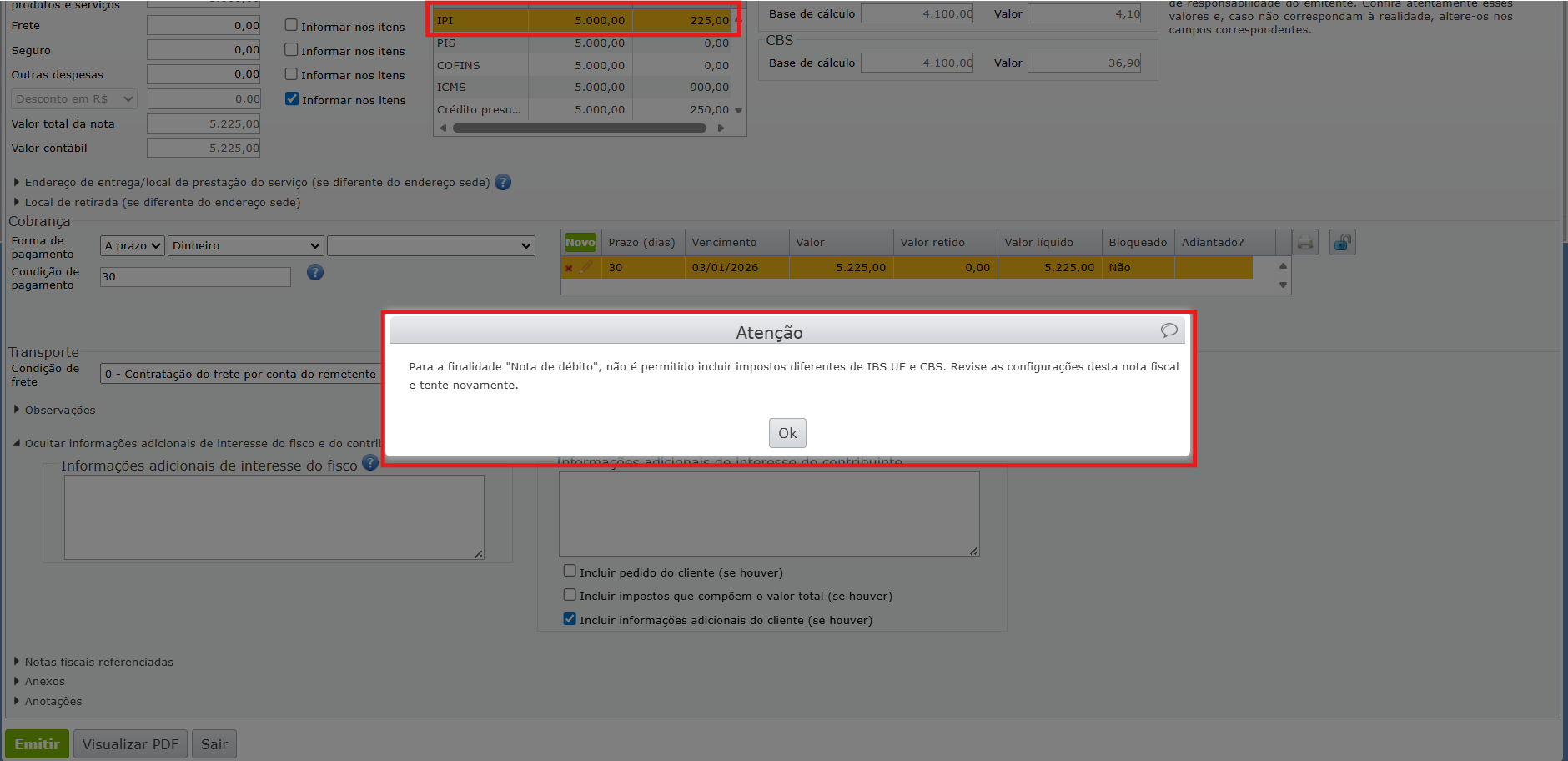
⚠️ Importante: Notas de débito e crédito devem conter apenas os impostos IBS (UF) e CBS. Os demais tributos são proibidos nesses documentos, incluindo ICMS, ISSQN, IPI, II, PIS, PIS ST, COFINS, COFINS ST, ICMS Dest e impostos devolvidos.
Como configurar débito e crédito nas operações fiscais?
Antes de emitir notas de débito ou crédito, é necessário configurar as operações fiscais que serão utilizadas. Essa configuração define automaticamente a finalidade e o tipo da nota, facilitando o processo de emissão e garantindo que as validações fiscais sejam aplicadas corretamente.
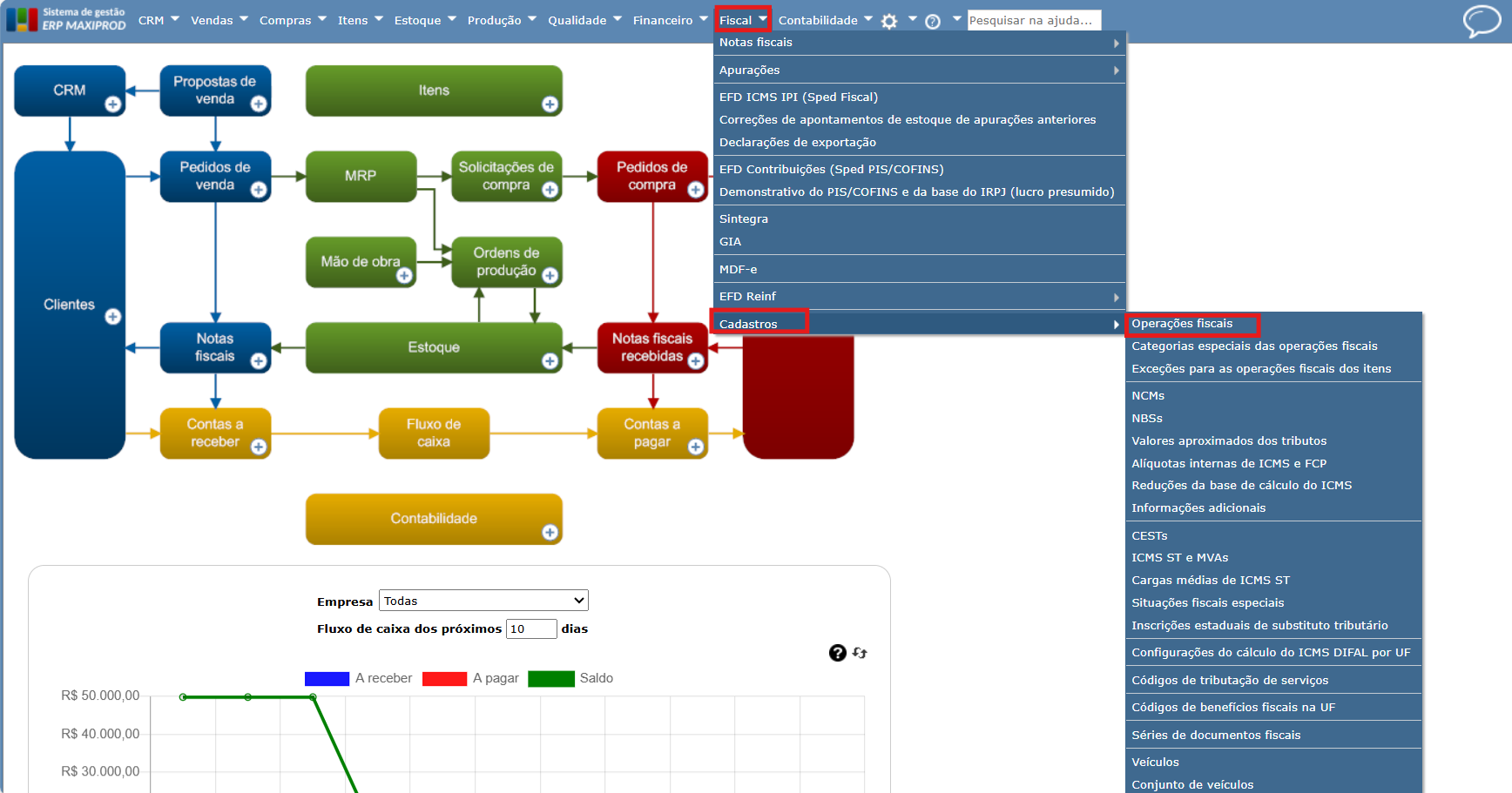
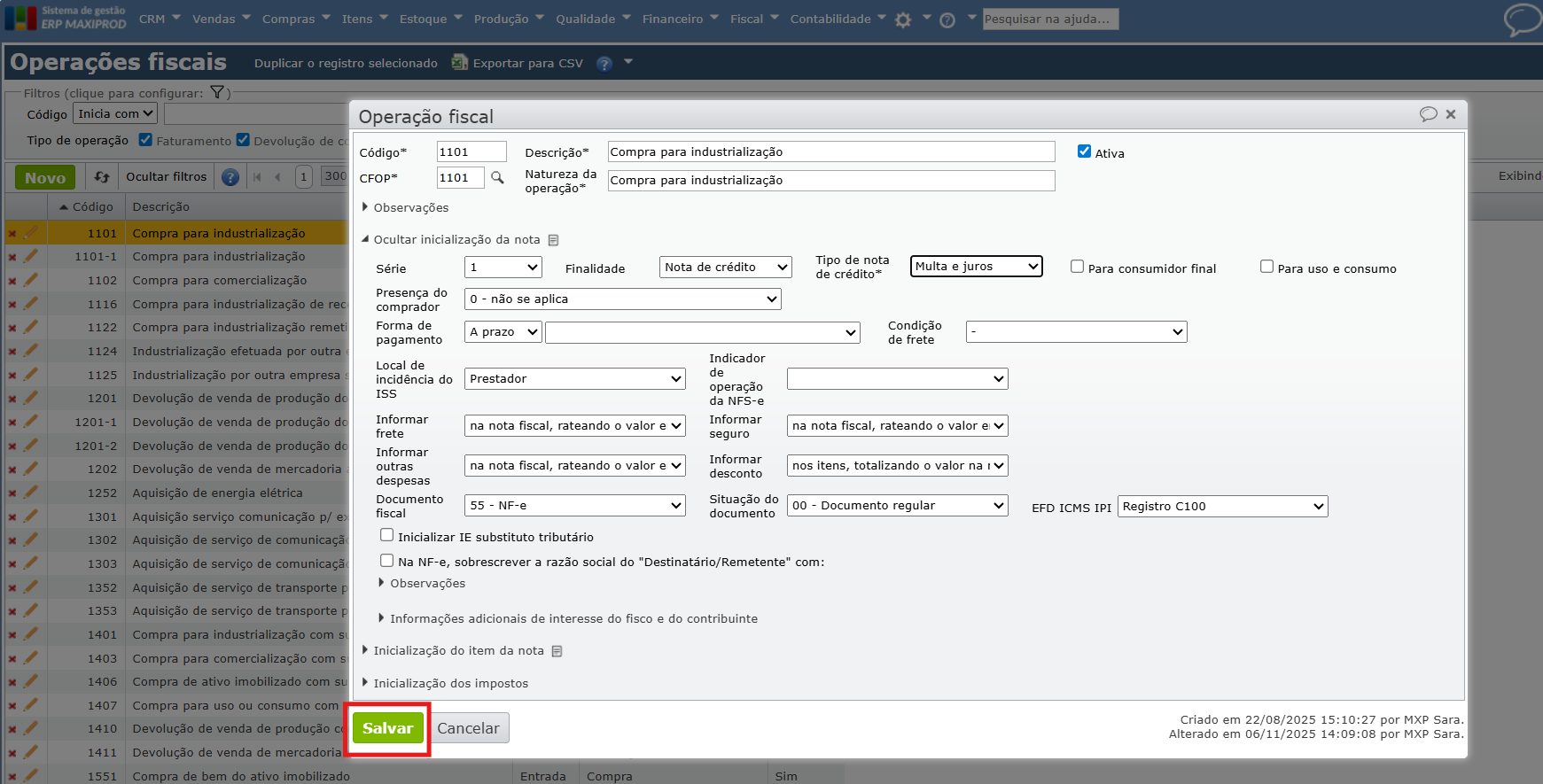
1) Acesse o menu “Fiscal > Cadastros > Operações fiscais”.
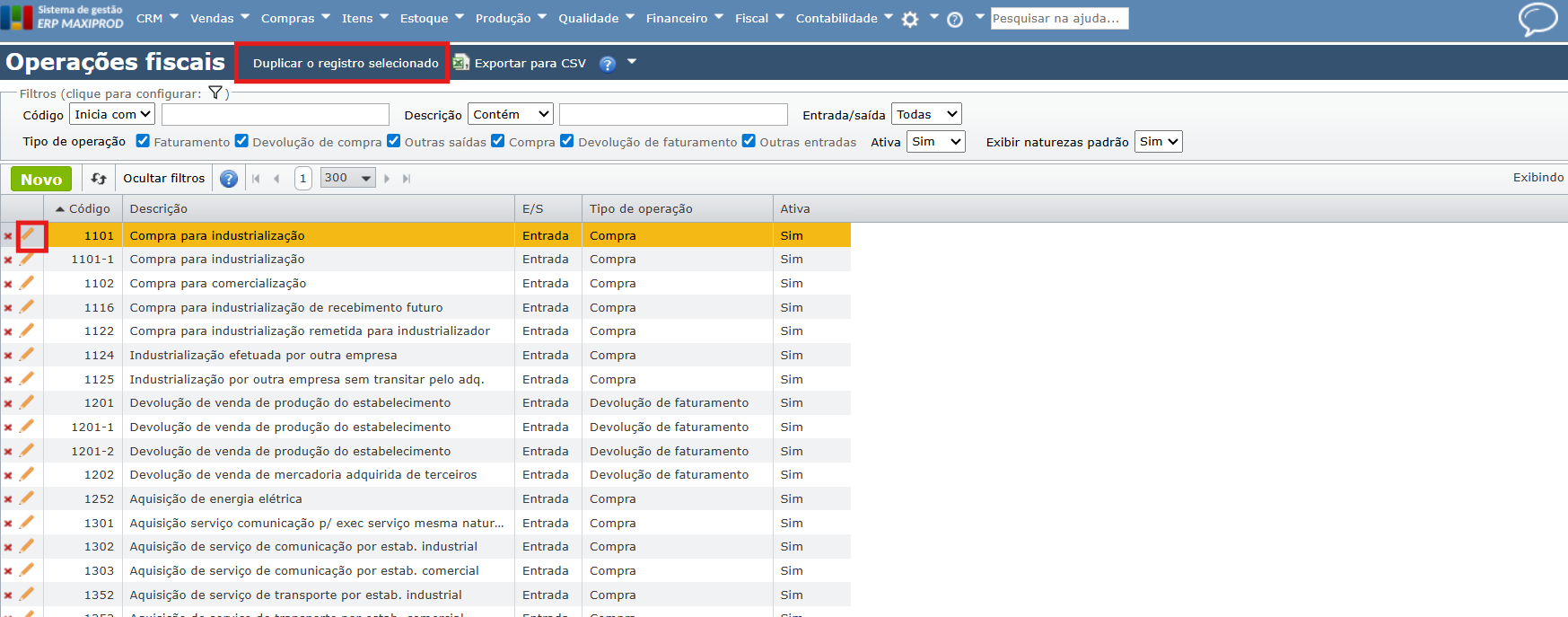
2) Clique no menu “Duplicar o registro selecionado” para criar uma nova operação fiscal ou edite uma operação existente.
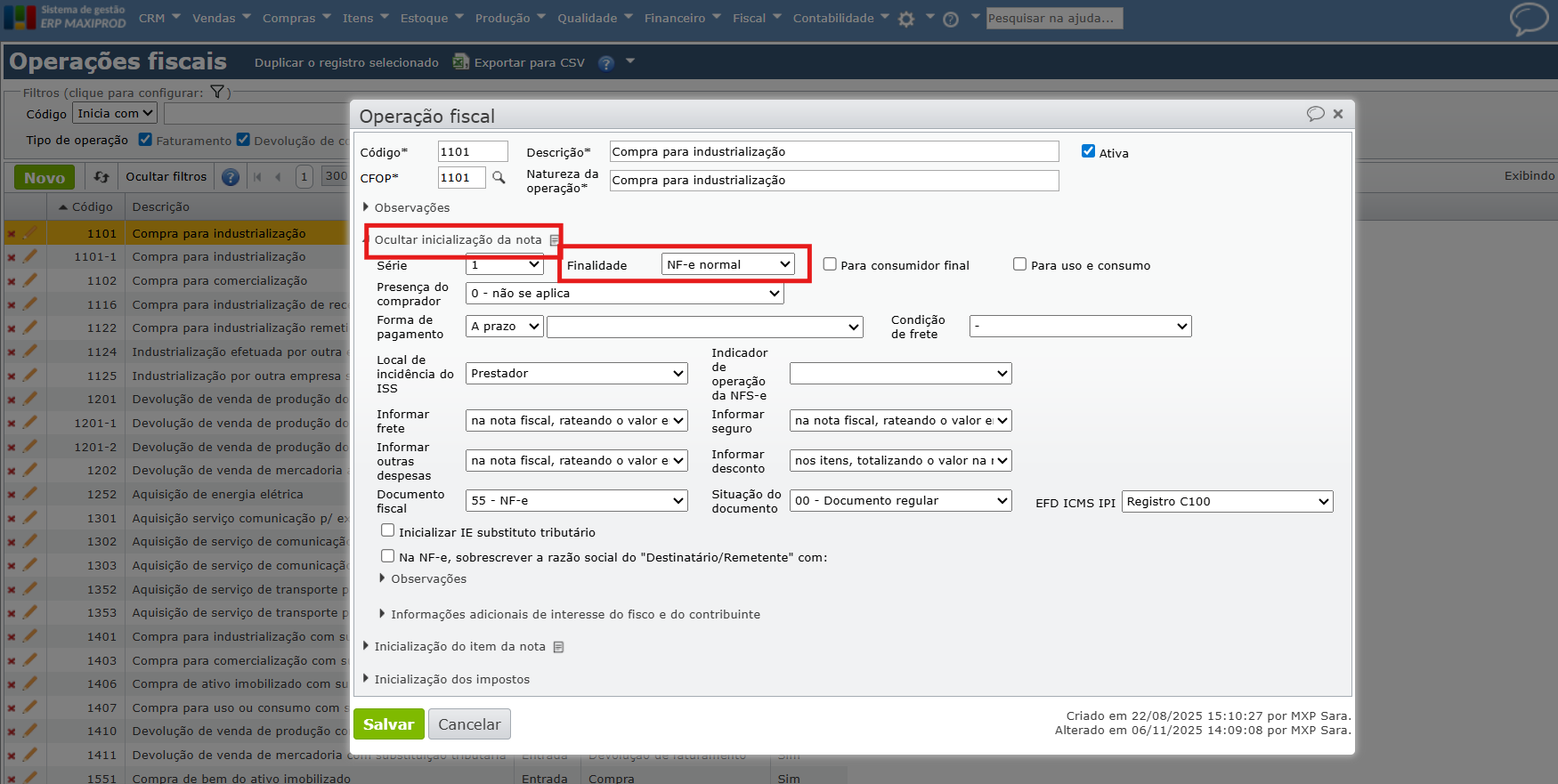
3) Expanda “Inicialização da nota”, e localize o campo “Finalidade”.
Para Nota de Débito:
a) Selecione “Nota de débito” no campo “Finalidade”.
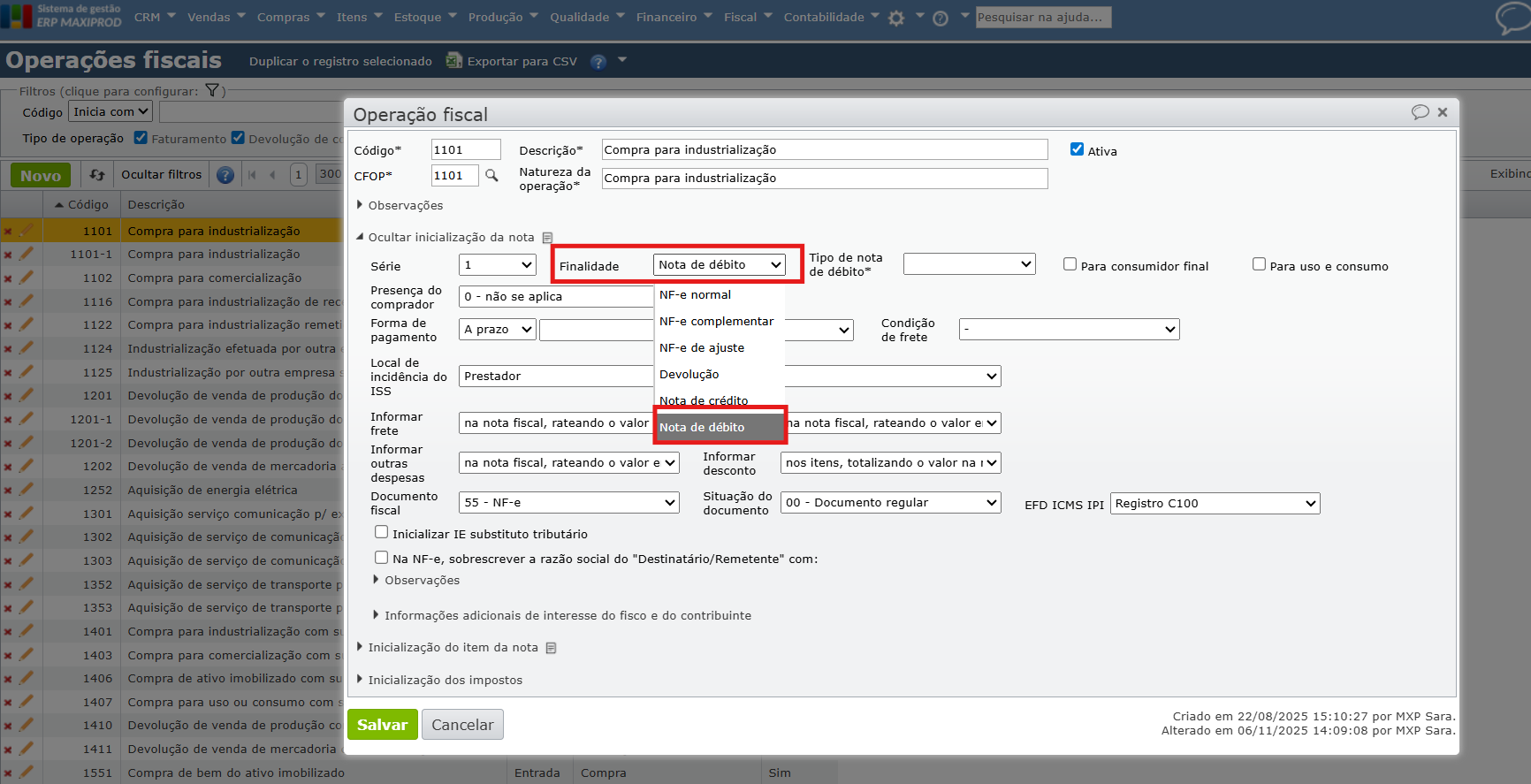
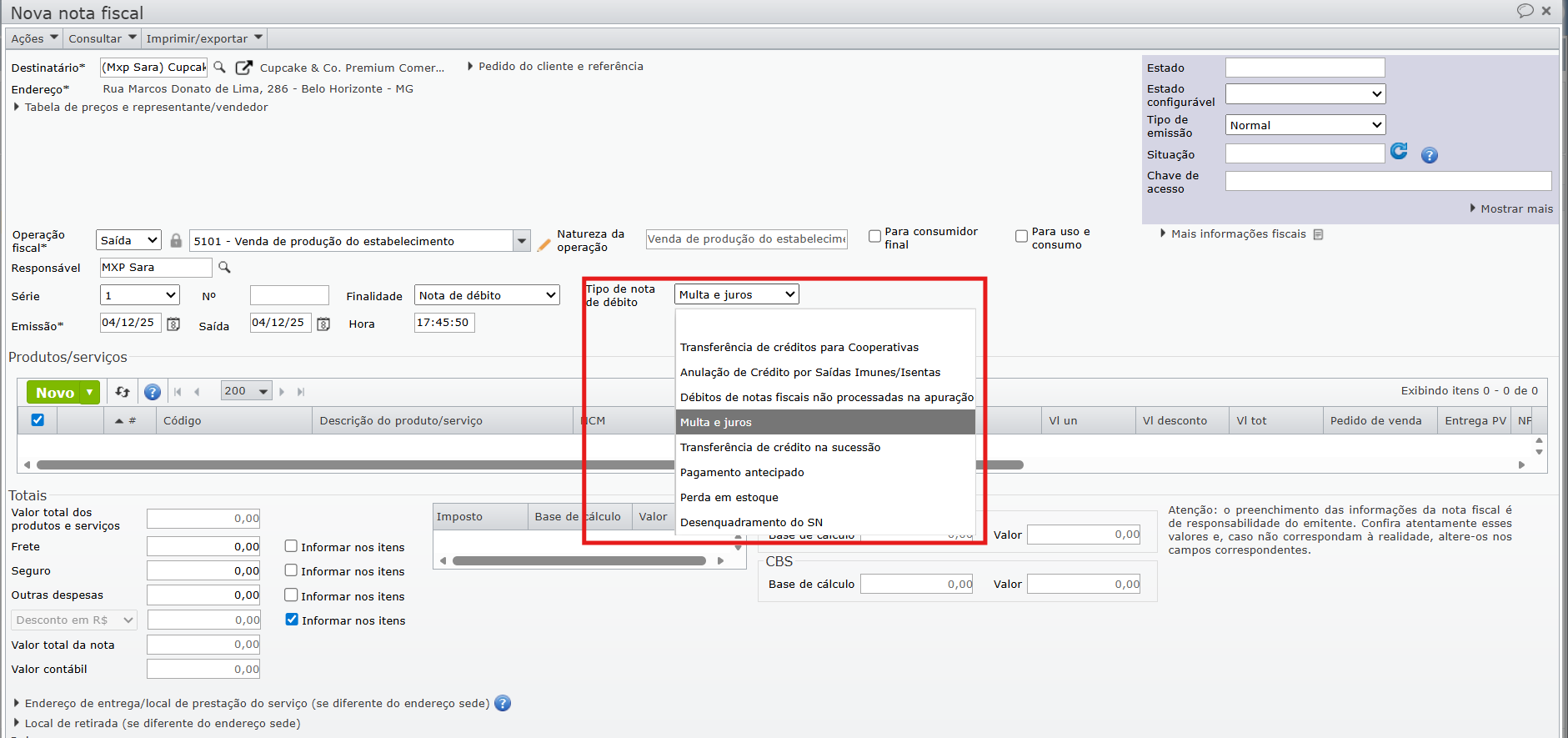
b) Um novo campo aparecerá ao lado: “Tipo de nota de débito”
Escolha uma das opções:
- 01 – Transferência de créditos para Cooperativas
- 02 – Anulação de Crédito por Saídas Imunes/Isentas
- 03 – Débitos de notas fiscais não processadas na apuração
- 04 – Multa e juros
- 05 – Transferência de crédito na sucessão
- 06 – Pagamento antecipado
- 07 – Perda em estoque
- 08 – Desenquadramento do SN
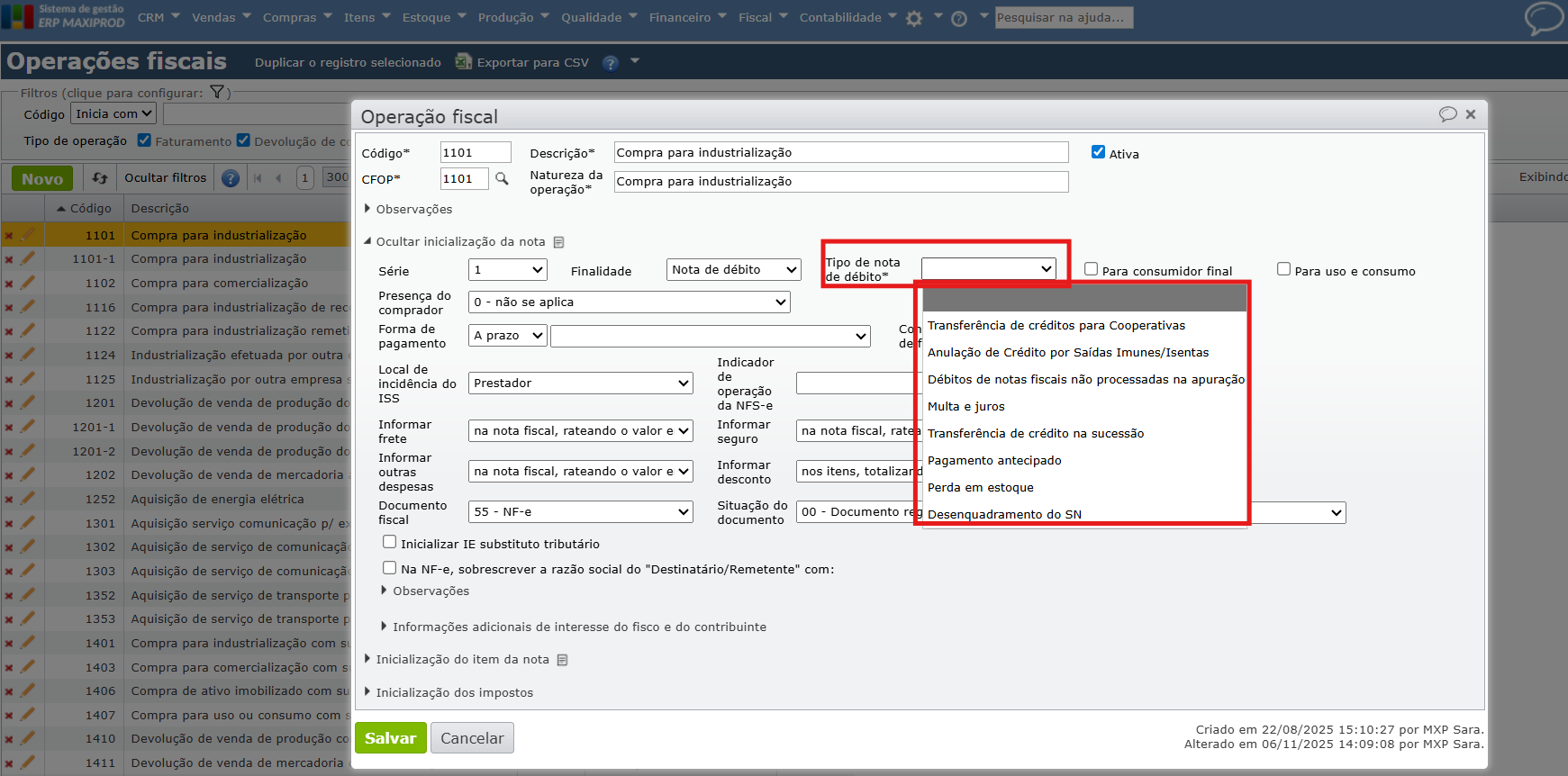
Para Nota de Crédito:
a) Selecione “Nota de crédito” no campo “Finalidade”.
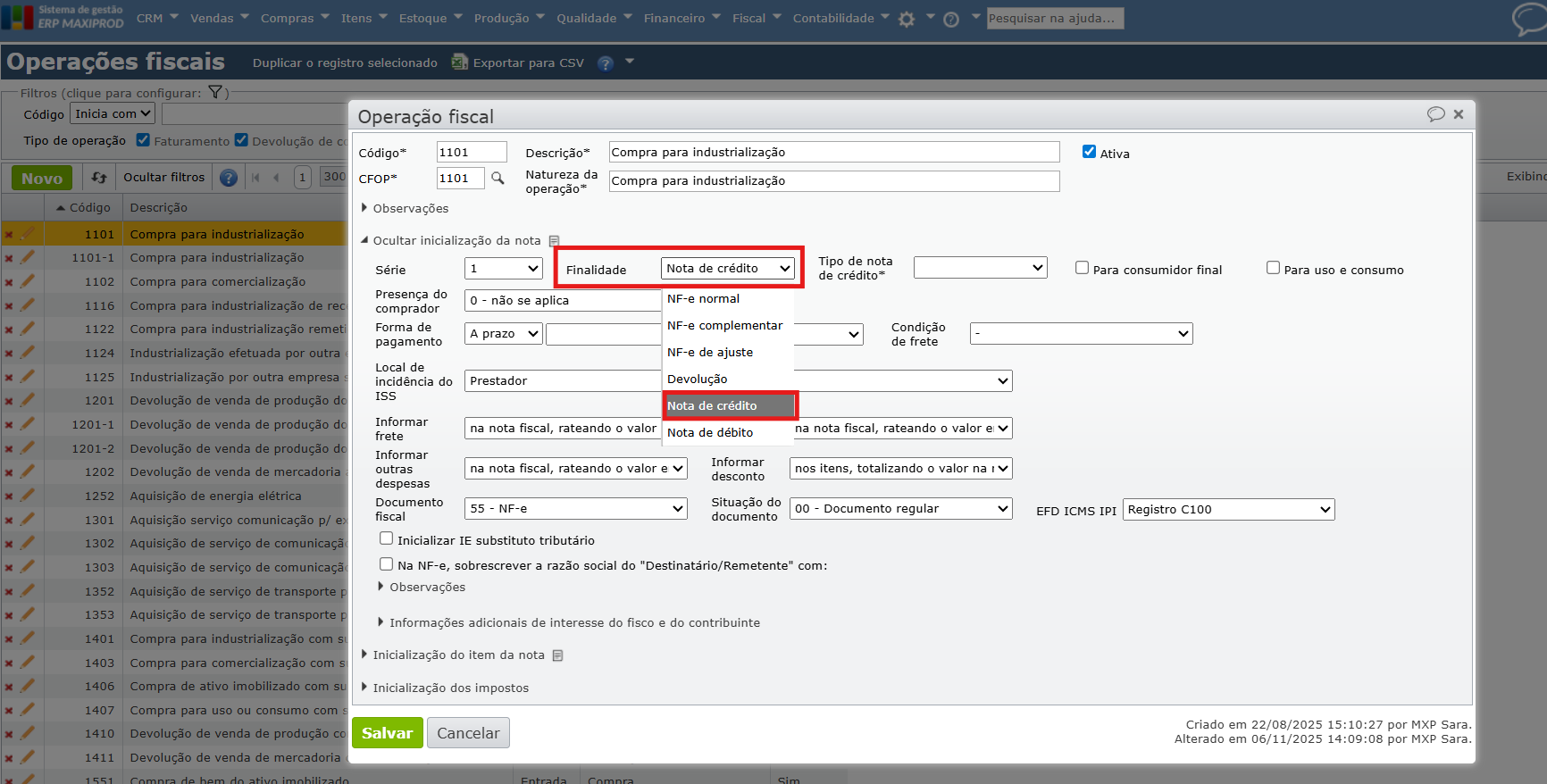
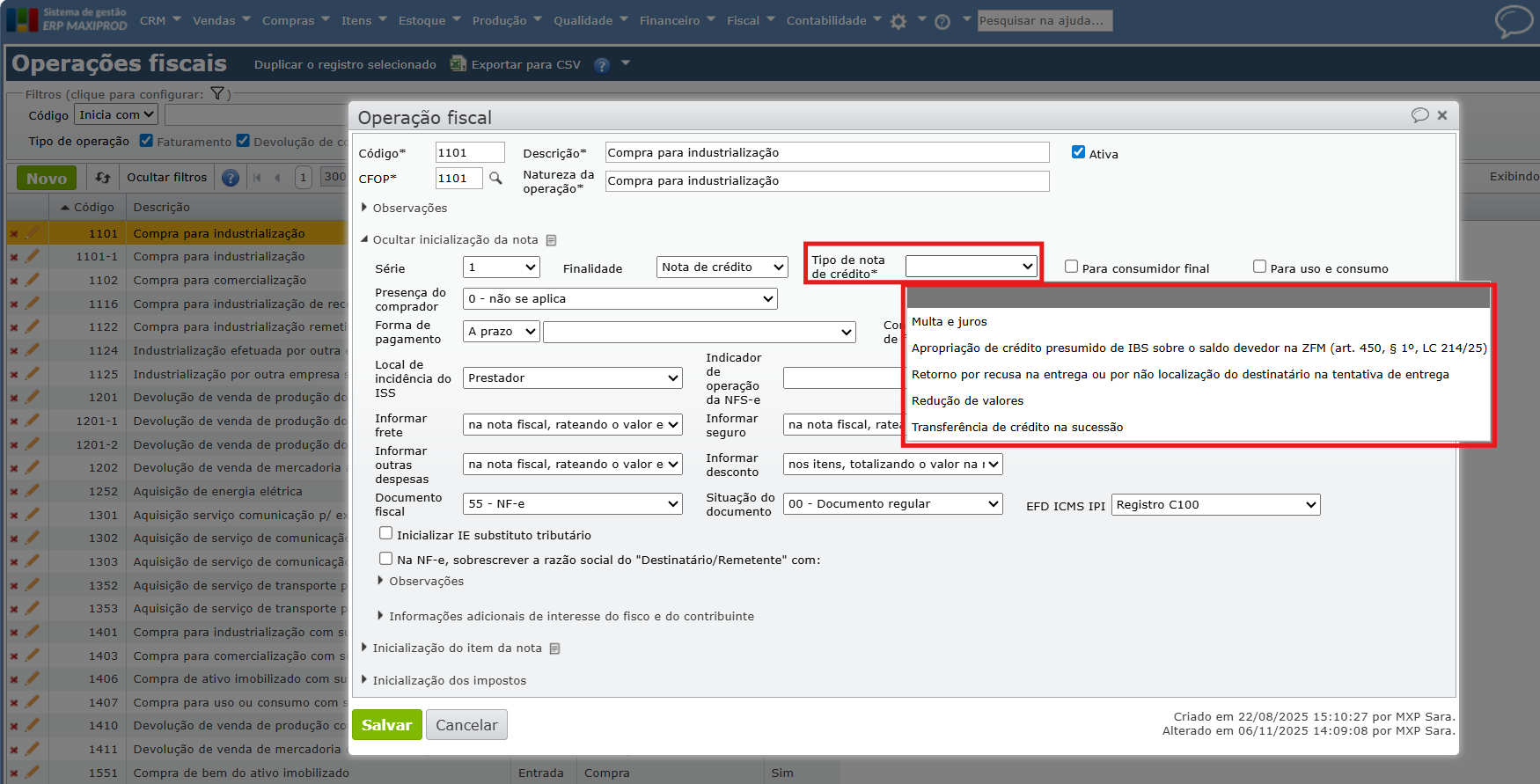
b) Um novo campo aparecerá ao lado: “Tipo de nota de crédito”.
Escolha uma das opções:
- 01 – Multa e juros
- 02 – Apropriação de crédito presumido de IBS sobre o saldo devedor na ZFM
- 03 – Retorno por recusa na entrega ou por não localização do destinatário
- 04 – Redução de valores
- 05 – Transferência de crédito na sucessão
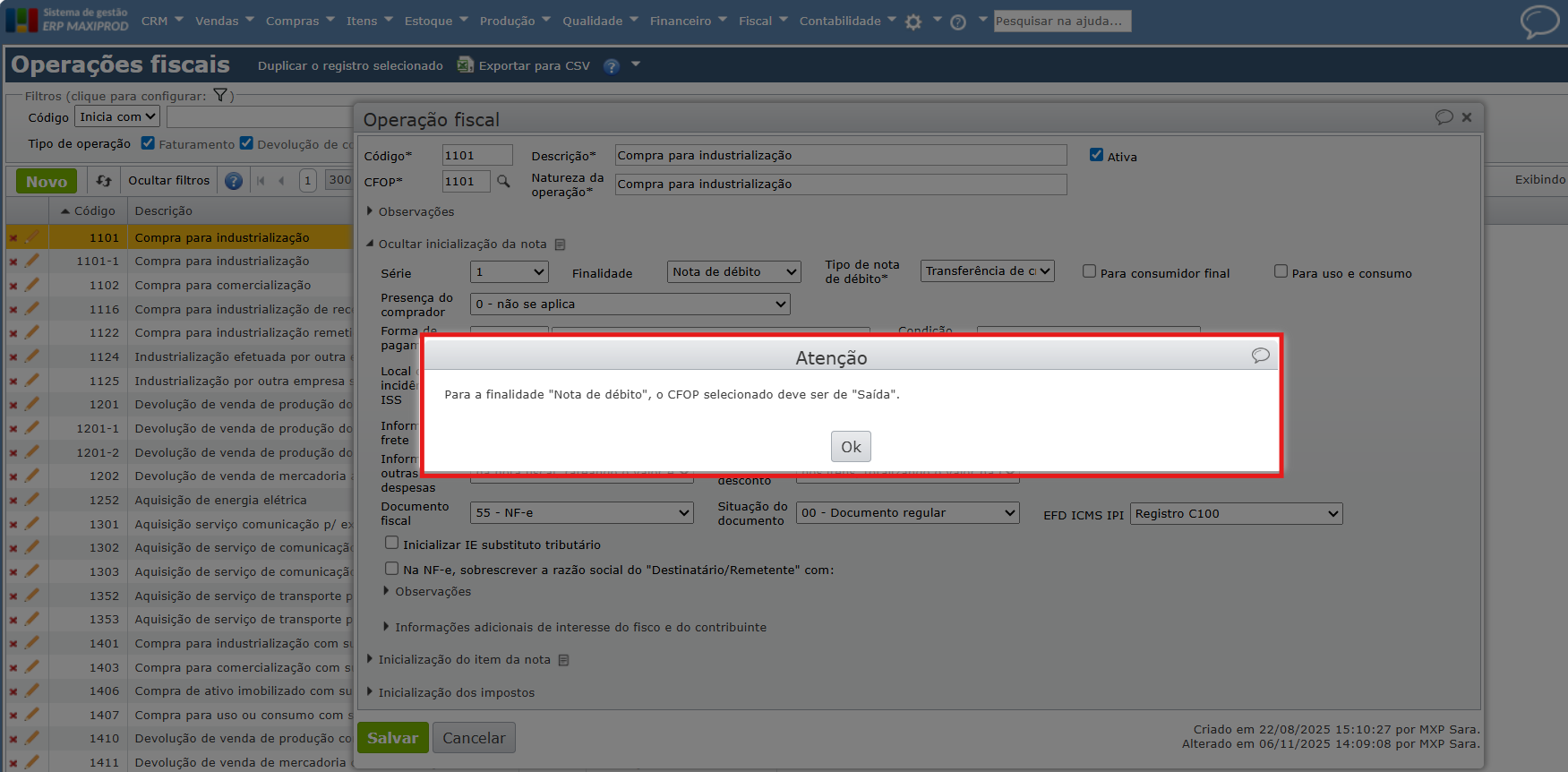
O sistema valida automaticamente:
- Nota de débito → CFOP deve ser de SAÍDA (5000/6000)
- Nota de crédito → CFOP deve ser de ENTRADA (1000/2000)
Se tentar salvar com CFOP incompatível, aparecerá mensagem de erro.
4) Clique no botão verde “Salvar”.
Como emitir notas de débito e crédito?
Após configurar as operações fiscais, você está pronto para emitir notas de débito e crédito. O processo é semelhante à emissão de notas fiscais convencionais, com algumas particularidades importantes relacionadas aos novos tipos e validações da Reforma Tributária.
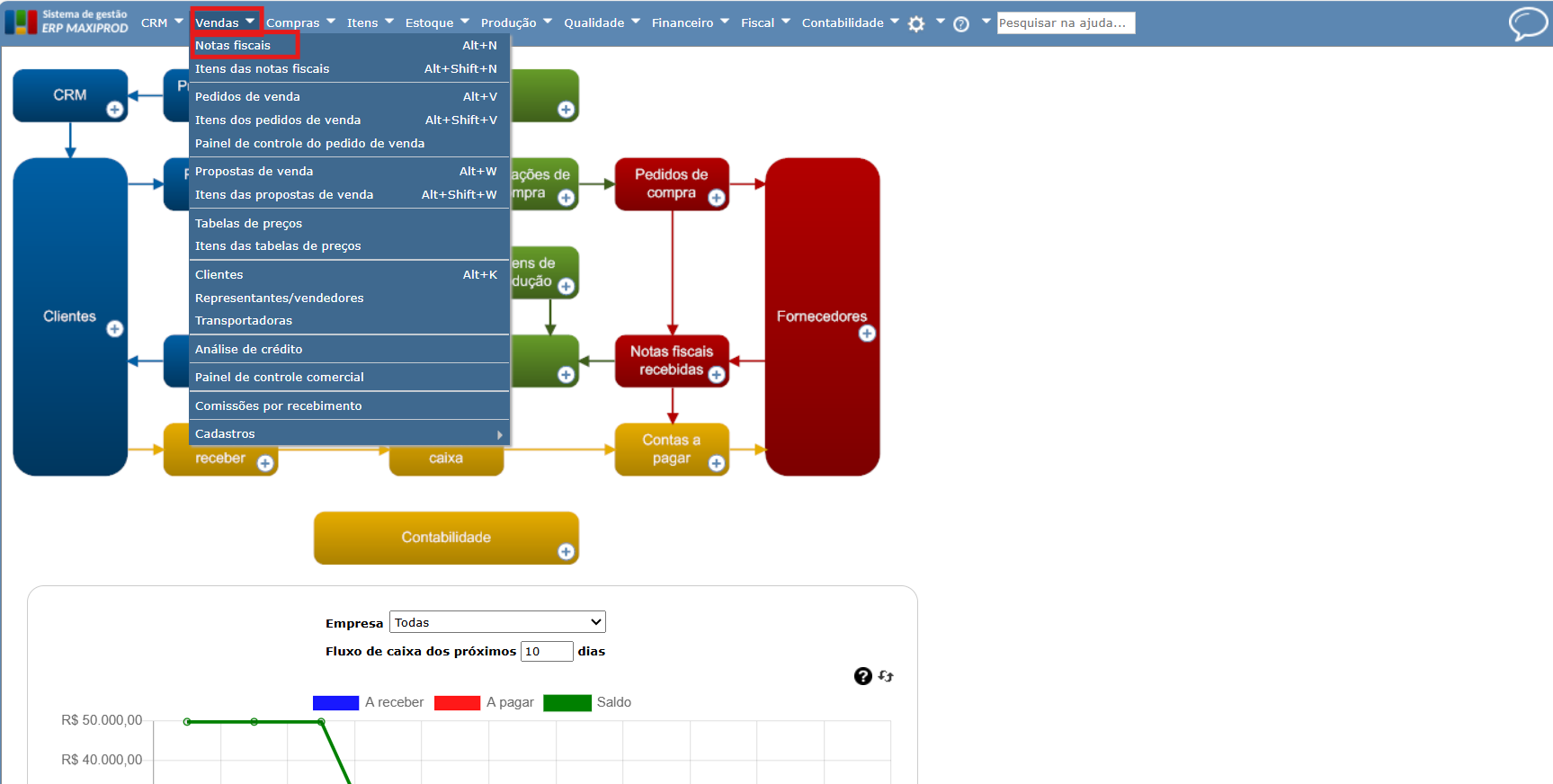
1) Acesse “Vendas > Notas Fiscais” (para débito) ou “Compras > Notas Fiscais Recebidas” (para crédito). No exemplo, vou utilizar a configuração para débito.
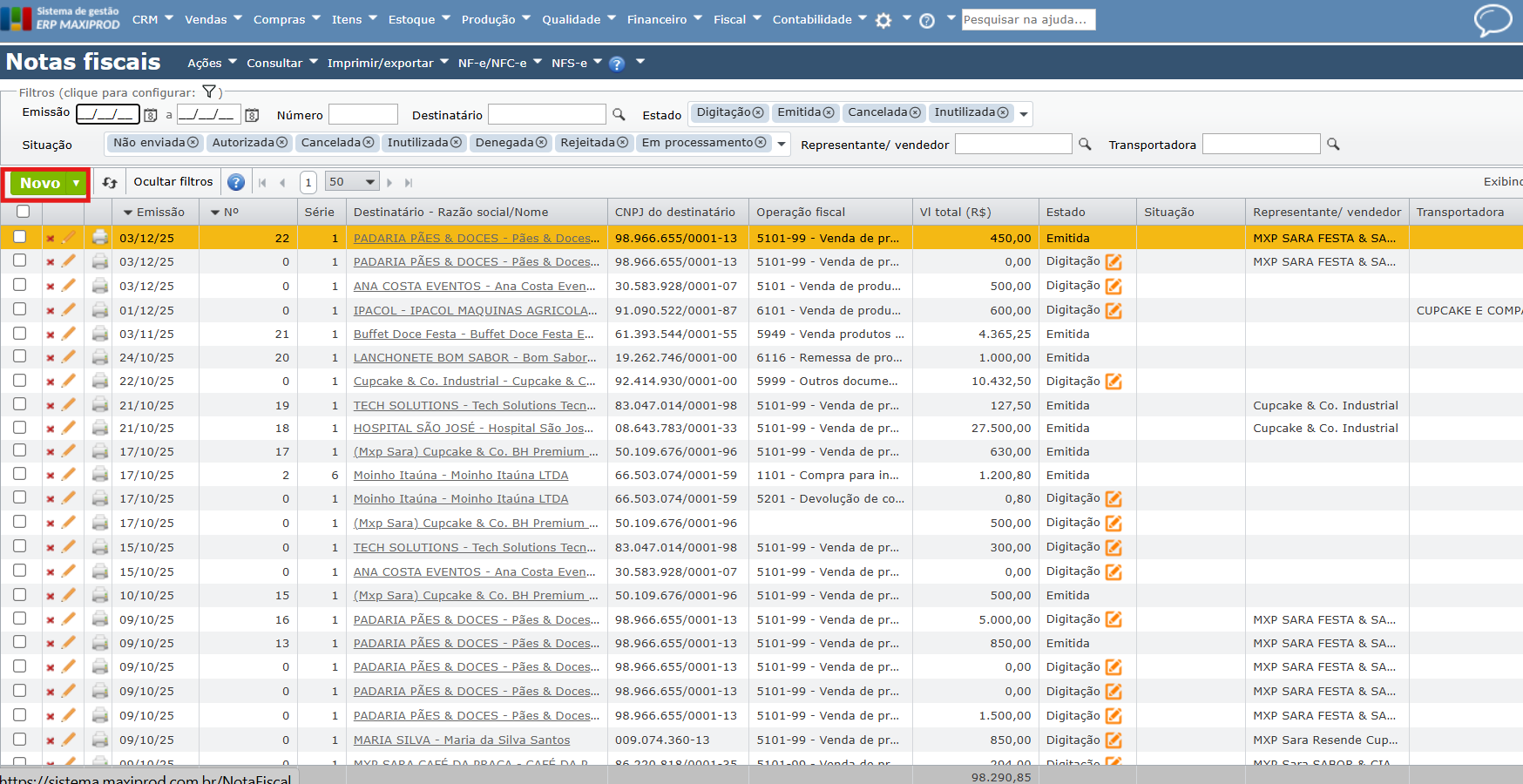
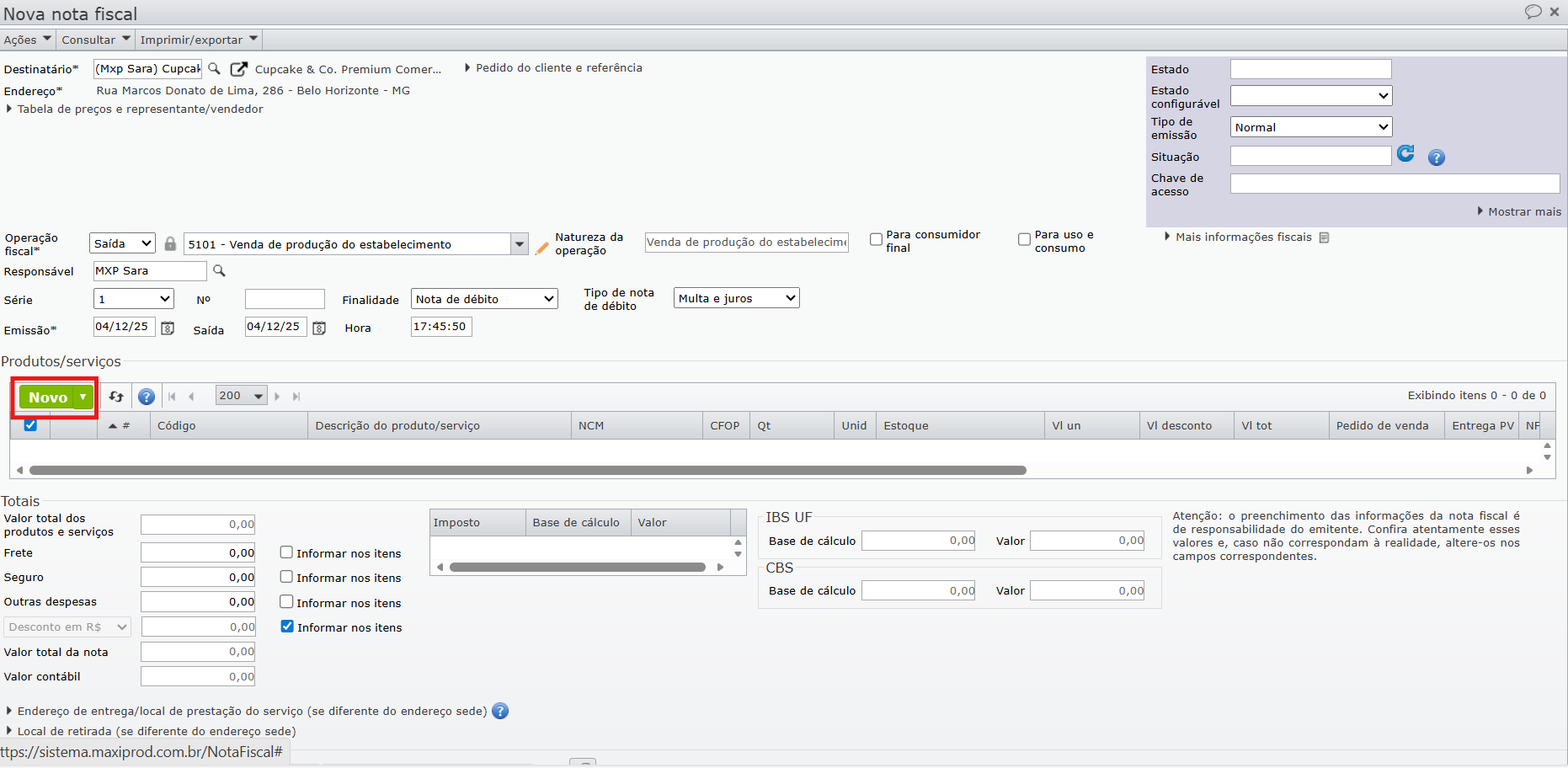
2) Clique no botão verde “Novo”.
3) Selecione o “Destinatário/remetente”.

4) Selecione a “Operação fiscal” configurada anteriormente.
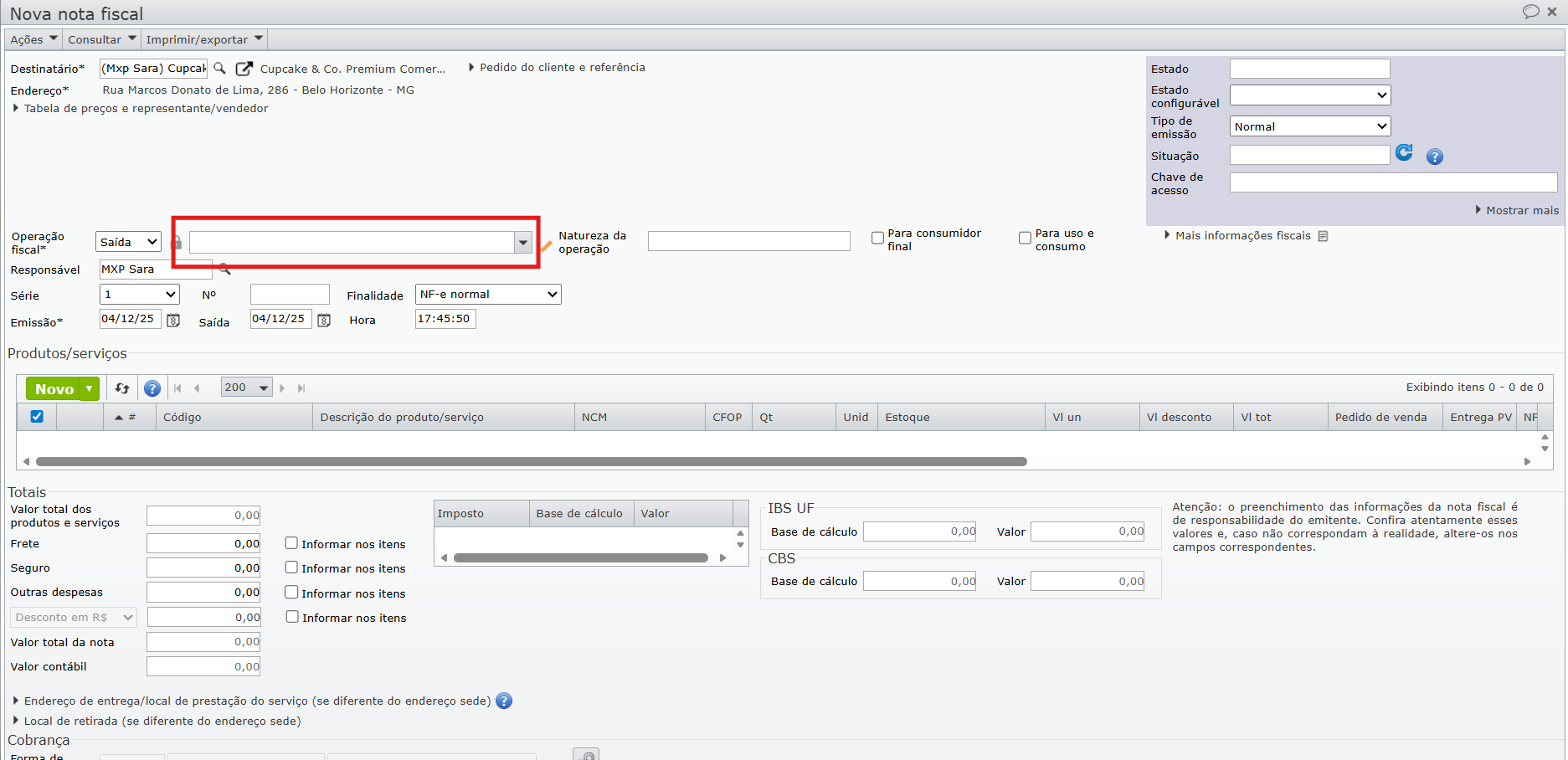
5) Os campos “Finalidade” e “Tipo de nota de débito/crédito” são inicializados automaticamente conforme a operação fiscal selecionada.
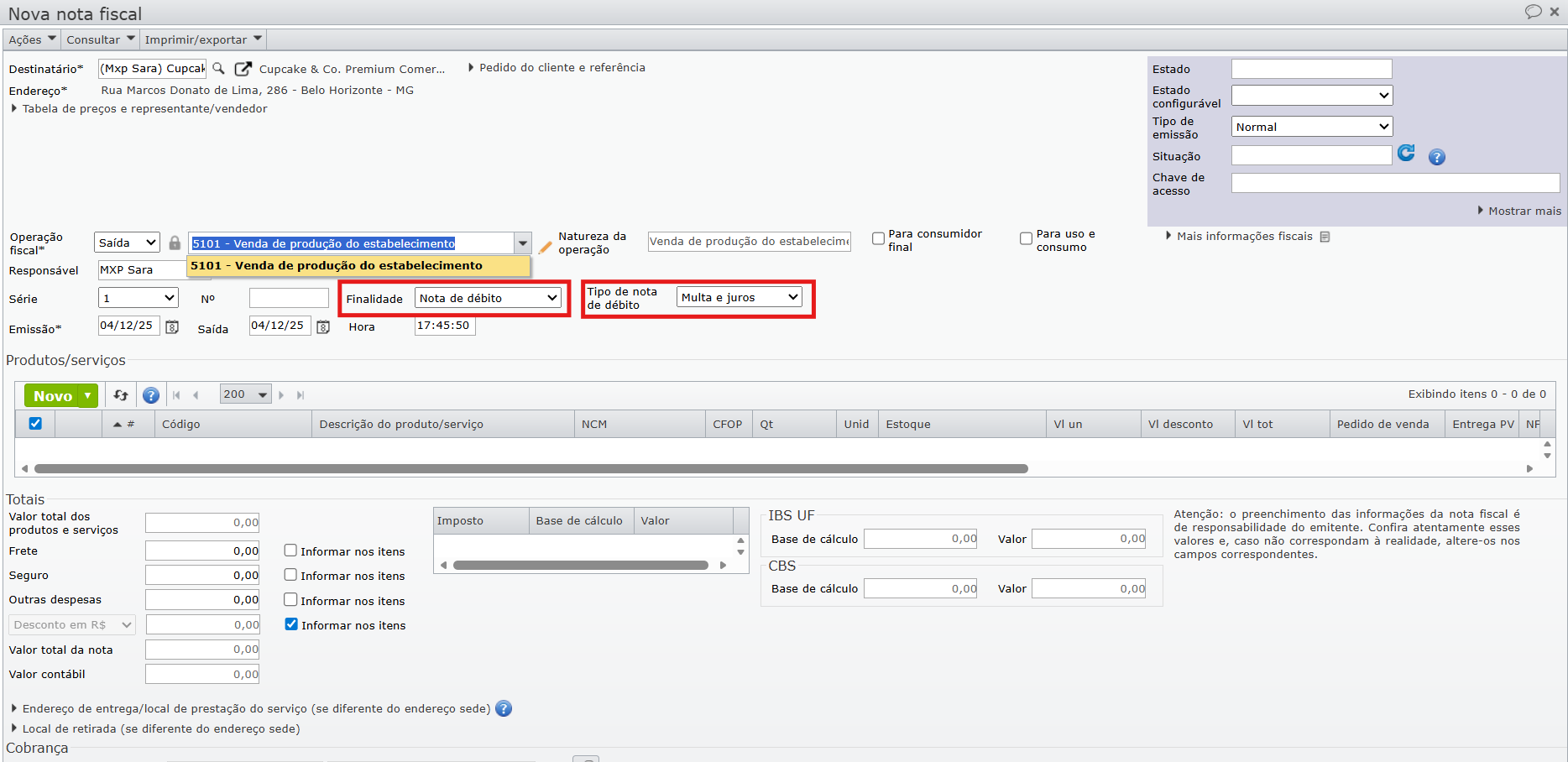
6) Você pode editar manualmente esses campos na nota, se necessário.
7) Adicione itens no campo de “Produtos/Serviços” da nota fiscal, clicando em “Novo”.
Atenção: Não configure impostos diferentes de IBS UF e CBS. Se tentar emitir com impostos não permitidos (ICMS, PIS, COFINS, etc.), o sistema bloqueará e apresentará mensagem de erro.
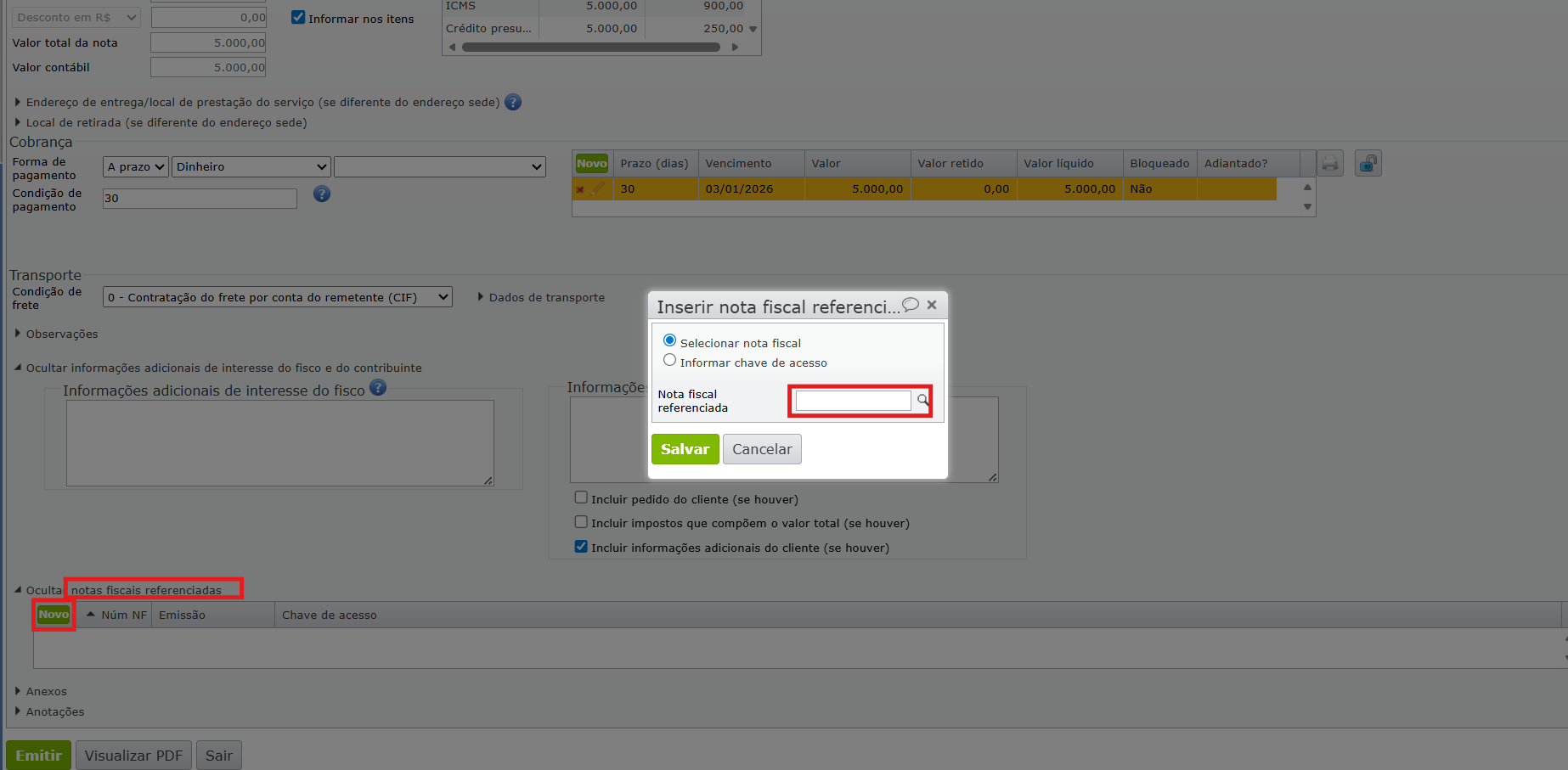
8) Referenciar nota fiscal original (se aplicável). No campo “Notas fiscais referenciadas”, clique em “Novo”. Selecione a nota fiscal que está sendo referenciada e salve.
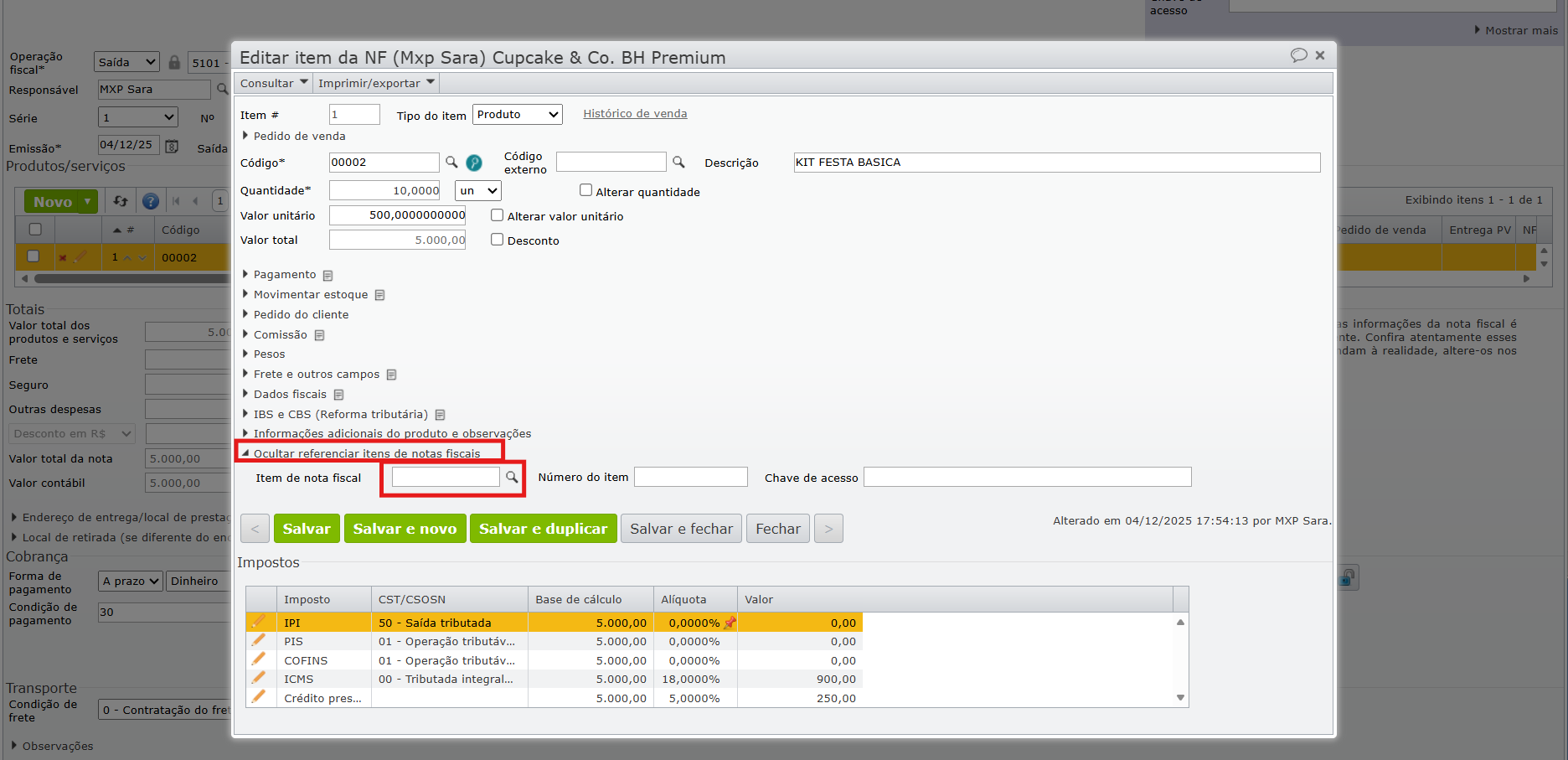
9) Na edição de cada item da nota fiscal, no campo “Referenciar itens de notas fiscais” é possível referenciar item por item da nota original.
10) Preencha dados de cobrança e transporte e clique no botão verde “Emitir”.

Veja também: