
O roteiro de produção de um item é a sequência de operações que levam dos insumos ao item concluído. Ou seja, são os processos pelos quais passa a produção do item, por exemplo: usinagem, solda, montagem, embalagem, etc.
A cada operação do roteiro, são consumidos insumos (itens-filho da estrutura de produto): o insumo “madeira” é consumido na operação “Corte” do roteiro de produção do tampo da mesa. Por isso, ao criar a estrutura de produto de um item, os itens-filho são relacionados a operações do roteiro de produção de cada item-pai.
Cada operação é realizada por um centro de trabalho. Os centros de trabalho representam setores da produção, como o setor de usinagem, de corte e de solda.
Esta página mostra:
- Um exemplo de roteiro de produção
- Propriedades de uma operação do roteiro de um item
- Como cadastrar um roteiro de produção?
Um exemplo de roteiro de produção
Seja a produção de repolho cozido, em duas operações:
- 10: aquecer água fria até ferver.
- 20: cozinhar o repolho, inicialmente cru, por 5 minutos na água fervente.
A estrutura de produto será:
- Água fria (operação 10).
- Repolho cru (operação 20).
Fisicamente:
- A operação 10 recebe, como insumo, a água fria e a aquece. Depois de concluída a operação, a água está fervente.
- A operação 20 recebe a água fervente da operação 10 (isto é implícito, pois a operação 20 é realizada logo depois da 10).
- A operação 20 também recebe o repolho cru e o cozinha. Ao terminar a operação 20, o repolho está cozido.
Observe que:
- A água é insumo da operação 10, mas não da operação 20, pois passa “automaticamente” (sem que isso precise ser explicitado) da operação 10 para a 20.
- O repolho é insumo da operação 20.
Propriedades de uma operação do roteiro de um item
Cada operação do roteiro de um item tem as seguintes propriedades:
- Centro de trabalho: deve ter sido previamente cadastrado.
- Operação: é definida a sequência das operações na produção. O valor “10” indica a primeira operação do roteiro. O sistema incrementará em 10 cada operação inserida: operação 10, operação 20, etc. É interessante utilizar o sequencial por dezenas, pois facilita a manutenção. A operação também pode ser informada manualmente, por exemplo, operação 1, operação 2, operação 3… operação x. Por exemplo, para uma operação entre a operação 10 e a 20, pode-se inserir a operação 15.
- Descrição
- Descrição complementar
- Tempo padrão: é o tempo necessário para a operação, por unidade do item produzido. A partir do tempo padrão pode-se calcular o custo médio de mão de obra na produção do item final.
- O valor é exibido conforme a forma de expressão do tempo padrão, explicada no item seguinte.
- Quando um item é criado dentro de um grupo, o tempo padrão de suas operações é calculado conforme a expressão do tempo padrão das operações do roteiro do grupo, podendo ser editado para o item.
- O custo médio de mão de obra é o produto do tempo padrão pelo custo médio do centro de trabalho que realiza a operação. Por exemplo, se o custo do centro de trabalho “Embalagem” é R$100,00/h, e o tempo padrão é 0,5 hora, então o custo de mão de obra desta operação será R$50,00. Este custo é usado no cálculo do custo industrial e do custeio contábil.
- O tempo padrão não é considerado pelo MRP, que usa o lead time da operação.
- É usado para o custo da mão de obra, do custo industrial, do custeio contábil, do planejamento com capacidade finita e da carga fábrica.
- Se não deseja controlar o tempo ou custo de produção, esse valor pode ser mantido em zero.
- Forma de expressão do tempo padrão, em que un é a unidade de estoque do item produzido, por exemplo pc, l, kg. Esta propriedade é herdada do grupo, mas pode ser editada para cada item. Tem as seguintes opções:
- /un: tempo por unidade, editado e exibido em hhhh:mm:ss. Exemplo: 0000:02:15
- h/un: o tempo padrão é apresentado em horas por unidade produzida. A expressão pode ser um valor numérico ou uma expressão aritmética, tendo como operandos os parâmetros do item. Exemplo: CMP * 2/60
- un/h: o tempo padrão é apresentado em unidades produzidas por hora. A expressão pode ser um valor numérico ou uma expressão aritmética, tendo como operandos os parâmetros do item. Exemplo: 100
- Fixo: duração da operação em hhhh:mm:ss, independentemente da quantidade produzida. Exemplo: 0002:30:00
- Tempo de preparação (horas): é o tempo gasto até que a operação seja iniciada, por exemplo, o tempo de ajuste de uma máquina. O tempo padrão é multiplicado pela quantidade produzida, já o tempo de preparação é único para a operação, independentemente da quantidade produzida. Este campo não é obrigatório.
- Lead time: duração da operação em dias úteis, independente da ocupação do centro de trabalho. Inclui o tempo de espera em filas do centro de trabalho.
- Este tempo é independente da quantidade de itens, da OP ou do pedido. O seu valor corresponde a uma carga de fábrica média.
- Este é o tempo usado pelo MRP para o cálculo das datas previstas das operações e necessidades de insumos.
- Para um planejamento mais preciso da produção, veja a Programação fina.
- Este campo não é obrigatório.
- Folga: intervalo, em dias úteis, entre o final de uma operação e o início da próxima. Se negativo, há superposição. É considerado pelo MRP. Este campo não é obrigatório.
Quando uma ordem de produção é criada a partir de um item, o roteiro do item é copiado para a OP, podendo a partir daí ser livremente editado.
Como cadastrar um roteiro de produção?
O roteiro de produção é cadastrado no item, uma operação por vez, de duas formas: manualmente ou por importação de uma planilha Excel.
Por exemplo, para produzir uma caneta são necessárias quatro operações: separação de materiais, montagem, limpeza e embalagem.

Veja abaixo o vídeo com o passo a passo do roteiro de produção:
Como cadastrar manualmente?
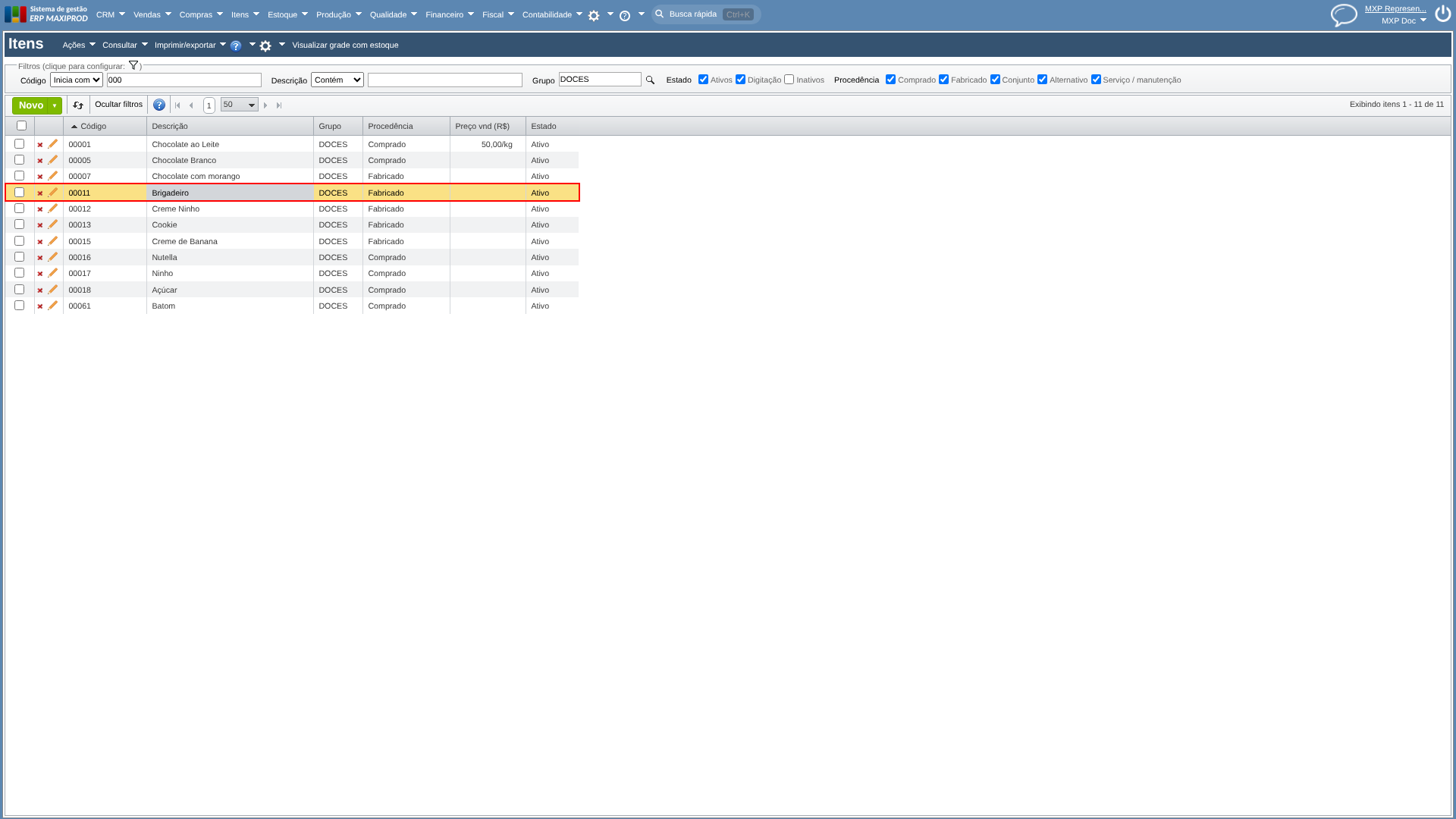
1) Acesse o menu “Itens > Itens” e clique sobre o item que vai receber o roteiro de produção, deixando a linha amarela.
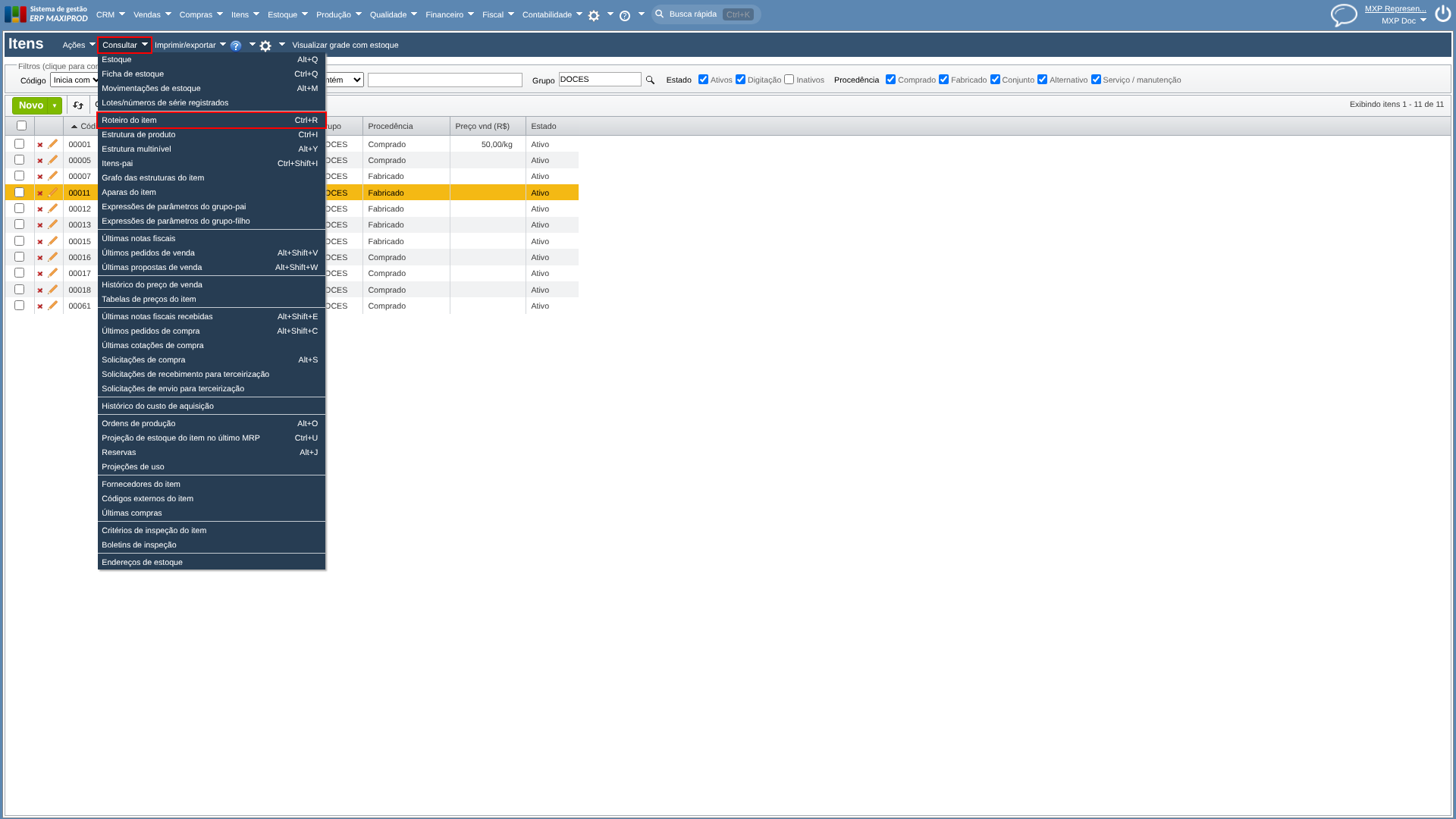
2) Com o item selecionado, clique no menu “Consultar” e selecione a opção “Roteiro do item”.
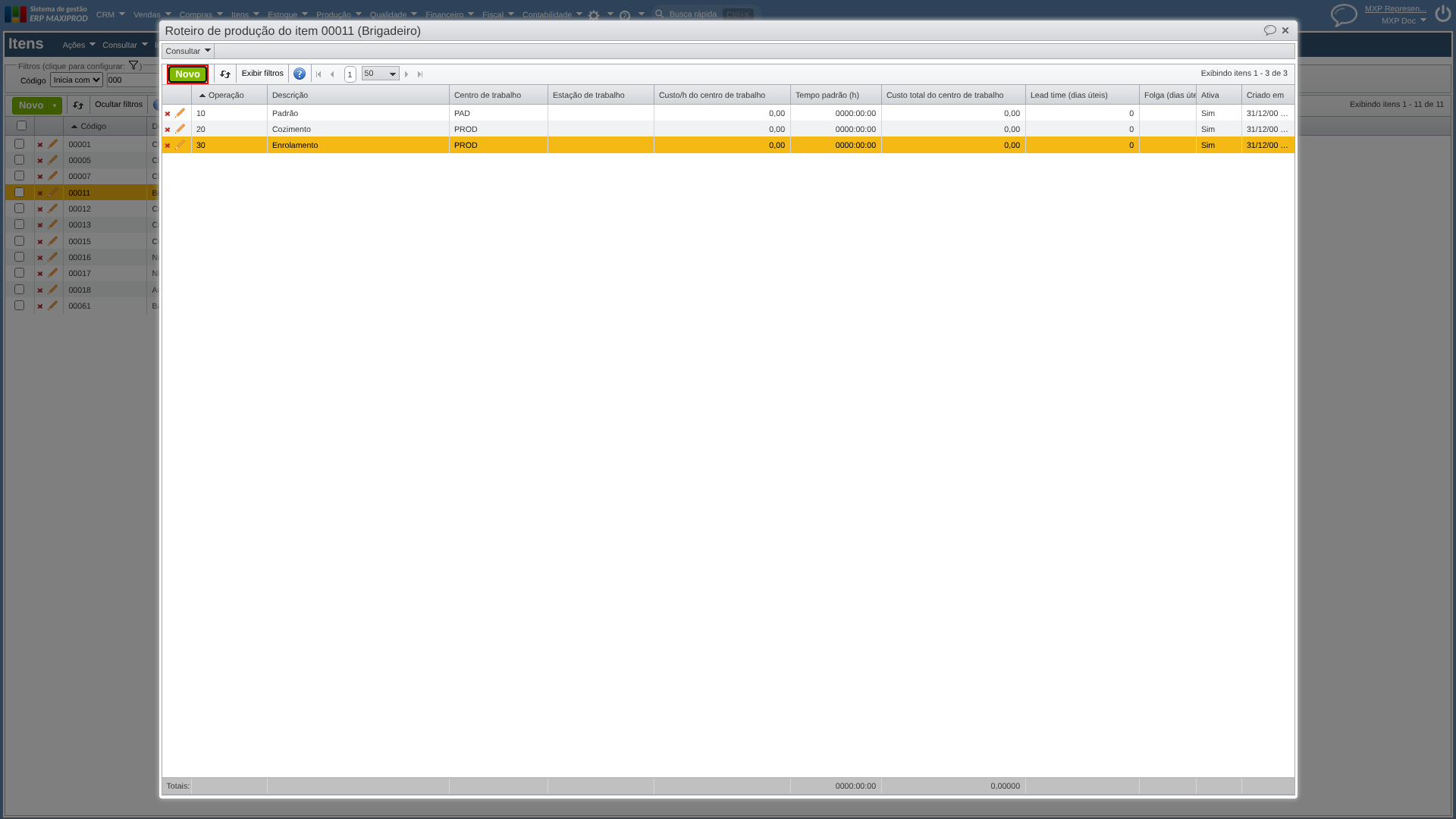
3) Na janela “Roteiro de produção do item” aberta, clique no botão verde “Novo” para inserir uma nova operação.
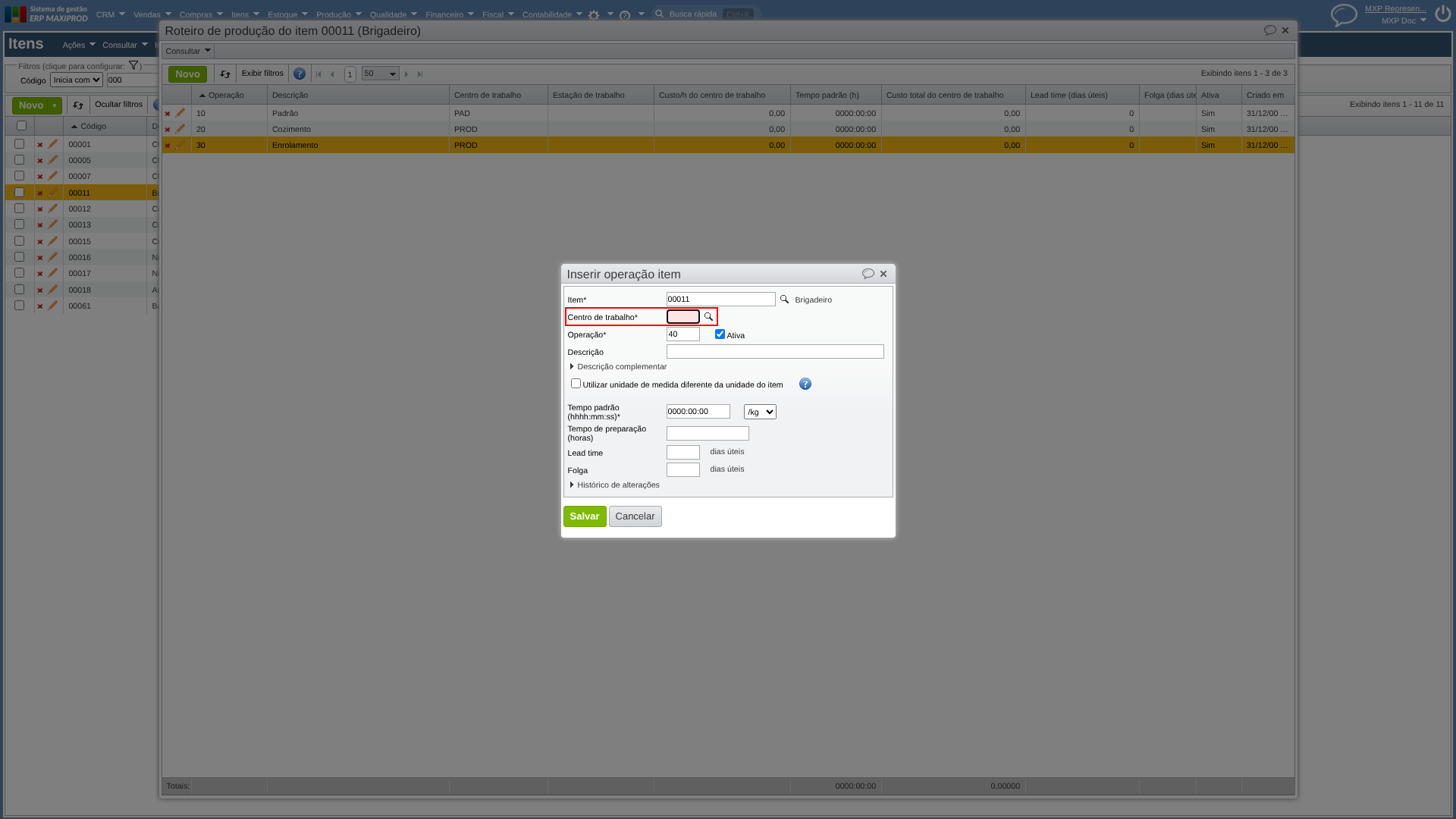
4) Será exibida a janela de inserção de uma operação.
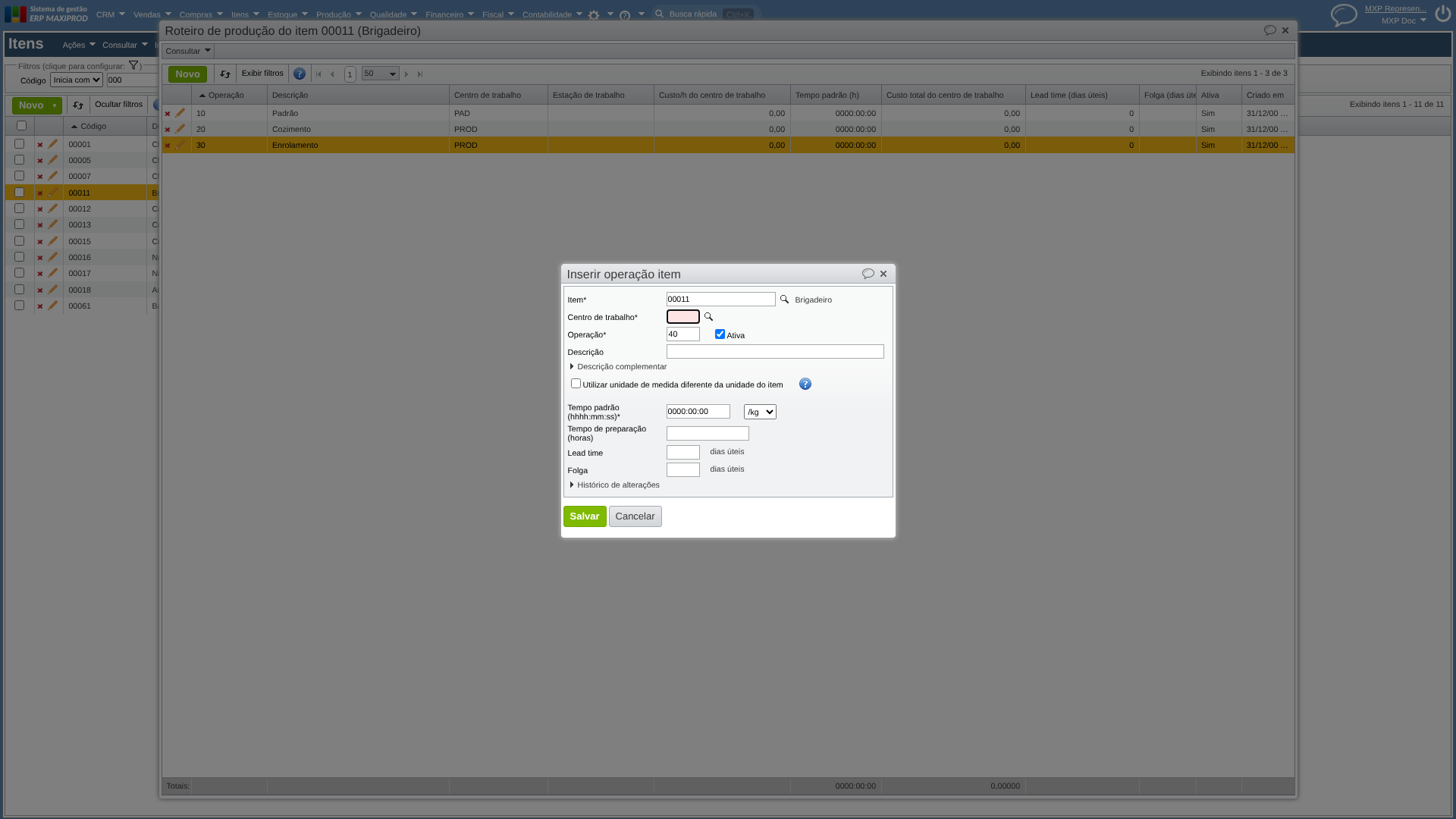
5) O campo “Centro de trabalho” vem preenchido com o centro pré-configurado “Padrão”. Para criar um centro de trabalho novo, clique no ícone de “lupa” ao lado desse campo. Em caso de dúvidas sobre os centros de trabalho, clique aqui.
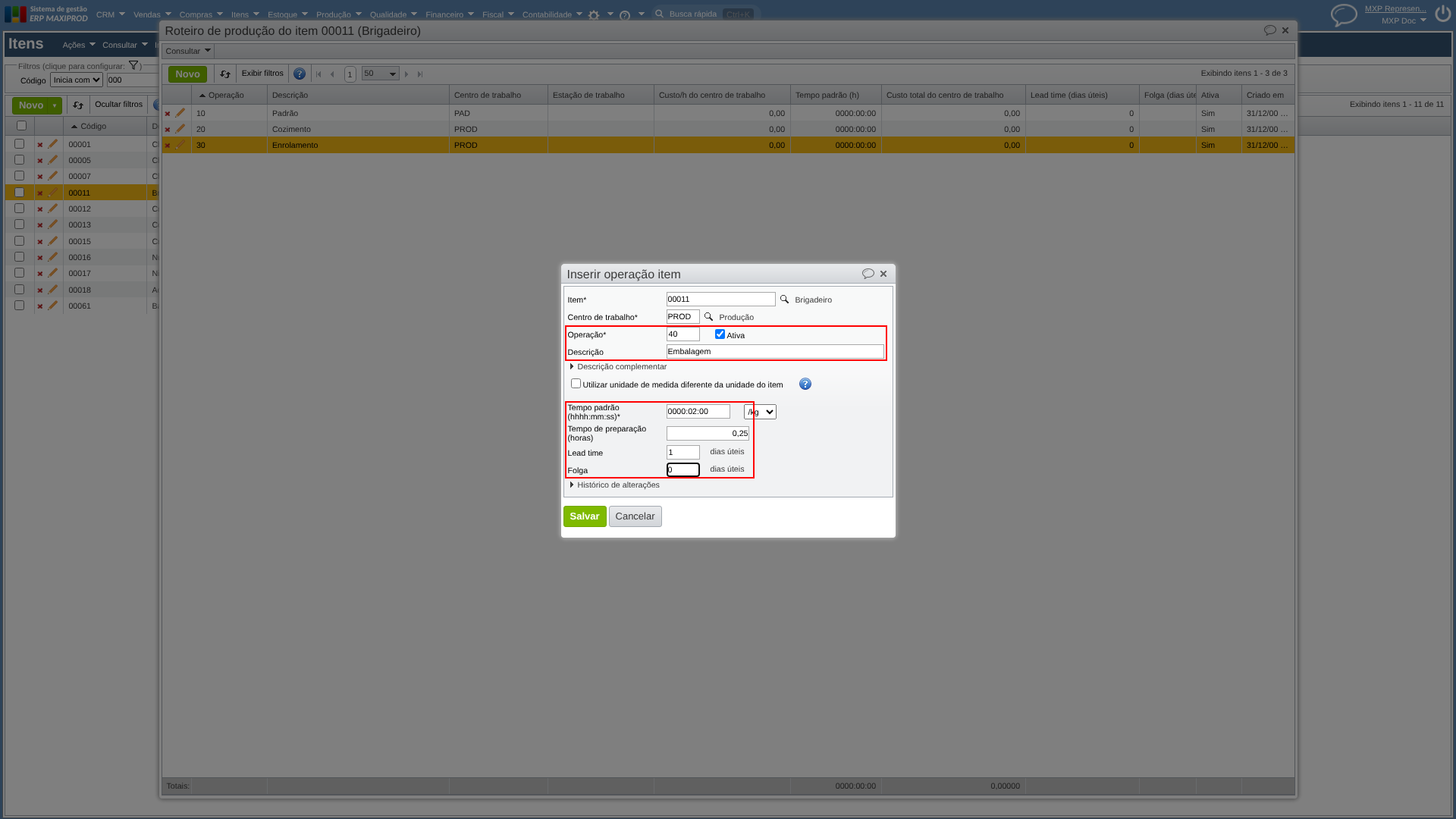
6) Além do “Centro de trabalho”, preencha também os campos “Operação”*, “Descrição” (que vem preenchido como “Padrão”), “Tempo padrão”*, “Tempo de preparação (horas)”, “Lead time” e “Folga”. Em caso de dúvidas sobre o que significa cada um desses campos, clique aqui.
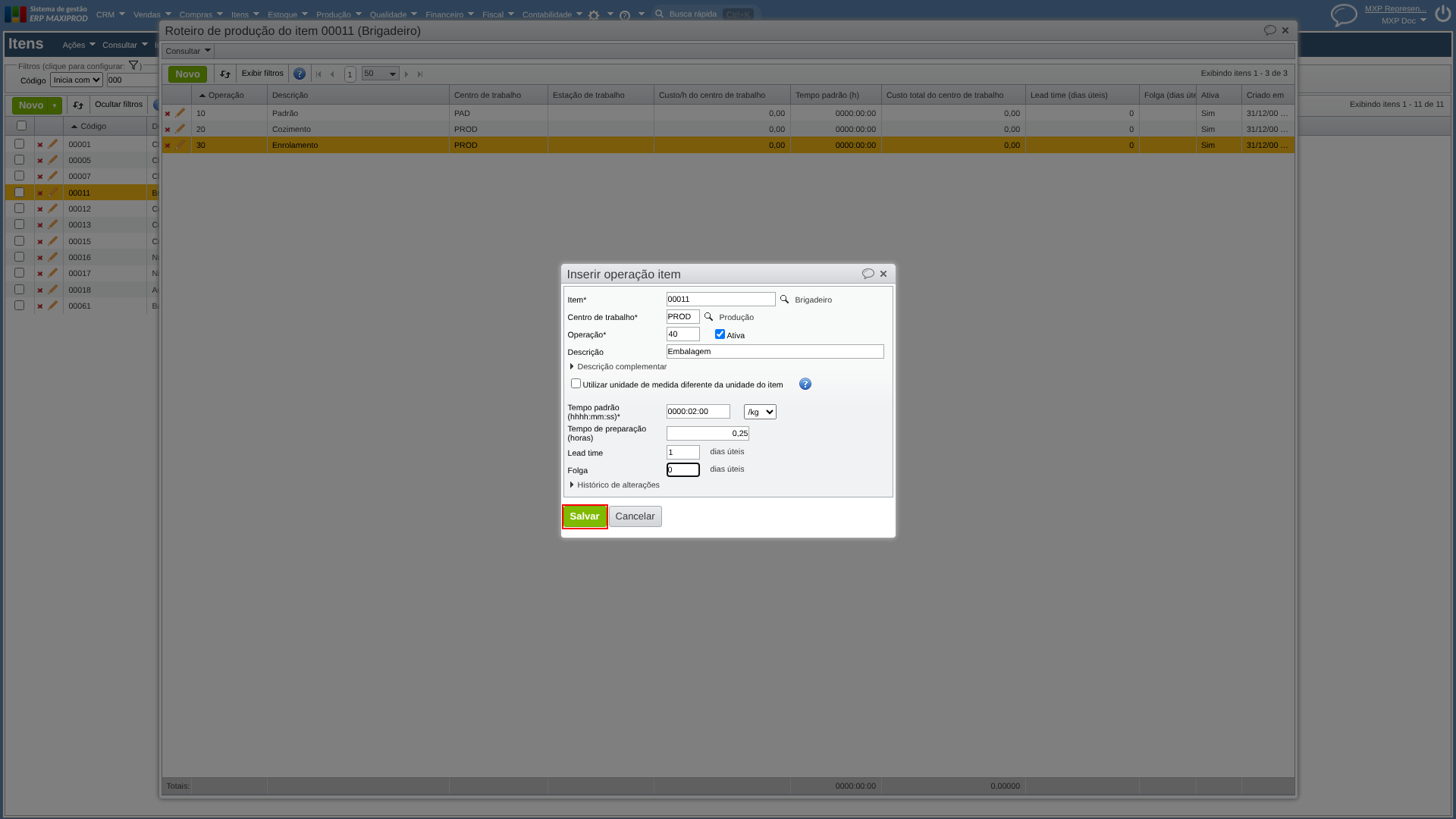
7) Preenchidos todos os campos, clique no botão verde “Salvar”.
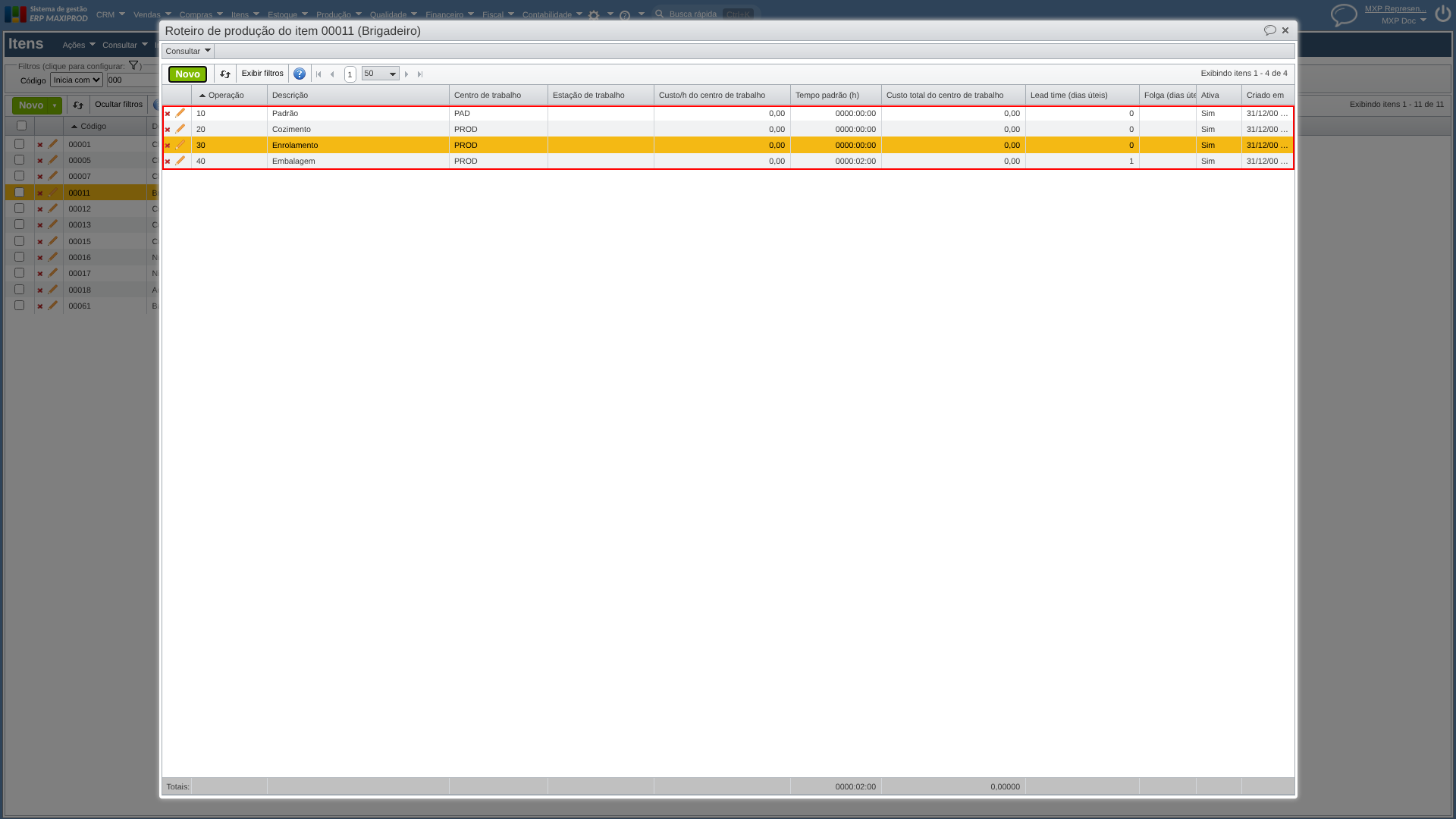
8) Cadastre todas as operações do roteiro do item, repetindo os passos 3 a 7. Com isso, o roteiro fica completo, e a seguir pode ser inserida a estrutura de produto do item.
Como importar o roteiro de uma planilha Excel?
1) Acesse o menu “Itens > Itens”.
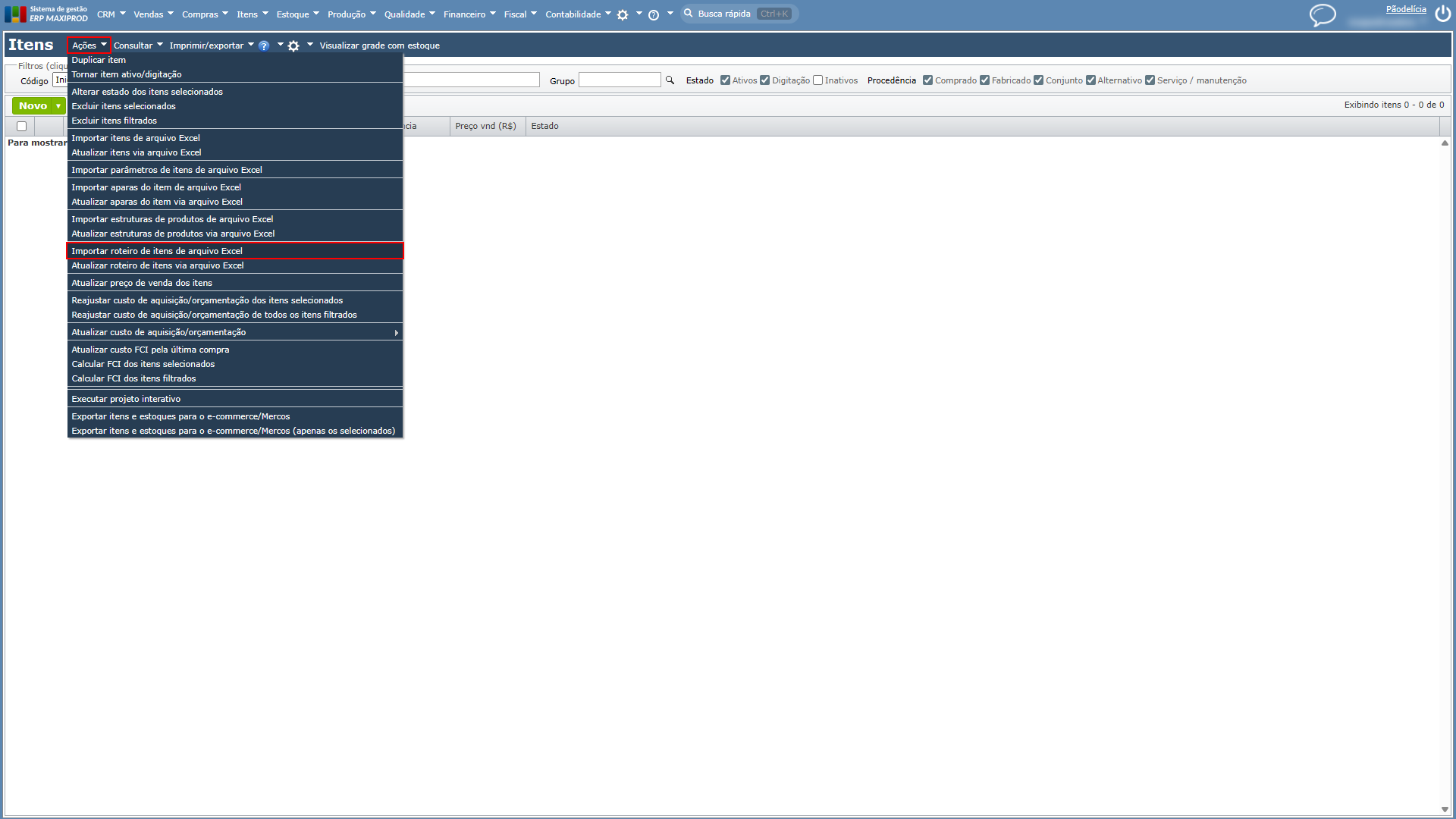
2) Depois, clique no menu “Ações” e selecione “Importar roteiro de itens de arquivo Excel”.
3) Na janela aberta, baixe a planilha modelo no link “clicando aqui” e preencha conforme as instruções.
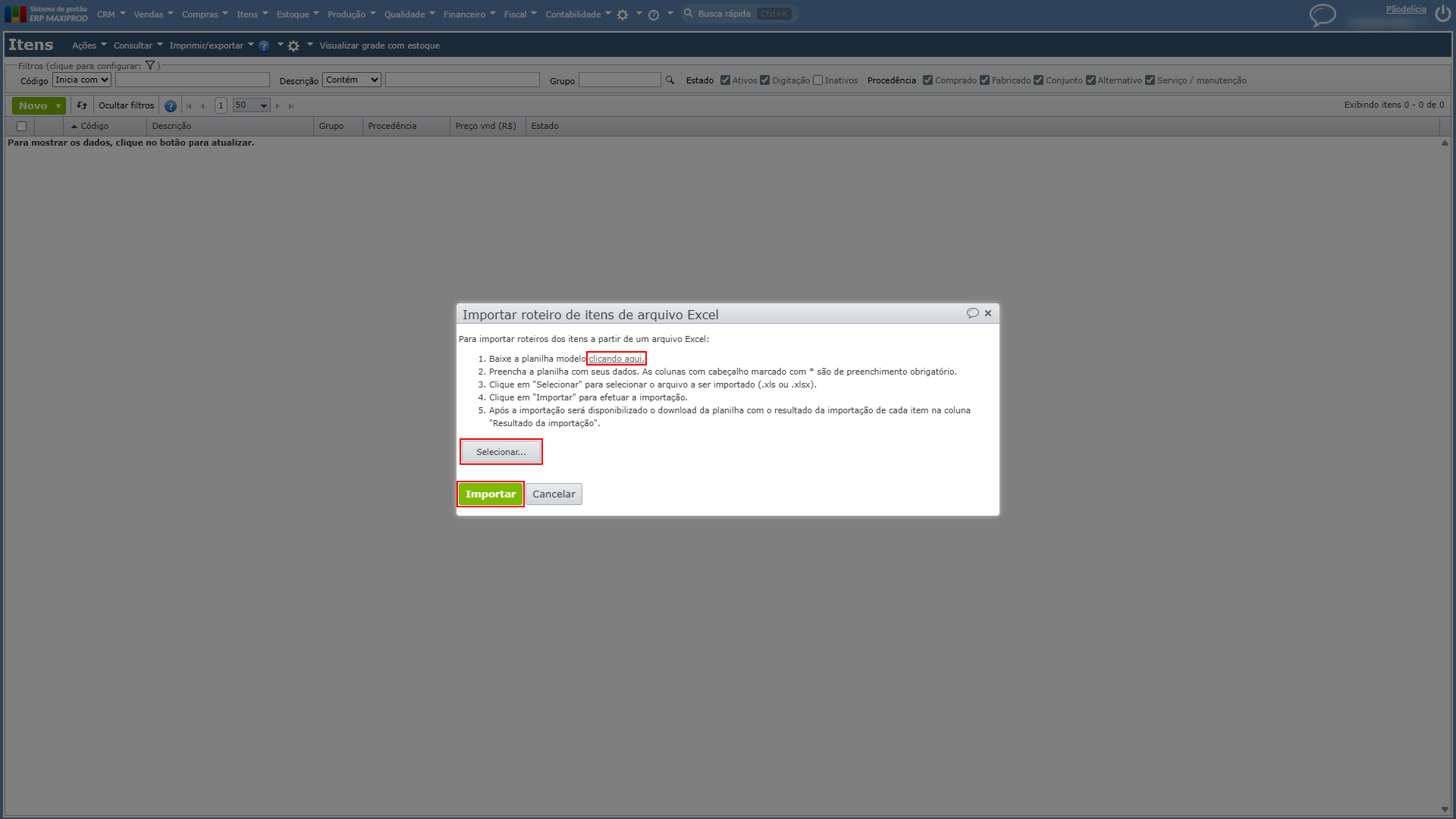
4) As colunas marcadas com * são de preenchimento obrigatório.
5) Clique no botão cinza “Selecionar…”, escolha a planilha preenchida e clique no botão verde “Importar”.
6) Com isso, o roteiro do item é criado com base nos dados da planilha importada.
Em caso de dúvida, entre em contato com o suporte.
Veja também: