
Os grupos são usados para segmentar e organizar o cadastro de itens, agrupando-os em conjuntos de itens com características semelhantes. Os parâmetros facilitam a pesquisa de itens em um grupo, evitando duplicações, compra, estoque e produção desnecessários.
Esta página mostra:
- Como criar os parâmetros de um grupo?
- Como atribuir valores aos parâmetros dos itens de um grupo?
- Importação de parâmetros dos itens por arquivo Excel
- Como encontrar um item em um grupo, usando o valor dos parâmetros?
- Como gerar automaticamente os itens de um grupo, combinando os parâmetros?
- Estado “em digitação” de um item com parâmetros identificadores
- Botões “Salvar” e “Salvar e atualizar itens”
- Utilização dos parâmetros do grupo em relatórios e etiquetas
Como criar os parâmetros de um grupo?
Os parâmetros de um grupo são cadastrados pelos usuários. Não há grupos com parâmetros já cadastrados. O cadastro de parâmetros é livre, não havendo limites para a quantidade de parâmetros de um grupo.
Para cadastrar parâmetros:
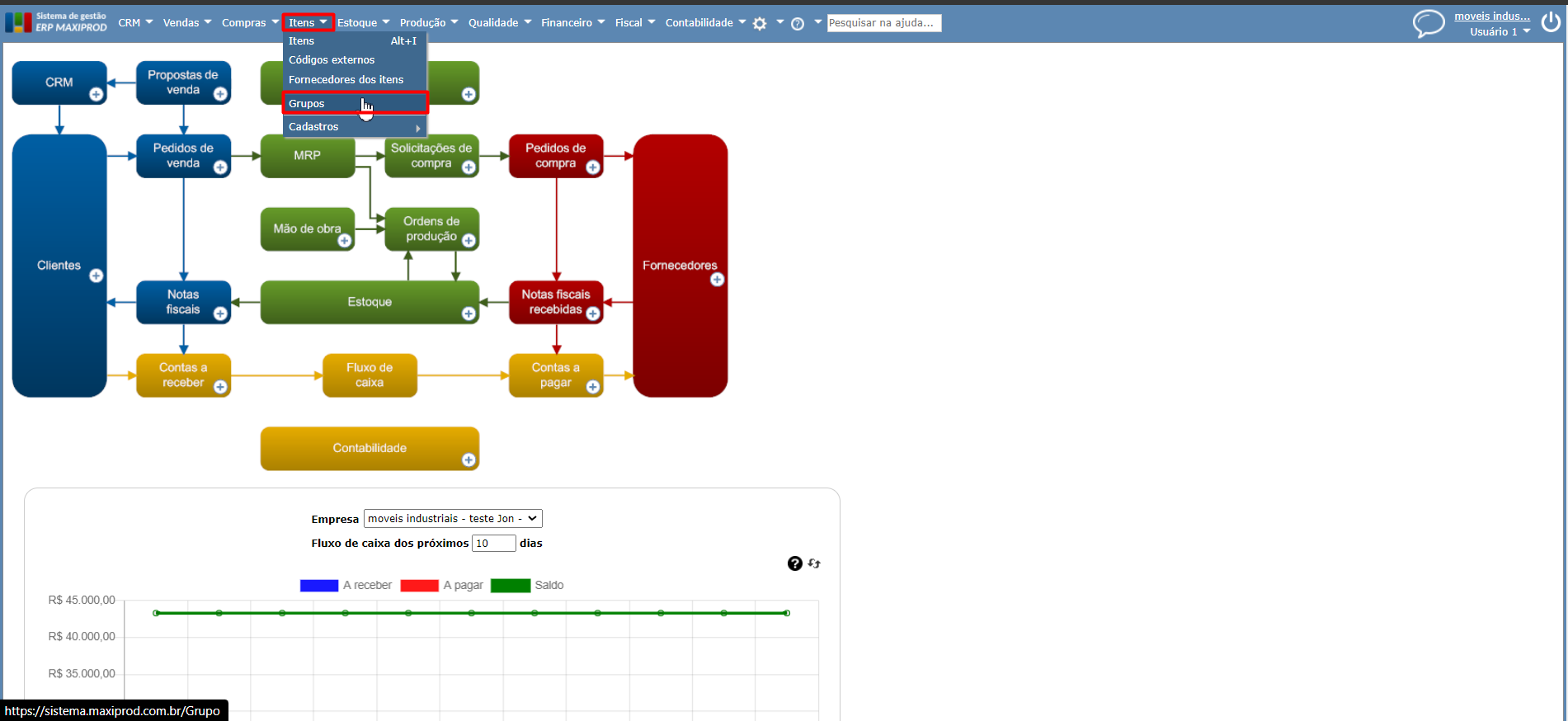
1) Clique no menu “Itens > Grupos”.
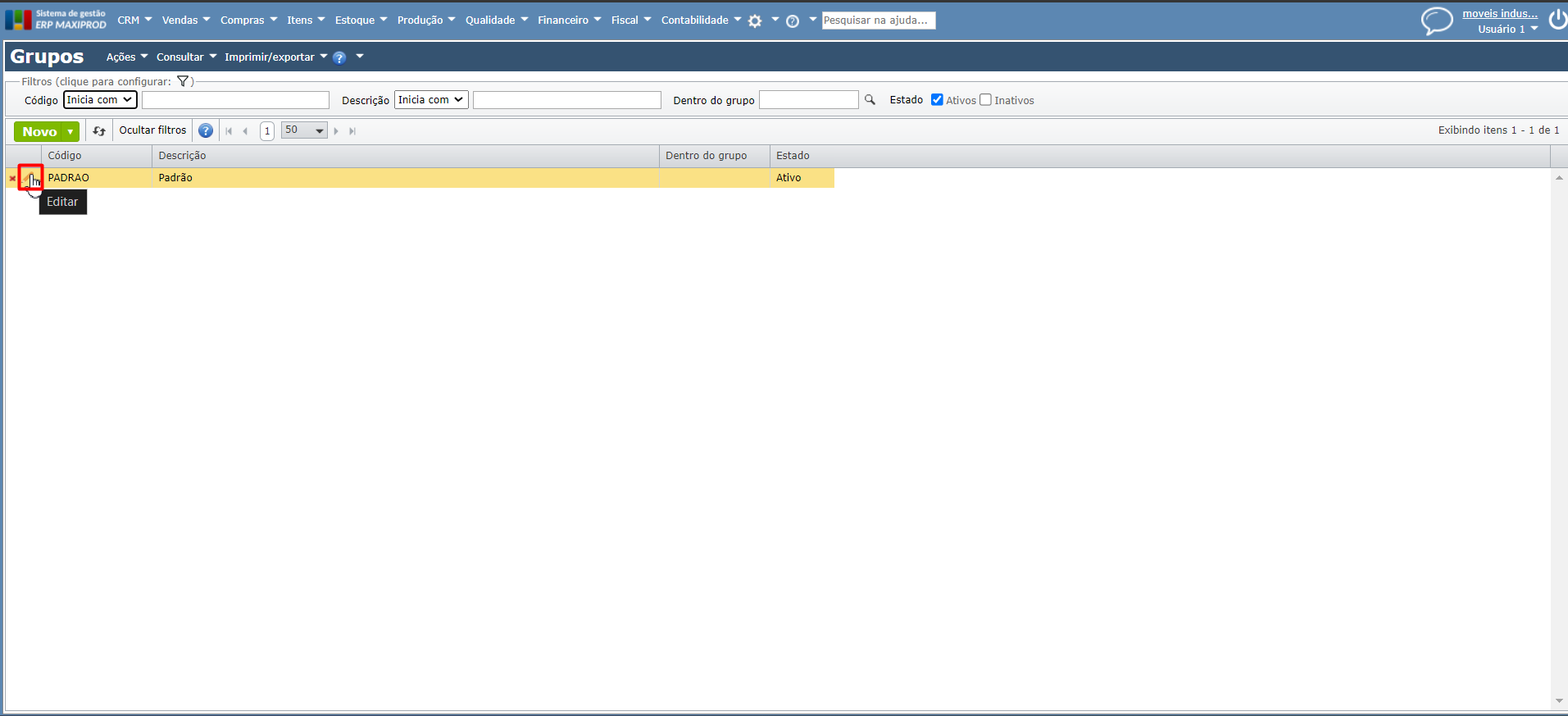
2) A seguir, clique no ícone “lápis laranja” para editar o grupo no qual deseja inserir os parâmetros.
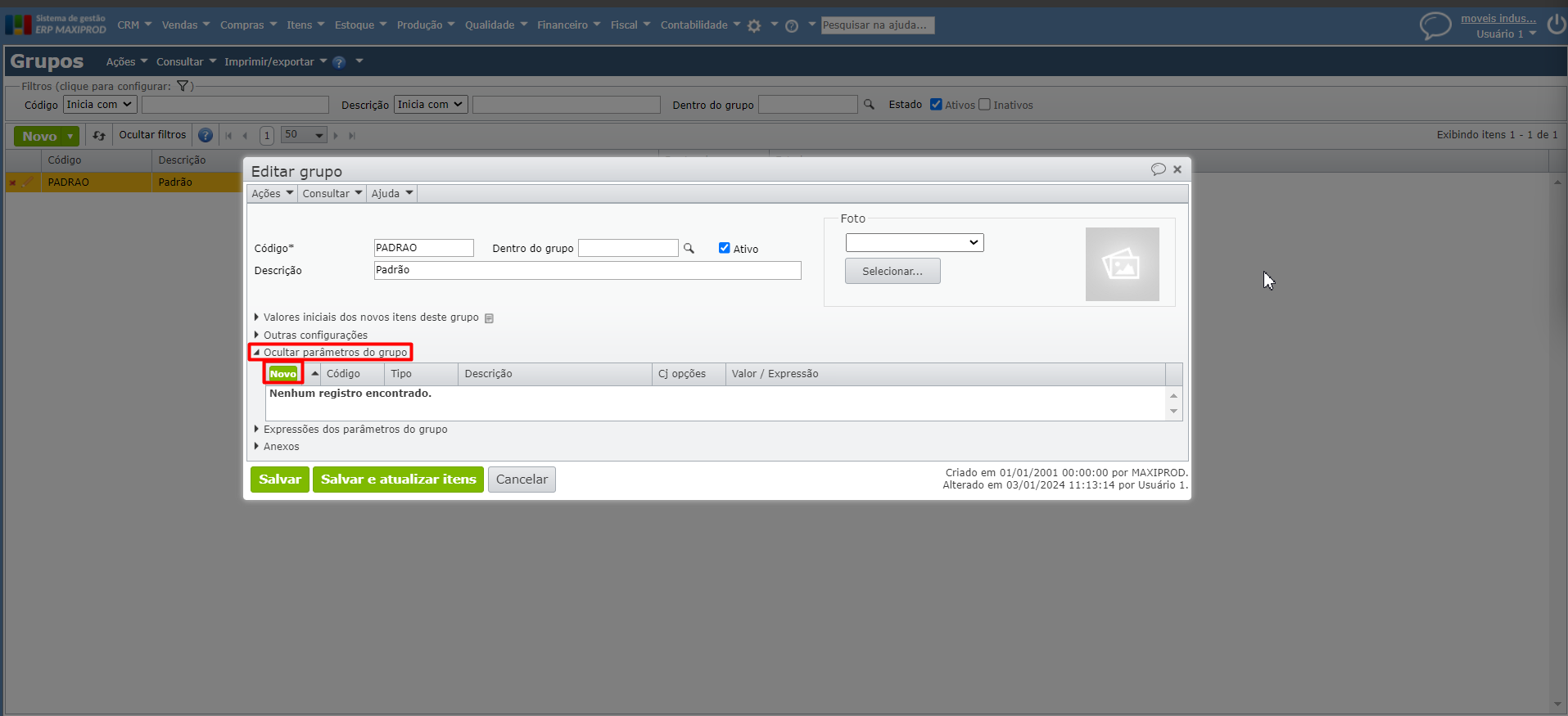
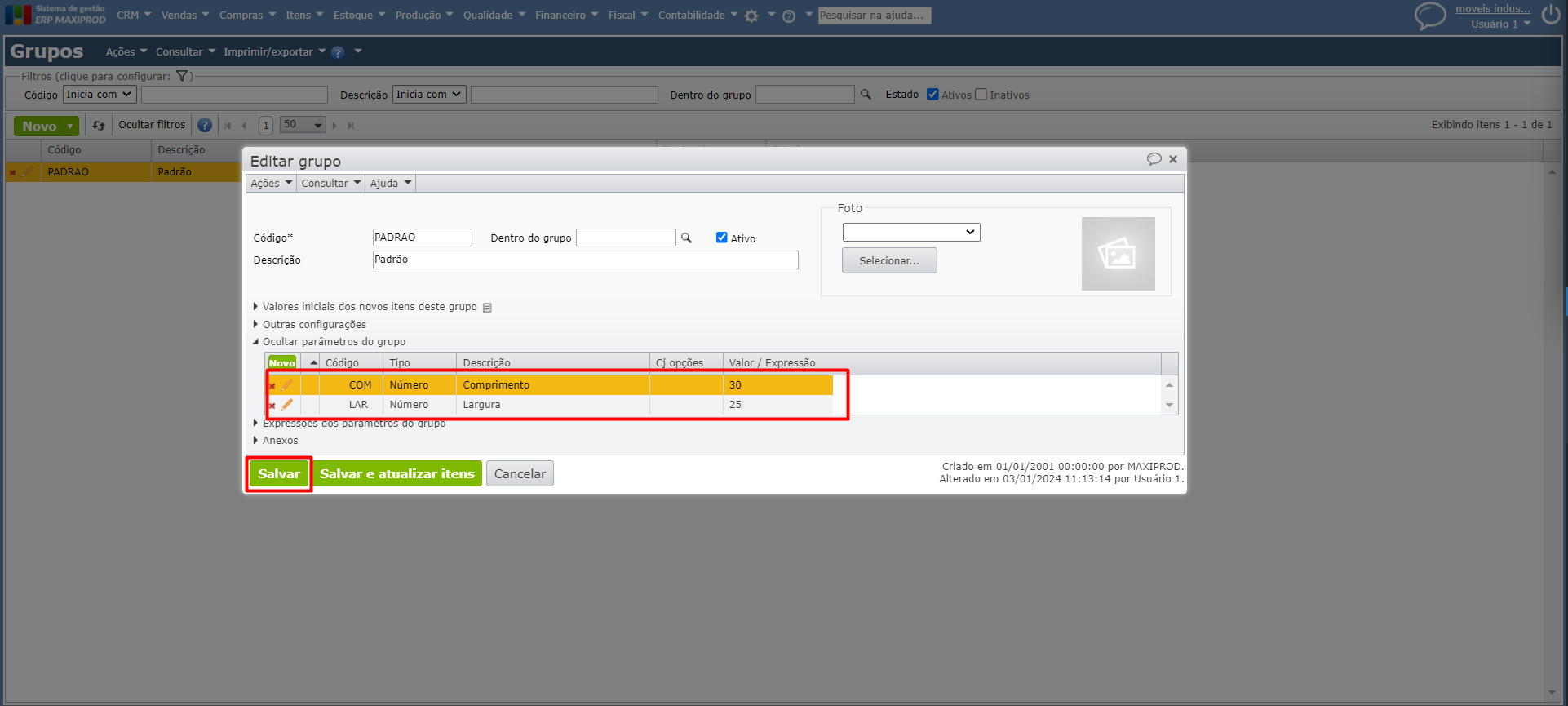
3) Na tela de edição do grupo, expanda a seção “Parâmetros do grupo” e clique em “Novo” para adicionar um novo parâmetro.
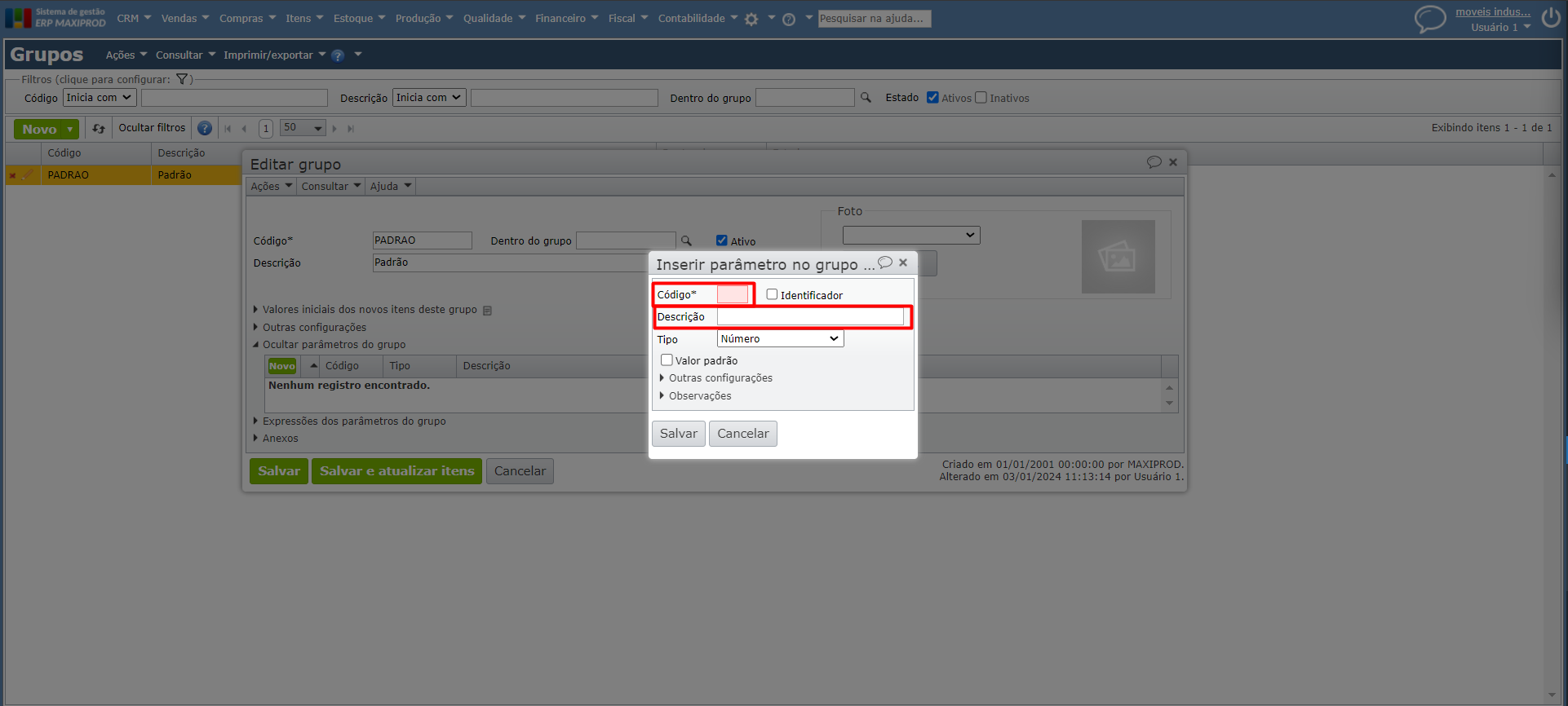
4) Preencha os campos “Código” e “Descrição”.
| Observação: o sistema não permite a existência em um grupo de 2 itens com a mesma combinação de valores dos parâmetros identificadores. Se um usuário tentar cadastrar um item igual, receberá um aviso de que aquele item já existe. |
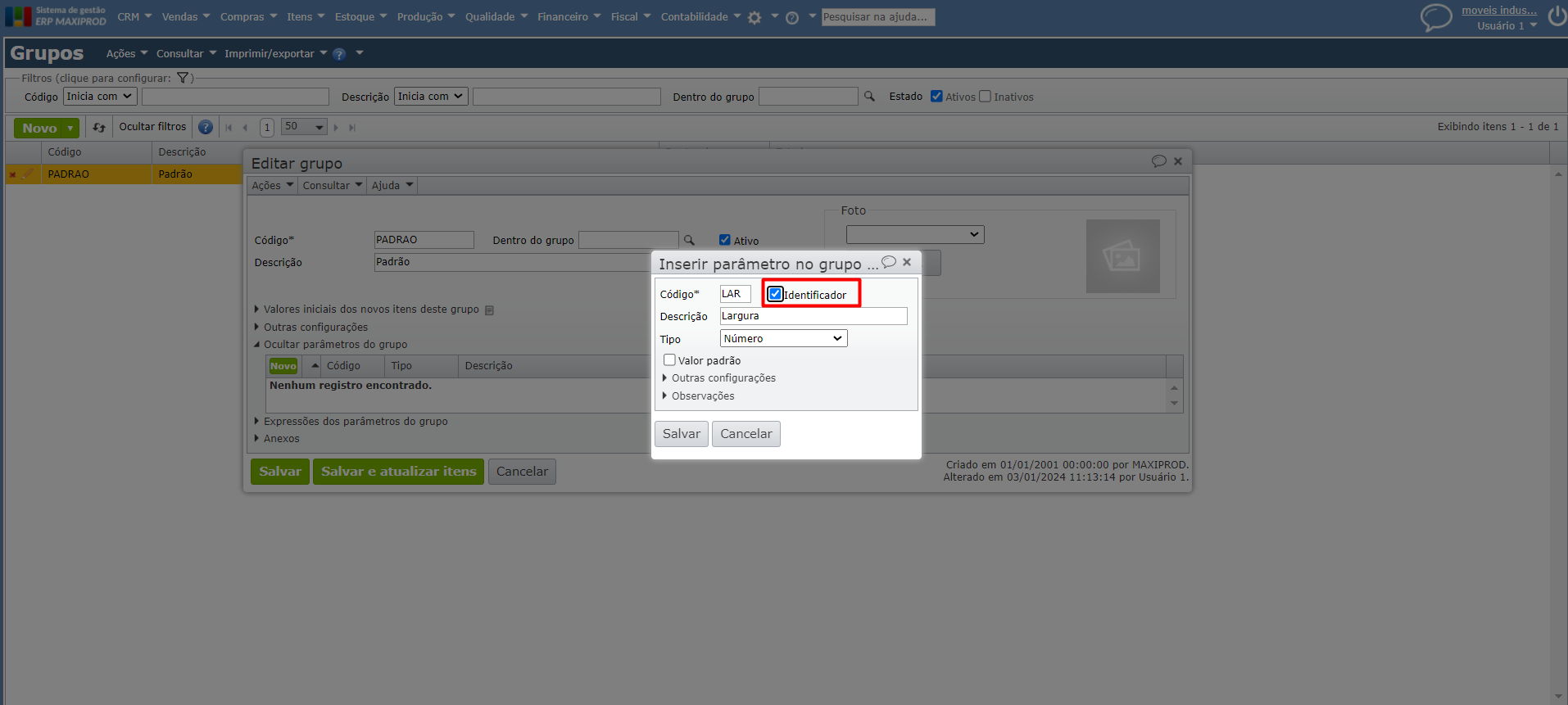
5) O campo “Tipo” aceita os valores:
- Número: são aceitos apenas valores numéricos no preenchimento deste parâmetro.
- Texto: são aceitos valores alfanuméricos.
- Valores pré-definidos: são aceitos apenas valores pré-cadastrados em um conjunto de opções. Veja como:
a) Selecione a opção “Valores pré-definidos” e clique na lupa de busca.
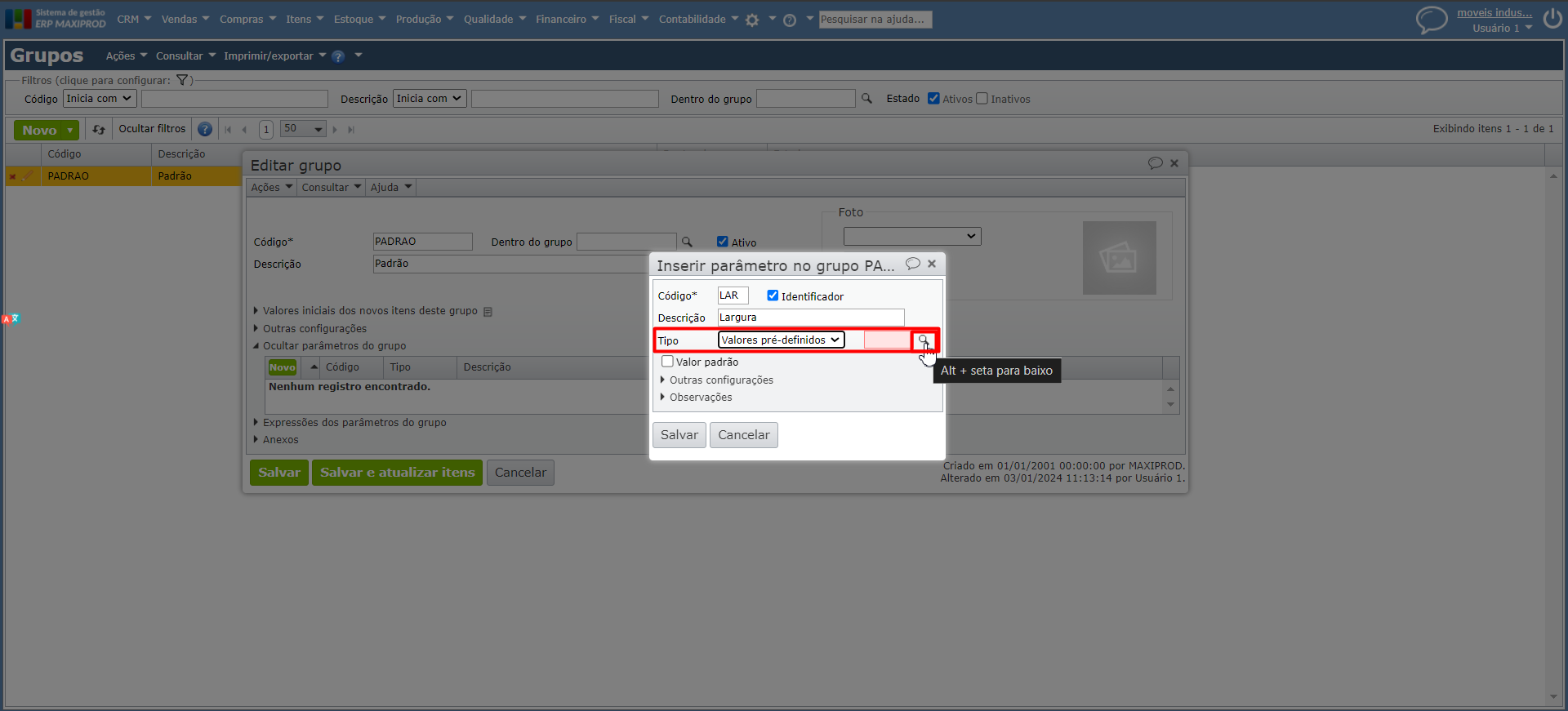
b) Se o conjunto de opções ainda não existir, crie-o, com seus valores. Veja como cadastrar clicando aqui.
c) Feche a janela de valores do conjunto e selecione-o como conjunto de opções do parâmetro cadastrado.
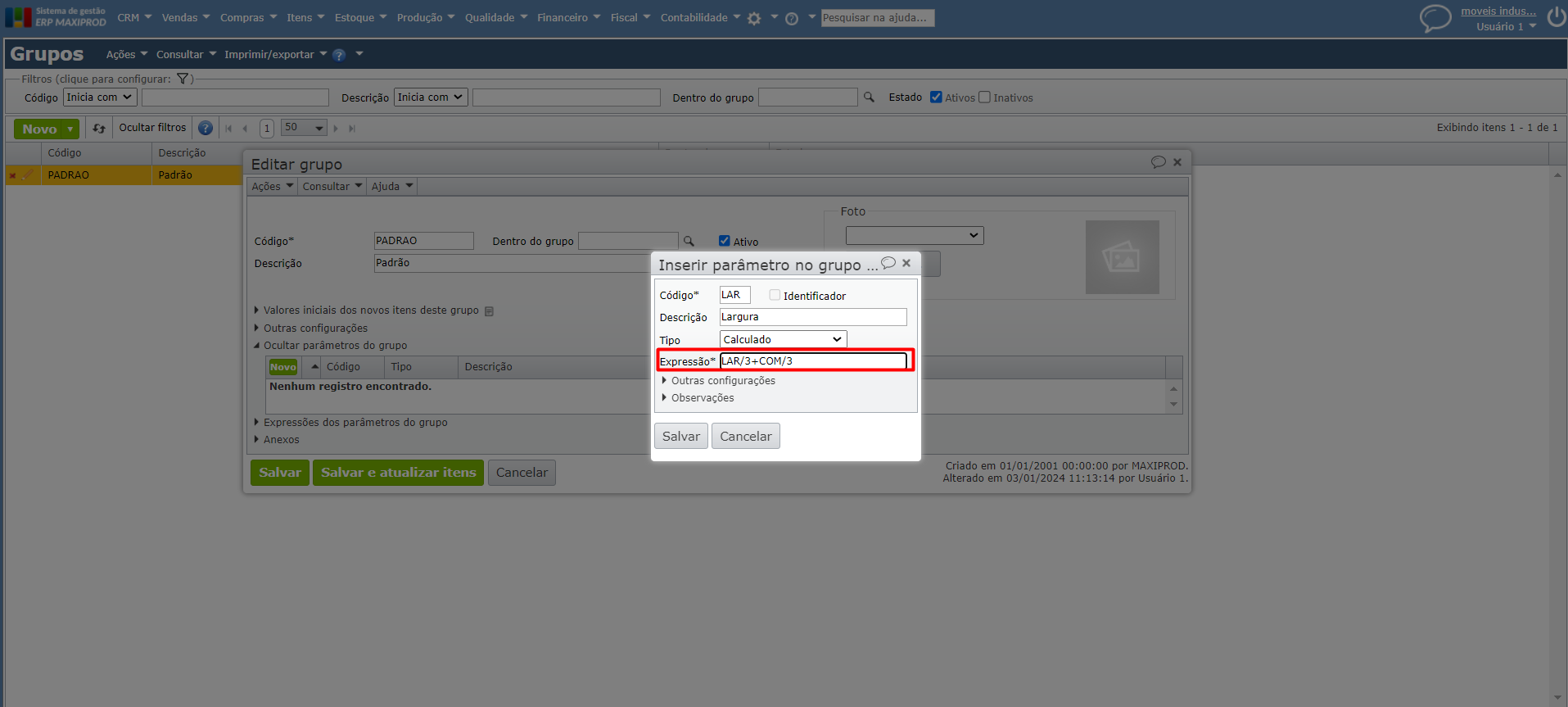
- Calculado: uma expressão que referencia os outros parâmetros cadastrados do grupo. Por exemplo, se o parâmetro “Altura” é uma relação entre o parâmetro Largura (LAR) e comprimento (COM), podemos selecionar a opção “Calculado” e informar a expressão:
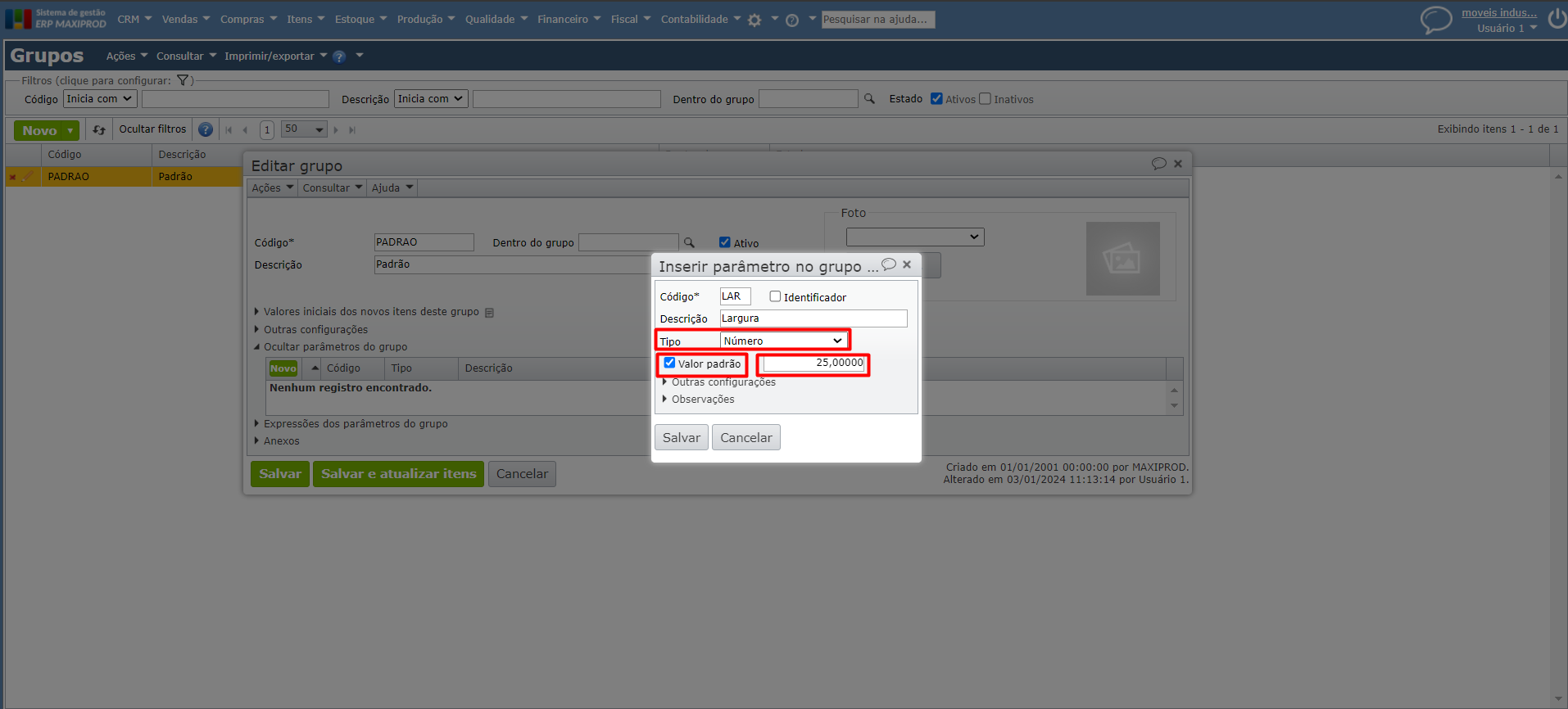
6) Se o parâmetro tem um valor padrão, usado ao criar um novo item no grupo, selecione “Número” no “Tipo“, marque a opção “Valor padrão” e preencha-o com o valor desejado.
7) Clique no botão cinza “Salvar”.
8) Repita esse processo até cadastrar todos os parâmetros do grupo e clique no botão verde “Salvar”.
Como atribuir valores aos parâmetros dos itens de um grupo?
O grupo MESA, por exemplo, tem os parâmetros altura, largura e comprimento.
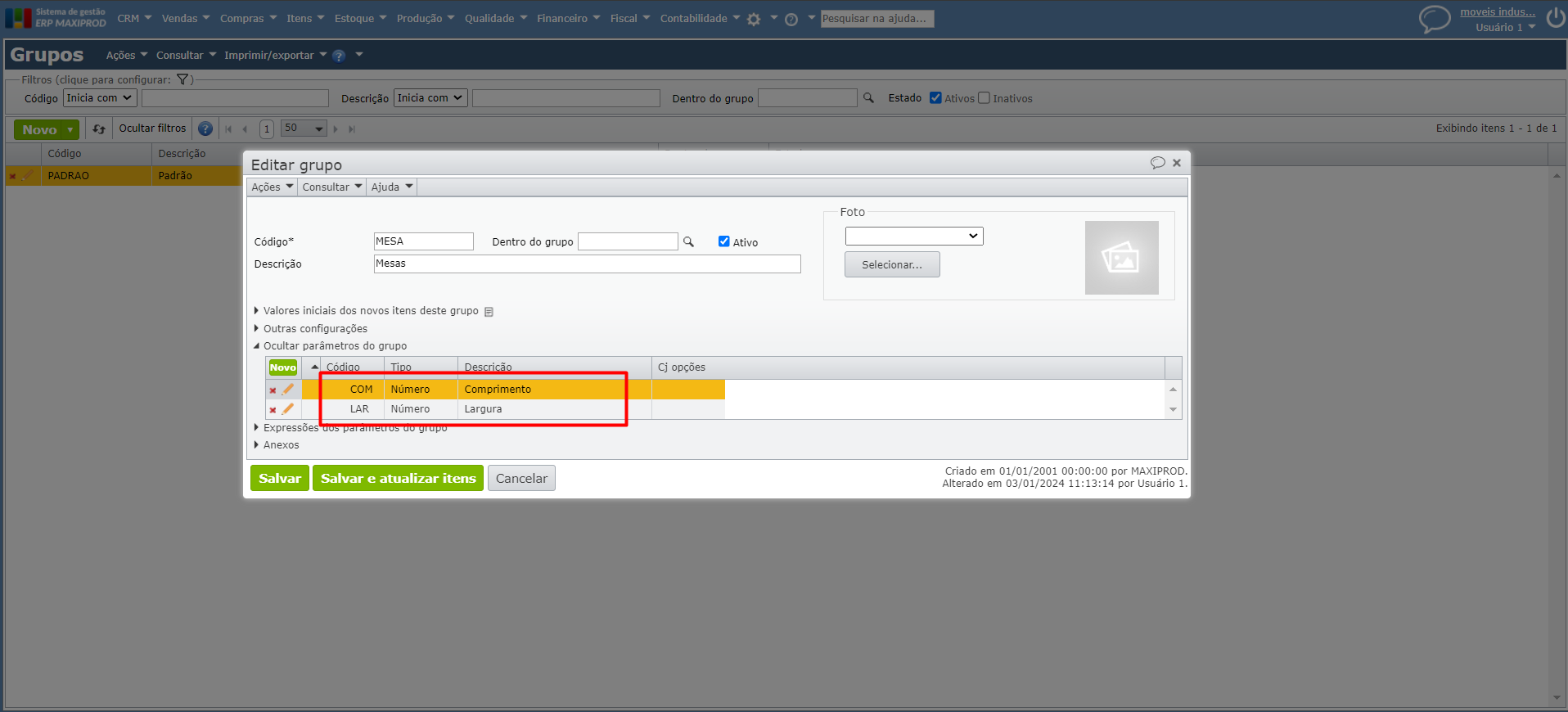
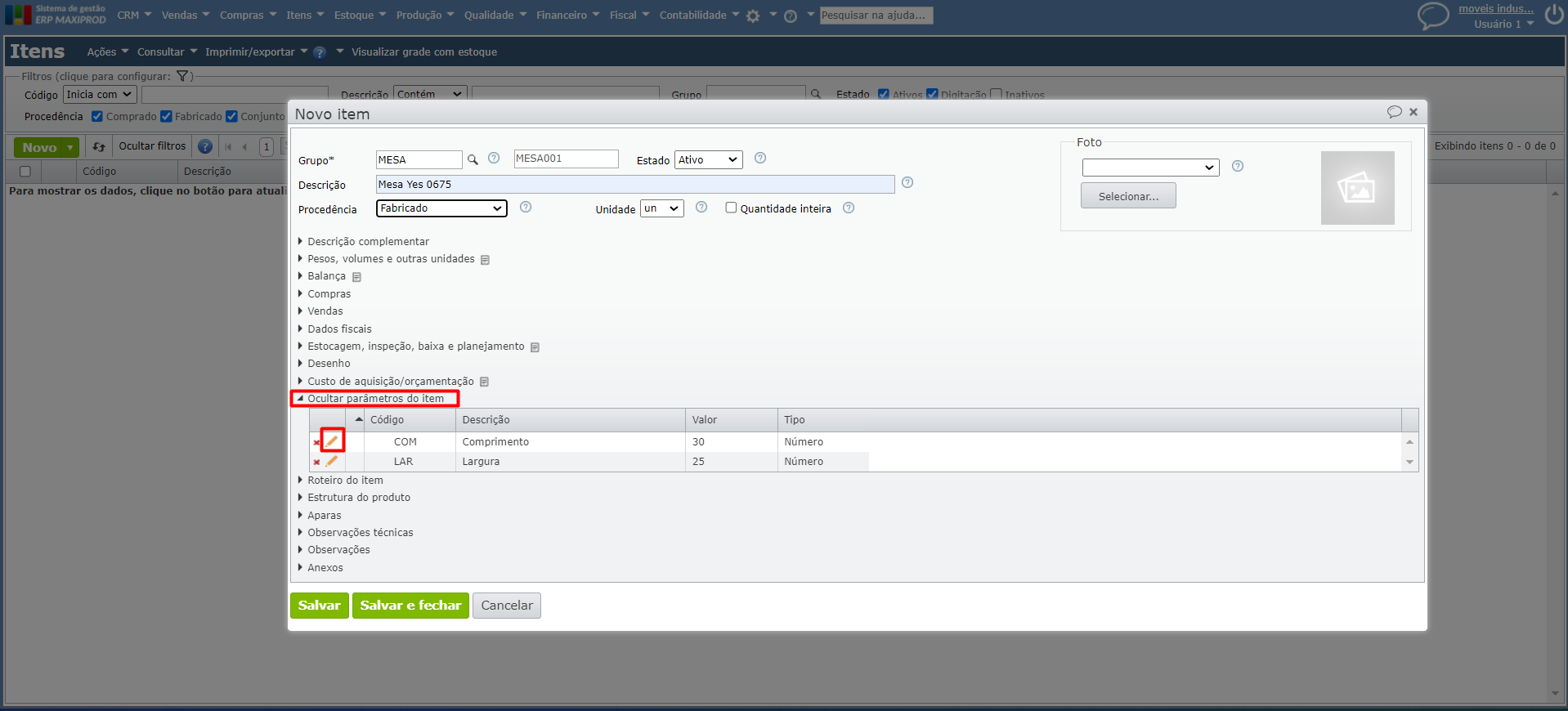
Ao cadastrar um item do grupo Mesa, preencha os valores desses parâmetros:
Importação de parâmetros dos itens por arquivo Excel
Para incluir em massa valores de parâmetros dos itens por importação de arquivo Excel:
1) Acesse o menu “Itens > Itens”.
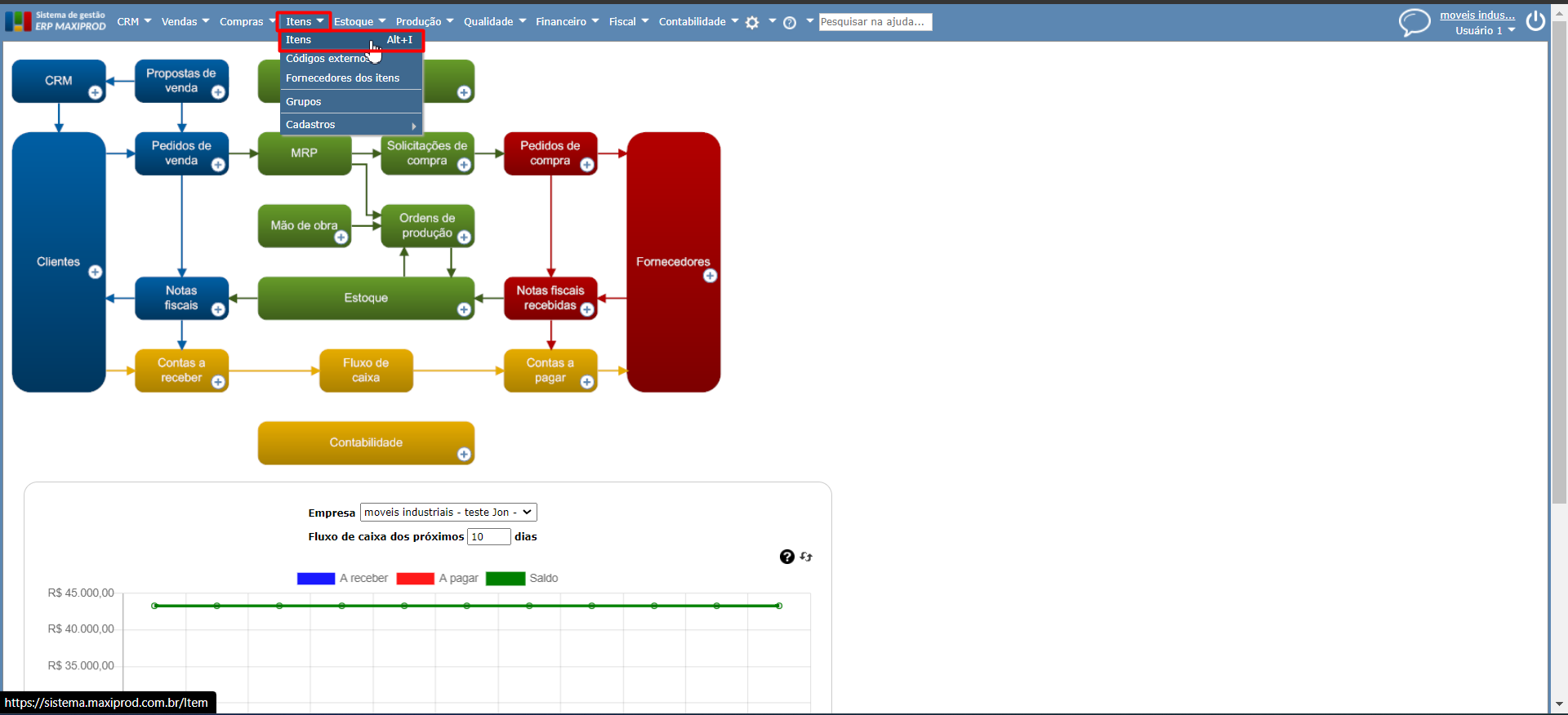
2) A seguir, acesse o menu “Ações > Importar parâmetros de itens de arquivo Excel”.
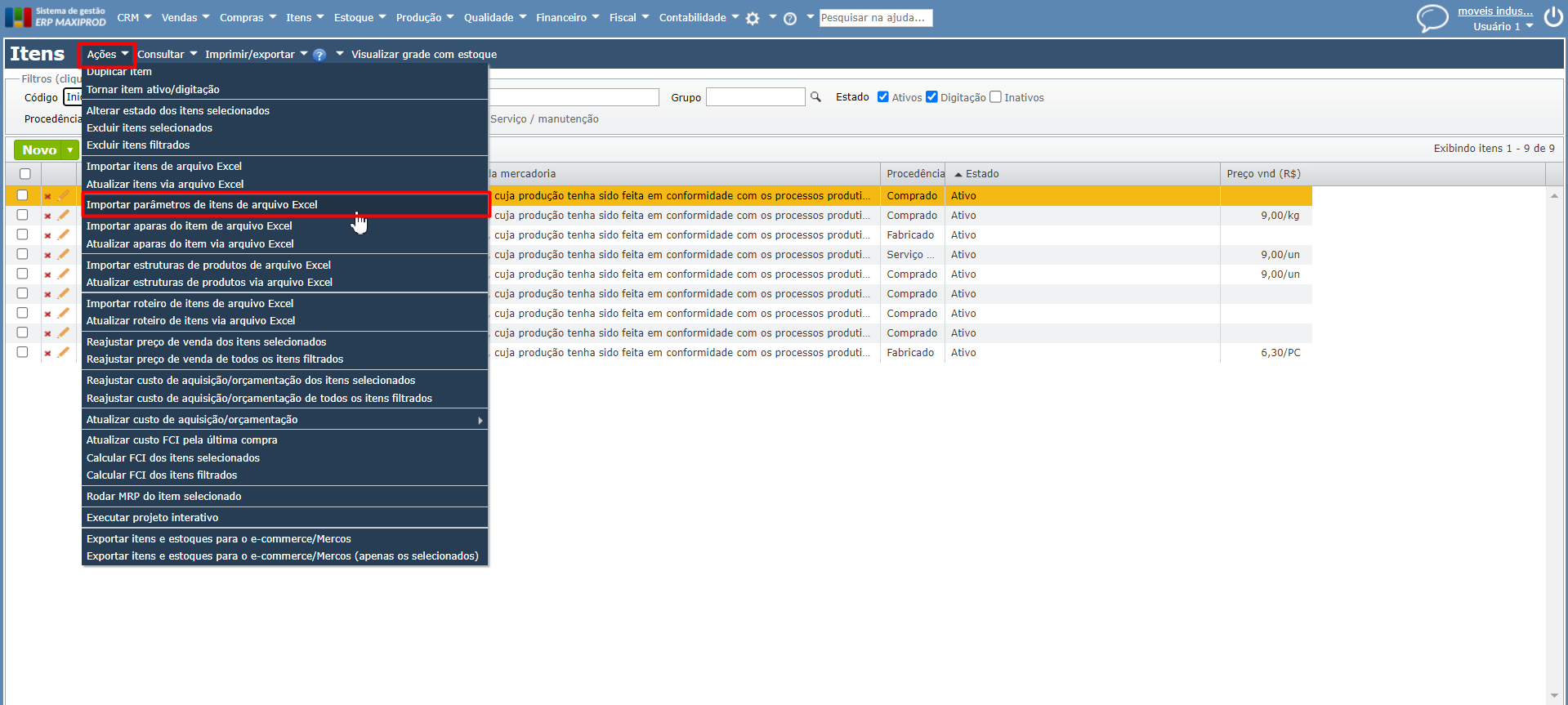
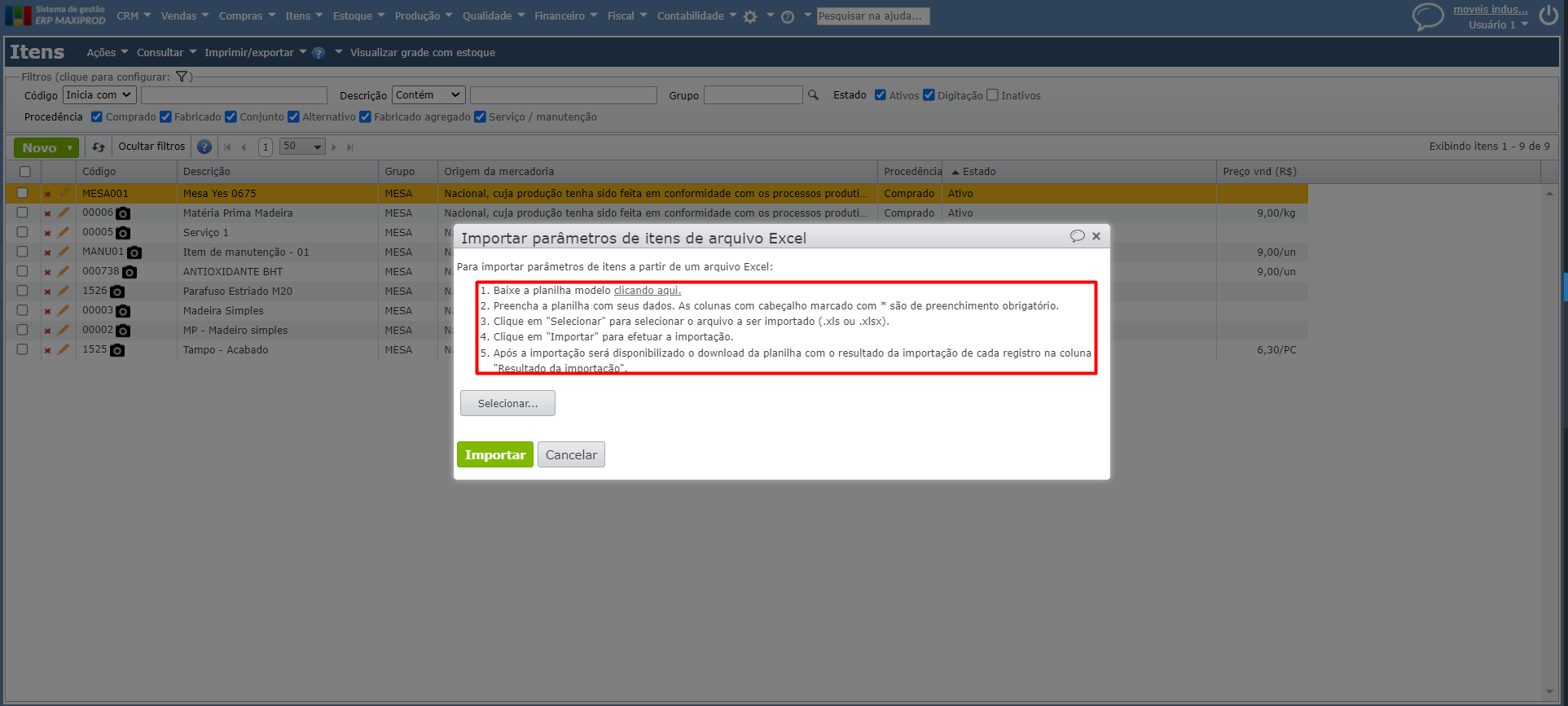
3) Siga os passos indicados na tela aberta, como “baixar a planilha modelo”.
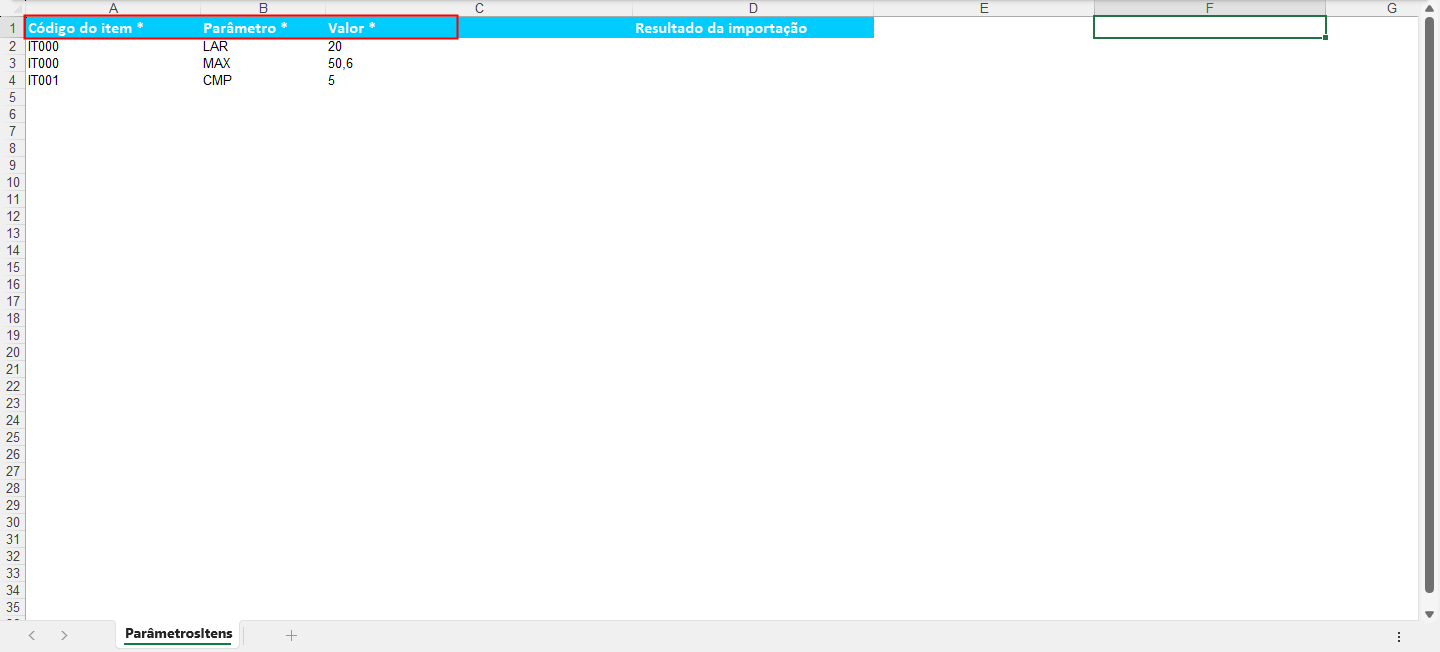
4) Na planilha modelo, as colunas marcadas com “*” são de preenchimento obrigatório.
5) Selecione a planilha com os dados inseridos e importe-a clicando no botão “Importar“.
Como encontrar um item em um grupo, usando o valor dos parâmetros?
Pode-se encontrar um item em um grupo, usando os parâmetros:
1) Vá ao menu “Itens > Grupos”.
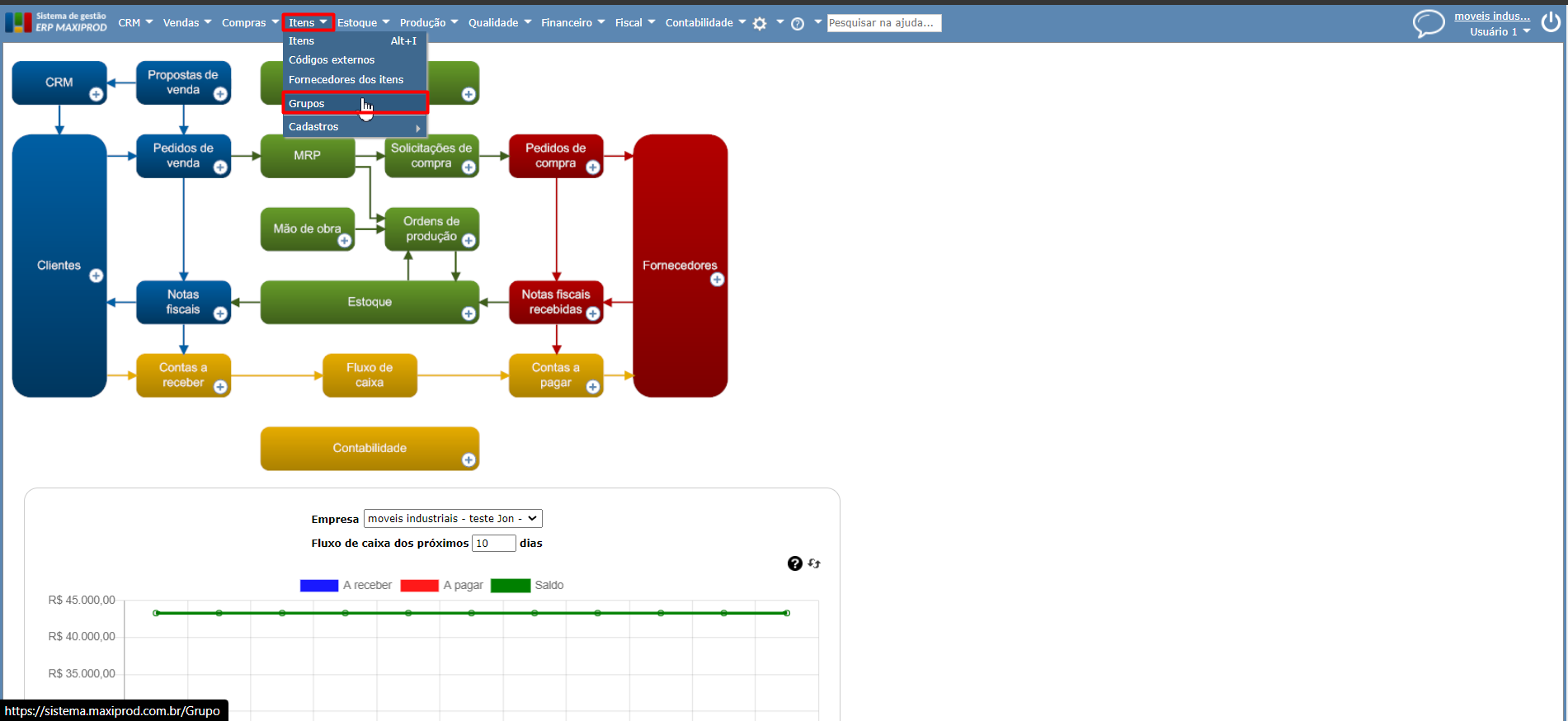
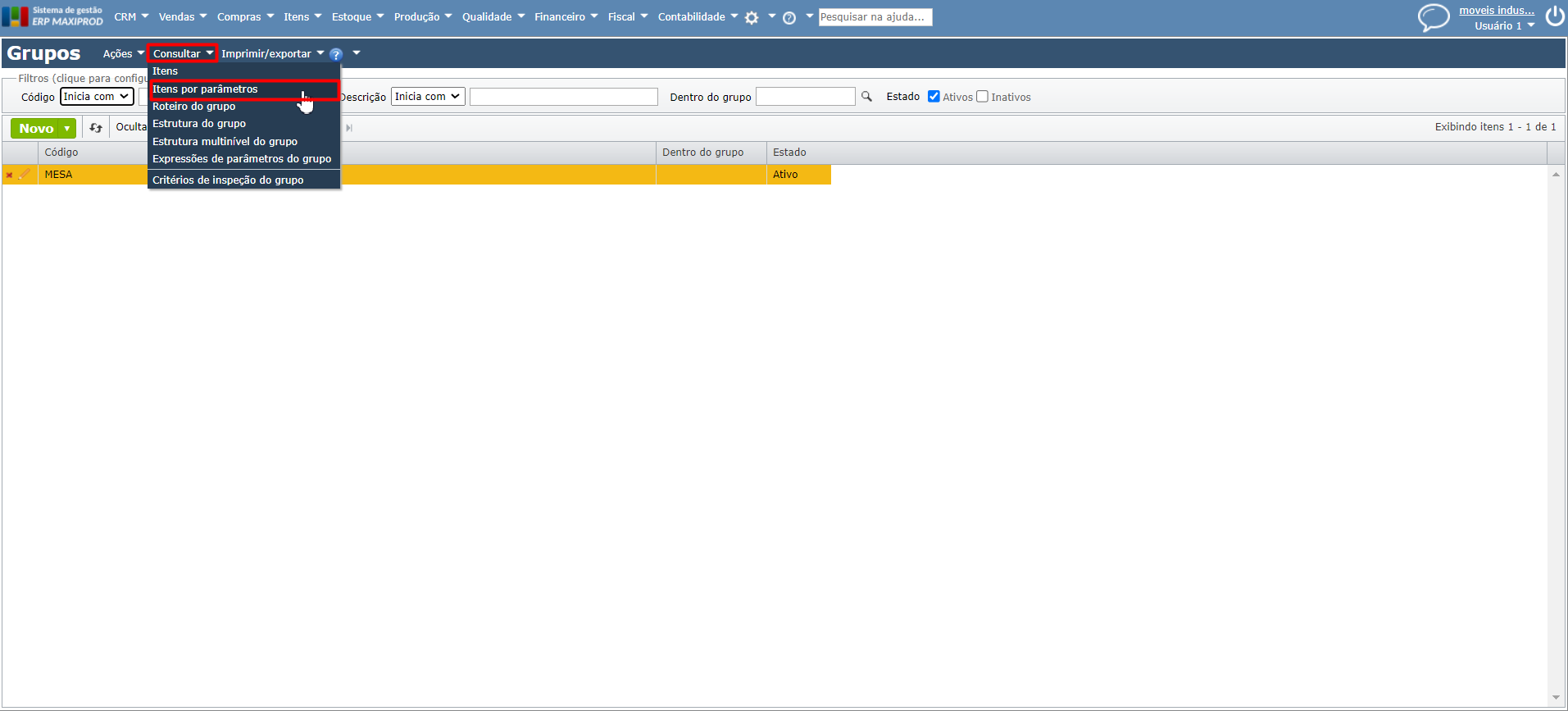
2) Na tela, clique sobre o grupo cujos itens deseja encontrar e clique no menu “Consultar > Itens por parâmetros”.
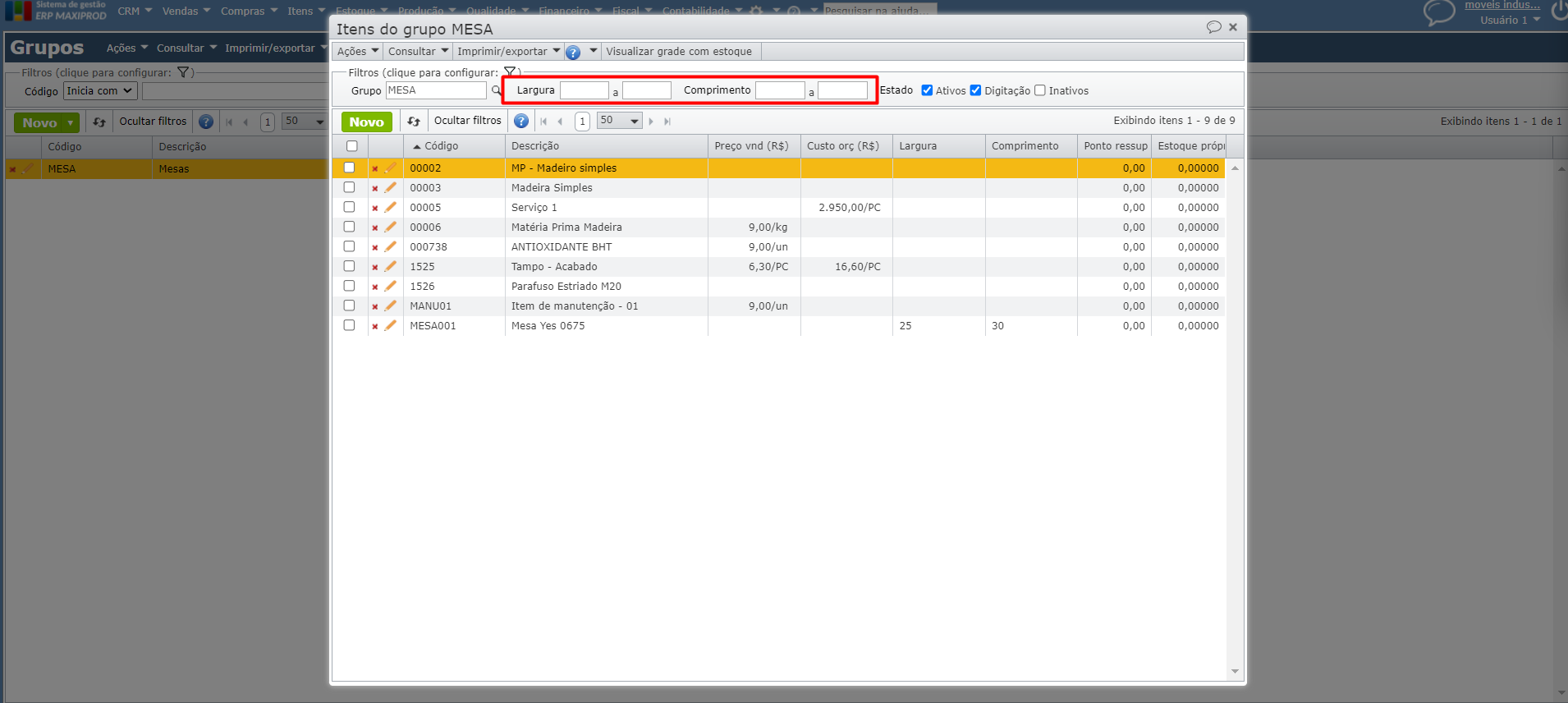
3) É aberta uma tela tendo como filtros os parâmetros do grupo. Preencha-os com os valores desejados, e a grade exibirá os itens correspondentes.
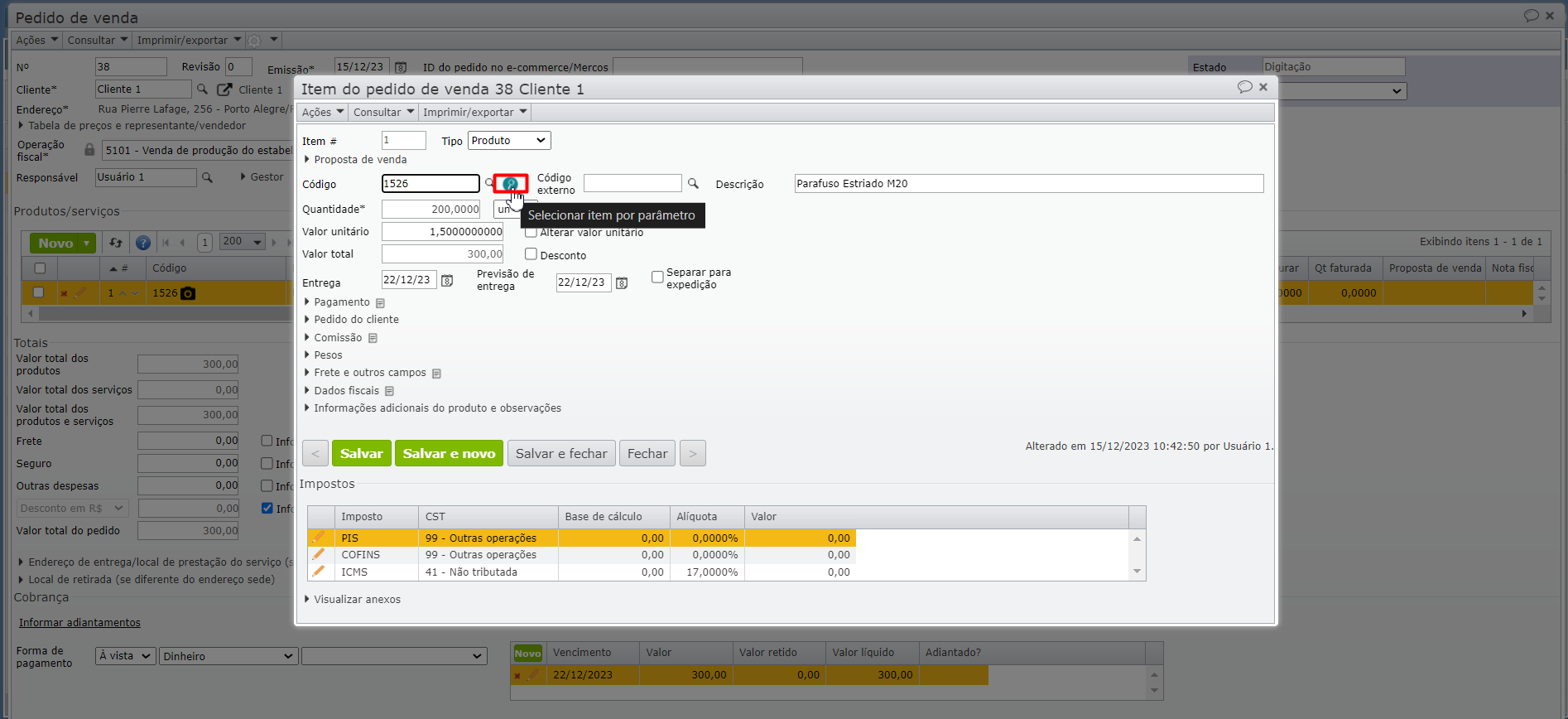
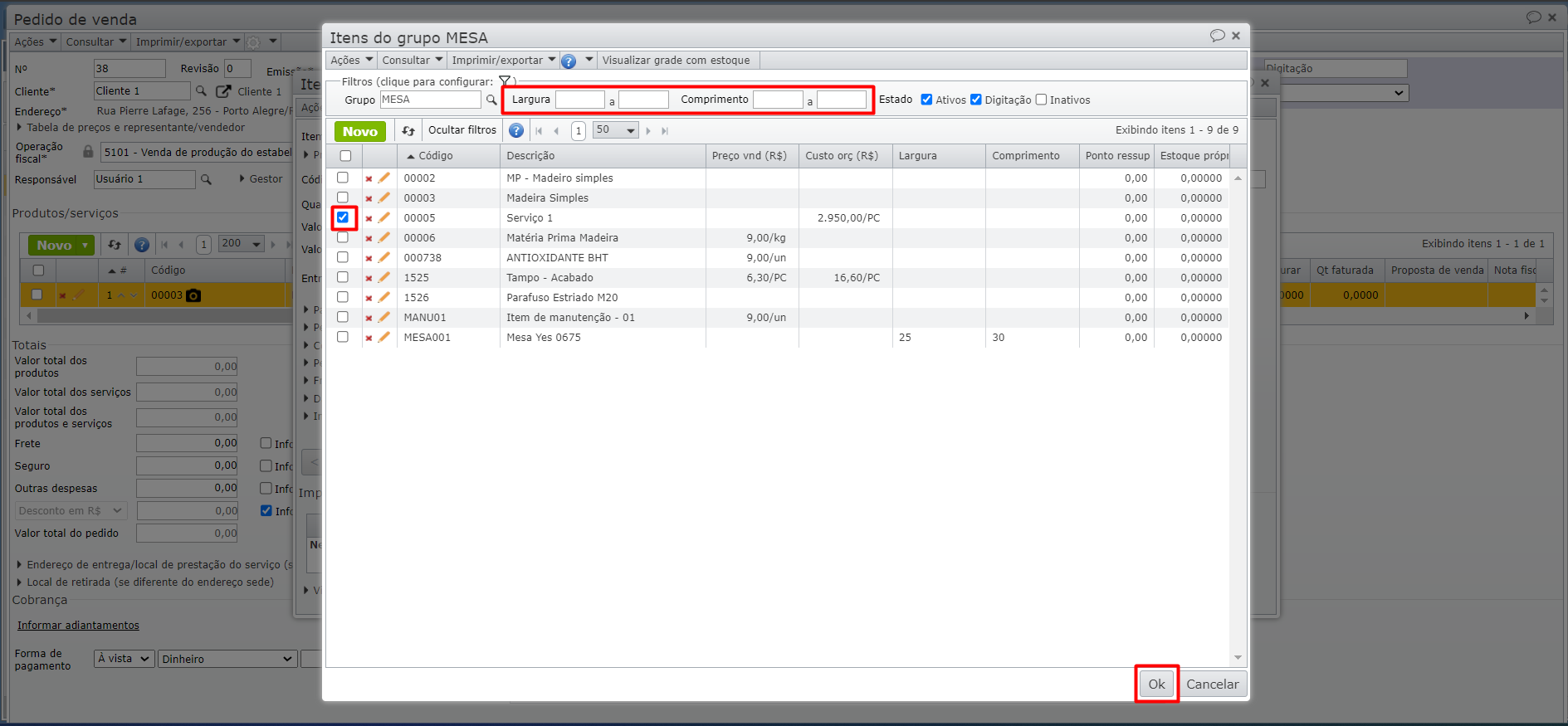
4) Pode-se procurar o item usando parâmetros ao montar uma proposta ou pedido de venda: na edição do item de pedido ou proposta, ao lado do campo “Código”, há uma lupa verde.
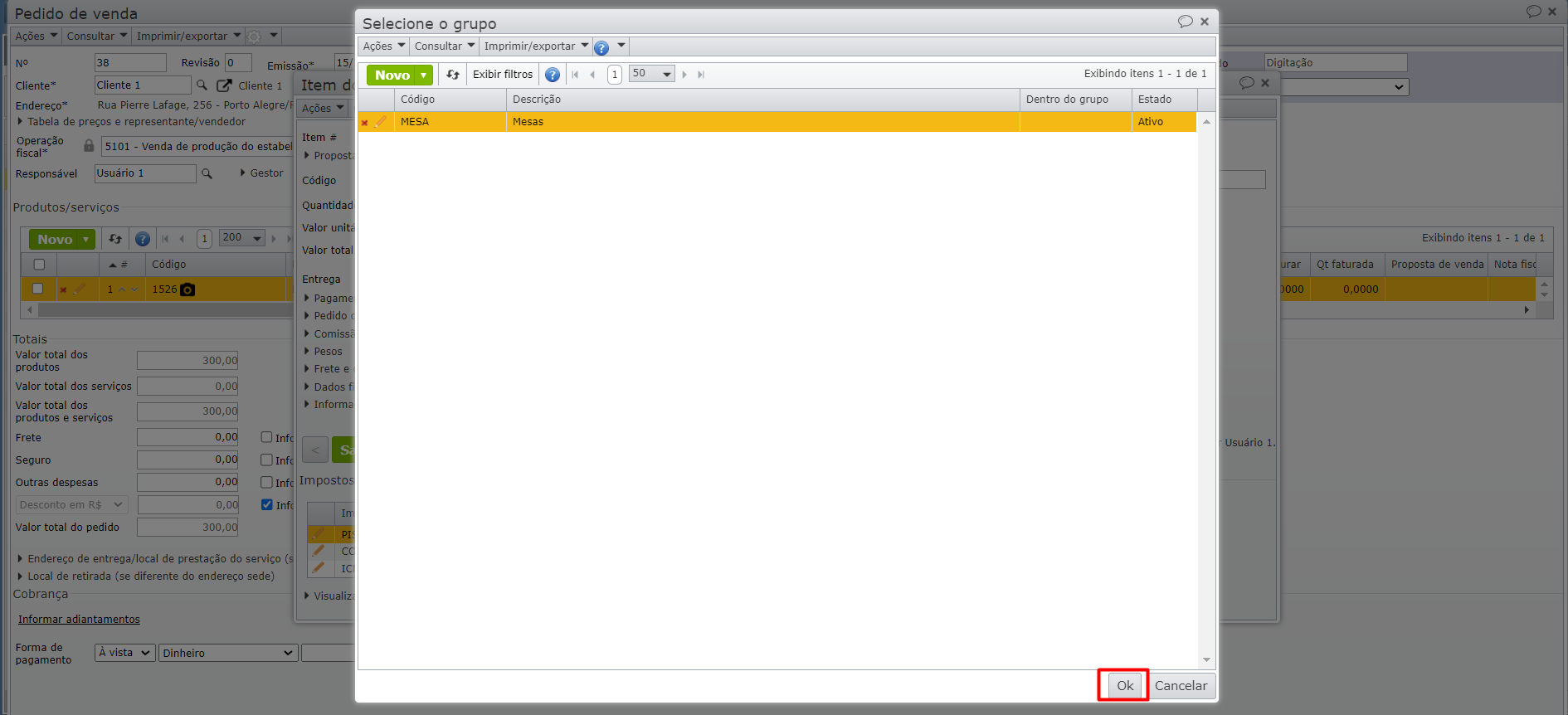
5) Ao clicar, é aberta a tela de seleção do grupo. Clique sobre o grupo ao qual pertence o item e clique em “Ok“.
6) São exibidos os itens inseridos no grupo. Utilize os parâmetros para encontrar o item, selecione-o através da caixa de seleção e clique em “Ok”.
Como gerar automaticamente os itens de um grupo, combinando os parâmetros?
Se todos os parâmetros de um grupo são do tipo “Valores pré-definidos” e são “Identificadores”, podem-se criar automaticamente os itens correspondentes a todas as combinações dos valores dos parâmetros.
Exemplo:
1) A empresa possui o grupo “MESA” cadastrado.
2) Este grupo tem dois parâmetros: largura e comprimento. Além disso, esses dois parâmetros são identificadores e do tipo “Valores pré-definidos”.
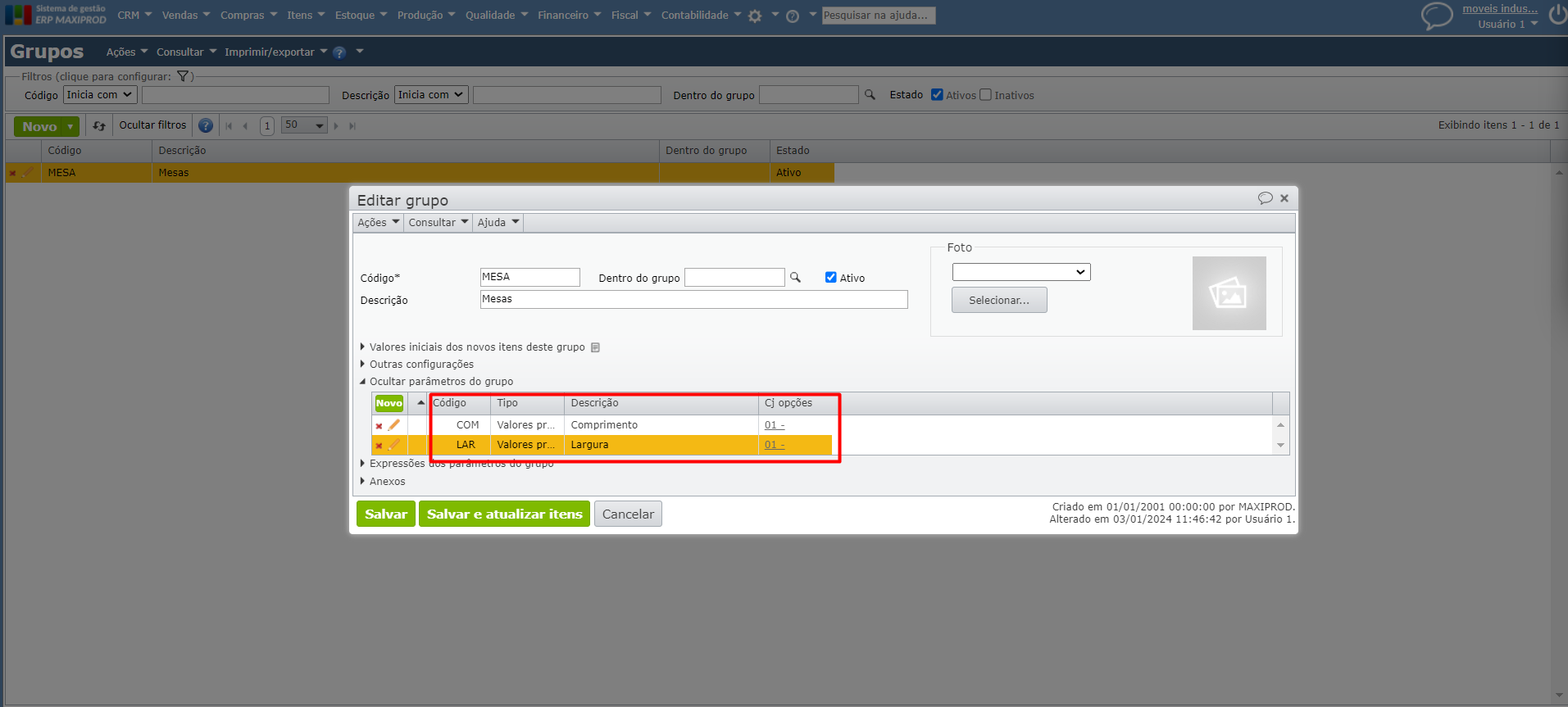
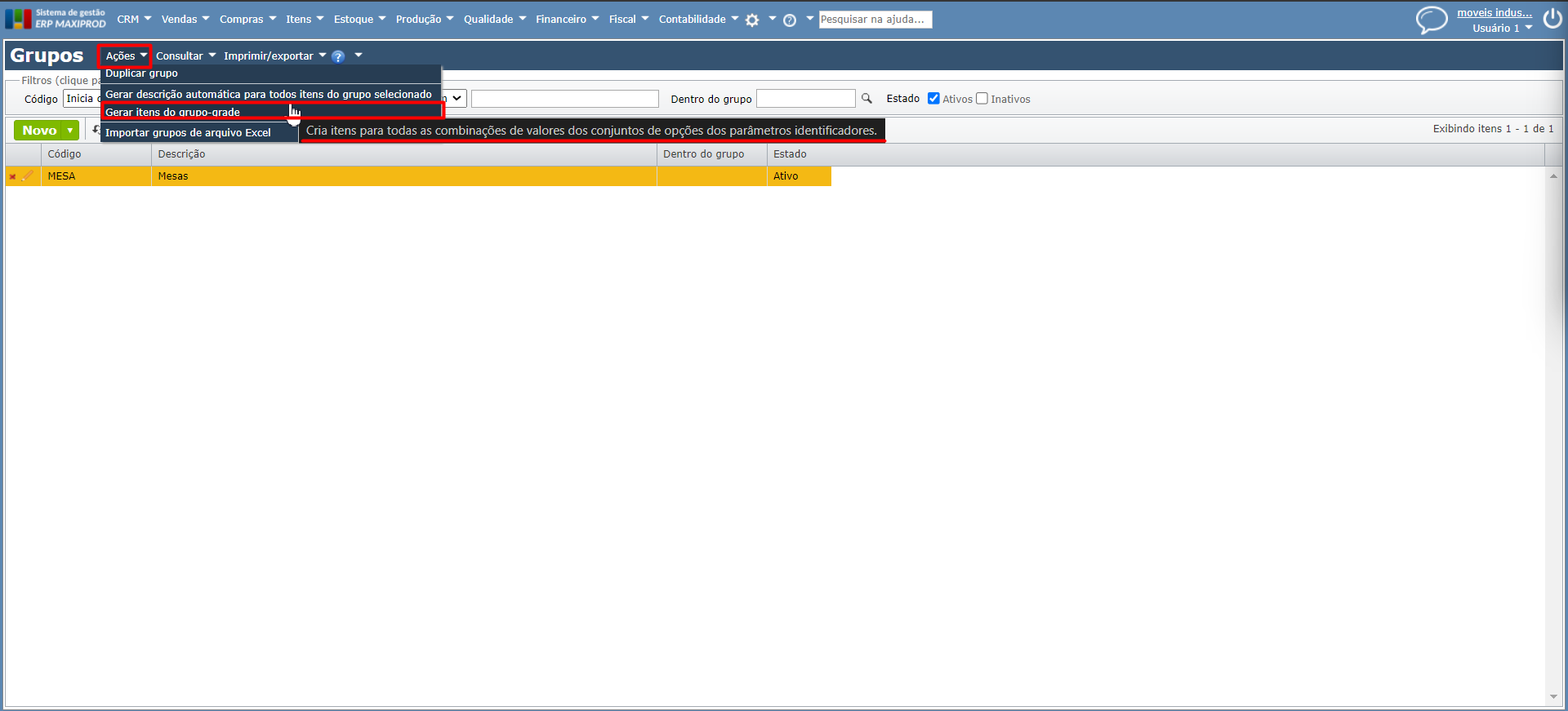
3) Há 24 combinações de valores para estes parâmetros, portanto 24 mesas diferentes. Em vez de cadastrar cada uma das combinações, criando manualmente os novos itens, podemos criá-los automaticamente. Na tela de grupos, selecionamos o grupo desejado, e clicamos no menu “Ações > Gerar itens do grupo-grade”.
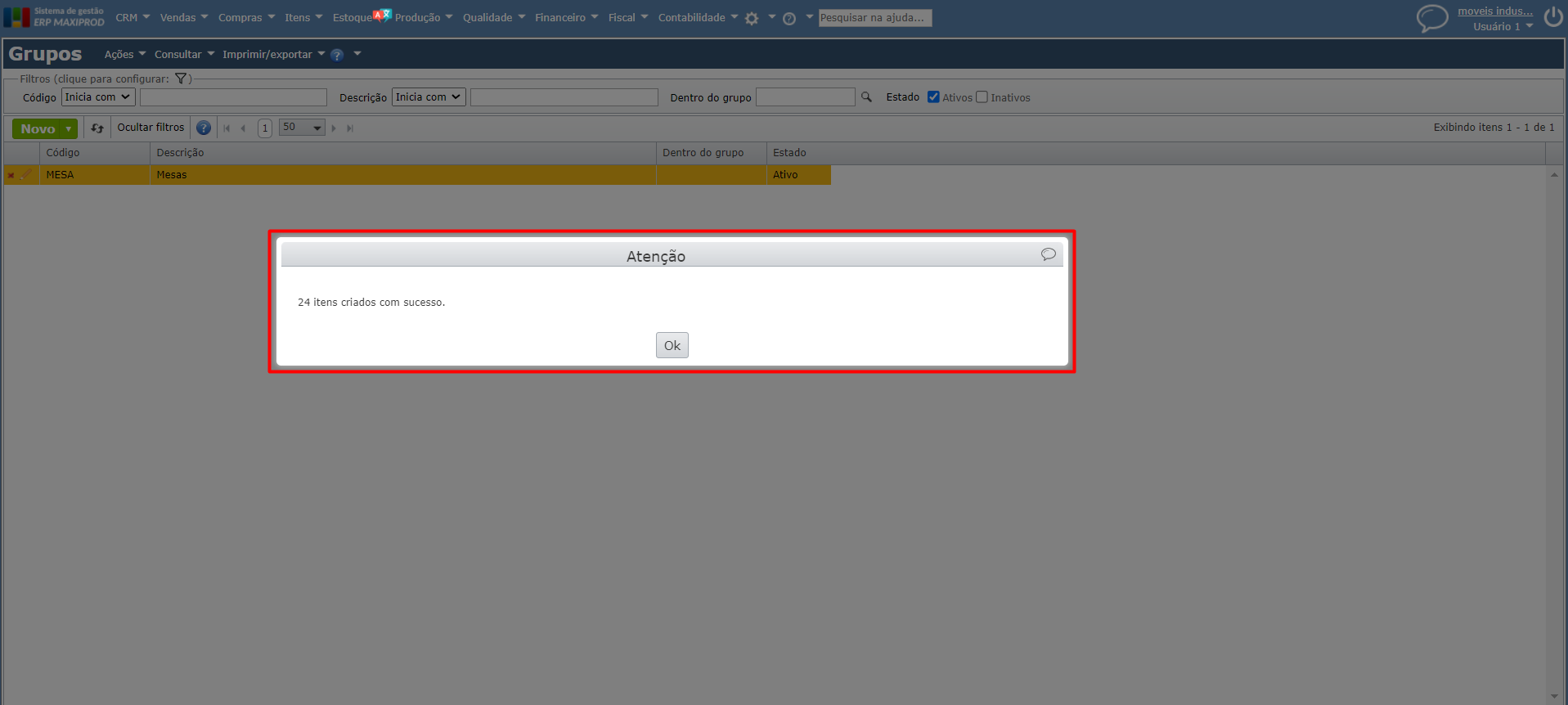
4) Ao final do processo, caso os itens sejam criados, é exibida a mensagem abaixo.
5) Ao consultar os itens do grupo, observa-se que todas as combinações foram cadastradas, gerando automaticamente os 24 itens.
Estado “em digitação” de um item com parâmetros identificadores
Em um grupo, não pode haver dois itens com os mesmos valores em todos os parâmetros identificadores. No entanto, ao cadastrar um novo item, o valor de seus parâmetros identificadores ainda não foi definido, portanto, ele não deve ser comprado ou fabricado.
Isto é indicado pelo estado “em digitação“ do item. Uma vez definidos os valores dos parâmetros identificadores (e outras informações), o item pode ser passado para o estado “Ativo“.
Botões “Salvar” e “Salvar e atualizar itens”
Botão “Salvar”:
Ao acionar este botão, as configurações são aplicadas tanto ao grupo em questão quanto aos novos itens cadastrados e inseridos neste grupo. Esse botão não atualizará os itens já cadastrados e inseridos no grupo, valendo apenas para novos itens.
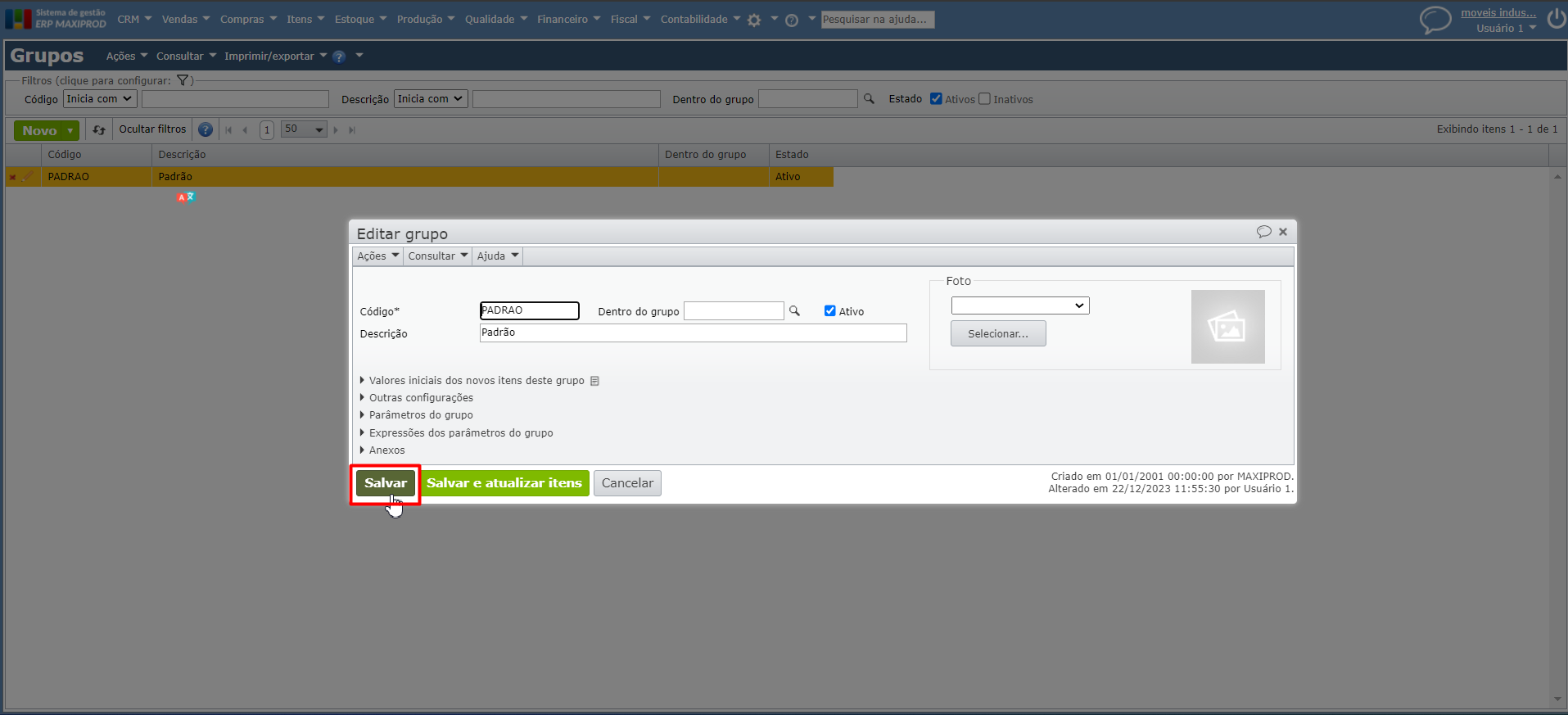
Botão “Salvar e atualizar itens”:
Ao pressionar este botão, as configurações são registradas e aplicadas não apenas ao grupo em destaque, mas, também, a todos os itens previamente inseridos nesse grupo. Isso assegura que as preferências configuradas sejam salvas, incluindo tanto a configuração atual do grupo como as propriedades dos itens já pertencentes a ele.
Ao selecionar este botão, é exibida uma mensagem de confirmação pelo sistema.
Tem certeza de que gostaria de mudar o estado dos itens?
O estado de todos os itens pertencentes a este grupo será alterado para o mesmo estado do grupo.
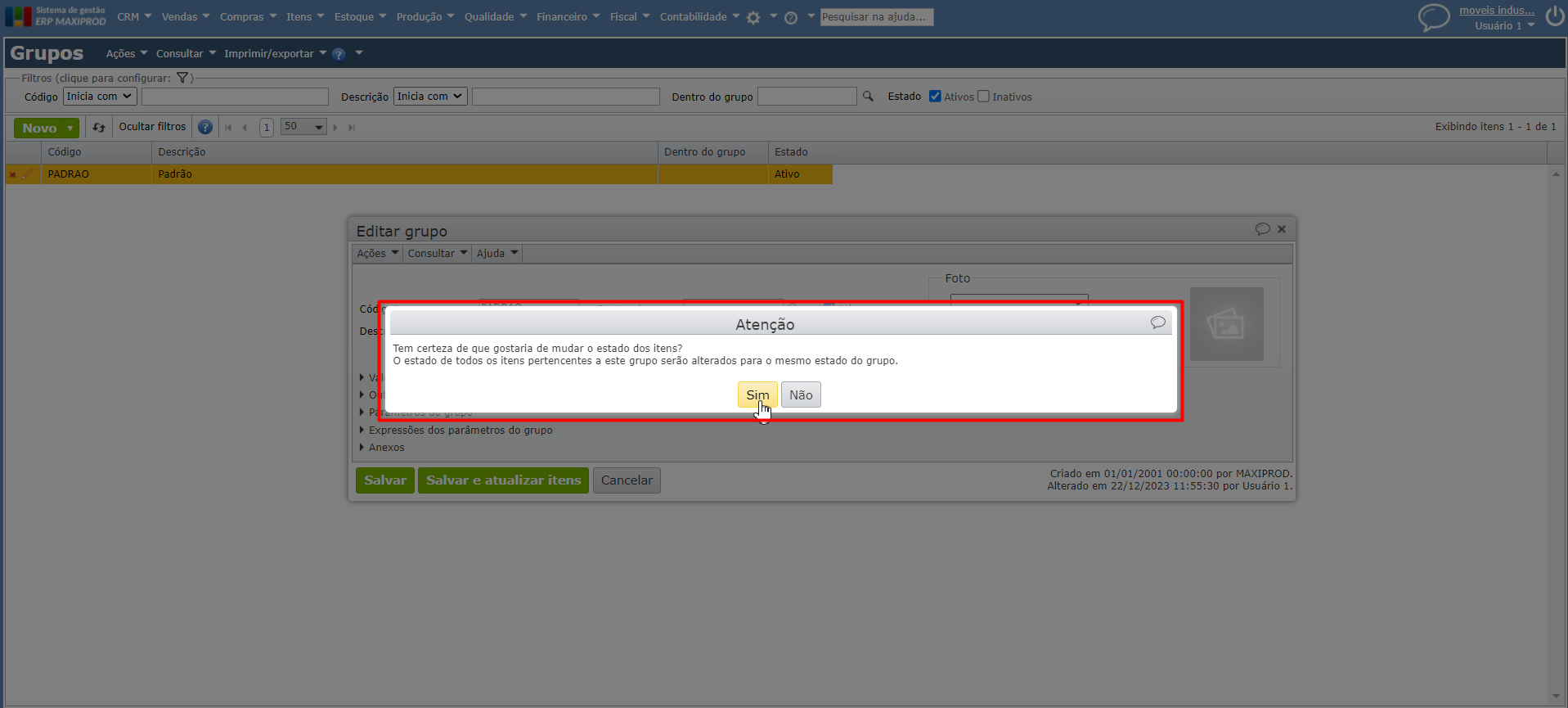
Ao clicar em “Sim“, caso tenha sido realizada uma nova parametrização, será exibida uma segunda mensagem exibindo a quantidade de itens alterados.
* Itens foram atualizados com sucesso.
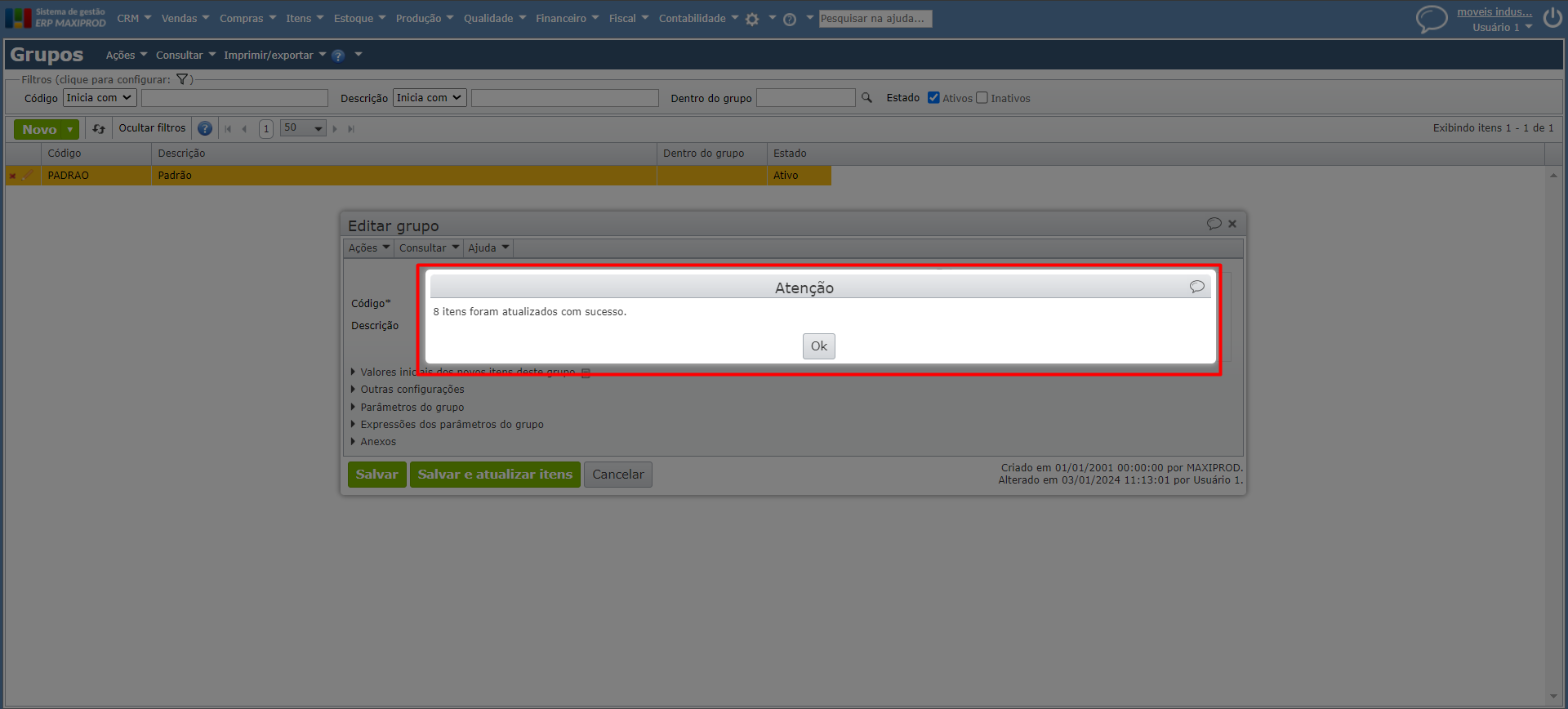
⚠️ Atenção: ao editar os valores do grupo e clicar em “Salvar e atualizar itens”, todos os itens cadastrados nesse grupo terão seus campos modificados de acordo com as novas configurações. Esta ação é irreversível e modificará os valores existentes nos itens, incluindo aqueles que já estavam preenchidos anteriormente com informações específicas. Verifique cuidadosamente todas as alterações antes de confirmar.
O campo “Descrição” no cadastro do item aceita no máximo 120 caracteres; por isso, o sistema corta automaticamente descrições geradas pelo grupo que ultrapassem esse limite.
No vídeo abaixo, apresentamos os parâmetros de itens no ERP MAXIPROD:
Utilização dos parâmetros do grupo em relatórios e etiquetas
Os parâmetros cadastrados em um grupo podem ser utilizados em relatórios e etiquetas para exibir informações personalizadas dos registros relacionados ao grupo.
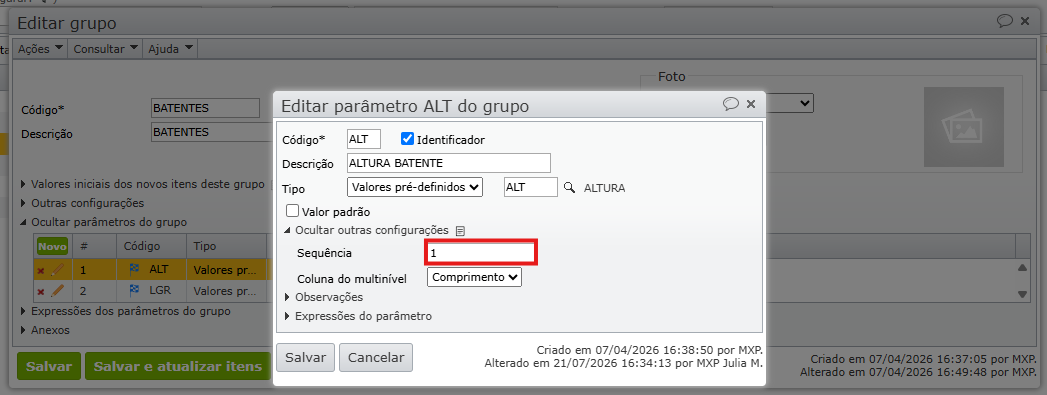
O campo Sequência identifica cada parâmetro do grupo e permite que ele seja acessado por meio de tags em relatórios e etiquetas personalizados.
Para configurar a sequência de um parâmetro:
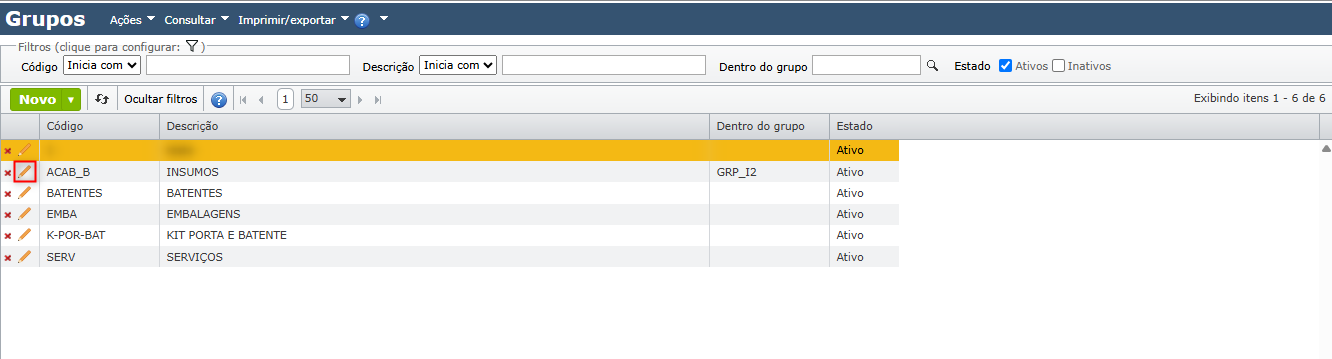
1) Acesse “Itens > Grupos“.
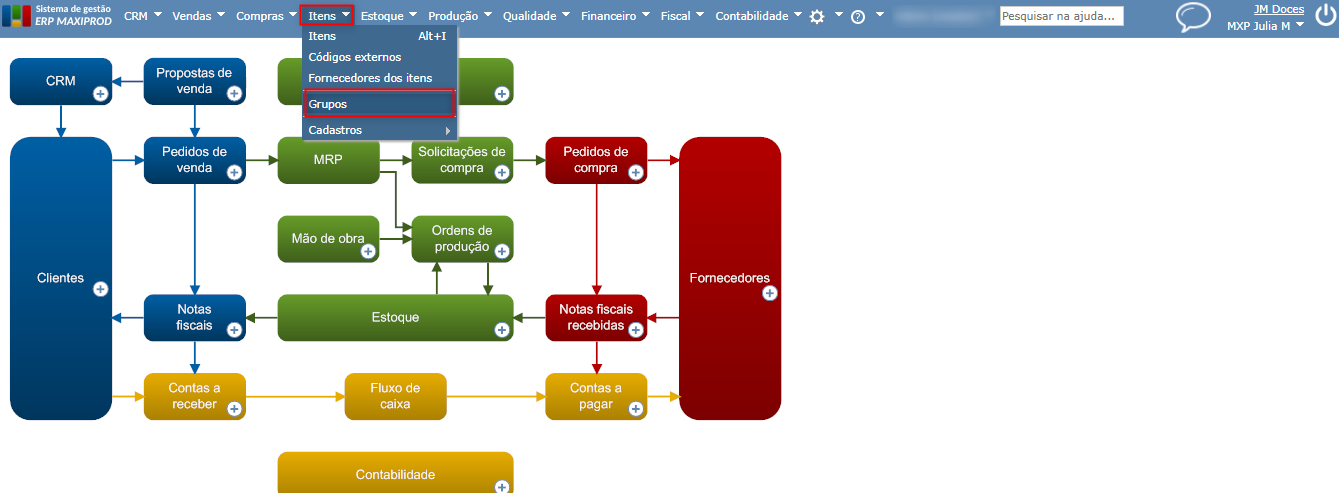
2) Edite o grupo desejado clicando no ícone de “lápis” ou com um duplo clique na linha do grupo correspondente.
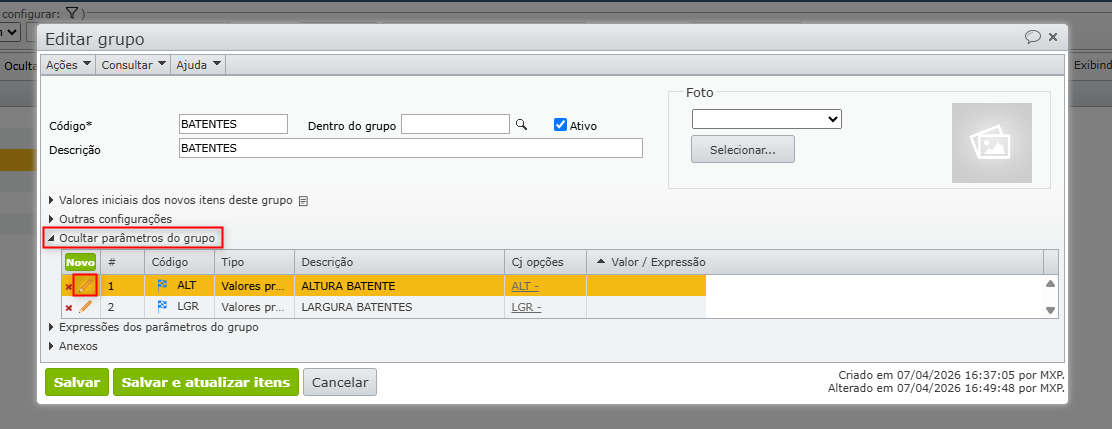
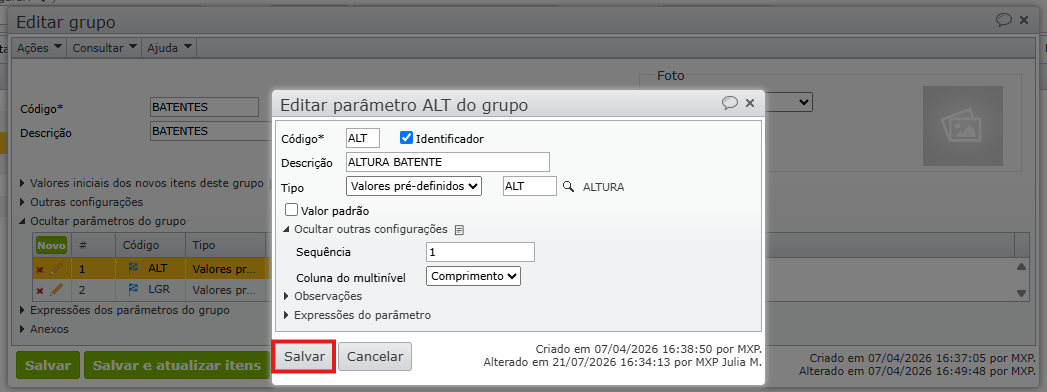
3) Na seção Parâmetros do grupo, clique no ícone de “lápis” para editar o parâmetro.
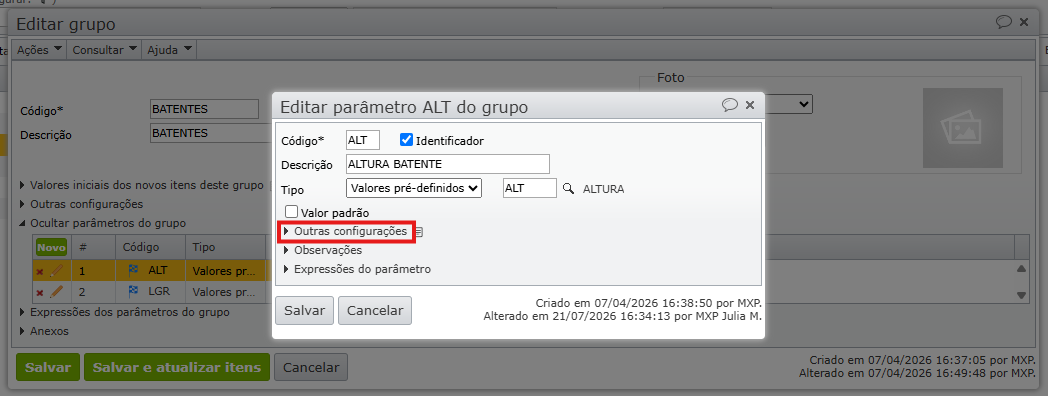
4) Expanda a seção “Outras configurações“.
5) Preencha o campo Sequência com um número exclusivo para o parâmetro.
6) Clique em “Salvar“.
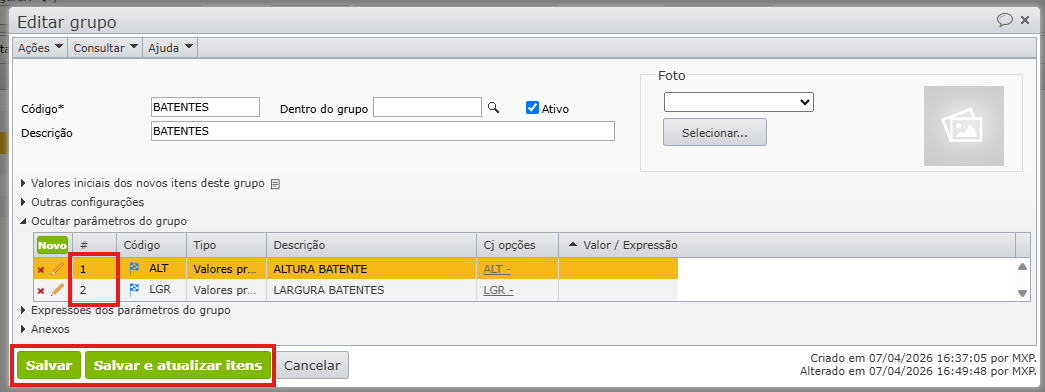
7) Após configurar a sequência, ela será exibida na grade de parâmetros do grupo e também no cadastro dos itens pertencentes ao grupo (salve as alterações realizadas no grupo clicando no botão “Salvar” ou clicando no botão “Salvar e atualizar itens“). O valor do parâmetro continuará sendo definido no cadastro de cada item, de forma manual ou automática.
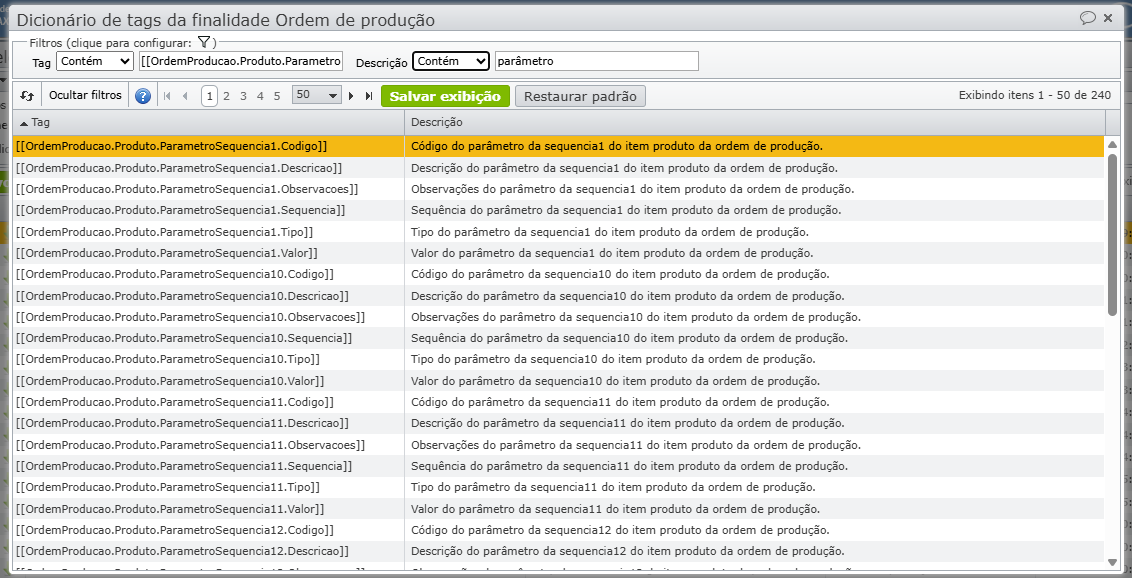
Em relatórios e etiquetas personalizados, as tags utilizam a sequência do parâmetro para localizar o valor correspondente. Por esse motivo, sempre que um parâmetro for utilizado em um relatório, a sequência deverá estar configurada corretamente.
Além das tags que retornam o valor do parâmetro, também existem tags para outras propriedades, como sequência, código, descrição, tipo e observações.
| IMPORTANTE: A sequência deve ser única dentro do grupo. Caso um parâmetro não possua uma sequência configurada, ele não poderá ser referenciado pelas tags dos relatórios e etiquetas personalizados. |
Para saber mais sobre relatórios e etiquetas personalizados, clique aqui.
Em caso de dúvidas, entre em contato com o suporte.
Veja também:
- Propriedades dos parâmetros
- Exemplo: grupo TUBOS e seus parâmetros
- Configurador de produtos
- Conjuntos de opções
- Descrição automática dos itens
- Expressões de parâmetros de item-filho
- Produtos com variações: como cadastrar?
- Nova versão de relatórios e etiquetas
- Relatórios e etiquetas padrão e personalizados (antiga versão)