
Ao receber uma nota em “Compras > Notas fiscais recebidas”, o ERP MAXIPROD movimenta o estoque dos itens marcados para isso, e o custo do item que entra no estoque já desconta os créditos de ICMS.
A entrada usa a data do campo “Movimento” da nota, que pode ser anterior ao dia do recebimento e fazer o saldo parecer diferente depois de um inventário.
Esta página mostra:
- Como definir se o recebimento movimenta o estoque?
- Em que data a nota recebida entra no estoque?
- Como o custo do item é calculado no recebimento?
Como definir se o recebimento movimenta o estoque?
O recebimento da nota movimenta o estoque só dos itens com a opção “Movimentar estoque” marcada, na janela de cada item da nota. A opção vem preenchida conforme a operação fiscal e pode ser alterada no item antes do recebimento.
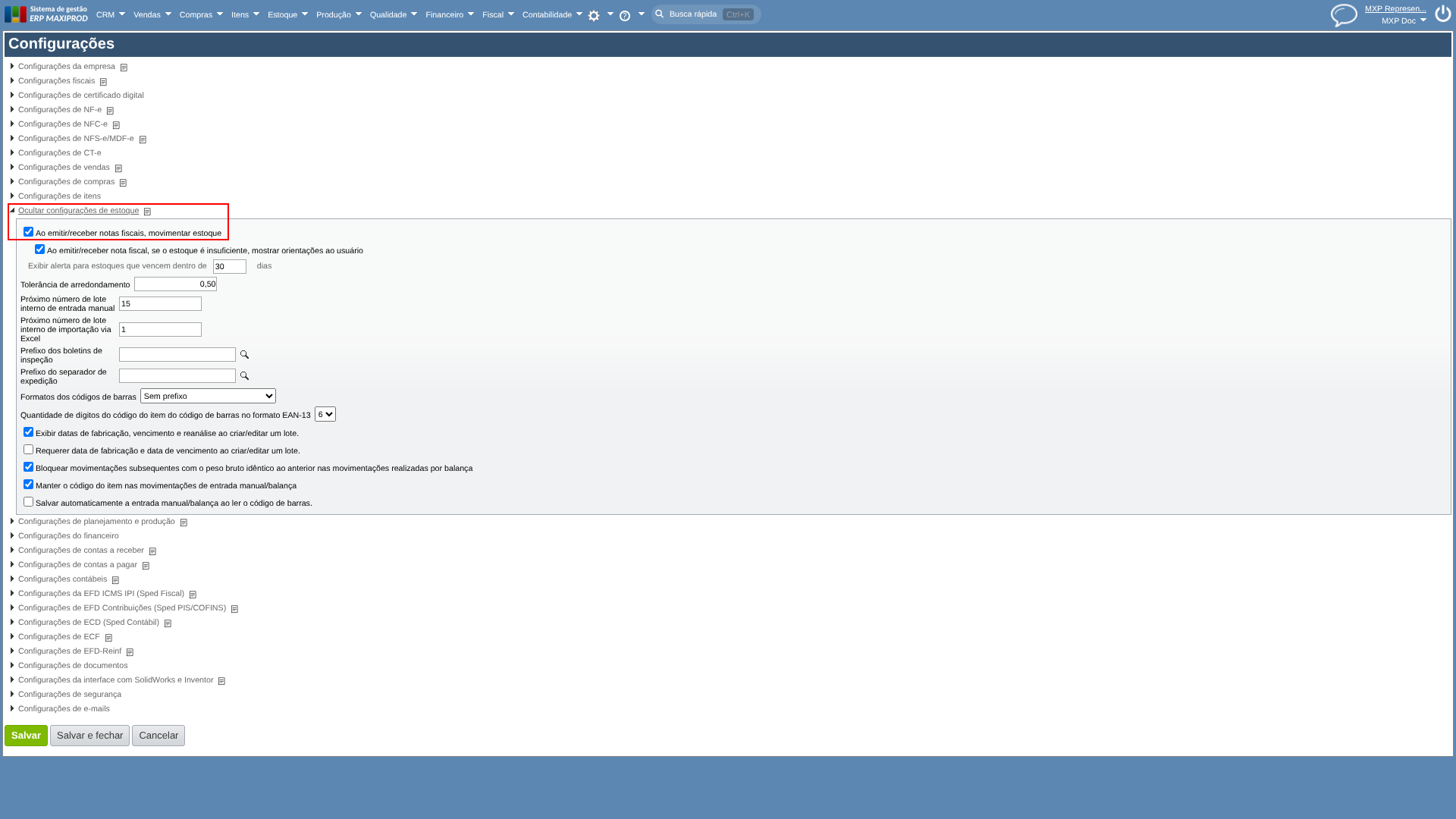
A seção “Movimentar estoque” só aparece no item quando a configuração “Ao emitir/receber notas fiscais, movimentar estoque” está marcada, em “Roda dentada > Configurações”, seção “Configurações de estoque”. Sem essa configuração, a emissão e o recebimento de notas não movimentam o estoque.
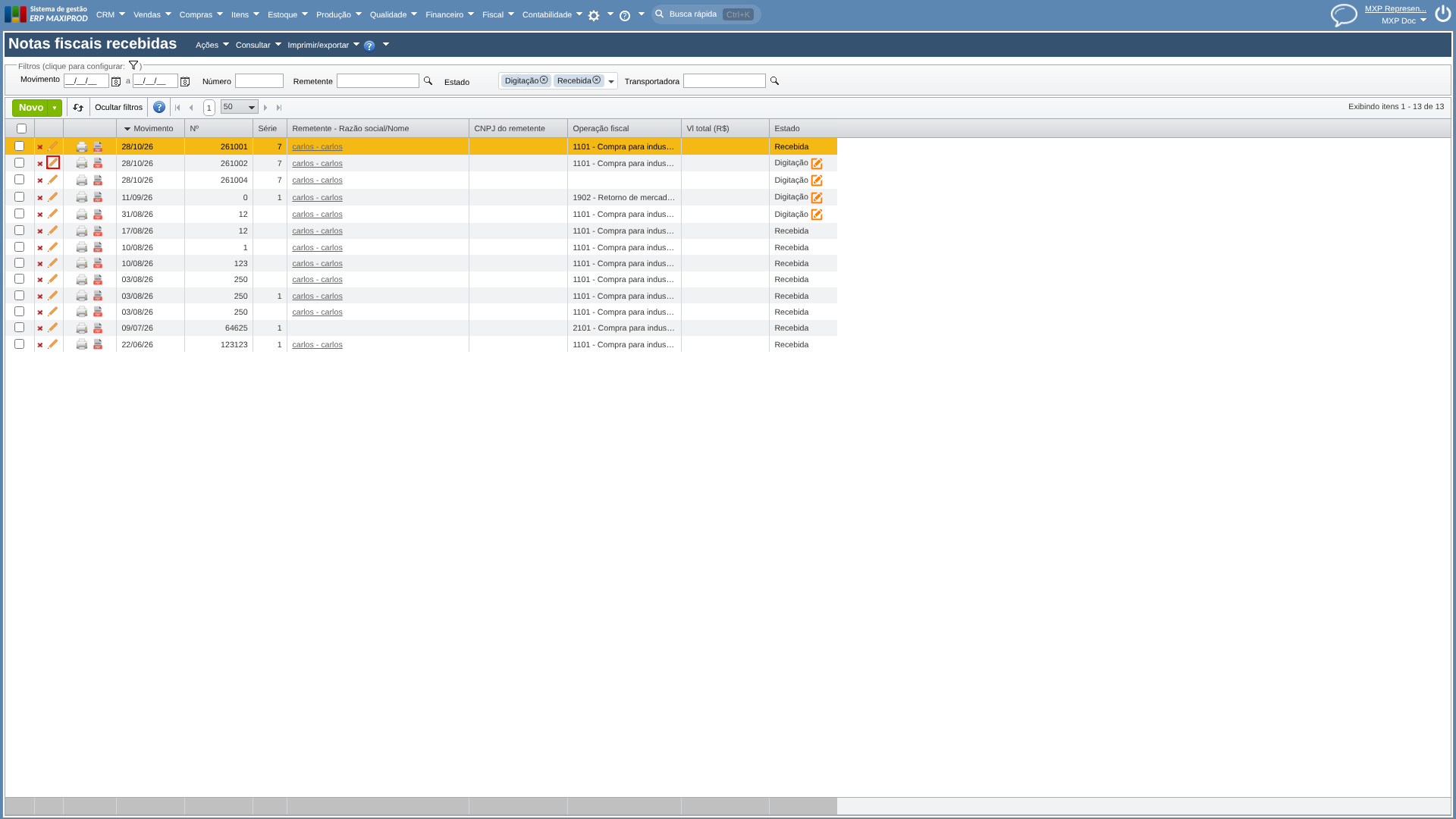
1) Acesse o menu “Compras > Notas fiscais recebidas” e clique no ícone de “lápis laranja” da nota.
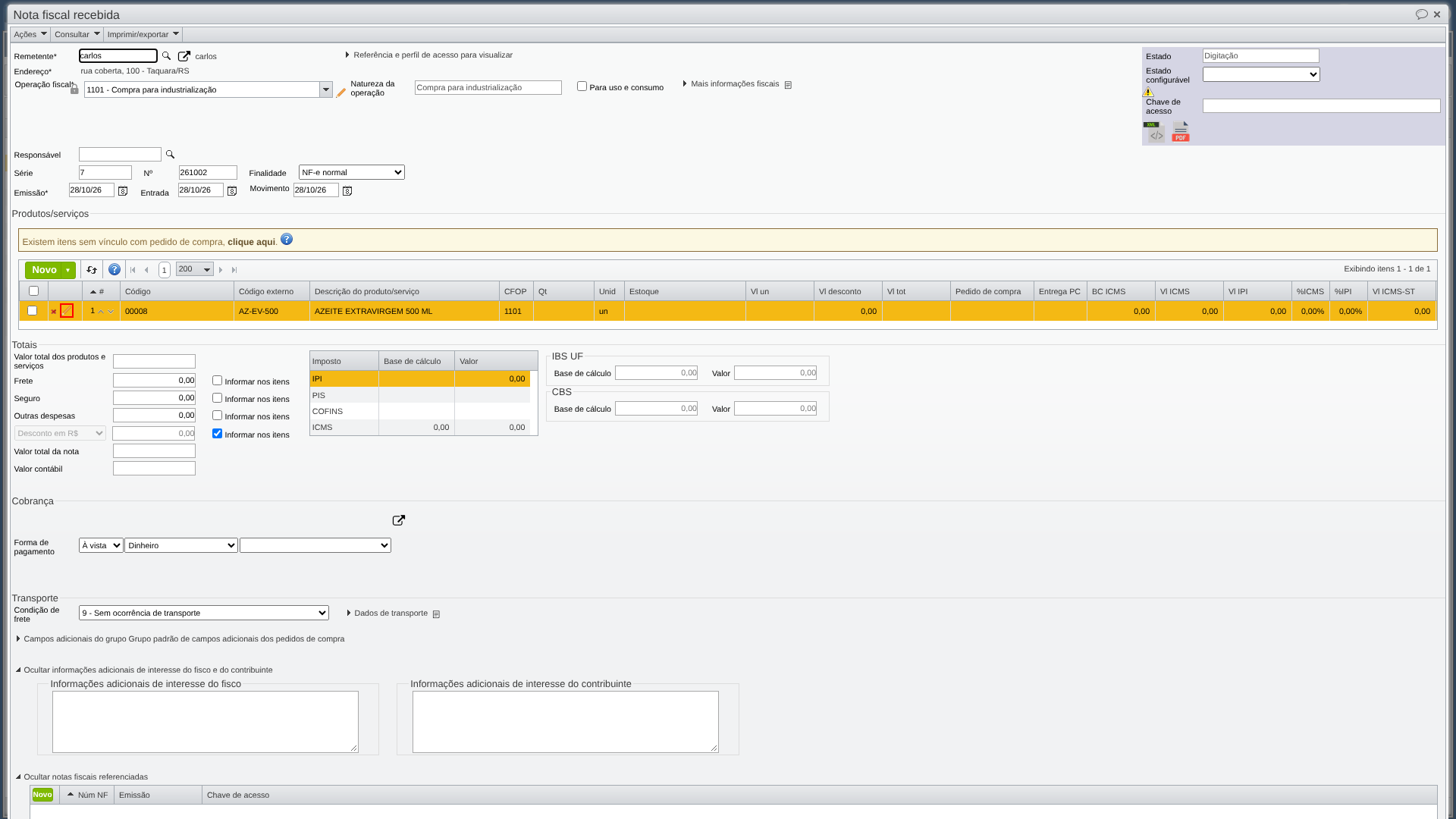
2) Na janela “Nota fiscal recebida”, na grade “Produtos/serviços”, clique no ícone de “lápis laranja” do item.
3) Na janela “Item de NF recebida”:
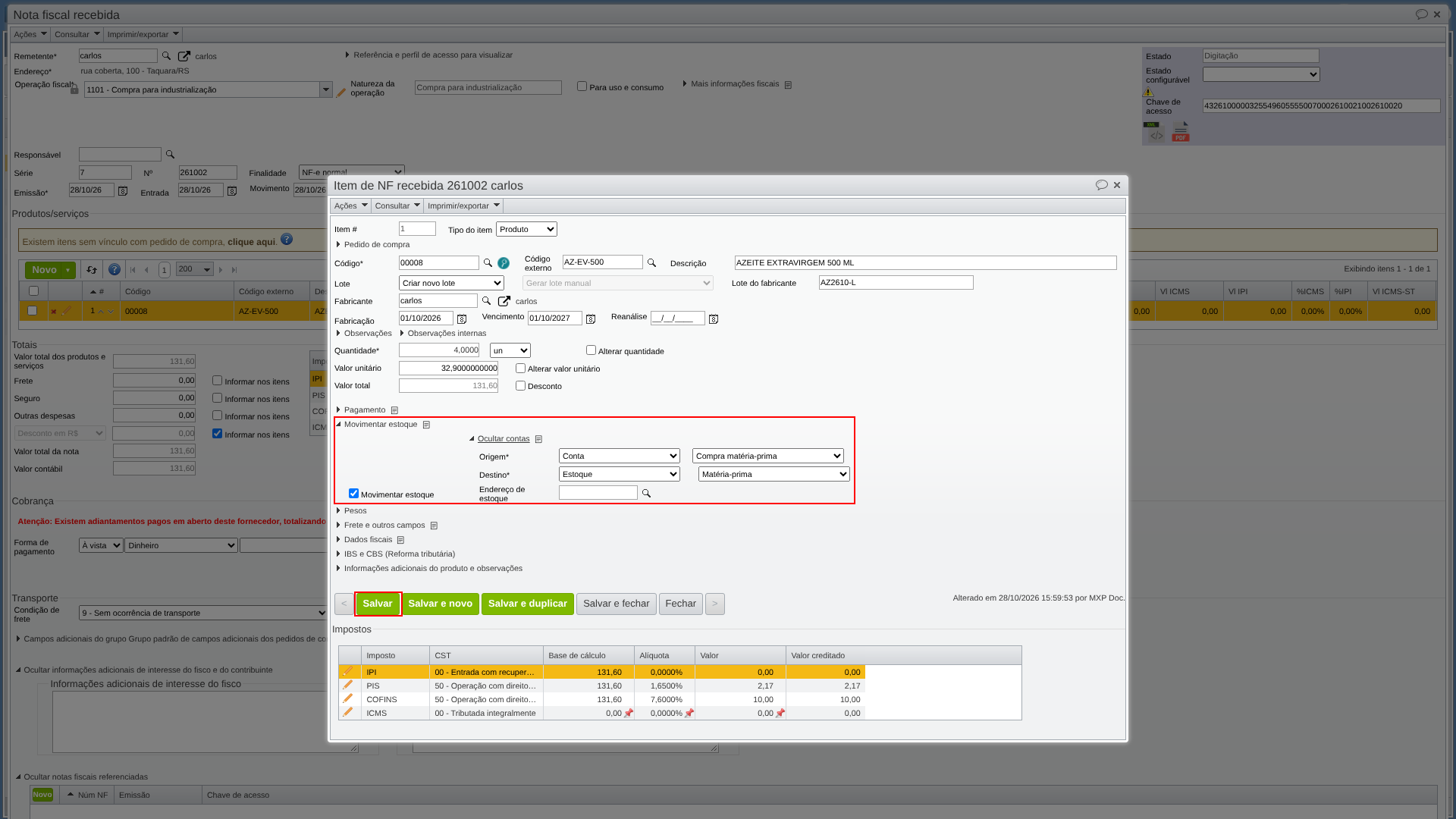
a) Clique na seção “Movimentar estoque” para expandi-la e marque a caixa de seleção “Movimentar estoque” para o recebimento movimentar o estoque desse item, ou desmarque para não movimentar.
b) Com a opção marcada, clique na seção “Contas”, dentro de “Movimentar estoque”, para expandi-la e confira os campos “Origem” e “Destino”, que dizem de onde o item sai e para onde ele vai na movimentação. Os dois são obrigatórios: sem eles, a nota não pode ser recebida. Em caso de dúvidas sobre os campos “Origem” e “Destino”, clique aqui.
c) Clique no botão verde “Salvar”.
4) Na janela “Nota fiscal recebida”, confira a data do campo “Movimento” e clique no botão verde “Receber”, no rodapé da janela. Em caso de dúvidas sobre a data do campo “Movimento”, clique aqui.
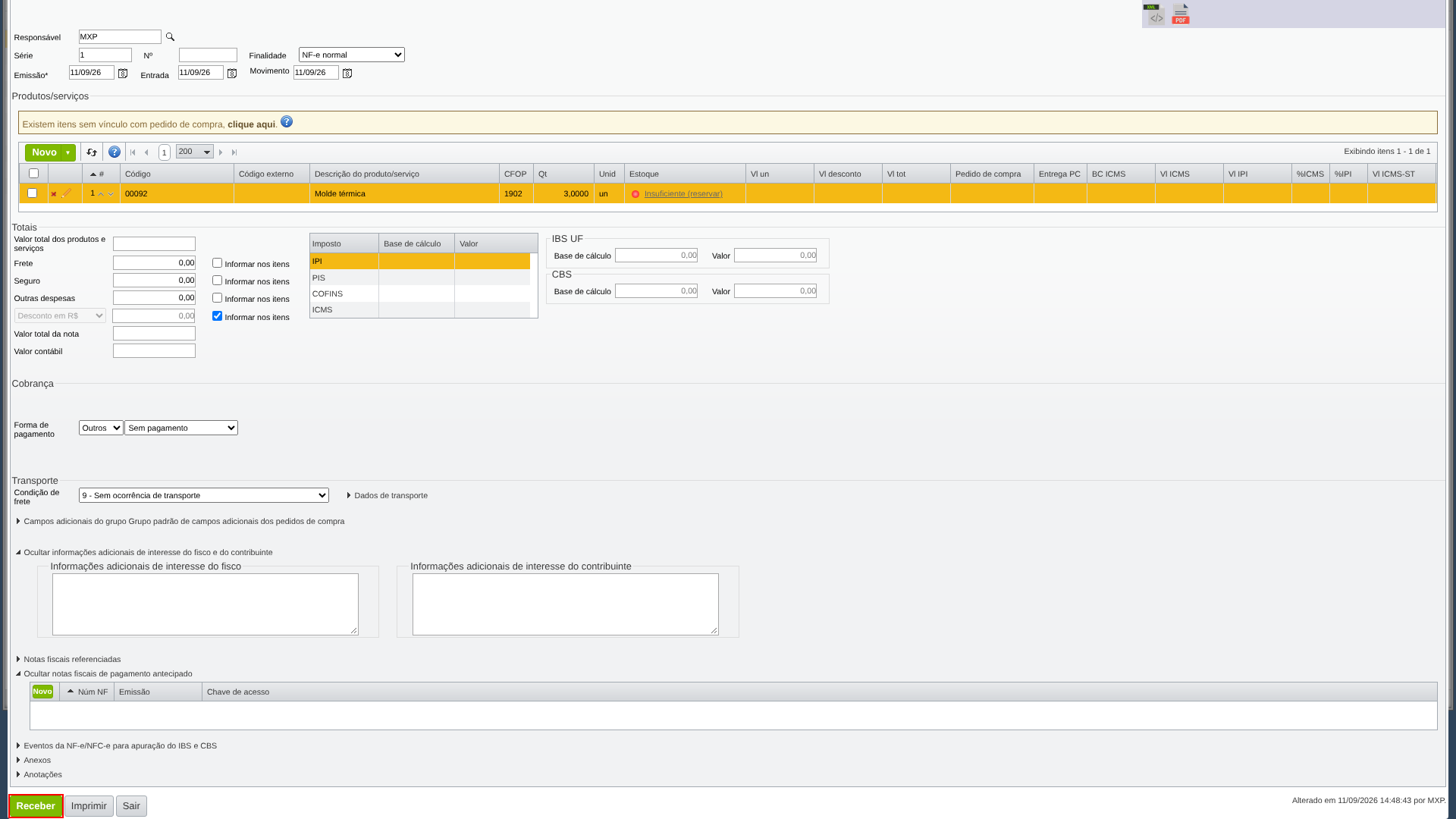
5) Com isso, a nota movimenta o estoque dos itens com a opção marcada.
Como mudar o valor inicial da opção?
O valor inicial de “Movimentar estoque” no item vem da operação fiscal.
1) Acesse o menu “Fiscal > Cadastros > Operações fiscais”.
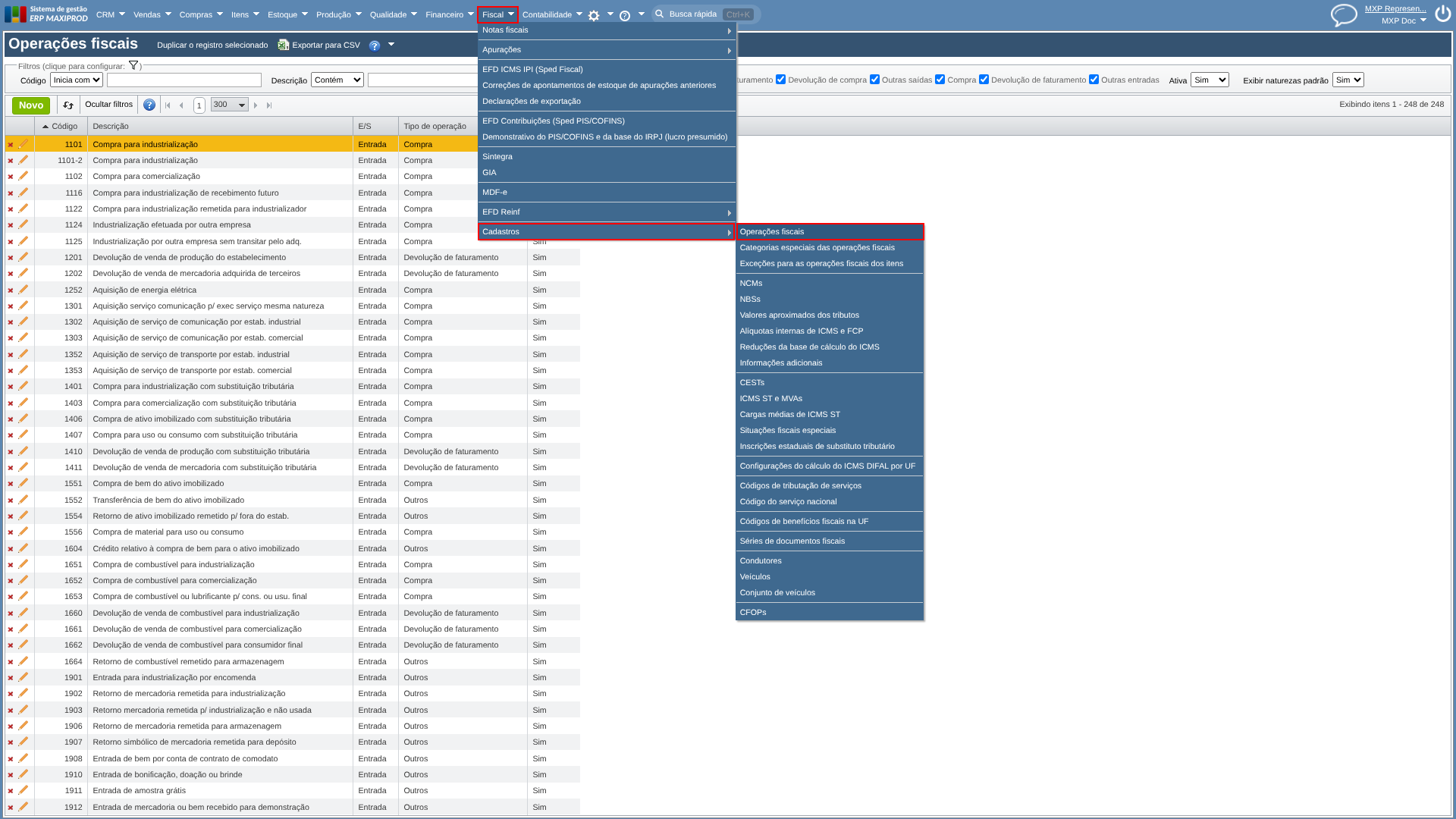
2) Clique no ícone de “lápis laranja” da operação fiscal.
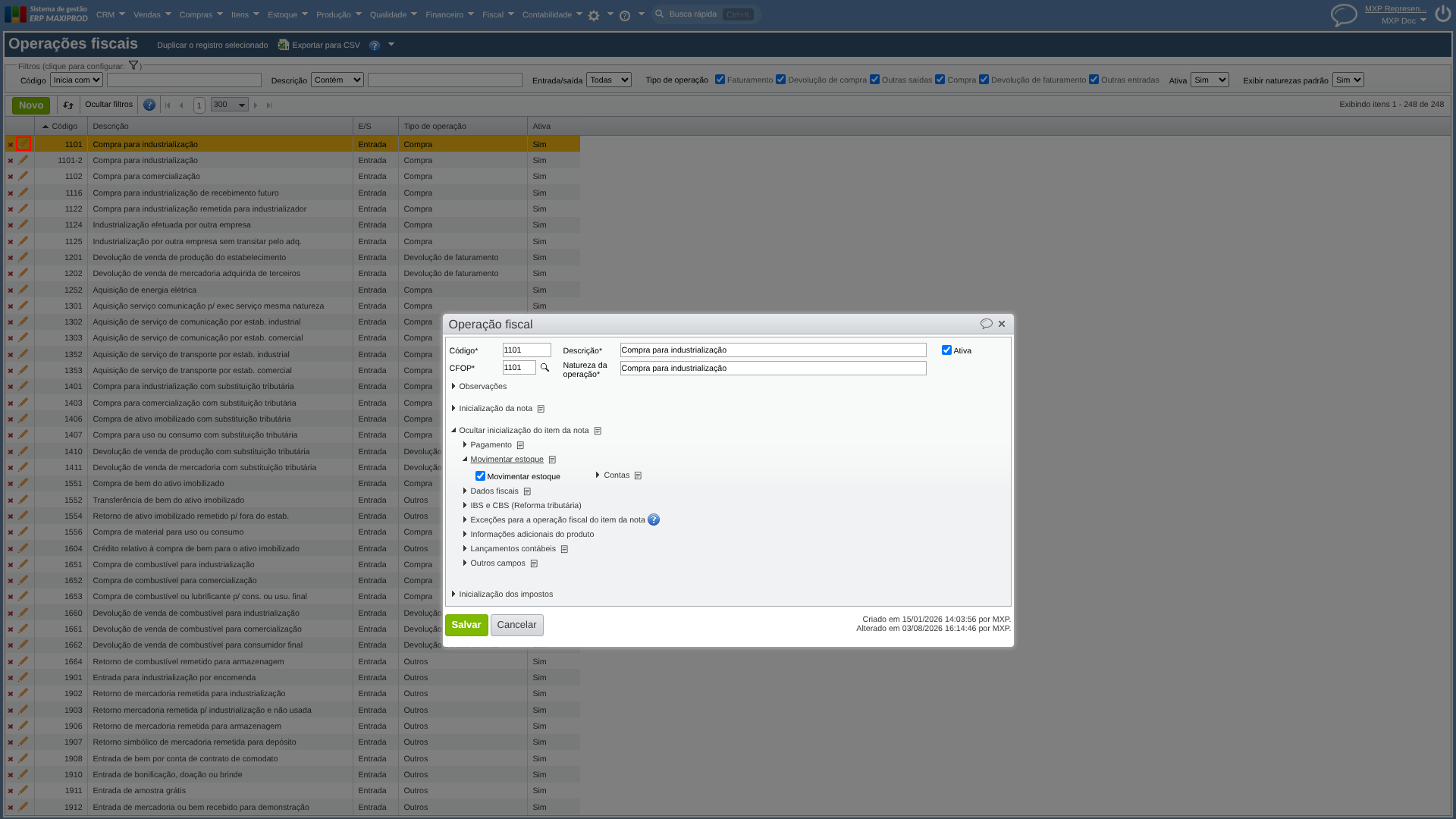
3) Na janela da operação fiscal, clique na seção “Inicialização do item da nota” para expandi-la. Na seção “Movimentar estoque”, marque ou desmarque a caixa de seleção “Movimentar estoque” e clique no botão verde “Salvar”.
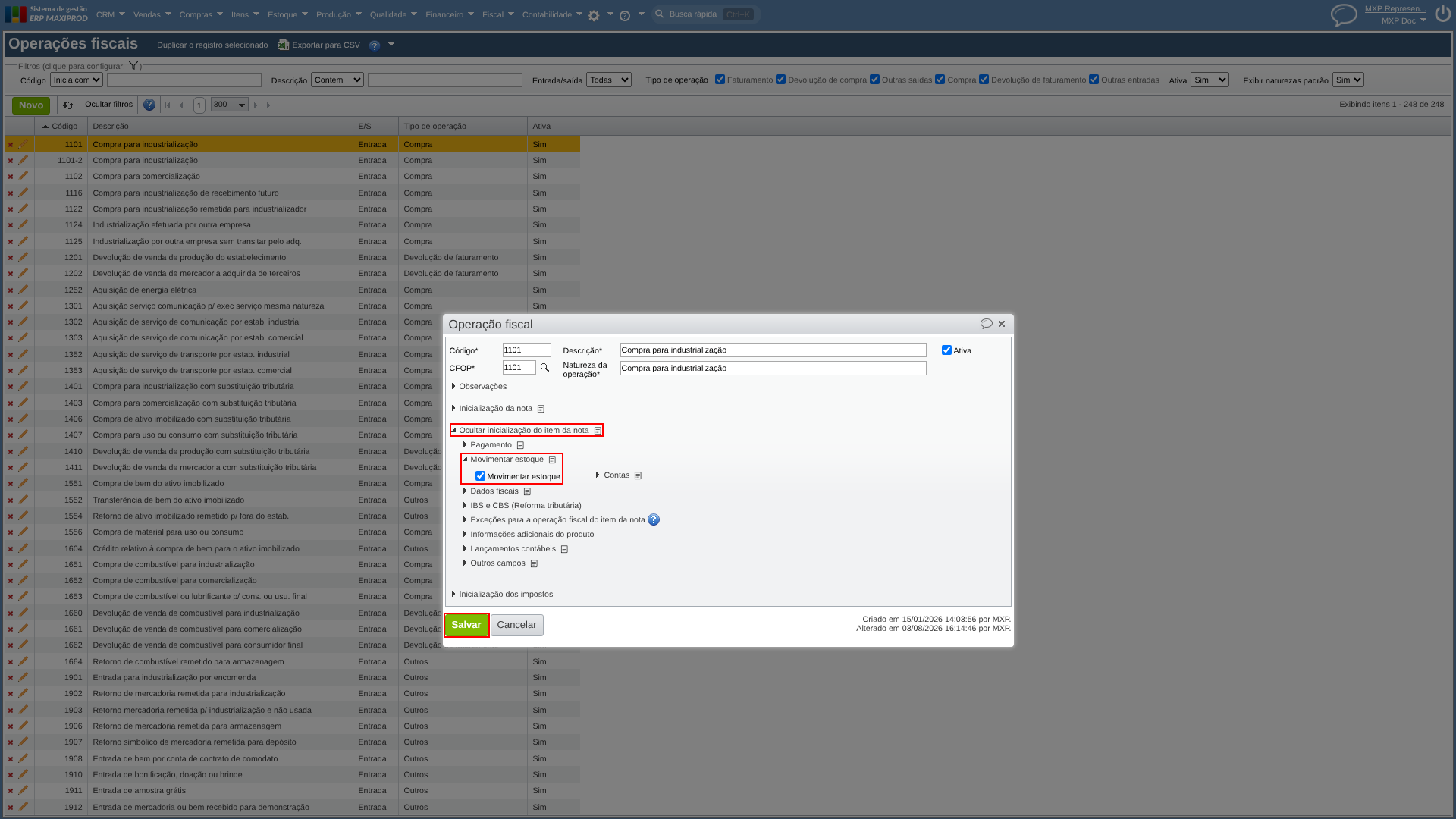
4) Com isso, os itens incluídos depois em notas com essa operação fiscal vêm com a opção como ficou definida nela.
E se a nota gerou estoque que não devia?
Se o recebimento criou saldo de um item que não deve ser controlado em estoque, o item estava com a opção “Movimentar estoque” marcada na nota. Como a opção só pode ser alterada antes do recebimento, a correção começa por desfazê-lo. Isso também estorna as movimentações de estoque geradas pela nota.
1) Acesse o menu “Compras > Notas fiscais recebidas” e clique no ícone de “lápis laranja” da nota.
2) Na janela “Nota fiscal recebida”, clique no botão cinza “Desfazer recebimento”, no rodapé da janela. Não escolha “Sem desfazer as movimentações de estoque”, no ícone de “seta para baixo” ao lado do botão: essa forma mantém o saldo criado e não deixa alterar a opção “Movimentar estoque” do item.
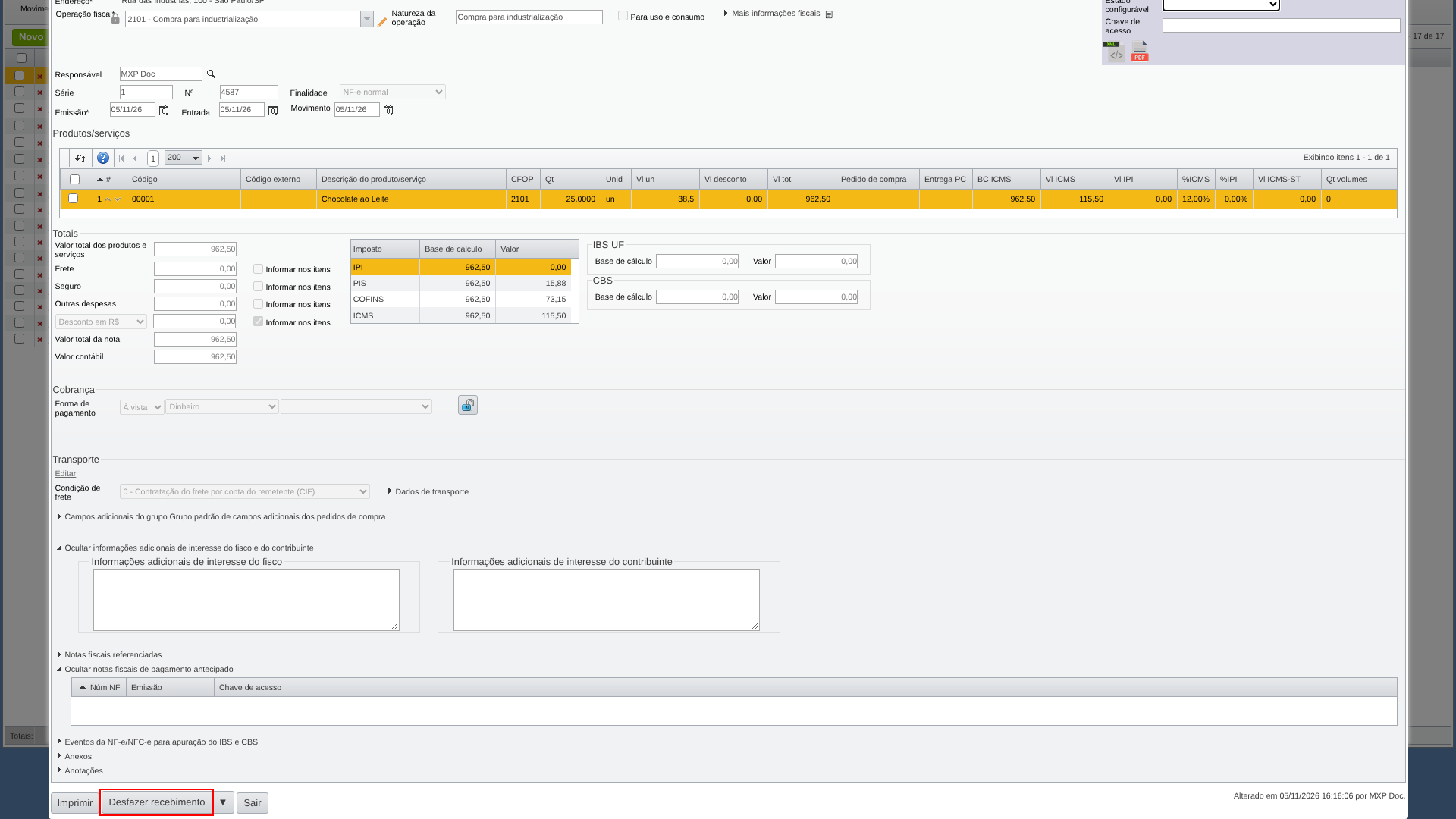
Importante: o sistema não desfaz o recebimento quando algum título da nota já foi baixado, nem quando o saldo do item já foi usado por outra movimentação de estoque. Para ver como resolver esses casos, clique aqui.
3) Na grade “Produtos/serviços”, clique no ícone de “lápis laranja” do item.
4) Na janela “Item de NF recebida”:
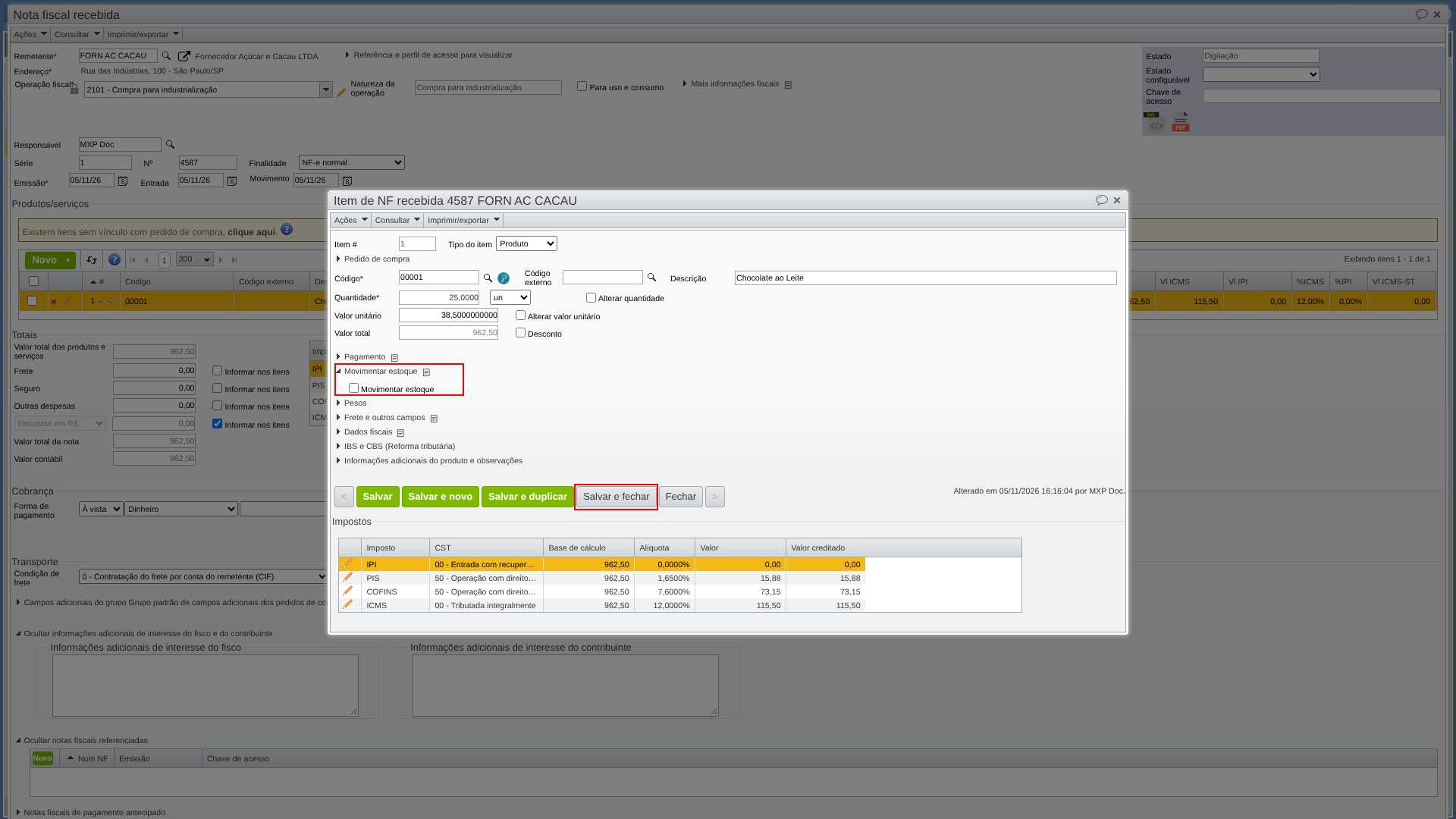
a) Clique na seção “Movimentar estoque” para expandi-la.
b) Desmarque a caixa de seleção “Movimentar estoque”.
c) Clique no botão cinza “Salvar e fechar”.
d) Repita as letras anteriores para cada item que não deve movimentar o estoque.
5) Na janela “Nota fiscal recebida”, clique no botão verde “Receber”, no rodapé da janela.
6) Com isso, a nota volta a ficar recebida sem movimentar o estoque desses itens.
Observação: para que os itens das próximas notas com a mesma operação fiscal não venham com a opção marcada, desmarque “Movimentar estoque” na operação fiscal. Para saber como, clique aqui.
Em que data a nota recebida entra no estoque?
A movimentação de estoque gerada no recebimento usa a data do campo “Movimento”, na janela “Nota fiscal recebida”, aberta em “Compras > Notas fiscais recebidas”, e não o dia em que a nota foi criada ou recebida no sistema. Ao clicar no botão verde “Receber”, o sistema mantém a data que estiver nesse campo.
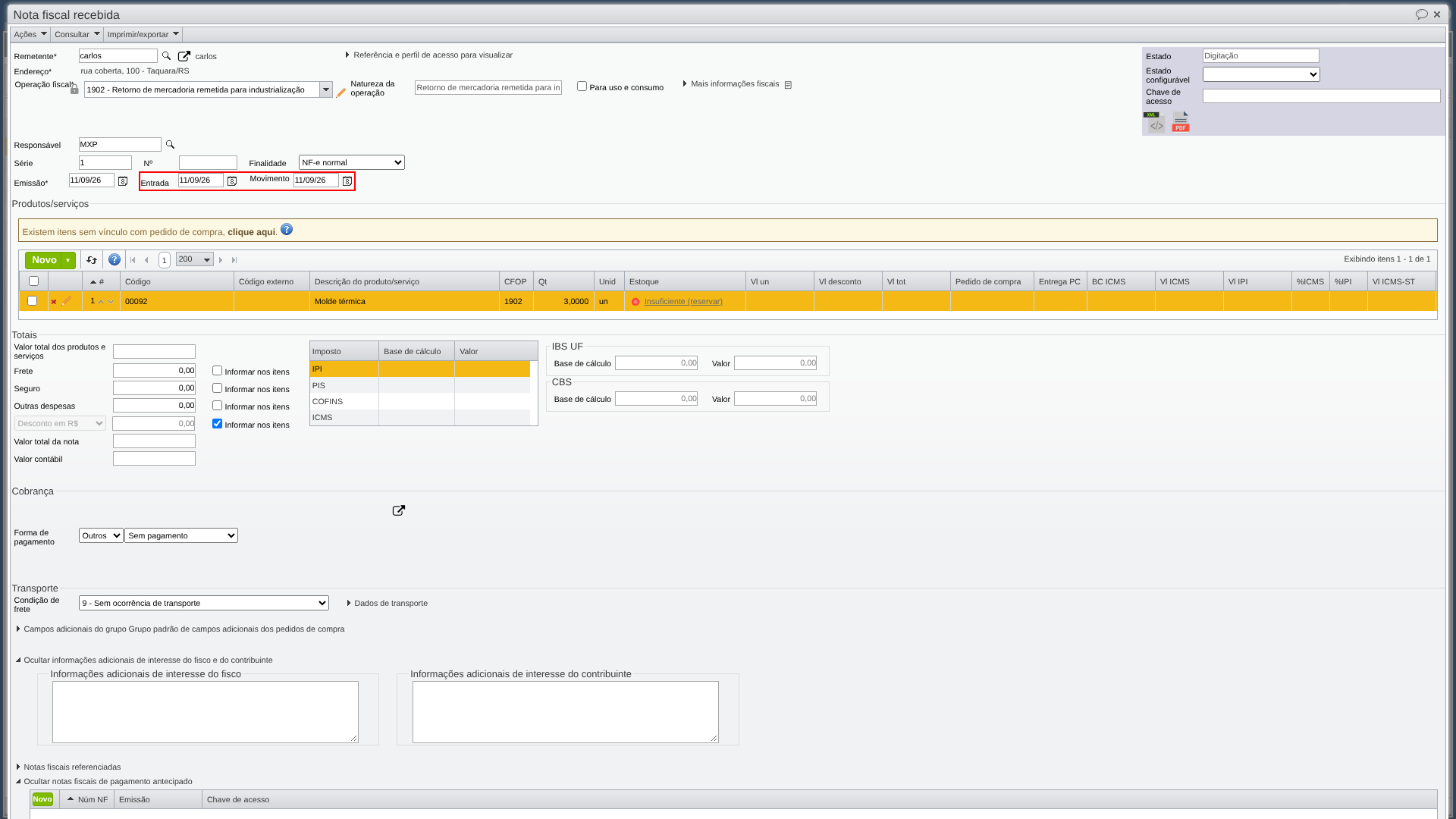
O campo “Movimento” pode estar com uma data anterior ao dia do recebimento, por exemplo nestes casos:
- A data do campo “Entrada”, ao lado dele, foi alterada. A mesma data é copiada para “Movimento”.
- A nota foi criada pela importação do XML. O campo “Movimento” começa com a data de emissão da nota do fornecedor.
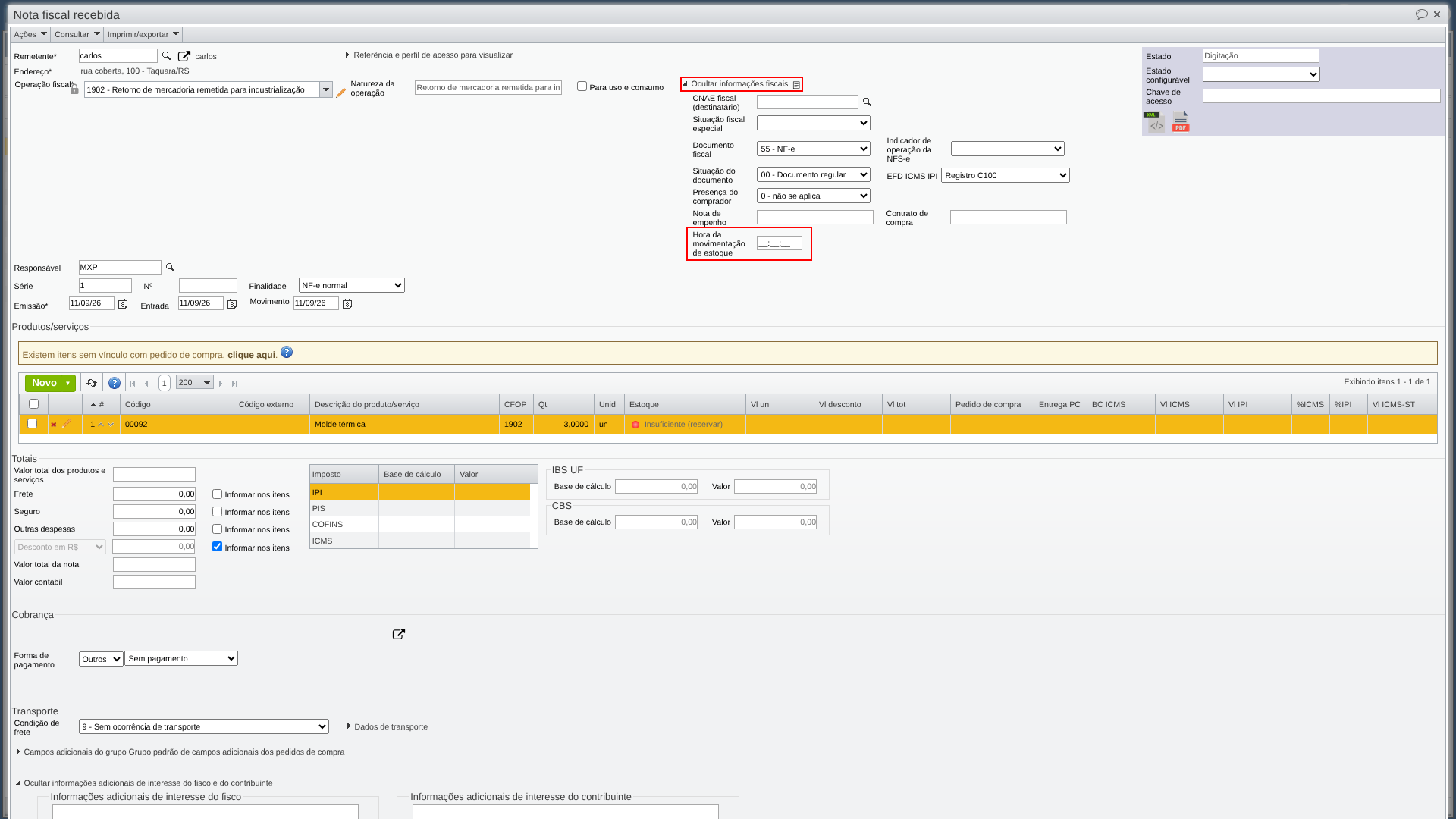
A hora da entrada vem do campo “Hora da movimentação de estoque”, na mesma janela. Ele fica na seção “Mais informações fiscais”, que se expande ao clicar no nome dela. A hora decide a posição da entrada em relação a outra movimentação do mesmo dia, como um inventário. Se o campo ficar em branco, o sistema usa a hora do recebimento quando o “Movimento” tem a data de hoje, e 12:00 quando tem outra data.
Na ficha de estoque, em “Estoque > Ficha de estoque”, as movimentações ficam em ordem de data, e a entrada da nota aparece na data do campo “Movimento”. Em caso de dúvidas sobre a tela “Ficha de estoque”, clique aqui. Na tela “Estoque > Movimentações de estoque”, essa data aparece na coluna “Movimento”.
Importante: o campo “Movimento” só pode ser alterado antes do recebimento. Antes de clicar no botão verde “Receber”, no rodapé da janela, compare a data dele com a data de referência do último inventário do item, que é o momento em que as movimentações do inventário são lançadas. Para saber como encontrá-la, clique aqui. Se for anterior, a entrada fica antes do inventário e fora do ajuste dele. Se a nota já foi recebida, para ver as formas de corrigir a divergência, clique aqui.
Por que o saldo parece diferente depois de um inventário?
O inventário compara a quantidade contada com o saldo do sistema na data de referência dele, que é o momento em que as movimentações do inventário são lançadas. A data de referência depende do campo “Data das movimentações de estoque a serem geradas quando da finalização deste inventário”, na janela do inventário, aberta em “Estoque > Inventário”:
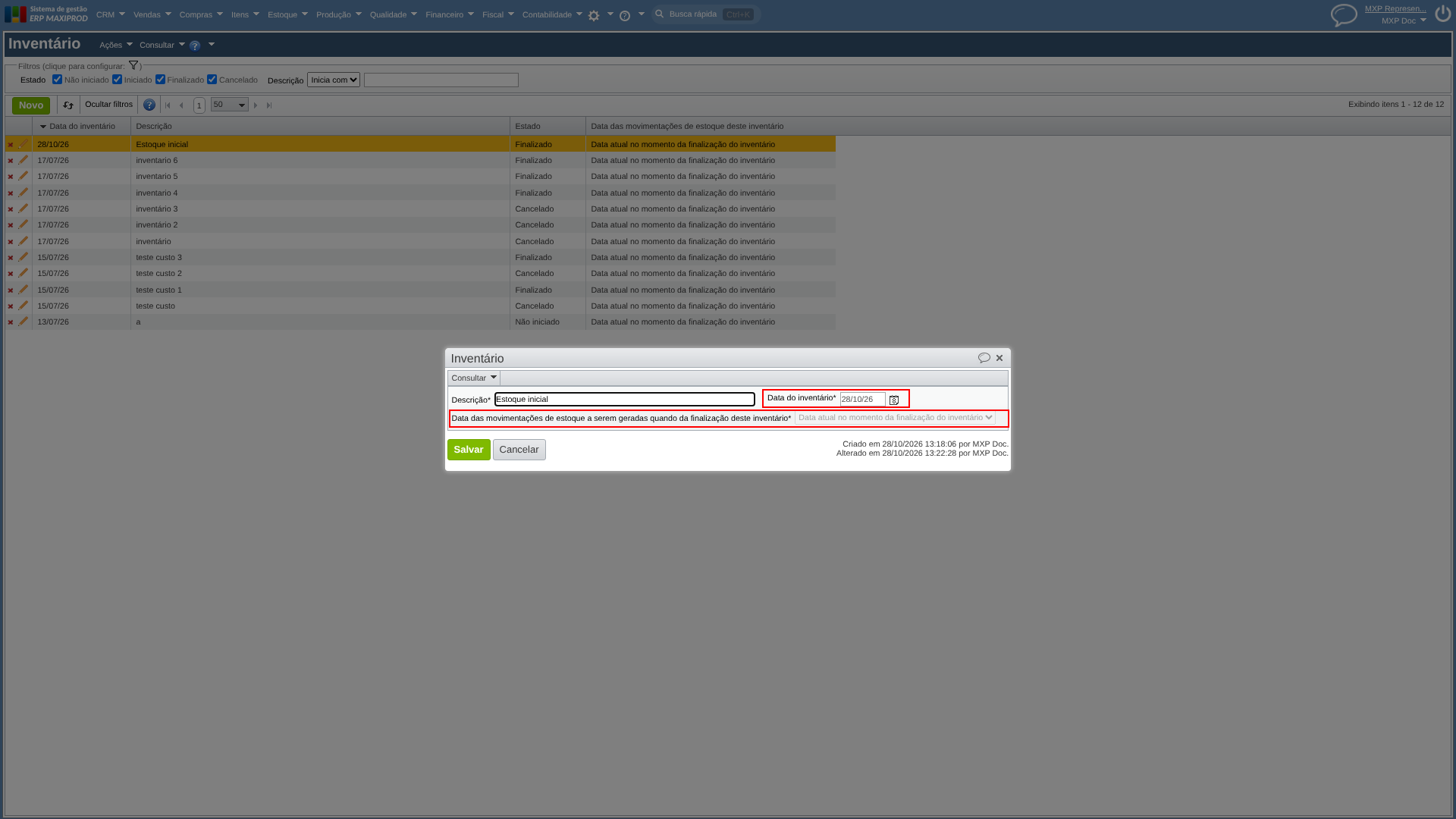
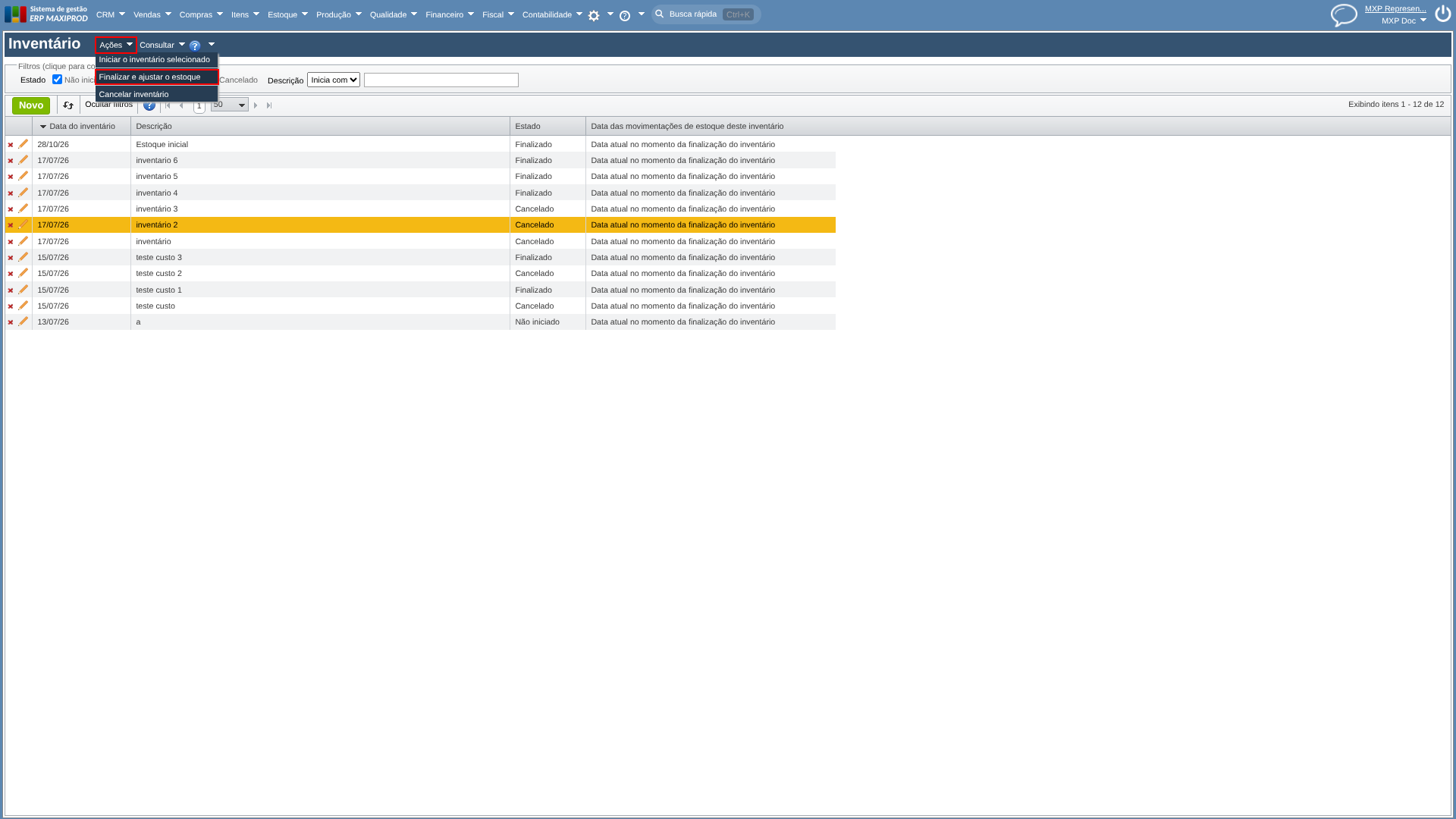
- “Data atual no momento da finalização do inventário”: a data de referência é o dia e a hora em que o inventário é finalizado, em “Ações > Finalizar e ajustar o estoque”.
- “Data do inventário”: a data de referência é o fim do dia informado no campo “Data do inventário”, na mesma janela.
Uma nota recebida depois da finalização do inventário, mas com “Movimento” anterior à data de referência, não entra no ajuste. A entrada aparece antes do inventário na ficha de estoque e soma ao saldo atual.
Assim, quem soma só as movimentações que aparecem depois do inventário deixa essa entrada de fora, e o saldo do sistema parece maior que o esperado. Por exemplo: o inventário contou 15 unidades e, depois dele, houve 35 unidades de entrada e 39 de saída, o que daria 11. O sistema mostra 15, porque uma nota com 4 unidades foi recebida depois do inventário com “Movimento” do dia anterior a ele.
Como conferir?
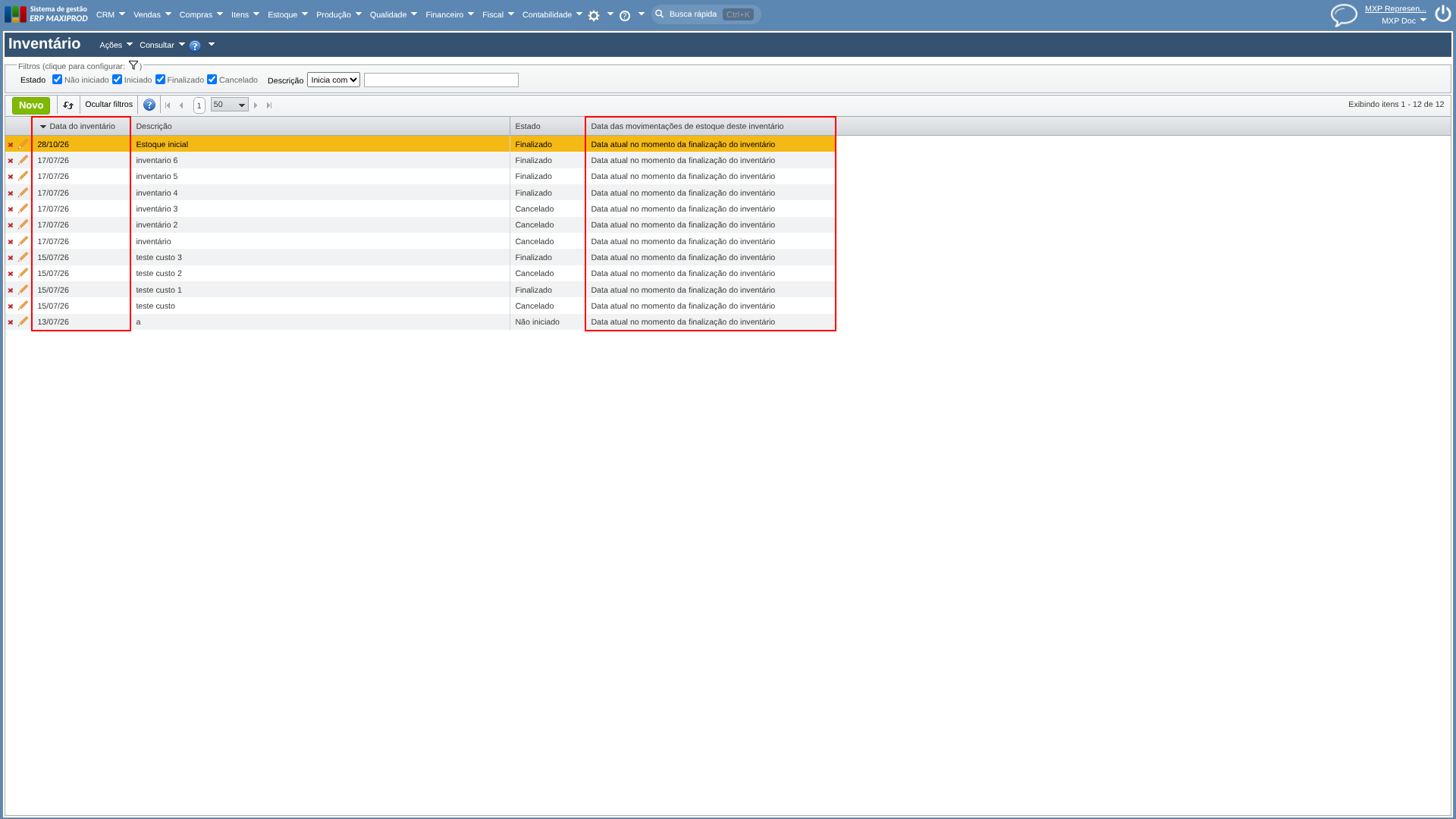
1) Acesse o menu “Estoque > Inventário” e, no último inventário do item, veja a coluna “Data das movimentações de estoque deste inventário”, que mostra a opção escolhida na janela do inventário. Se ela mostrar “Data do inventário”, a data de referência é a da coluna “Data do inventário”. Se mostrar “Data atual no momento da finalização do inventário”, a data de referência é a da finalização, que aparece na movimentação do inventário na ficha de estoque do item.
2) Acesse o menu “Compras > Notas fiscais recebidas”.
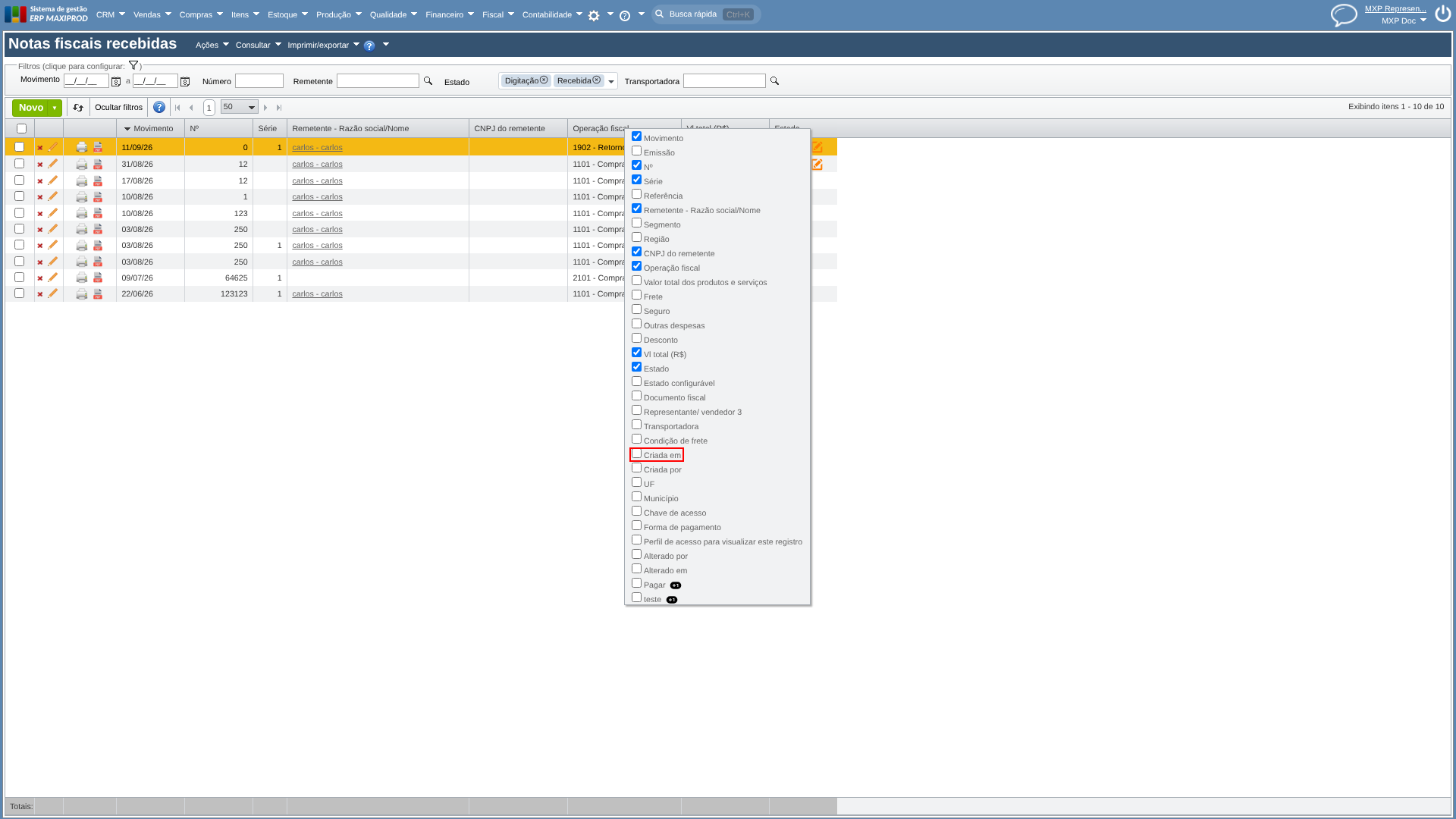
3) Para ver quando cada nota foi cadastrada, clique com o botão direito no título de uma coluna da grade e marque a opção “Criada em”.
4) Confira a coluna “Movimento” das notas do item com “Criada em” depois da data de referência. A coluna “Criada em” mostra quando a nota foi cadastrada, não quando foi recebida: uma nota cadastrada antes do inventário e recebida depois dele também pode ter ficado fora do ajuste.
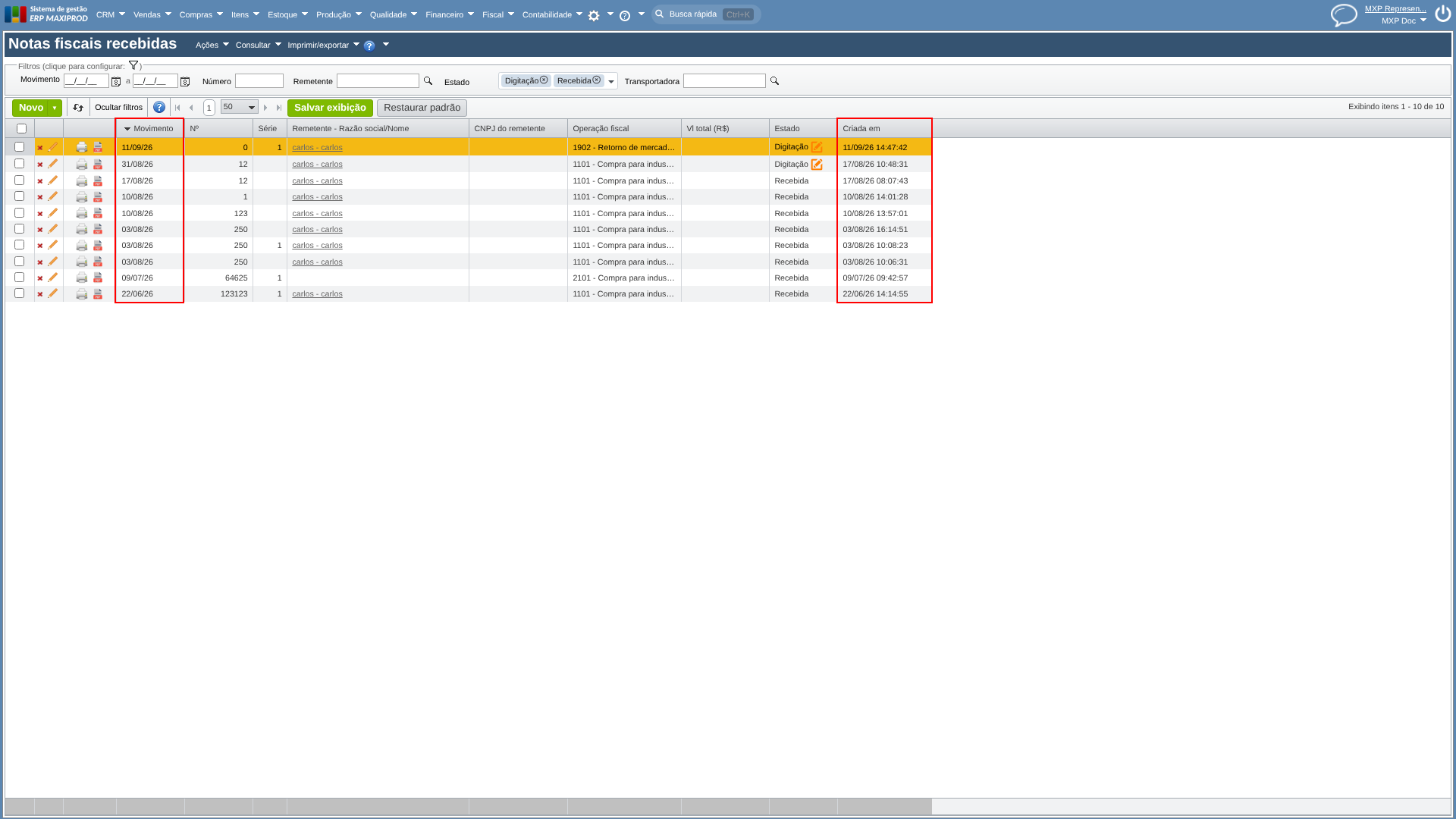
5) Se o “Movimento” de uma nota for do mesmo dia da data de referência, abra a nota pelo ícone de “lápis laranja”, clique na seção “Mais informações fiscais” para expandi-la e compare o campo “Hora da movimentação de estoque” com a hora da data de referência.
6) Com isso, as notas com “Movimento” anterior à data de referência são as entradas que ficaram fora do ajuste e explicam a diferença.
Como o custo do item é calculado no recebimento?
Quando o material comprado vai ser usado na produção, a empresa tem crédito do ICMS embutido na compra. O ERP MAXIPROD desconta esse crédito no recebimento, antes de movimentar o material da NF recebida para o estoque. Por isso, o custo do item, que é o valor com que ele entra no estoque, já vem sem esse ICMS.
Exemplo:
a) Dados: a empresa compra um material por R$ 10,00, com R$ 1,20 de ICMS embutido, e vende o produto que usa esse material por R$ 100,00, com R$ 12,00 de ICMS embutido.
b) Cálculo: o custo do item no estoque é R$ 10,00 – R$ 1,20 = R$ 8,80. Na venda, a empresa paga R$ 12,00 – R$ 1,20 = R$ 10,80 de ICMS ao governo.
Ou seja:
- Os créditos de ICMS afetam o custo dos itens, no recebimento das compras (NF recebida).
- O preço de venda não afeta os créditos de ICMS, nem o custo dos itens. Quanto mais alto for o preço de venda, maior será o ICMS, mas isso não afeta o custo do item.
- Imposto pago sobre a venda não é custo.
Em caso de dúvida, entre em contato com o suporte.
Veja também: