
As funcionalidades e recursos do ERP MAXIPROD são mediadas por permissões, agrupadas por perfis de acesso. Portanto, para limitar o acesso de determinado usuário, o usuário administrador pode remover perfis de acesso do cadastro deste usuário ou remover permissões do perfil de acesso. Para saber mais sobre este assunto, clique aqui.
Esta página mostra:
- Como encontrar uma permissão específica?
- Como identificar os perfis de acesso que possuem determinada permissão?
- Como identificar os usuários que possuem determinado perfil de acesso?
- Como listar as permissões de uma tela pelo código?
Como encontrar uma permissão específica?
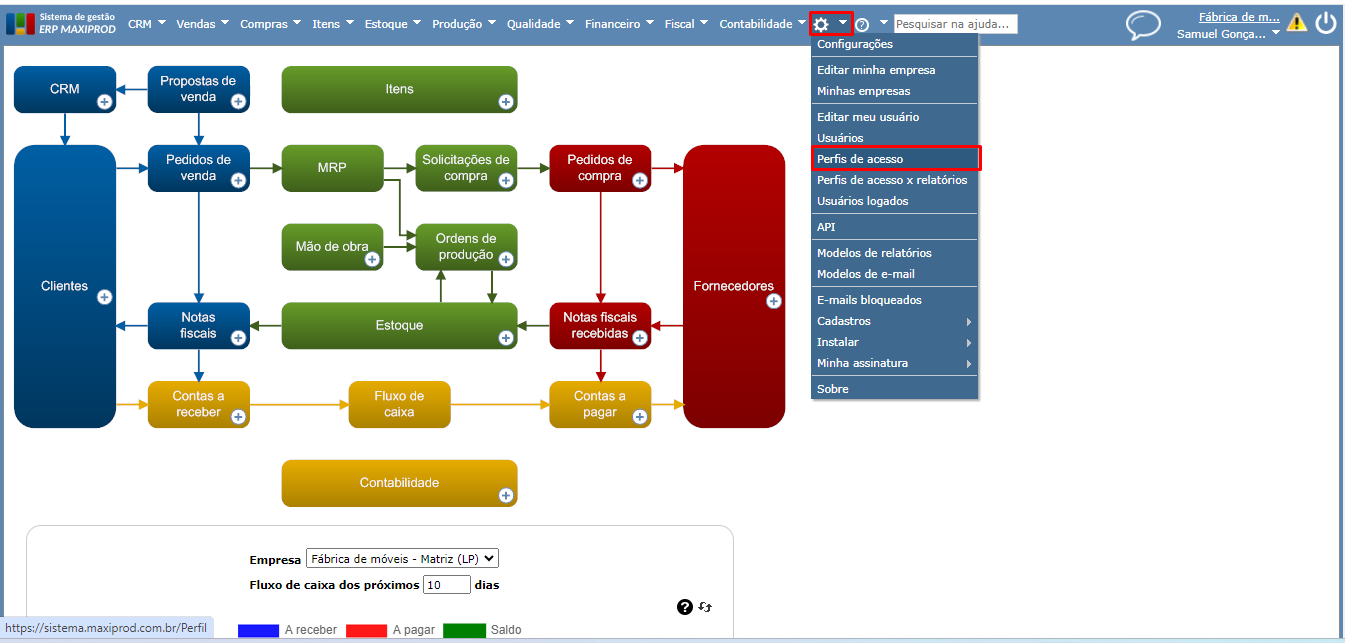
1) Para localizar uma permissão específica, acesse o menu superior “Roda dentada > Perfis de acesso”.
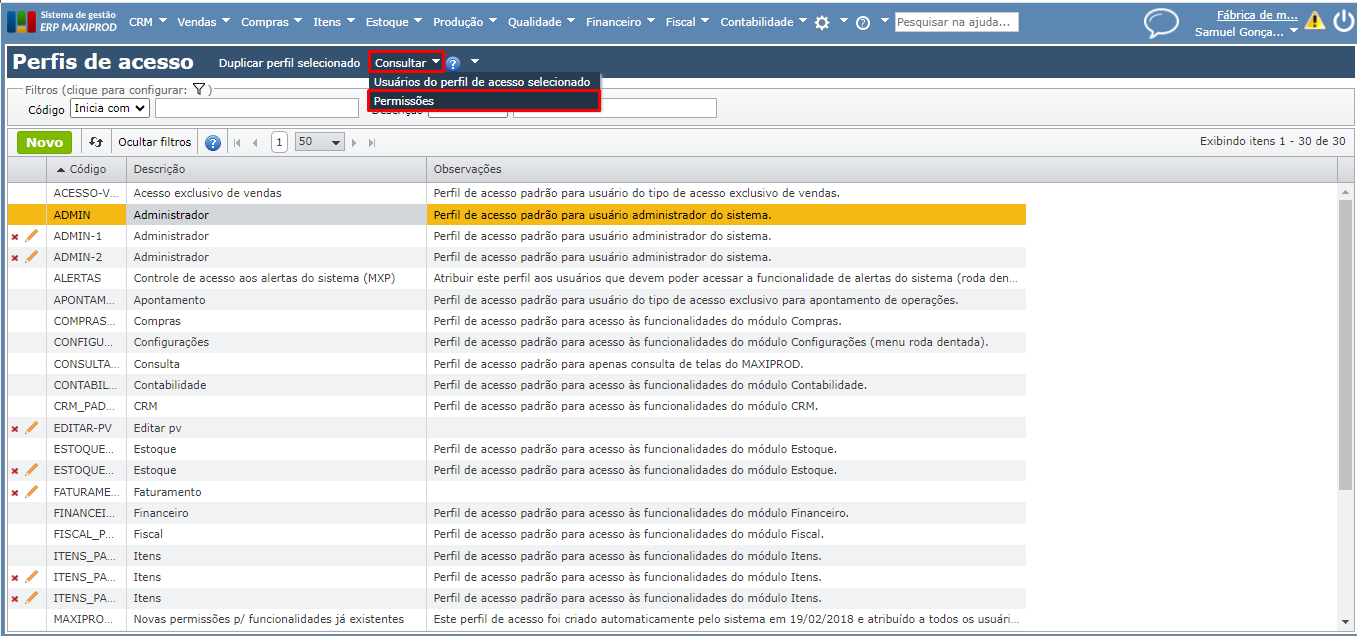
2) Selecione um perfil de acesso, clicando sobre a sua respectiva linha, e acesse o submenu “Consultar > Permissões”.
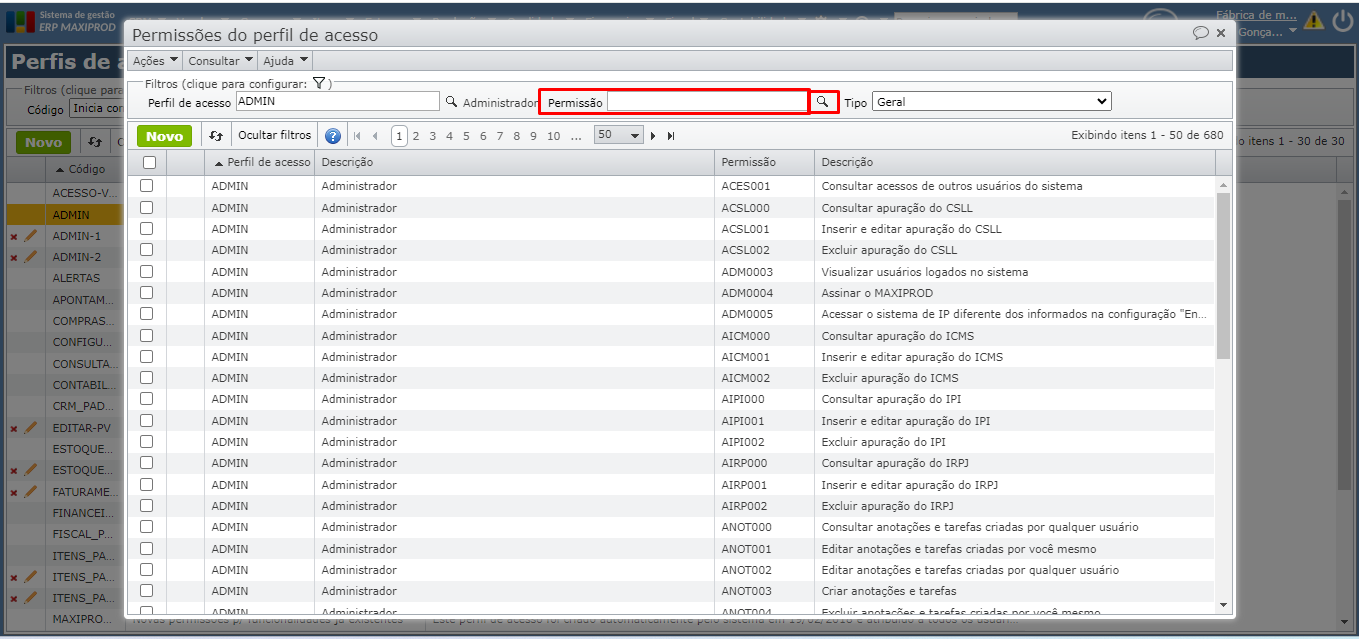
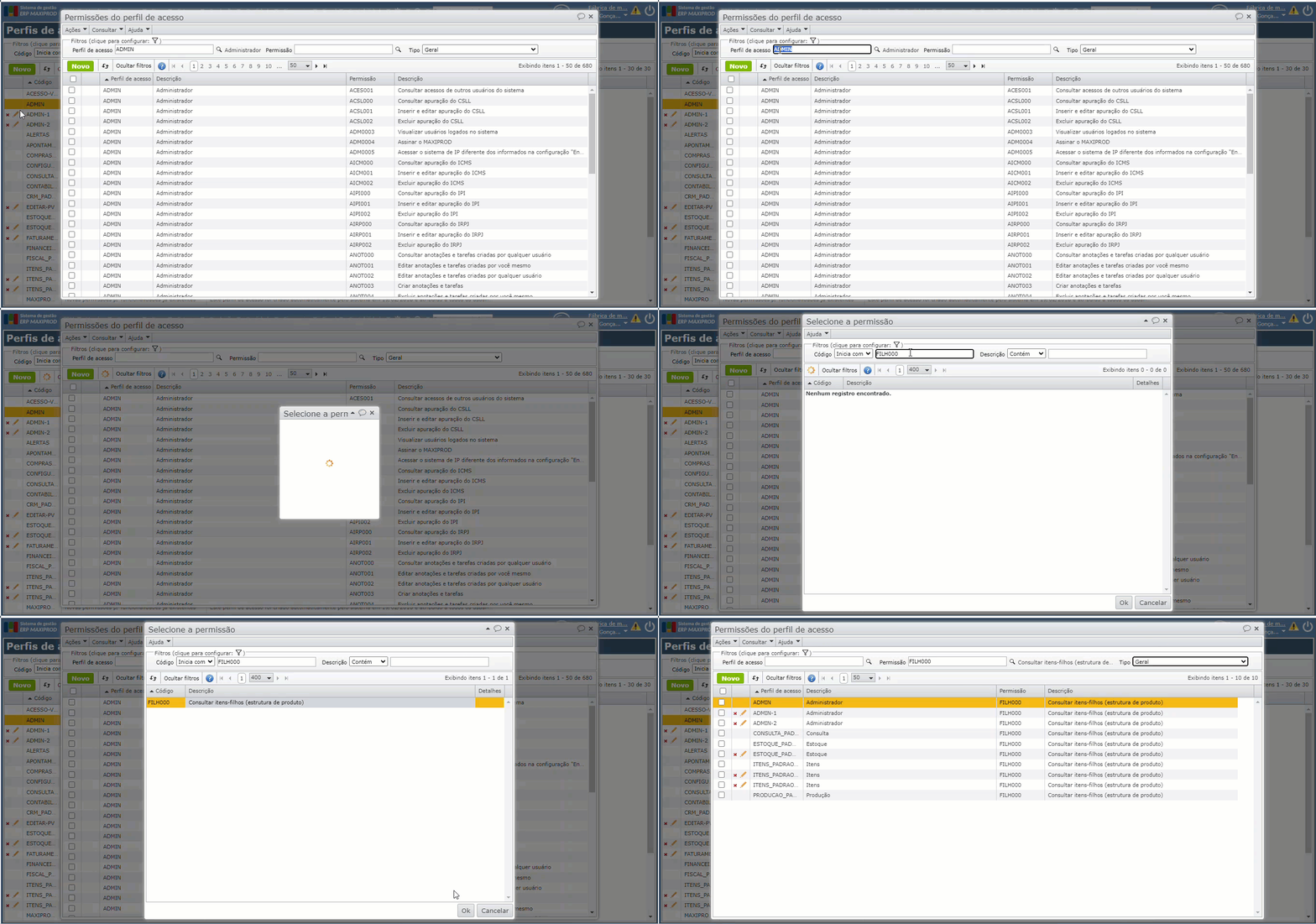
3) Na tela de “Permissões do perfil de acesso”, utilize o filtro “Permissão”, que dará acesso à lista completa das permissões existentes no sistema. Portanto, clique no ícone de “lupa” para abrir a tela de seleção.
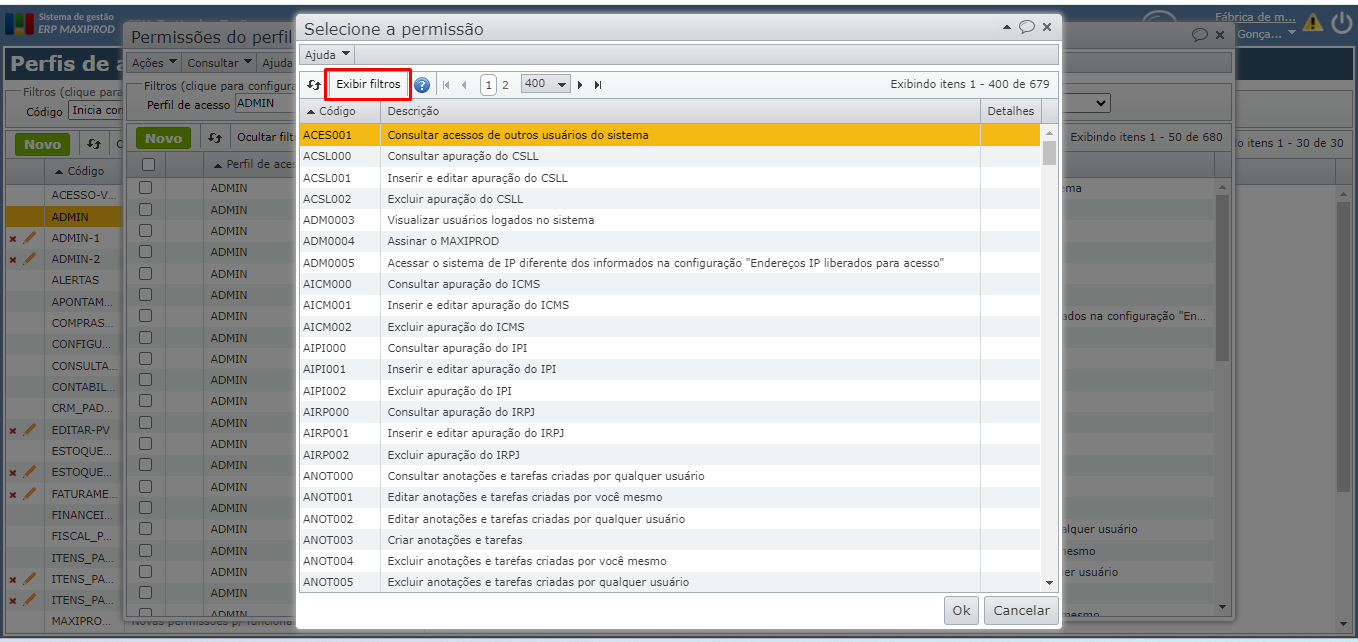
4) Na tela de seleção da permissão, clique em “Exibir filtros”.
5) Utilize o filtro “Código” e/ou “Descrição” para se aproximar da permissão que deseja encontrar.
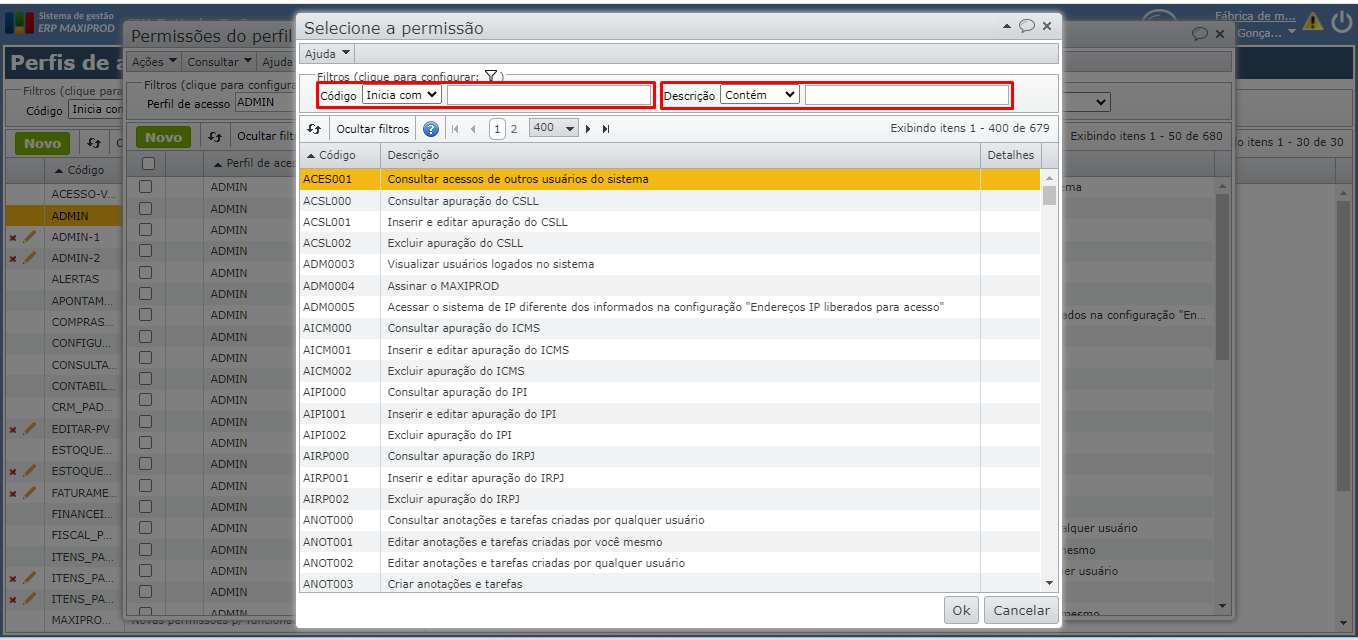
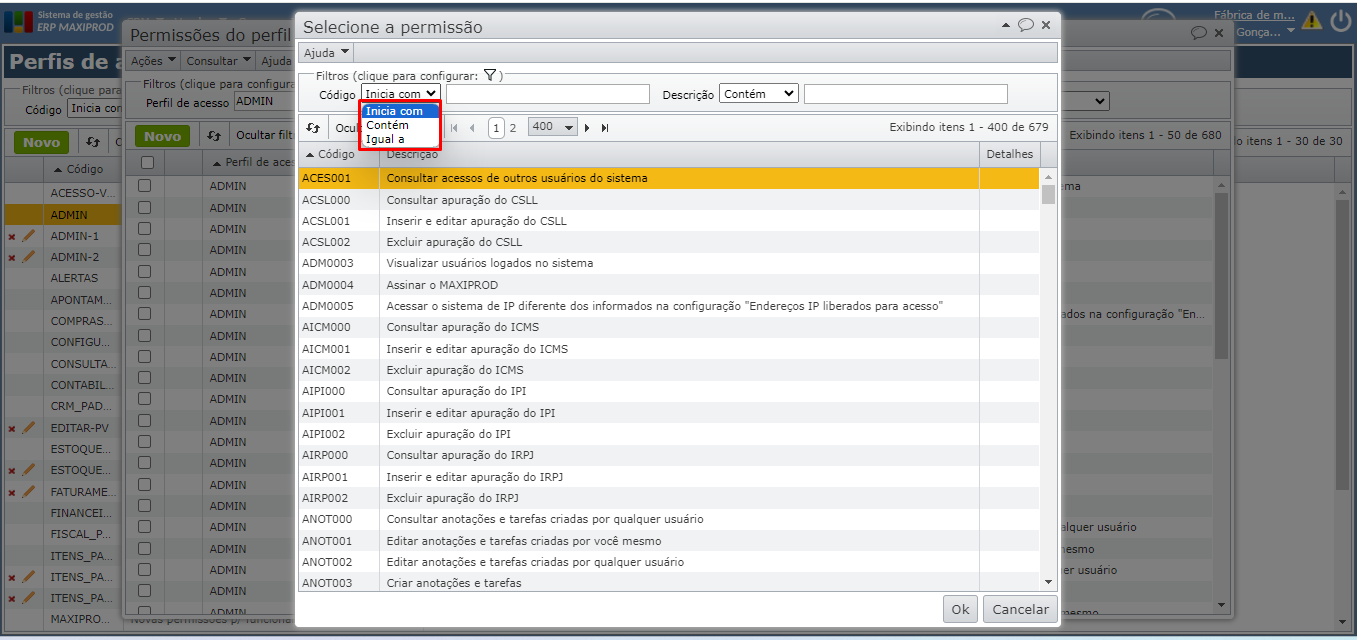
6) Os filtros “Código” e “Descrição” possuem três opções para otimizar os resultados, são elas: “Inicia com”, “Contém” ou “Igual a”.
Como identificar os perfis de acesso que possuem determinada permissão?
1) Acesse o menu superior “Roda dentada > Perfis de acesso”.
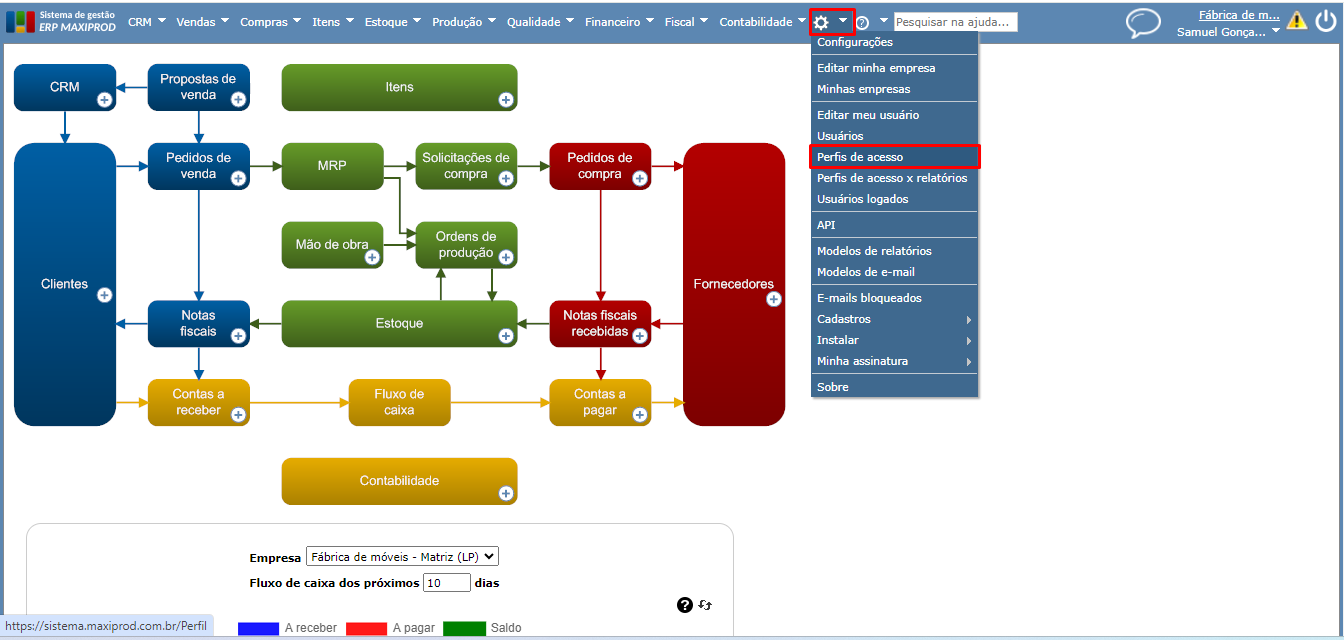
2) Em seguida, selecione qualquer linha de perfil de acesso e acesse “Consultar > Permissões”.
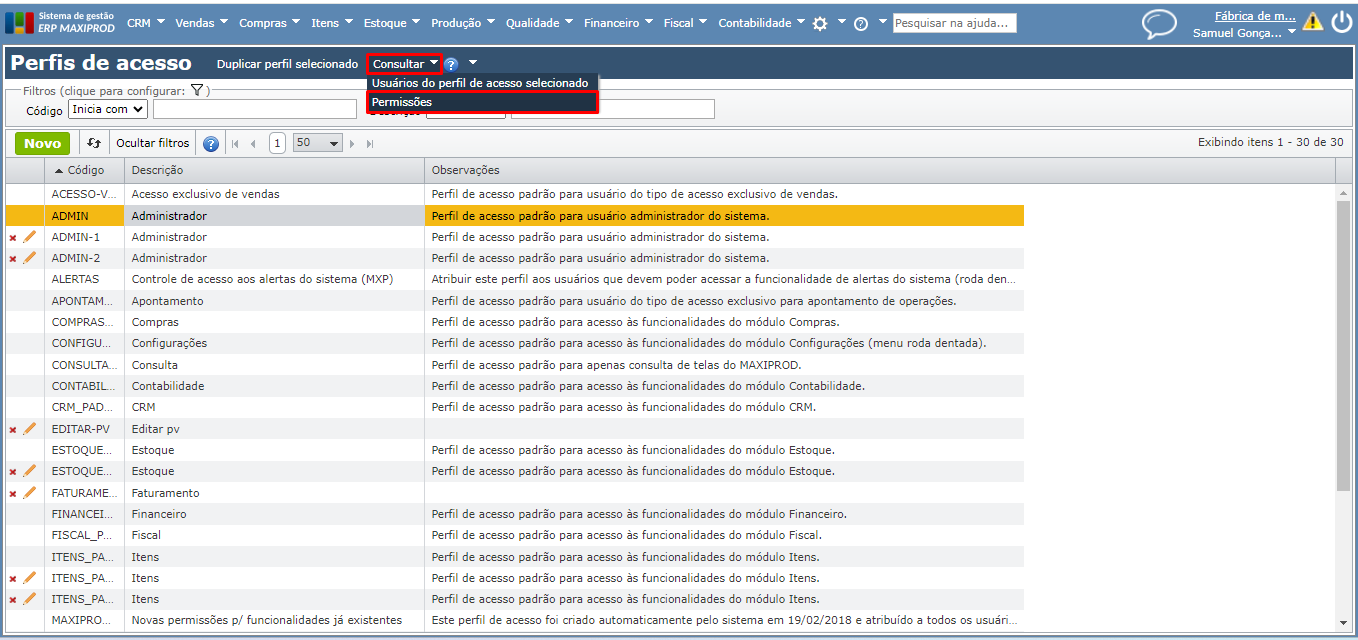
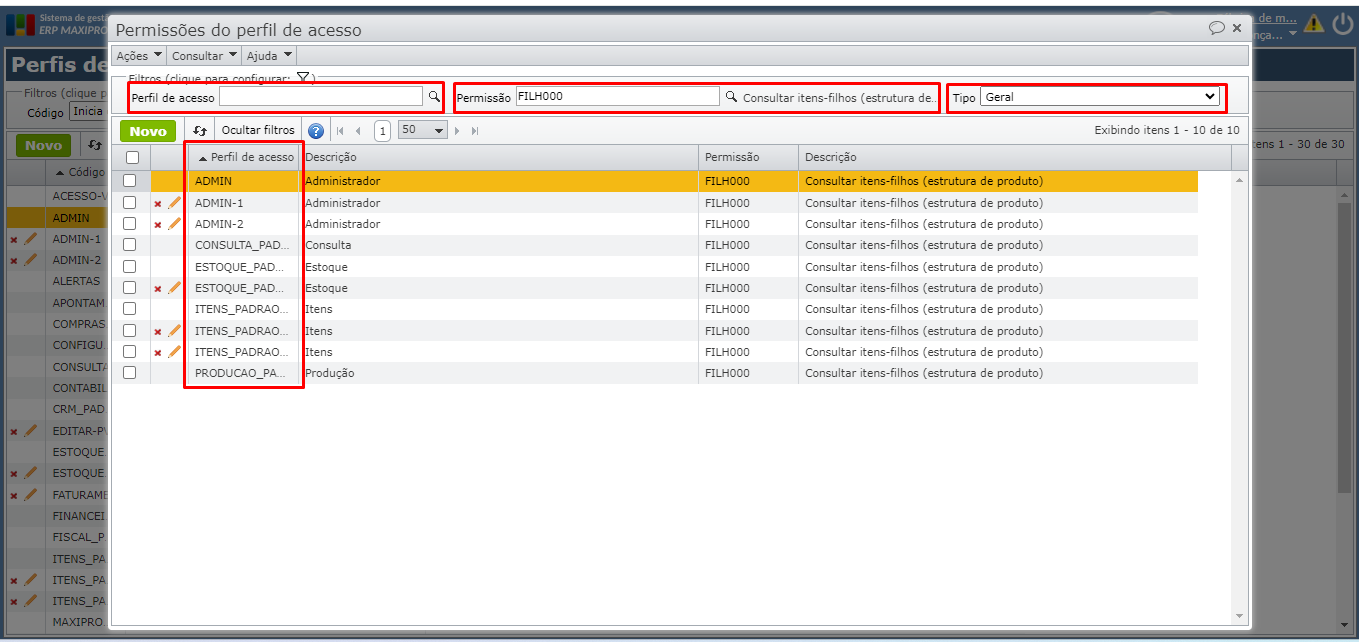
3) É aberta a tela de “Permissões do perfil de acesso”. Limpe o filtro “Perfil de acesso”, e utilize o filtro “Permissão” para buscar a permissão que deseja consultar.
4) Ao filtrar pela permissão, com o filtro “Perfil de acesso” limpo, o sistema exibe os perfis de acesso que possuem essa permissão. Porém, a consulta é feita por “Tipo”: escolha entre “Geral”, “Exclusivo de vendas” ou “Exclusivo de apontamento de operações”.
Como identificar os usuários que possuem determinado perfil de acesso?
1) Acesse o menu superior “Roda dentada > Perfis de acesso”.
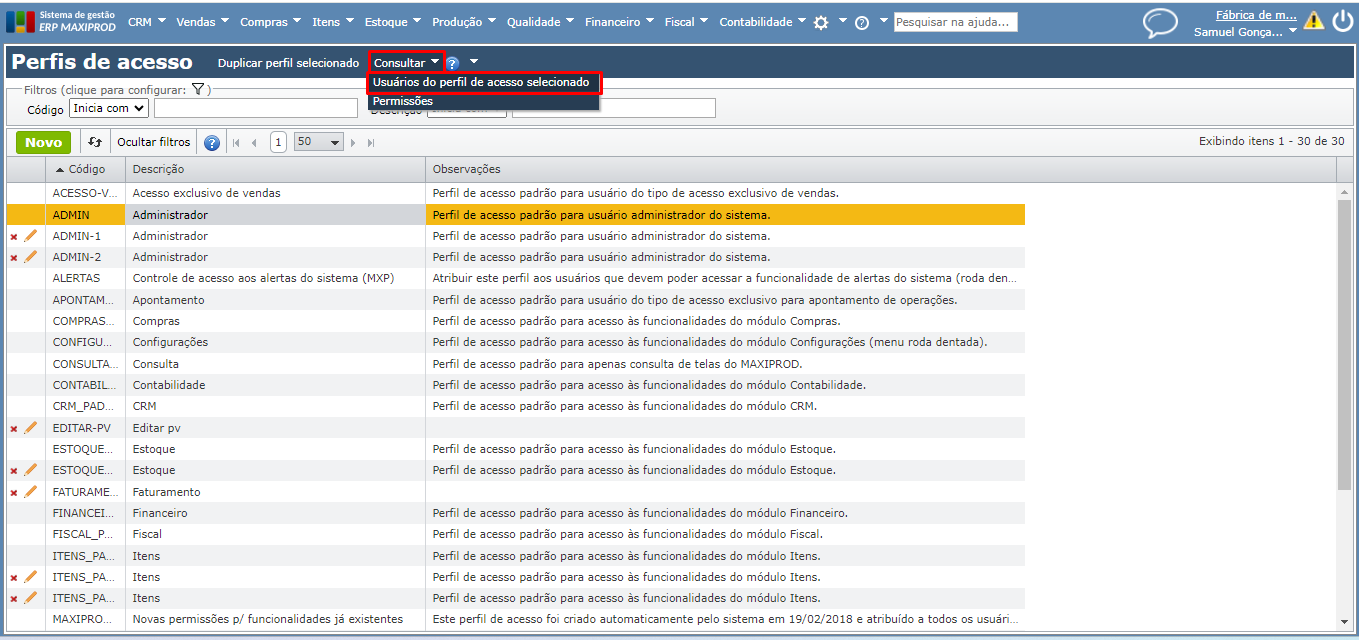
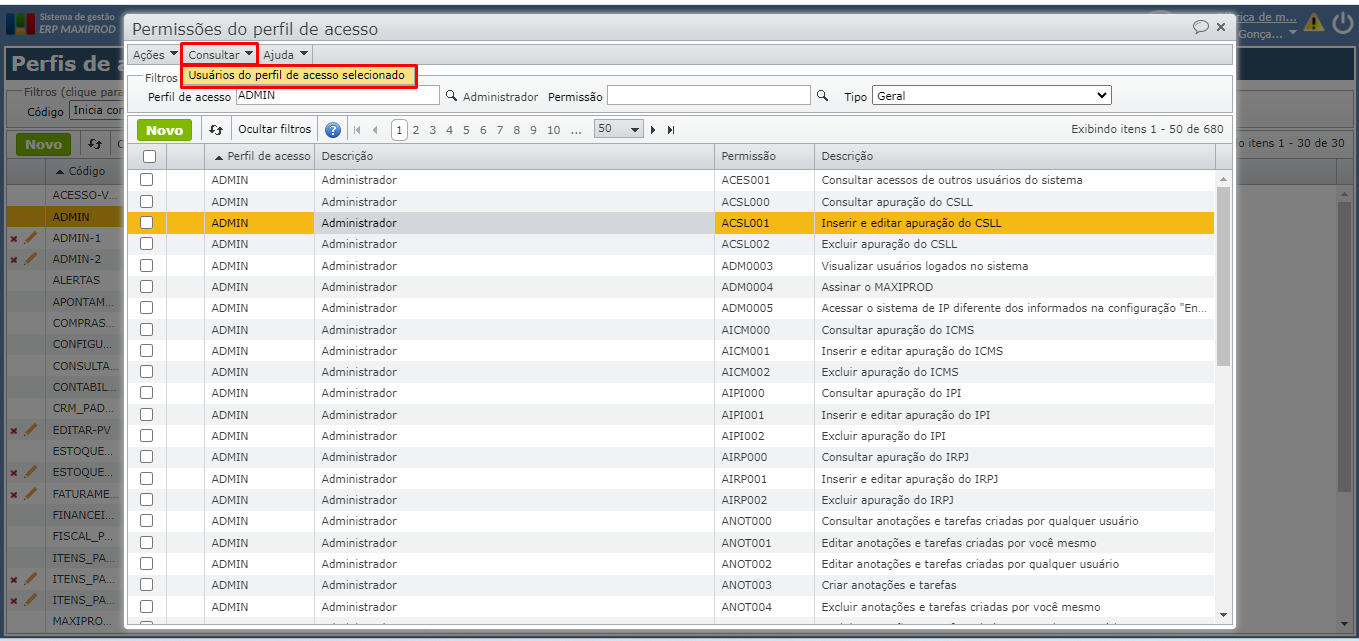
2) Em seguida, selecione qualquer linha de perfil de acesso e acesse “Consultar > Usuários do perfil de acesso selecionado”.
3) É aberta a tela de “Usuários do perfil de acesso” listando quais usuários possuem aquele perfil de acesso.
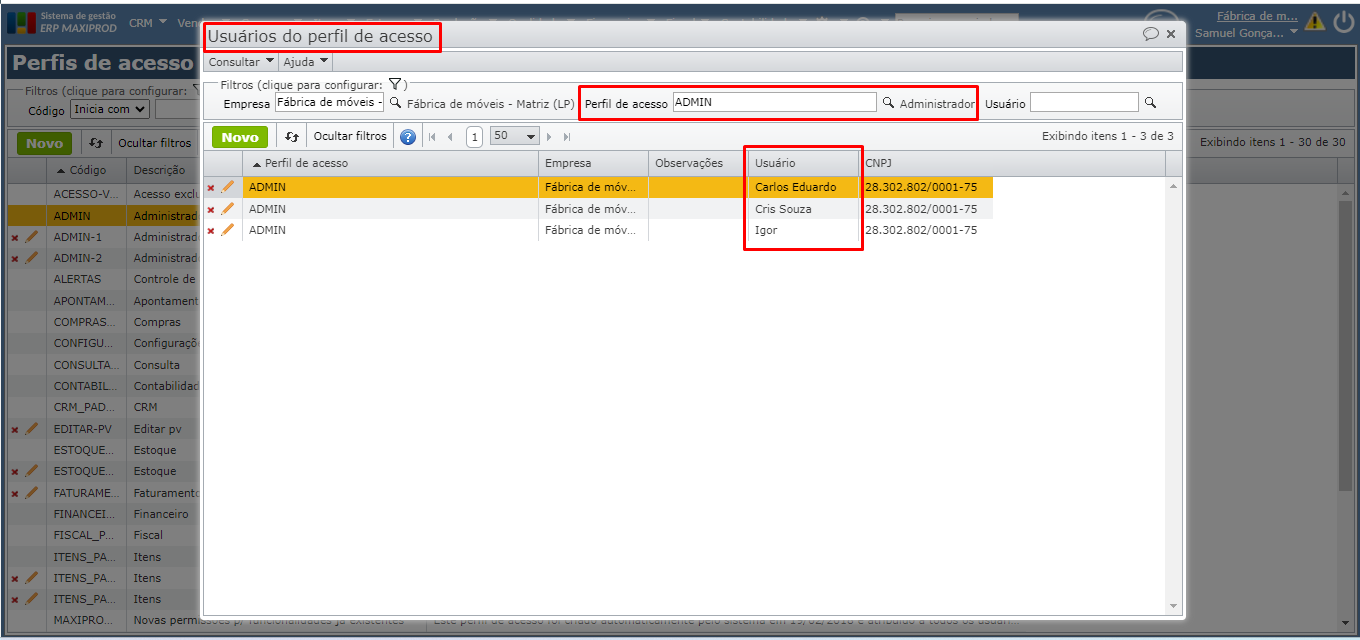
4) A consulta também pode ser feita através da tela de permissões do perfil de acesso, em “Consultar > Permissões”, selecionando uma linha e acessando a opção “Consultar > Usuários do perfil de acesso selecionado”.
Como listar as permissões de uma tela pelo código?
O código de cada permissão é formado por uma sigla da tela que ela controla, seguida de um número. As permissões da tela “Financeiro > Contas a receber”, por exemplo, começam com CNTR: CNTR000 é a de consultar e CNTR007, a de baixar. Cada tela tem a sua sigla, mesmo dentro do mesmo menu: “Financeiro > Contas a pagar” usa CNTP.
Por isso, filtrar pelo começo do código lista, de uma vez, todas as permissões de uma tela.
1) Abra a tela de seleção da permissão, com os filtros à mostra, seguindo os passos 1) a 4) do tópico “Como encontrar uma permissão específica?”, acima.
2) No filtro “Código”, mantenha a opção “Inicia com”, digite a sigla da tela e pressione “Enter”. As siglas das telas mais usadas estão no subtópico “Quais são as siglas das principais telas?”, abaixo.
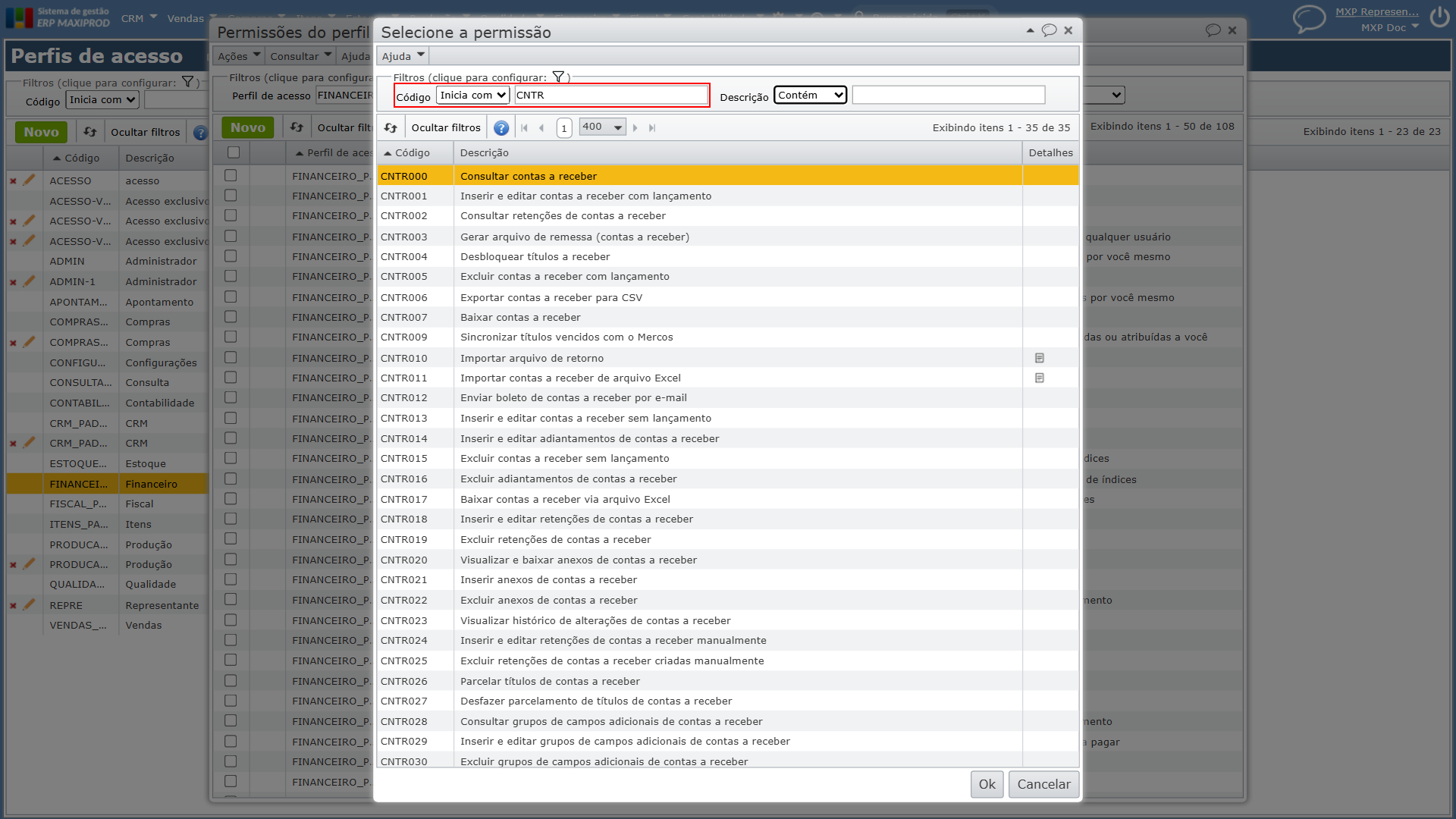
Importante: algumas siglas são o começo de outras. Com NF, por exemplo, a grade traz também as permissões de notas fiscais recebidas, que começam com NFR. Com CNT, traz também as de contas a receber e a pagar. Quando isso acontecer, digite a sigla seguida do número zero: com NF0, a grade mostra só as permissões de notas fiscais.
3) Com isso, a grade mostra só as permissões daquela tela. No exemplo, com a sigla CNTR, aparecem as permissões de contas a receber.
Quais são as siglas das principais telas?
A tabela traz a sigla das telas mais usadas, organizadas pelo menu em que ficam.
| Menu | Tela | Sigla |
|---|---|---|
| CRM | Empresas (clientes, fornecedores e demais cadastros de empresas) | EMP |
| Vendas | Propostas de venda | PR |
| Vendas | Pedidos de venda | PV |
| Vendas | Notas fiscais | NF |
| Compras | Solicitações de compra | SC |
| Compras | Cotações de compra | COT |
| Compras | Pedidos de compra | PC |
| Compras | Notas fiscais recebidas | NFR |
| Itens | Itens | IT |
| Estoque | Estoque | STQ |
| Estoque | Movimentações de estoque | MOV |
| Estoque | Inventário | INV |
| Produção | Ordens de produção | OP |
| Produção | Apontamento de operações | APONT |
| Financeiro | Contas a receber | CNTR |
| Financeiro | Contas a pagar | CNTP |
| Contabilidade | Lançamentos contábeis | LC |
| Contabilidade | Contas contábeis | CNT |
| Roda dentada | Usuários | USU |
| Roda dentada | Perfis de acesso | PERF |
| Roda dentada | Permissões do perfil de acesso | DIRP |
| Roda dentada | Configurações | OPC |
Observação: se a tela que você procura não estiver na tabela, descubra a sigla pela descrição, na mesma tela de seleção da permissão. No filtro “Descrição”, que já vem com a opção “Contém”, digite uma palavra do nome da tela e pressione “Enter”. O código das permissões encontradas mostra a sigla.
Se restar alguma dúvida, entre em contato com o suporte.
Veja também: