
O terminal de apontamentos é uma tela simplificada, voltada para o registro rápido da produção no chão de fábrica. Permite que os operadores informem, de forma prática, o andamento das ordens de produção, como início, pausa, retomada e conclusão das operações.
Esse recurso é ideal para ambientes industriais que demandam agilidade, rastreabilidade e precisão nos registros operacionais, sem exigir que os usuários tenham acesso completo ao ERP.
Esta página mostra:
- Como acessar o terminal de apontamentos?
- O terminal de apontamentos pode ser acessado por dispositivos mobile?
- Configuração do terminal de apontamentos
- Como fazer apontamentos?
- Como criar uma ordem de produção ao iniciar um apontamento?
- Como concluir uma ordem de produção ao finalizar apontamento?
- Como apontar uma ordem de produção concluída?
- Como retirar aparas no apontamento de operação?
- Como configurar fatores de conversão de unidade de medida para o apontamento?
- Como utilizar códigos de barras para leitura da quantidade produzida?
- Como cadastrar e utilizar motivo de parada?
- Como consultar os apontamentos?
Como acessar o terminal de apontamentos?
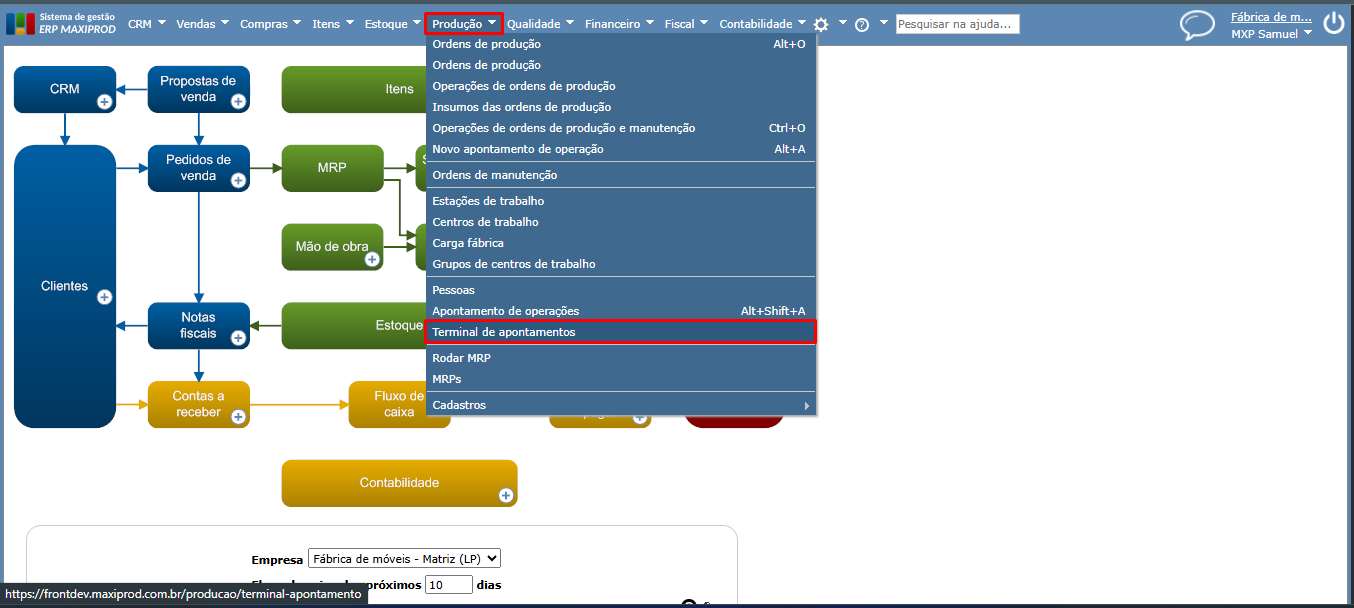
1) Acesse o menu superior “Produção > Terminal de apontamentos”.
2) Será exibida a seguinte tela:
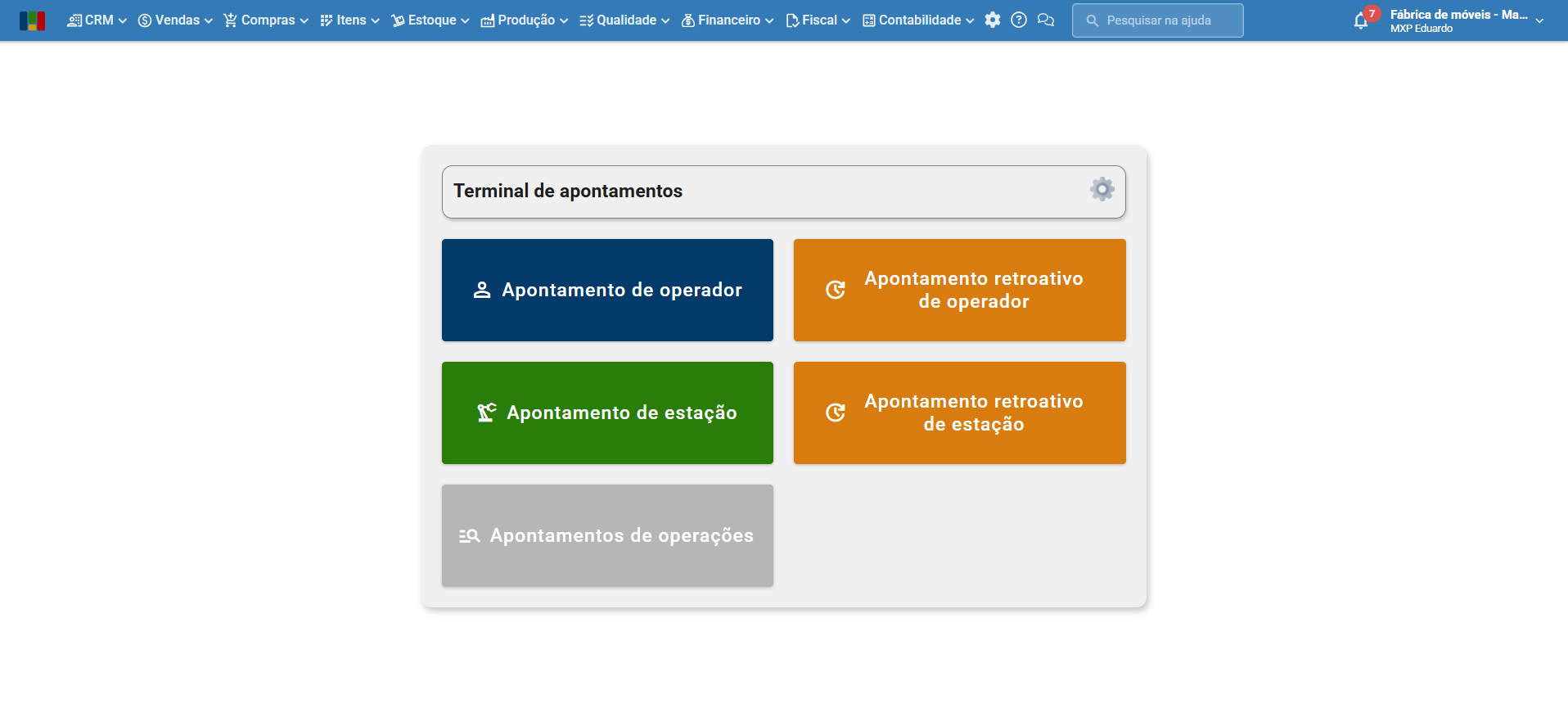
3) O funcionamento de cada uma das opções é mostrado mais abaixo, clicando aqui.
O terminal de apontamentos pode ser acessado por dispositivos mobile?
Sim, o terminal de apontamentos é compatível com celulares e tablets. Para utilizá-lo, acesse o sistema por meio de um navegador web no dispositivo móvel — não é necessário instalar qualquer aplicativo.
Configuração do terminal de apontamentos
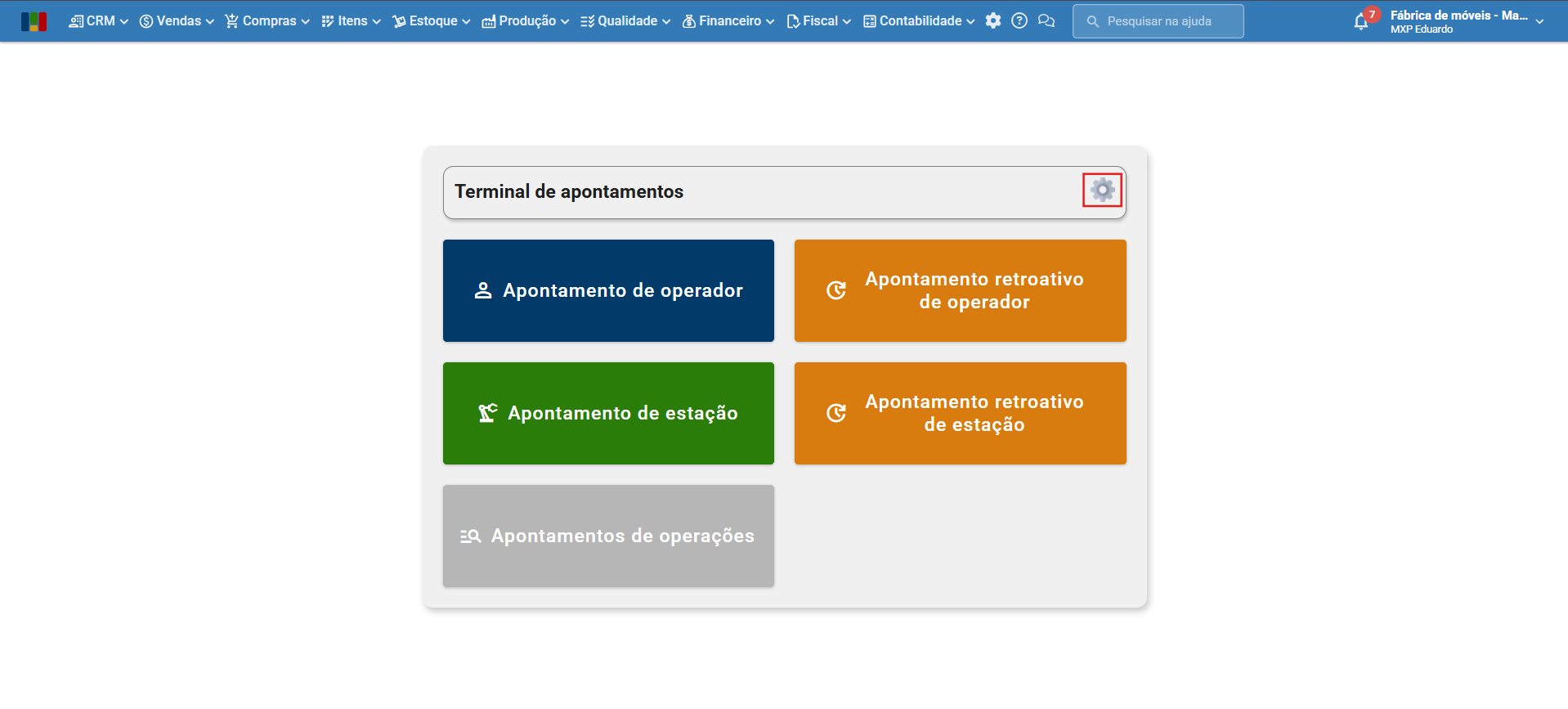
1) Na tela do terminal de apontamentos, clique no ícone “roda dentada” na parte superior direita da janela.
2) São exibidas as configurações dos apontamentos. Esta tela permite marcar/desmarcar a caixa de seleção das configurações a habilitar/desabilitar. Clique no botão verde “Salvar” para guardar as alterações.
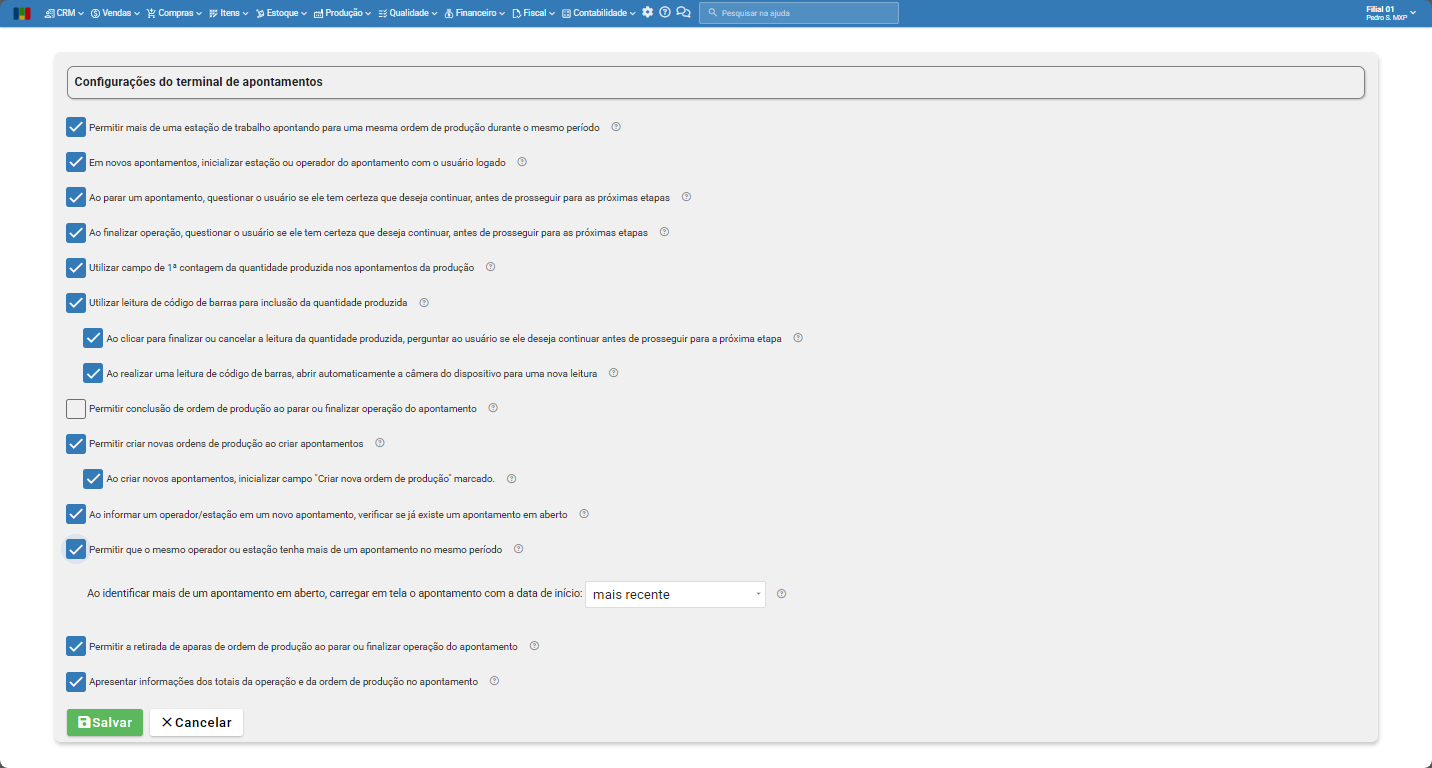
- “Permitir mais de uma estação de trabalho apontando para uma mesma ordem de produção durante o mesmo período“: permite registrar apontamentos de estações diferentes dentro de um mesmo intervalo de tempo em uma ordem de produção.
- “Em novos apontamentos, inicializar estação ou operador do apontamento com o usuário logado“: autoriza o preenchimento automático do campo “Estação” ou “Operador” de um apontamento com a identidade do usuário que acessar a tela.
- “Ao parar um apontamento, perguntar ao usuário se tem certeza de que deseja continuar, antes de prosseguir para as próximas etapas“: exibe uma mensagem de confirmação, quando um motivo de parada for selecionado.
- “Ao finalizar operação, questionar o usuário se ele tem certeza que deseja continuar, antes de prosseguir para as próximas etapas”: exibe uma mensagem de confirmação quando a finalização da operação for selecionada.
- “Utilizar o campo de 1ª contagem da quantidade produzida nos apontamentos da produção“: o sistema exibirá o campo “Qt produzida na 1ª contagem” na tela de apontamentos, que permite a inclusão de um valor (por digitação ou leitura de código de barras) da quantidade produzida, além do campo “Qt produzida“, que poderá ser utilizado para fins de dupla verificação do que foi produzido em uma sessão de trabalho.
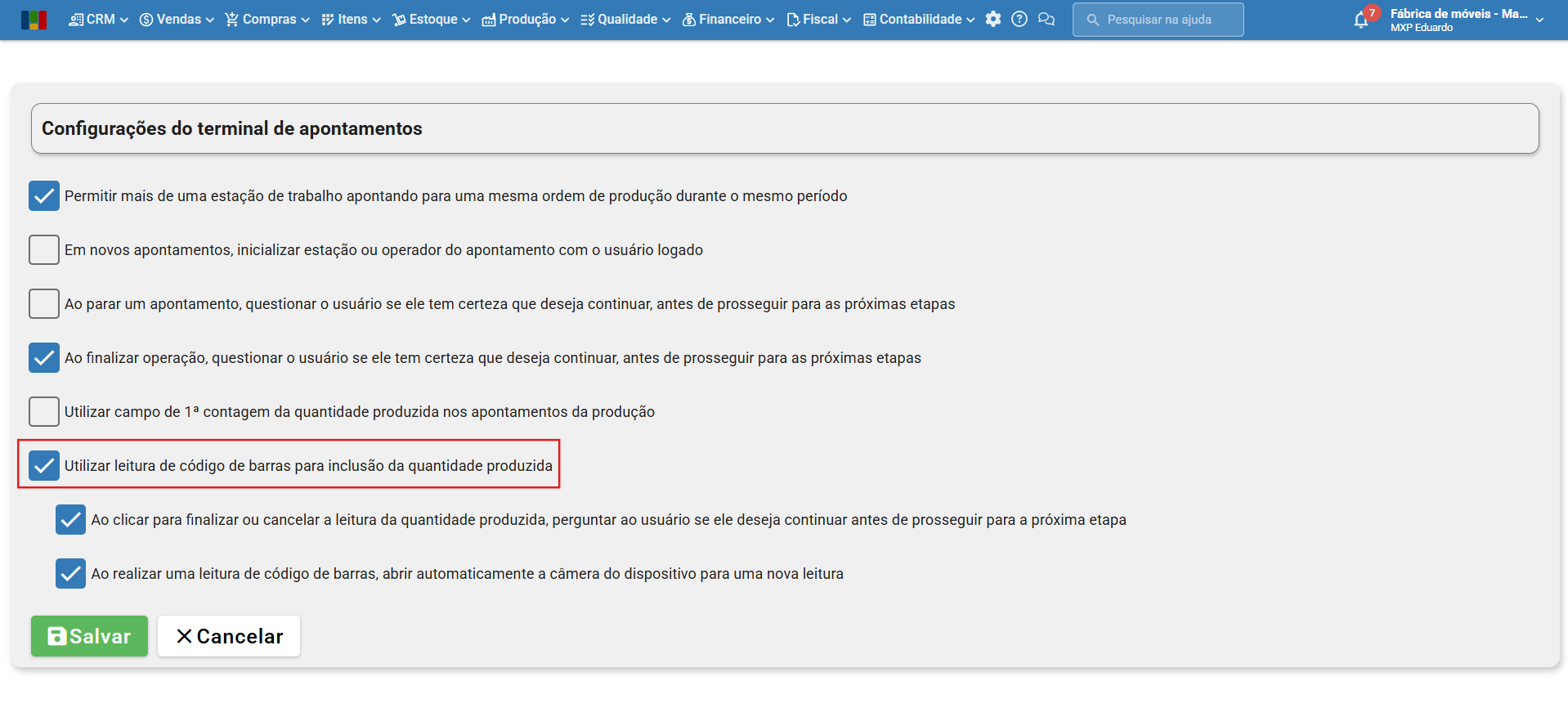
- “Utilizar leitura de código de barras para inclusão da quantidade produzida“: permite a leitura da quantidade produzida por código de barras (para mais detalhes, clique aqui). Marcar esta configuração permite habilitar outras duas:
- “Ao clicar para finalizar ou cancelar a leitura da quantidade produzida, perguntar ao usuário se deseja continuar antes de prosseguir para a próxima etapa“: exibe uma mensagem de confirmação antes de registrar o valor das leituras feitas até o momento.
- “Ao fazer uma leitura de código de barras, abrir automaticamente a câmera do dispositivo para uma nova leitura“: mantém a câmera ativa após uma leitura de código de barras.
- “Permitir conclusão de ordem de produção ao parar ou finalizar operação do apontamento”: habilita a opção para selecionar se o apontamento deve levar a quantidade produzida como quantidade concluída na ordem de produção. Para mais informações sobre o funcionamento, clique aqui.
- “Se a quantidade produzida do apontamento for maior que zero (0), marcar automaticamente o campo “Concluir ordem de produção”: em apontamentos (tanto em tempo real quanto retroativos), no momento em que o operador preencher um valor maior que zero (0) no campo “Qt produzida”, o sistema marcará automaticamente a opção “Concluir ordem de produção“.
- “Permitir conclusão“: o sistema exibirá as opções:
- “apenas na última operação“: permite a conclusão da OP apenas quando o apontamento for realizado na última operação do roteiro da ordem de produção.
- “em qualquer operação“: permite a conclusão da OP quando o apontamento for realizado em qualquer operação do roteiro da ordem de produção.
- “Para a conclusão“: o sistema exibirá as opções:
- “abrir janela de conclusão de produção“: o sistema abre uma janela de conclusão da OP com a quantidade pré-preenchida.
- “realizar conclusão automaticamente com a quantidade produzida“: o sistema encerra a OP de forma direta e automática, utilizando a quantidade informada no campo “Qt produzida“.
- “Permitir conclusão“: o sistema exibirá as opções:
- “Se a quantidade produzida do apontamento for maior que zero (0), marcar automaticamente o campo “Concluir ordem de produção”: em apontamentos (tanto em tempo real quanto retroativos), no momento em que o operador preencher um valor maior que zero (0) no campo “Qt produzida”, o sistema marcará automaticamente a opção “Concluir ordem de produção“.
- “Permitir a criação de novas ordens de produção ao criar apontamentos”: essa configuração habilita o botão “Criar nova ordem de produção” ao iniciar um apontamento. Dessa forma, não é necessário que a OP esteja previamente criada para iniciar um apontamento. Marcar esta configuração exibe uma opção filha:
- “Ao criar novos apontamentos, inicializar o campo “Criar nova ordem de produção” marcado.”: o botão para criar a ordem de produção no apontamento sempre virá ativado.
- “Ao informar um operador/estação em um novo apontamento, verificar se já existe uma operação em aberto”: em apontamentos em tempo real, o sistema verifica automaticamente se já existe uma operação em aberto do operador ou estação que for informado e o exibe em tela.
- “Permitir que o mesmo operador ou estação aponte mais de uma sessão de trabalho no mesmo período”: esta configuração marcada permite que o mesmo operador ou estação aponte várias sessões de trabalho no mesmo intervalo de tempo.
- “Ao identificar mais de uma sessão aberta, mostrar em tela o a sessão de operação com a data de início”: permite definir se o sistema deve buscar a sessão com data de início mais antiga ou mais recente quando identificar mais de um registro para o mesmo operador ou estação. Por padrão, o sistema busca a sessão com data de início mais antiga.
- “Permitir a retirada de aparas de ordem de produção ao parar ou finalizar operação do apontamento”: esta configuração marcada permite que seja feita uma retirada de aparas por meio de apontamentos. Para mais informações sobre o funcionamento, clique aqui.
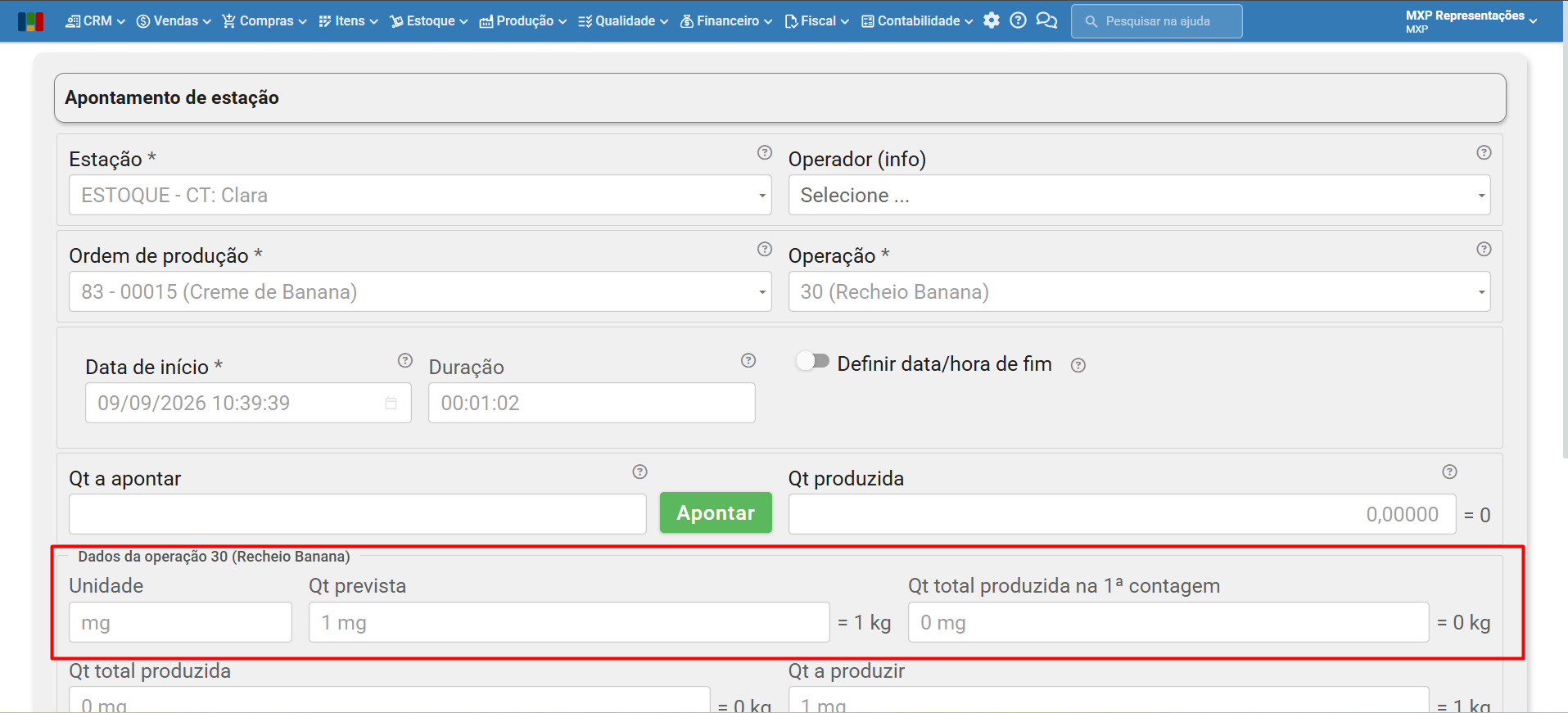
- “Apresentar informações dos totais da operação e da ordem de produção no apontamento”: ao marcar esta configuração, o apontamento passa a exibir, logo abaixo dos campos de quantidade, os painéis “Dados da operação” e “Dados da OP” — com a unidade de medida e as quantidades prevista, produzida, a produzir, a concluir e concluída, já convertidas para a outra unidade quando a operação tiver uma unidade diferente da do item.
| Observação: algumas opções só estarão disponíveis na nova versão das ordens de produção. Se ainda não fez a migração, entre em contato com o suporte. Veja as novidades da nova versão, clicando aqui. |
3) É possível configurar se o sistema deve manter a tela de apontamentos ao iniciar ou parar sessões de operações por meio do terminal. Esta configuração é possível por meio dos centros de trabalho.
a) Acesse “Produção > Centros de trabalho”.
b) Na tela de centros de trabalho, clique no ícone “lápis” para editar o centro de trabalho desejado.
c) Na janela de edição dos centros de trabalho, marque ou desmarque a caixa de seleção da opção “Manter a tela ao iniciar ou parar sessões de operações via terminal de apontamentos”.
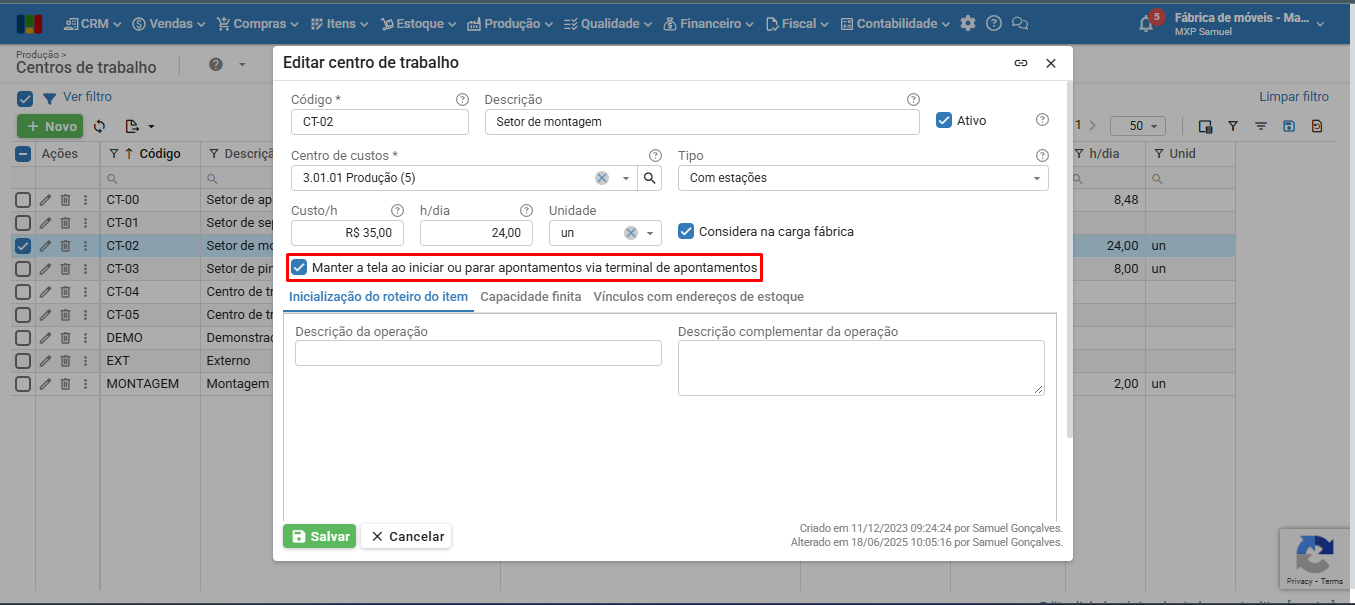
d) Clique no botão verde “Salvar” para guardar a alteração.
Como fazer os apontamentos?
Modalidades de apontamentos
Na versão atual da tela de Apontamento de produção do ERP MAXIPROD, cada registro de apontamento pode assumir o tipo “Pessoa” ou “Operação”, dependendo de o centro de trabalho possuir ou não estações de trabalho em seu cadastro. Na nova versão, o registro de sessões de trabalho em operações no terminal de apontamentos é feito somente por apontamentos do tipo “Operação”, em duas formas de entrada:
1) Apontamento em tempo real: permite registrar uma sessão de operação no momento em que está sendo executada, encerrando a sessão posteriormente por meio de uma parada ou finalização da operação. Um apontamento em tempo real pode ser iniciado como um Apontamento de operador ou um Apontamento de estação.
2) Apontamento retroativo: permite registrar o trabalho em uma operação após sua conclusão. Diferentemente de um apontamento em tempo real, o apontamento retroativo permite inserir manualmente os dados de início e fim sem necessidade de iniciá-lo antes. Esta forma de apontamento também pode ser registrada nas modalidades de operador ou de estação e segue as mesmas regras de um apontamento em tempo real.
Apontamento de operador
Nesta modalidade, a entidade principal é o “Operador”, ou seja, a pessoa responsável pela execução do trabalho ao qual se refere o apontamento.
1) Acesse o menu superior “Produção > Terminal de apontamentos”.
2) Na tela do terminal de apontamentos, clique na opção “Apontamento de operador”.
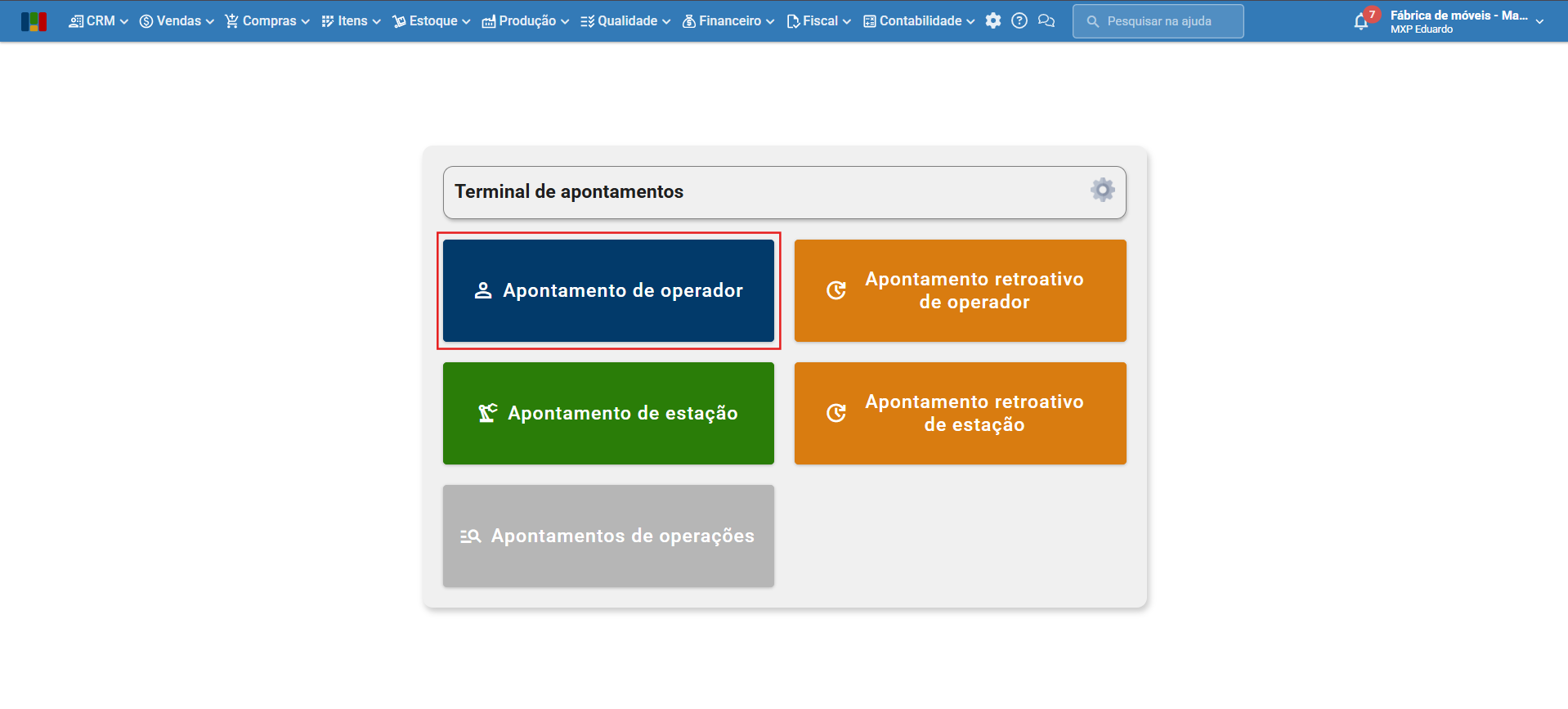 3) Ao selecionar esta opção, é aberta a tela “Novo apontamento de operador”, que permite selecionar/preencher os campos informados abaixo. Clique no botão azul “Iniciar” para criar o apontamento.
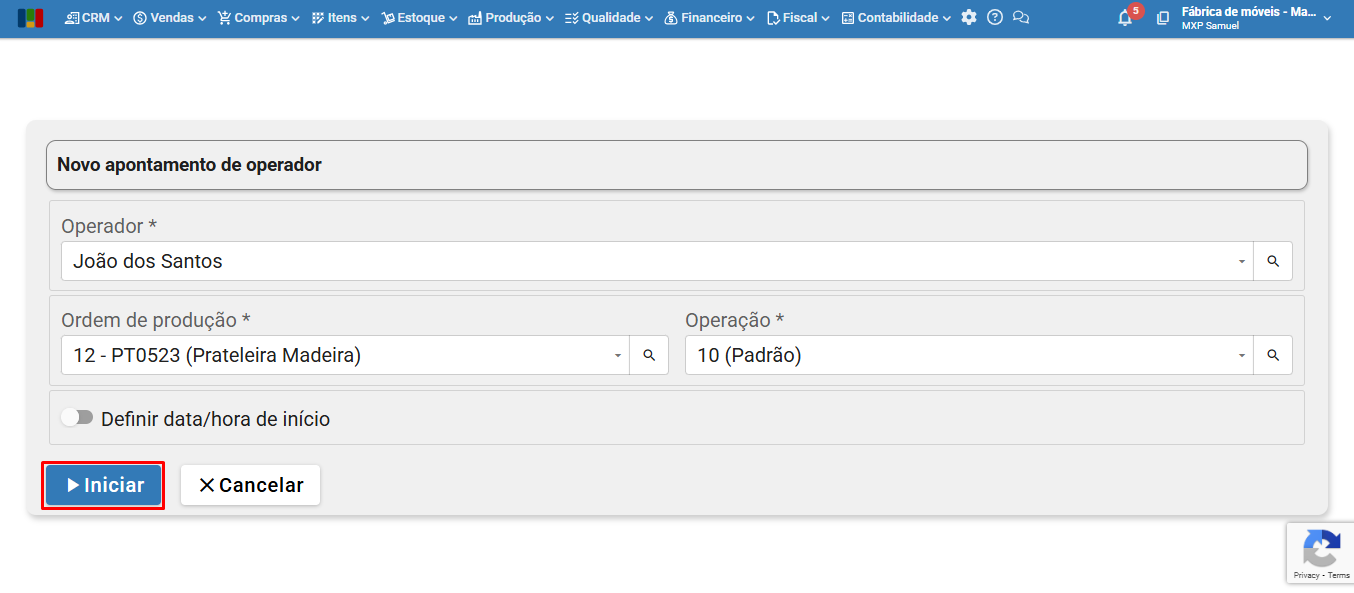
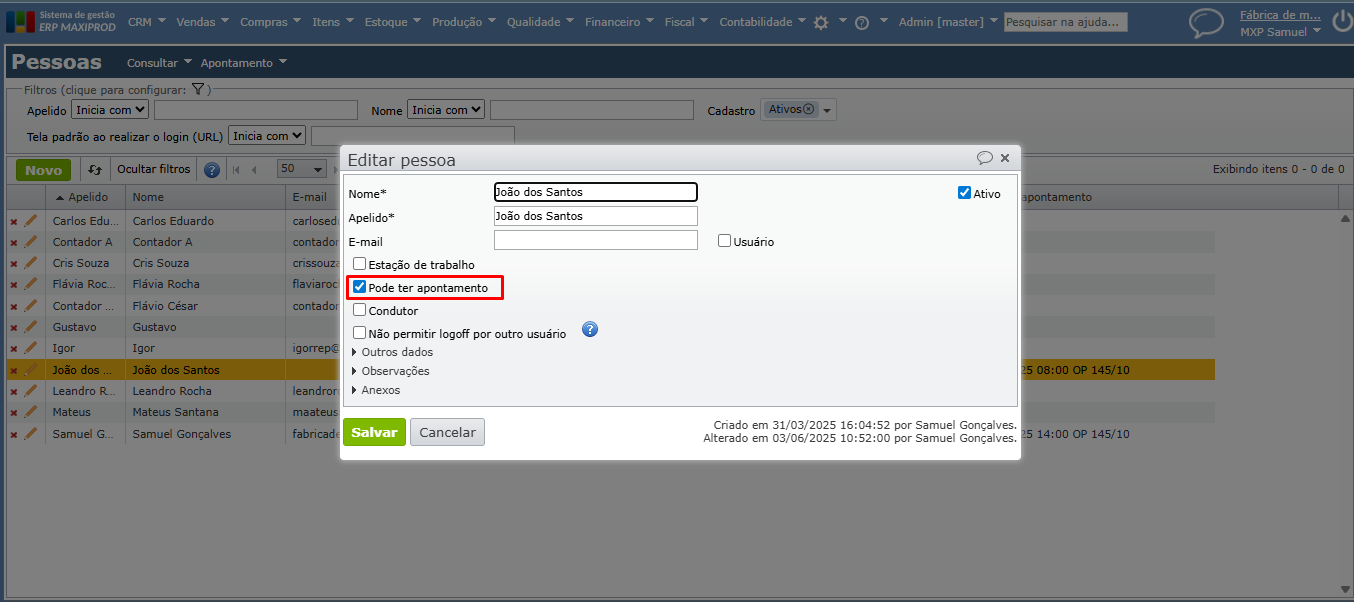
- Operador: campo obrigatório, lista as opções cadastradas em “Produção > Pessoas” que tem a configuração “Pode ter apontamento” marcada. Para saber mais, clique no menu superior “Produção > Pessoas”.
- Ordem de produção: campo obrigatório, lista todas as ordens de produção em estado “A produzir”. O campo funciona como filtro, basta o usuário digitar o número da OP, código ou descrição do item produto da OP. Para listar ordens de produção concluídas (ou seja, em estado “Fechada“), clique no ícone da lupa ao lado do campo e habilite a opção “Mostrar ordens de produção concluídas”. Para saber mais sobre ordens de produção, clique aqui.
Observação: por padrão, são exibidas apenas as ordens de produção que passam por centros de trabalho e não possuem estações de trabalho. Para listar ordens de produção que possuem estações, clique no ícone da lupa ao lado do campo e desabilite a opção “Somente mostrar ordens de produção com operações que passam por centros de trabalho sem estações”.
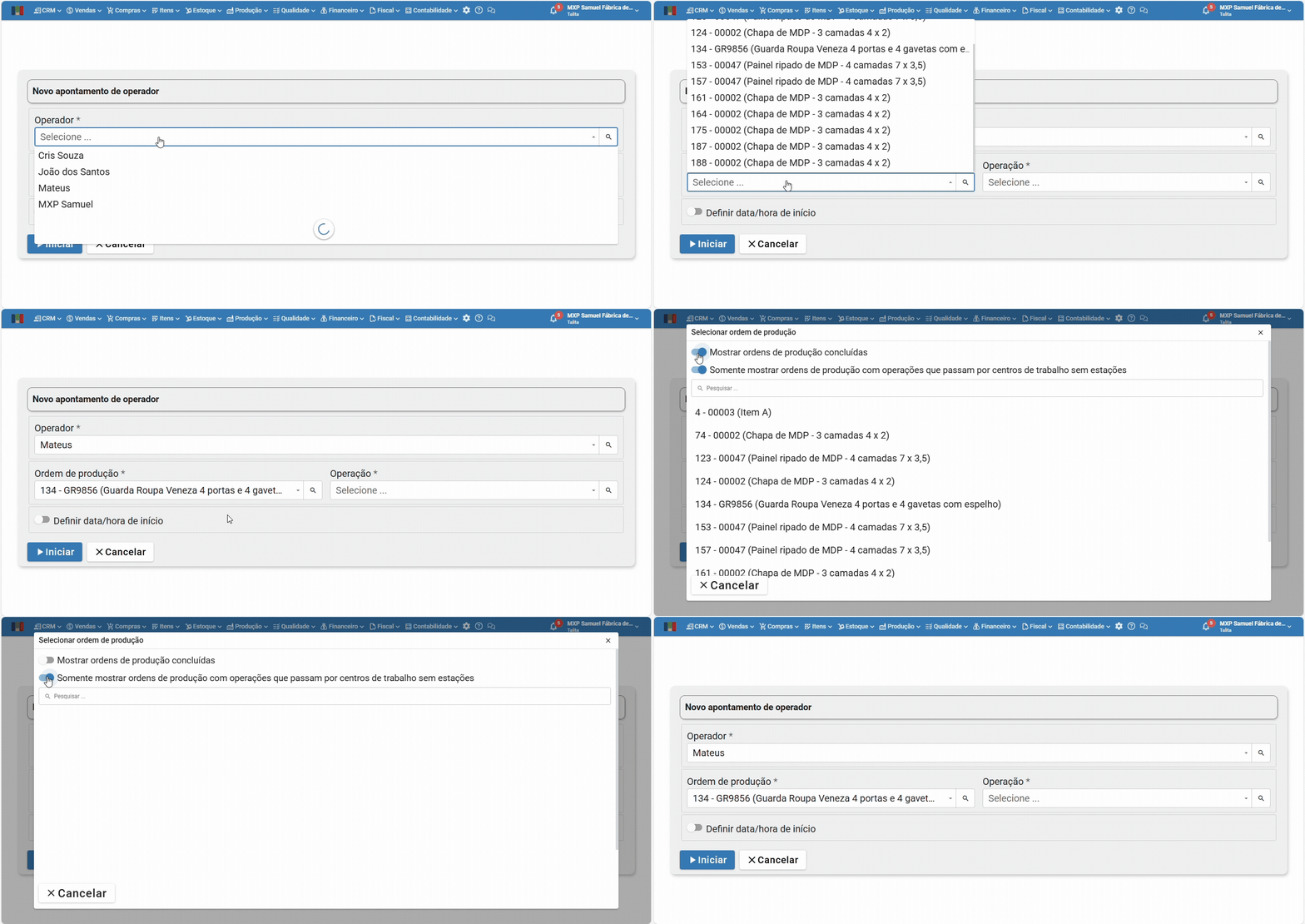
- Operação: campo obrigatório, lista operações não concluídas das ordens de produção cujo centro de trabalho não possui estações. Quando a ordem de produção foi selecionada no campo anterior, o campo operação lista somente as operações não concluídas daquela ordem de produção. Para listar operações concluídas, clique no ícone da lupa ao lado do campo, e habilite a opção “Mostrar operações concluídas”.
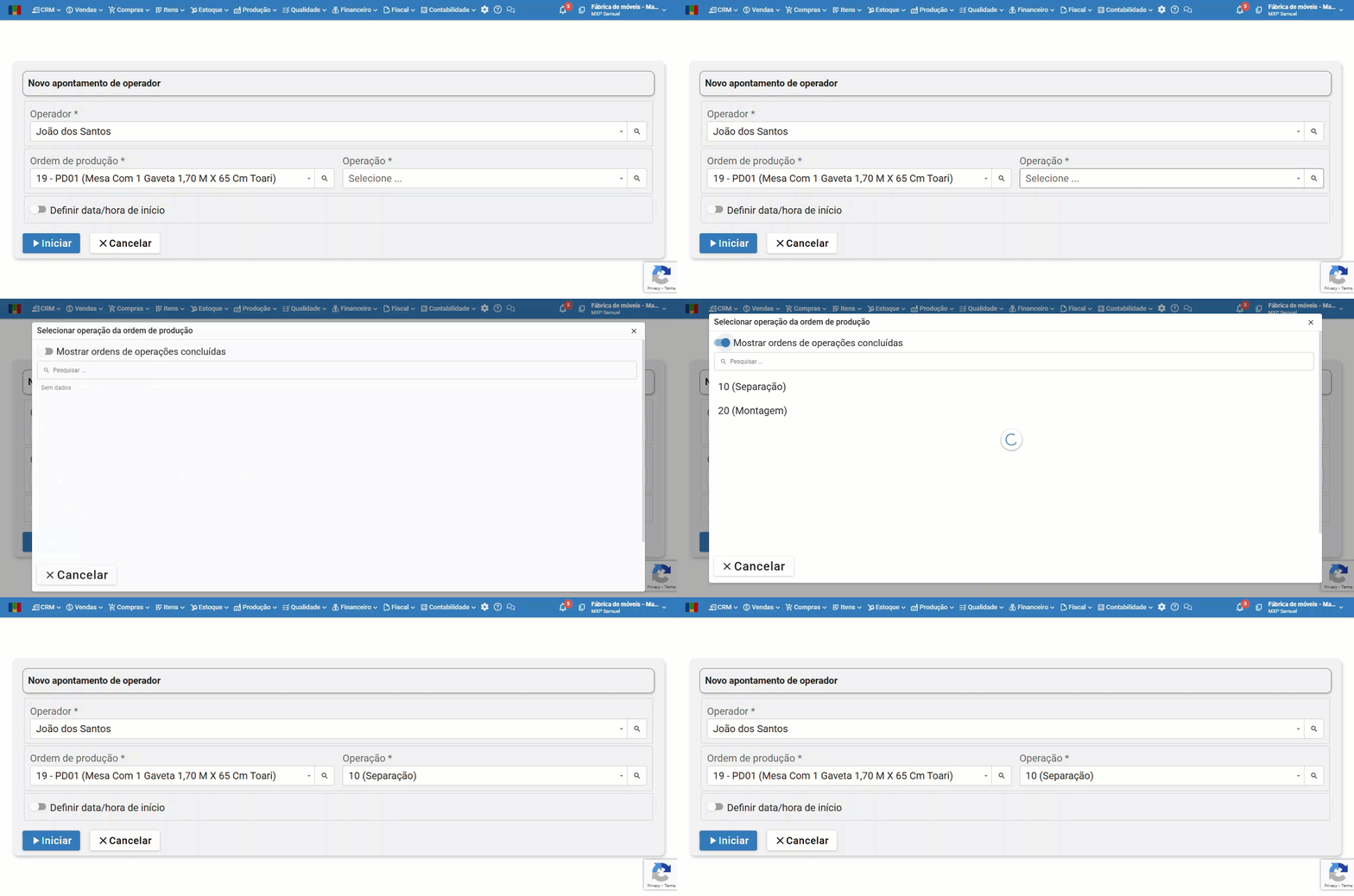
- Criar nova ordem de produção: se marcado, permite a criação de uma nova ordem de produção junto à criação do apontamento. A exibição deste campo depende da habilitação da configuração “Permitir criar novas ordens de produção ao criar apontamentos”.
- Item: lista os itens disponíveis para a criação da ordem de produção.
- Qt prevista: quantidade prevista para a nova ordem de produção.
- Definir data/hora de início: quando ativada, a janela exibirá o campo “Data de início *” logo abaixo, onde o usuário pode selecionar a data e hora.
- Definir data/hora de fim: quando ativada, a janela exibirá o campo “Data de fim *” logo abaixo, onde o usuário pode selecionar a data e hora. É exibido somente quando o operador tem sessão iniciada.
- Data de início: data de início da sessão da operação.
- Data de fim: data de fim da sessão da operação.
- Duração: duração cronometrada da sessão até o instante atual, a partir da data de início.
- Qt planejada: campo não editável, exibe a quantidade prevista da ordem de produção do apontamento. É exibido somente quando o operador tem sessão iniciada.
- Qt produzida: campo não editável, apresenta a quantidade produzida na sessão da operação.
- Qt produzida na 1ª contagem: campo editável, o qual permite a inclusão de um valor de quantidade produzida para fins de verificação adicional. A exibição deste campo depende da habilitação da configuração “Utilizar campo de 1ª contagem da quantidade produzida nas sessões da operação”.
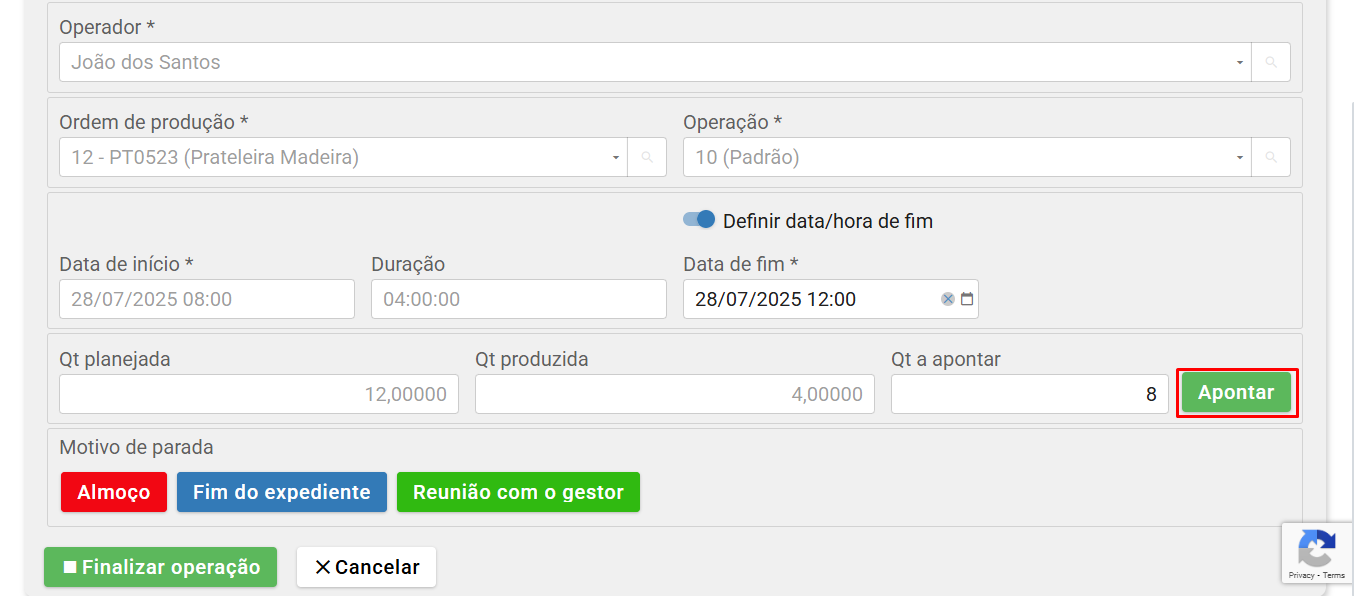
- Qt a apontar: campo editável, permite a digitação da quantidade produzida na sessão. O campo aceita valores positivos, zero e negativos. No caso de números negativos, pode ser a forma de reduzir a quantidade produzida, considerando que aquele campo não é editável.
- Concluir ordem de produção: se marcado, permite a conclusão da ordem de produção da sessão do apontamento com a quantidade informada no campo “Qt produzida” ao parar ou finalizar a operação. A exibição deste campo depende da habilitação da configuração “Permitir conclusão de ordem de produção ao parar ou finalizar operação do apontamento”. Para mais informações sobre o funcionamento, clique aqui.
- Retirar aparas: se marcado, abre uma seção com campos que permitem a retirada de aparas da ordem de produção por meio do apontamento. A exibição deste campo depende da habilitação da configuração “Permitir a retirada de aparas de ordem de produção ao parar ou finalizar operação do apontamento”. Para mais informações sobre o funcionamento, clique aqui.
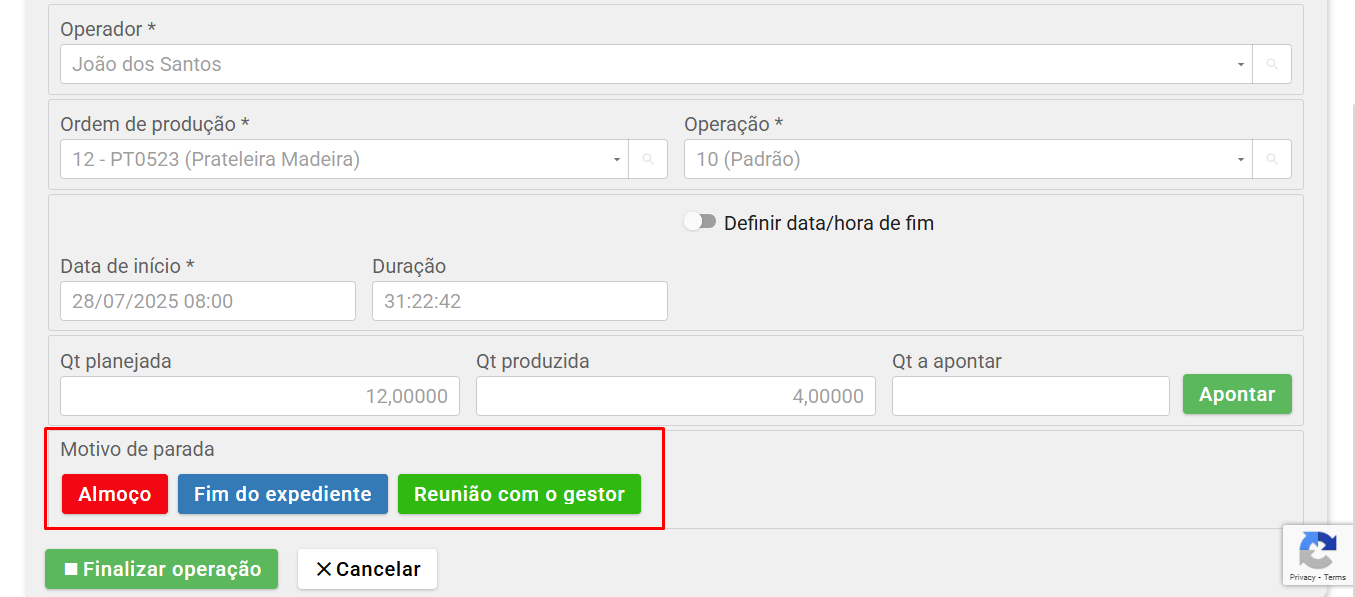
- Motivo de parada: opções configuradas de motivo de parada.
4) Para novos apontamentos em uma ordem de produção e operação que já tem apontamento iniciado pelo operador, clique no botão verde “Apontar”.
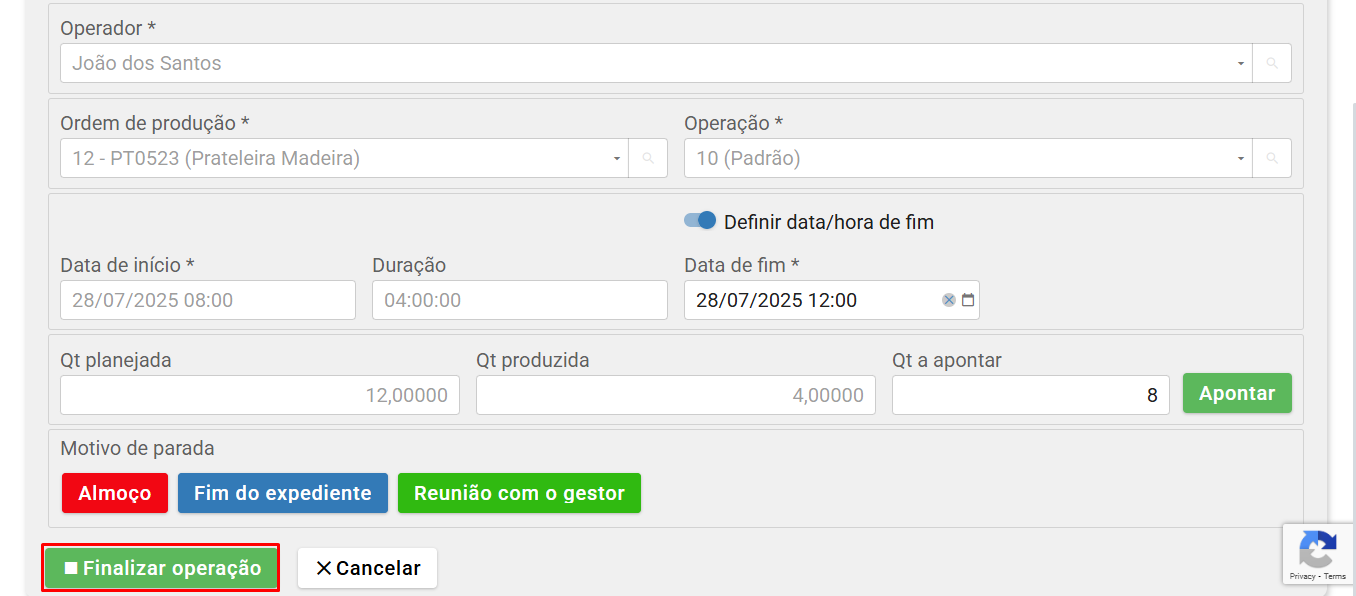
5) Para concluir a operação, clique no botão verde “Finalizar operação” na parte inferior esquerda da tela.
Apontamento de estação
Um apontamento de estação está associado a um equipamento ou local de trabalho, ou seja, à “Estação”. Nesta modalidade, a inclusão de um operador é opcional.
1) Acesse o menu superior “Produção > Terminal de apontamentos”.
2) Na tela do terminal de apontamentos, clique na opção “Apontamento de estação”.
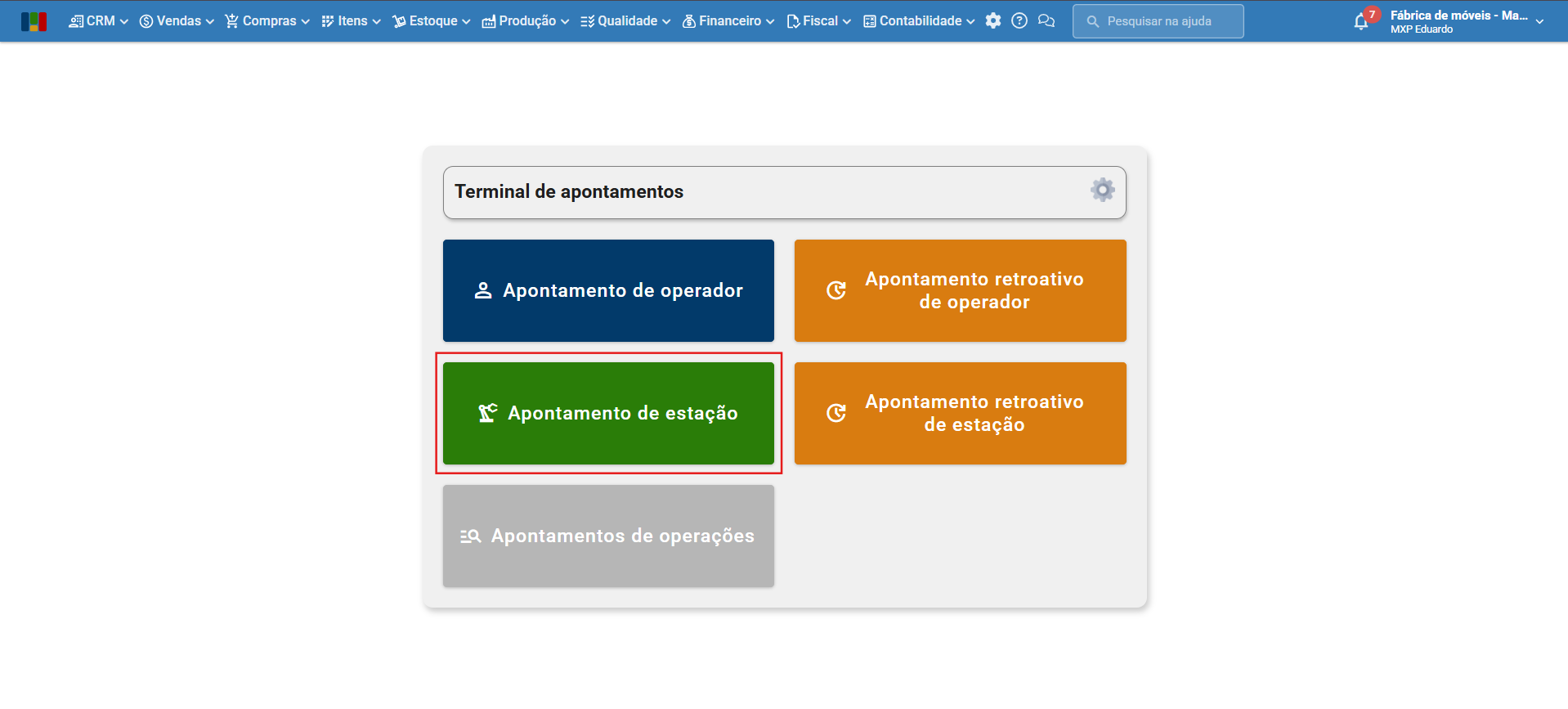
3) Ao clicar nesta opção, é aberta a tela “Novo apontamento de estação”, que permite selecionar/preencher os campos informados abaixo. Clique no botão azul “Iniciar” para criar o apontamento.
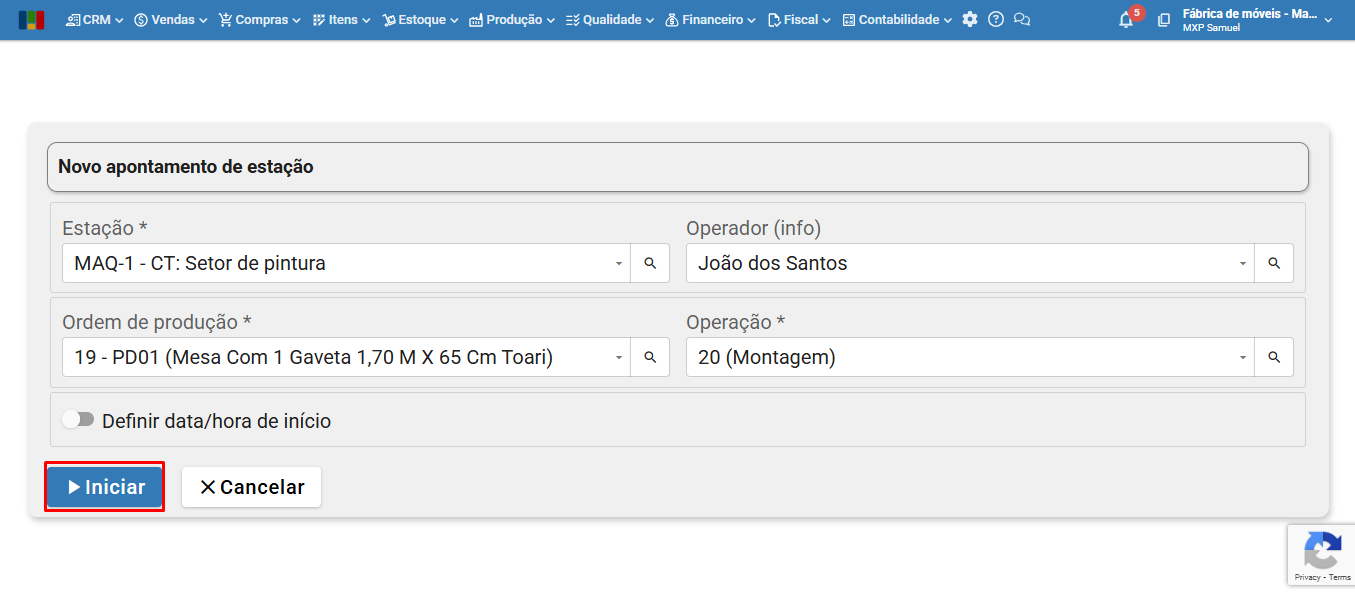
- Estação: permite selecionar uma opção na lista das estações de trabalho cadastradas em “Produção > Estações de trabalho”. Para saber mais, clique aqui.
- Operador (info): campo não obrigatório. Lista as opções cadastradas em “Produção > Pessoas” que tenham a configuração “Pode ter apontamento” marcada. Para saber mais, acesse por meio do menu superior “Produção > Pessoas”.
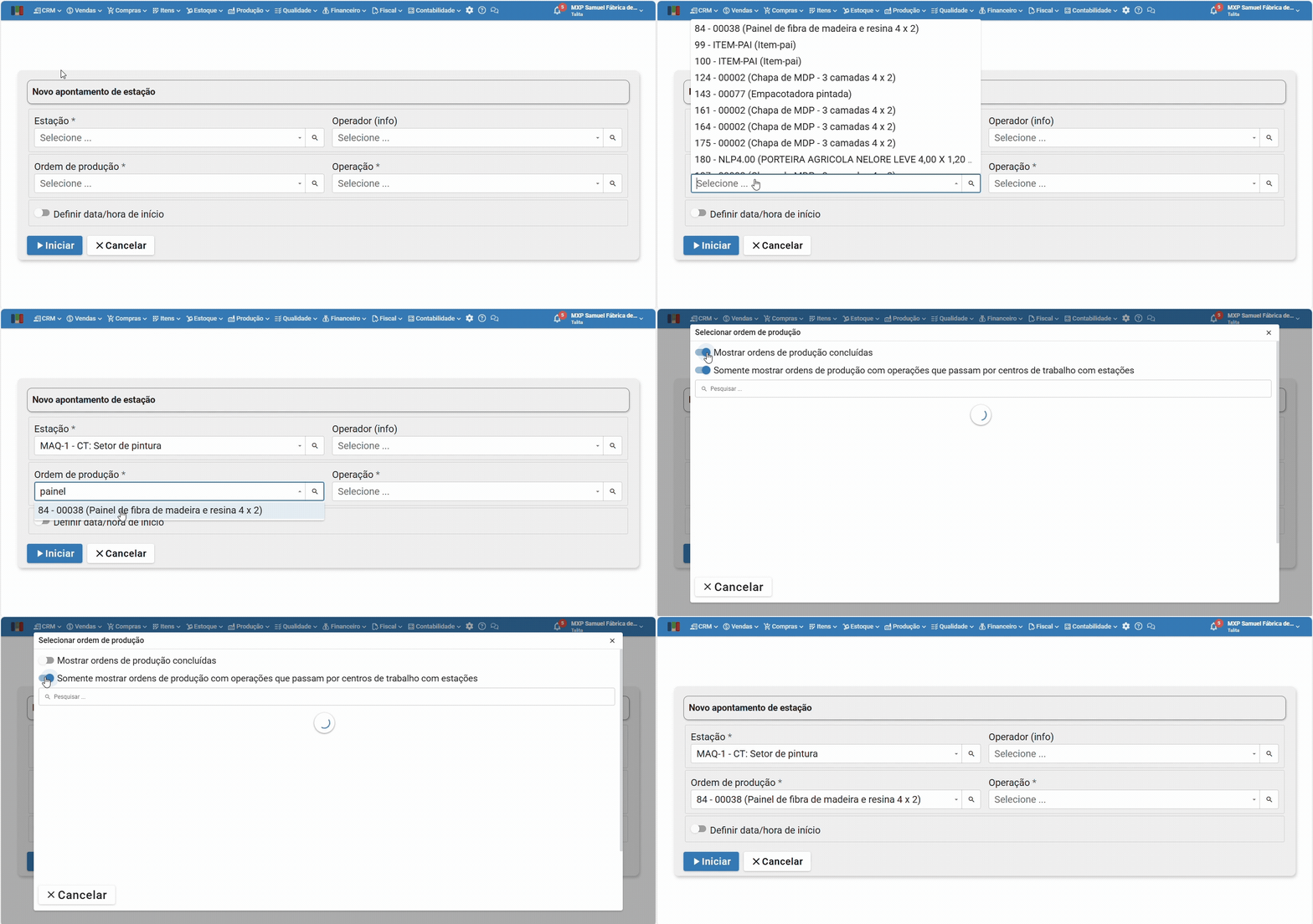
- Ordem de produção: campo obrigatório, lista as ordens de produção em estado “A produzir”. O campo funciona como filtro, basta o usuário digitar o número da OP, código ou descrição do item produto da OP. Para listar ordens de produção concluídas (ou seja, em estado “Fechada“), clique no ícone da lupa ao lado do campo, e habilite a opção “Mostrar ordens de produção concluídas”.
Observação: por padrão, são exibidas apenas as ordens de produção que passam por centros de trabalho e possuem estações de trabalho. Para listar ordens de produção que não passam por centros de trabalho com estações, clique no ícone da lupa ao lado do campo e desabilite a opção “Somente mostrar ordens de produção com operações que passam por centros de trabalho com estações”.
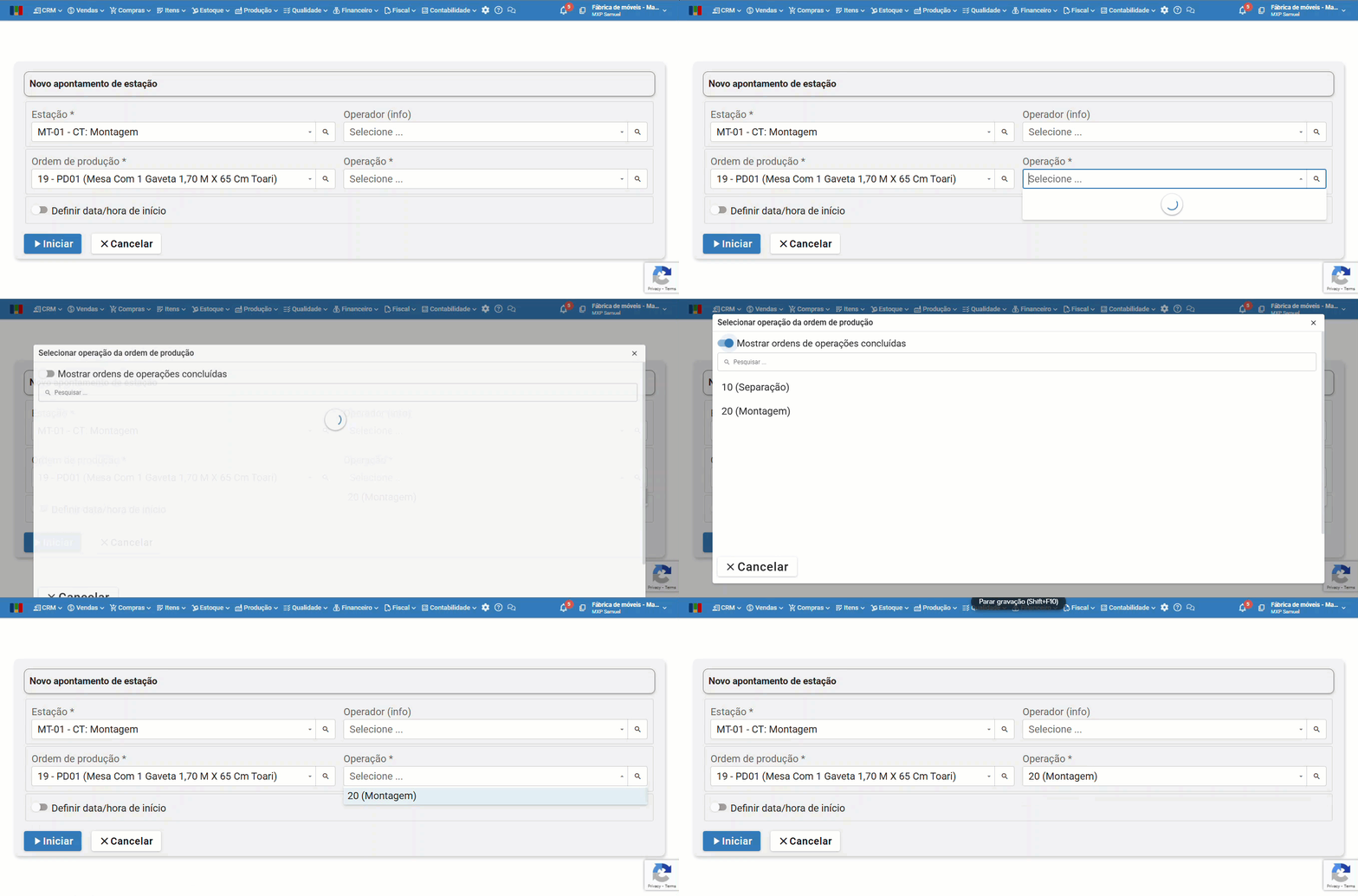
- Operação: campo obrigatório, lista as operações não concluídas das ordens de produção cujo centro de trabalho possui estações. Quando a ordem de produção foi selecionada no campo anterior, o campo operação lista somente as operações não concluídas daquela ordem de produção. Para listar operações concluídas, clique no ícone da lupa ao lado do campo, e habilite a opção “Mostrar operações concluídas”.
- Criar nova ordem de produção: se marcado, permite a criação de uma nova ordem de produção junto à criação do apontamento. A exibição deste campo depende da habilitação da configuração “Permitir criar novas ordens de produção ao fazer apontamentos”.
- Item: lista os itens disponíveis para a criação da ordem de produção.
- Qt prevista: quantidade prevista para a nova ordem de produção.
- Definir data/hora de início: se trata de uma configuração que, quando ativada, faz com que a janela exiba o campo “Data de início *” logo abaixo, onde o usuário pode selecionar a data e hora.
- Definir data/hora de fim: se trata de uma configuração que, quando ativada, faz com que a janela exiba o campo “Data de fim *” logo abaixo, onde o usuário pode selecionar a data e hora. É exibido somente quando o operador tem sessão iniciada.
- Data de início: data de início da sessão da operação.
- Data de fim: data de fim da sessão da operação.
- Duração: duração cronometrada do apontamento até o instante atual, a partir da data de início.
- Qt planejada: campo não editável, apresenta a quantidade prevista da ordem de produção da sessão. É exibido somente quando o operador tem sessão iniciada.
- Qt produzida: campo não editável, apresenta a quantidade produzida na sessão.
- Qt produzida na 1ª contagem: campo editável, o qual permite a inclusão de uma quantidade produzida para fins de verificação adicional. A exibição deste campo depende da habilitação da configuração “Utilizar campo de 1ª contagem da quantidade produzida nos apontamentos da produção”.
- Qt a apontar: campo editável, permite a digitação da quantidade produzida na sessão. O campo aceita valores positivos, zero e negativos. No caso de números negativos, pode ser a forma de reduzir a quantidade produzida, considerando que aquele campo não é editável.
- Concluir ordem de produção: se marcado, permite a conclusão da ordem de produção da sessão com a quantidade informada no campo “Qt produzida” ao parar ou finalizar a operação. A exibição deste campo depende da habilitação da configuração “Permitir conclusão de ordem de produção ao parar ou finalizar operação do apontamento”. Para mais informações sobre o funcionamento, clique aqui.
- Retirar aparas: se marcado, abre uma seção com campos que permitem a retirada de aparas da ordem de produção por meio do apontamento. A exibição deste campo depende da habilitação da configuração “Permitir a retirada de aparas de ordem de produção ao parar ou finalizar operação do apontamento”. Para mais informações sobre o funcionamento, clique aqui.
- Motivo de parada: opções configuradas de motivo de parada.
4) Para apontar novamente em ordem de produção e operação, onde a estação de trabalho já tem apontamento iniciado, clique no botão verde “Apontar”.
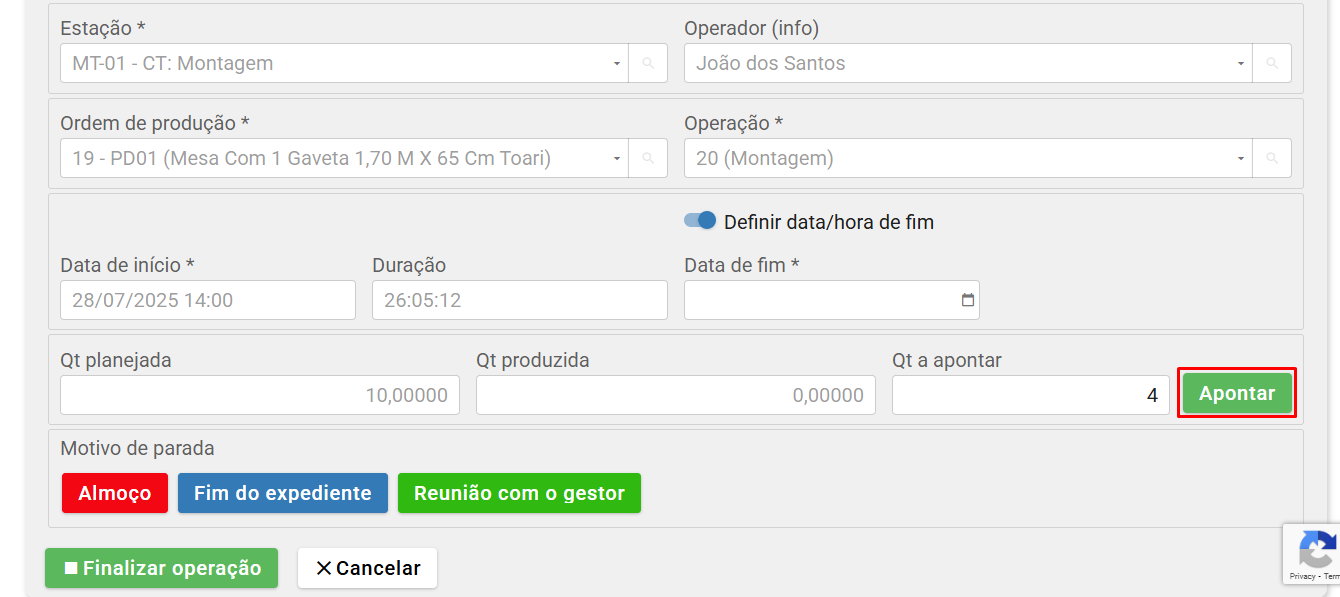
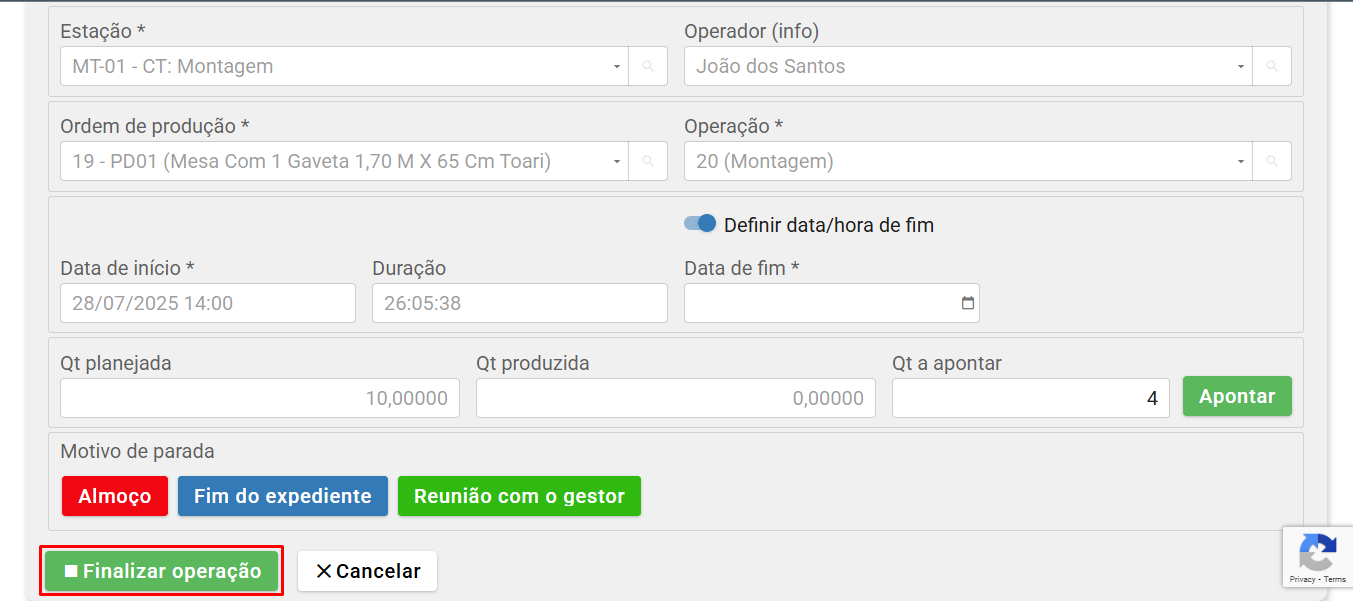
5) Para concluir a operação, clique no botão verde “Finalizar operação” na parte inferior esquerda da tela.
Apontamento retroativo de operador
1) Acesse o menu superior “Produção > Terminal de apontamentos”.
2) Na tela do terminal de apontamentos, clique na opção “Apontamento retroativo de operador”.
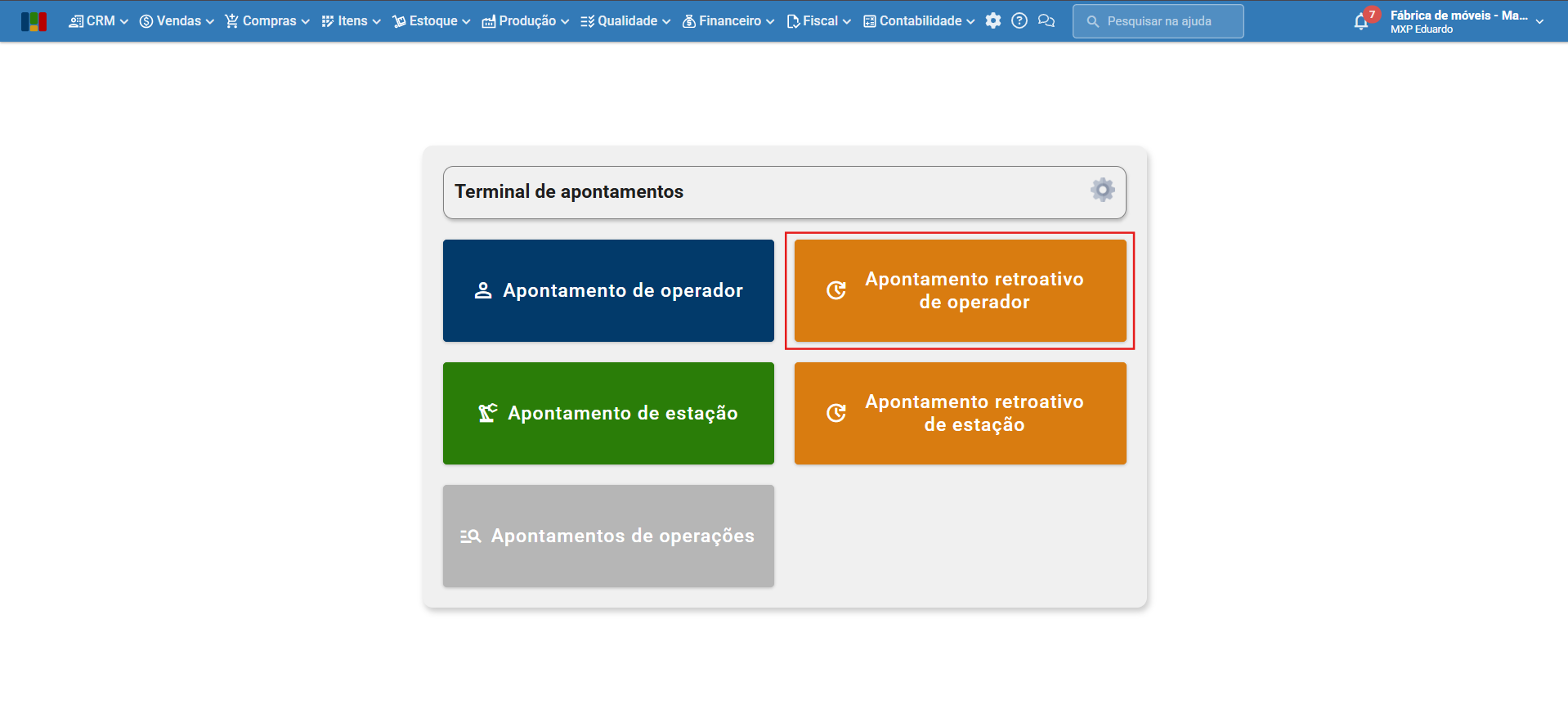
3) Ao clicar sobre esta opção, é aberta a tela “Novo apontamento de operador”, em que é possível selecionar/preencher os campos informados abaixo. Para criar o apontamento retroativo de operador, clique no botão verde “Salvar” ou “Salvar e novo”.
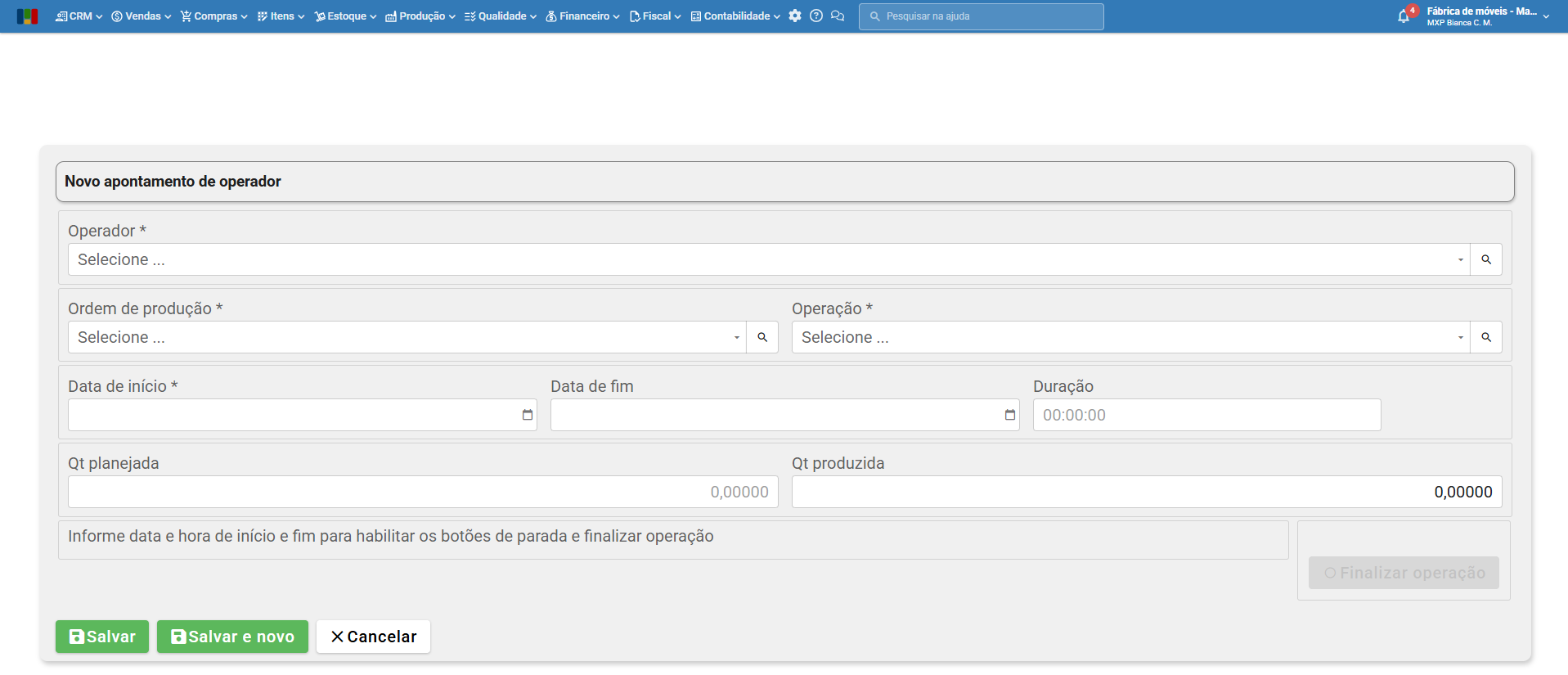
- Operador: campo obrigatório, lista as opções cadastradas em “Produção > Pessoas” que tenham a configuração “Pode ter apontamento” marcada. Para saber mais, acesse por meio do menu superior “Produção > Pessoas”.
- Ordem de produção: campo obrigatório, lista todas as ordens de produção em estado “A produzir”, o campo funciona como filtro, basta o usuário digitar o número da OP, código ou descrição do item produto da OP. Para listar ordens de produção concluídas (ou seja, em estado “Fechada“), clique no ícone da lupa ao lado do campo, e habilite a opção “Mostrar ordens de produção concluídas”.
- Operação: campo obrigatório, lista operações não concluídas das ordens de produção cujo centro de trabalho não possui estações. Quando a ordem de produção foi selecionada no campo anterior, o campo operação lista somente as operações não concluídas daquela ordem de produção. Para listar operações concluídas, clique no ícone da lupa ao lado do campo, e habilite a opção “Mostrar operações concluídas”.
Observação: por padrão, são exibidas apenas as ordens de produção que passam por centros de trabalho e não possuem estações de trabalho. Para listar ordens de produção que possuem estações, clique no ícone da lupa ao lado do campo e desabilite a opção “Somente mostrar ordens de produção com operações que passam por centros de trabalho sem estações”. - Criar nova ordem de produção: se marcado, permite a criação de uma nova ordem de produção junto à criação do apontamento. A exibição deste campo depende da habilitação da configuração “Permitir criar novas ordens de produção ao criar apontamentos”.
- Item: lista os itens disponíveis para a criação da ordem de produção.
- Qt prevista: quantidade prevista para a nova ordem de produção.
- Definir data/hora de início: se trata de uma configuração que, quando ativada, faz com que a janela exiba o campo “Data de início *” logo abaixo, onde o usuário pode selecionar a data e hora.
- Definir data/hora de fim: se trata de uma configuração que, quando ativada, faz com que a janela exiba o campo “Data de fim *” logo abaixo, onde o usuário pode selecionar a data e hora. É exibido somente quando o operador tem apontamento iniciado.
- Data de início: data/hora de início da sessão da operação.
- Data de fim: data/hora de fim da sessão da operação.
- Duração: duração cronometrada da sessão até o instante atual, a partir da data de início.
- Qt planejada: campo não editável, apresenta a quantidade prevista da ordem de produção da sessão. É exibido somente quando o operador tem sessão iniciada.
- Qt produzida: campo não editável, apresenta a quantidade produzida na sessão.
- Qt produzida na 1ª contagem: campo editável, o qual permite a inclusão de um valor de quantidade produzida para fins de verificação adicional. A exibição deste campo depende da habilitação da configuração “Utilizar campo de 1ª contagem da quantidade produzida nos apontamentos da produção”.
- Qt a apontar: campo editável, permite a digitação da quantidade produzida na sessão. O campo aceita valores positivos, zero e negativos. No caso de números negativos, pode ser o meio para reduzir a quantidade produzida, considerando que aquele campo não é editável.
- Concluir ordem de produção: se marcado, permite a conclusão da ordem de produção do sessão com a quantidade informada no campo “Qt produzida” ao parar ou finalizar a operação. A exibição deste campo depende da habilitação da configuração “Permitir conclusão de ordem de produção ao parar ou finalizar operação do apontamento”. Para mais informações sobre o funcionamento, clique aqui.
- Retirar aparas: se marcado, abre uma seção com campos que permitem a retirada de aparas da ordem de produção por meio do apontamento. A exibição deste campo depende da habilitação da configuração “Permitir a retirada de aparas de ordem de produção ao parar ou finalizar operação da sessão”. Para mais informações sobre o funcionamento, clique aqui.
- Motivo de parada: opções configuradas de motivo de parada.
- Finalizar operação: se for marcado, o campo “Data de fim” se torna obrigatório, e a operação da ordem de produção será finalizada.
Observação: informe data e hora de início e fim para habilitar os botões de parada e finalizar operação.
4) Para criar o apontamento retroativo de operador, clique no botão verde “Salvar” ou “Salvar e novo”.
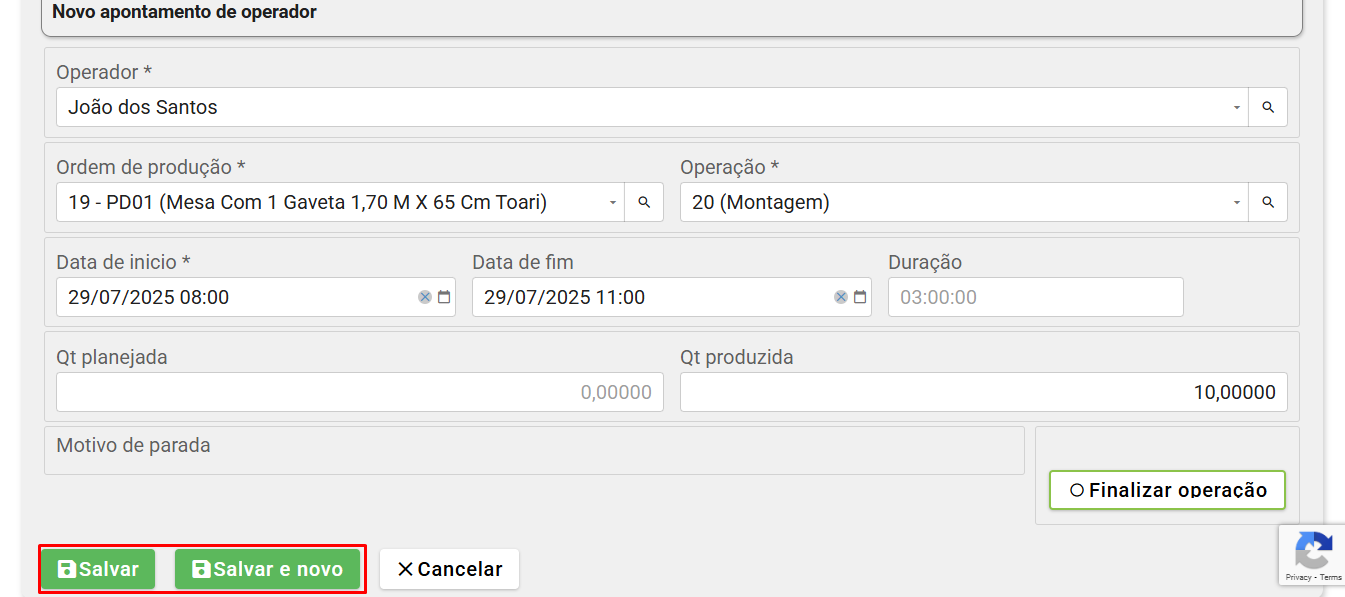
Observação: só é possível salvar um apontamento retroativo com data de fim se um motivo de parada ou a finalização da operação estiver selecionada.
Apontamento retroativo de estação
1) Acesse o menu superior “Produção > Terminal de apontamentos”.
2) Na tela do terminal de apontamentos, clique na opção “Apontamento retroativo de estação”.
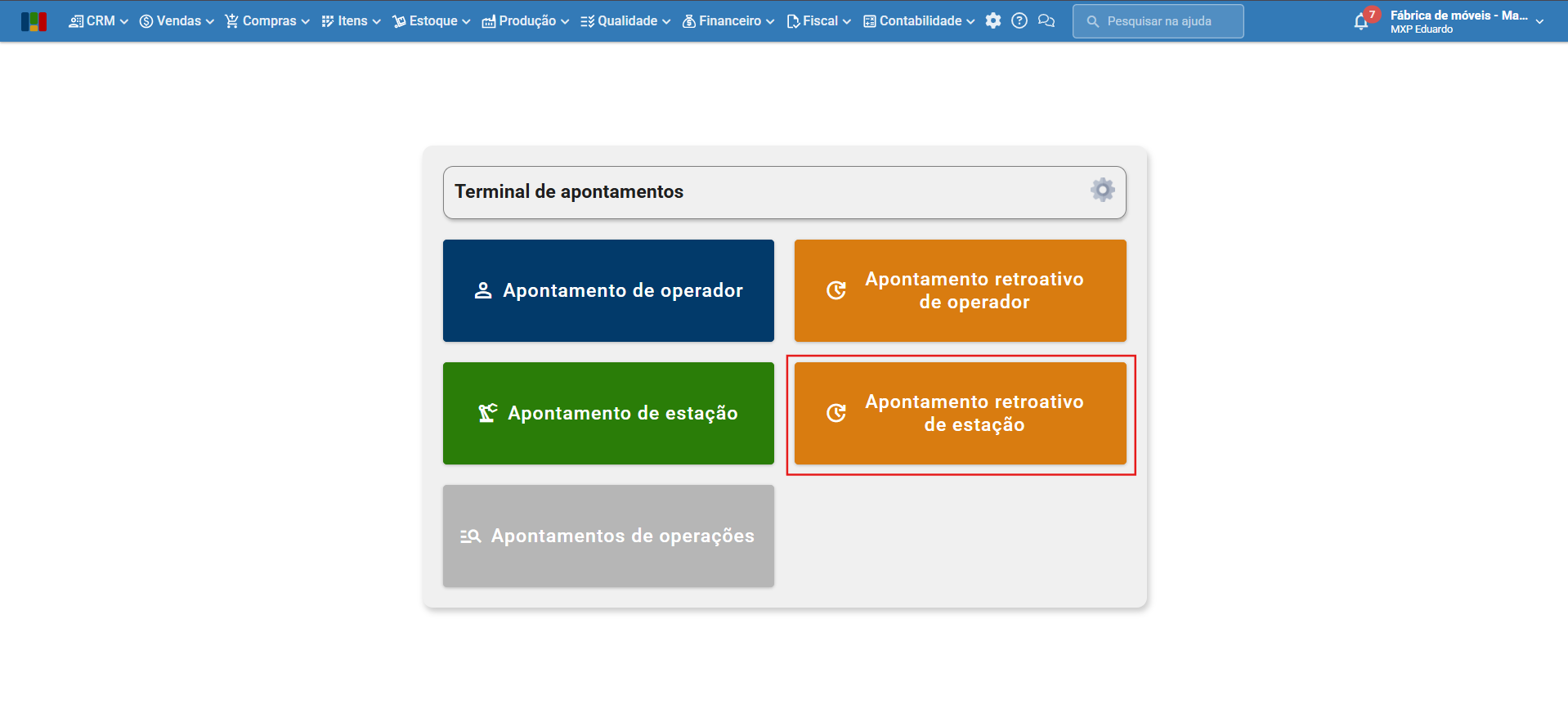
3) Ao clicar nesta opção, é aberta a tela “Novo apontamento de estação”, em que é possível selecionar/preencher os campos informados abaixo. Clique no botão verde “Salvar” ou “Salvar e novo” para criar o apontamento.
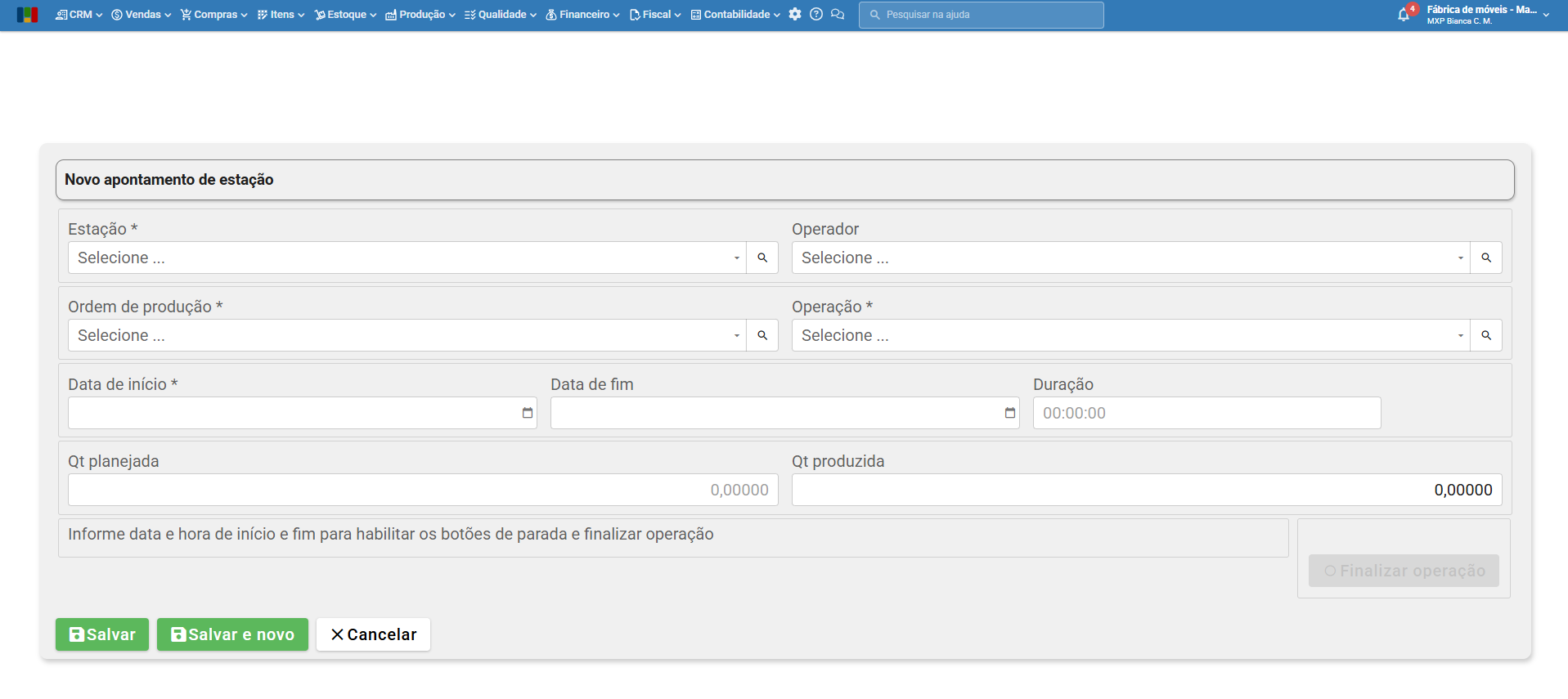
- Estação: permite selecionar uma opção na lista das estações de trabalho cadastradas em “Produção > Estações de trabalho”.
- Operador: campo não obrigatório. Lista as opções cadastradas em “Produção > Pessoas” que tenham a configuração “Pode ter apontamento” marcada. Para saber mais, acesse por meio do menu superior “Produção > Pessoas”.
- Ordem de produção: campo obrigatório, lista todas as ordens de produção em estado “A produzir”, o campo funciona como filtro, basta o usuário digitar o número da OP, código ou descrição do item produto da OP. Para listar ordens de produção concluídas, clique no ícone da lupa ao lado do campo e habilite a opção “Mostrar ordens de produção concluídas”.
Observação: por padrão, são exibidas apenas as ordens de produção que passam por centros de trabalho e possuem estações de trabalho. Para listar ordens de produção que não possuem estações, clique no ícone da lupa ao lado do campo e desabilite a opção “Somente mostrar ordens de produção com operações que passam por centros de trabalho com estações”. - Operação: campo obrigatório, lista operações não concluídas das ordens de produção cujo centro de trabalho possui estações. Quando a ordem de produção foi selecionada no campo anterior, o campo operação lista somente as operações não concluídas daquela ordem de produção. Para listar operações concluídas, clique no ícone da lupa ao lado do campo, e habilite a opção “Mostrar operações concluídas”.
- Criar nova ordem de produção: se marcado, permite a criação de uma nova ordem de produção junto à criação do apontamento. A exibição deste campo depende da habilitação da configuração “Permitir criar novas ordens de produção ao criar apontamentos”.
- Item: lista os itens disponíveis para a criação da ordem de produção.
- Qt prevista: quantidade prevista para a nova ordem de produção.
- Definir data/hora de início: quando ativada, a janela exibirá o campo “Data de início *” logo abaixo, onde o usuário pode selecionar a data e hora.
- Definir data/hora de fim: quando ativada, exibirá o campo “Data de fim *” logo abaixo, onde o usuário pode selecionar a data e hora. É exibido somente quando o operador tem apontamento iniciado.
- Data de início: data/hora de início da sessão da operação.
- Data de fim: data de fim da sessão da operação.
- Duração: duração cronometrada da sessão até o instante atual, a partir da data de início.
- Qt planejada: campo não editável, apresenta a quantidade prevista da ordem de produção da sessão. É exibido somente quando o operador tem sessão iniciada.
- Qt produzida: campo não editável, apresenta a quantidade produzida na sessão.
- Qt produzida na 1ª contagem: campo editável que permite a inclusão da quantidade produzida para fins de verificação adicional. A exibição deste campo depende da habilitação da configuração “Utilizar campo de 1ª contagem da quantidade produzida nos apontamentos da produção”.
- Qt a apontar: campo editável, permite a digitação da quantidade produzida na sessão. O campo aceita valores positivos, zero e negativos. No caso de números negativos, pode ser o meio para reduzir a quantidade produzida, considerando que aquele campo não é editável.
- Concluir ordem de produção: se marcado, permite a conclusão da ordem de produção da sessão com a quantidade informada no campo “Qt produzida” ao parar ou finalizar a operação. A exibição deste campo depende da habilitação da configuração “Permitir conclusão de ordem de produção ao parar ou finalizar operação do apontamento”. Para mais informações sobre o funcionamento, clique aqui.
- Retirar aparas: se marcado, abre uma seção com campos que permitem a retirada de aparas da ordem de produção por meio do apontamento. A exibição deste campo depende da habilitação da configuração “Permitir a retirada de aparas de ordem de produção ao parar ou finalizar operação do apontamento”. Para mais informações sobre o funcionamento, clique aqui.
- Motivo de parada: opções configuradas de motivo de parada.
- Finalizar operação: se marcada, o campo “Data de fim” se torna obrigatório, e a operação da ordem de produção será finalizada.
Observação: informe data e hora de início e fim para habilitar os botões de parada e finalizar operação.
4) Clique no botão verde “Salvar” ou “Salvar e novo” para criar o apontamento.
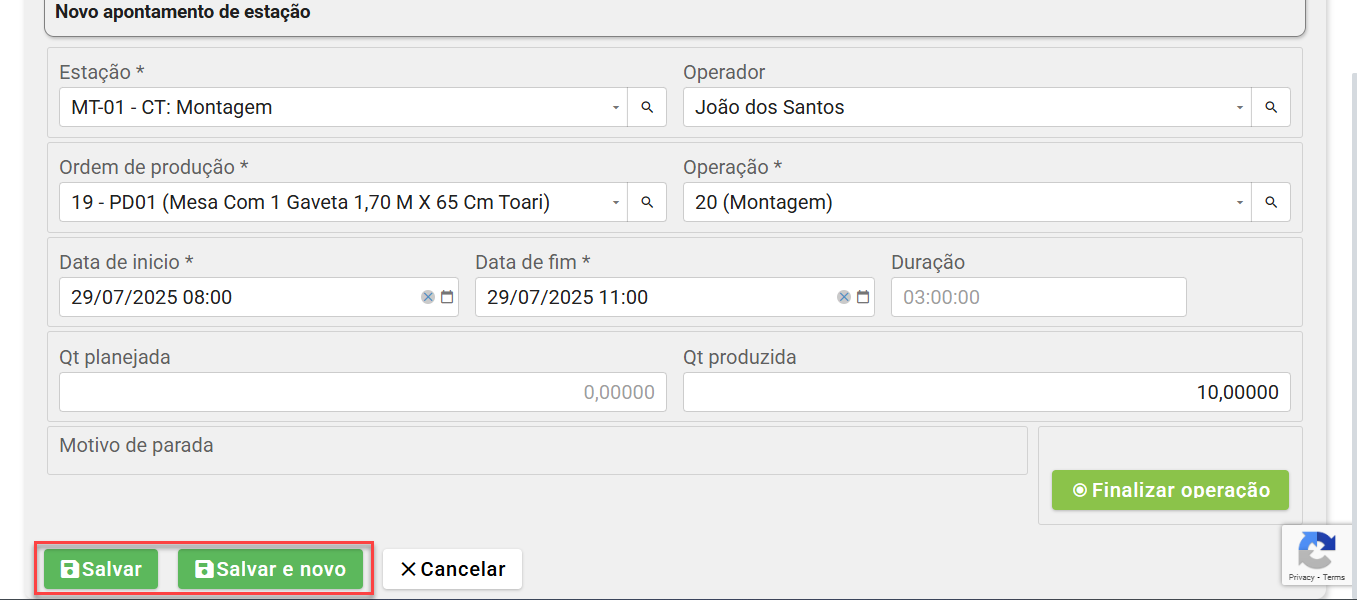
Observação: só é possível salvar um apontamento retroativo com data de fim se um motivo de parada ou a finalização da operação estiver selecionada.
Como criar ordem de produção ao iniciar o apontamento?
Em alguns casos, pode ser necessário criar a ordem de produção no momento do apontamento inicial, quando a OP não foi previamente cadastrada. Para isto, a opção “Permitir criar novas ordens de produção ao criar apontamentos” deve estar habilitada, conforme as configurações apresentadas no tópico acima.
1) Ao criar um novo apontamento, é exibida a opção “Criar nova ordem de produção”. Quando ativada, ela permite preencher o item e quantidade prevista da OP.
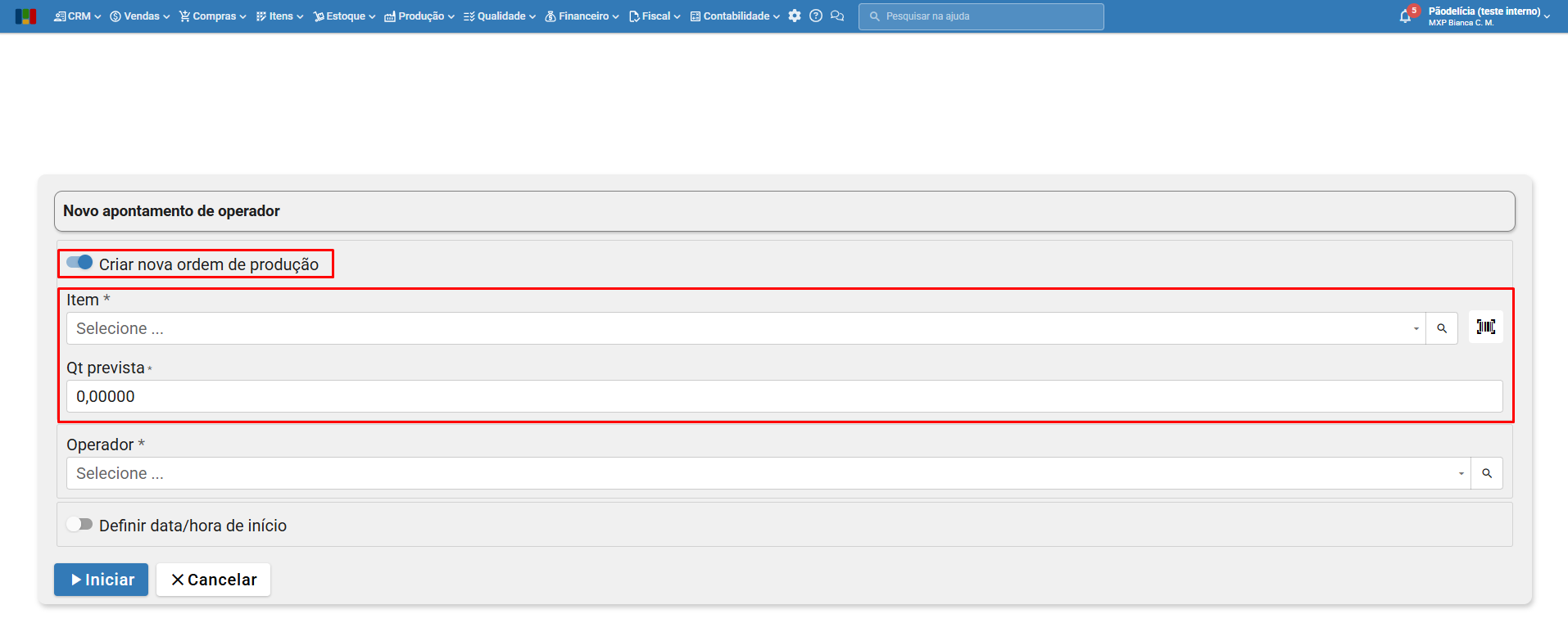
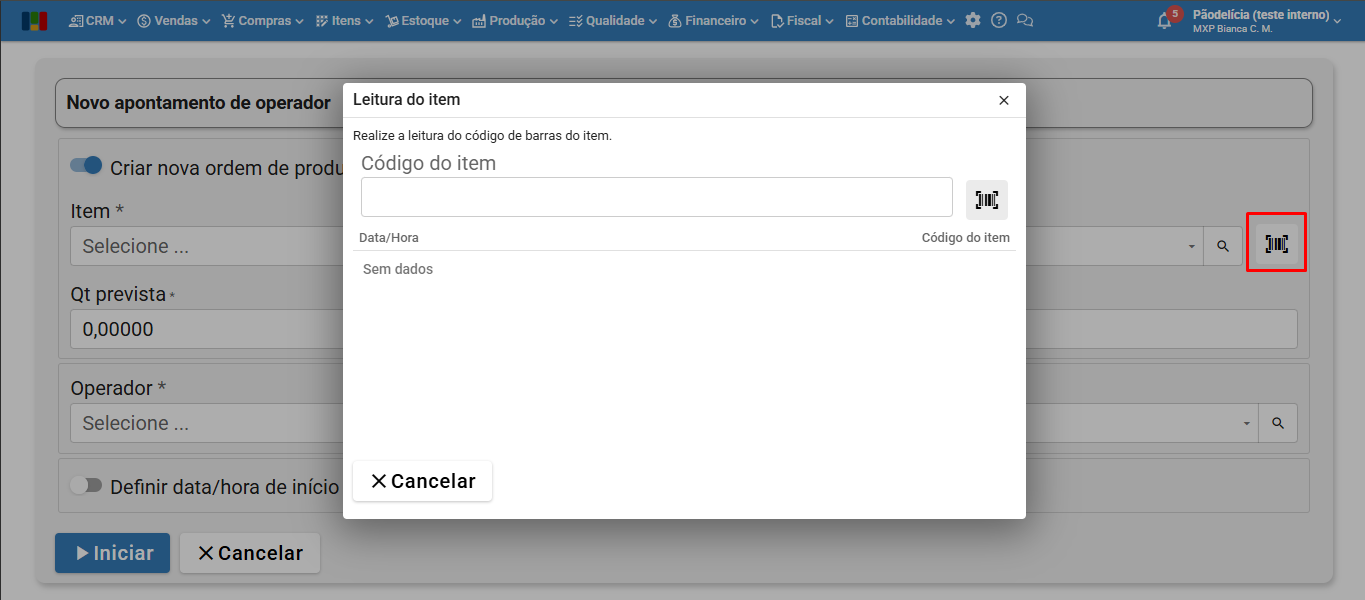
2) O campo “Item” pode ser buscado manualmente ou pode ter seu código de barras lido. A leitura funciona por um leitor de código de barras ou pela câmera.
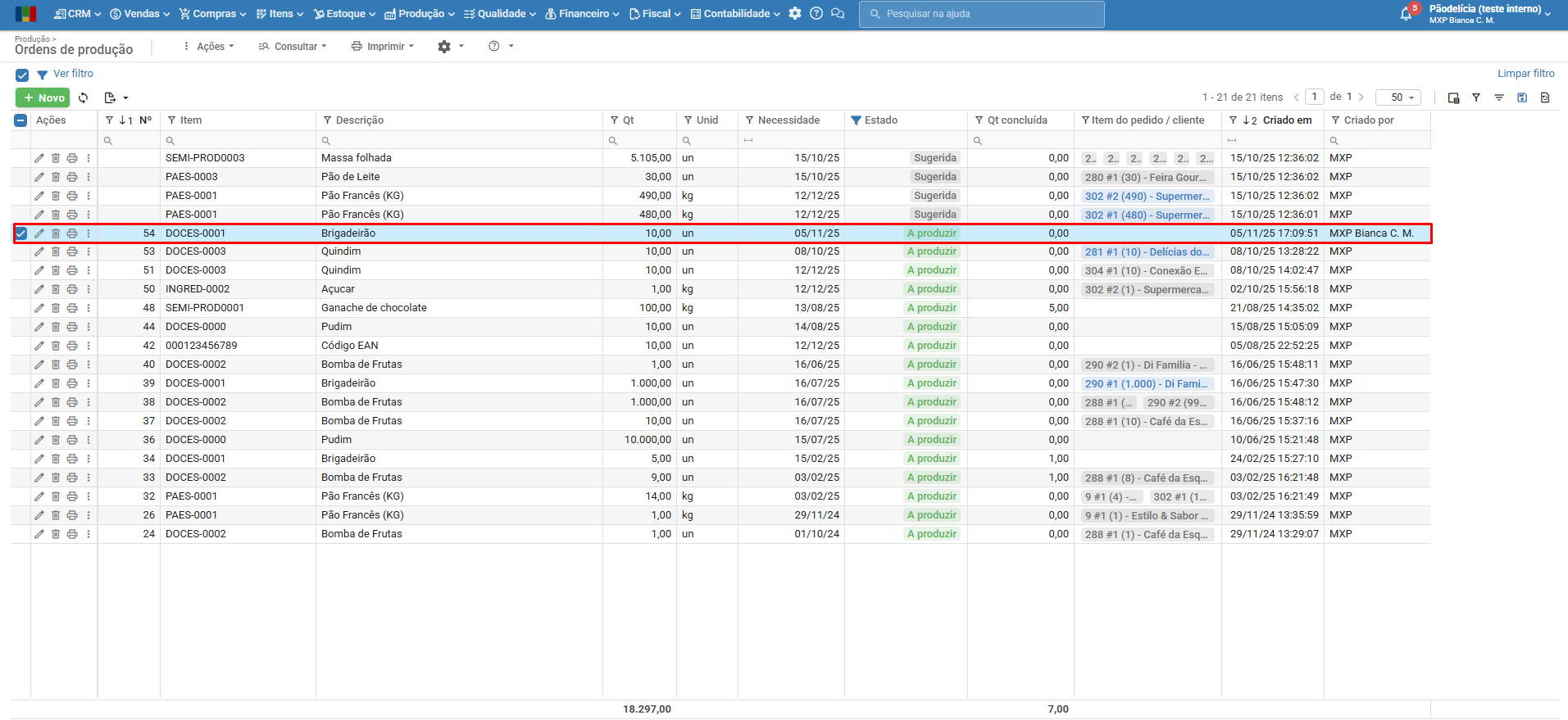
3) Ao preencher os campos e iniciar o apontamento, a ordem de produção é criada, podendo ser consultada ao acessar o menu “Produção > Ordens de produção”. Saiba mais sobre as ordens de produção na nova versão, clicando aqui.
Observações:
- Só é possível criar ordens de produção por meio do terminal, de itens que têm pelo menos uma operação cadastrada no roteiro.
- Não é permitido criar OPs pela opção “Apontamento de operador” de itens cuja primeira operação do roteiro passa por um centro de trabalho (CT) com estações.
- Não é permitido criar OPs pela opção “Apontamento de estação” de itens cuja primeira operação do roteiro passa em um centro de trabalho (CT) sem estações.
Como concluir uma ordem de produção ao finalizar apontamento?
Se a configuração “Permitir conclusão de ordem de produção ao parar ou finalizar operação de apontamento” estiver habilitada, será possível concluir a ordem de produção durante uma sessão de operação. Para isso, estão disponíveis algumas opções, detalhadas no tópico Configurações do terminal de apontamentos.
1) Ao iniciar um apontamento e vincular uma ordem de produção, aparecerá a caixa de seleção para selecione se deseja concluir a ordem de produção:
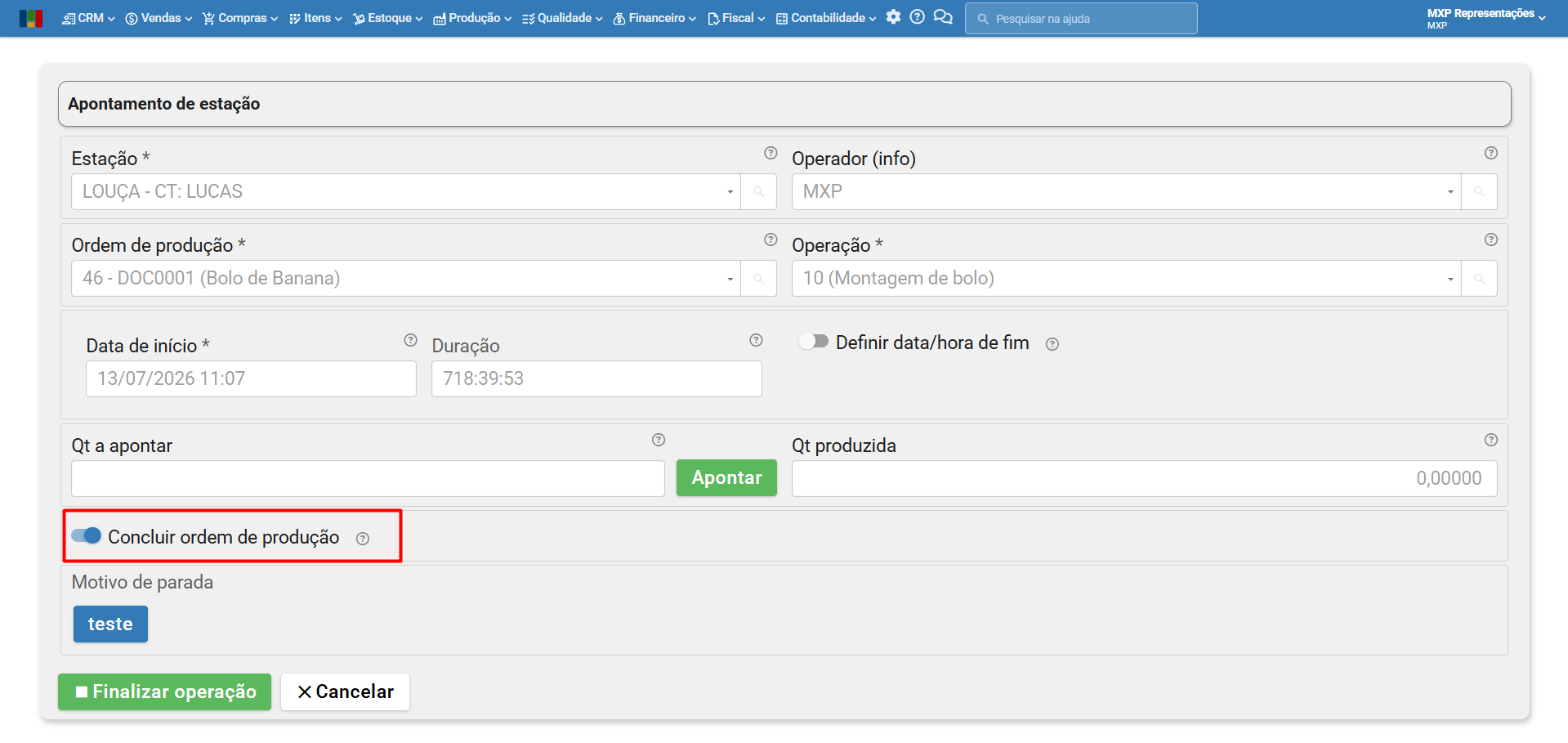
2) Ao clicar em “Finalizar operação” ou realizar uma parada com ela marcada, prosseguirá com a conclusão da ordem de produção conforme configurado nos parâmetros do terminal:
a) Caso marcado “realizar conclusão automaticamente com a quantidade produzida”, fará a conclusão da quantidade informada no campo “Qt produzida”.
b) Caso marcado “abrir a janela de conclusão da ordem de produção”, será aberta a janela de conclusão da ordem de produção para que possa concluir uma quantidade diferente da marcada na “Qt produzida” informada no apontamento.
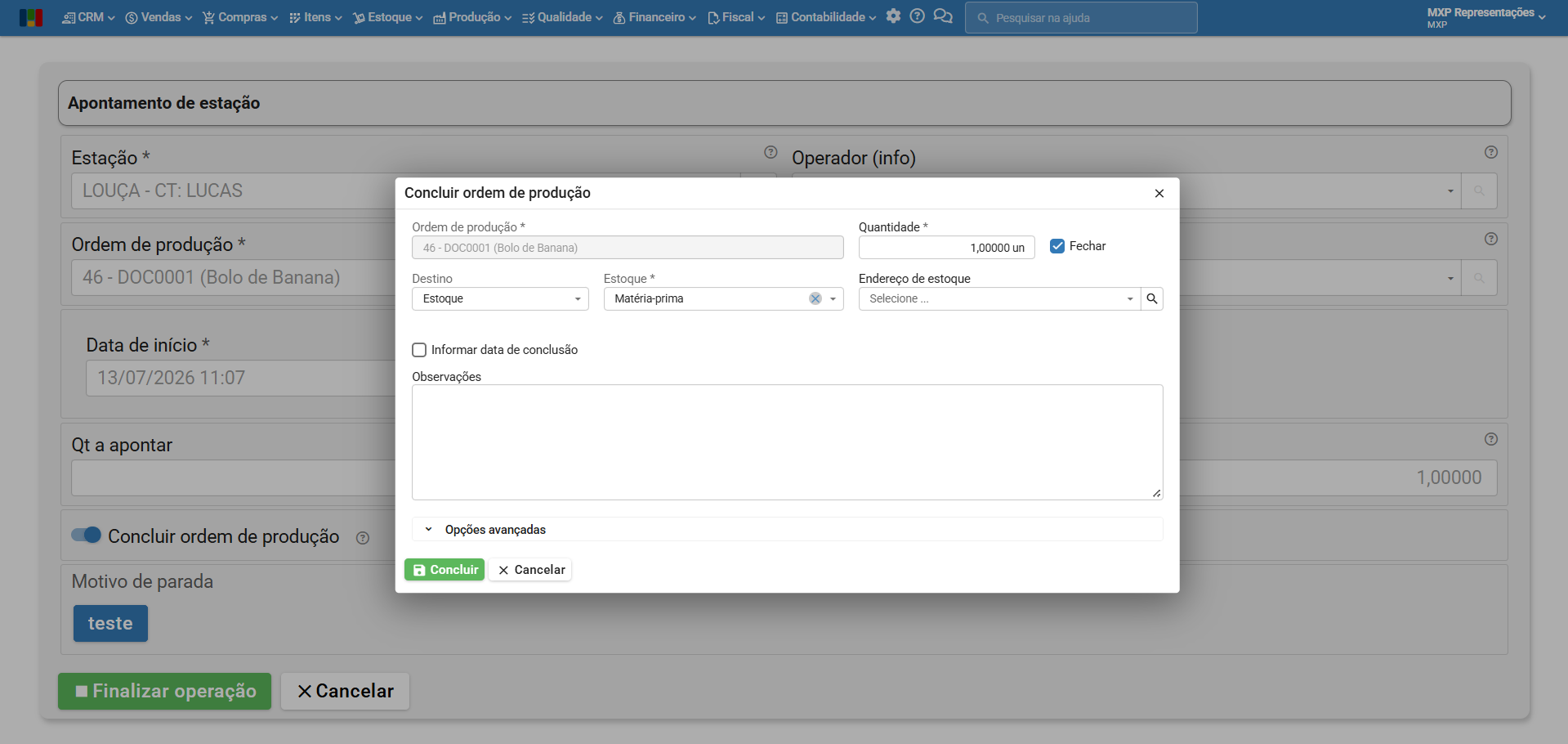
Além disso, também há a configuração de “Permitir conclusão” nos parâmetros do terminal de apontamento:
- Caso marcado “em qualquer operação”, poderá ser concluída a ordem de produção em qualquer apontamento de operação.
- Caso marcado “apenas na última operação”, a ordem de produção poderá ser concluída apenas na última operação apontada.
Como apontar uma ordem de produção concluída?
No decorrer da produção, pode ser necessário realizar um apontamento em uma ordem de produção já concluída, sendo ele retroativo ou não. Para isso, é preciso apenas habilitar os filtros para que a tela busque também as OPs nesse estado.
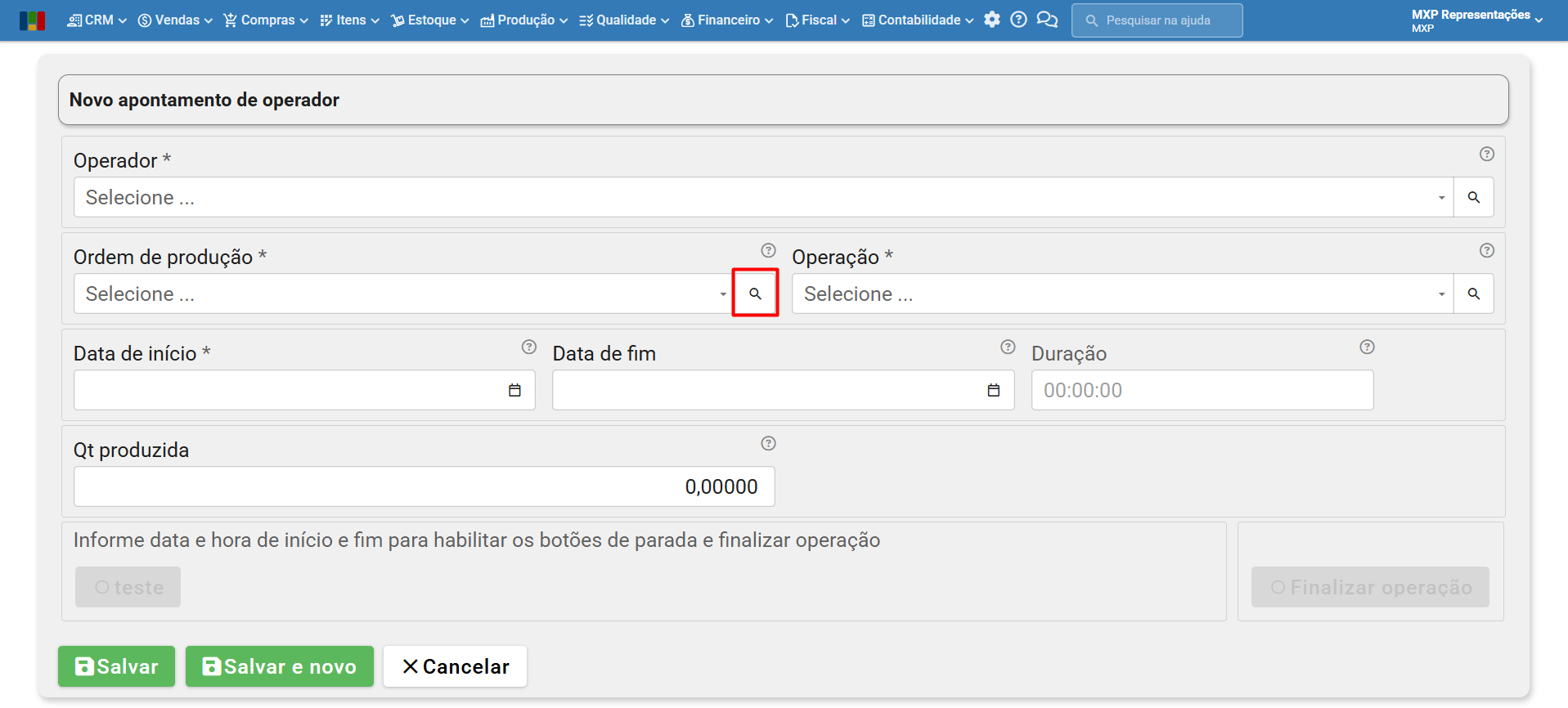
1) Ao clicar em qualquer tipo de apontamento, seja de operador ou estação, retroativo ou não, há o campo de busca da ordem de produção. Nele, clique na “Lupa” ao final do campo.
2) Na tela que abrir, há a opção de “Mostrar ordens de produção concluídas”, que ao ser habilitada, apresenta as ordens de produção nesse estado para que possam ser apontadas.
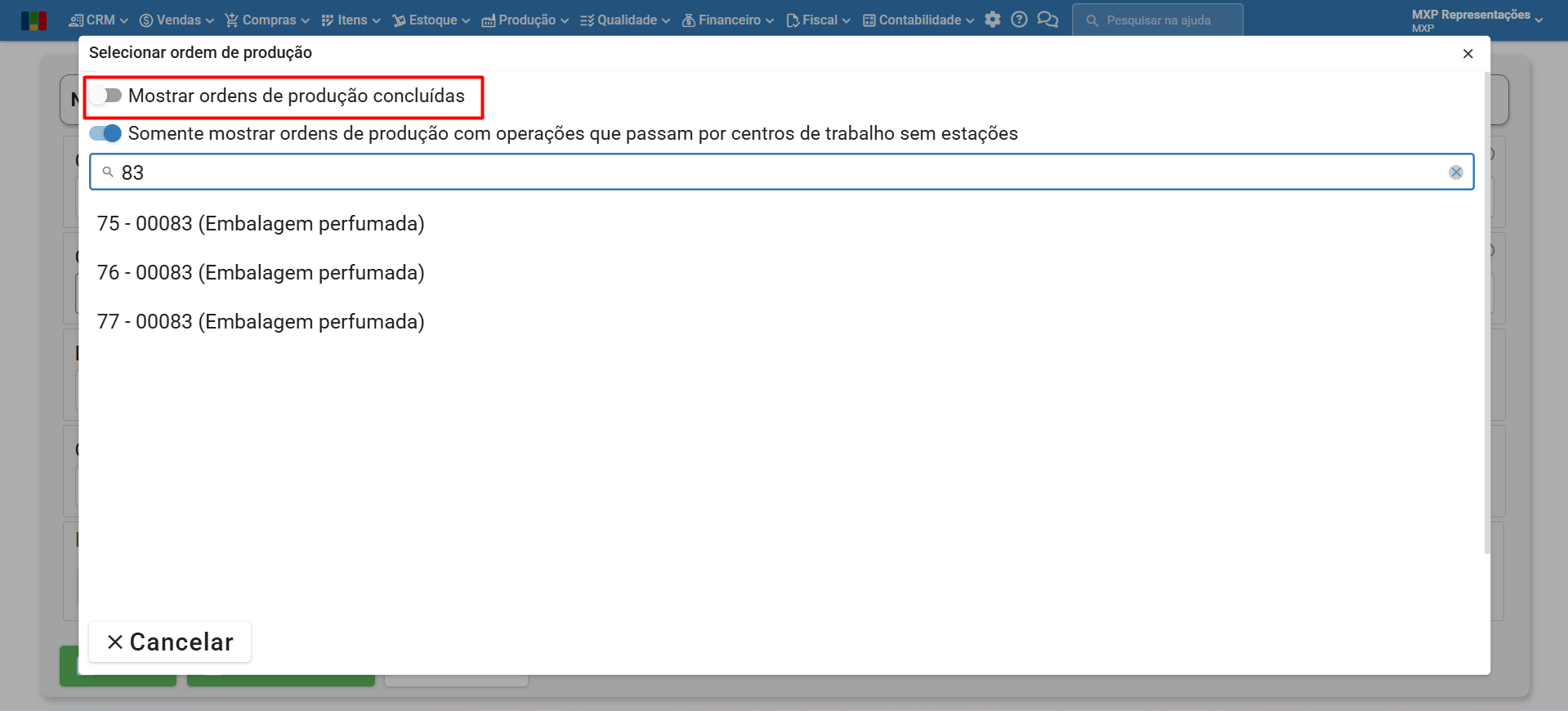
3) Selecione a ordem de produção concluída e prossiga normalmente com o apontamento.
Como retirar aparas no apontamento de operação?
Caso a configuração “Permitir a retirada de aparas de ordem de produção ao parar ou finalizar operação do apontamento” esteja habilitada e o item possua aparas cadastradas, será possível realizar a retirada de aparas no momento do apontamento da operação da ordem de produção. Para habilitar essa configuração, consulte o tópico Configurações do terminal de apontamentos.
1) Ao vincular uma ordem de produção à sessão, aparecerá a caixa de seleção, permitindo que seja iniciada a retirada de aparas pelo terminal.
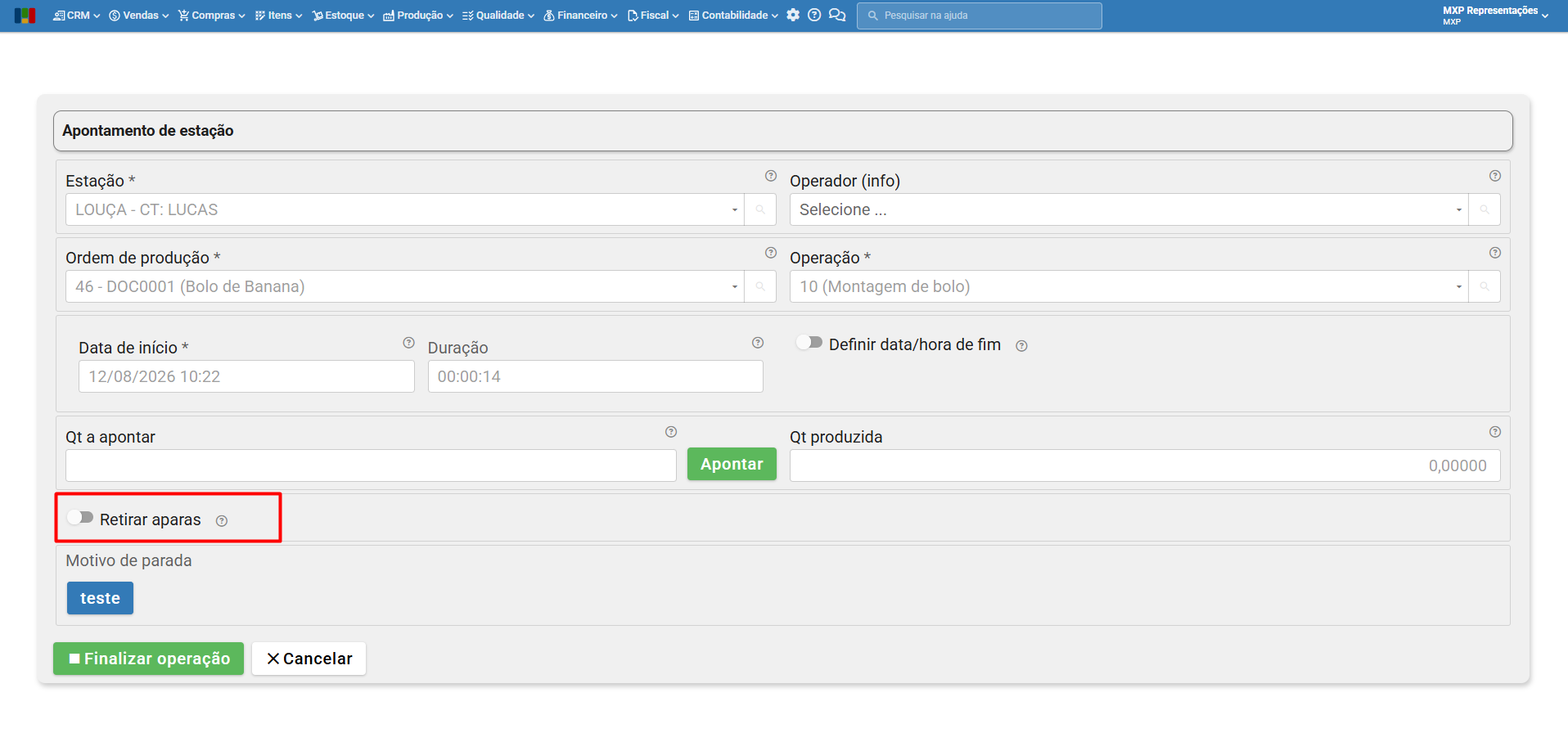
2) Ao marcá-la, poderá ser selecionao o insumo cujas aparas se deseja retirar, sua quantidade, valor e movimentação no estoque:
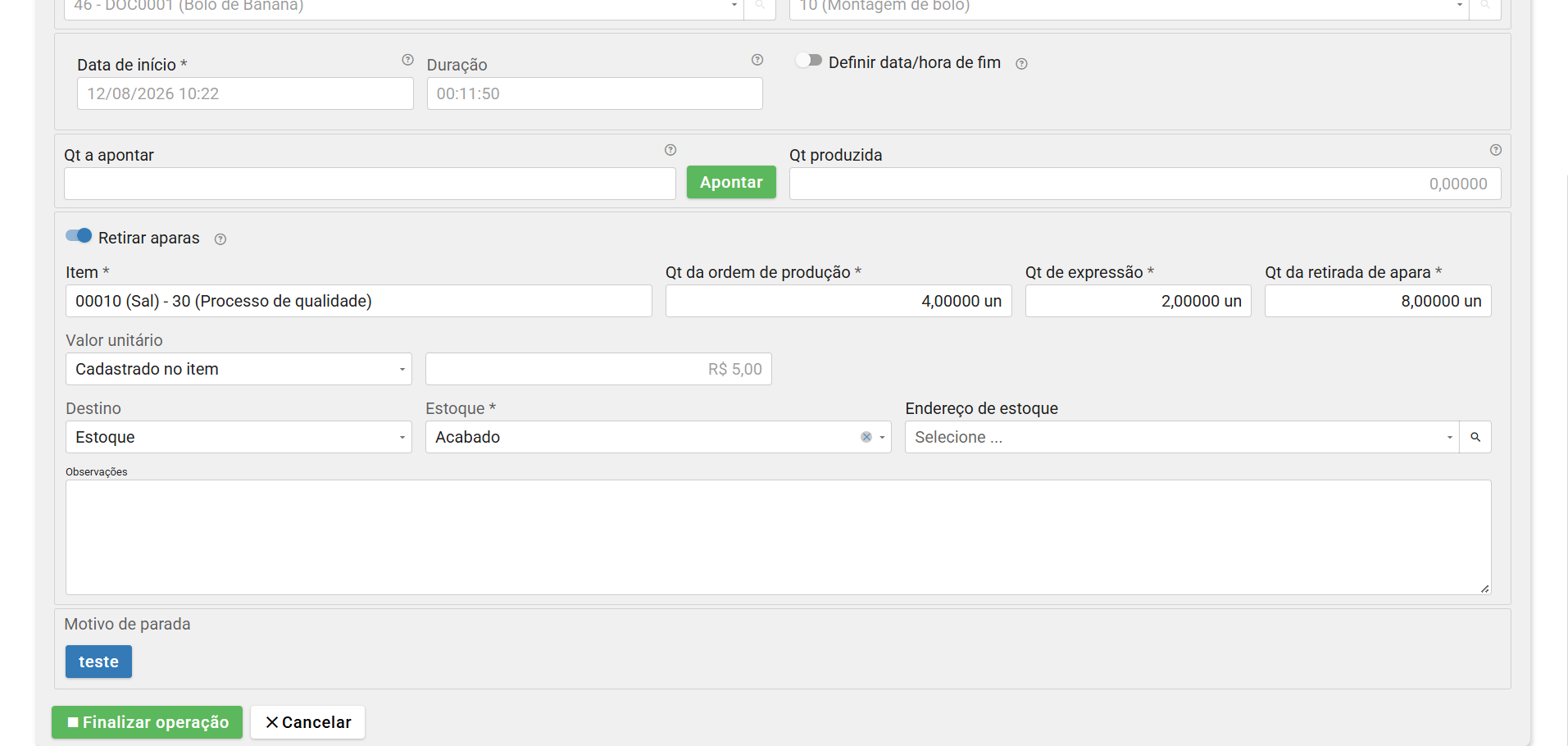
- Item: insumo a ter aparas retiradas no apontamento.
- Qt da ordem de produção: quantidade a ser produzida do item acabado da ordem de produção.
- Qt de expressão: quantidade produzida de aparas por item acabado da ordem de produção. (Exemplo: 2 unidades de apara por unidade produzida do acabado. Caso sejam produzidas 3 unidades, haverá 6 unidades de apara).
- Qt da retirada de apara: quantidade total a ser retirada como apara do insumo.
- Valor unitário: pode ser tanto “Cadastrado no item”, “Manual” e “Média das baixas de insumos”. Define a origem do valor unitário de cada unidade retirada de aparas.
- Destino: pode ser tanto “Conta contábil” quanto “Estoque”. Define se essa apara será contada como valor ou estoque assim que retirada.
- Estoque/Conta: altera conforme selecionado o destino. Define para qual conta/estoque irá a apara.
- Endereço de estoque/Centro de custos: altera conforme selecionado o destino. Define o endereço de estoque/centro de custos para o qual irá a apara assim que retirada.
3) Ao clicar em “Finalizar operação” ou realizar uma parada, são retiradas as aparas informadas nos campos acima.
Como configurar fatores de conversão de unidade de medida para o apontamento?
É possível configurar para que, a cada operação apontada no terminal, haja uma conversão da unidade de medida, a variar de como lidam durante o processo de produção. Para isso, basta, no cadastro do item, na seção do roteiro de produção, editar a operação que deseja que haja a conversão da unidade de medida:
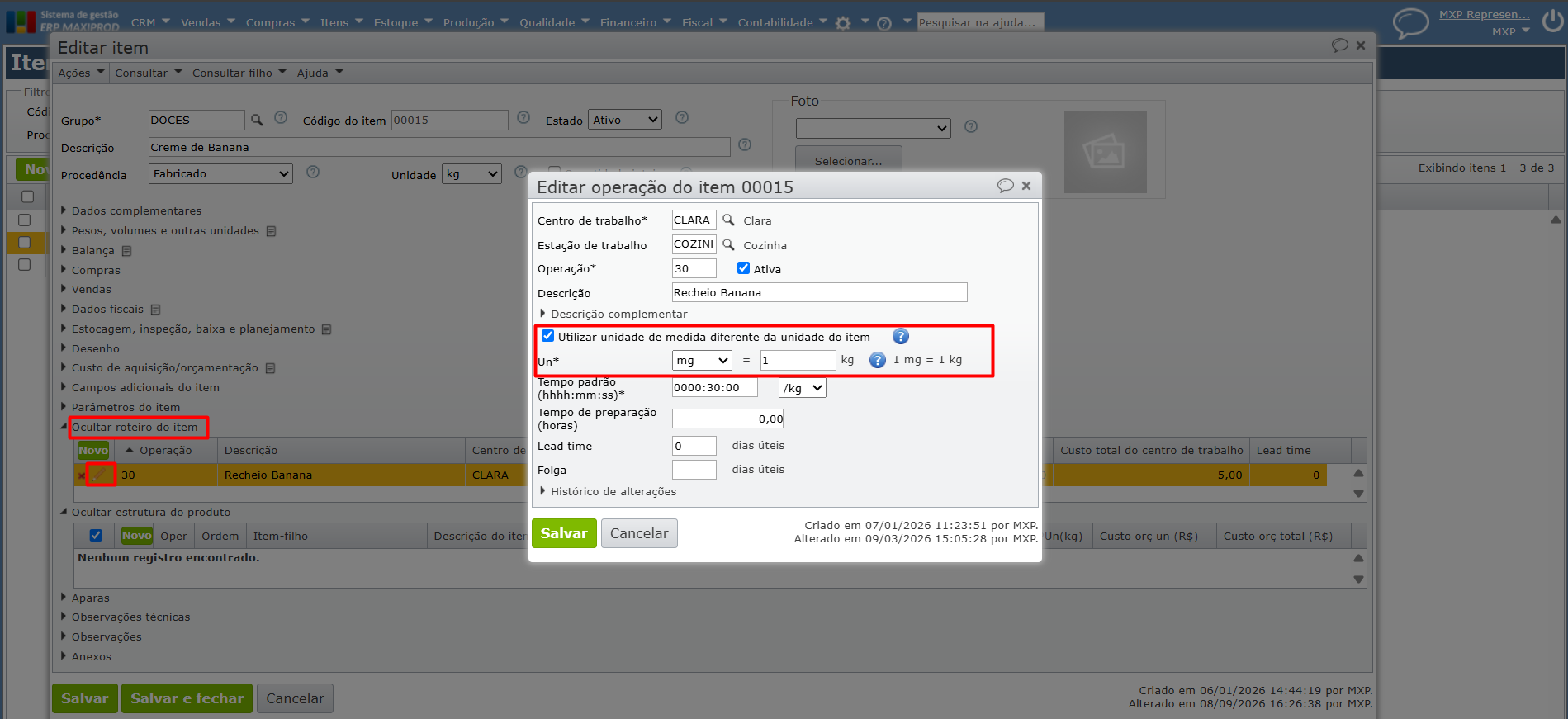
Assim que marcada a caixa de seleção da opção “Utilizar unidade de medida diferente da unidade do item”, aparecerão logo abaixo os campos para que informe como ocorrerá tal conversão. No exemplo acima, a unidade padrão do item é “kg”, mas foi configurado para que seja convertido para “mg”, no qual 1 mg = 1 kg.
No terminal, quando apontado, caso esteja habilitada a configuração “Apresentar informações dos totais da operação e da ordem de produção no apontamento” nos parâmetros do terminal de apontamento, poderá já visualizar a unidade de medida convertida e apresentando seus respectivos valores.
Como utilizar códigos de barras para leitura da quantidade produzida?
Se a configuração “Utilizar leitura de código de barras para inclusão da quantidade produzida” estiver marcada, é possível inserir a quantidade produzida por leitura de códigos de barras por meio da câmera do dispositivo.
1) Na tela do terminal de apontamentos, clique no ícone da “roda dentada” na parte superior direita da janela.
2) Marque a caixa de seleção da configuração “Utilizar leitura de código de barras para inclusão da quantidade produzida” para habilitá-la. Clique no botão verde “Salvar” para guardar as alterações.
3) Ao abrir um apontamento, pode-se ver que o sistema incluiu, ao lado dos campos “Qt produzida na 1ª contagem” e “Qt produzida”, um botão para leitura do código de barras. Clique nele para abrir o modal de leitura.
Observação: a exibição do campo “Qt produzida na 1ª contagem” depende da seleção da configuração “Utilizar campo de 1ª contagem da quantidade produzida nos apontamentos da produção”.

4) Ao clicar neste botão, é aberta a tela “Leitura da quantidade produzida” (ou “Leitura da quantidade produzida na primeira contagem”), onde é possível inserir valores de quantidade produzida por leitura de código de barras.
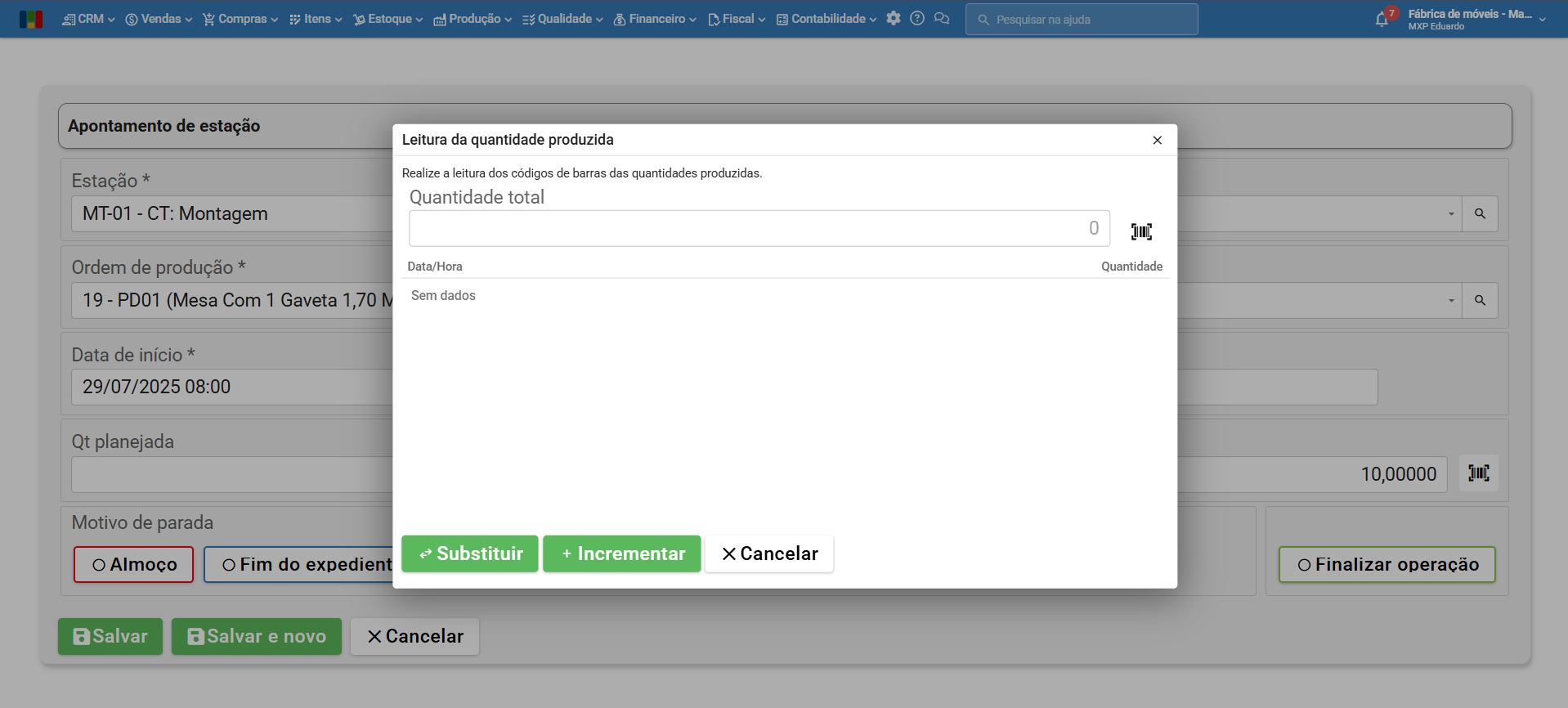
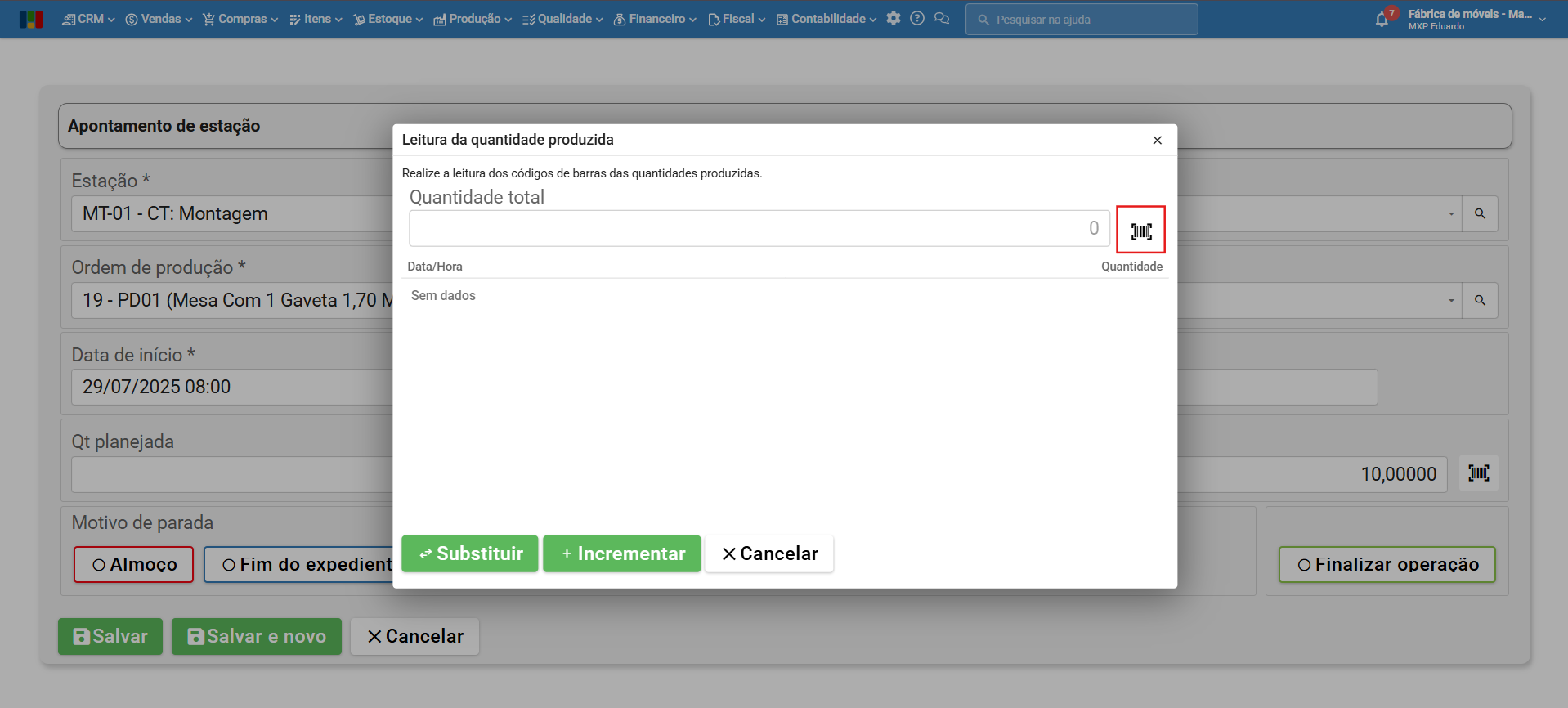
5) Para iniciar uma leitura, clique no botão com ícone de “código de barras”.
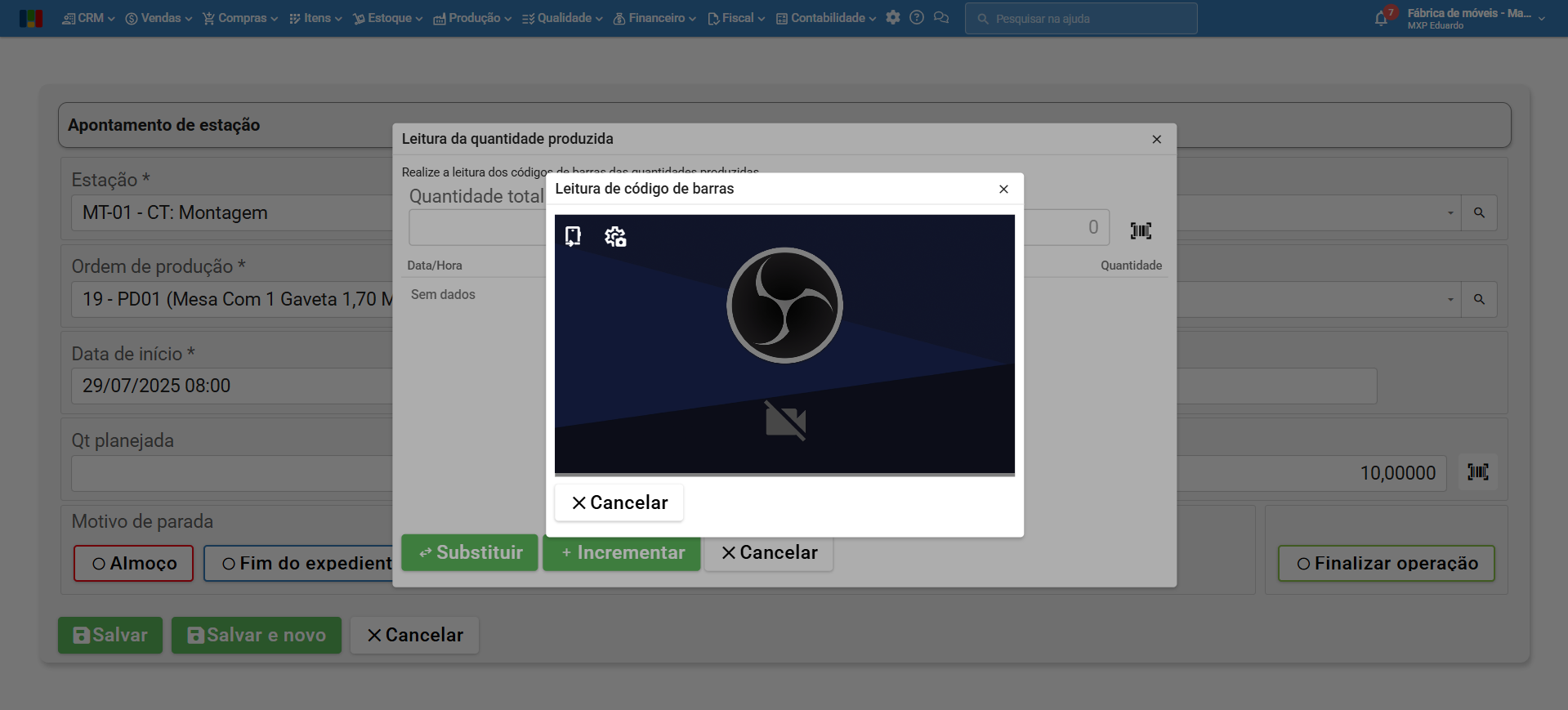
6) O sistema solicitará acesso à câmera do dispositivo e, a seguir, ela será aberta na tela “Leitura de código de barras”, com a opção de selecionar a câmera frontal ou traseira (para utilização em dispositivos móveis).
7) É possível ler códigos de barras em dois formatos:
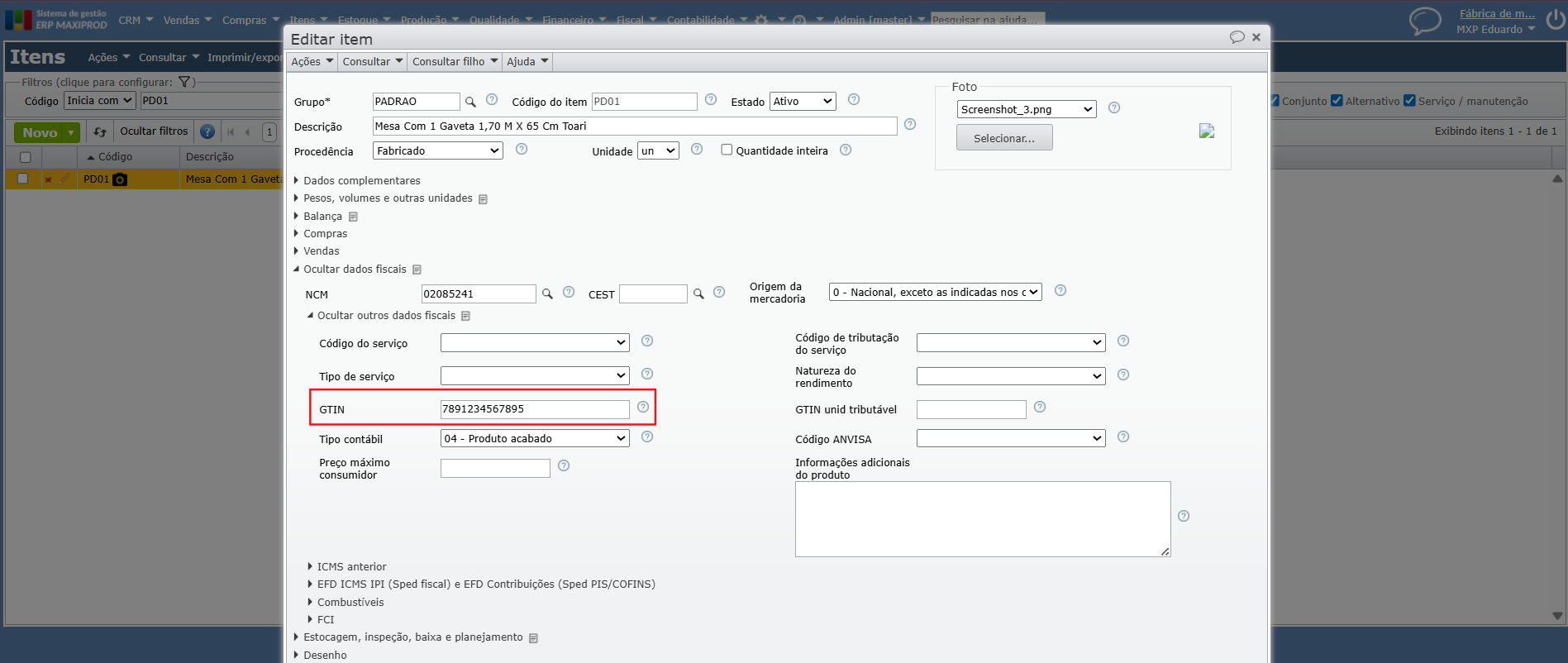
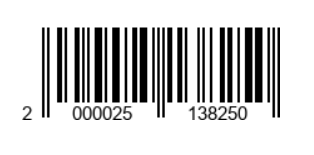
a) GTIN do item da ordem de produção: o sistema verificará se o número do código de corresponde ao GTIN informado no cadastro do item. Para consultar ou alterar o GTIN, acesse a tela “Itens > Itens” e, na edição do item, abra a seção “Dados fiscais > Outros dados fiscais > GTIN”. Cada leitura bem sucedida de um código de barras com este formato somará a quantidade “1”.
b) Para itens com “Código do item” numérico, pode-se fazer a leitura de códigos de barras com organização do tipo GTIN-13/EAN-13 no formato:
- 2 + [Código do item] + [Quantidade/Peso] + [DV]
Onde:
- 2: o primeiro dígito, identificador do começo de dados, deve ser o “2” (dois).
- [Código do item]: os 6 dígitos seguintes identificam o código numérico do item da ordem de produção. Ex.: 000025.
Observação: para o caso de códigos menores (com, por exemplo, 5 dígitos), o sistema abstrai o “0” (zero) inicial e identifica o código de barras.[Quantidade/Peso]: os 5 dígitos seguintes correspondem ao peso/quantidade produzido. Os 2 primeiros dígitos correspondem à dezena antes da vírgula e os 3 últimos dígitos ao valor em decimal, após a vírgula. Ex.: 05789 corresponde a 5,789;
- [DV]: o último dígito pode ser qualquer número entre 0 e 9.
Por exemplo, para que o sistema seja capaz de ler a quantidade 13,825 para o item de código 00025, um número válido de código de barras seria: 2000025138250.
8) A cada leitura bem-sucedida, um registro com a quantidade e data e hora é inserido em tela.
- Quantidade total: total das quantidades lidas via código de barras até o momento.
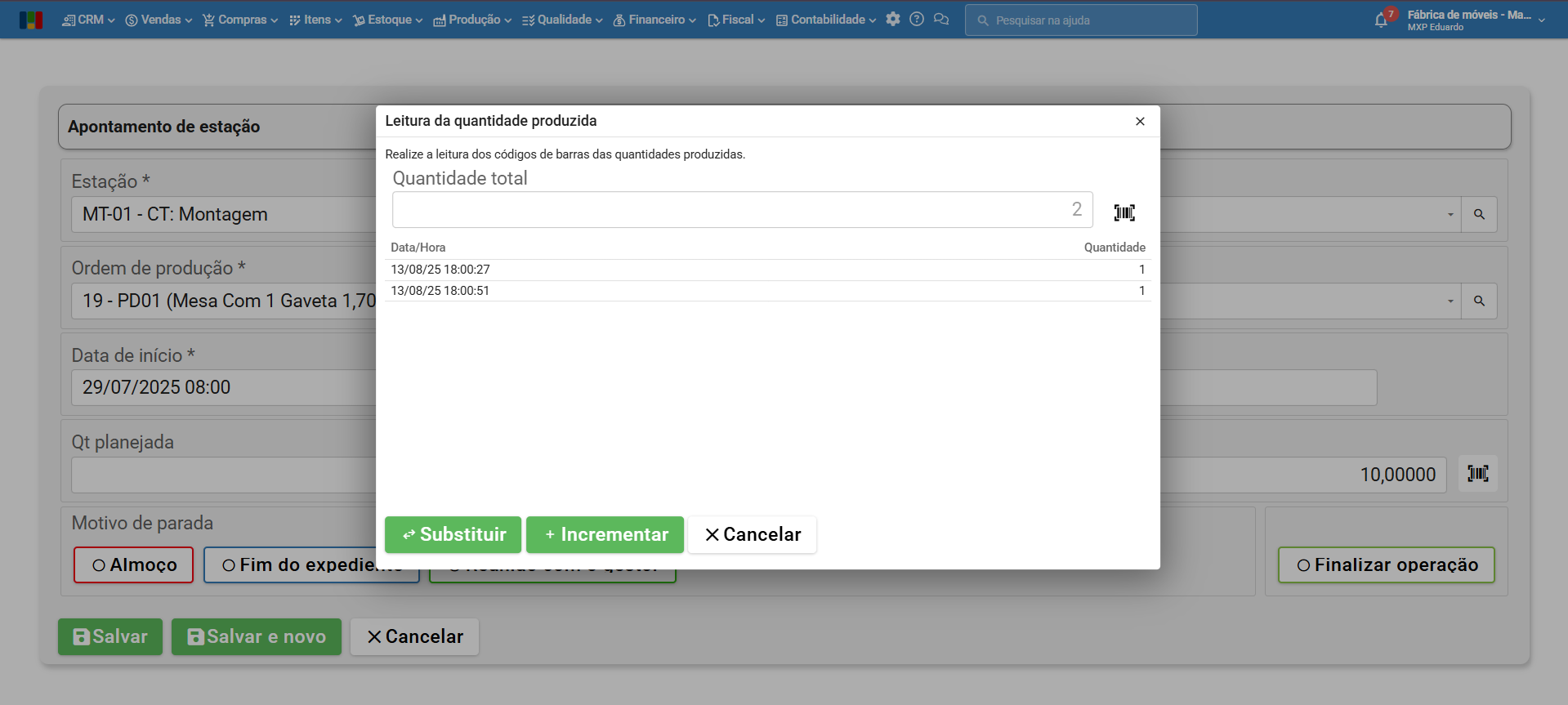
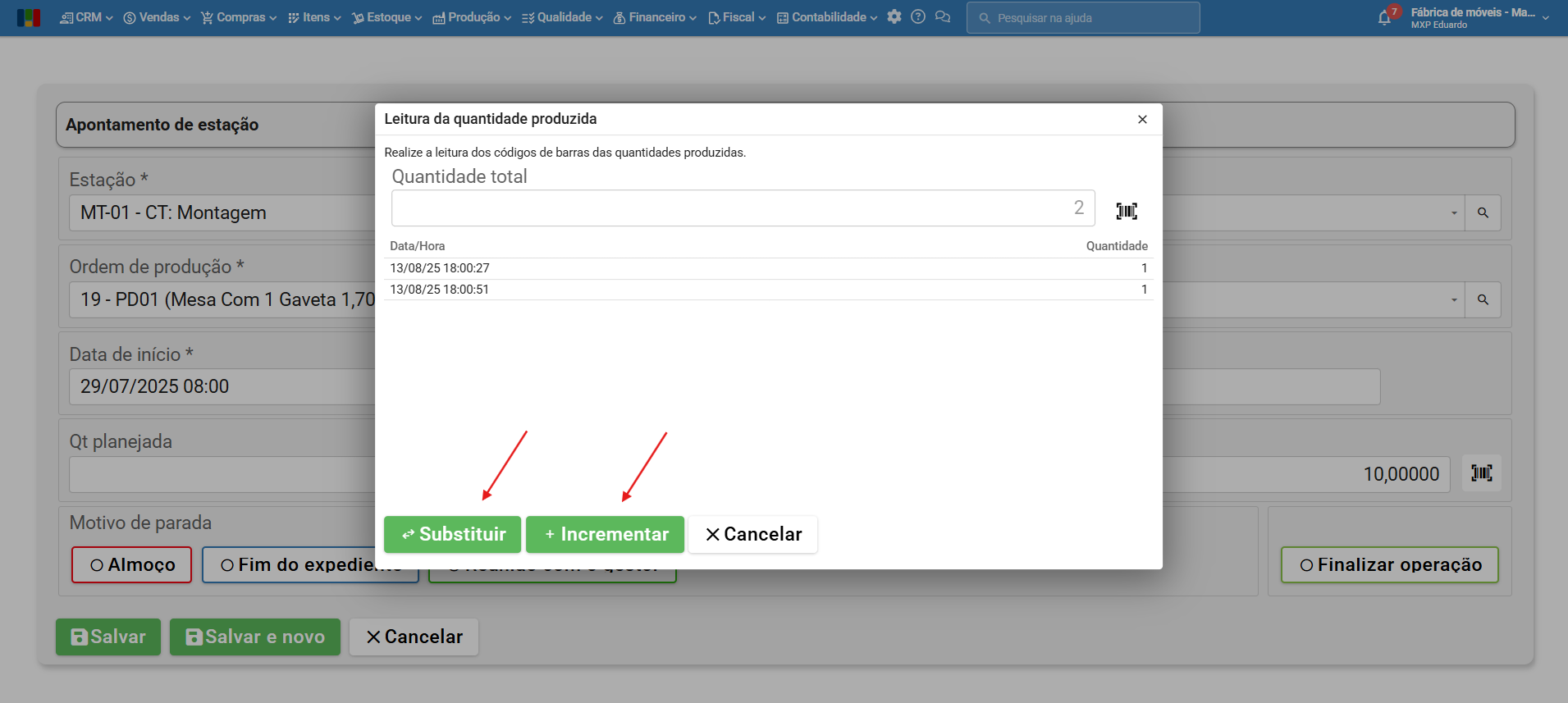
a) Para substituir o valor do campo “Qt produzida” (ou “Qt produzida na 1ª contagem”) com o total lido em “Quantidade total”, clique no botão verde “Substituir”.
b) Para incrementar o valor do campo com o total lido em “Quantidade total”, clique no botão verde “Incrementar”.
c) Para cancelar a leitura e não fazer nenhuma alteração no campo, clique no botão “Cancelar”.
Como cadastrar e usar motivos de parada?
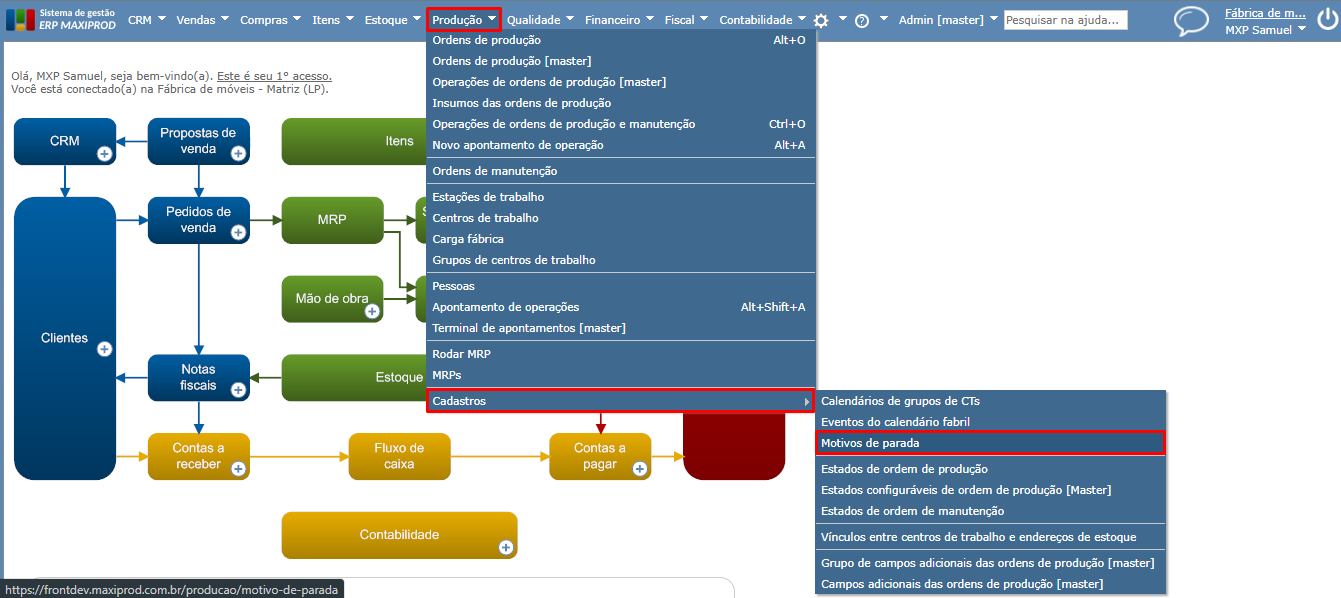
1) Acesse o menu superior “Produção > Cadastros > Motivos de parada”.
2) Clique no botão verde “Novo” para cadastrar o motivo da parada.
3) Será aberta uma janela com os seguintes campos para preenchimento:
- Código: do motivo de parada.
- Descrição: do motivo de parada.
- Sequência: ordem na qual o motivo de parada será exibido na tela de apontamentos.
- Cor do botão: cor do botão do motivo de parada.
- Usada em apontamentos com estações: caixa de seleção que, se marcada, permite que o motivo de parada seja utilizado em apontamentos de sessões com estações.
- Usada em apontamentos sem estações: caixa de seleção que, se marcada, permite que o motivo de parada seja utilizado em apontamentos de sessões de operador, ou seja, sem estações.
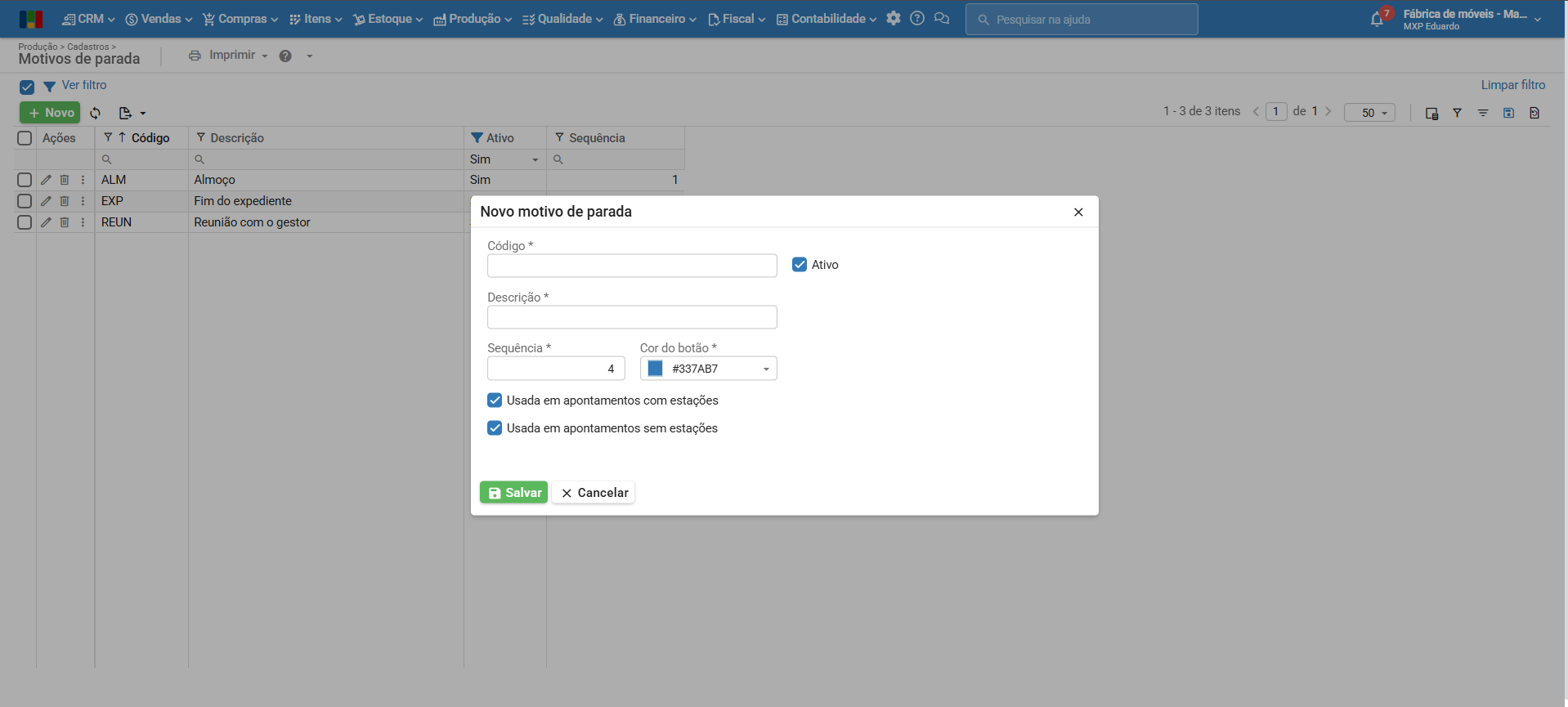
4) Clique no botão verde “Salvar” para criar o motivo de parada.
5) Após cadastrar o motivo de parada, é possível utilizá-lo nos apontamentos.
Como consultar os apontamentos?
1) Acesse o menu superior “Produção > Terminal de apontamentos”.
2) Na janela do terminal de apontamentos, clique na opção “Apontamentos de operações”.
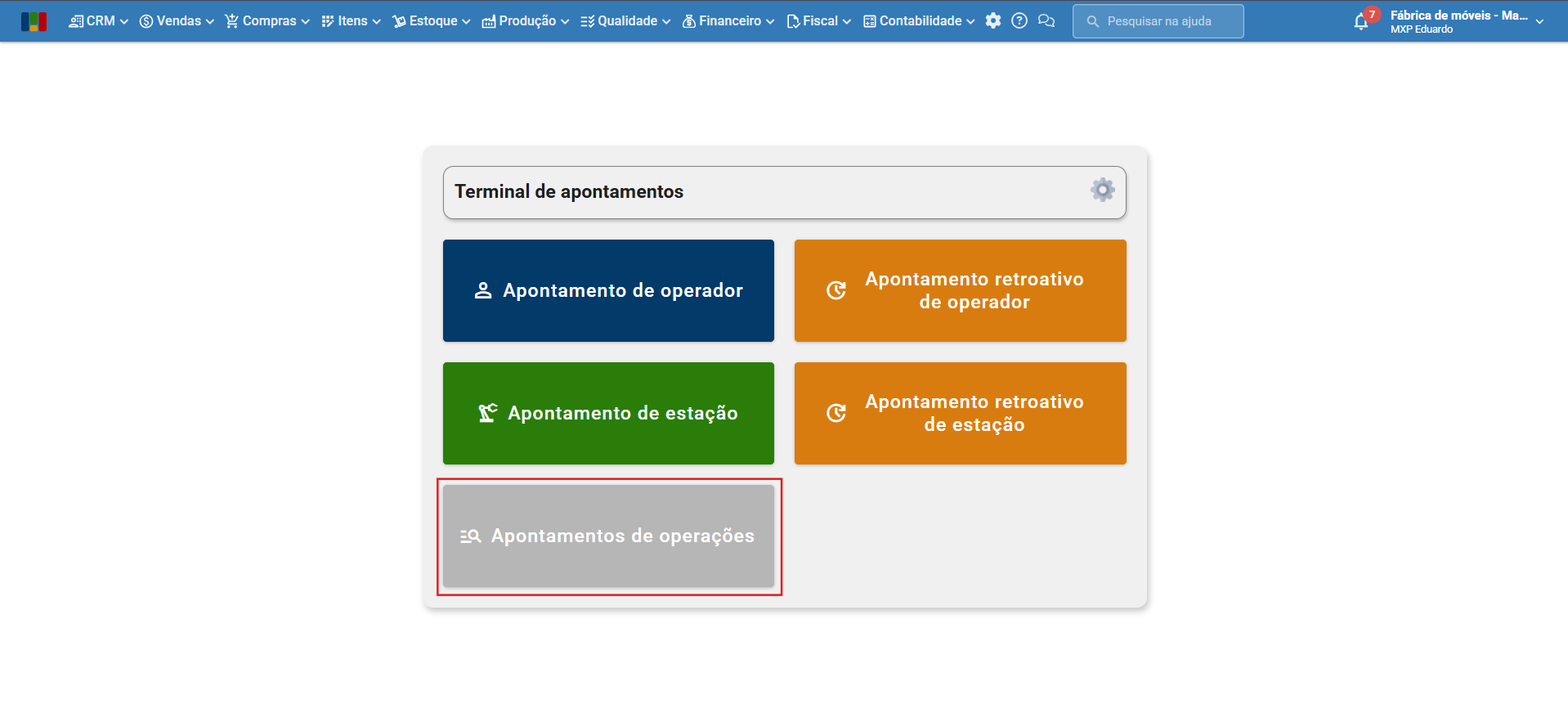
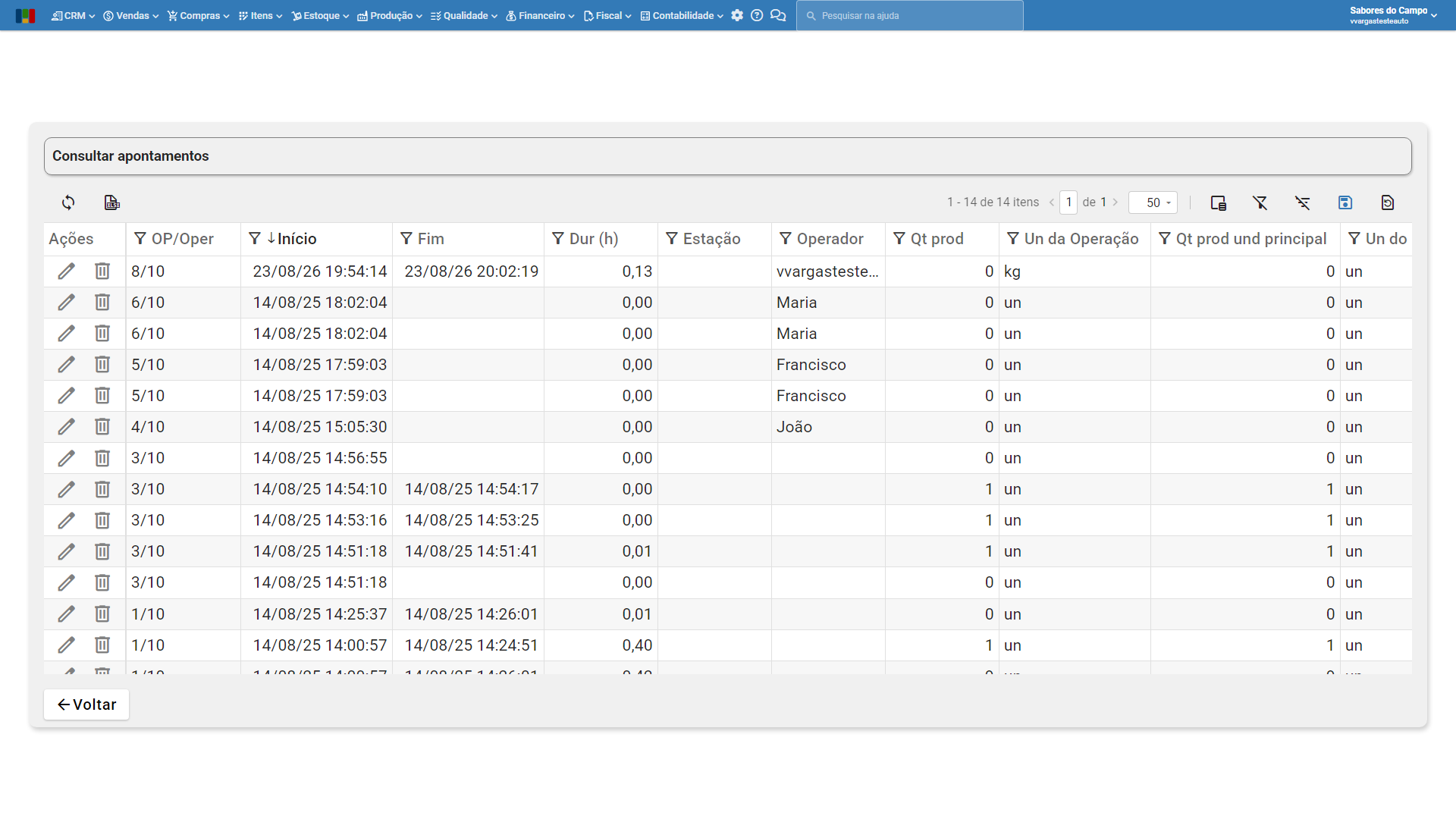
3) É aberta a grade de apontamentos, onde o usuário pode consultar, editar ou excluir as sessões de operação realizadas.
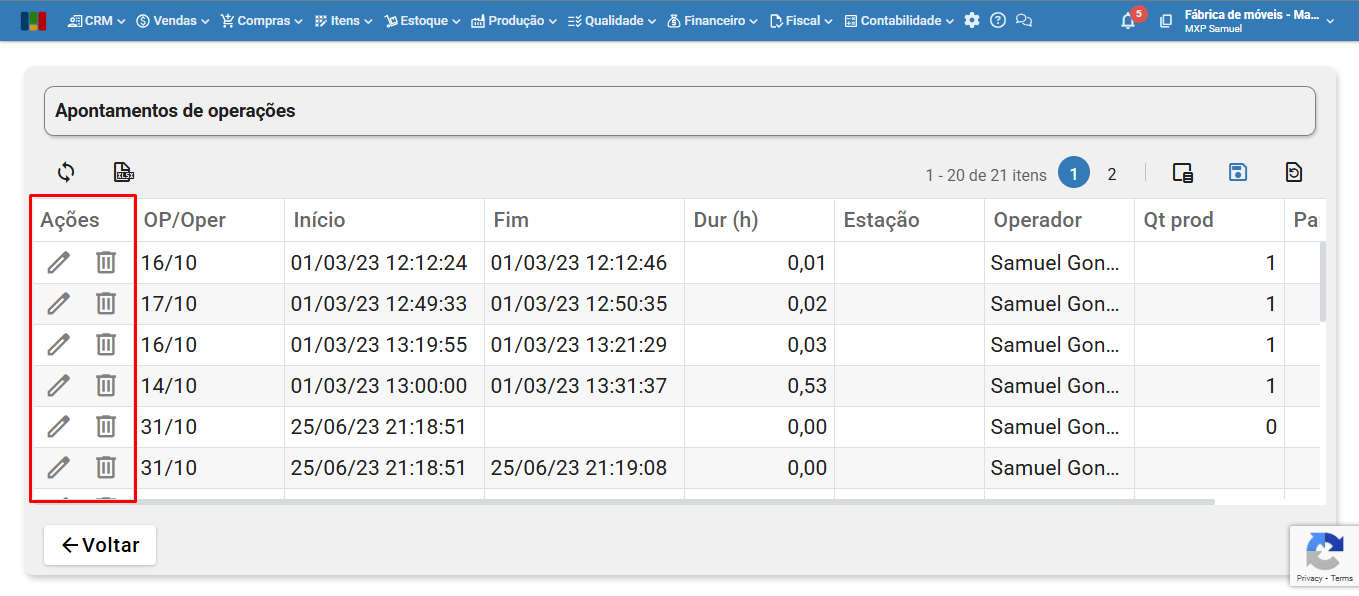
- OP/Oper: números da ordem de produção e da operação da sessão.
- Item info: descrição do item do apontamento.
- Início: data e hora de início da sessão.
- Fim: data e hora de fim da sessão.
- Dur(h): duração da sessão, em horas.
- Estação: estação do apontamento (se houver).
- Operador: operador do apontamento (se houver).
- Qt prod: quantidade produzida, informada na sessão.
- Qt prod (1ª cont): quantidade produzida na primeira contagem, convertida para a unidade principal do item, a partir do fator de conversão configurado na operação.
- Un da Operação: unidade de medida configurada na operação. Quando a operação não tiver unidade própria, mostra a unidade do item da ordem de produção.
- Qt prod (1ª cont) und principal: quantidade produzida na primeira contagem, convertida para a unidade principal do item, a partir do fator de conversão configurado na operação.
- Qt prod und principal: quantidade produzida convertida para a unidade principal do item, a partir do fator de conversão configurado na operação.
- Un do Item: unidade de medida do item da ordem de produção.
- Parada: motivo de parada da sessão (se houver).
- Dur parada (h): duração da parada entre o último apontamento do operador/estação e o apontamento atual do operador/estação, em horas.
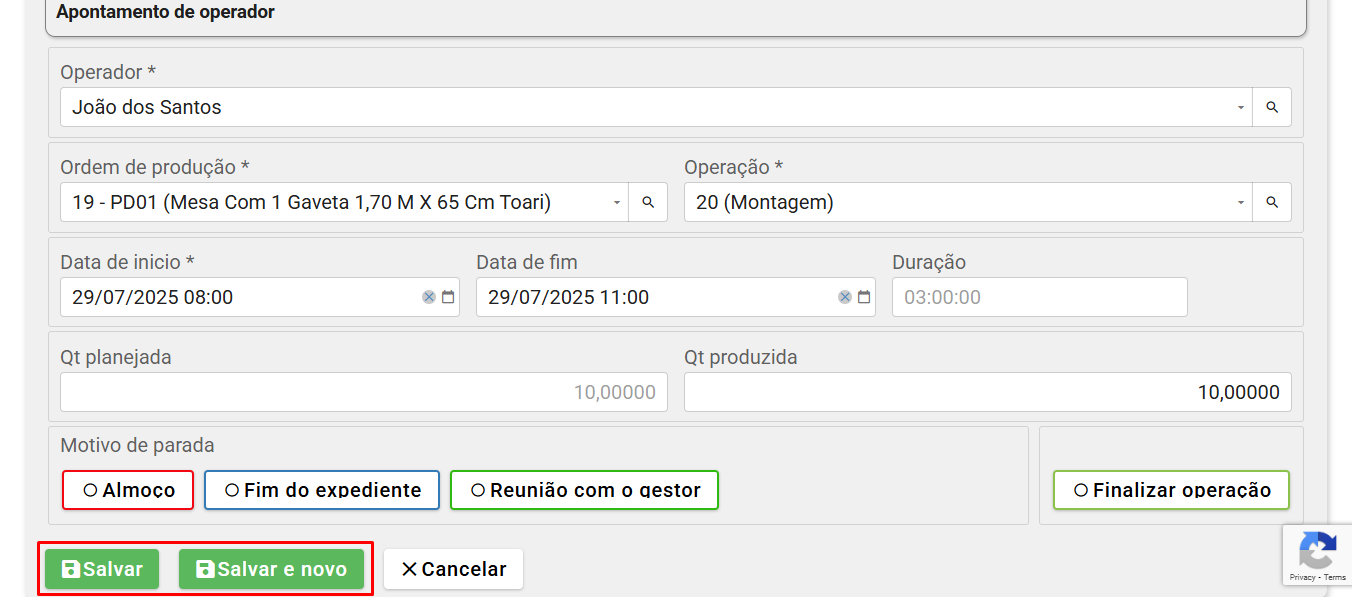
a) Ao clicar para editar um apontamento, é aberta a janela de apontamentos conforme foi preenchida anteriormente. O usuário pode fazer as alterações e clicar em “Salvar” ou “Salvar e novo”.
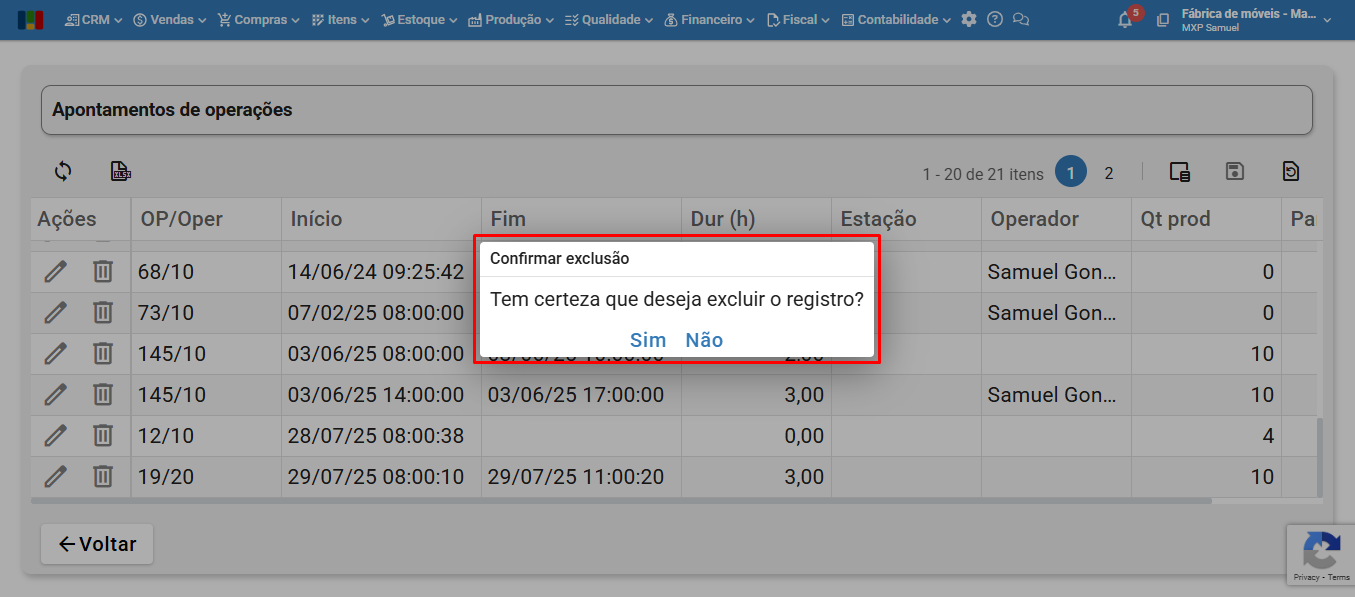
b) Ao clicar para excluir a sessão, o sistema exibe uma mensagem de confirmação “Tem certeza que deseja excluir o registro?”. Clique em “Sim” para confirmar ou em “Não” para abortar a exclusão.
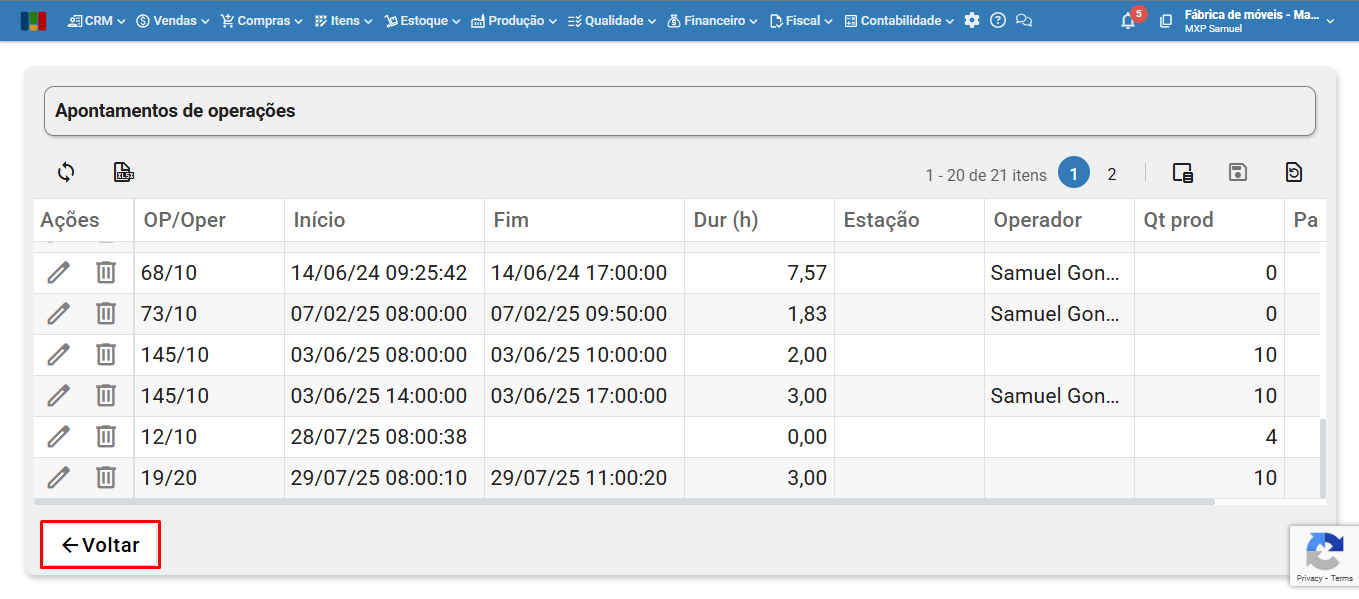
4) Para retornar à tela principal do terminal de apontamentos, clique no botão “Voltar”.
Veja abaixo nosso vídeo explicativo sobre Como funciona o terminal de apontamentos?
Para mais informações, entre em contato com o suporte.
Veja também: