
Esta mensagem aparece quando o valor total da cobrança não confere com o valor esperado. A página mostra onde ela aparece, por que isso acontece e como corrigir.
Esta página mostra:
- Onde a mensagem aparece?
- Item com pagamento e forma de pagamento “Outros”
- Parcelas alteradas à mão diferentes do valor esperado
- Pedido com adiantamento e parcelas fixas
- Parcelas com valor menor que o da nota fiscal
Onde a mensagem aparece?
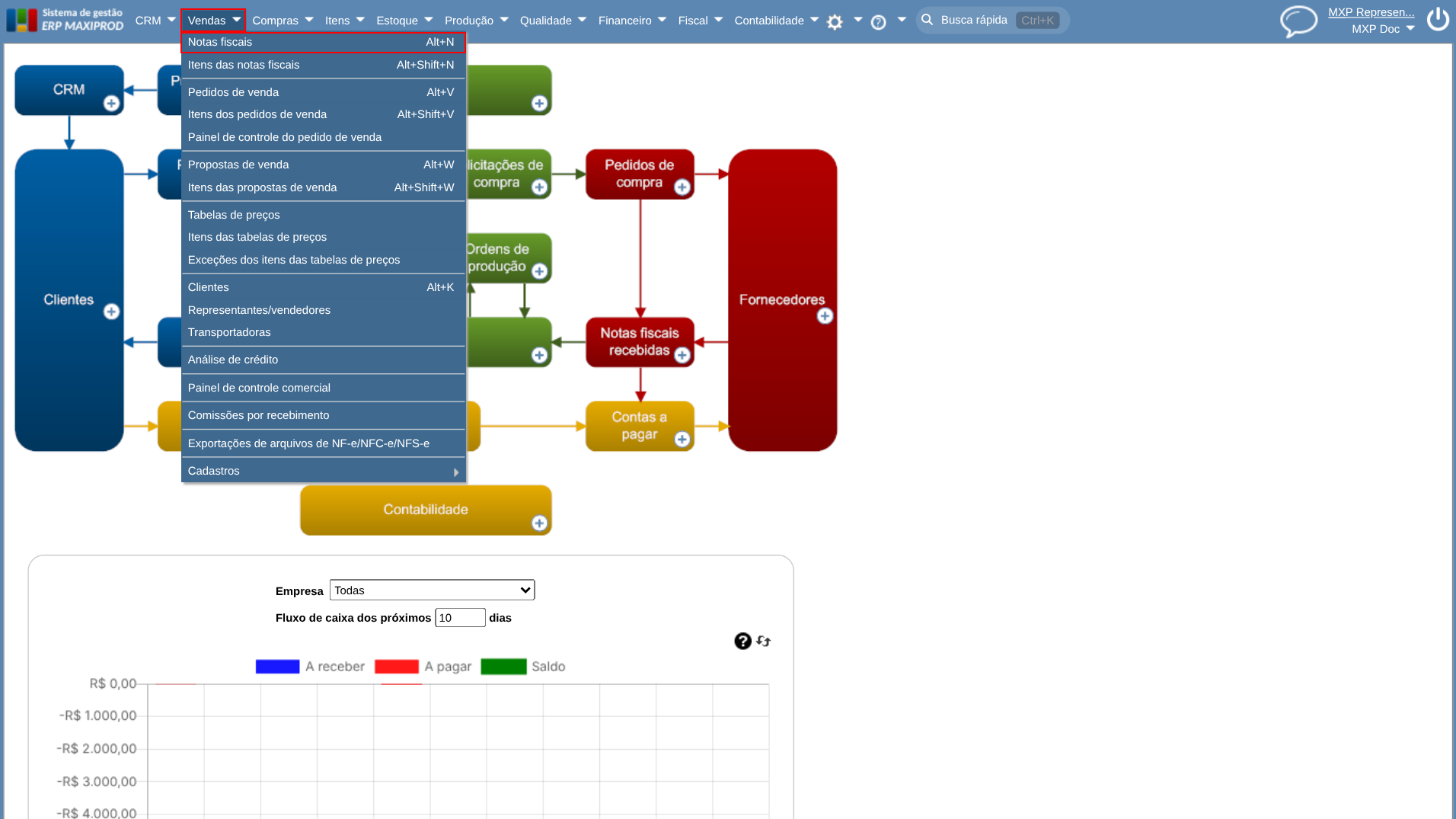
Esta mensagem aparece ao emitir proposta de venda, pedido de venda ou pedido de compra, ou ao emitir ou receber nota fiscal, quando o valor total da cobrança não confere com o valor esperado. A nota fiscal de venda fica em “Vendas > Notas fiscais”:
Ao emitir a nota, a mensagem aparece assim:
“O valor total da cobrança (…) é diferente do valor esperado (…). Verifique o campo ‘Com pagamento’ dos itens e a forma de pagamento informada. Normalmente isso acontece quando o item é com pagamento e escolhemos a forma de pagamento ‘Outros’.”
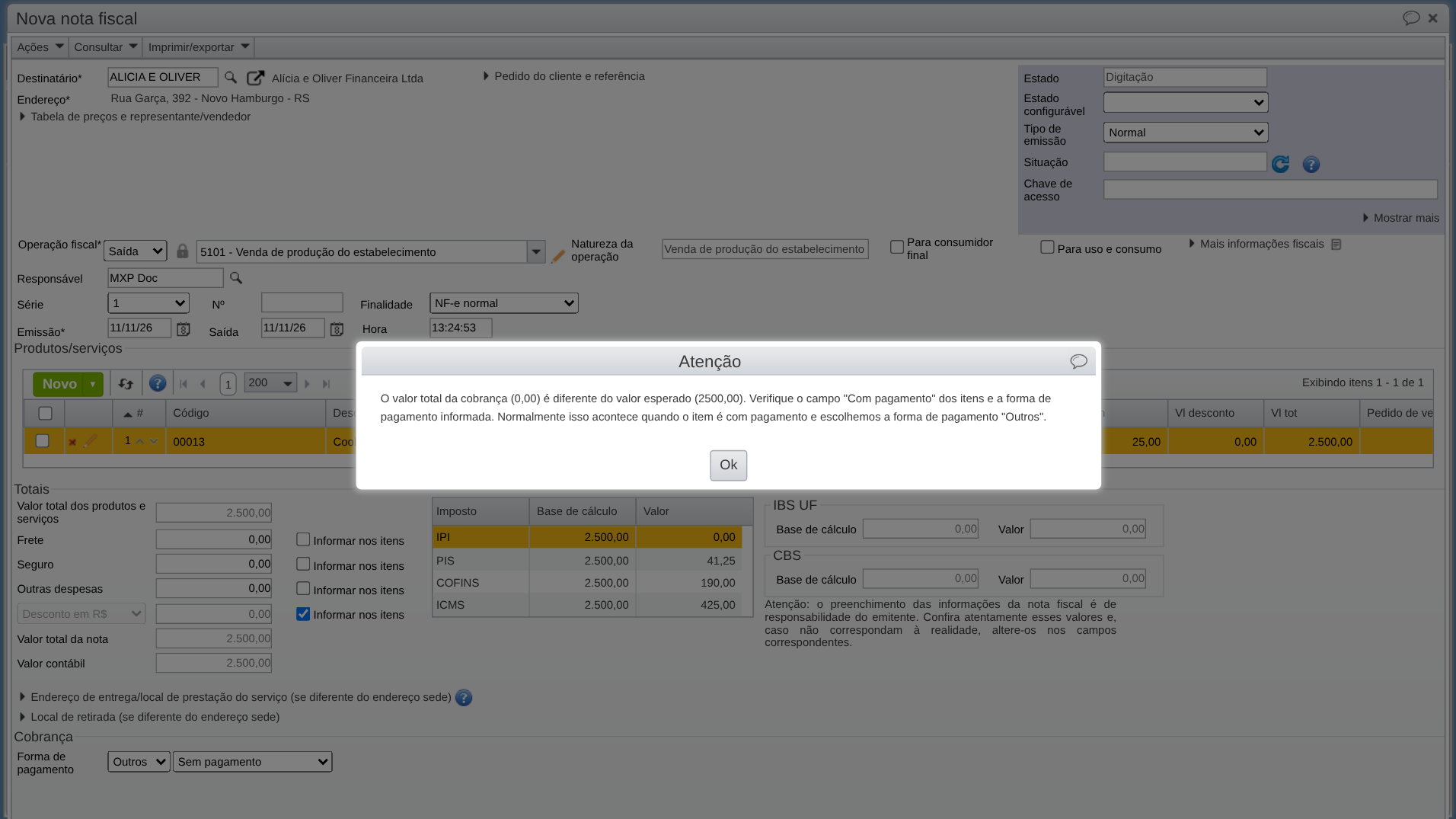
Dos dois valores entre parênteses, o primeiro é o valor total da cobrança: a soma das parcelas da seção “Cobrança” e, no pedido, também dos adiantamentos. O segundo é o valor esperado: a soma dos itens com pagamento.
Item com pagamento e forma de pagamento “Outros”
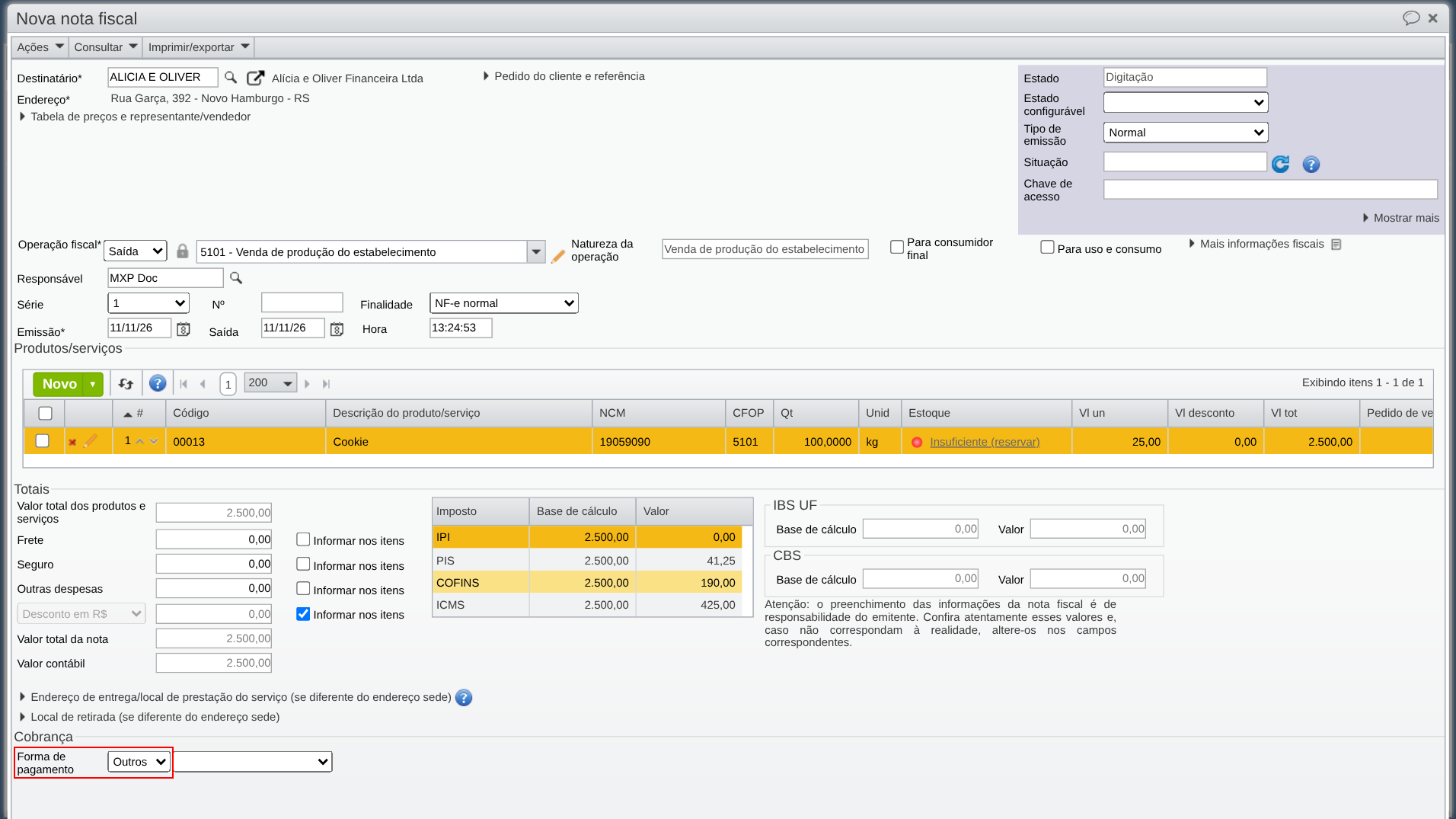
A mensagem aparece quando a opção “Com pagamento” está marcada nos itens do pedido ou da nota fiscal, mas a forma de pagamento informada é “Outros”, que é usada quando não são gerados títulos a receber ou a pagar.
Para resolver:
1) Abra cada item do pedido ou da nota fiscal e, na seção “Pagamento”, confira se a opção “Com pagamento” está marcada. Há notas fiscais em que apenas alguns itens têm pagamento.
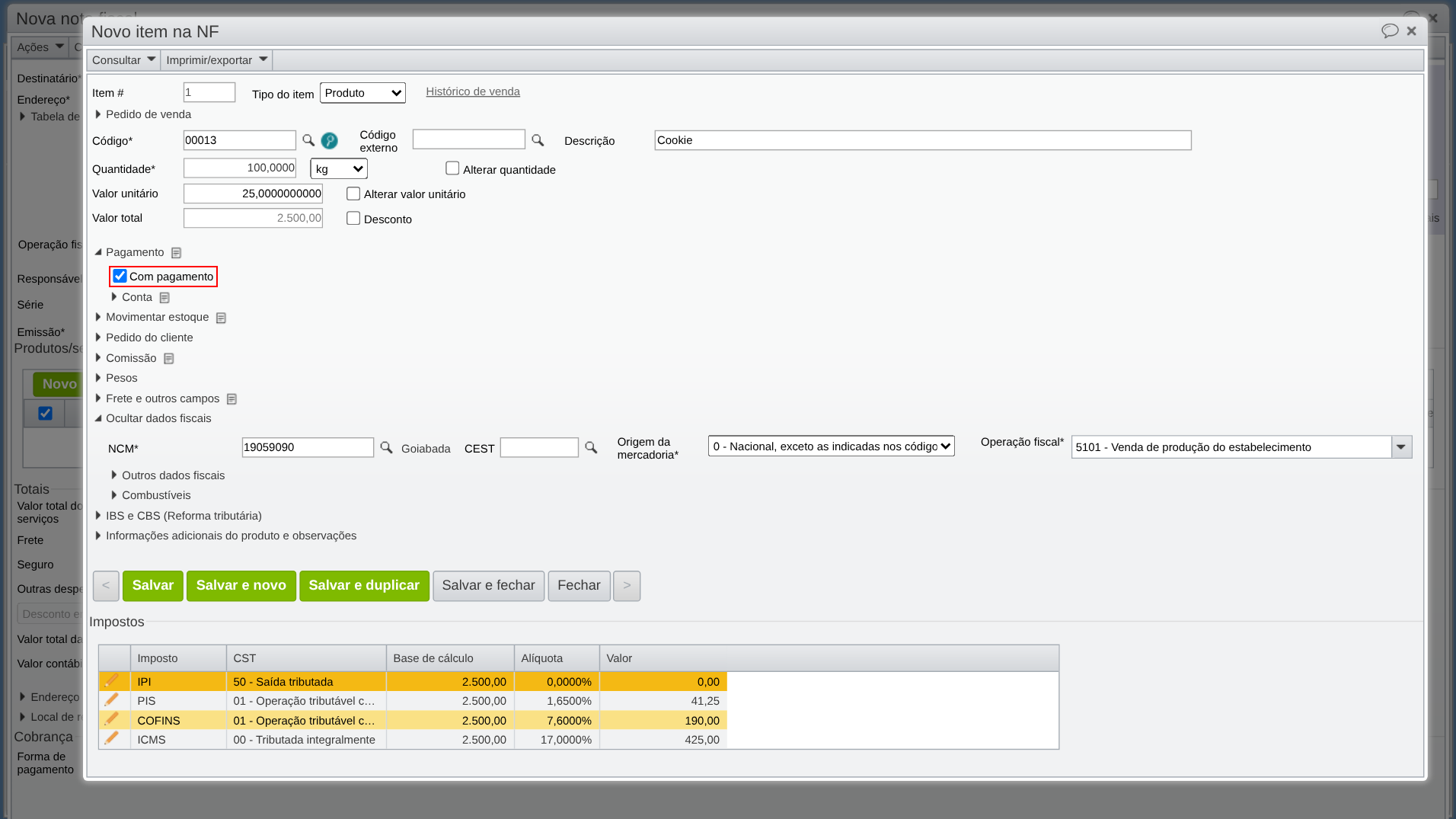
2) Conforme o resultado:
a) Se existir ao menos um item com pagamento, altere a forma de pagamento do pedido ou da nota fiscal para “À vista” ou “A prazo”. A opção “Outros” deve ser usada apenas quando todos os itens forem sem pagamento.
b) Se nenhum item deve gerar pagamento, desmarque a opção “Com pagamento” em todos eles pela operação fiscal, como em Como desmarcar “Com pagamento” em todos os itens?, logo abaixo.
3) Com isso, o valor total da cobrança passa a conferir com o valor esperado, e a mensagem deixa de aparecer.
Como desmarcar “Com pagamento” em todos os itens?
A opção “Com pagamento” dos itens vem da operação fiscal. Desmarque-a na operação fiscal e atualize os itens do pedido ou da nota fiscal:
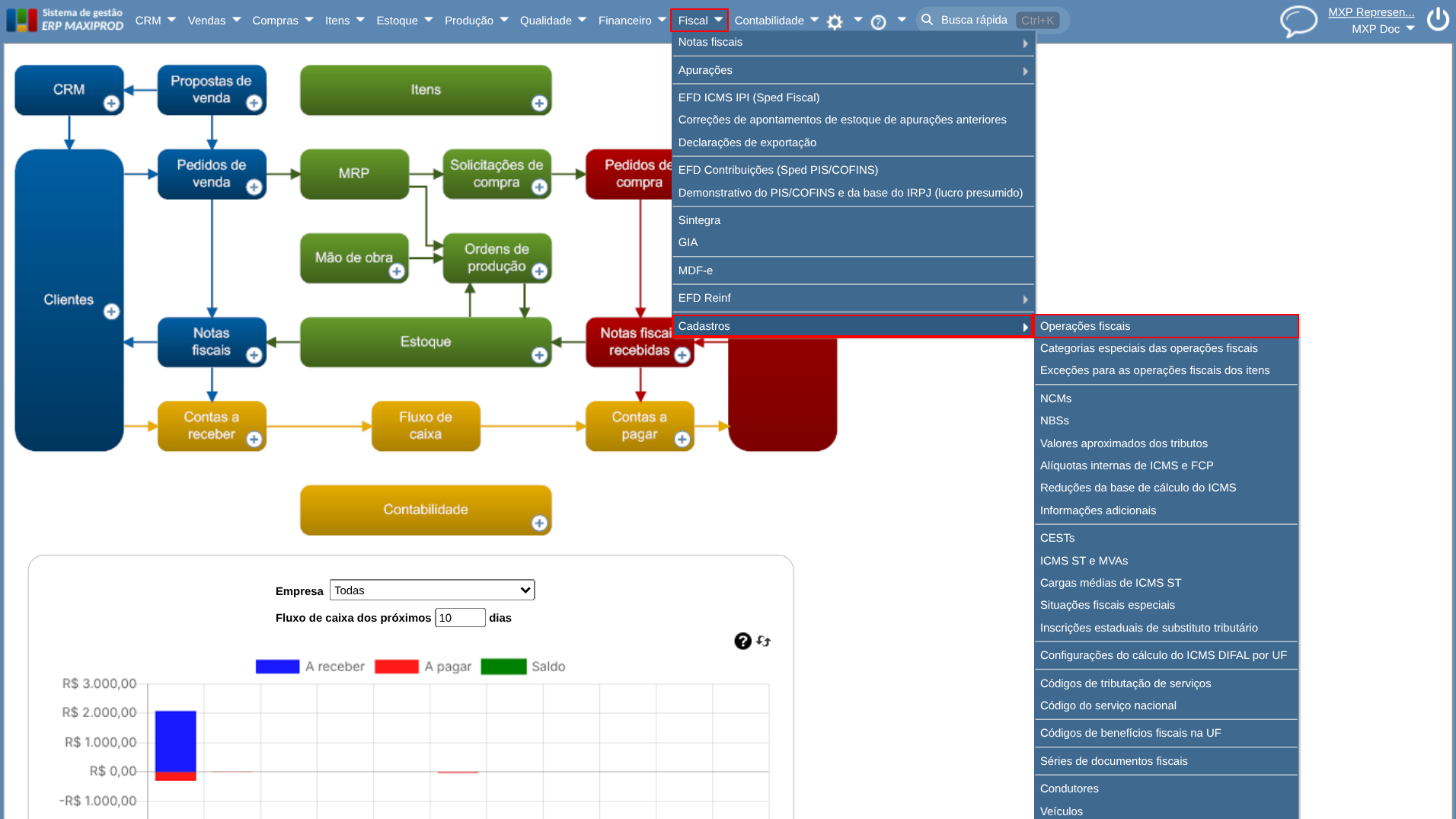
1) Acesse o menu “Fiscal > Cadastros > Operações fiscais”.
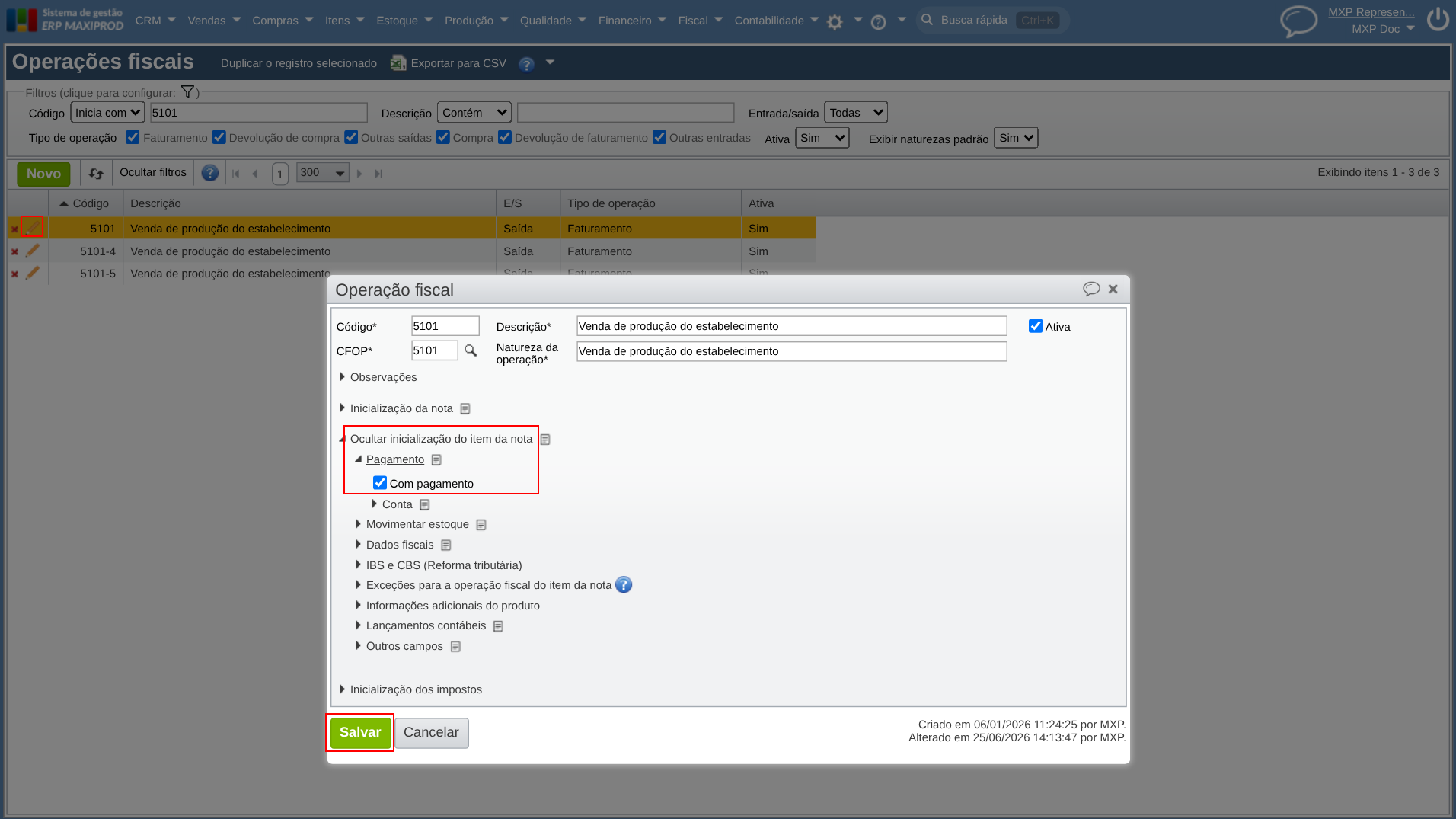
2) Clique no ícone de “lápis laranja” da operação fiscal usada no pedido ou na nota fiscal. Na janela “Operação fiscal”, seção “Inicialização do item da nota > Pagamento”, desmarque a opção “Com pagamento” e clique no botão verde “Salvar”.
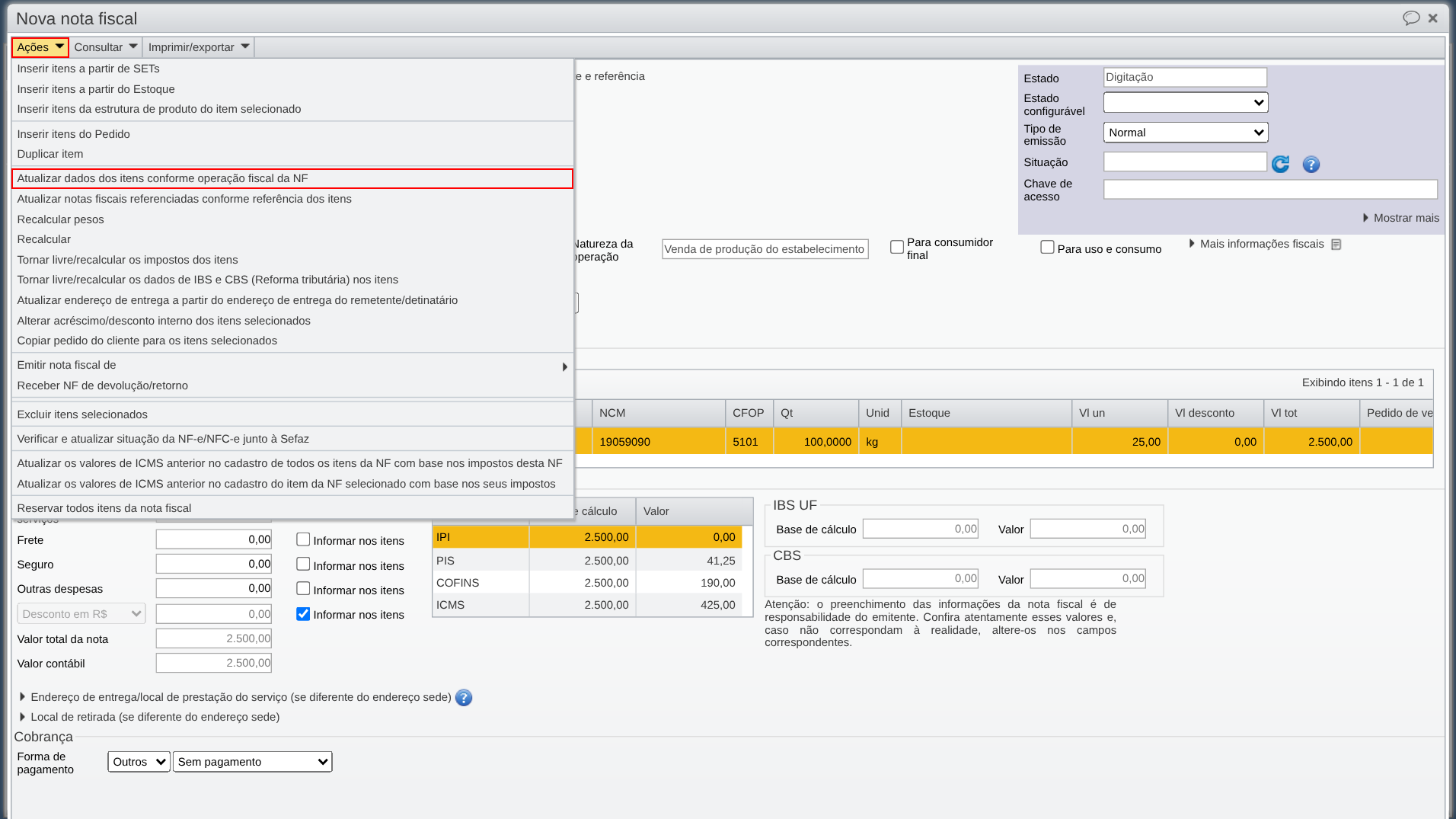
3) No pedido ou na nota fiscal, acesse “Ações > Atualizar dados dos itens conforme operação fiscal da NF”. No pedido, a opção se chama “Atualizar dados dos itens conforme operação fiscal do pedido”.
4) Com isso, os itens ficam sem pagamento e, com a forma de pagamento “Outros”, a mensagem deixa de aparecer.
Parcelas alteradas à mão diferentes do valor esperado
Ao emitir ou receber, o sistema compara a soma das parcelas da seção “Cobrança” com o valor esperado, que é a soma dos itens com pagamento. Quando todos os itens têm pagamento, o valor esperado é o “Valor total da nota”, na seção “Totais”.
As parcelas são recalculadas sempre que o valor dos itens muda, enquanto nenhuma delas é alterada à mão. Quando uma parcela é alterada à mão, o campo “Condição de pagamento” passa a mostrar “Fixa”, e as parcelas ficam com os valores alterados. Se a parcela foi alterada com outro valor, ou se os itens ou o desconto da nota mudarem depois disso, a soma deixa de bater com o valor esperado, e a mensagem aparece.
Exemplo:
a) Dados: a DANFE de uma nota fiscal recebida mostra R$ 1.000,00, mas a parcela foi alterada para R$ 990,00.
b) Cálculo: R$ 1.000,00 – R$ 990,00 = R$ 10,00 de diferença. Ao receber, a mensagem mostra “(990,00)” como valor total da cobrança e “(1000,00)” como valor esperado.
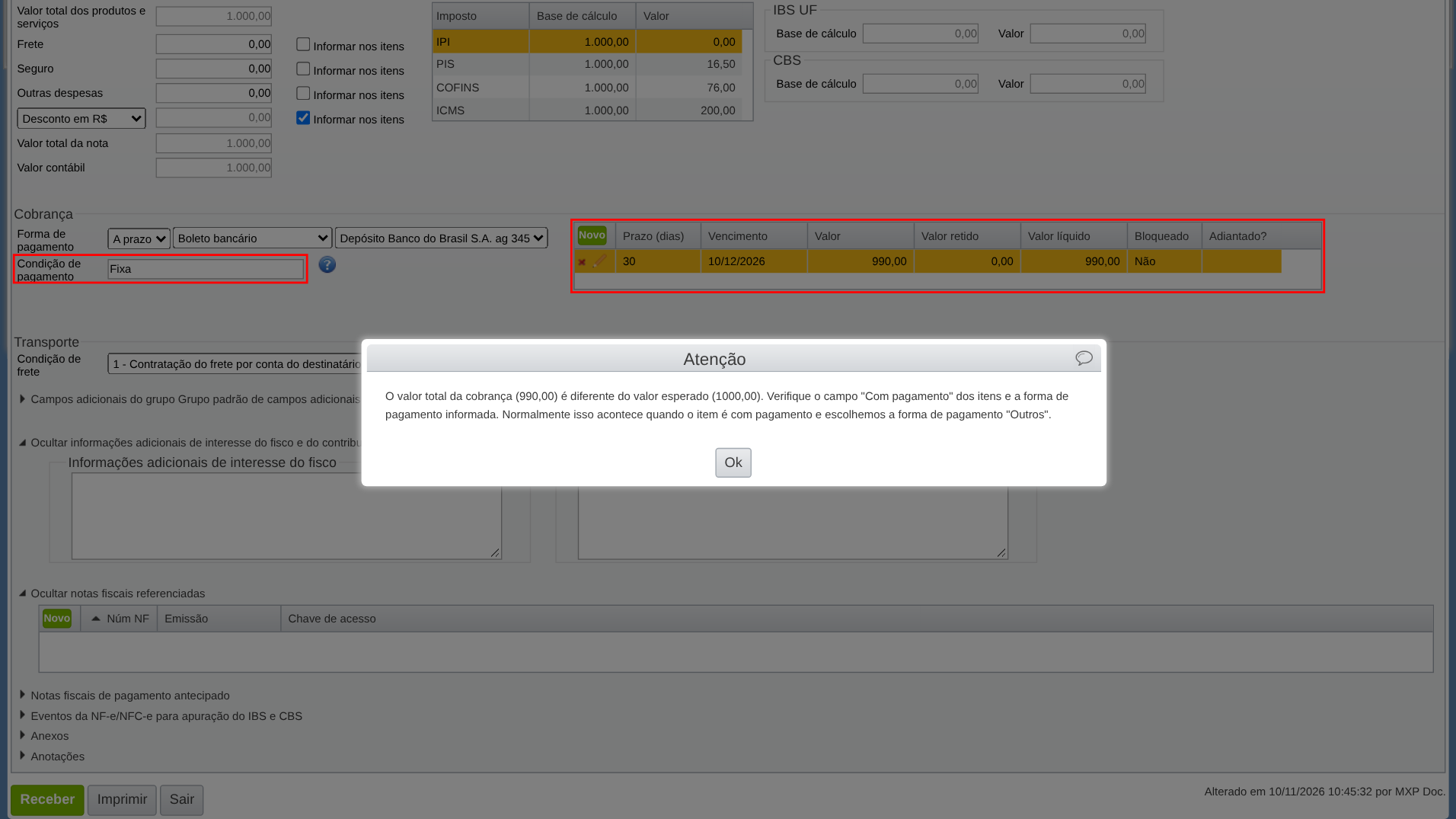
Para resolver, use o valor cobrado na DANFE como referência. No exemplo de uma nota fiscal recebida:
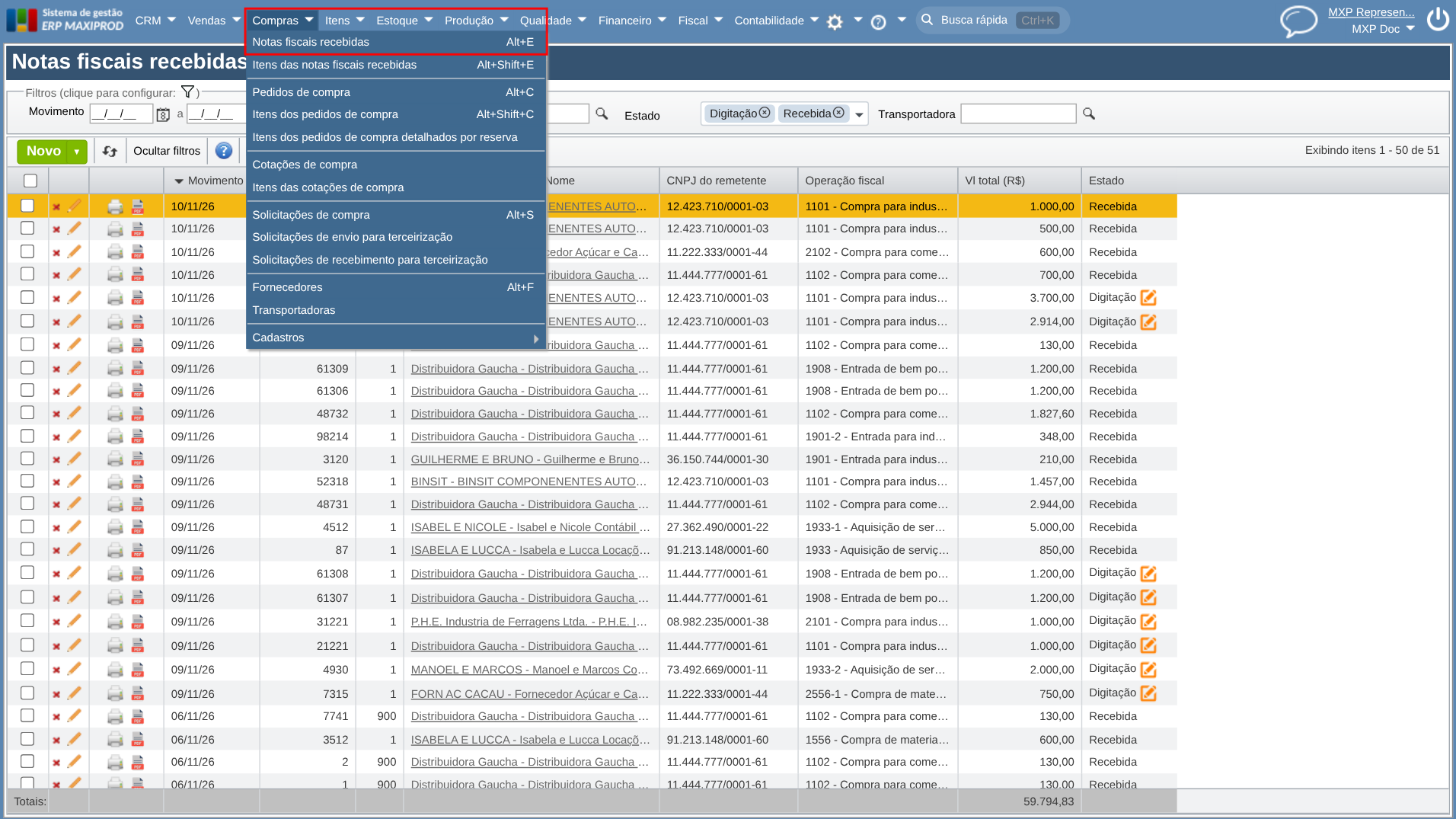
1) Abra a nota em “Compras > Notas fiscais recebidas”.
2) Compare a soma da coluna “Valor” da seção “Cobrança” e o valor esperado com o valor da DANFE:
a) Se a DANFE confirma a soma das parcelas, corrija na nota o que está diferente: o valor do item, em “Produtos/serviços”, ou o desconto, em “Totais”. As parcelas continuam com o valor alterado, então ajuste até o valor esperado ficar igual à soma delas.
b) Se a DANFE confirma o valor esperado, informe no campo “Condição de pagamento” a condição da nota, por exemplo “30”, e pressione “Enter”. As parcelas são recalculadas pelo valor esperado, e as alteradas à mão são substituídas.
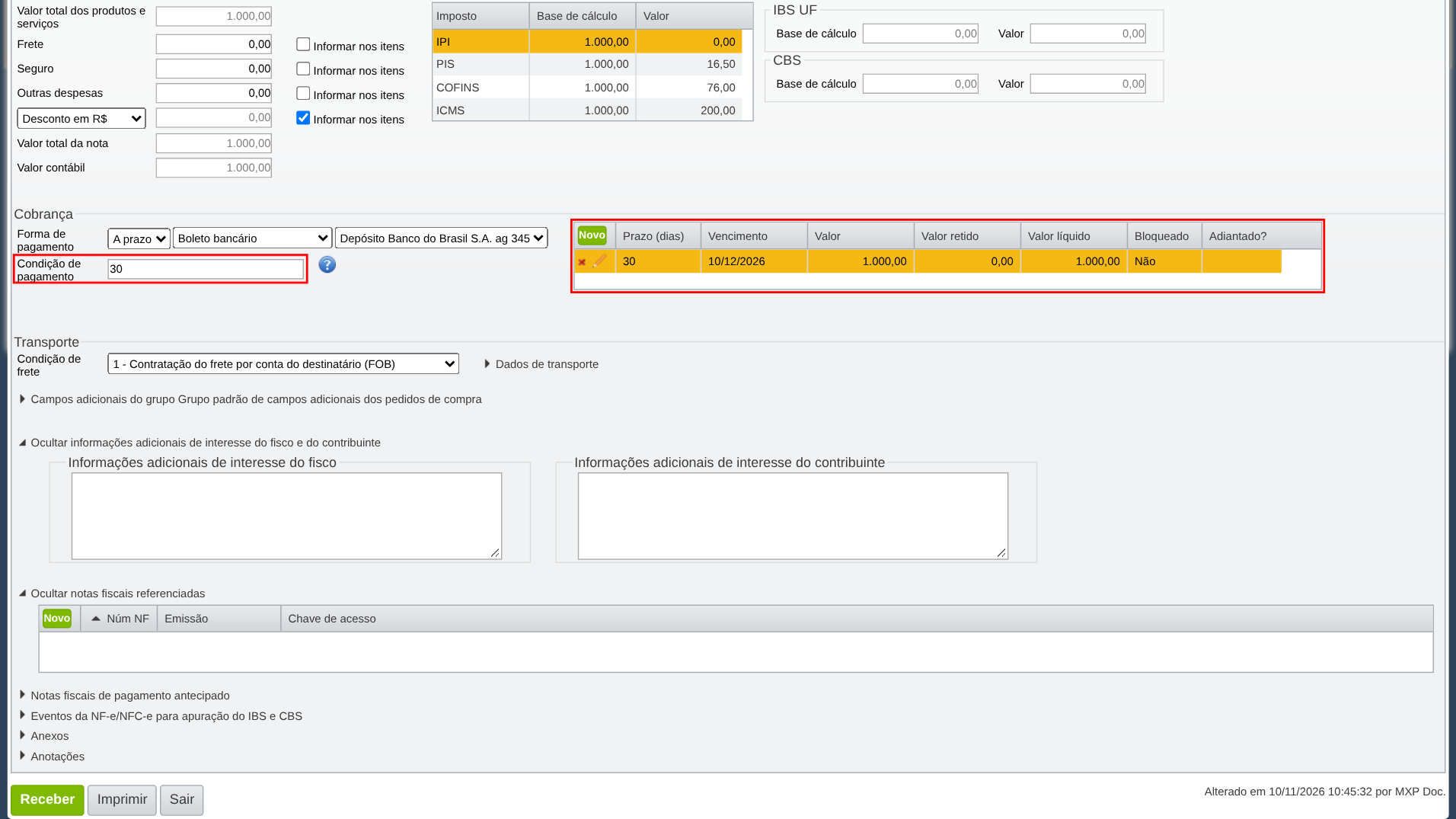
3) Com isso, a soma das parcelas fica igual ao valor esperado, e a mensagem deixa de aparecer.
Observação: antes de alterar uma parcela à mão, confira os itens e o desconto da nota.
Pedido com adiantamento e parcelas fixas
No pedido de compra ou de venda com adiantamento, o valor do pedido é pago em duas partes: os adiantamentos e as parcelas da seção “Cobrança”. Ao incluir ou alterar um adiantamento, o sistema recalcula as parcelas com o valor que falta pagar, mostrado no campo “Valor total do pedido a pagar descontado(s) o(s) adiantamento(s)”. No pedido de venda, o campo se chama “Valor total do pedido a receber descontado(s) o(s) adiantamento(s)”.
Esse recálculo não acontece quando o campo “Condição de pagamento” mostra “Fixa”, porque uma parcela foi alterada à mão. Se o adiantamento for alterado depois disso, as parcelas continuam com o valor antigo. Quando a soma dos adiantamentos com as parcelas fica menor que o valor esperado, a mensagem aparece ao emitir o pedido. Ela também aparece quando só as parcelas, sem os adiantamentos, já passam do valor esperado.
Quando é o adiantamento que faz a soma passar do valor esperado, o sistema não mostra esta mensagem. Ele pergunta “A soma dos adiantamentos e duplicatas (…) é maior que o valor esperado (…). Deseja continuar?” e permite emitir o pedido.
Exemplo:
a) Dados: um pedido de compra de R$ 1.000,00 tem adiantamento de R$ 300,00 e parcela de R$ 700,00, com a condição de pagamento “Fixa”. Depois, o adiantamento é alterado para R$ 299,00.
b) Cálculo: R$ 299,00 + R$ 700,00 = R$ 999,00, menor que o valor esperado de R$ 1.000,00. Ao emitir, a mensagem mostra “(999,00)” como valor total da cobrança e “(1000,00)” como valor esperado.
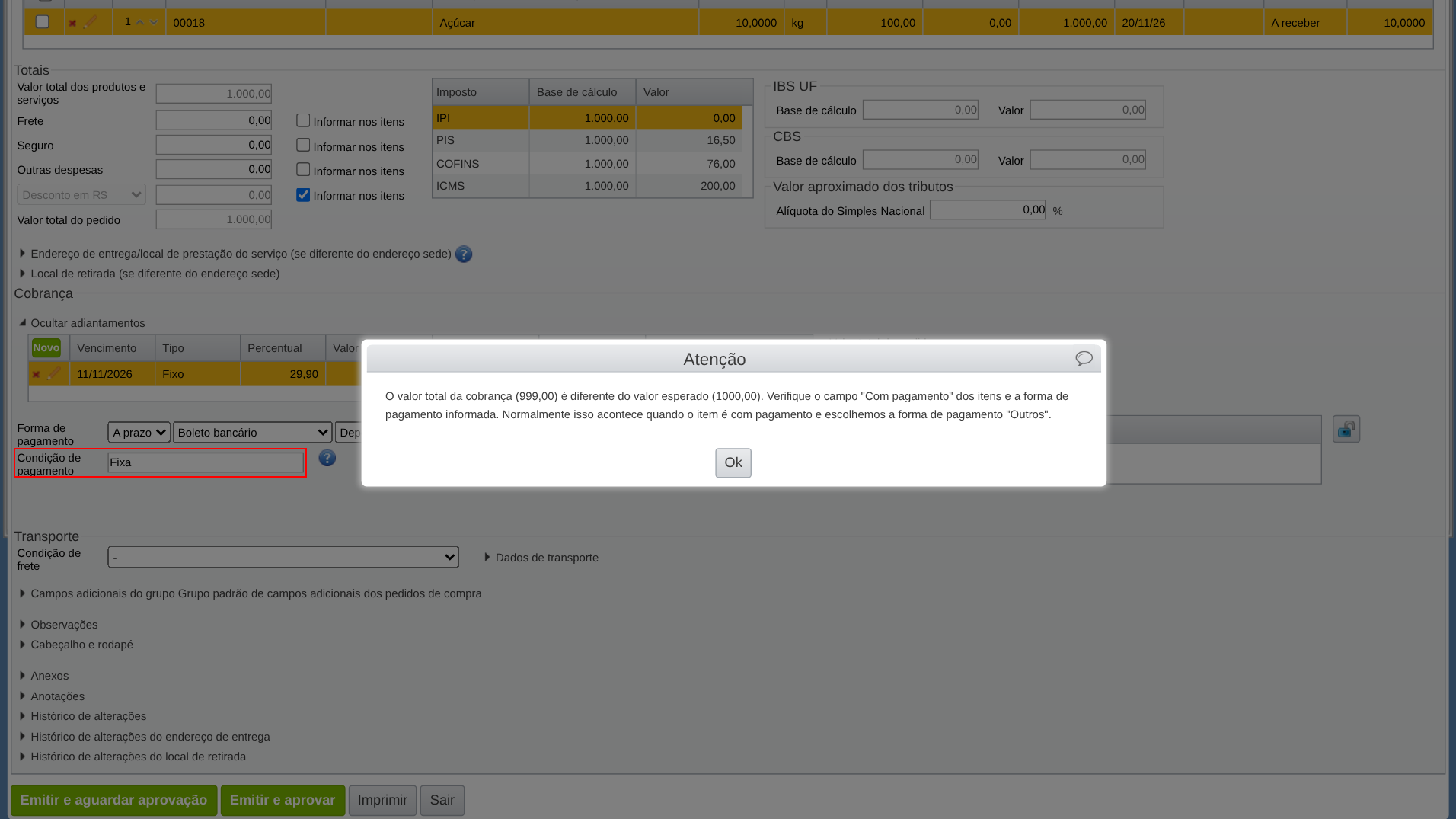
Para resolver, recalcule as parcelas pelo valor que falta pagar. No exemplo do pedido de compra:
1) Abra o pedido em “Compras > Pedidos de compra”.
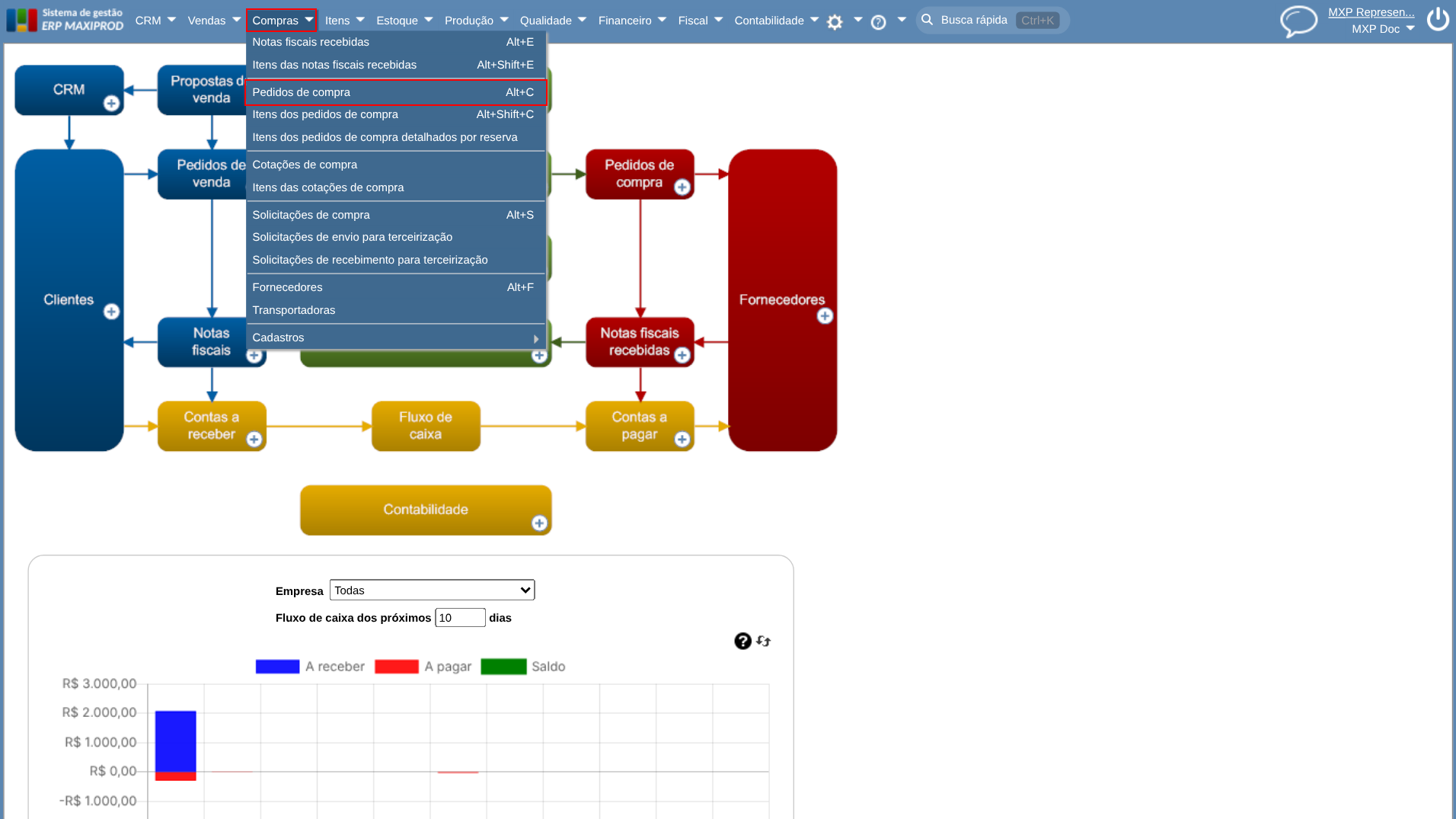
2) Na seção “Cobrança”, compare a soma das parcelas com o campo “Valor total do pedido a pagar descontado(s) o(s) adiantamento(s)”. Se forem diferentes, siga o próximo passo.
3) Informe no campo “Condição de pagamento” a condição do pedido, por exemplo “30”, e pressione “Enter”. As parcelas são recalculadas pelo valor que falta pagar, e as alteradas à mão são substituídas.
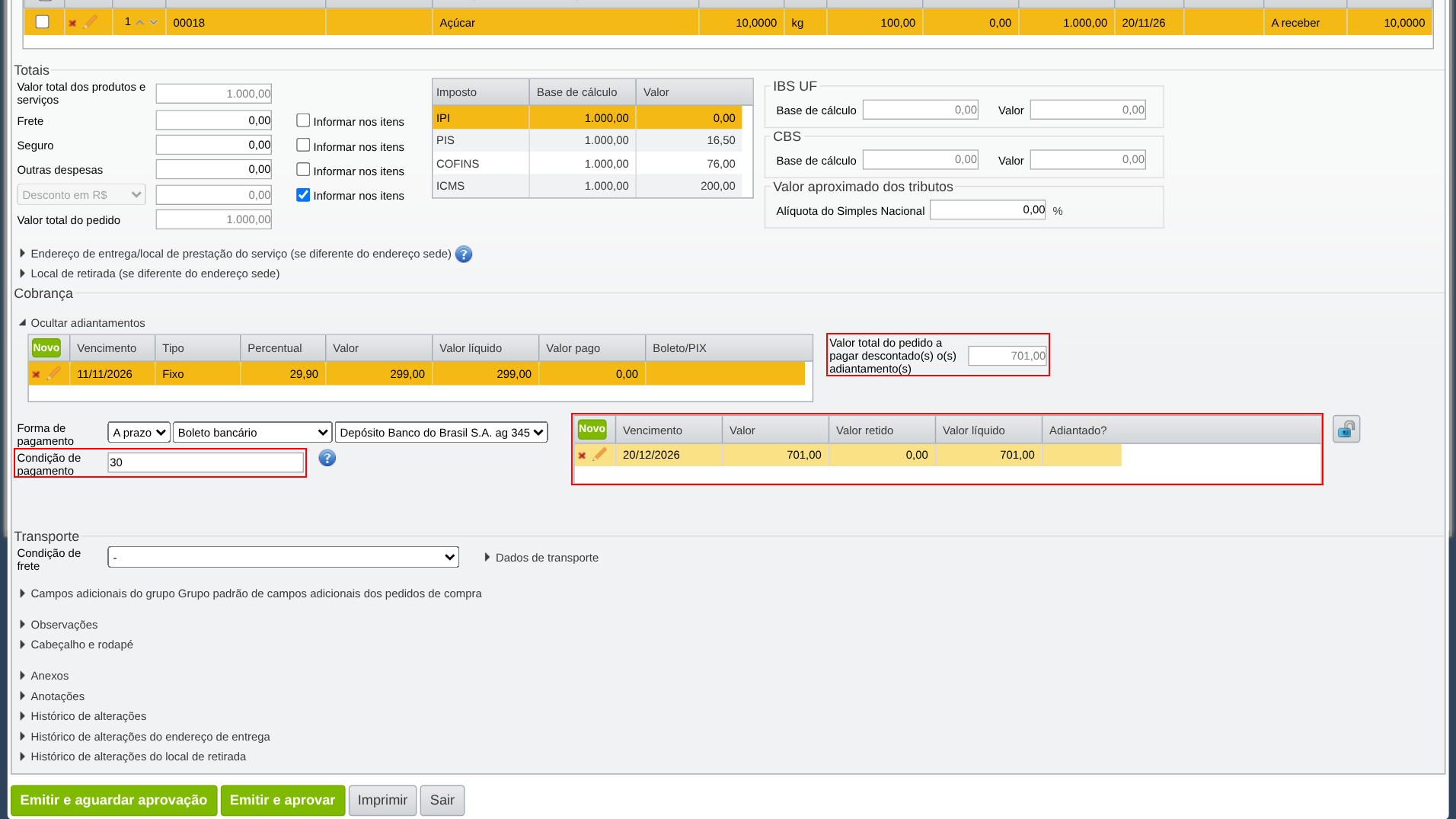
4) Com isso, a soma dos adiantamentos com as parcelas fica igual ao valor esperado, e a mensagem deixa de aparecer.
Parcelas com valor menor que o da nota fiscal
Ao emitir a nota fiscal, o sistema confere se a soma das parcelas da seção “Cobrança” é igual ao valor esperado. Por isso, não é possível emitir a nota com as parcelas em valor menor, mesmo que o cliente já tenha pago parte do valor antes, por adiantamento ou por outro meio. Se a parte já paga não deve constar na nota, consulte a contabilidade antes de alterar o valor dos itens.
Exemplo:
a) Dados: uma nota fiscal de venda de R$ 1.000,00, em que o cliente já pagou R$ 300,00 antes da emissão. A parcela foi alterada para R$ 700,00.
b) Cálculo: a parcela de R$ 700,00 é menor que o valor esperado de R$ 1.000,00. Ao emitir, a mensagem mostra “(700,00)” como valor total da cobrança e “(1000,00)” como valor esperado.
Para resolver, emita a nota com o valor total e desconte o que já foi pago no título gerado por ela:
1) Na nota, informe no campo “Condição de pagamento” a condição da venda, por exemplo “30”, e pressione “Enter”. As parcelas são recalculadas pelo valor esperado, como no tópico Parcelas alteradas à mão diferentes do valor esperado, acima.
2) Se a nota deve mostrar ao cliente o valor que ele já pagou, informe-o no campo “Informações adicionais de interesse do contribuinte”, na seção “Informações adicionais de interesse do fisco e do contribuinte”.
3) Clique no botão verde “Emitir”.
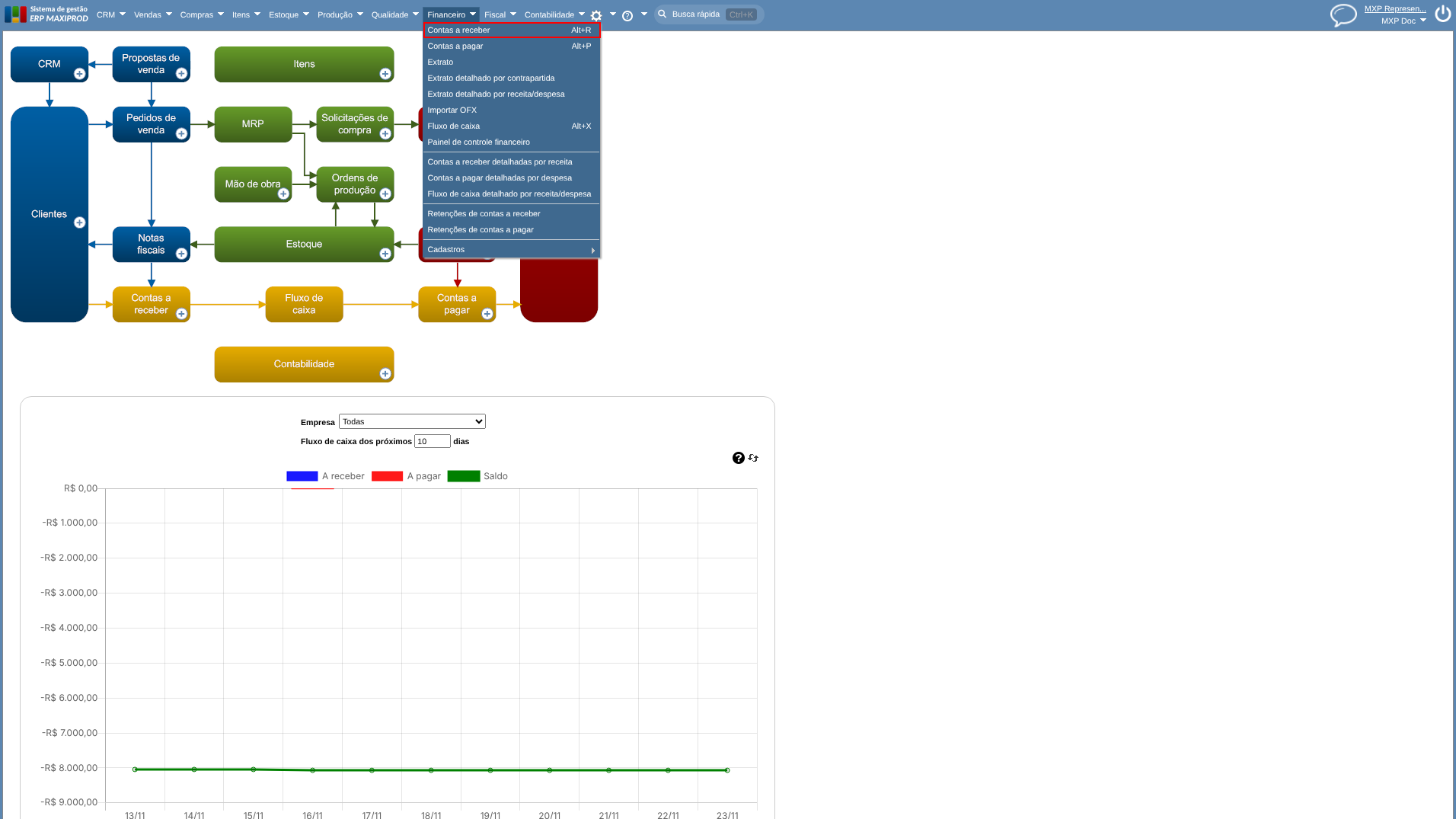
4) Acesse “Financeiro > Contas a receber”.
5) Confira se o valor já pago está lançado como adiantamento do cliente. Se não estiver, acesse “Ações > Novo adiantamento” e lance o valor. Em caso de dúvidas sobre como lançar adiantamentos manualmente, clique aqui.
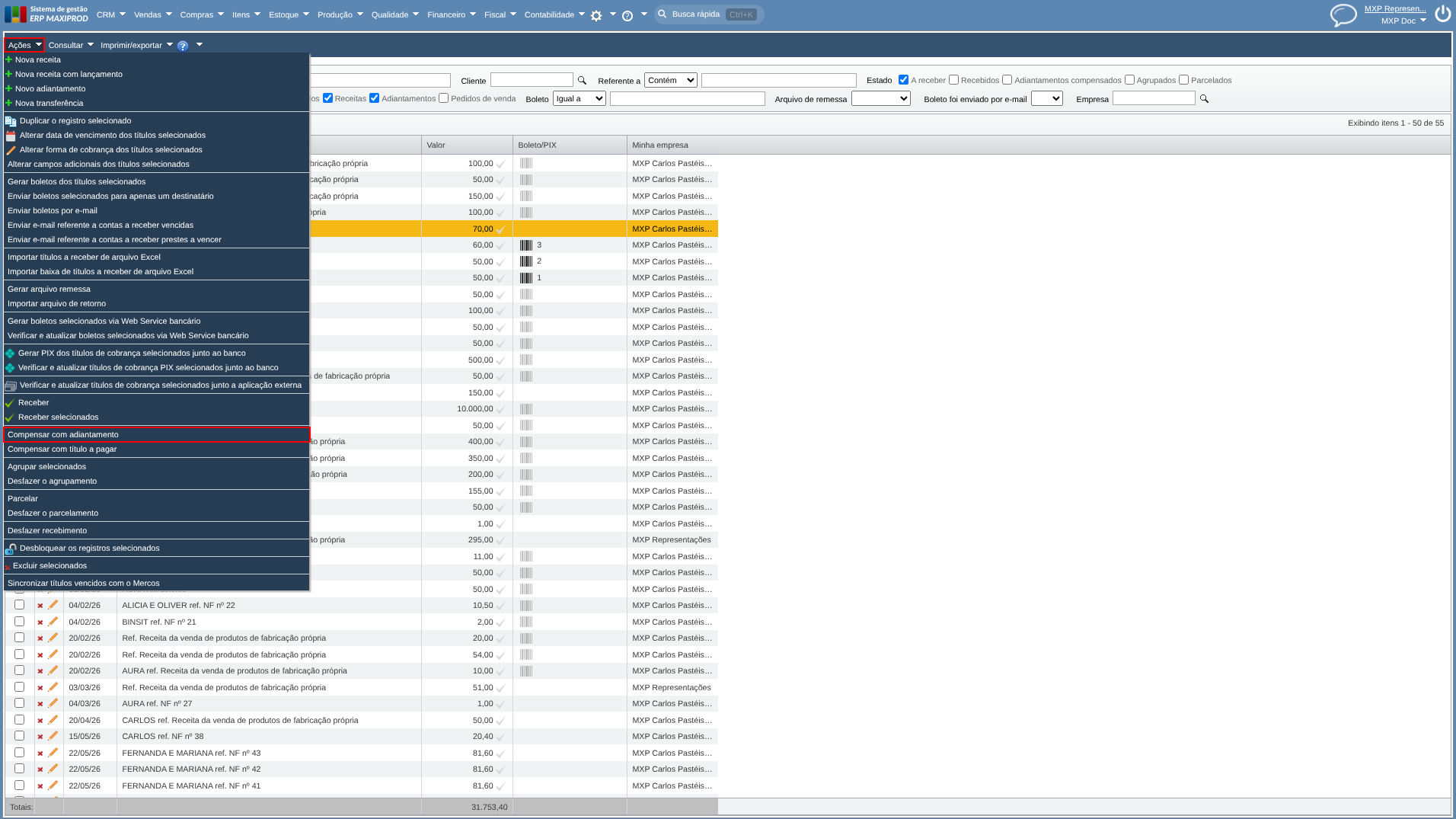
6) Selecione o título gerado pela nota, que traz na coluna “Descrição” o texto “ref. NF nº” seguido do número da nota, e acesse “Ações > Compensar com adiantamento”.
7) Na janela “Compensar com adiantamento”, selecione o adiantamento do cliente e clique no botão verde “Compensar”. Em caso de dúvidas sobre como compensar adiantamentos, clique aqui.
8) Com isso, o valor do adiantamento é descontado do título, e fica a receber só o restante.
Observação: quando o adiantamento é informado no pedido de venda antes do faturamento, a nota já recebe uma parcela à parte com o valor adiantado, e a soma das parcelas confere com o valor esperado. Em caso de dúvidas sobre a transferência de adiantamentos do pedido para a nota fiscal, clique aqui.
Em caso de dúvida, entre em contato com o suporte.
Veja também: