
O sistema ERP MAXIPROD permite a impressão de etiquetas em impressoras que suportam arquivos PDF. Para garantir a impressão correta, é essencial que o modelo da etiqueta e a impressora estejam configurados adequadamente.
Esta página mostra
- Impressoras compatíveis
- Configuração do modelo de etiqueta
- Como gerar arquivo PDF das etiquetas
- Configuração do arquivo PDF gerado
Impressoras compatíveis
O sistema é compatível com vários modelos de impressoras, desde que:
- Esteja instalada e configurada corretamente no seu computador.
- Consiga imprimir arquivos no formato PDF.
O sistema não exige uma marca ou modelo específico de impressora. É possível utilizar impressoras térmicas, a laser ou jato de tinta, desde que estejam devidamente configuradas para o formato da etiqueta.
Importante: Em caso de dúvida, consulte o manual da impressora ou o suporte do fabricante para garantir a configuração adequada.
Configuração do modelo de etiqueta
Para a configuração de um modelo de etiqueta personalizado para impressão, alguns pontos são importantes:
- A largura e altura da etiqueta.
- Margens superiores, inferiores e laterais.
- Verificar como a impressora gera as etiquetas.
Como exemplo, vamos utilizar uma etiqueta gerada no Microsoft Word:
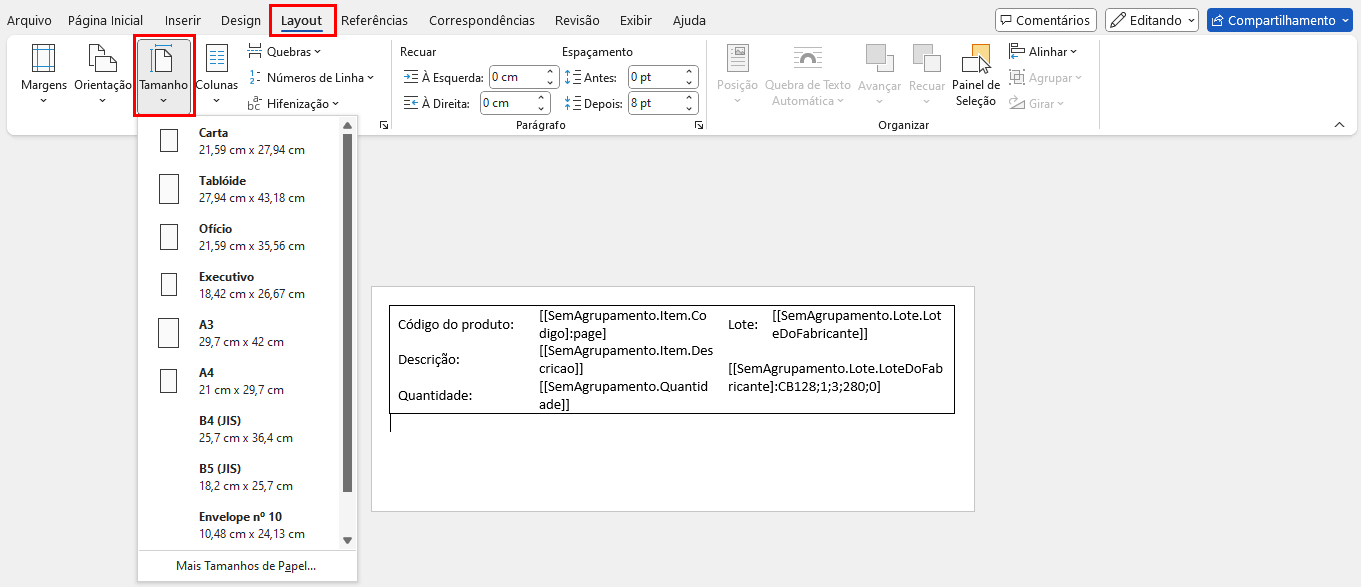
1) Como verificar o tamanho da etiqueta
a) Com o Microsoft Word aberto, acesse a aba “Layout” e clique em “Tamanho”.
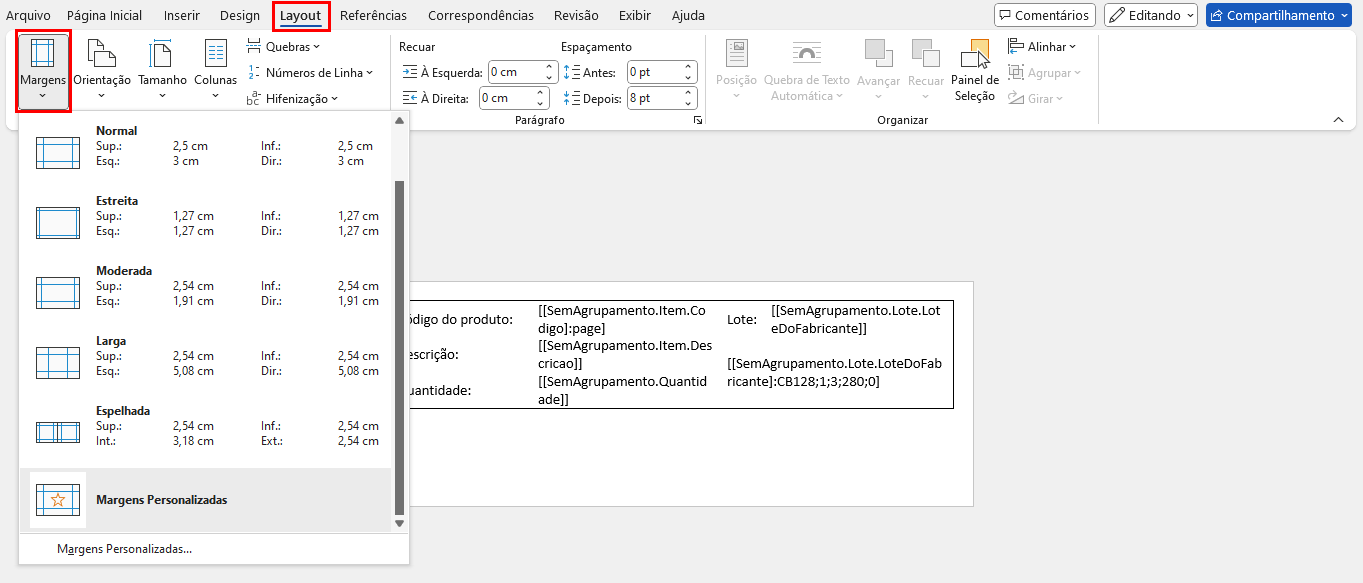
2) Como verificar as margens da etiqueta
a) Com o Microsoft Word aberto, acesse a aba “Layout” e clique em “Margem”.
Para saber mais sobre configuração de etiquetas e relatórios personalizados, clique aqui.
Como gerar arquivo PDF das etiquetas
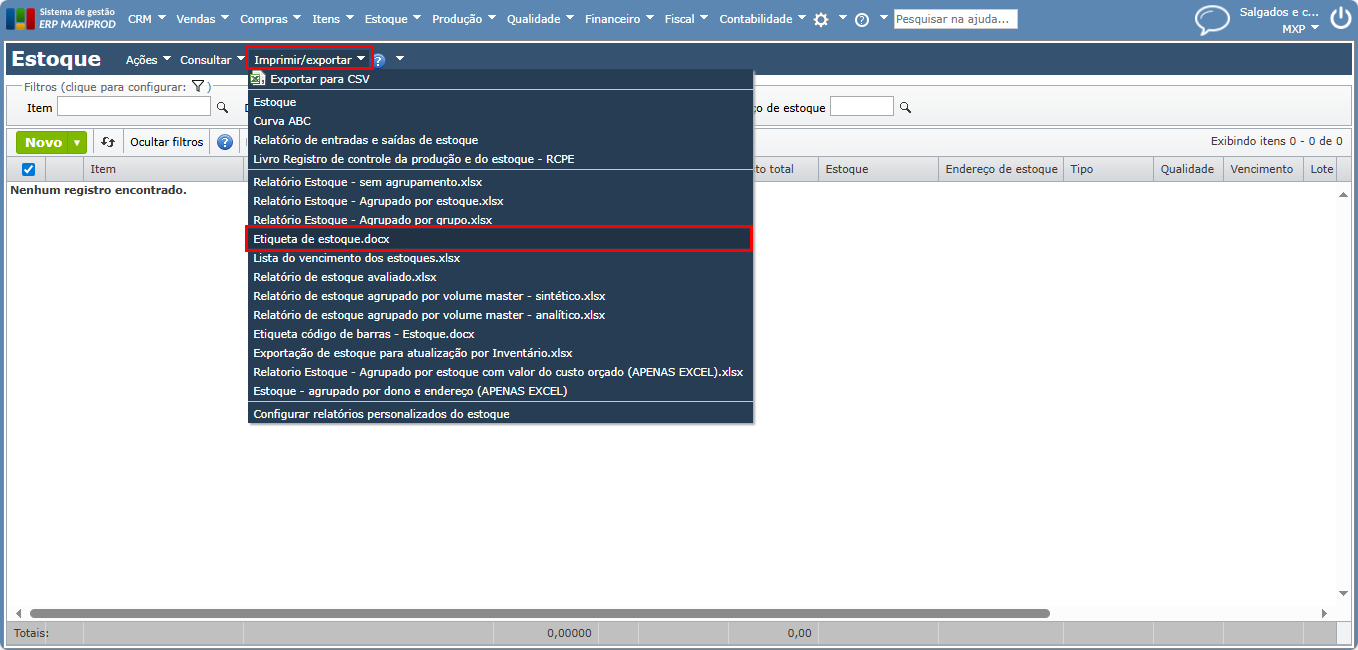
1) Na tela em que deseja gerar o relatório, selecione a opção “Imprimir/Exportar” e escolha a etiqueta desejada.
2) Clique no botão “Visualizar PDF”.
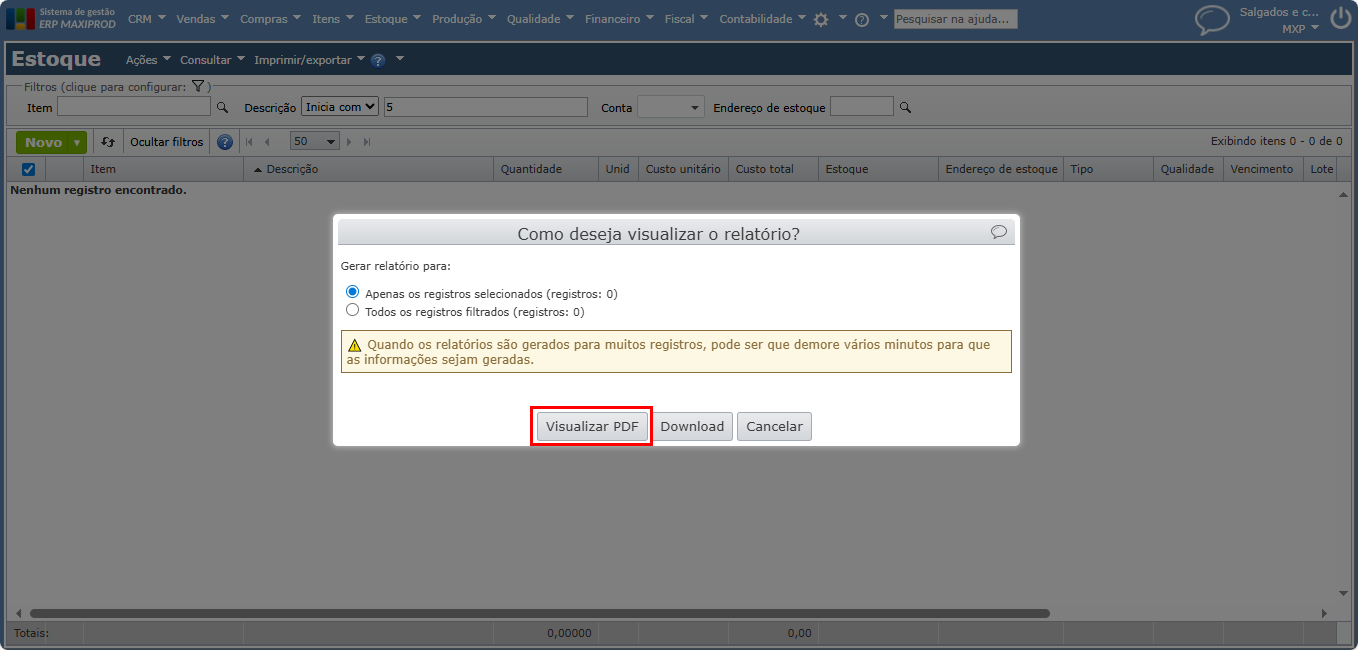
3) Baixe o PDF clicando na opção de salvar ou diretamente no ícone de impressora para realizar a impressão.
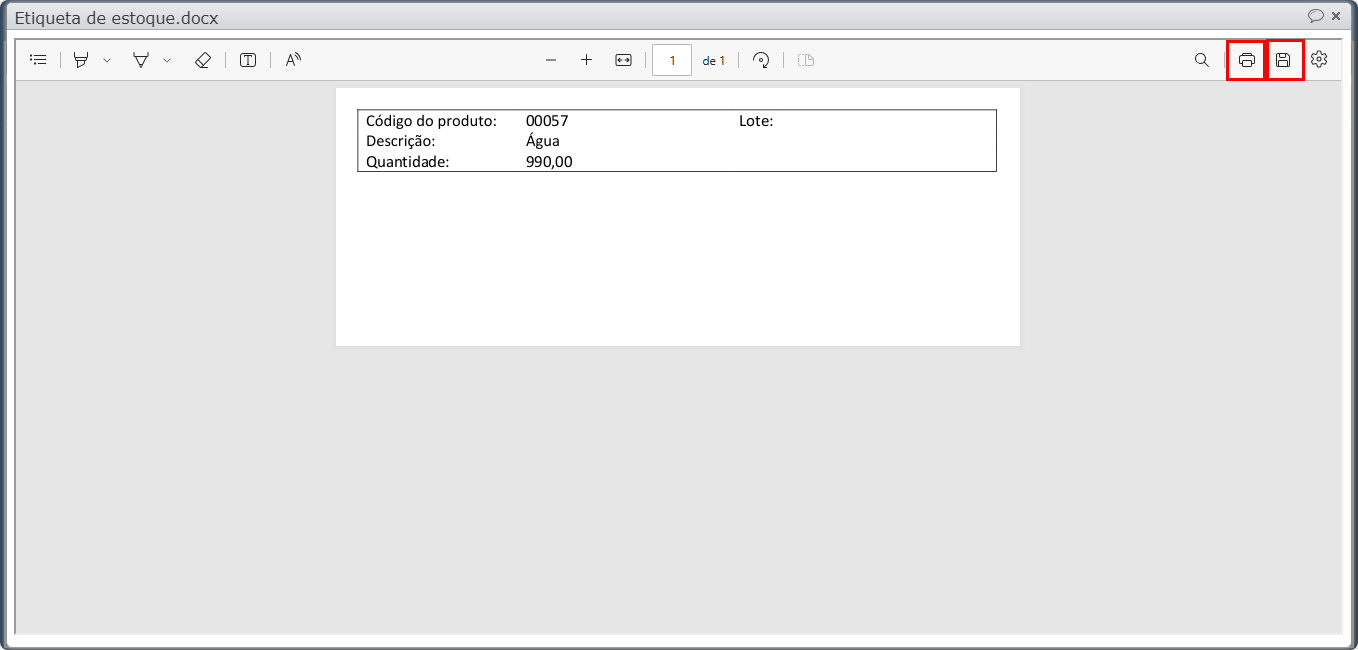
Observação: Essa tela pode variar conforme o navegador utilizado.
Configuração do arquivo PDF gerado
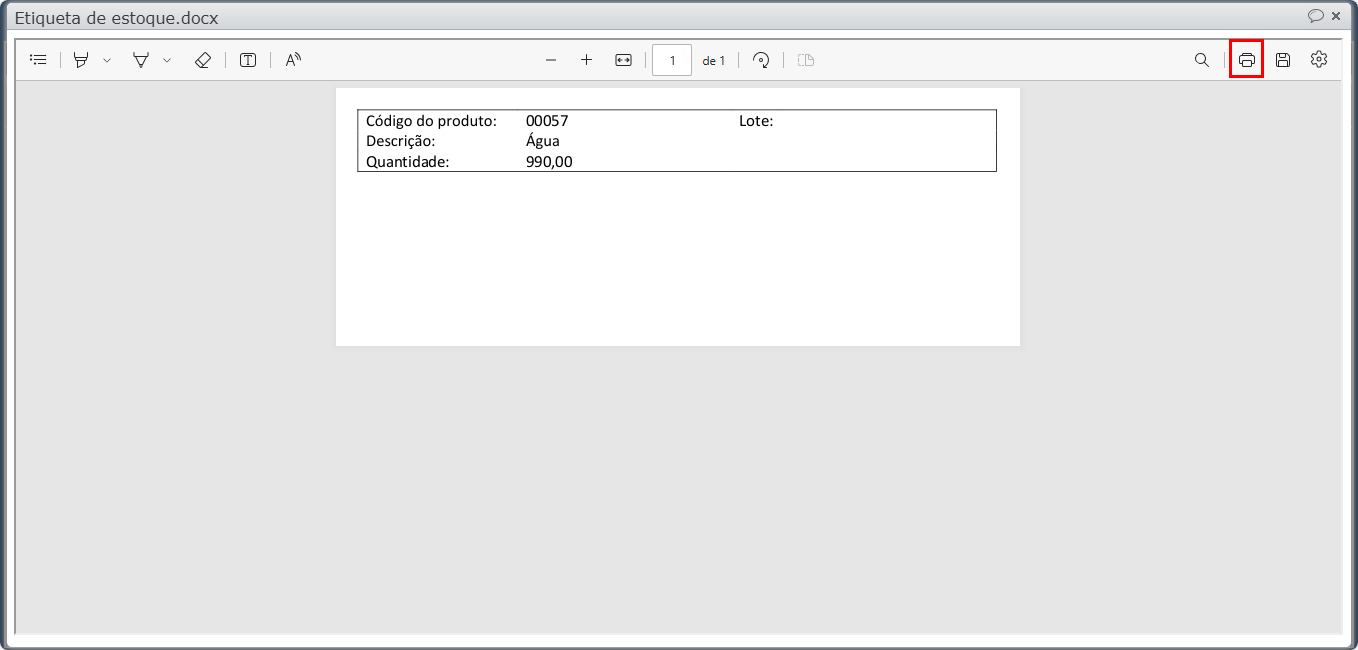
1) Com o arquivo PDF da etiqueta aberto, clique no ícone de impressora.
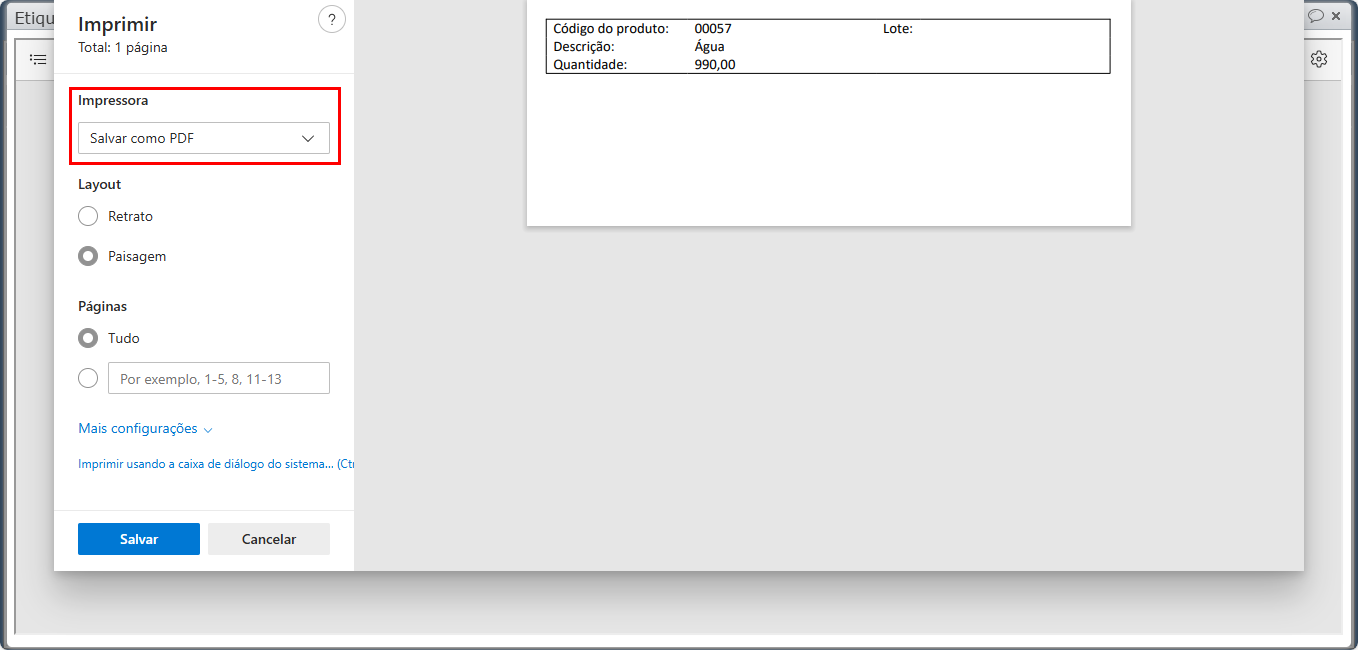
2) Selecione a impressora que realizará a impressão na opção “Impressora”.
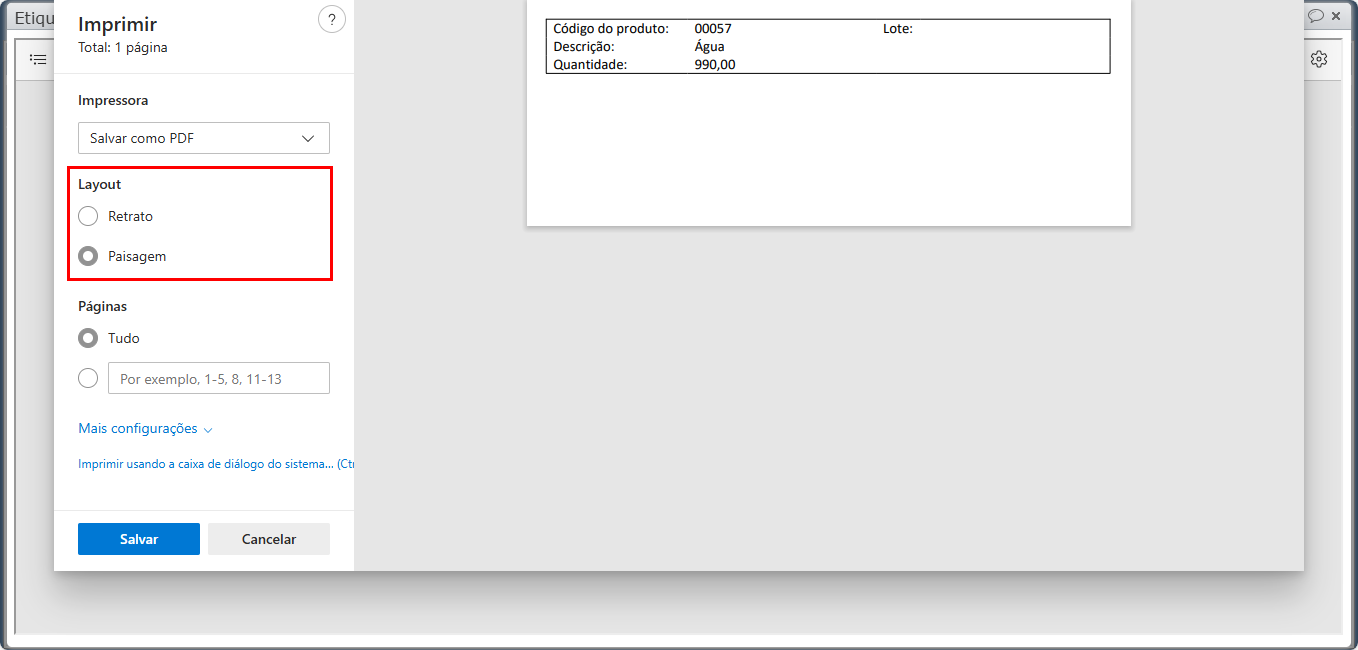
3) Defina a posição da folha por meio da opção “Layout”.
4) Na opção “Páginas”, defina quais páginas serão impressas do arquivo.
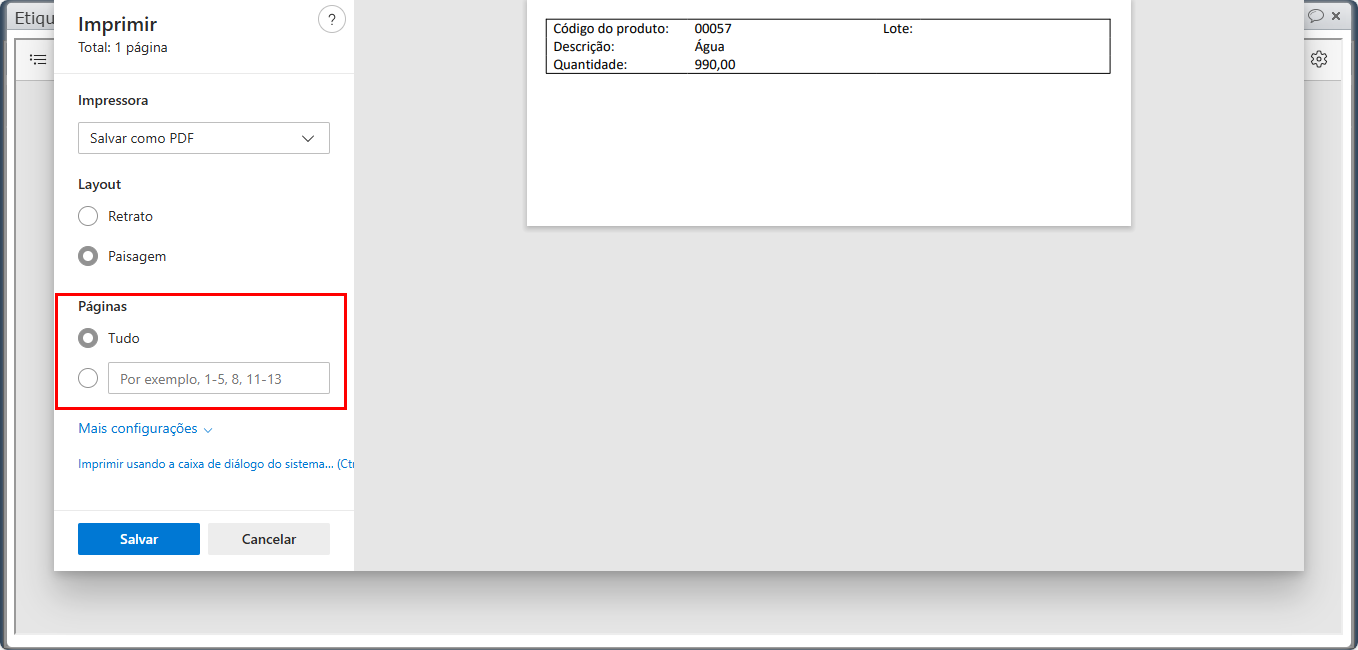
5) Selecione a opção “Mais configurações” e preencha o campo “Páginas por folha”, que representa quantas etiquetas serão impressas em uma única folha.
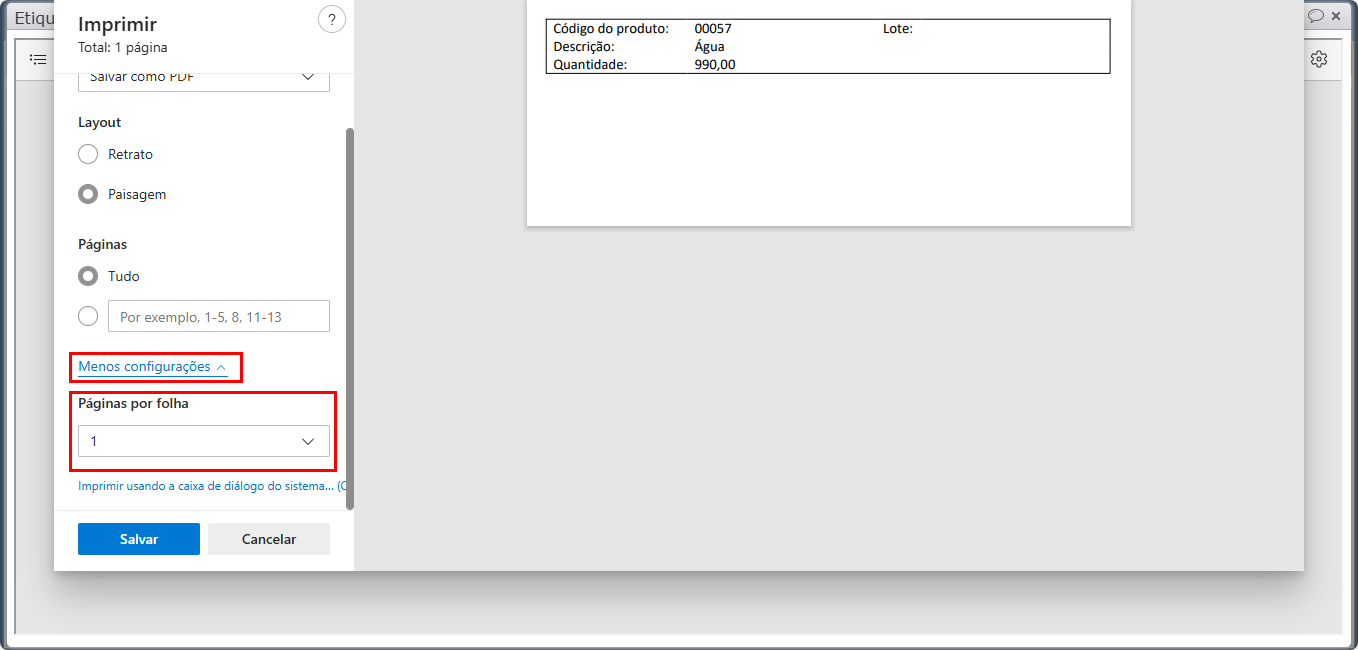
Atenção: As configurações disponíveis nessa tela podem variar conforme o navegador utilizado e o modelo da impressora. Além disso, algumas impressoras possuem drivers próprios para impressão. Por isso, é importante sempre consultar o manual do equipamento para verificar as orientações de configuração corretas.
Veja também:
- Relatórios e etiquetas
- Relatórios e etiquetas padrão e personalizados
- Códigos de barras em relatórios e etiquetas