
No ERP MAXIPROD, podem-se criar campos adicionais em pedidos de venda, propostas e notas fiscais. Estes campos podem ser agrupados, melhorando a visualização e facilitando a organização da empresa. Além disso, é possível parametrizar para que os campos sejam compartilhados e herdados em diferentes telas.
Esta página mostra:
- Permissões
- Como cadastrar grupos de campos adicionais de venda?
- Como cadastrar campos adicionais de venda?
- Como preencher campos adicionais de venda?
- Como alterar em massa campos adicionais de venda?
- Como mostrar os campos nas colunas do grid nas telas de pedidos, propostas e notas fiscais?
- Funcionamento dos perfis de acesso para consulta e edição
- Relatórios e grupos/campos adicionais de venda
Permissões
É necessário que o perfil de acesso tenha as permissões abaixo para acessar e editar os grupos e campos adicionais de venda. Para saber mais, clique aqui.
- CAVND00 – Consultar grupos de campos adicionais de venda
- CAVND01 – Inserir e editar grupos de campos adicionais de venda
- CAVND02 – Excluir grupos de campos adicionais de venda
- CAVND03 – Exportar grupos de campos adicionais de venda para CSV
- CAVND04 – Consultar campos adicionais de venda
- CAVND05 – Inserir e editar campos adicionais de venda
- CAVND06 – Excluir campos adicionais de venda
- CAVND07 – Exportar campos adicionais de venda para CSV
Como cadastrar grupos de campos adicionais de venda?
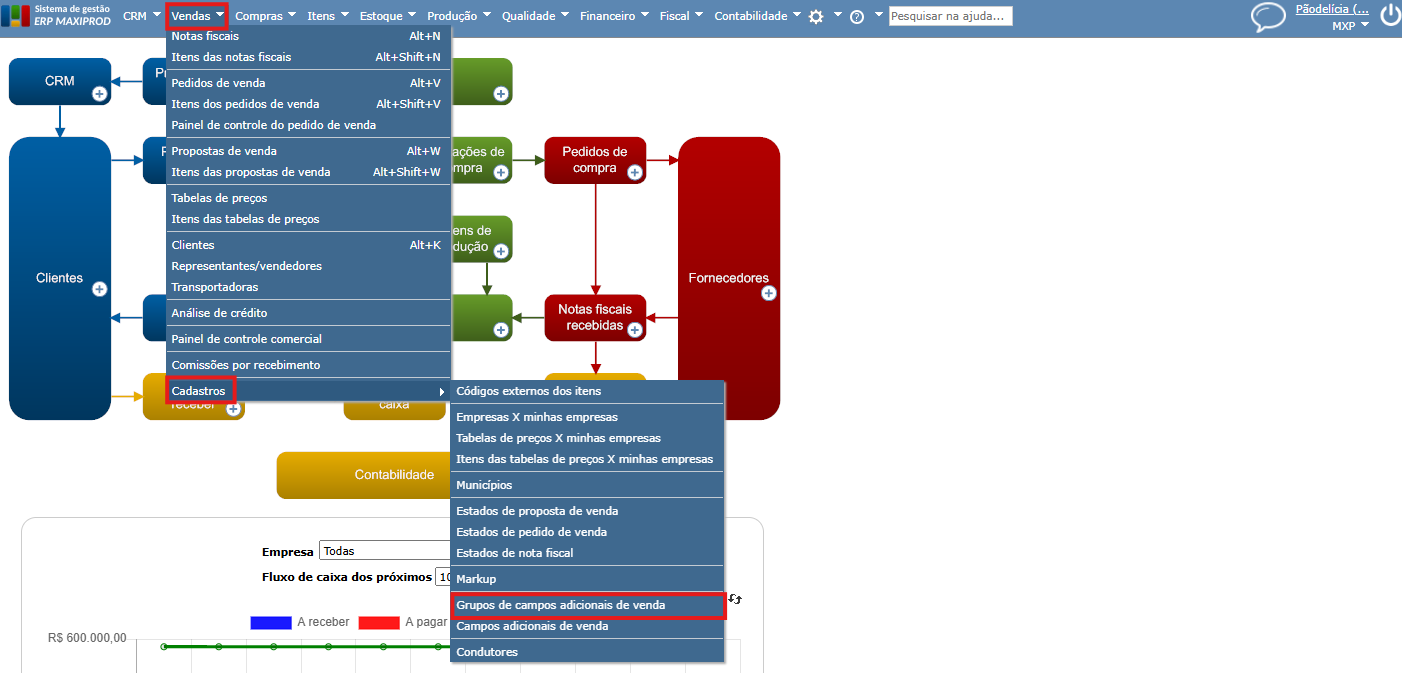
1) Acesse o menu “Vendas > Cadastros > Grupos de campos adicionais de venda”.
2) Ao clicar em “Novo”, é aberta a seguinte janela:
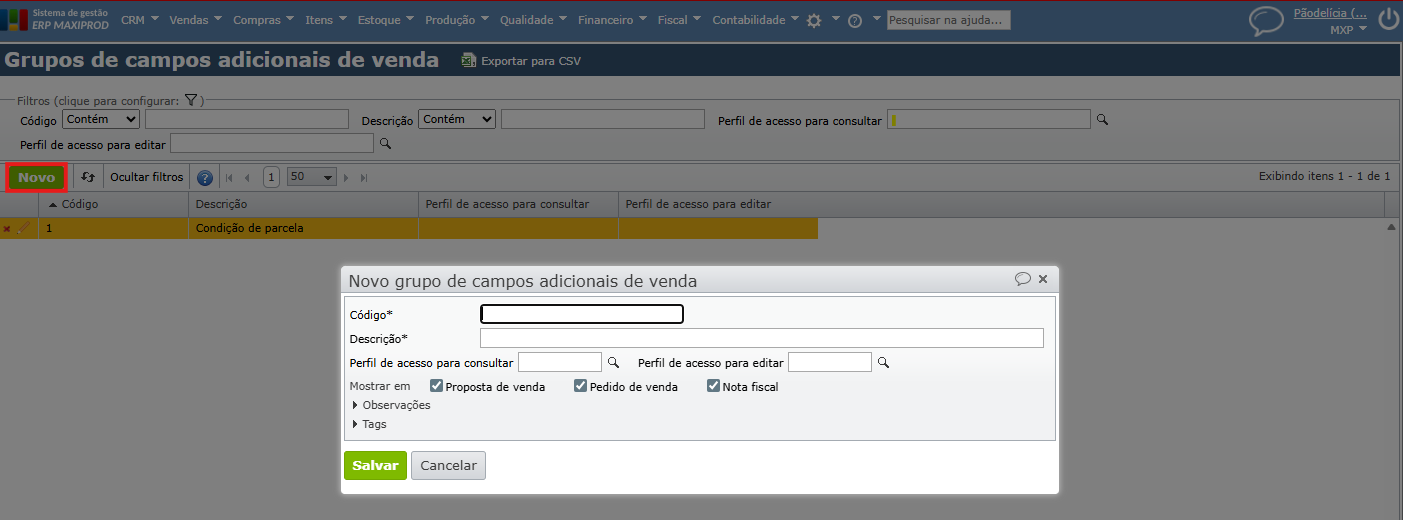
- Código*: preenchimento obrigatório, com um código identificador do grupo.
- Descrição*: preenchimento obrigatório, com a descrição do grupo.
- Perfil de acesso para consultar: inicializa o perfil de acesso necessário no cadastro do campo para que o usuário possa visualizar o grupo de campos.
- Perfil de acesso para editar: inicializa o perfil de acesso necessário no cadastro do campo para que o usuário possa editar o preenchimento dos campos no grupo.
- Mostrar em: define se o campo será mostrado em proposta de venda, pedido de venda e/ou em nota fiscal.
3) Após o preenchimento do grupo, basta clicar em “Salvar” para criá-lo.
Como cadastrar campos adicionais de venda?
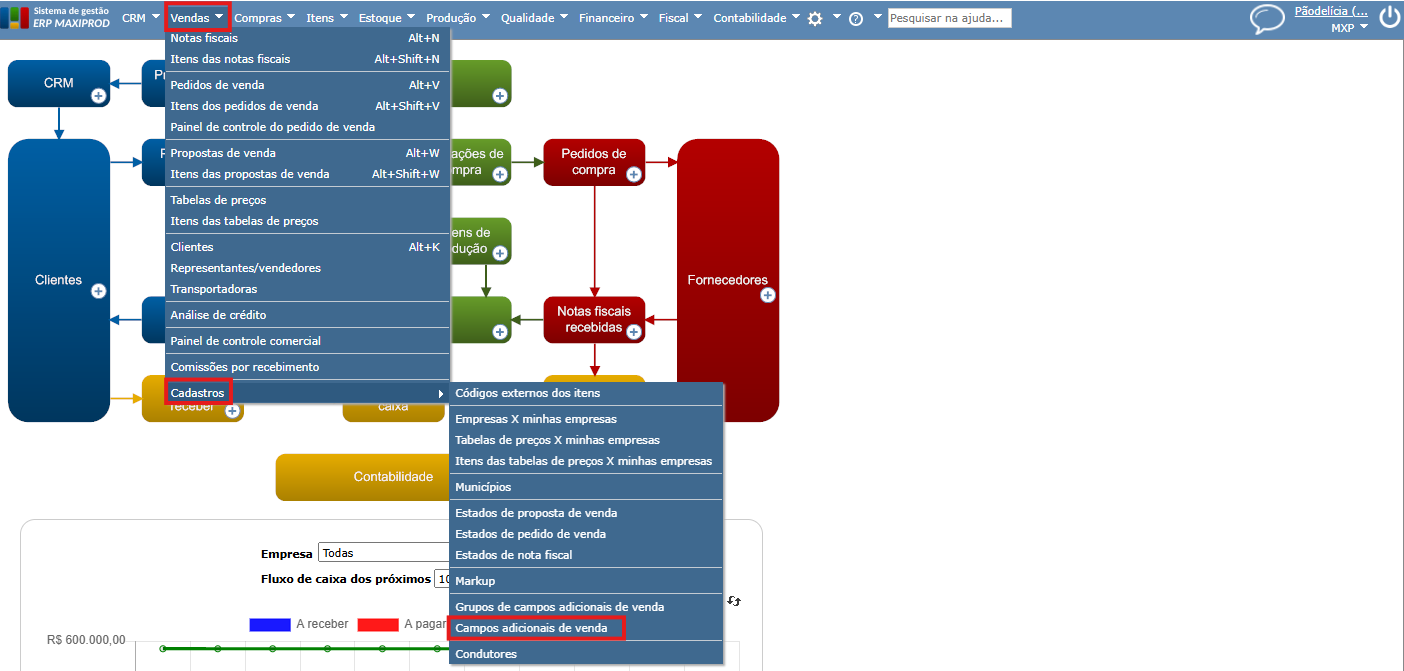
1) Acesse o menu “Vendas > Cadastros > Campos adicionais de venda”.
a) Também é possível criar novos campos adicionais diretamente a partir de um grupo. Abra a edição de um grupo já cadastrado e clique no botão “Novo”, da grade de “Campos adicionais”:
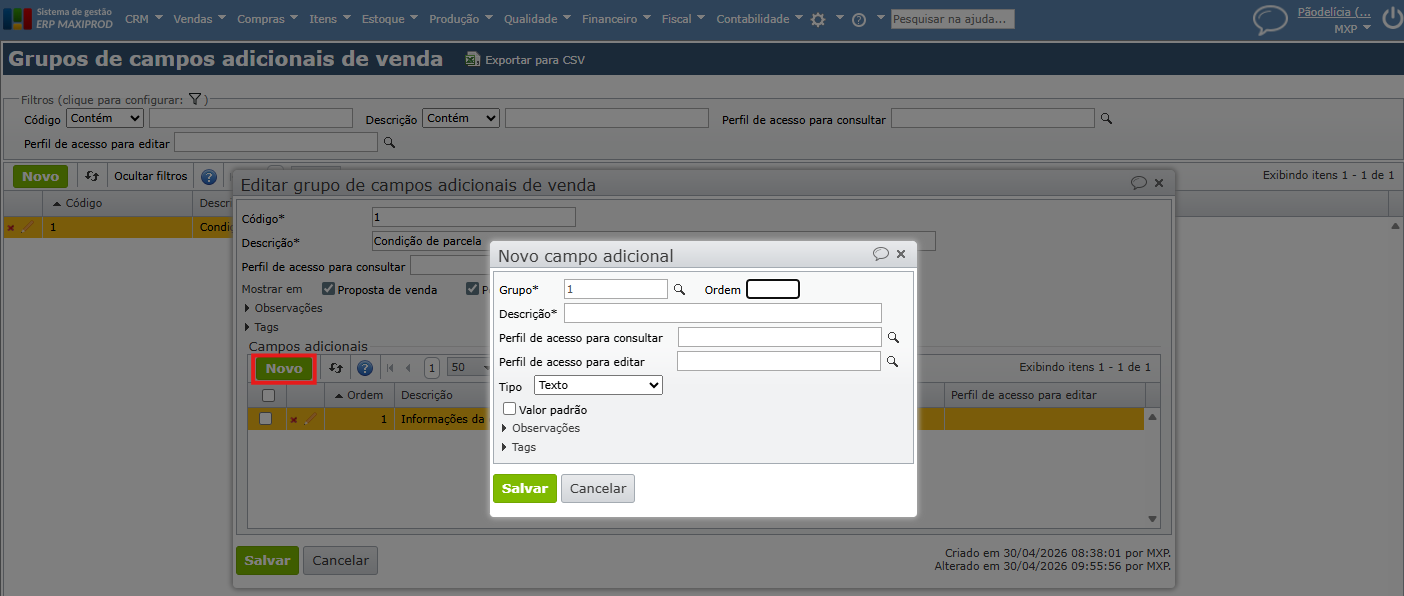
2) Ao clicar em “Novo”, é aberta a seguinte janela:
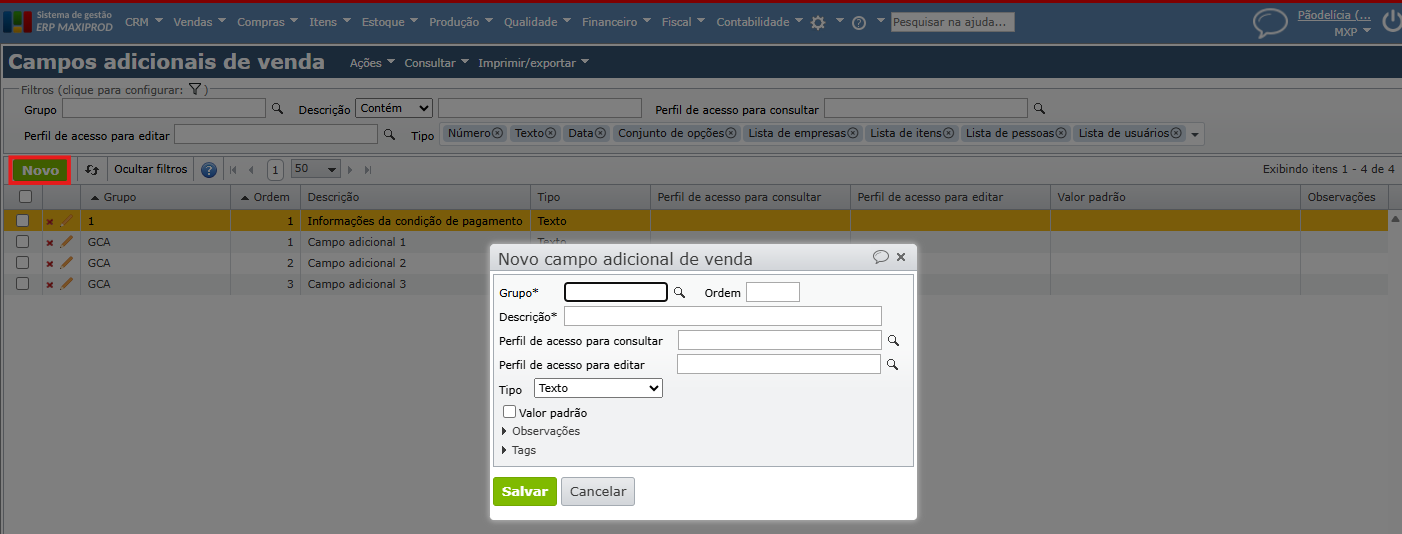
- Grupo*: preenchimento obrigatório, com o código de um grupo cadastrado previamente no tópico anterior.
- Ordem: determina a ordem na qual o campo adicional será listado no grupo.
- Descrição*: preenchimento obrigatório, com a descrição do campo.
- Perfil de acesso para consultar: restringe a consulta ao campo e é inicializado pelo grupo, podendo ser alterado e preenchido conforme desejado.
- Perfil de acesso para editar: restringe a edição do campo e é inicializado pelo grupo, podendo ser alterado e preenchido conforme desejado.
- Tipo:
- “Número”: torna o campo de edição livre para inserção de números.
- “Texto”: torna o campo de edição livre para inserção de texto.
- “Data”: torna o campo do tipo ‘data’.
- “Conjunto de opções”: deve ser inserido um conjunto de opções pré-cadastrado, resultando em um campo de seleção múltipla. Para saber sobre o cadastro de conjuntos de opções, clique aqui.
- “Lista de empresas”: exibe a listagem das empresas cadastradas. Para limitar as opções, informe um “Tipo da empresa” no cadastro do campo adicional. Para saber sobre o cadastro de empresas, clique aqui.
- “Lista de itens”: exibe a listagem dos itens cadastrados. Para limitar as opções, informe um “Grupo preferencial” no cadastro do campo adicional. Para saber sobre cadastro de itens, clique aqui.
- “Lista de pessoas”: exibe a listagem de pessoas cadastradas na empresa. Para saber sobre o cadastro de pessoas, clique aqui.
- “Lista de usuários”: exibe a listagem de usuários cadastrados na empresa. Para saber sobre o cadastro de usuários, clique aqui.
- Valor padrão: se marcado, permite definir um preenchimento padrão para o campo.
3) Após o preenchimento, clique em “Salvar” para criar o campo dentro do seu grupo.
Como preencher campos adicionais de venda?
Após o cadastro dos grupos e seus campos adicionais, estes são exibidos na edição de todos os pedidos de venda, propostas de venda e/ou notas fiscais, se selecionados, respeitando os perfis de acesso definidos no cadastro do grupo, conforme o tópico acima.
Cada grupo de campos adicionais aparece como uma nova seção, identificada pela descrição do grupo.
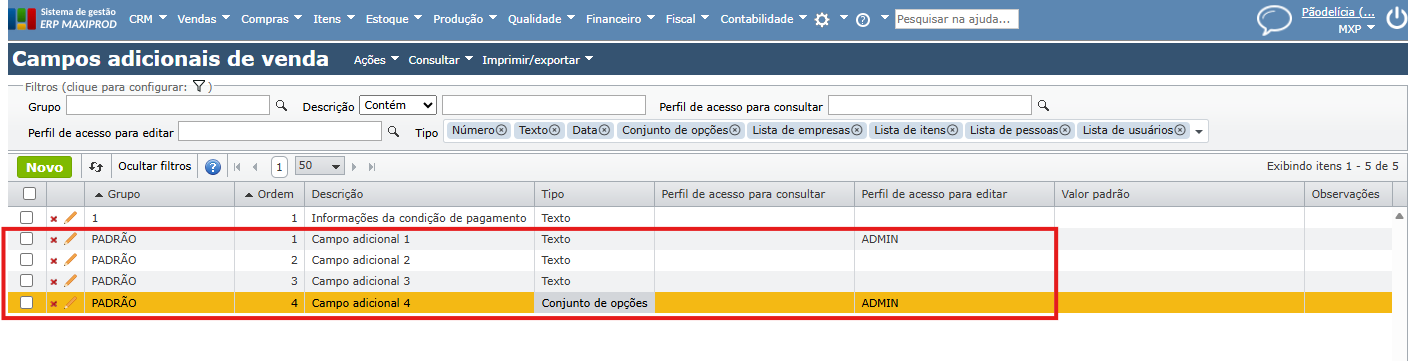
1) Neste exemplo, o grupo com a descrição “Grupo padrão de campos adicionais” tem os campos adicionais vinculados a ele, “Campo adicional 1”, “Campo adicional 2”, “Campo adicional 3” e “Campo adicional 4” .
a) Cadastro do grupo com descrição “Grupo padrão de campos adicionais”.

b) Campos adicionais vinculados ao grupo.
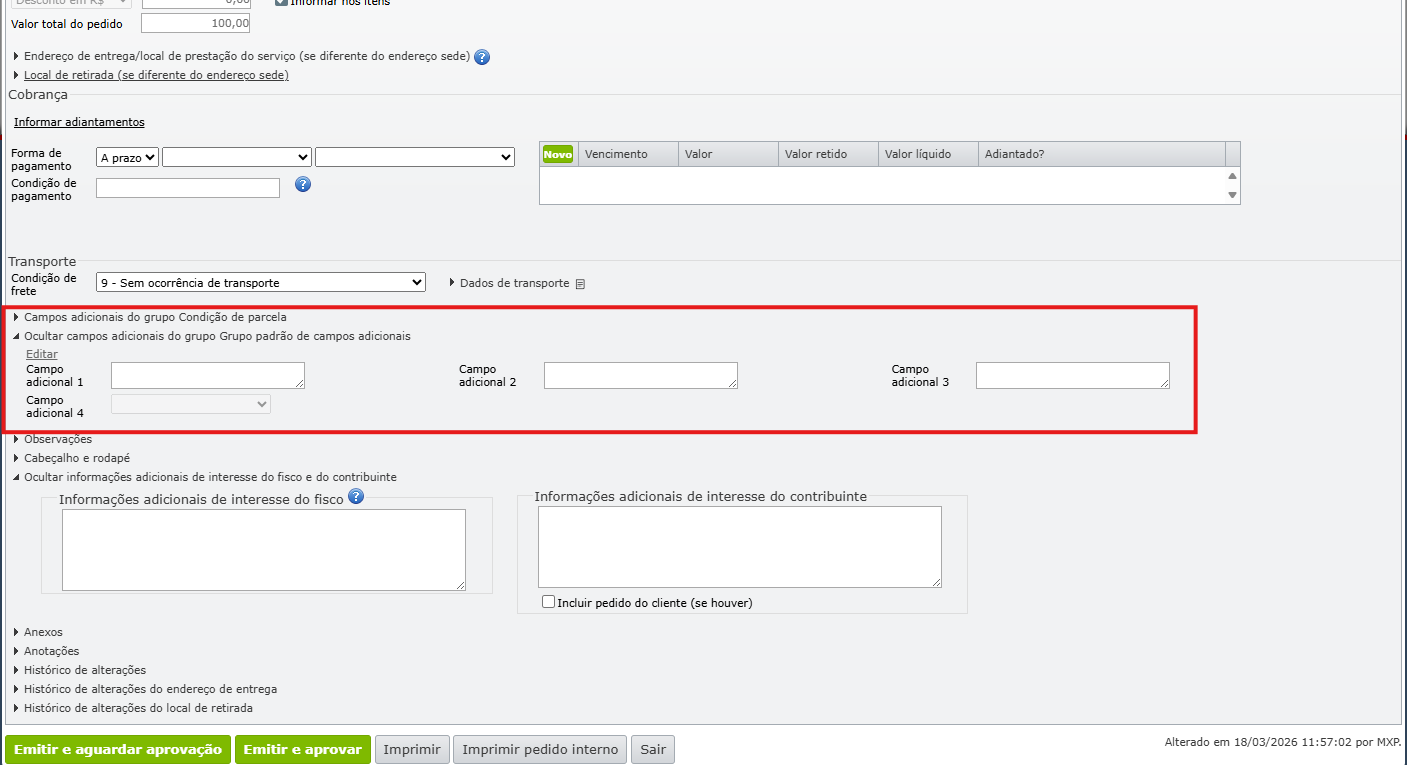
2) Na tela de edição, será apresentada a seção com a mesma descrição do grupo e seus campos adicionais.
a) As informações dos grupos e seus campos adicionais também devem constar nas telas de propostas de vendas e notas fiscais, conforme a seleção no cadastro do grupo.
Propostas de vendas:
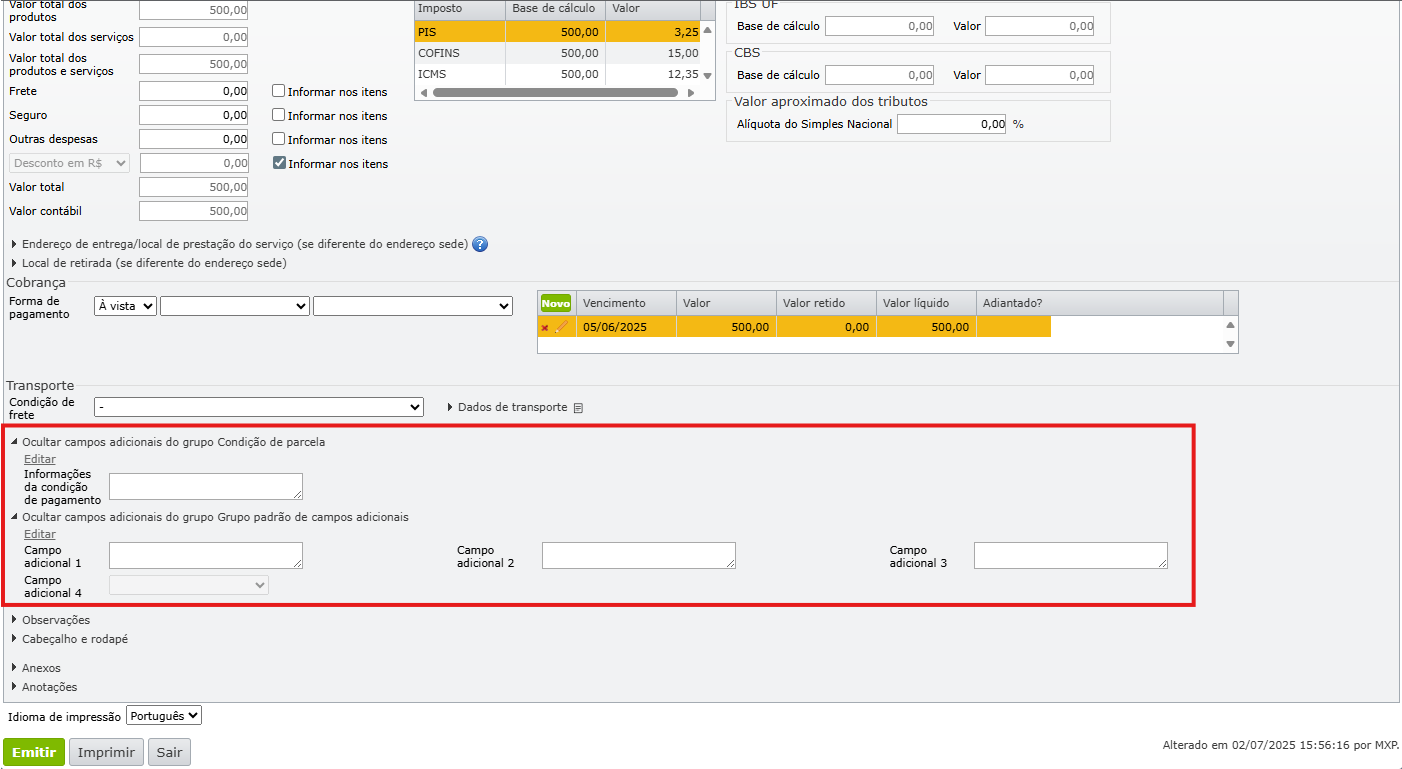
Notas fiscais:
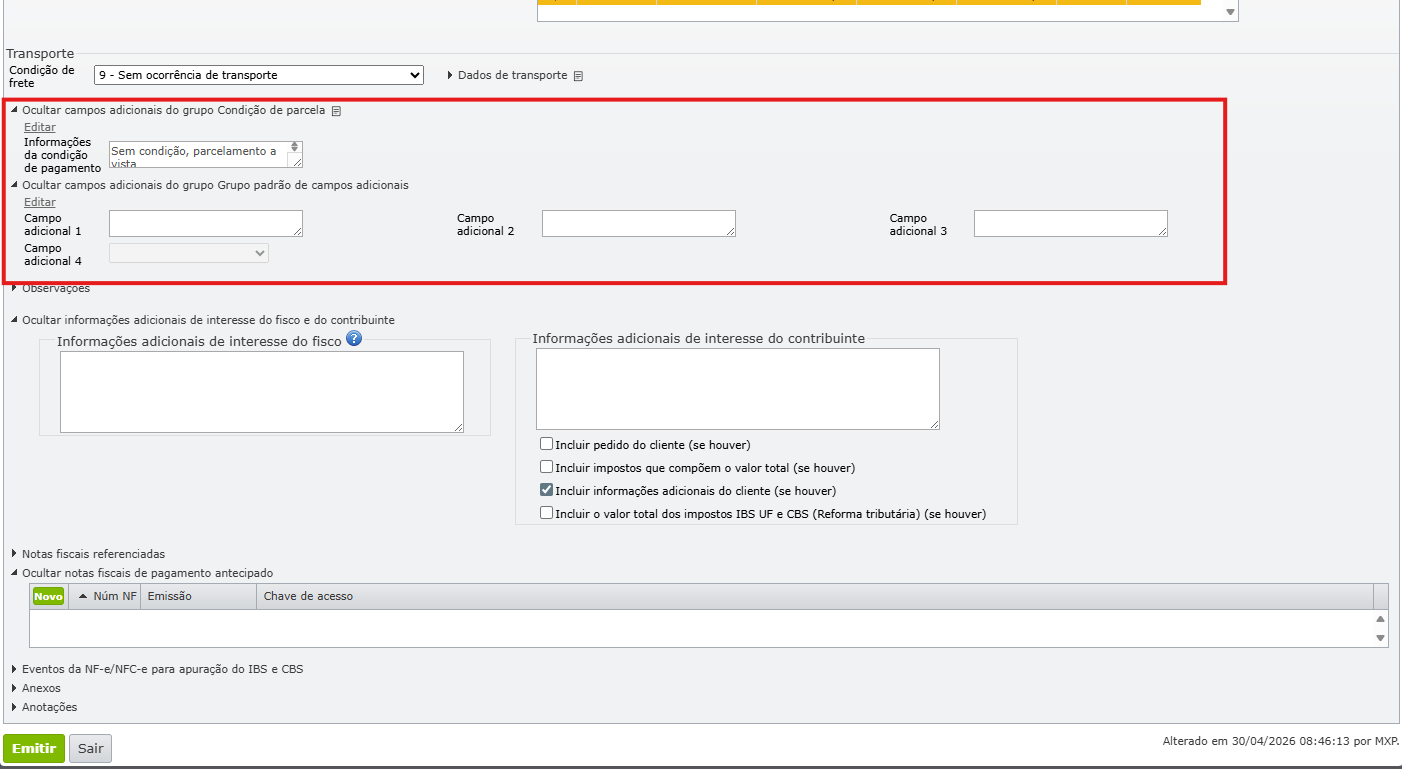
3) Para editar um campo adicional, o pedido de venda, proposta de venda ou nota fiscal deve estar no estado “Digitação”. Neste caso, clique na opção “Editar”, presente em cada grupo de campos adicionais:
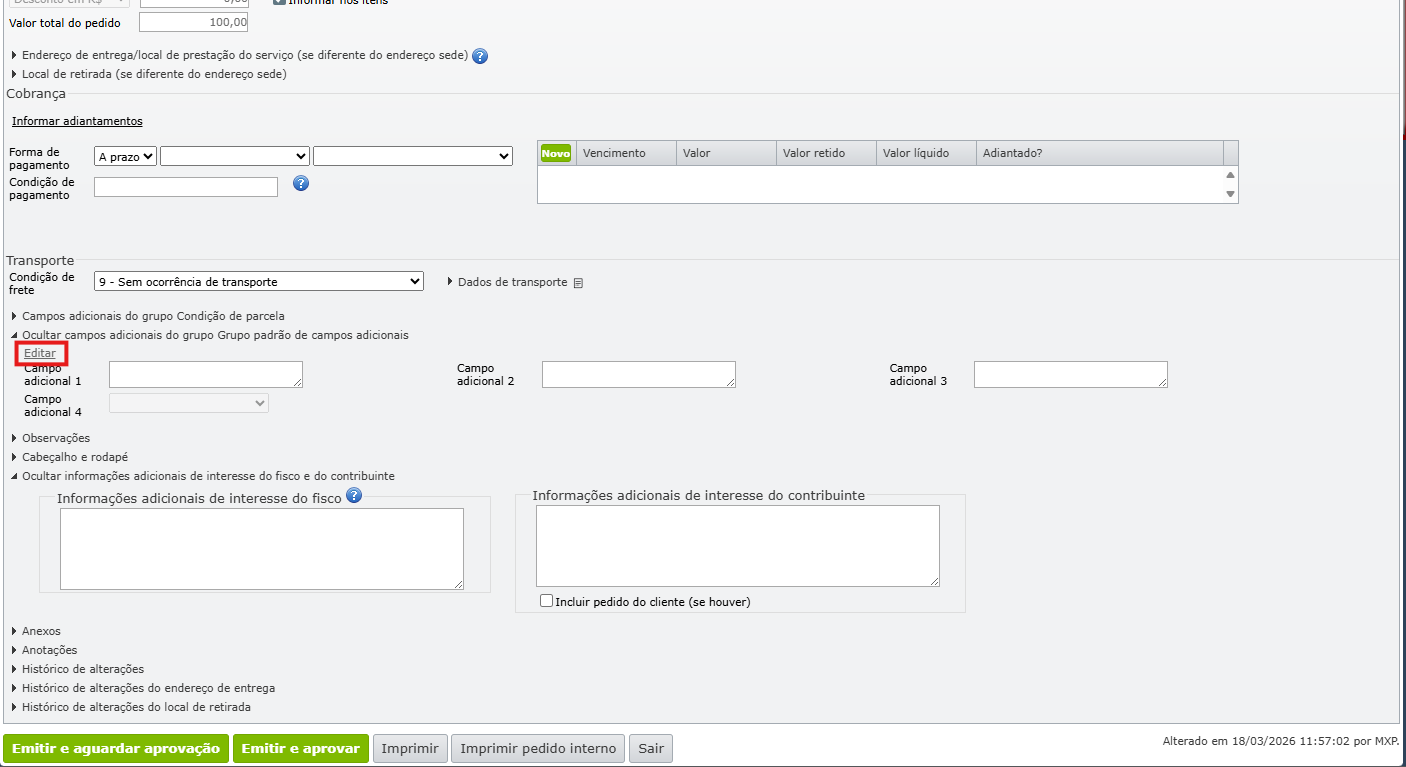
4) Após preencher os campos desejados, clique em “Salvar”:
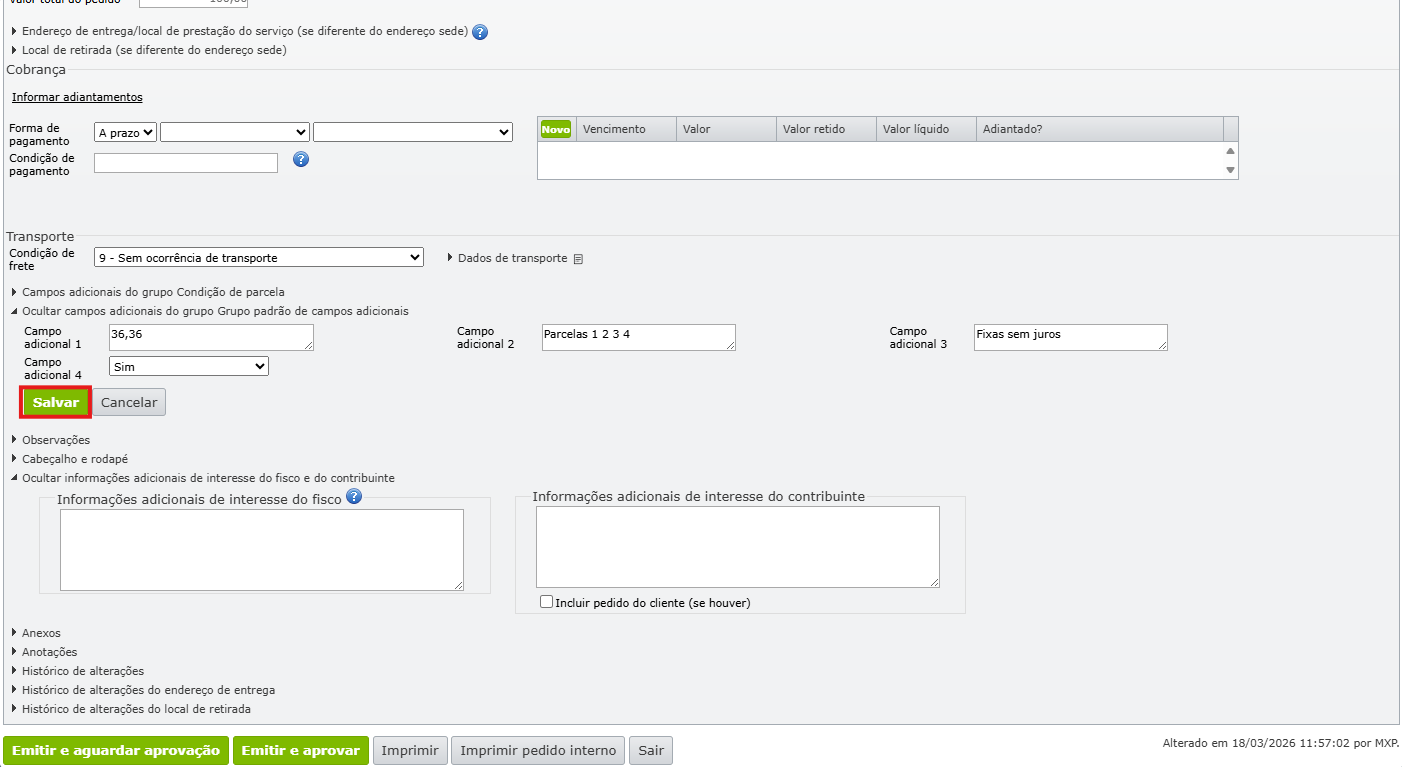
Como alterar em massa campos adicionais de venda?
É possível realizar a alteração de vários campos adicionais de propostas de venda, pedidos de venda e notas fiscais em massa, selecionando os registros desejados.
1) Para propostas de venda, vá em “Vendas>Proposta de venda”:
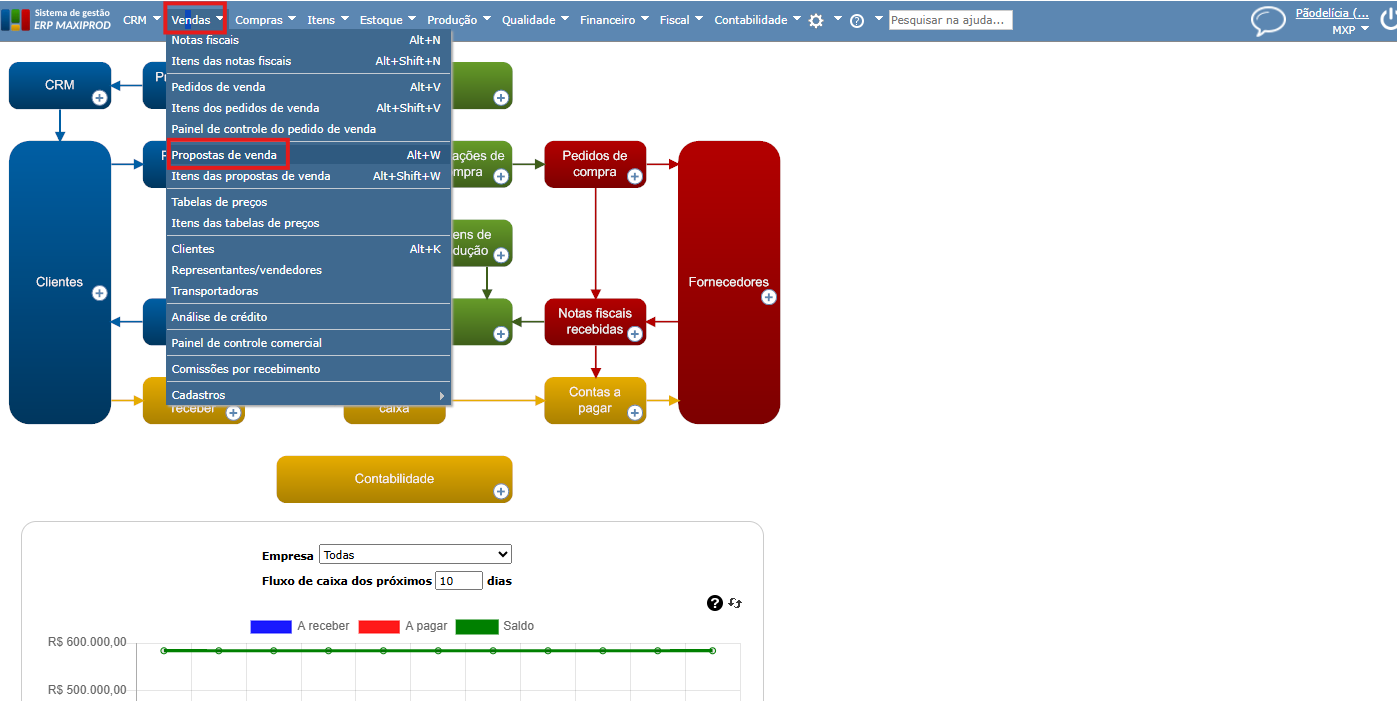
a) O mesmo pode ser aplicado em pedidos de venda e notas fiscais. Vá em “Vendas>Pedidos de venda” ou “Vendas>Notas fiscais”, respectivamente.
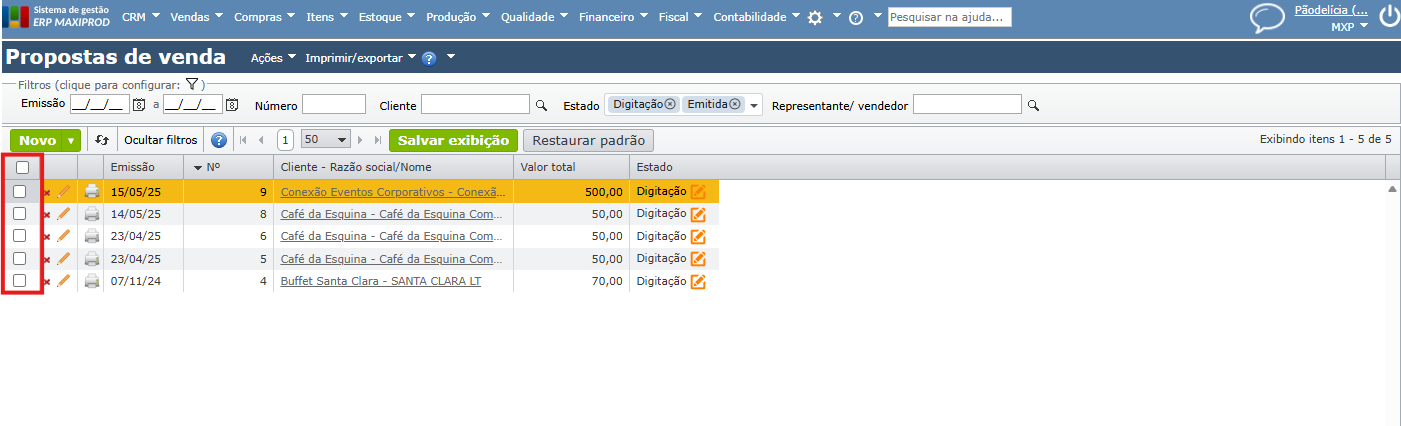
2) Selecione as propostas de venda por meio da caixa de seleção no grid:
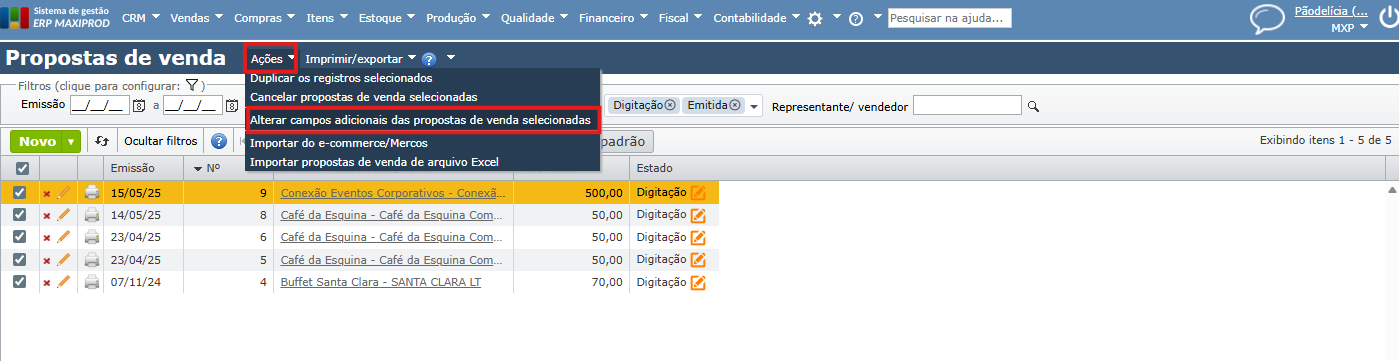
3) Com as propostas selecionadas, vá em “Ações>Alterar campos adicionais das propostas de venda selecionadas”:
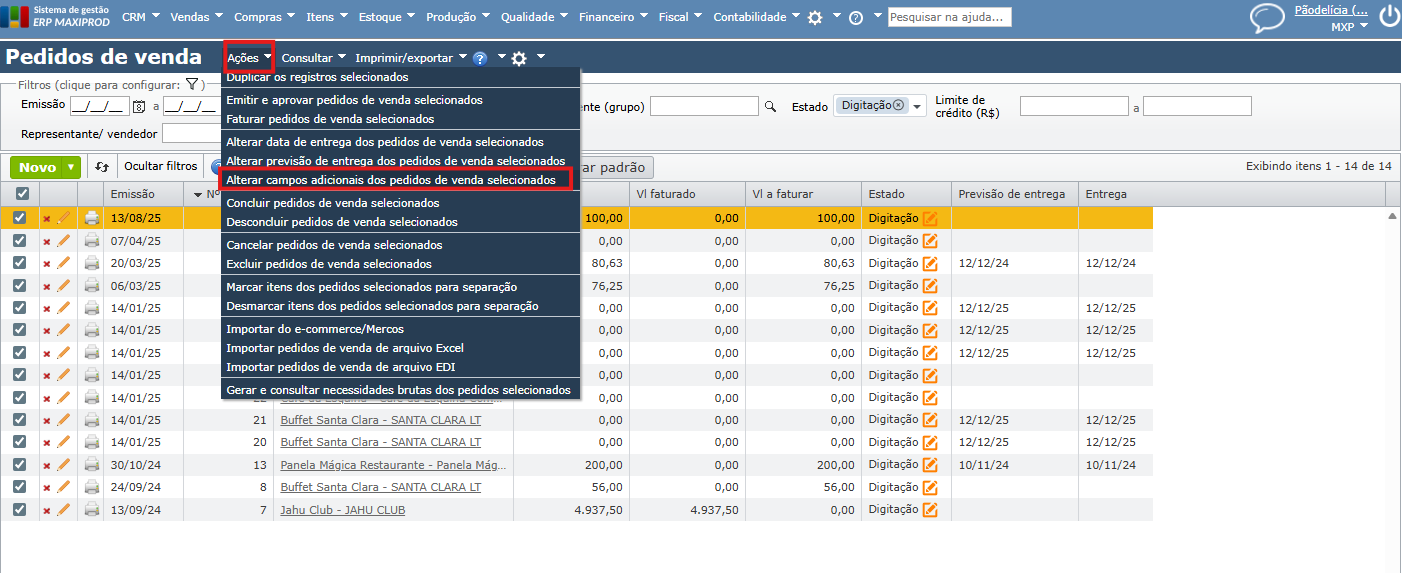
a) Na tela de pedidos de venda, a opção é acessível em “Ações” > “Alterar campos adicionais dos pedidos de venda selecionados”:
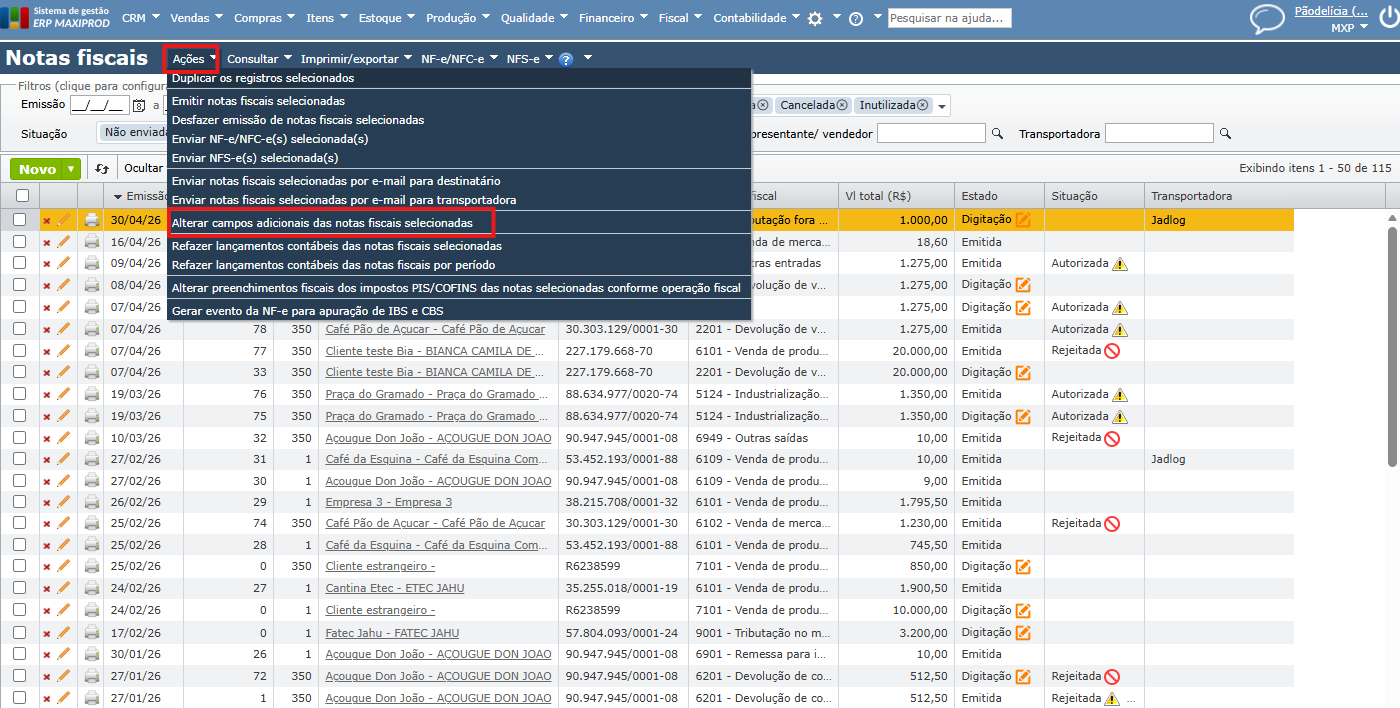
b) Na tela de notas fiscais, a opção é acessível em “Ações>Alterar campos adicionais das notas fiscais selecionadas”:
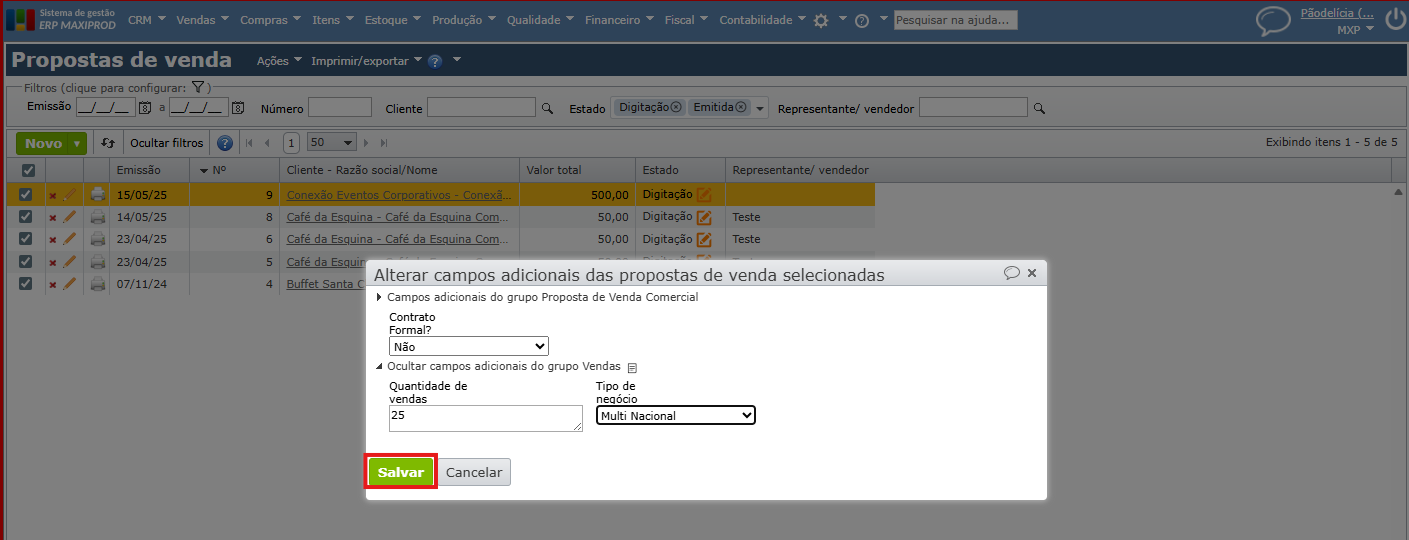
4) Será aberta uma janela apresentando os campos adicionais disponíveis para serem atualizados. Os campos são mostrados conforme o cadastro realizado no grupo. Feitas as alterações, vá em “Salvar”:
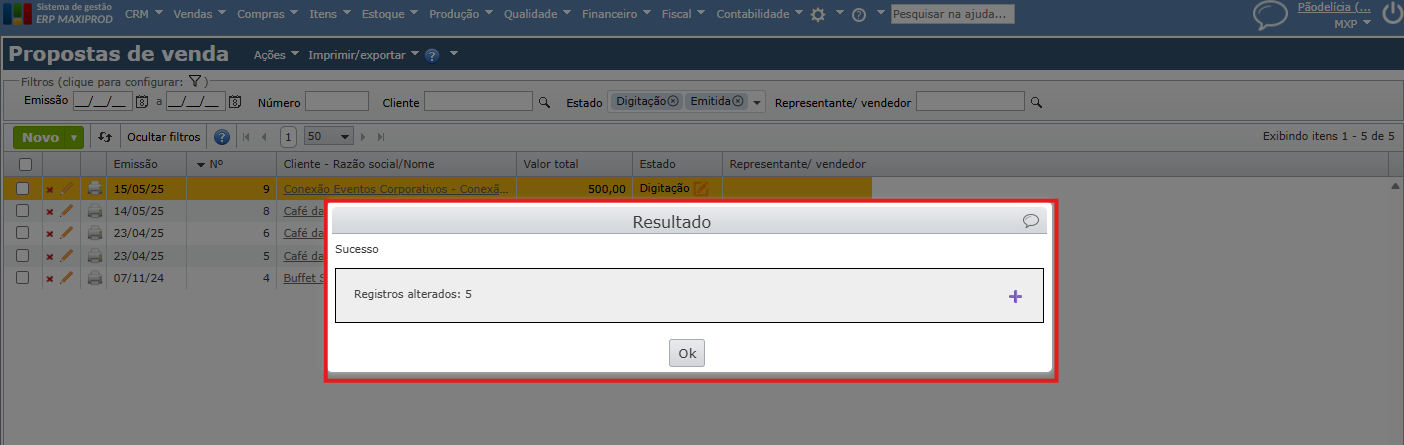
5) Será mostrado um resumo dos registros alterados; vá em “OK” para continuar:
| Observação: Apenas propostas de venda, pedidos de venda e notas fiscais em estado de “Digitação” podem ser alterados em massa por meio do menu ações. |
Como mostrar os campos nas colunas do grid nas telas de pedidos, propostas e notas fiscais?
Os campos adicionais de venda podem aparecer como opção de coluna e filtros nas telas de propostas de venda, pedidos de venda e notas fiscais. Facilitando a busca ou ordenação de resultados com base nessas informações.
O mesmo pode ser aplicado em propostas de venda e notas fiscais. Vá em “Vendas” > “Propostas de venda” ou “Vendas” > “Notas fiscais”, respectivamente, conforme a configuração de exibição do campo adicional no grupo.
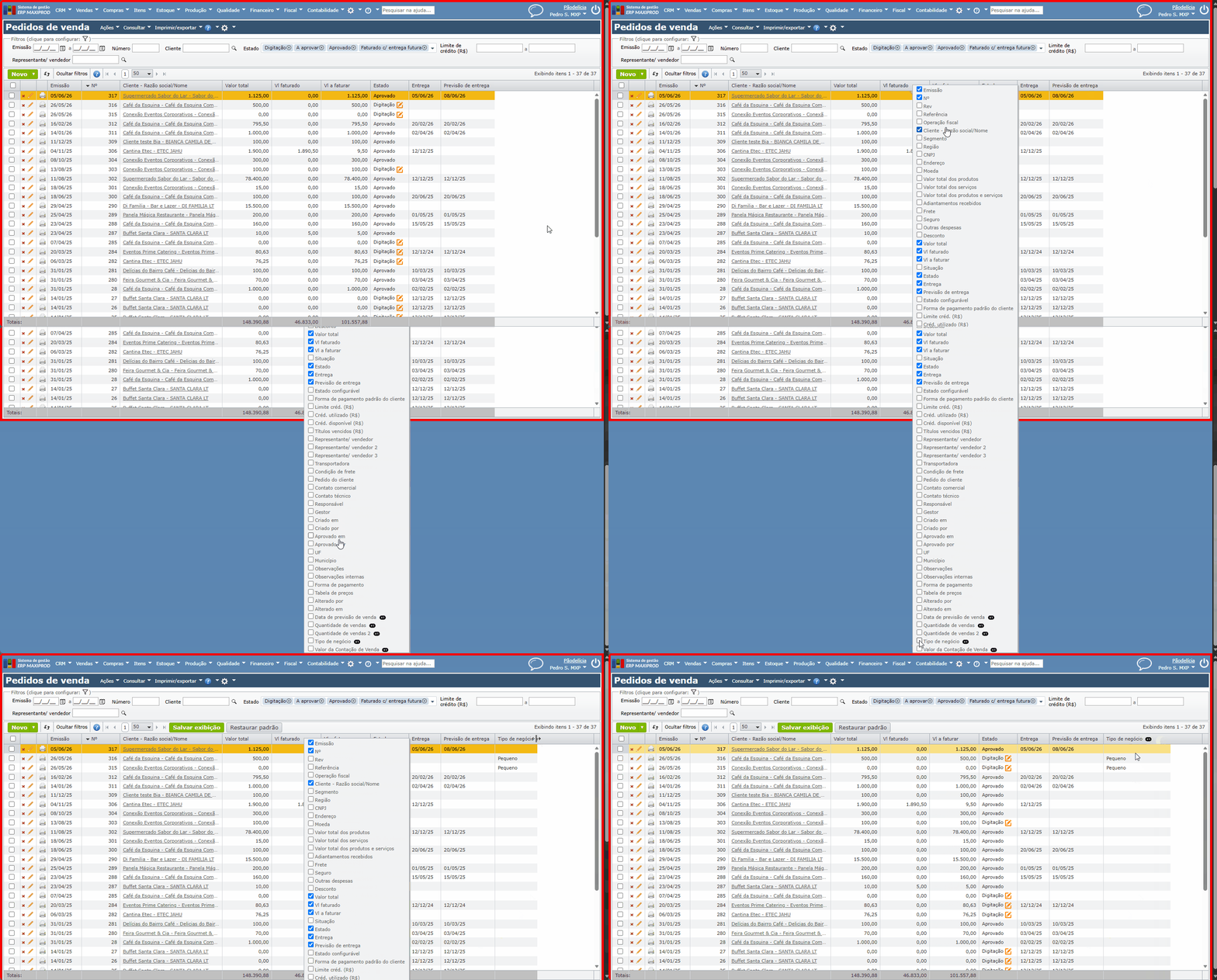
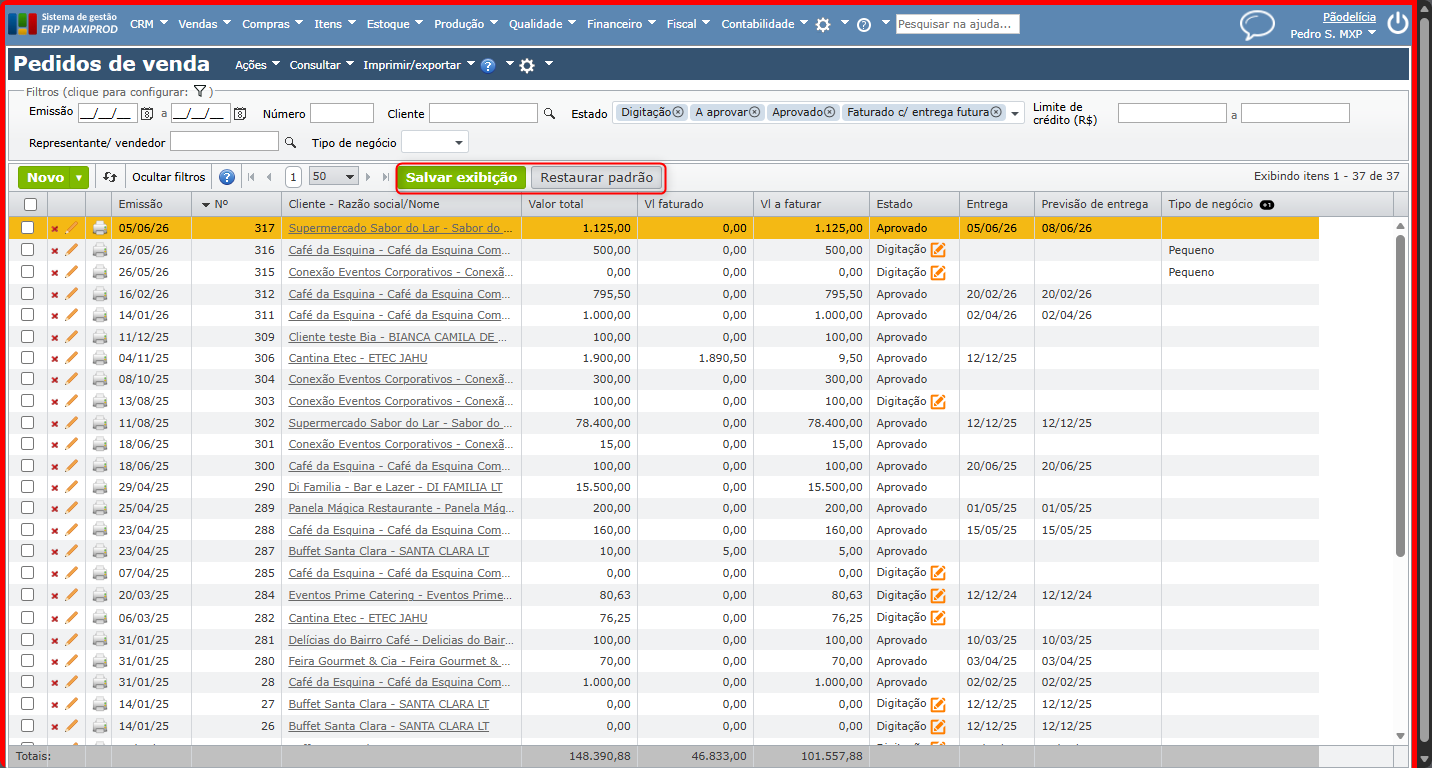
1) Em “Vendas>Pedidos de venda”, iremos adicionar o campo adicional “Tipo de negócio” como coluna e filtro.
a) Na tela, clicaremos com o botão direito sobre qualquer coluna no grid. Será mostrada uma lista suspensa com várias opções. Os campos adicionais criados ficarão no final da lista. Iremos adicionar o campo “Tipo de negócio”.
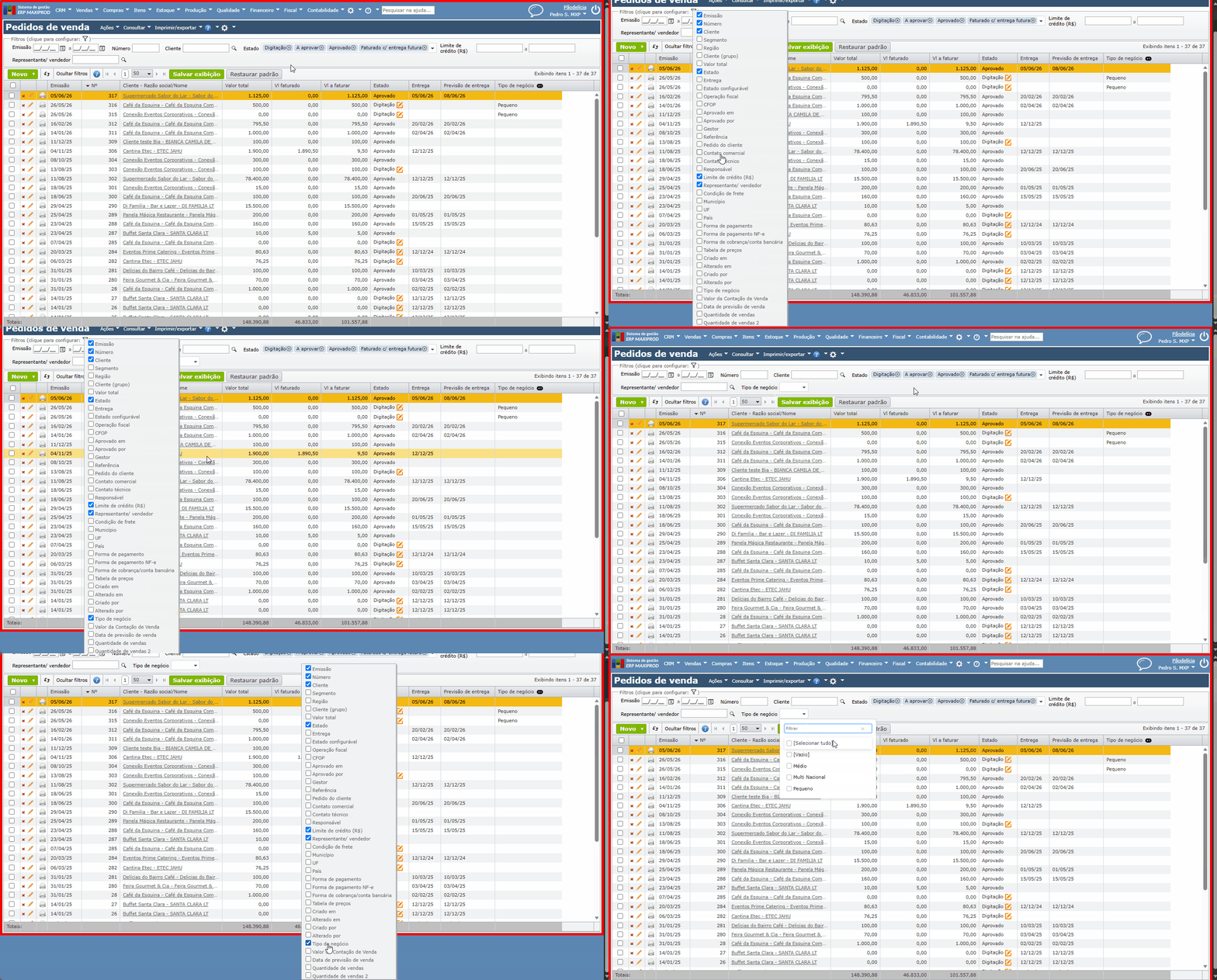
b) Para adicionar o campo como filtro, podemos clicar no “ícone de filtro” presente na parte de filtros ou clicar com o botão direito sobre esta área. Será aberta uma lista suspensa, na qual iremos selecionar o campo “Tipo de negócio”.
c) Para tornar as opções do filtro e colunas permanentes na tela, clique no botão “Salvar exibição”, para restaurar ao padrão, clique em “Restaurar padrão”.
Perfis de acesso na consulta e edição de campos e grupos
Ao criar campos adicionais, pode-se restringir sua consulta e/ou edição por meio dos campos “Perfil de acesso para consulta” e “Perfil de acesso para edição”.
Exemplo:
1) Foi criado o grupo de campos adicionais “Vendas”.
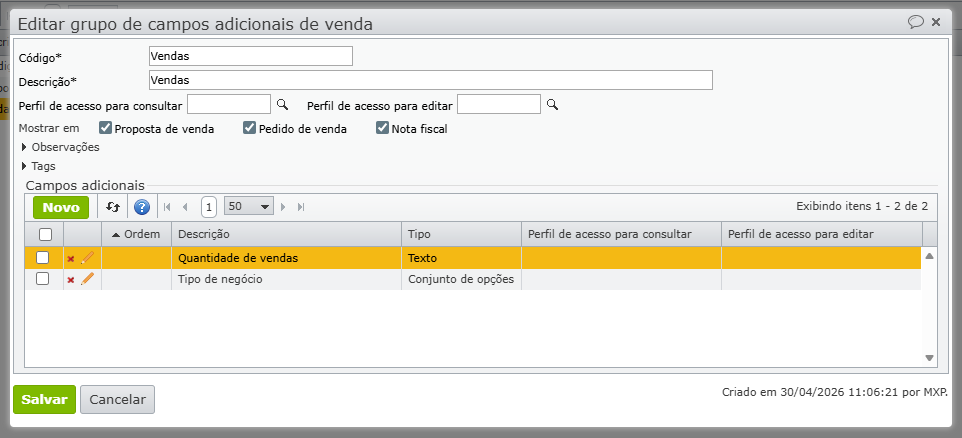
2) Neste grupo, foram inseridos 2 campos adicionais: “Quantidade de vendas” e “Tipo de negócio”.
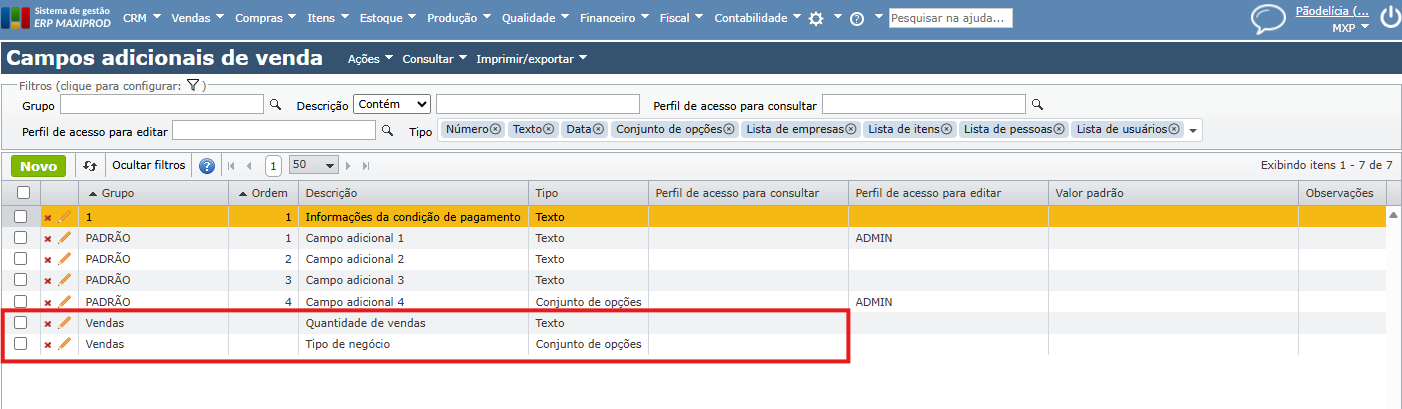
3) Se não for informado qualquer perfil de acesso, os campos ficarão visíveis e editáveis para qualquer usuário.
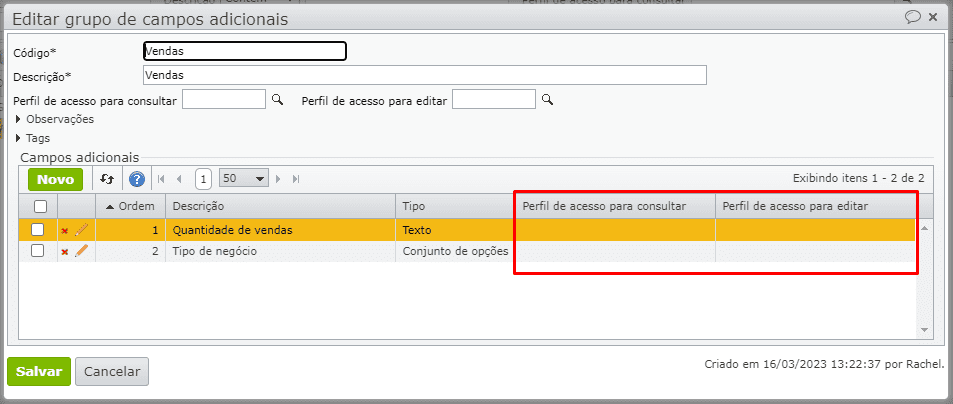
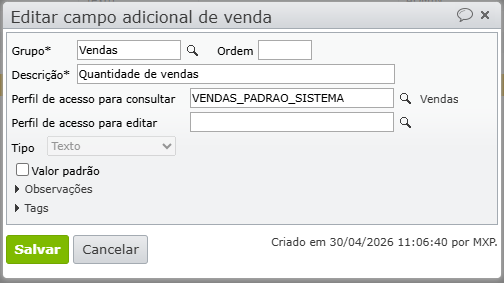
4) No entanto, informando o perfil de acesso para consultar “Vendas”, no campo adicional “Quantidade de vendas”, apenas usuários com o perfil “VENDAS_PADRAO_SISTEMA” verão este campo.
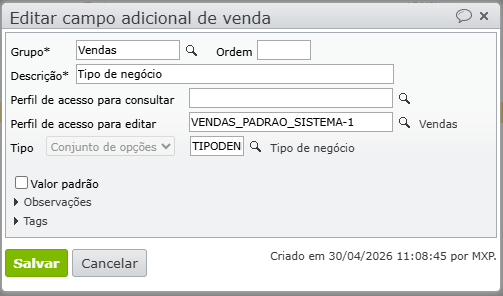
5) Se informado o perfil de acesso para editar “VENDAS_PADRAO_SISTEMA-1“, no campo adicional “Tipo de negócio”, apenas usuários com o perfil “VENDAS_PADRAO_SISTEMA-1” poderão editar este campo.
Para saber mais sobre perfis de acesso, clique aqui.
Relatórios e grupos/campos de venda
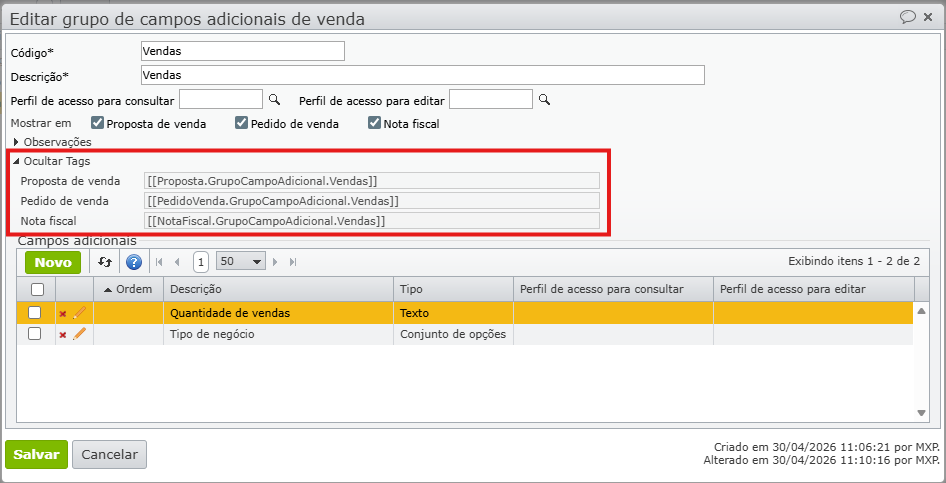
Assim que forem criados os grupos e campos adicionais, para criar relatórios personalizados contendo estas informações, utilize as tags que são, automaticamente, geradas ao salvar o grupo/campo.
1) Tags do grupo de campos adicionais de venda.
a) Acesse o menu “Vendas> Cadastros > Grupos de campos adicionais de venda”.
b) Abra a edição do grupo desejado e expanda a seção “Tags”.
2) Tags do campo adicional de venda.
a) Acesse o menu “Venda > Cadastros > Campos adicionais de venda”.
b) Abra a edição do campo adicional desejado e expanda a seção “Tags”.
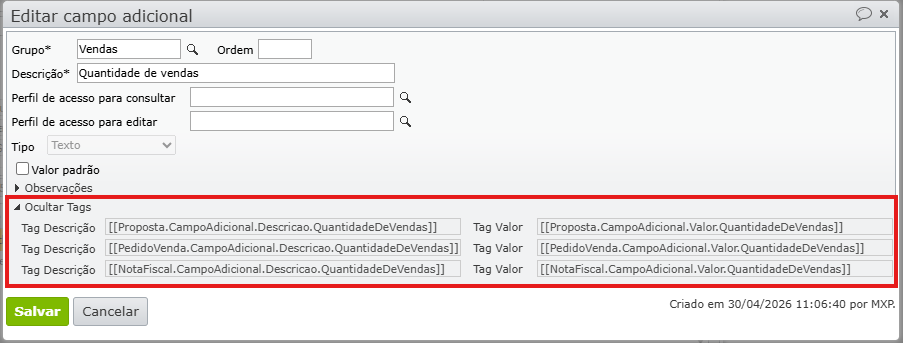
3) Após identificar a tag desejada, basta copiá-la e colá-la na estrutura do relatório personalizado.
| Observação: essas mesmas tags também podem ser encontradas no dicionário de tags da tela de “Pedidos de venda”, “Propostas de venda” e “Notas fiscais”. Para saber mais sobre relatórios personalizados, clique aqui. |
Veja também:
- Pedidos de venda
- Campos adicionais de compra
- Campos adicionais de contas a receber e a pagar
- Campos adicionais das ordens de produção