
No ERP MAXIPROD, podem-se criar campos adicionais em solicitações de compra, pedidos de compra, cotação de compra e nota fiscal recebida. Estes campos podem ser agrupados, melhorando a visualização e o preenchimento. Também é possível criar campos adicionais apenas para telas específicas, permitindo que seja complementada alguma informação, como um campo adicional específico para nota fiscal recebida, outro campo específico para pedido de compra e outro comum entre ambos.
| ⚠️Importante: ao agrupar várias solicitações de compra, as informações preenchidas nos campos adicionais serão perdidas, ficando em “branco”. Caso deseje utilizar as informações dos campos adicionais, informe novamente na solicitação de compra agrupada. |
Esta página mostra:
- Permissões
- Como cadastrar grupos de campos adicionais de compra?
- Como cadastrar campos adicionais de compra?
- Como preencher campos adicionais de compra?
- Como alterar em massa campos adicionais de compra?
- Como mostrar os campos nas colunas do grid nas telas de solicitações, cotações, pedidos e notas fiscais recebidas?
- Funcionamento dos perfis de acesso para consulta e edição
- Relatórios e grupos/campos adicionais de compra
Permissões
É necessário que o perfil de acesso tenha as permissões abaixo para acessar e editar os grupos e campos adicionais de compra. Para saber mais, clique aqui.
- CACOM00 – Consultar grupos de campos adicionais de compra
- CACOM01 – Inserir e editar grupos de campos adicionais de compra
- CACOM02 – Excluir grupos de campos adicionais de compra
- CACOM03 – Exportar grupos de campos adicionais de compra para CSV
- CACOM04 – Consultar campos adicionais de compra
- CACOM05 – Inserir e editar campos adicionais de compra
- CACOM06 – Excluir campos adicionais de compra
- CACOM07 – Exportar campos adicionais de compra para CSV
Como cadastrar grupos de campos adicionais de compra?
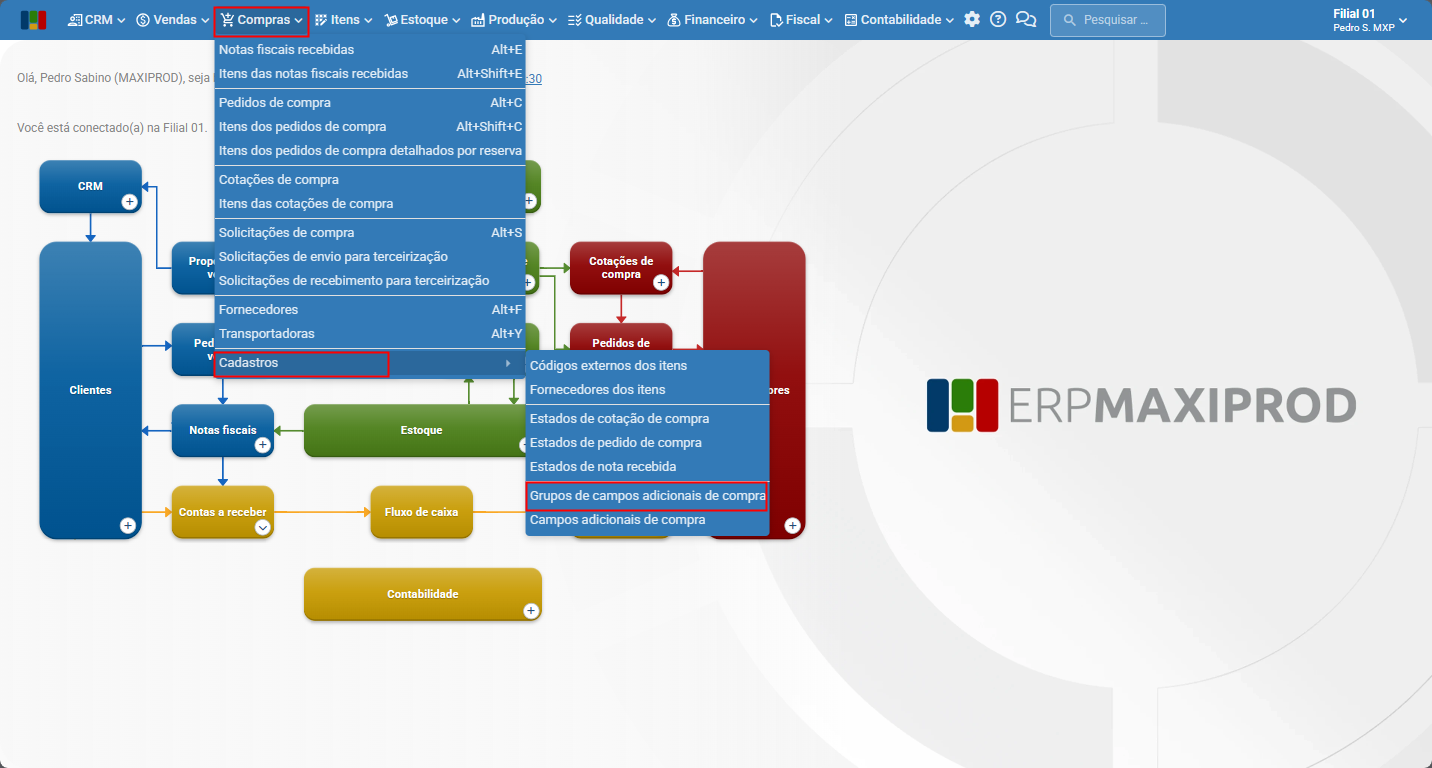
1) Acesse o menu “Compras > Cadastros > Grupos de campos adicionais de compra”.
2) Ao clicar no botão verde “Novo”, é aberta a seguinte janela:
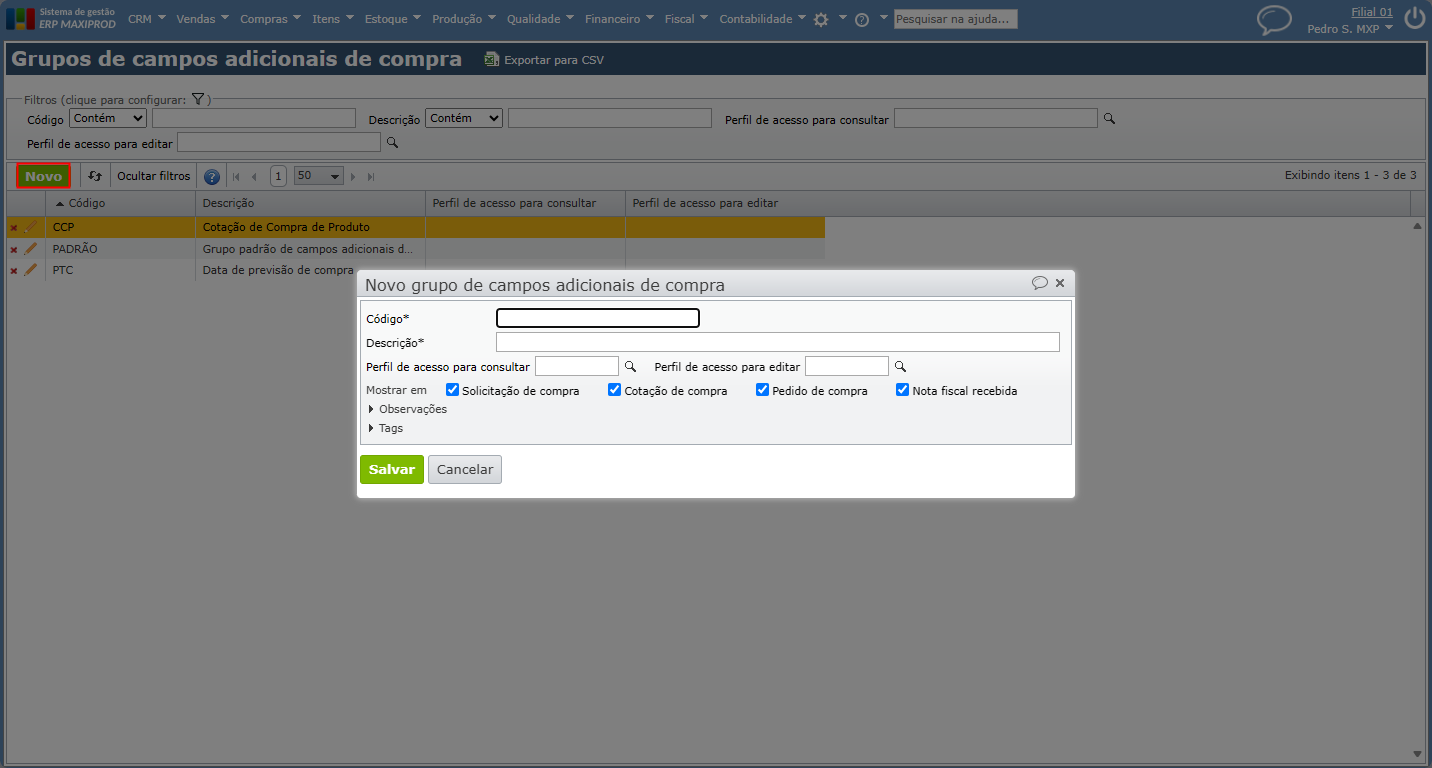
- Código*: preenchimento obrigatório, com um código identificador do grupo.
- Descrição*: preenchimento obrigatório, com a descrição do grupo.
- Perfil de acesso para consultar: restringe a consulta do campo adicional, em um pedido de compra, ao perfil de acesso definido, podendo ser alterado e preenchido conforme desejado.
- Perfil de acesso para editar: restringe a edição do campo adicional, em um pedido de compra, ao perfil de acesso definido, podendo ser alterado e preenchido conforme desejado.
- Mostrar em: permite que o campo adicional seja mostrado em Cotação de compra, Pedido de compra e ou Nota fiscal recebida, sendo possível selecionar em qual tela estará disponível.
- Grade de campos adicionais: nesta grade são listados os campos adicionais do grupo.
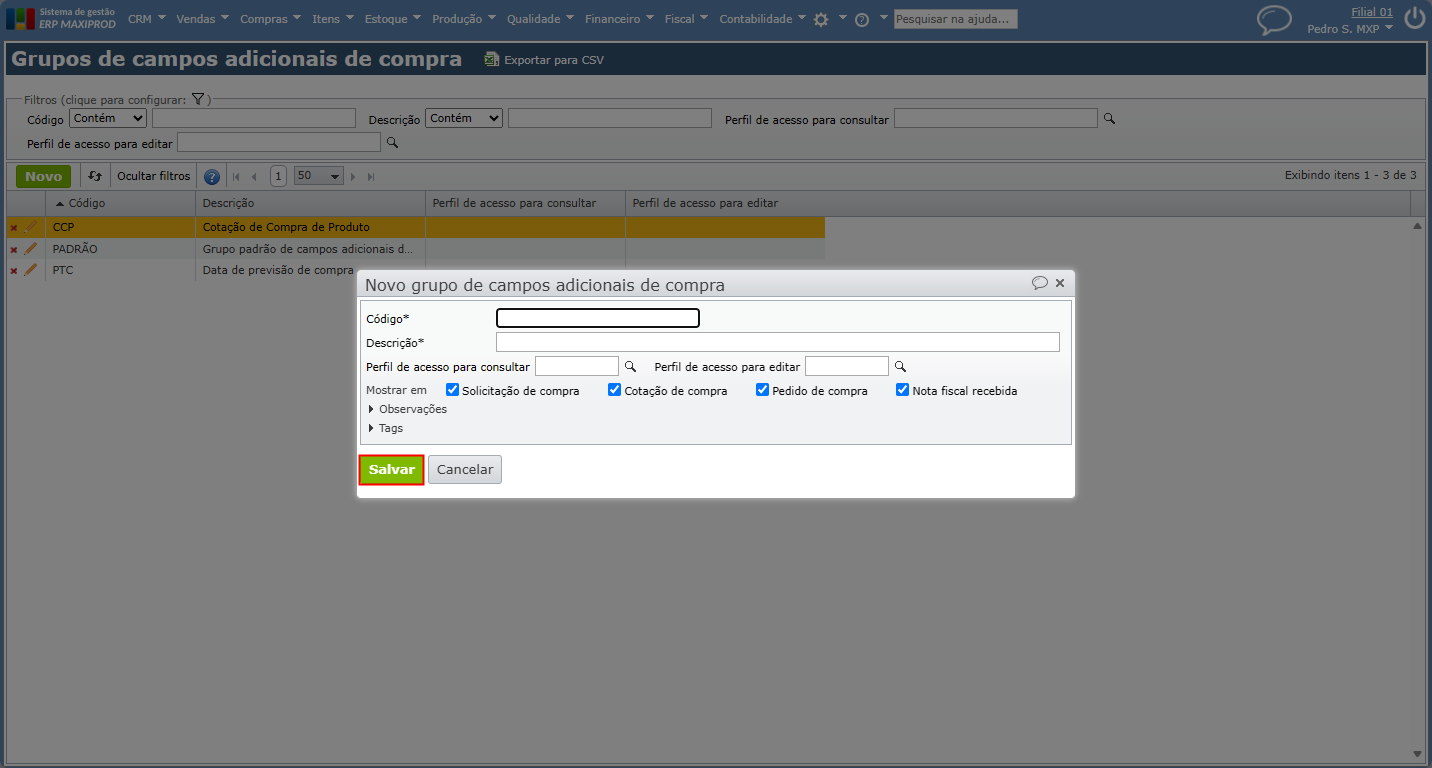
3) Após o preenchimento do grupo, clique no botão verde “Salvar” para criá-lo.
Como cadastrar campos adicionais de compra?
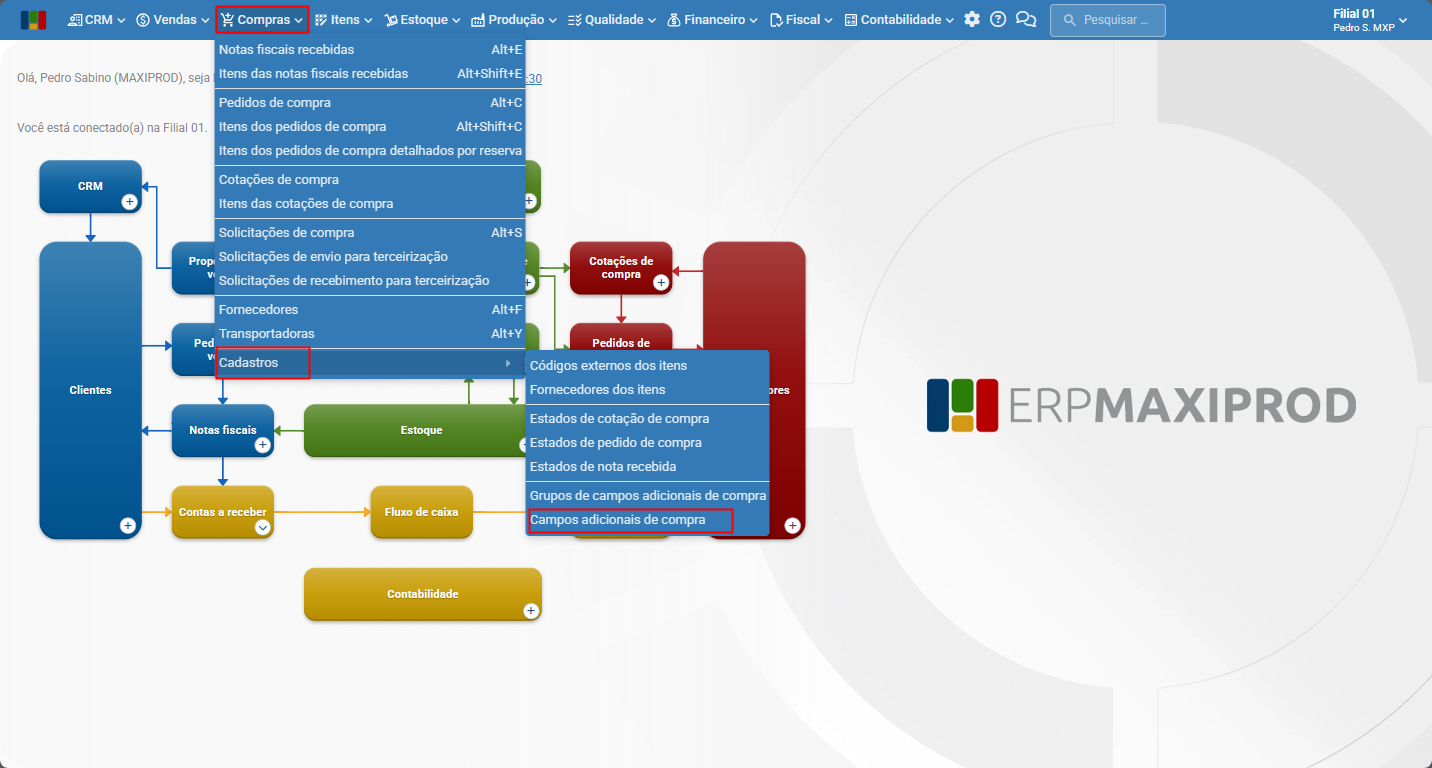
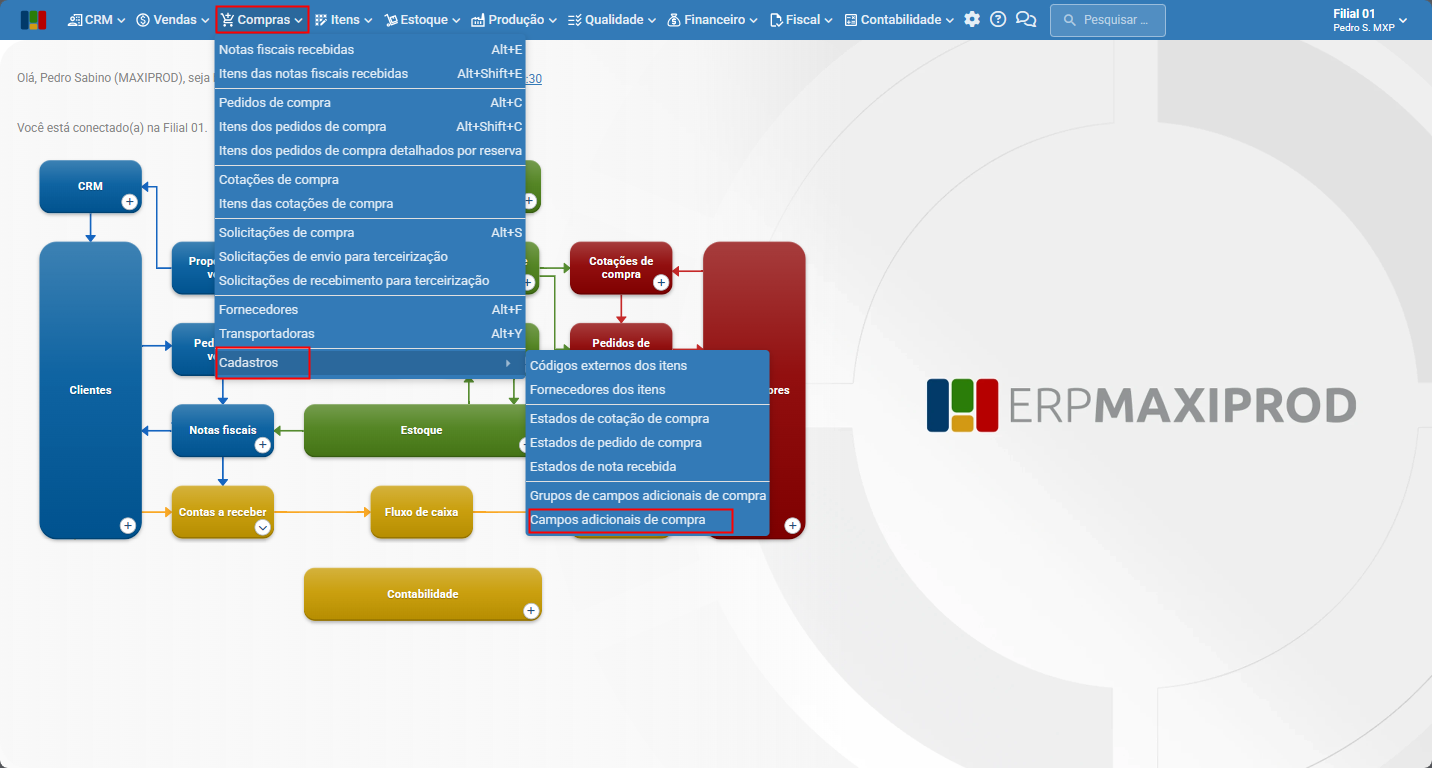
1) Acesse o menu “Compras > Cadastros > Campos adicionais de compra”.
a) Pode-se também criar novos campos adicionais a partir de um grupo. Em “Compras > Cadastros > Grupos de campos adicionais de compra”, basta abrir a edição de um grupo já cadastrado e clicar no botão verde “Novo”, na grade de “Campos adicionais”.
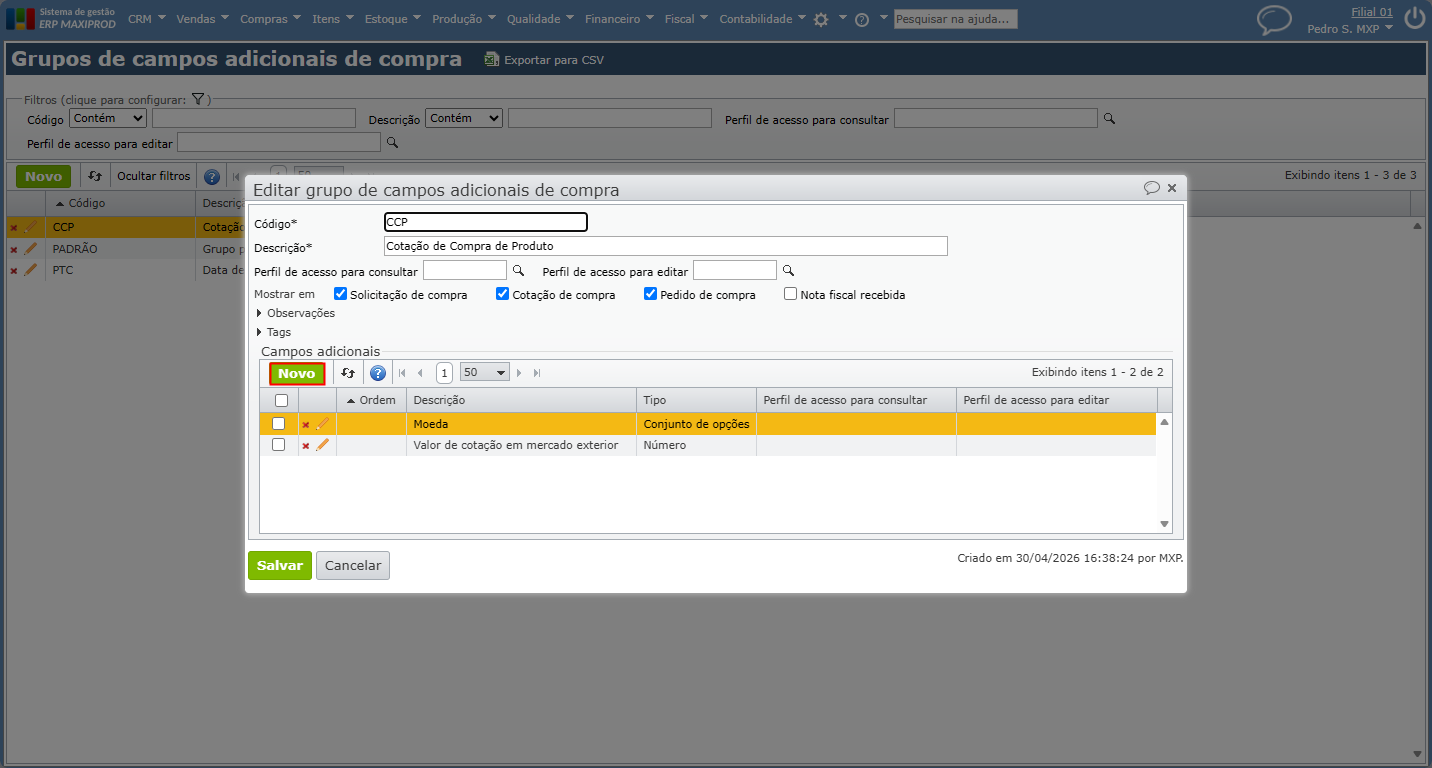
2) Ao clicar no botão verde “Novo”, é aberta a seguinte janela:
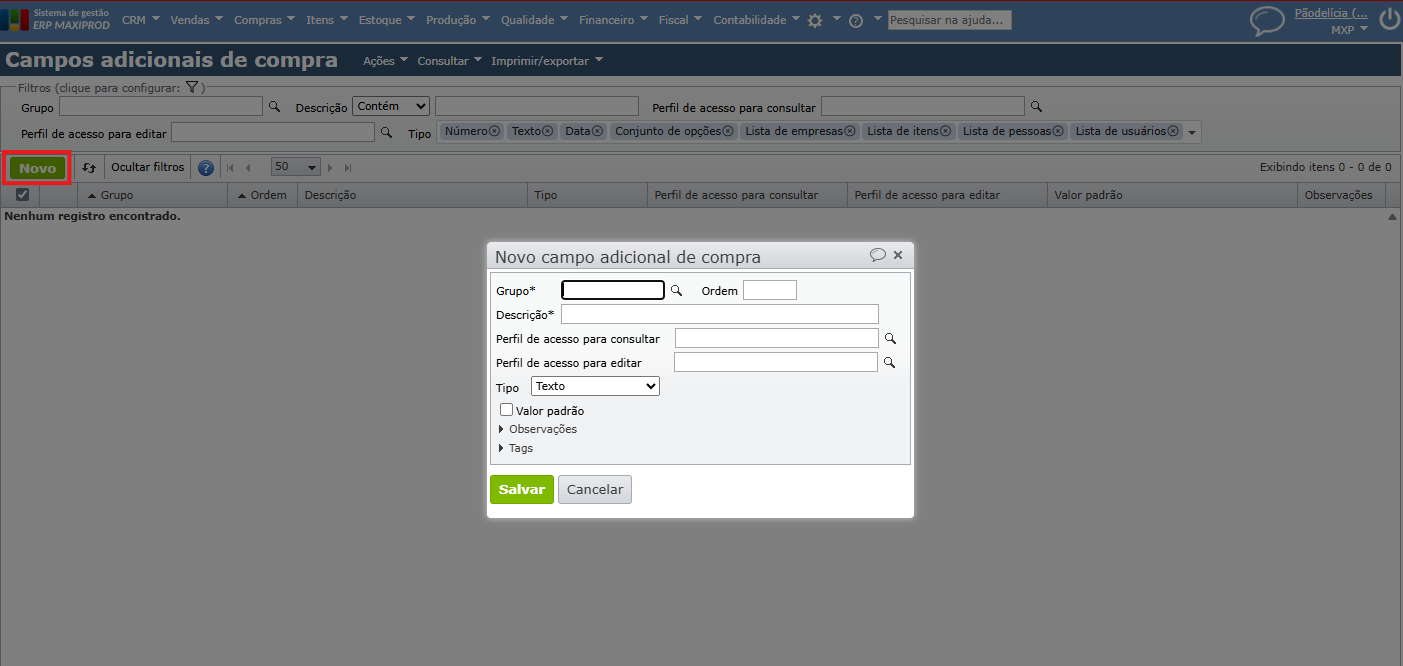
- Grupo*: preenchimento obrigatório, com o código de algum grupo cadastrado em sua empresa.
- Ordem: determina a ordem na qual o campo adicional será listado no grupo.
- Descrição*: preenchimento obrigatório, com a descrição do campo.
- Perfil de acesso para consultar: restringe a consulta do campo adicional, em um pedido de compra, ao perfil de acesso definido, podendo ser alterado e preenchido conforme desejado.
- Perfil de acesso para editar: restringe a edição do campo adicional, em um pedido de compra, ao perfil de acesso definido, podendo ser alterado e preenchido conforme desejado.
- Tipo:
- “Número”: torna o campo de edição livre, para inserção de números.
- “Texto”: torna o campo de edição livre, para inserção de qualquer texto.
- “Data”: torna o campo para informação de data.
- “Conjunto de opções”: deve ser inserido um conjunto de opções pré-cadastrado, resultando em um campo de seleção múltipla.
- “Lista de empresas”: resultará num campo de inserção livre de empresas. Caso desejar limitar as opções possíveis, basta informar um “Tipo da empresa” específico no cadastro do campo adicional.
- “Lista de itens”: resultará num campo de inserção livre de itens. Caso deseje limitar as opções possíveis, basta informar um “Grupo preferencial” no cadastro do campo adicional.
- “Lista de pessoas”: resultará num campo de inserção livre de “Pessoas” pré-cadastradas no assinante.
- “Lista de usuários”: resultará num campo de inserção livre de usuários pré-cadastrados no assinante.
- Valor padrão: se marcado, permite definir um preenchimento padrão para o campo.
3) Após o preenchimento, basta clicar no botão verde “Salvar” para criar o campo adicional, dentro do grupo informado.
Como preencher campos adicionais de compra?
Após o cadastramento, os grupos e campos adicionais passam a ser exibidos na tela de edição de todas as solicitações de compra, pedidos de compra, cotações de compra e/ou notas fiscais recebidas, se selecionados, respeitando os perfis de acesso definidos no cadastro do grupo, conforme o tópico “Funcionamento dos perfis de acesso para consulta e edição”.
Cada grupo de campos adicionais aparece como uma nova seção identificada pela descrição do grupo.
1) Utilizando como exemplo o grupo com a descrição “Grupo padrão de campos adicionais dos pedidos de compra” e os campos adicionais vinculados a esse grupo, “Campo adicional 1”, “Campo adicional 2” e “Campo adicional 3”.
a) Cadastro do grupo com descrição “Grupo padrão de campos adicionais de compra”.
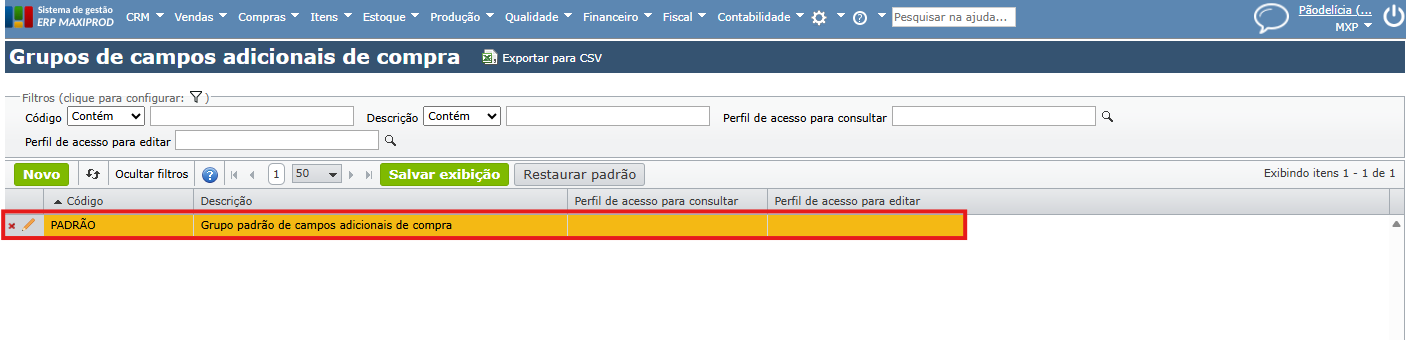
b) Campos adicionais vinculados ao grupo.
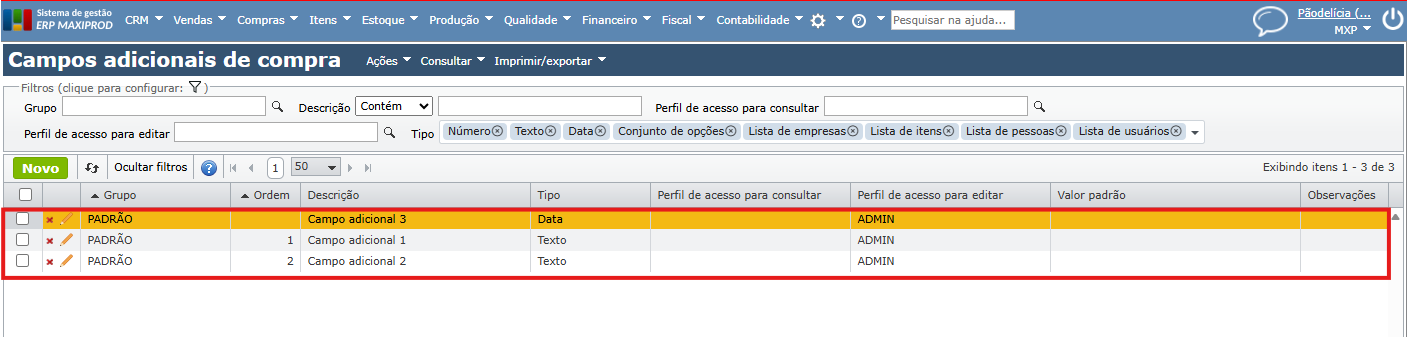
2) Na tela de edição, por exemplo, do pedido de compra, será apresentada a seção com a mesma descrição do grupo e seus campos adicionais.
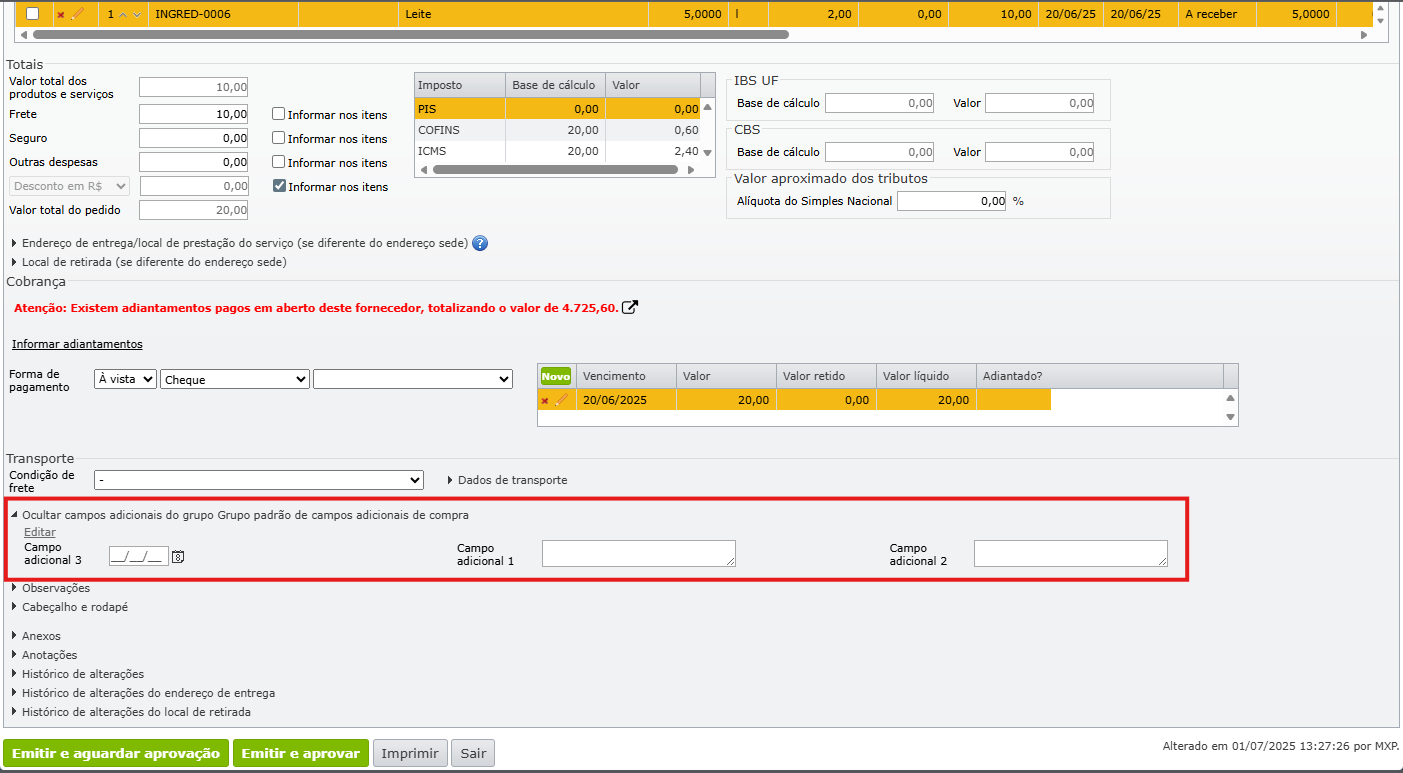
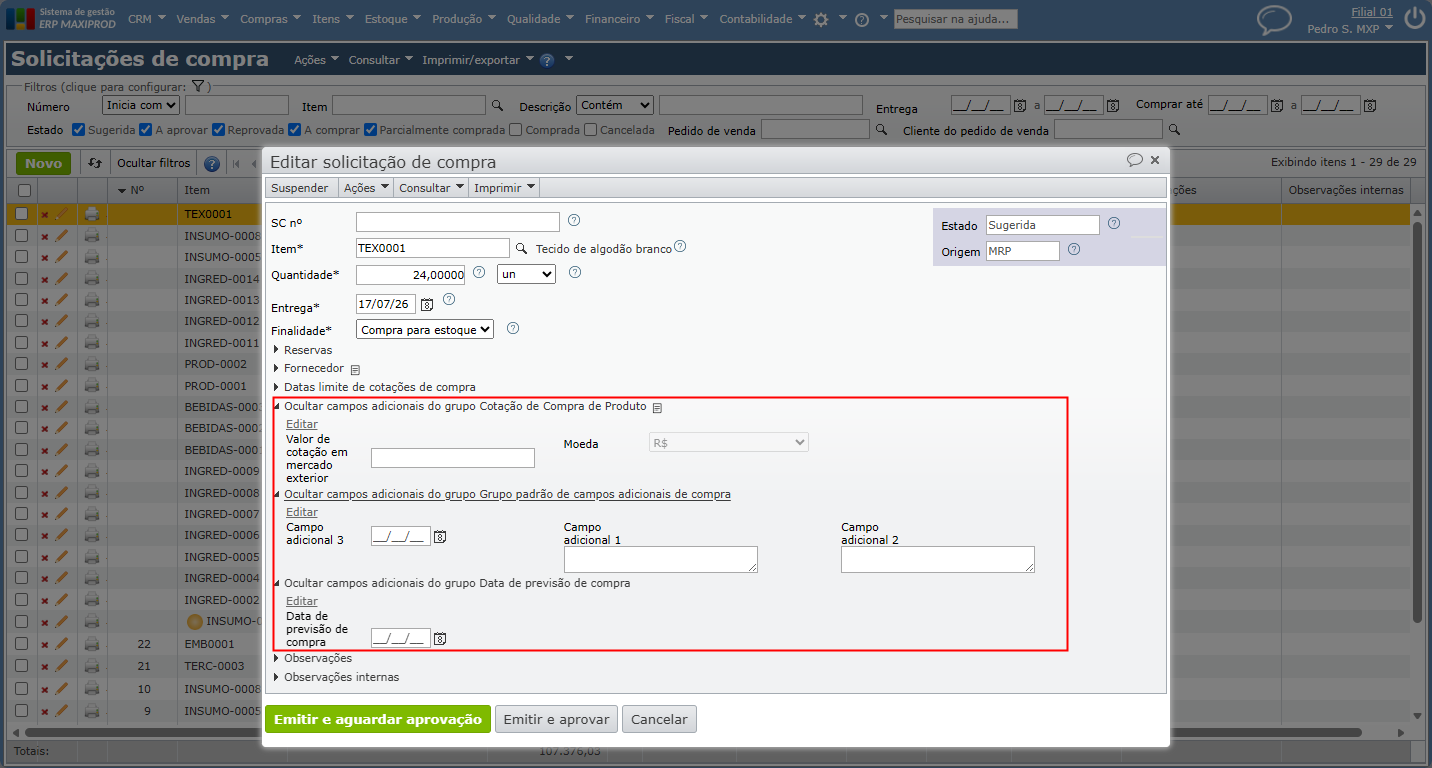
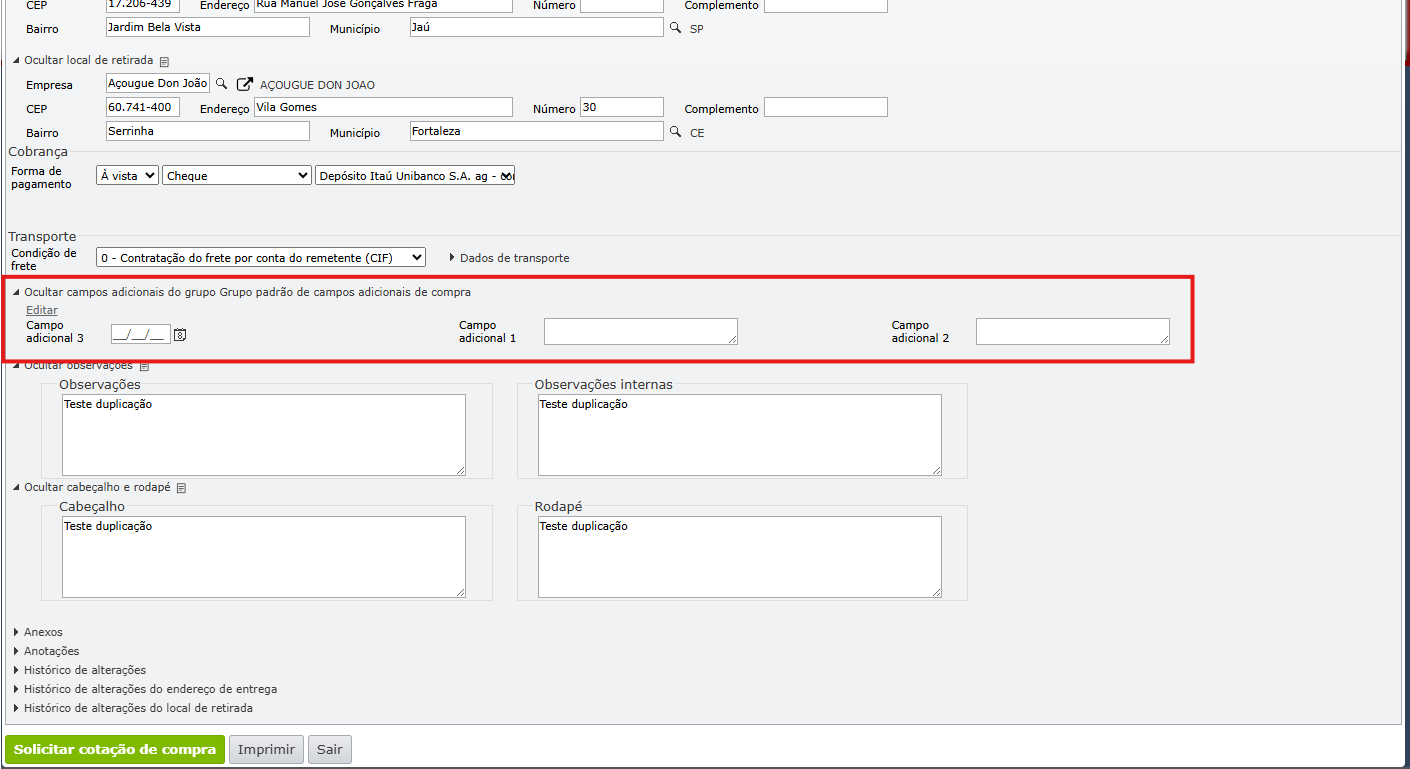
a) As informações dos grupos e seus campos adicionais devem constar também nas telas de solicitações de compra, cotação de compra e nota fiscal recebida, conforme a seleção no cadastro do grupo, por exemplo:
Solicitações de compra
Cotação de compra
Nota fiscal recebida
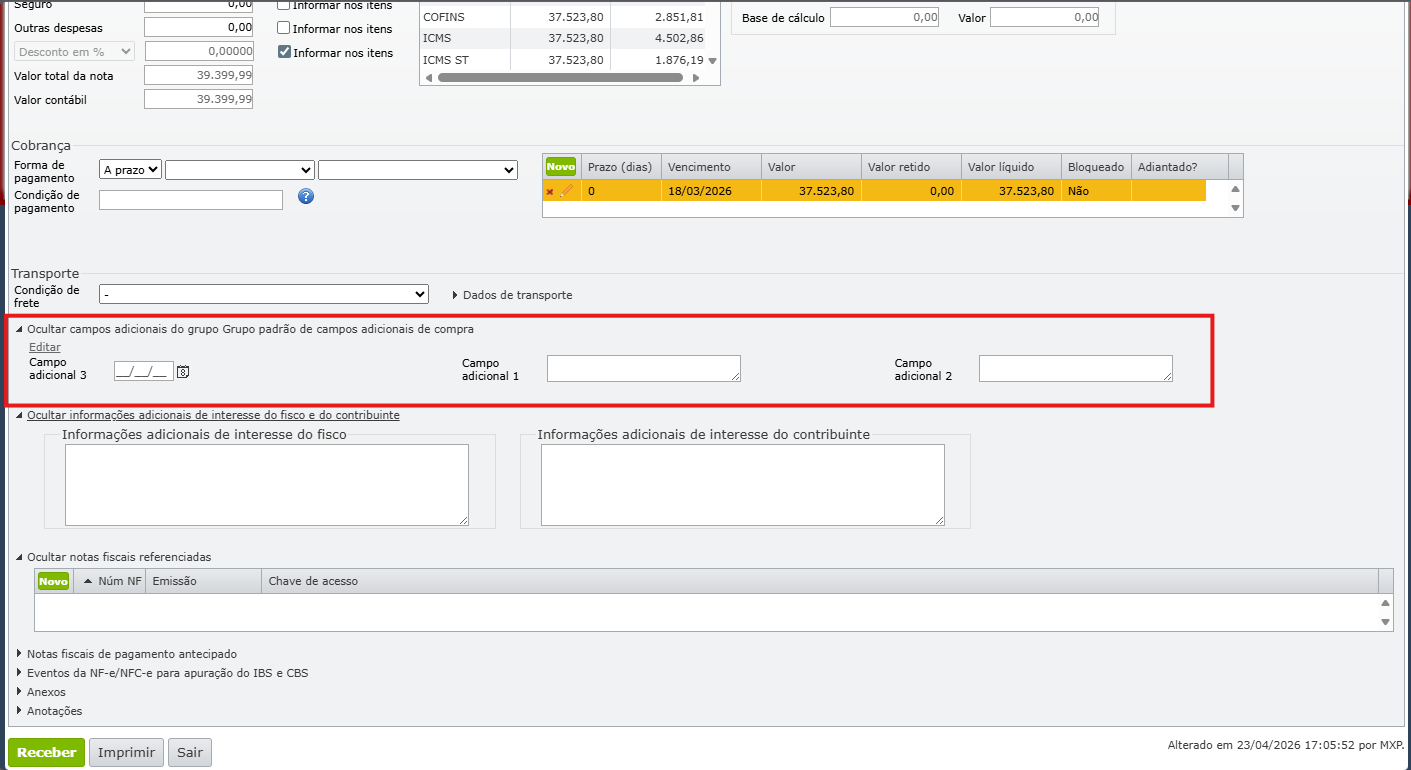
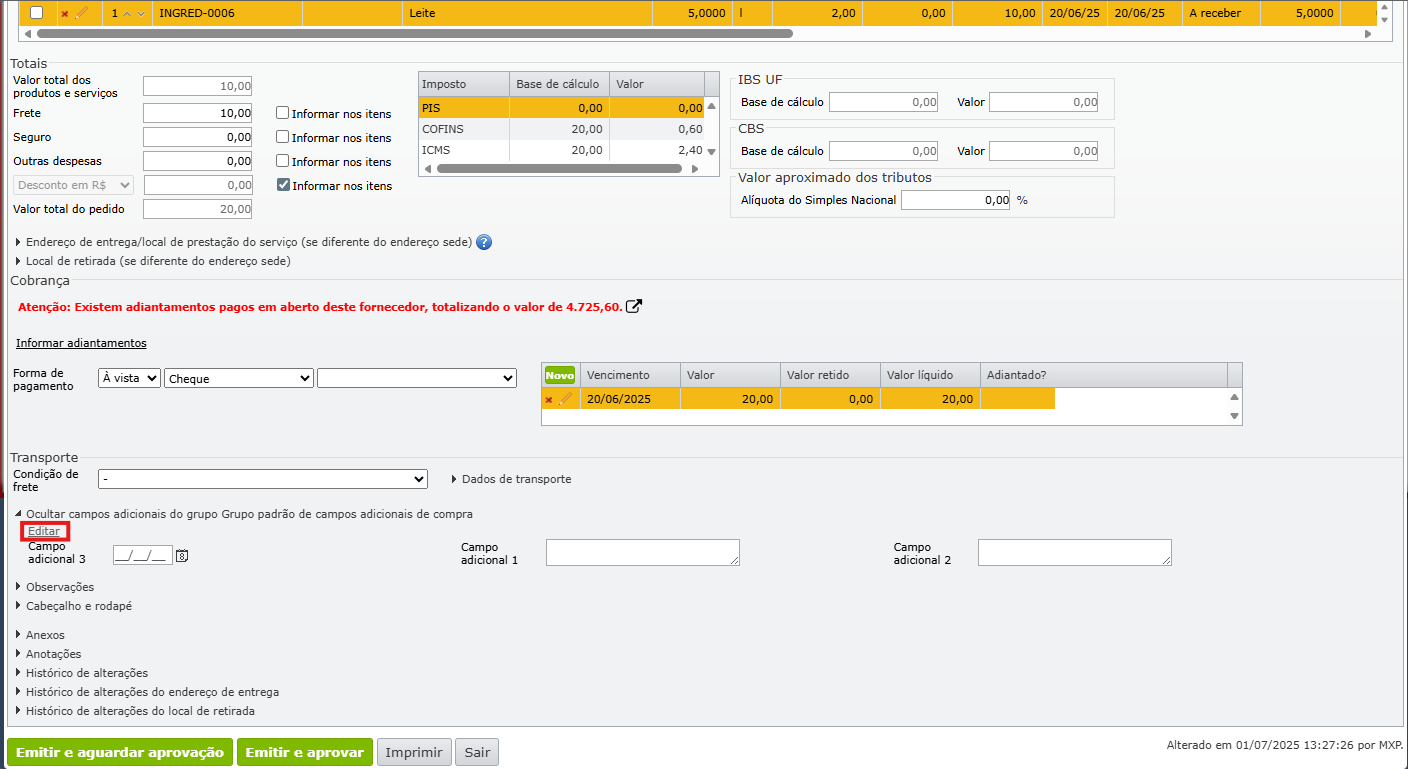
3) Para editar um campo adicional, solicitações de compra, pedido de compra, cotação de compra ou nota fiscal recebida, basta clicar na opção “Editar”, presente em cada grupo de campos adicionais.
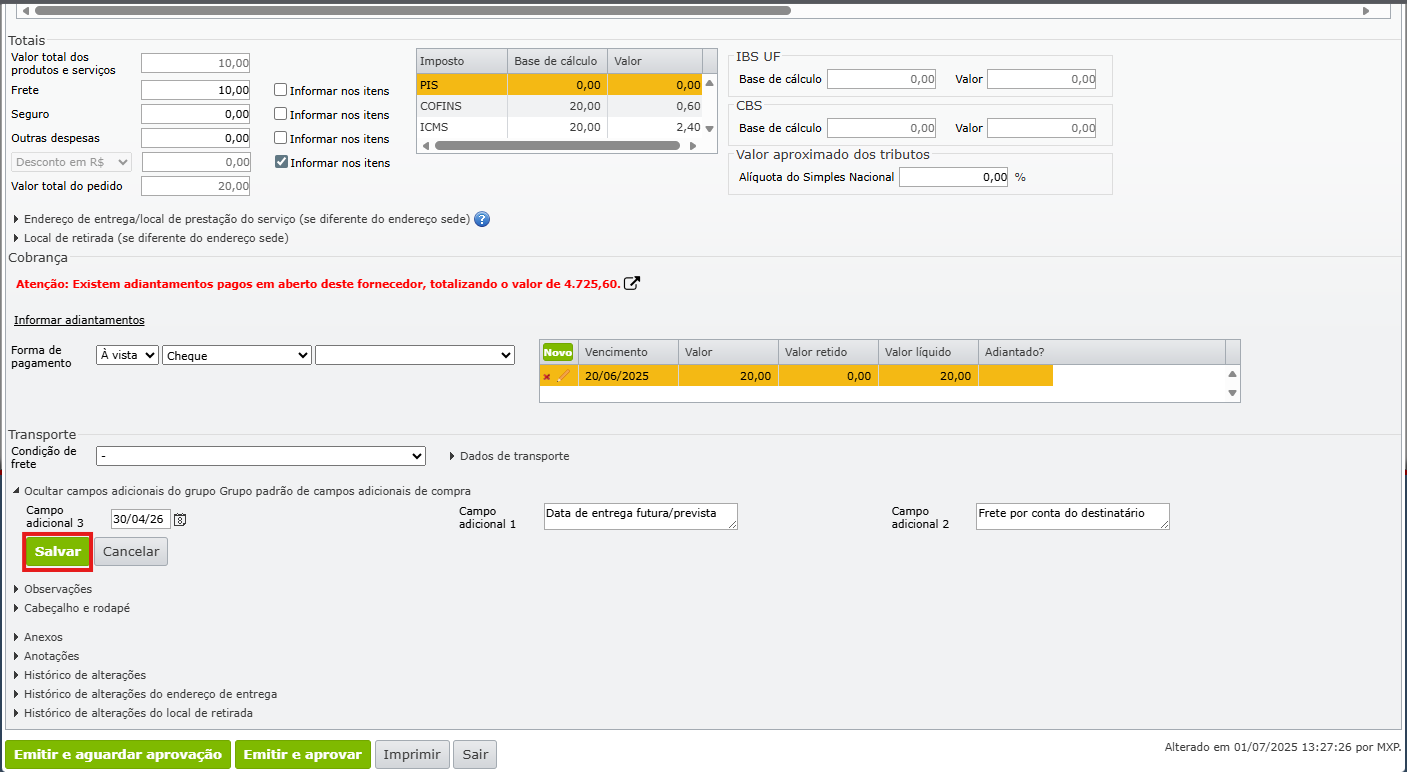
4) Após preencher os campos desejados, clique no botão verde “Salvar”.
Como alterar em massa campos adicionais de compra?
É possível realizar a alteração de vários campos adicionais de cotações de compra, pedidos de compra e notas fiscais recebidas em massa, selecionando os registros desejados. Não é possível realizar a mesma alteração em solicitações de compra.
1) Para cotações de compra, vá em “Compras > Cotações de compra”:
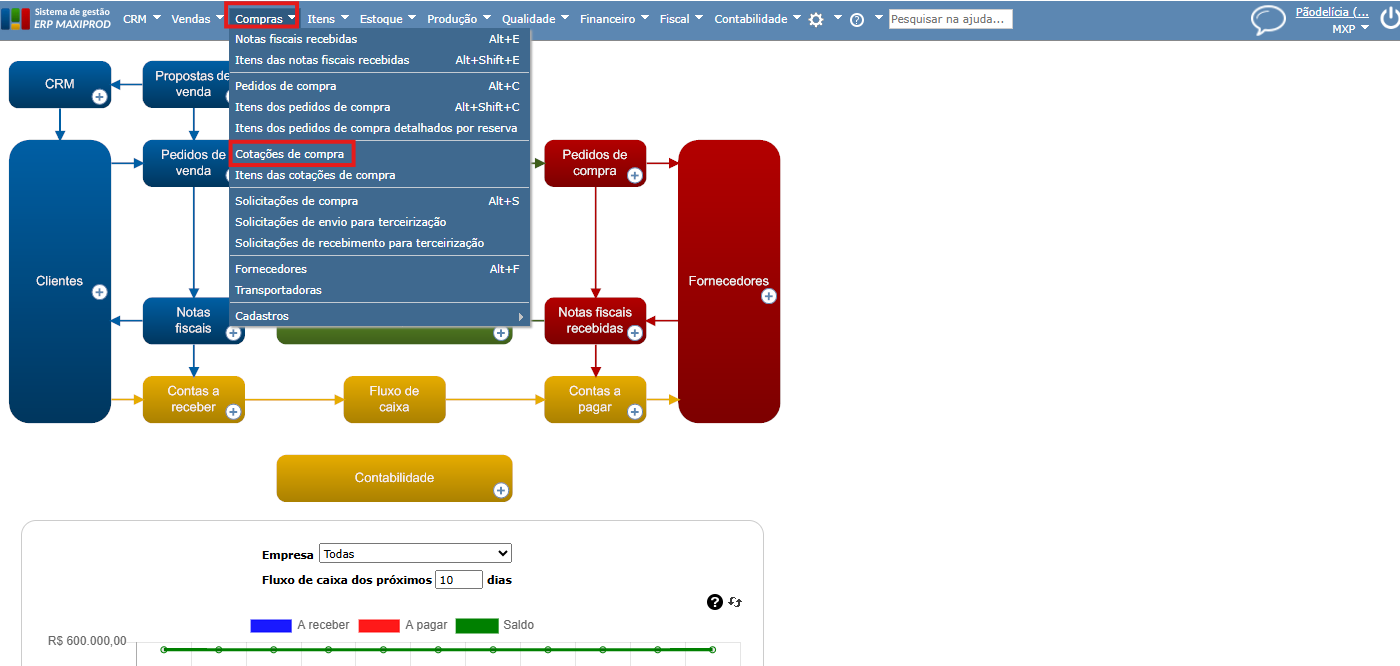
a) O mesmo pode ser aplicado em pedidos de compra em “Compras > Pedidos de compra”, notas fiscais recebidas em “Compra > Notas fiscais recebidas”, respectivamente.
2) Com as cotações selecionadas, vá em “Ações > Alterar campos adicionais das cotações de compra selecionadas”:
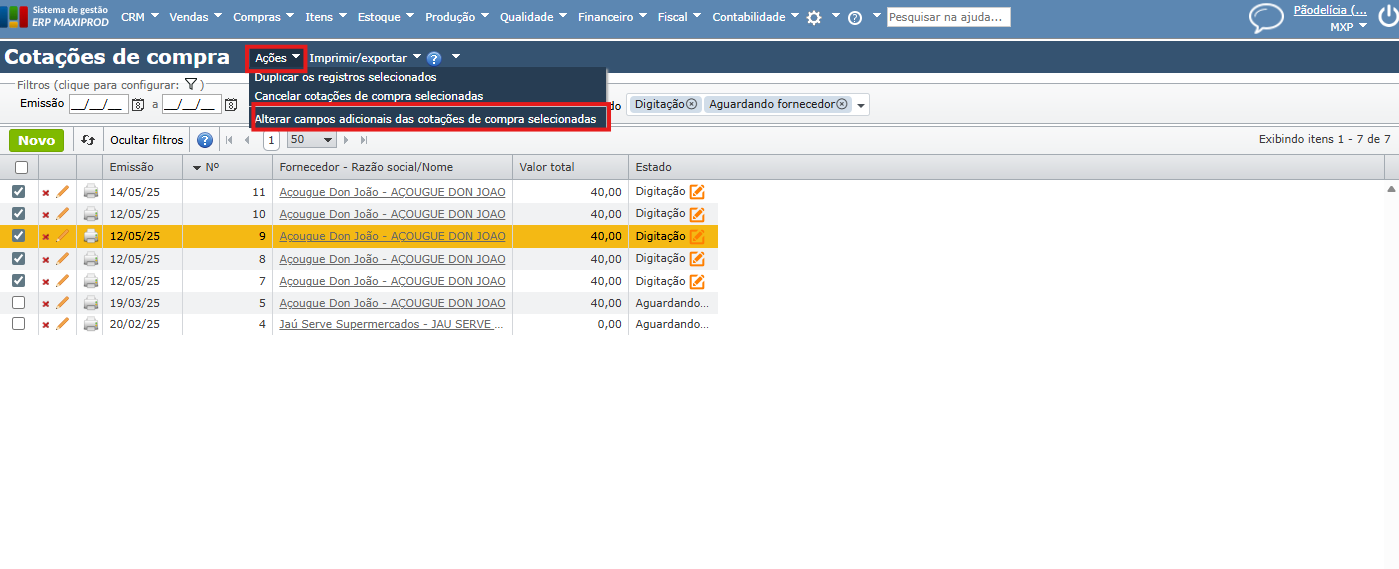
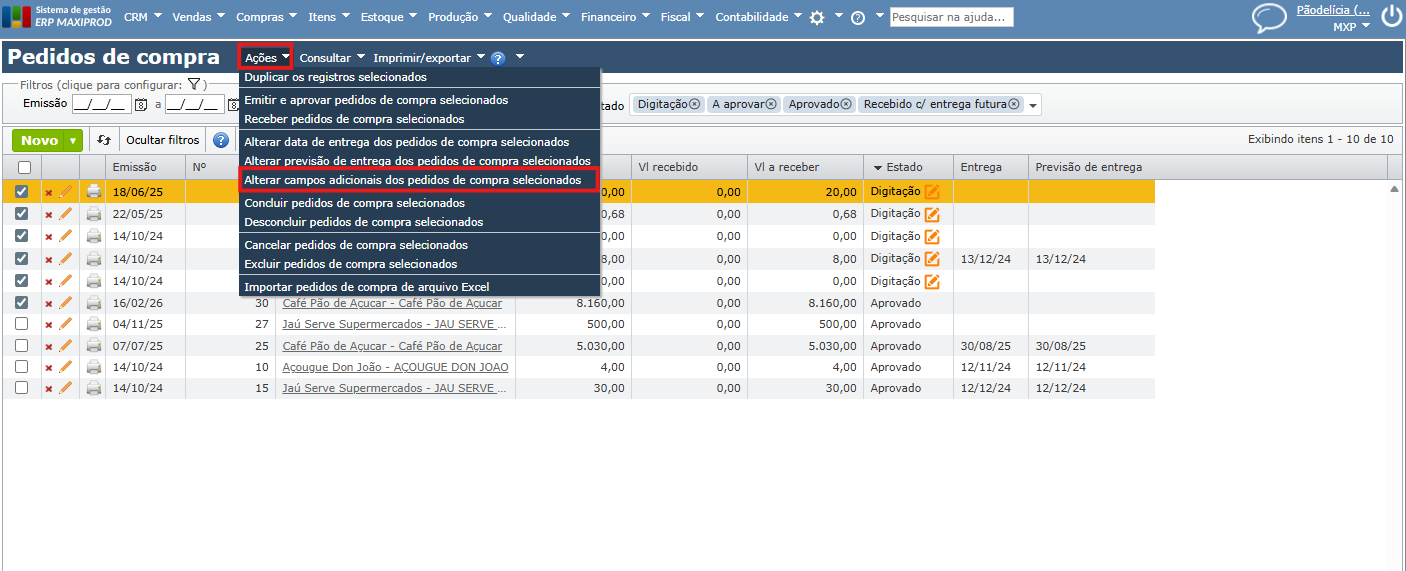
a) Na tela de pedidos de compra, a opção é acessível em “Ações > Alterar campos adicionais dos pedidos de compra selecionados”:
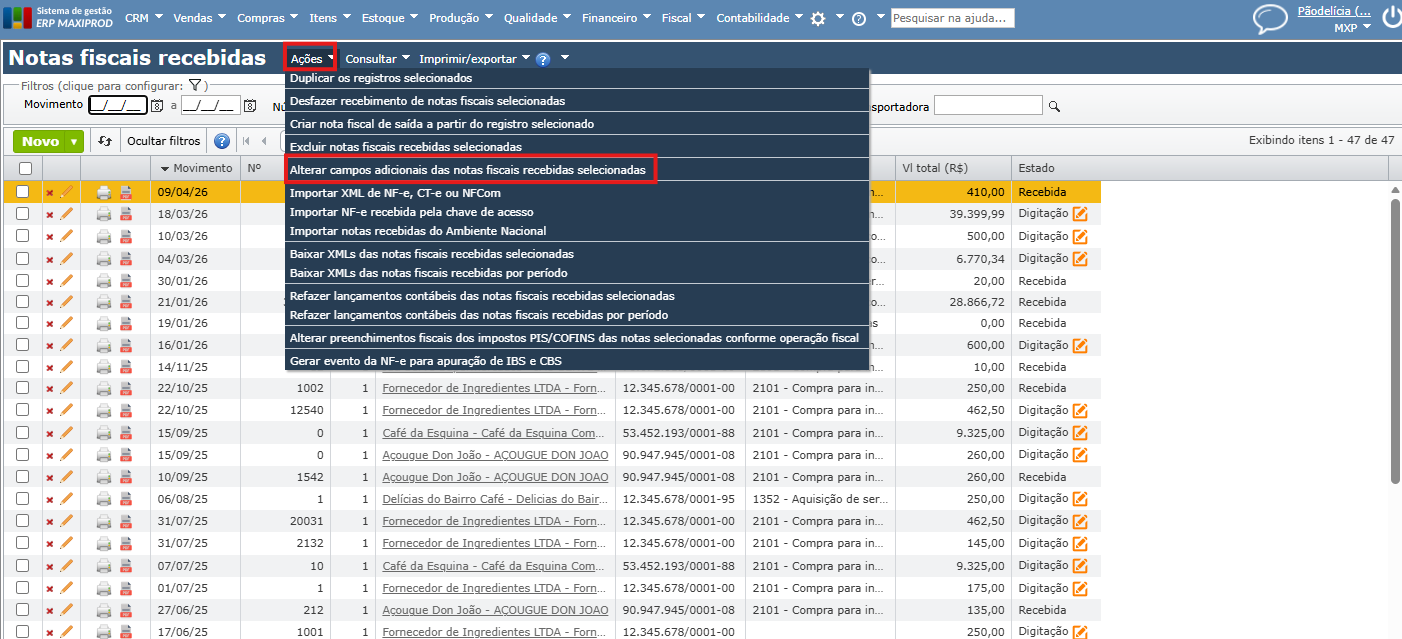
c) Na tela de notas fiscais recebidas, a opção é acessível em “Ações > Alterar campos adicionais das notas fiscais recebidas selecionadas”:
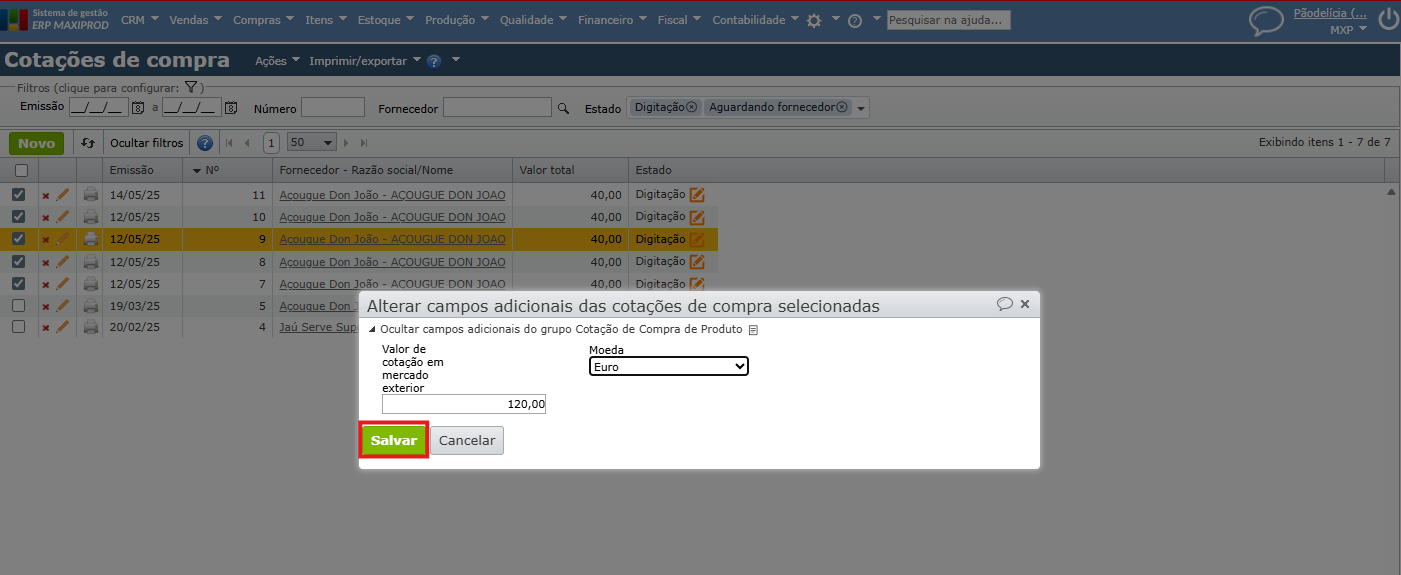
3) Será aberta uma janela apresentando os campos adicionais disponíveis para serem atualizados. Os campos são mostrados conforme o cadastro realizado no grupo. Feitas as alterações, vá em “Salvar”:
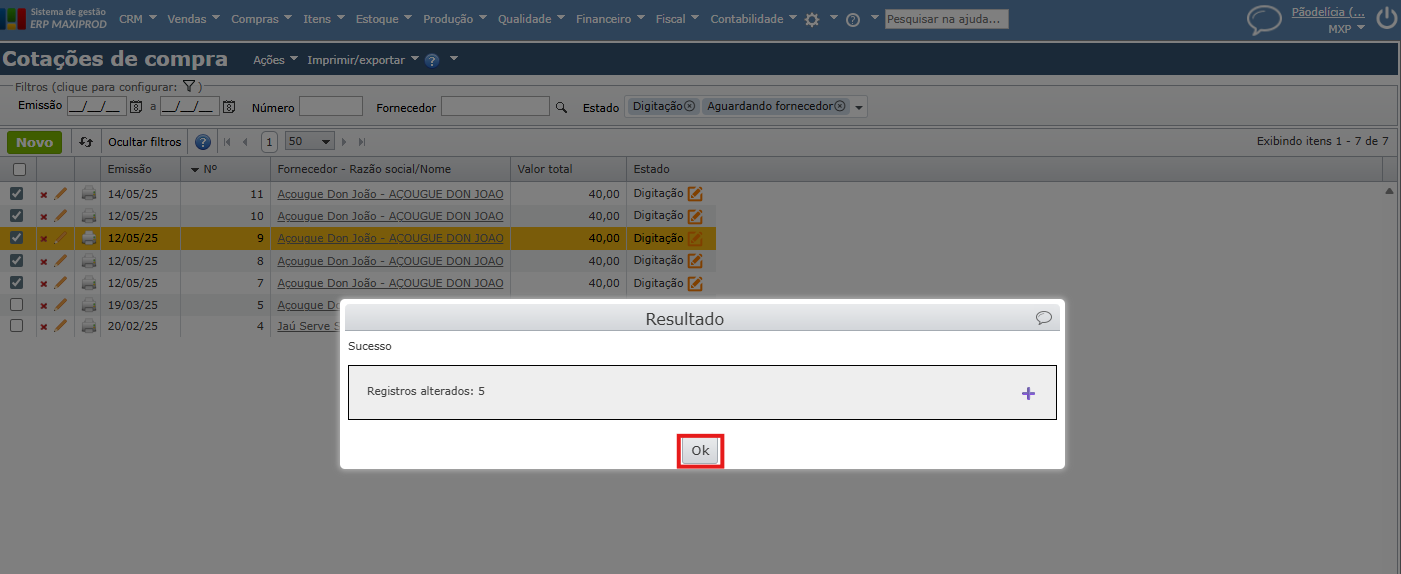
4) Será mostrado um resumo dos registros alterados; vá em “OK” para continuar.
| Observação: Apenas cotações de compra, pedidos de compra e notas fiscais recebidas em estado de “Digitação” podem ser alterados em massa por meio do menu ações. |
Como mostrar os campos nas colunas do grid nas telas de solicitações, cotações, pedidos e notas fiscais recebidas?
Os campos adicionais de compra podem aparecer como opção de coluna e filtros nas telas de solicitações de compra, cotações de compra, pedidos de compra e notas fiscais recebidas. Facilitando a busca ou ordenação de resultados com base nessas informações.
O mesmo pode ser aplicado em solicitações de compra em “Compras > Solicitações de compra”, pedidos de compra em “Compras > Pedidos de compra”, notas fiscais recebidas em “Compra > Notas fiscais recebidas”, respectivamente. conforme a configuração de exibição do campo adicional no grupo.
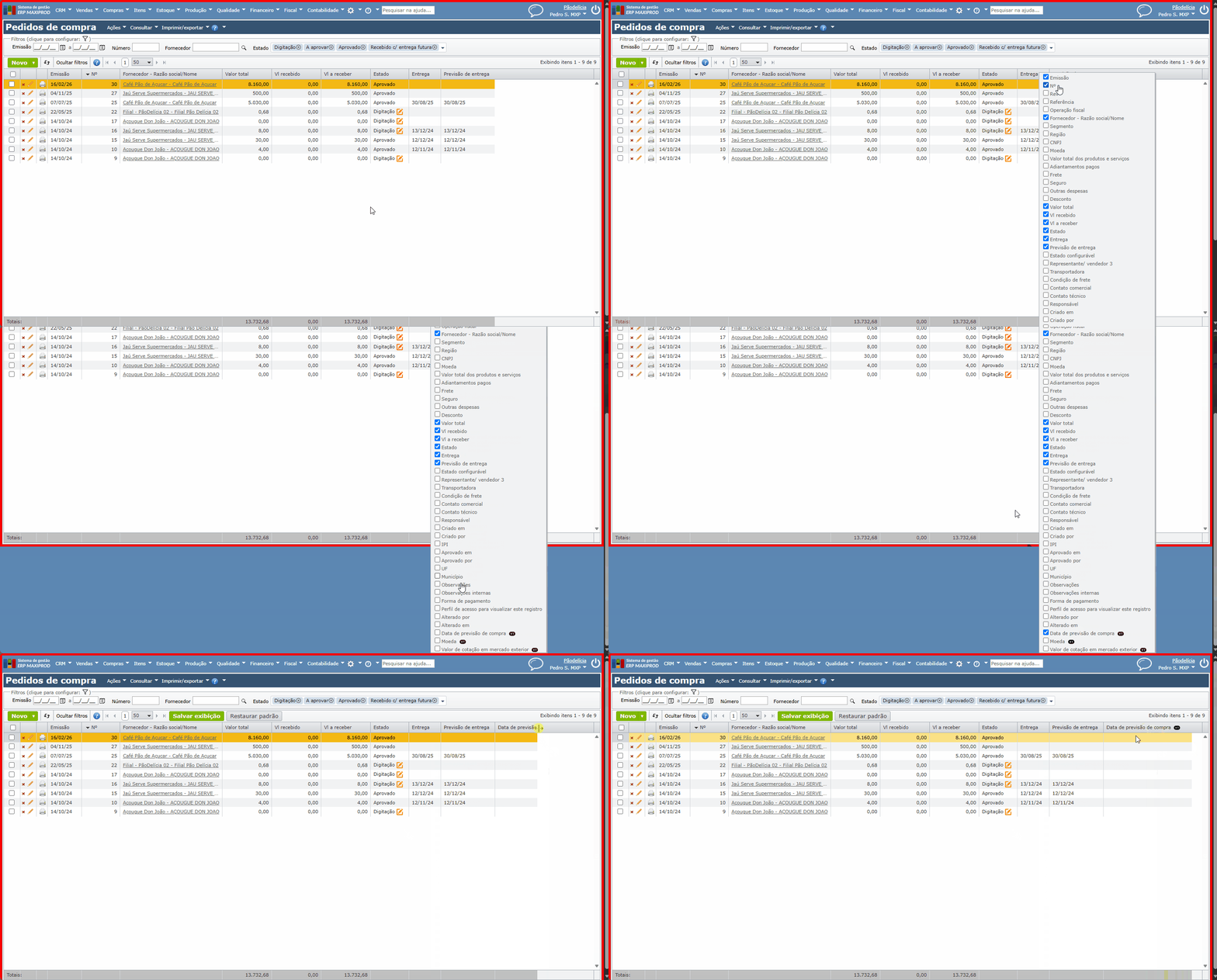
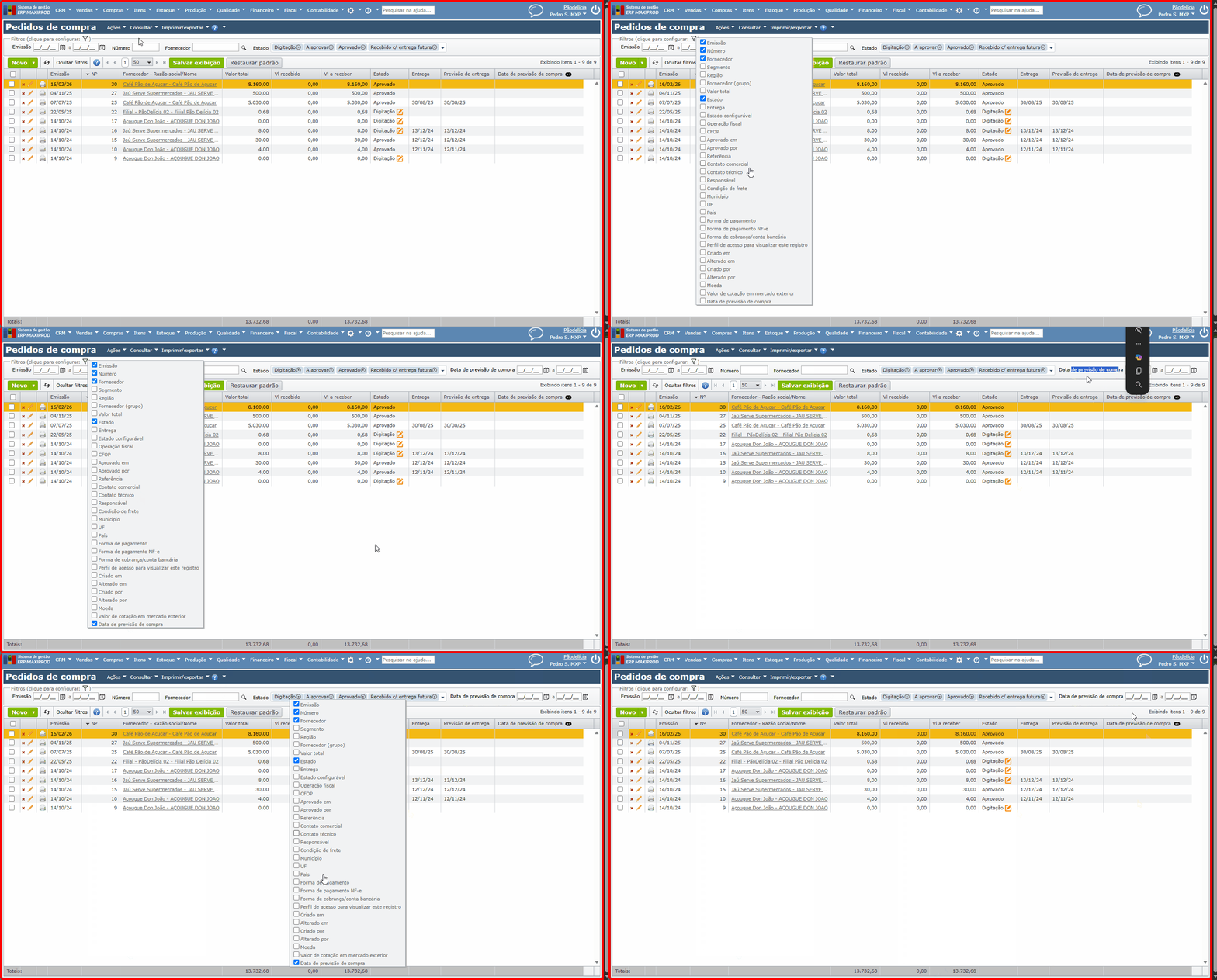
1) Em “Compra > Pedidos de compra”, iremos adicionar o campo adicional “Data de previsão de compra” como coluna e filtro.
a) Na tela, clicaremos com o botão direito sobre qualquer coluna no grid; será mostrada uma lista suspensa com várias opções. Os campos adicionais criados ficarão no final da lista. Iremos adicionar o campo “Data de previsão de compra”.
b) Para adicionar o campo como filtro, podemos clicar no “ícone de filtro” presente na parte de filtros ou clicar com o botão direito sobre esta área. Será aberta uma lista suspensa, na qual iremos selecionar o campo “Data de previsão de compra”.
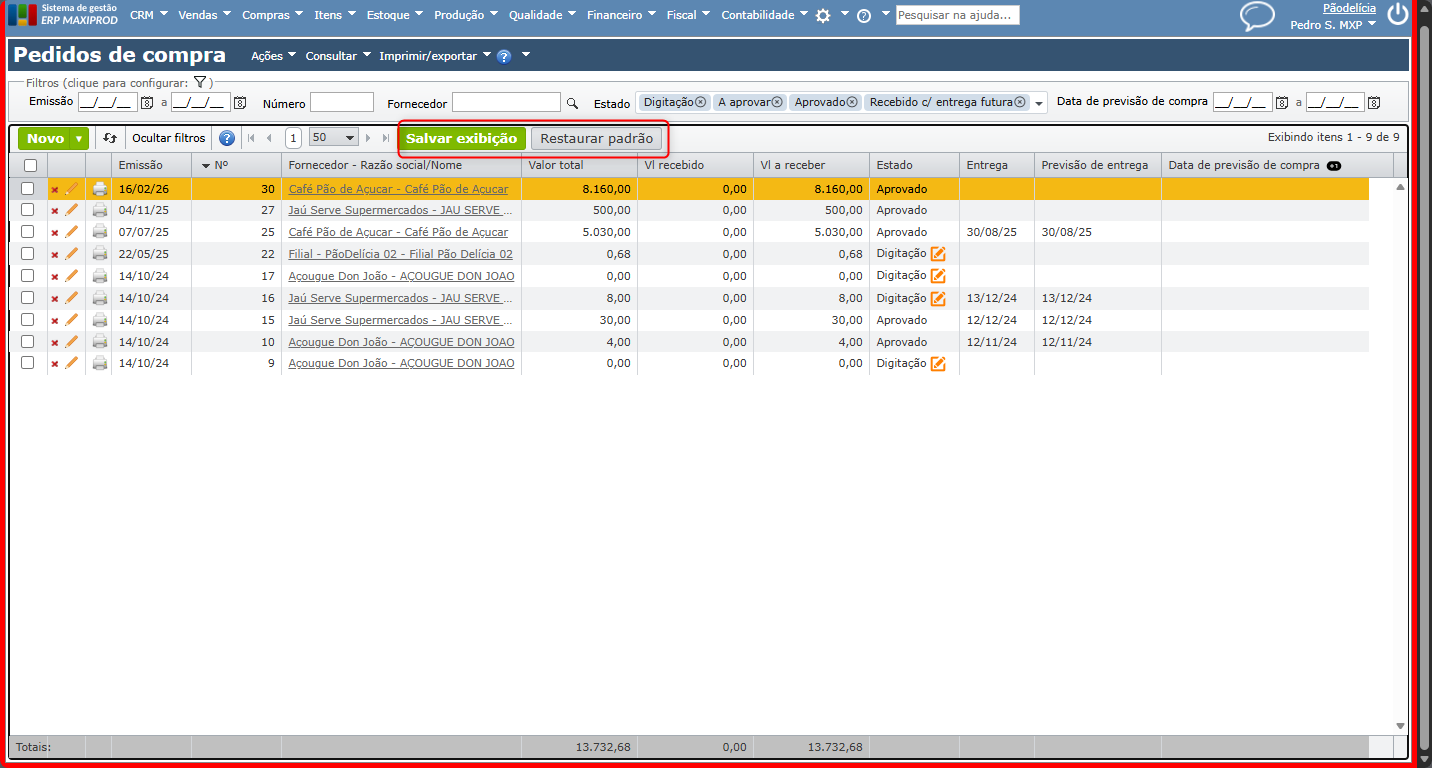
c) Para tornar as opções do filtro e colunas permanentes na tela, clique no botão “Salvar exibição”; para restaurar ao padrão, clique em “Restaurar padrão”.
Perfis de acesso na consulta e edição de campos e grupos
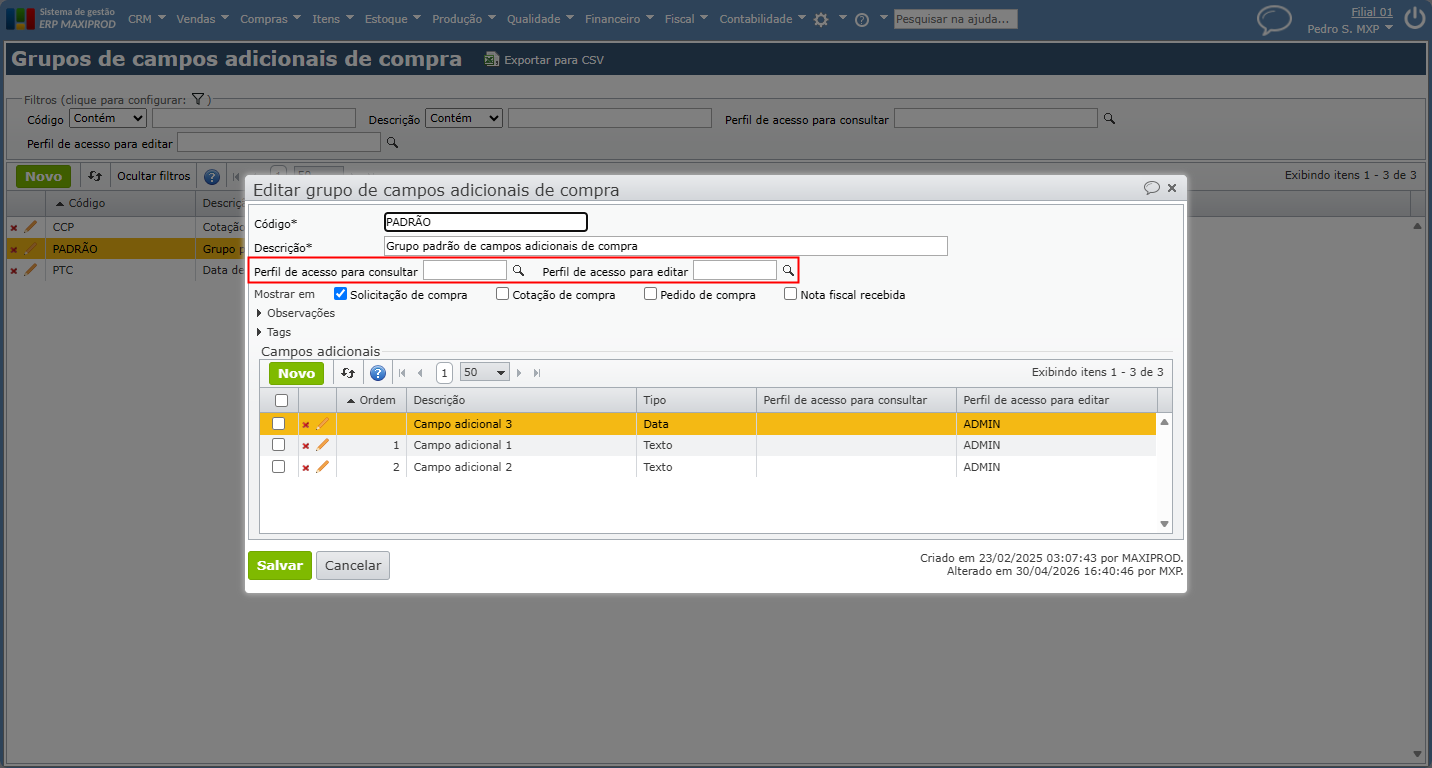
Ao cadastrar campos adicionais, pode-se definir os usuários que podem visualizar ou editar essas informações, utilizando os campos “Perfil de acesso para consultar” e “Perfil de acesso para editar”, disponíveis no cadastro do grupo de campos adicionais e nos campos adicionais.
Exemplo:
1) Utilizando como exemplo o grupo com a descrição “Grupo padrão de campos adicionais de compra”, os perfis que podem consultar ou editar são preenchidos, respectivamente, nos campos “Perfil de acesso para consultar” e “Perfil de acesso para editar”.
2) O mesmo é válido para o cadastro dos campos adicionais, no exemplo, “Campo adicional 1”. Os perfis que podem consultar ou editar são preenchidos, respectivamente, nos campos “Perfil de acesso para consultar” e “Perfil de acesso para editar”.
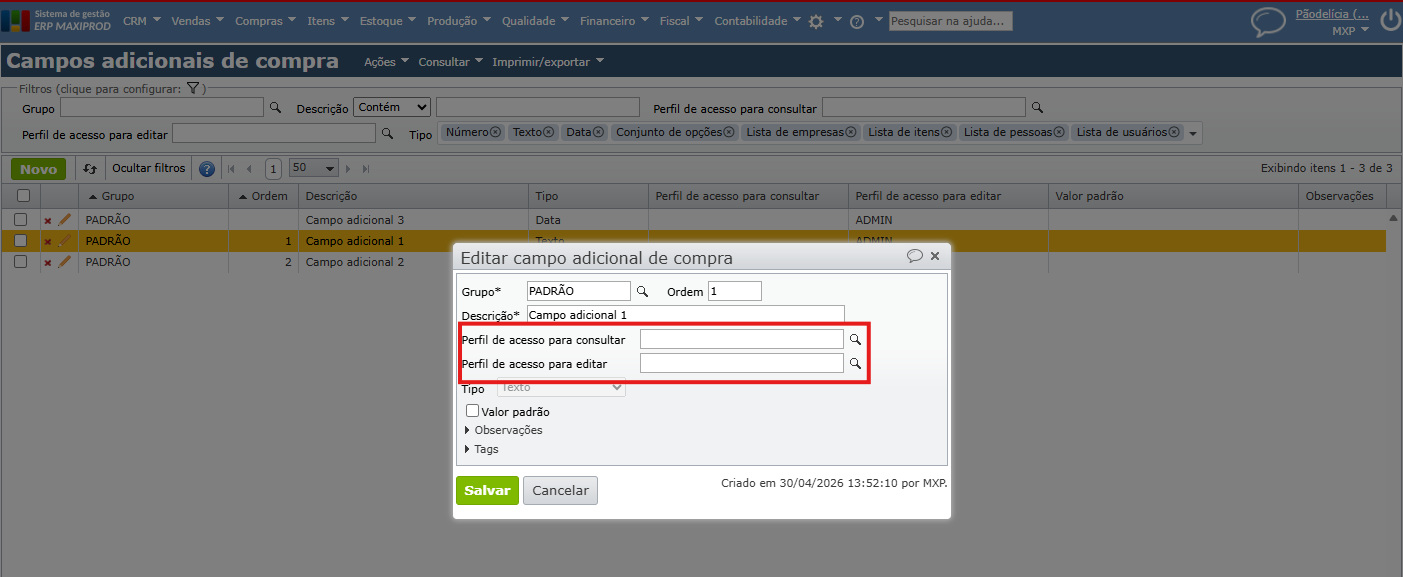
3) Se nenhum perfil de acesso for informado, os campos adicionais serão exibidos e poderão ser editados por todos os usuários que acessarem o pedido de compra.
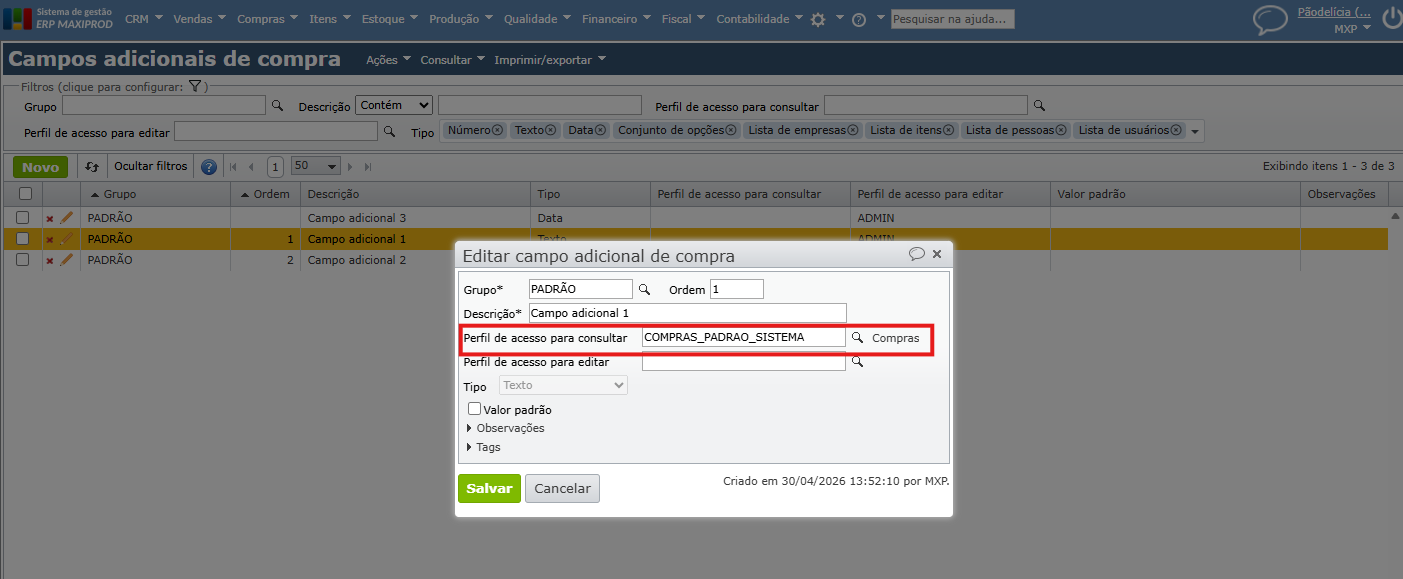
4) Para restringir a consulta, preencha o campo “Perfil de acesso para consultar” com o nome do perfil desejado. Por exemplo, se o campo adicional “Campo adicional 1” tiver o perfil “Compras” definido para consulta, apenas usuários com esse perfil poderão consultá-lo.
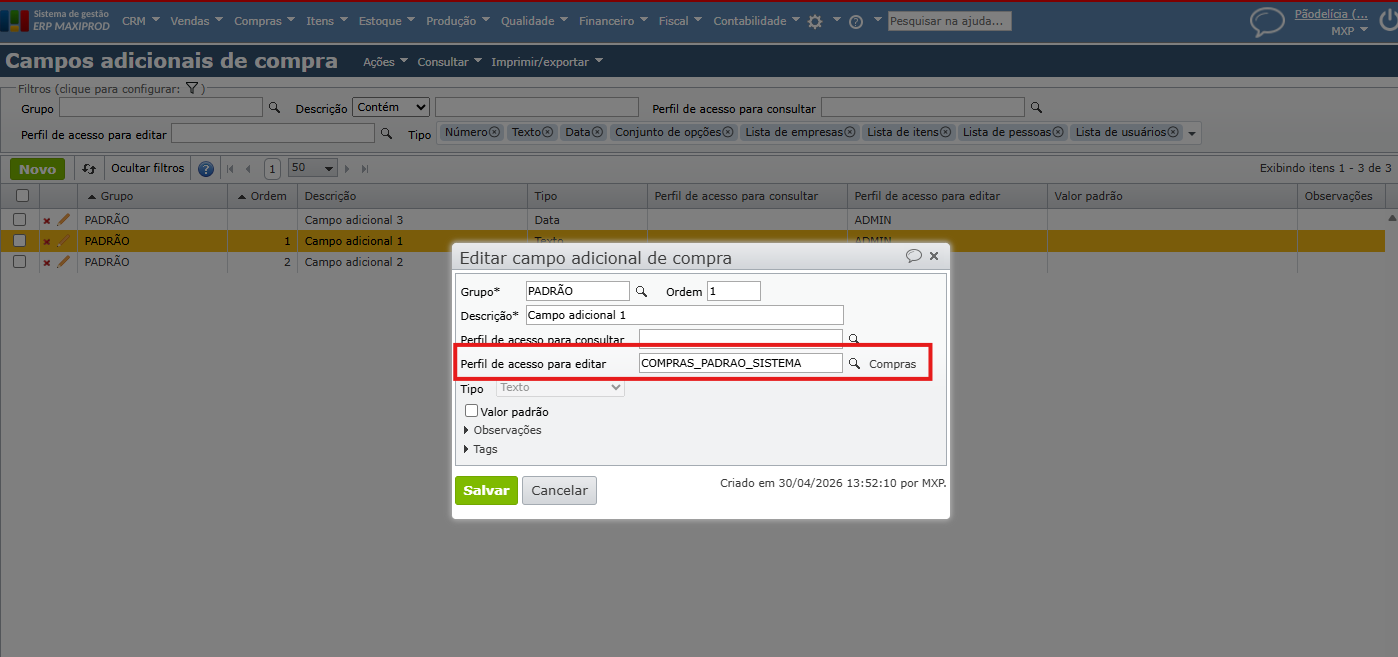
5) Para restringir a edição, preencha o campo “Perfil de acesso para editar” com o nome do perfil desejado. Por exemplo, se o campo adicional “Campo adicional 1” tiver o perfil “Compras” definido para edição, apenas usuários com esse perfil poderão alterá-lo.
Para saber mais sobre perfis de acesso, clique aqui.
Relatórios e grupos/campos adicionais de compra
Após a criação dos grupos e campos adicionais, pode-se mostrá-los em relatórios personalizados na tela de “Solicitações de compra“, “Pedidos de compra”, “Cotações de compra” e “Notas fiscais recebidas” por meio das tags, automaticamente geradas ao criar o grupo ou o campo adicional.
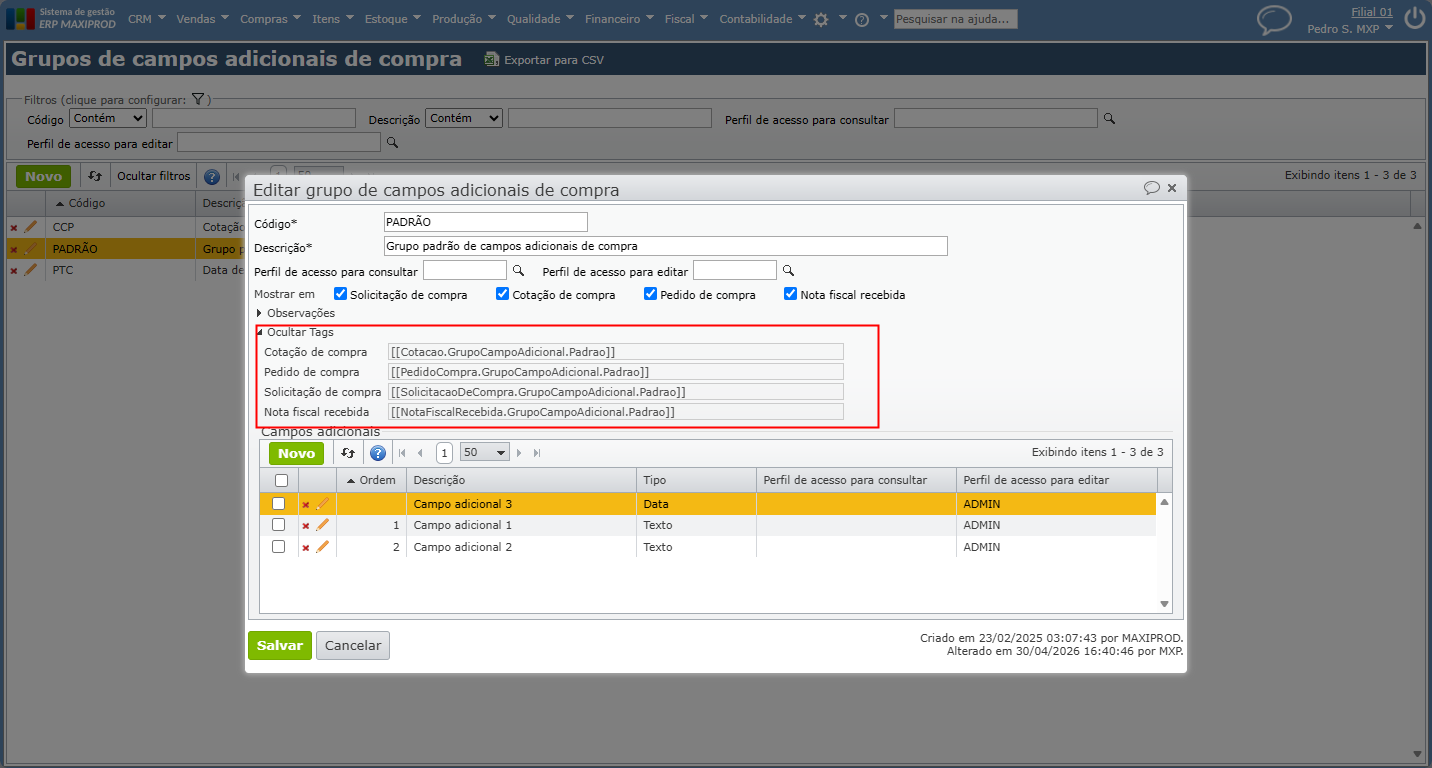
1) Tags do grupo de campos adicionais de compra.
a) Acesse o menu “Compras > Cadastros > Grupos de campos adicionais de compra”.
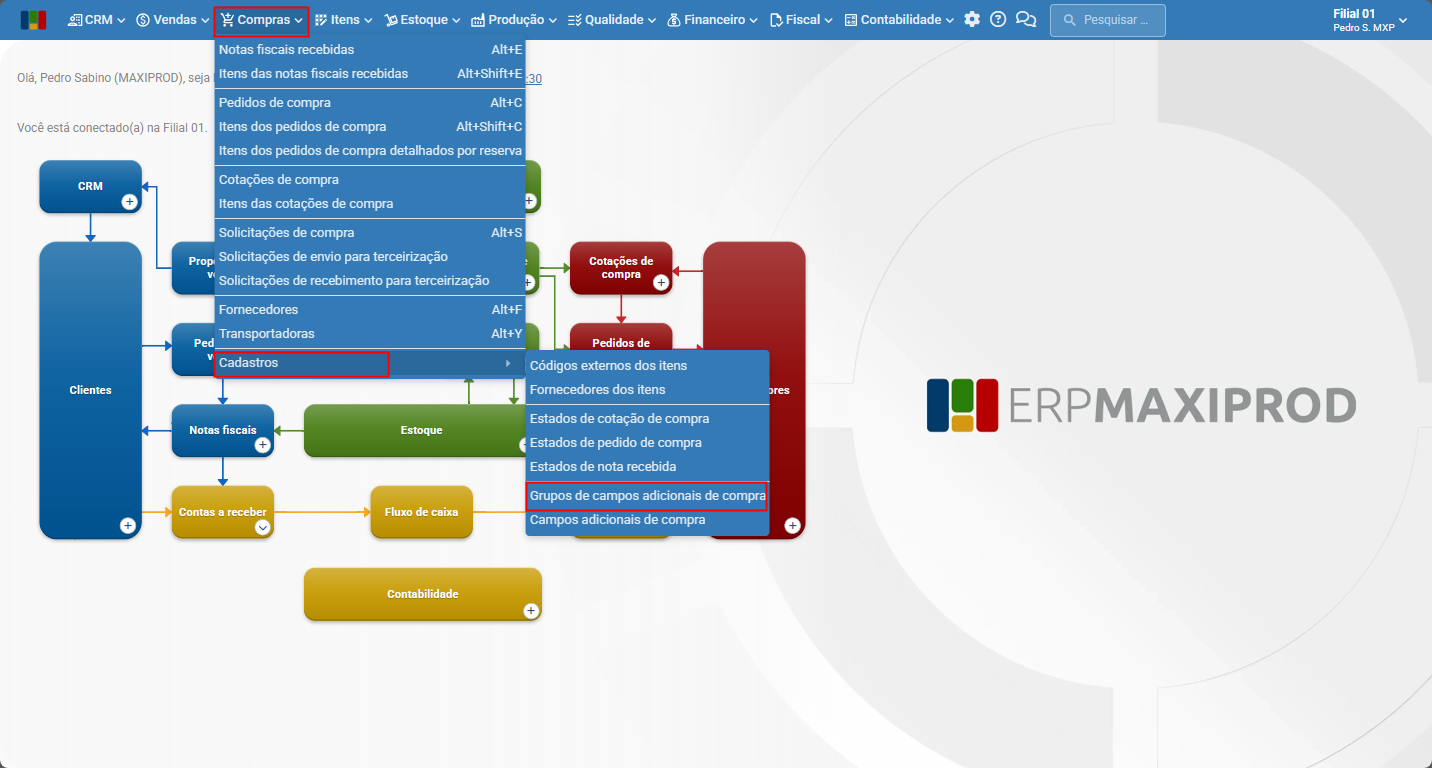
b) Abra a edição do grupo desejado e expanda a seção “Tags”.
2) Tags do campo adicional de compra.
a) Acesse o menu “Compras > Cadastros > Campos adicionais de compra”.
b) Abra a edição do campo adicional desejado e expanda a seção “Tags”.
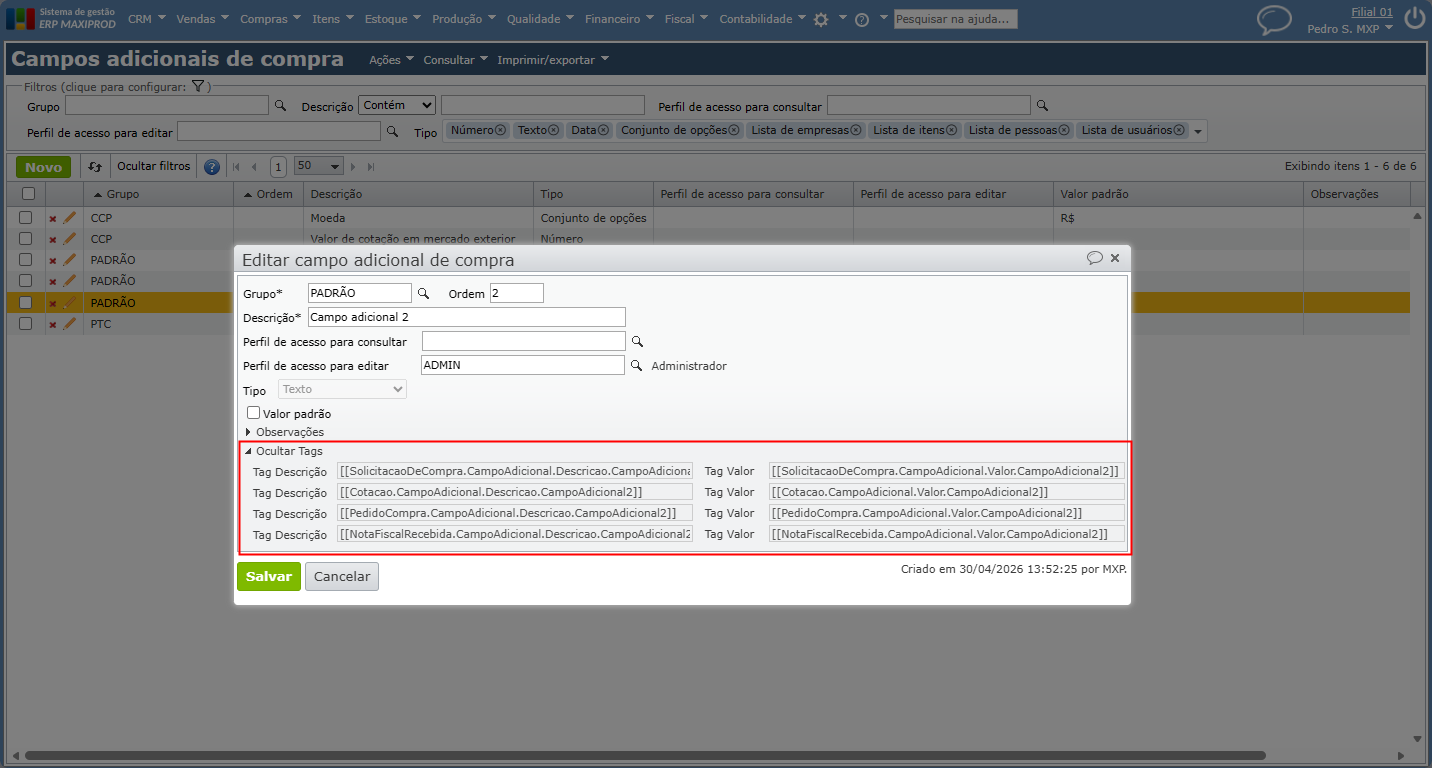
3) Após identificar a tag desejada, basta copiá-la e colá-la na estrutura do relatório personalizado.
| Observação: Essas mesmas tags também podem ser encontradas no dicionário de tags da tela de “Solicitações de compra“, “Pedidos de compra”, “Cotações de compra” e “Notas fiscais recebidas”. Para saber mais sobre relatórios personalizados, clique aqui. |
Veja também: