
Dashboards são ferramentas visuais que organizam informações estratégicas por meio de gráficos e indicadores, facilitando o acompanhamento de métricas e a análise de resultados para apoiar a tomada de decisões. Para saber mais sobre dashboards, clique aqui.
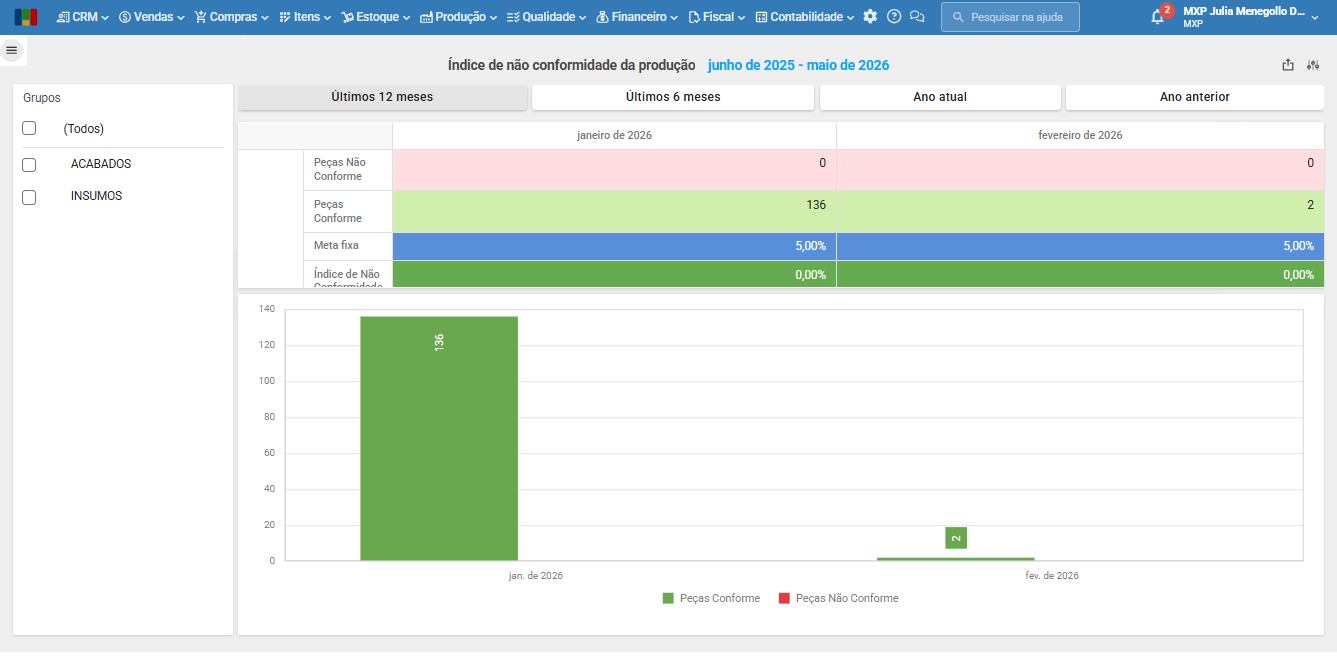
O dashboard de “Índice de não conformidade da produção” é um modelo padrão do ERP Maxiprod, que permite acompanhar a qualidade da produção por meio da comparação entre peças conformes e não conformes. Com ele, é possível visualizar o percentual de itens destinados a refugo em relação ao total produzido, acompanhar o desempenho frente à meta definida e utilizar filtros para analisar os resultados por grupo de itens e período.
Esta página mostra:
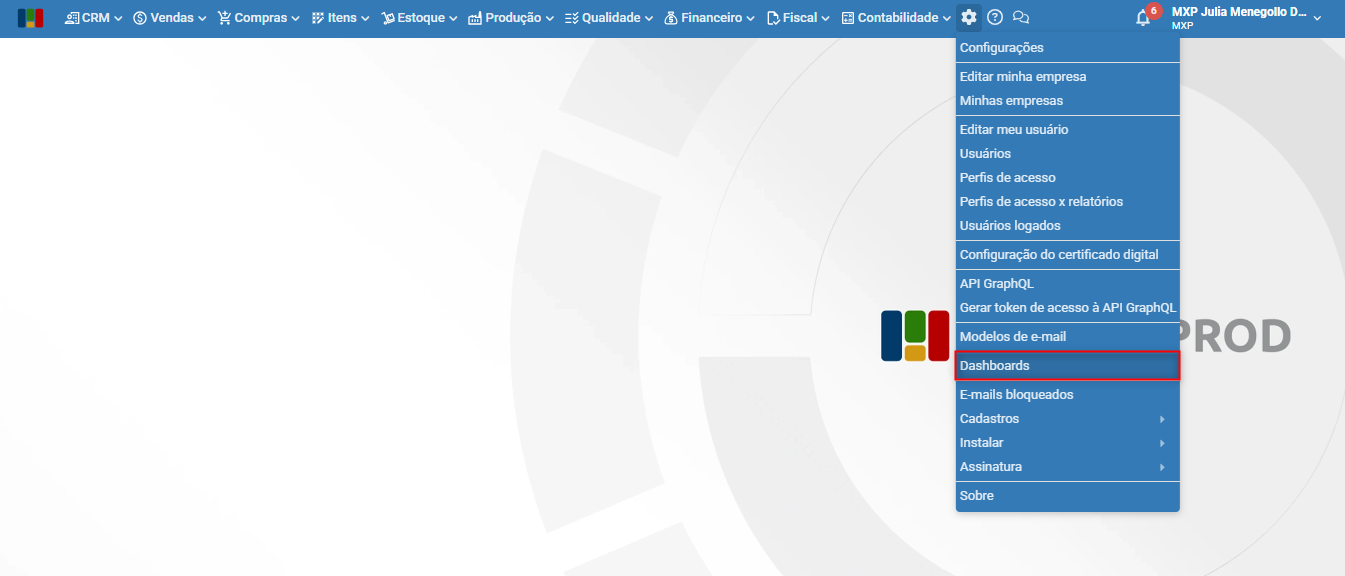
1) Acesse em “Roda dentada > Dashboards“.
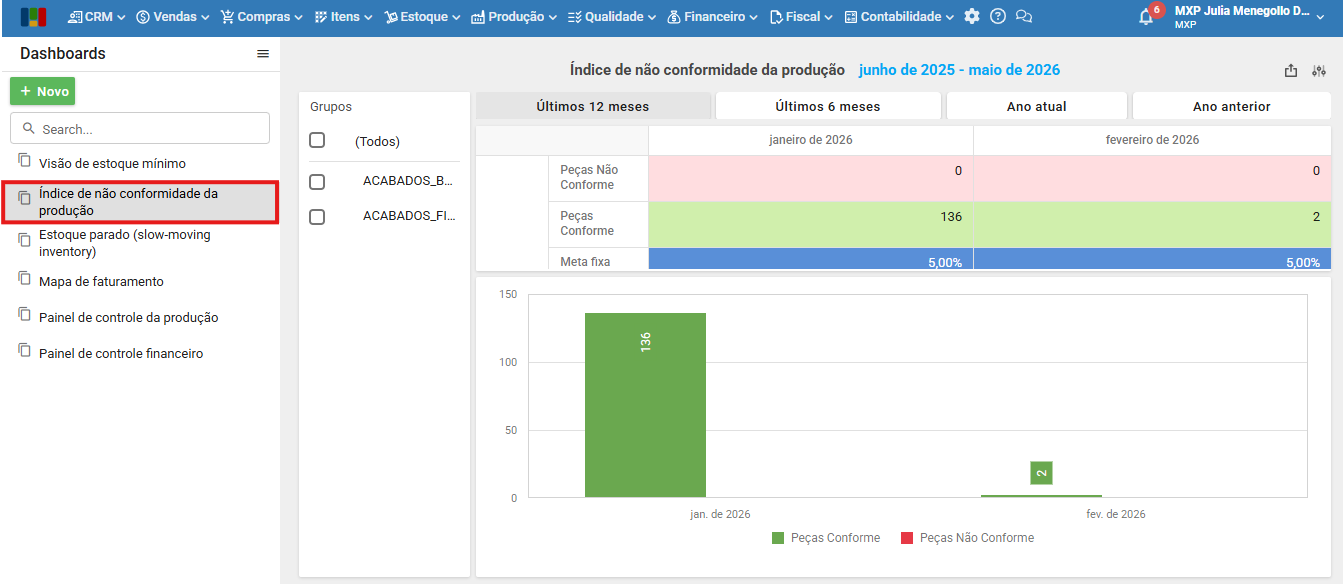
2) Em seguida, na barra lateral esquerda, clique em “Índice de não conformidade da produção”.
Visão geral
O dashboard de “Índice de não conformidade da produção” apresenta a quantidade de peças resultantes das conclusões de ordens de produção, permitindo acompanhar a relação entre peças destinadas ao estoque e peças destinadas a contas contábeis. As peças são classificadas conforme o destino da movimentação de conclusão da ordem de produção:
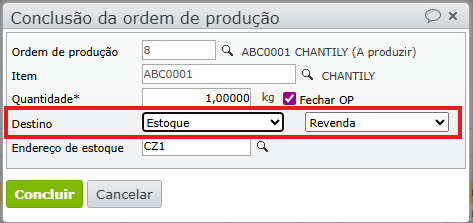
- Peças conformes: quantidade de peças produzidas cuja movimentação de conclusão tem como destino o estoque.
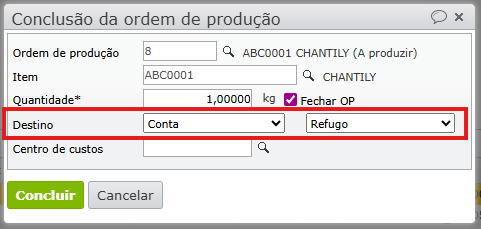
- Peças não conformes: quantidade de peças produzidas cuja movimentação de conclusão tem como destino uma conta contábil de refugo.
O dashboard considera as movimentações de conclusão vinculadas às ordens de produção e permite analisar os dados por período, empresa, item e grupo do item.
No dashboard, são apresentados:
- Peças conformes: quantidade de peças produzidas destinadas ao estoque.
- Peças não conformes: quantidade de peças produzidas destinadas a contas contábeis.
Índice de não conformidade: relação entre a quantidade de peças não conformes e a quantidade de peças conformes. O cálculo é realizado da seguinte forma:
Índice de não conformidade = Peças não conformes ÷ Peças conformes
Por exemplo, se forem produzidas 1.000 peças conformes e 20 peças não conformes, o índice será de 0,02, ou 2%, caso o indicador esteja configurado para exibição em percentual.
Quando não houver peças conformes, o índice será considerado 0.
- Meta: valor fixo utilizado como referência para avaliar o índice de não conformidade. A meta é definida previamente na configuração do dashboard e não é calculada com base nos dados da produção.
Formatação do índice
O indicador “Índice de não conformidade” é comparado com a meta definida:
- Quando o índice de não conformidade estiver abaixo da meta, o indicador será apresentado em verde;
- Quando estiver acima da meta, será apresentado em vermelho.
Filtros
1) Meta: permite alterar a meta de percentual máximo de itens não conformes.
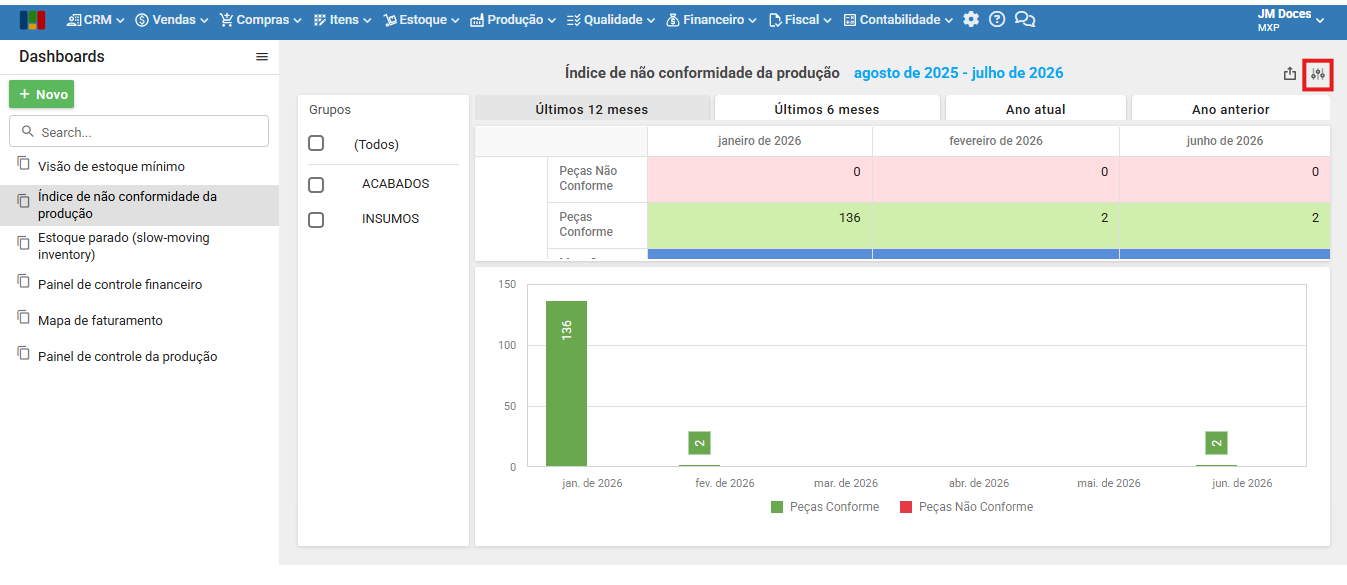
a) Para alterar, clique no ícone no canto superior direito.
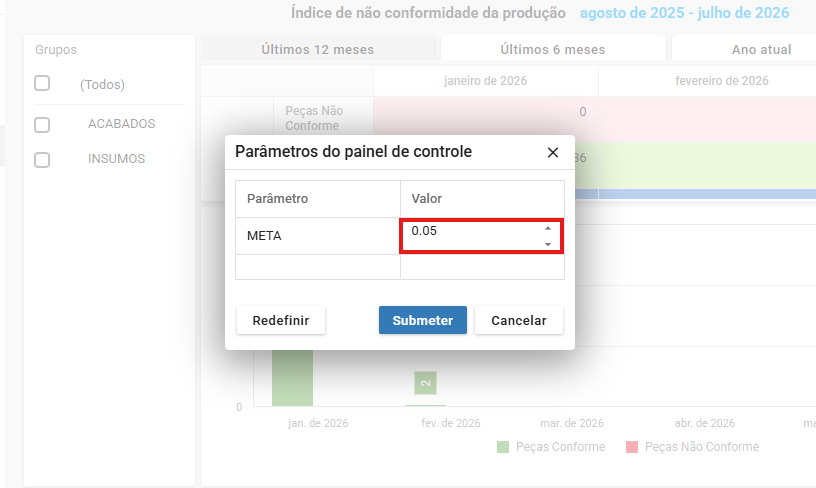
b) Feito isso, irá abrir uma tela em que poderá alterar a porcentagem da meta.
c) Após informar a meta desejada, clique em “Submeter“.
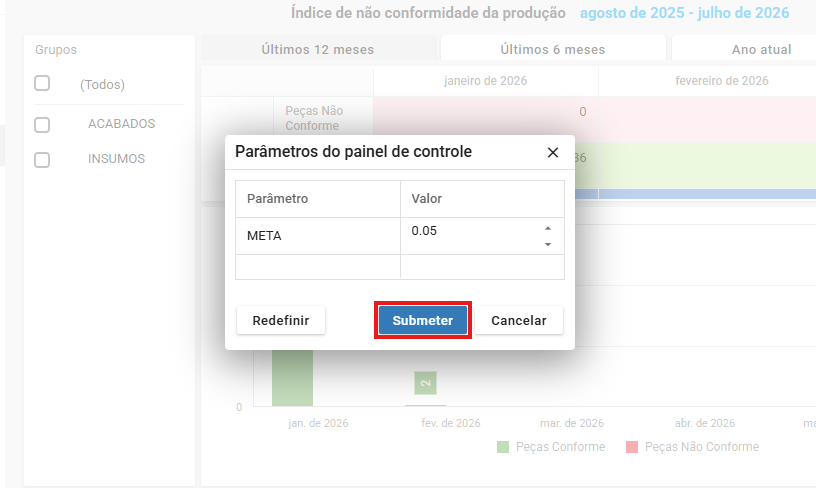
Observação: A meta deve ser informada em números decimais, conforme a porcentagem desejada. Por exemplo: 10% = 0.10.
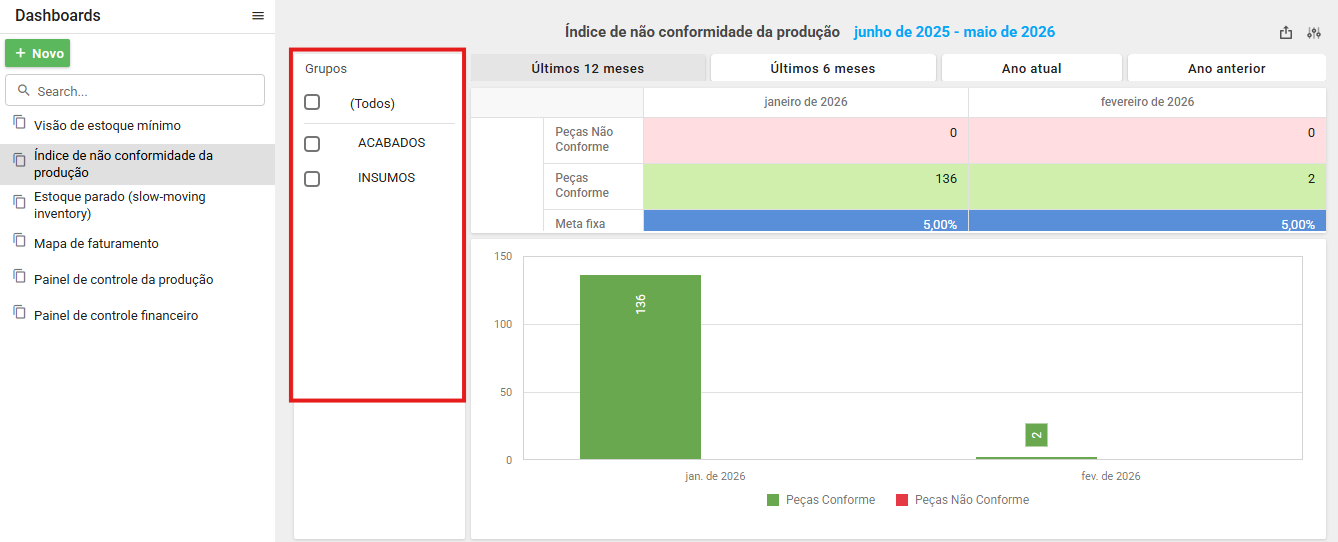
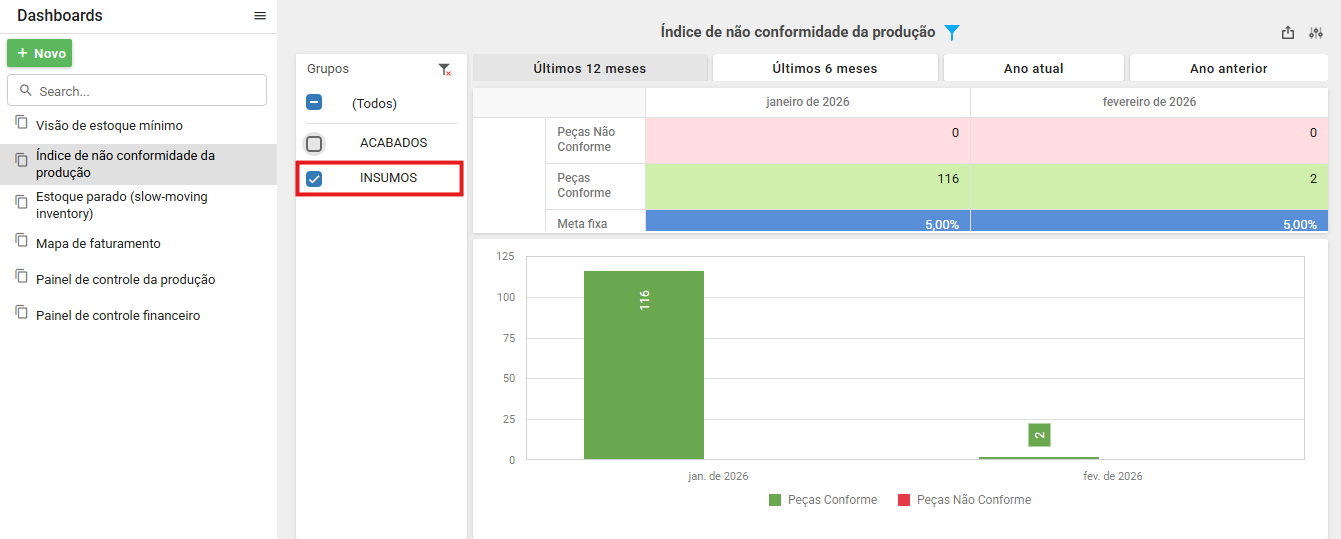
2) Grupos: Permite filtrar por grupos de itens.
a) Para filtrar, selecione um ou mais grupos da listagem disponível no canto esquerdo.
3) Período: permite alterar o período para visualização do dashboard.
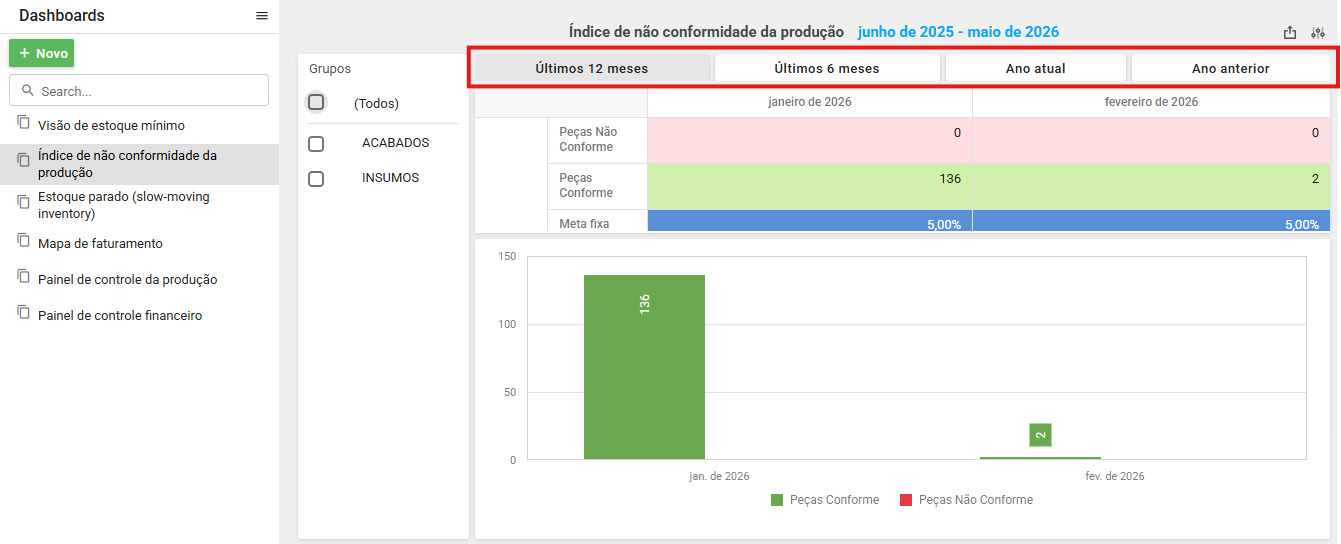
- Opções disponíveis:
- Últimos 12 meses.
- Últimos 6 meses.
- Ano atual.
- Ano anterior.
Em caso de dúvidas, entre em contato com o suporte.
Veja também: