
Dashboards são ferramentas visuais que organizam informações estratégicas por meio de gráficos e indicadores, facilitando o acompanhamento de métricas e a análise de resultados para apoiar a tomada de decisões. Para saber mais sobre dashboards, clique aqui.
O dashboard de “Estoque parado (slow-moving-inventory)” é um modelo padrão do ERP Maxiprod, que permite identificar itens que permanecem sem movimentação em estoque durante um período definido. Além disso, apresenta indicadores que auxiliam na análise do valor do estoque parado, volume de itens, idade média do estoque e distribuição entre itens vendáveis e não vendáveis, com filtros para refinar a visualização por empresa, procedência dos itens e contas de estoque.
Esta página mostra:
1) Clique em “Roda dentada > Dashboards“.
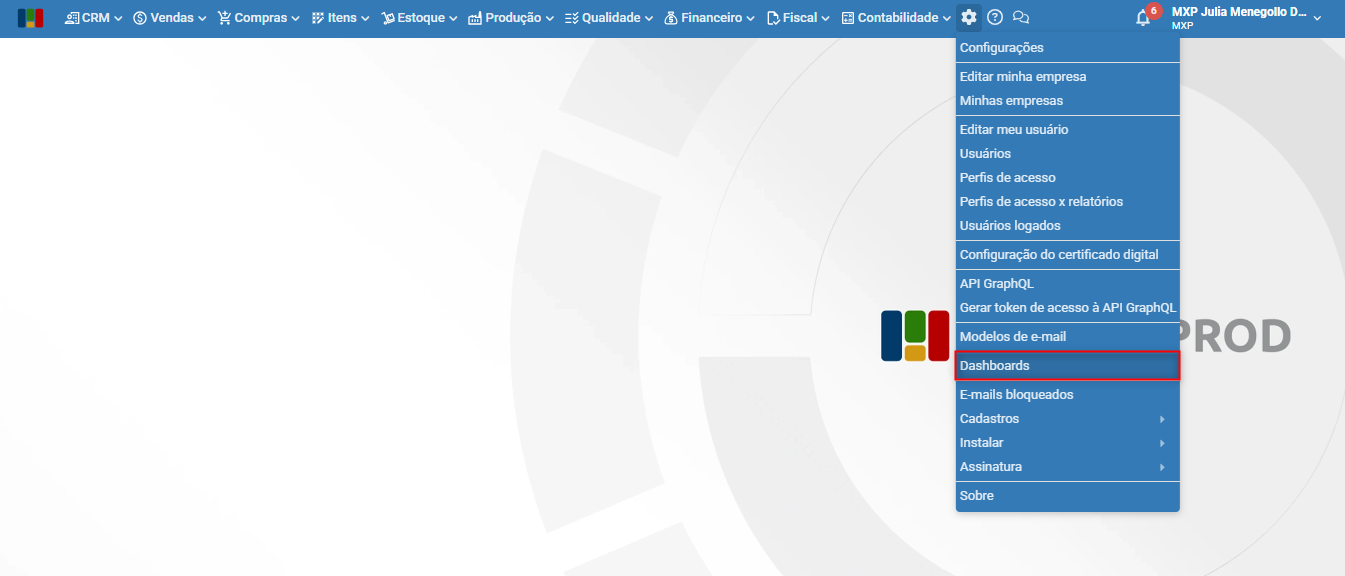
2) Em seguida, na barra lateral esquerda, clique em “Estoque parado (slow-moving-inventory)”.
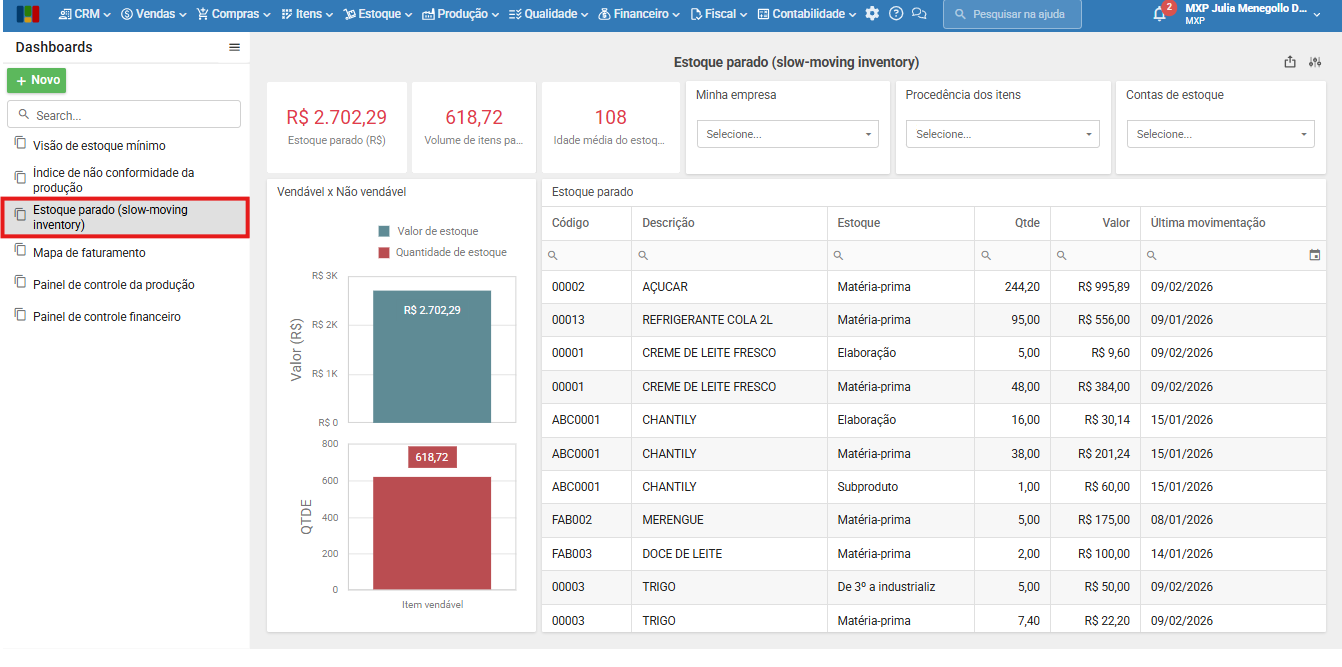
Visão geral
O dashboard “Estoque parado (slow-moving inventory)” apresenta os itens sem movimentação em estoque dentro do período definido nos parâmetros.
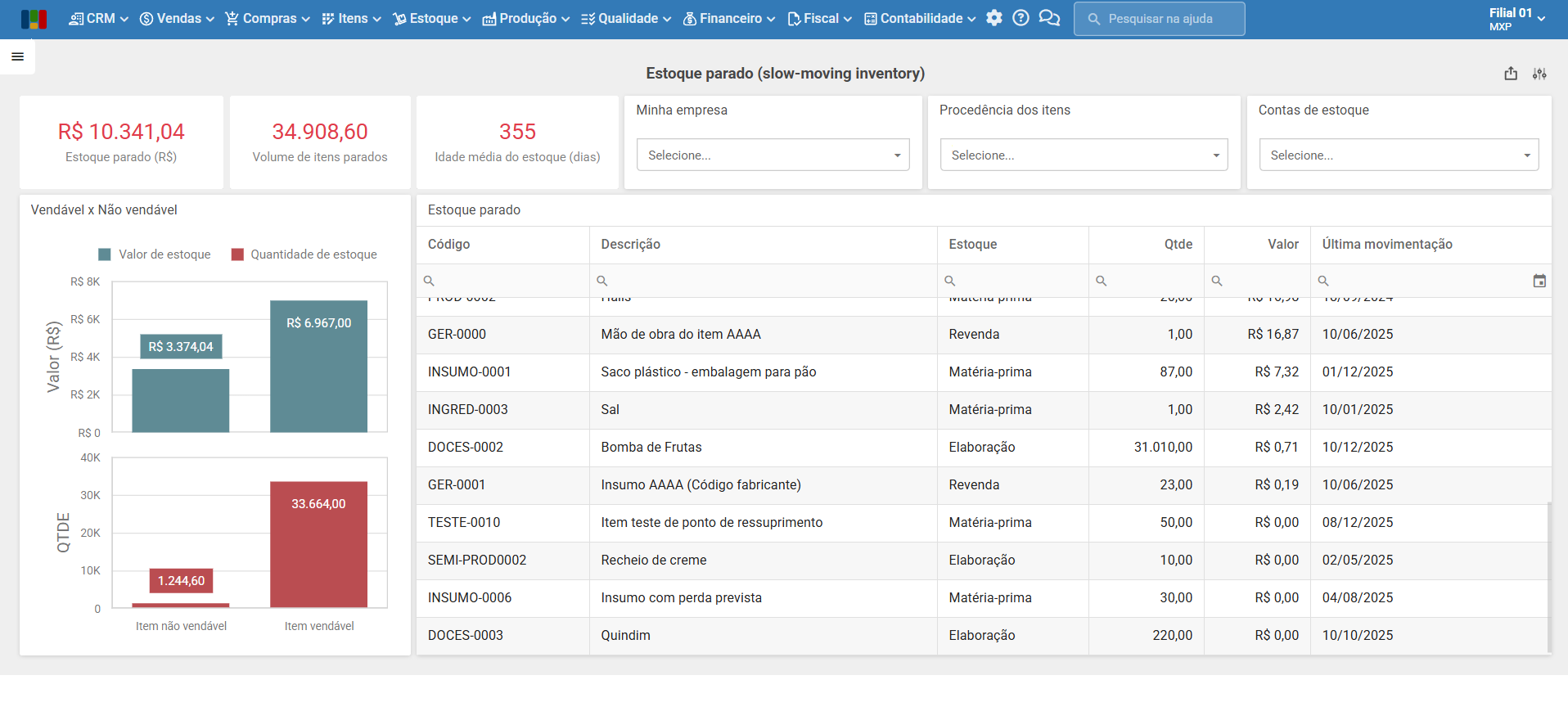
Os principais indicadores exibidos são:
- Estoque parado (R$): valor total do estoque dos itens cuja última movimentação ocorreu antes do período definido para o dashboard. O valor é obtido a partir do valor atual do estoque dos itens identificados como parados.
- Volume de itens parados: quantidade de itens que possuem a última movimentação anterior ao período definido para o dashboard. A última movimentação é identificada considerando a movimentação mais recente de cada item.
- Idade média do estoque (dias): média de dias em que os itens estão sem movimentação. Para cada item, é considerada a data e hora da sua última movimentação e calculada a diferença, em dias, entre essa data e a data atual. Quanto maior o resultado, há mais tempo o item está sem movimentação.
- Vendável X Não vendável: gráfico que compara os estoques dos itens parados de acordo com a sua classificação de venda. Os itens são classificados como “Item vendável” ou “Item não vendável” e apresentados no gráfico considerando a quantidade e o valor em estoque de cada grupo.
- Estoque parado: lista os itens identificados como parados, apresentando informações como código, descrição, tipo de estoque, quantidade, valor em estoque e data da última movimentação. A listagem também permite consultar a empresa, a procedência do item e a conta de estoque associada.
| Critério para considerar um item como estoque parado: o dashboard considera a data da última movimentação de cada item. São apresentados como estoque parado os itens cuja última movimentação ocorreu há mais tempo do que o período informado no filtro/parâmetro do dashboard. |
Filtros e parâmetros
1) Minha empresa: filtro disponível na parte superior do dashboard. Permite visualizar o estoque parado por empresa.
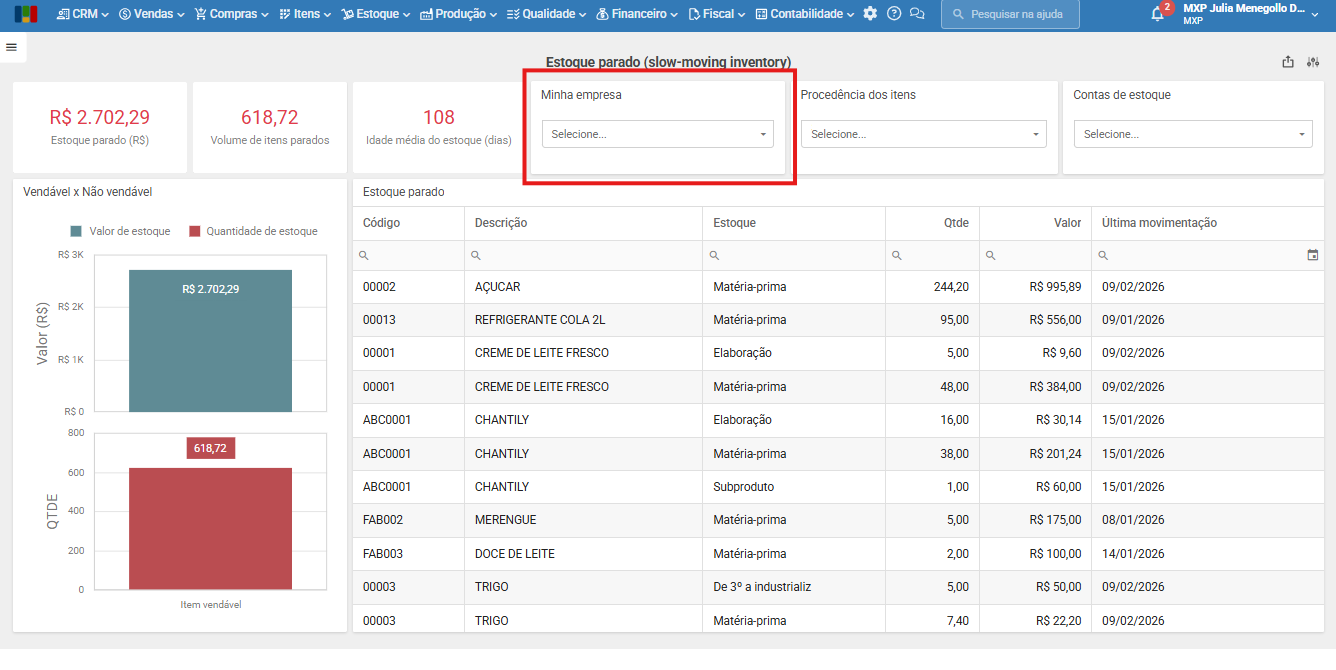
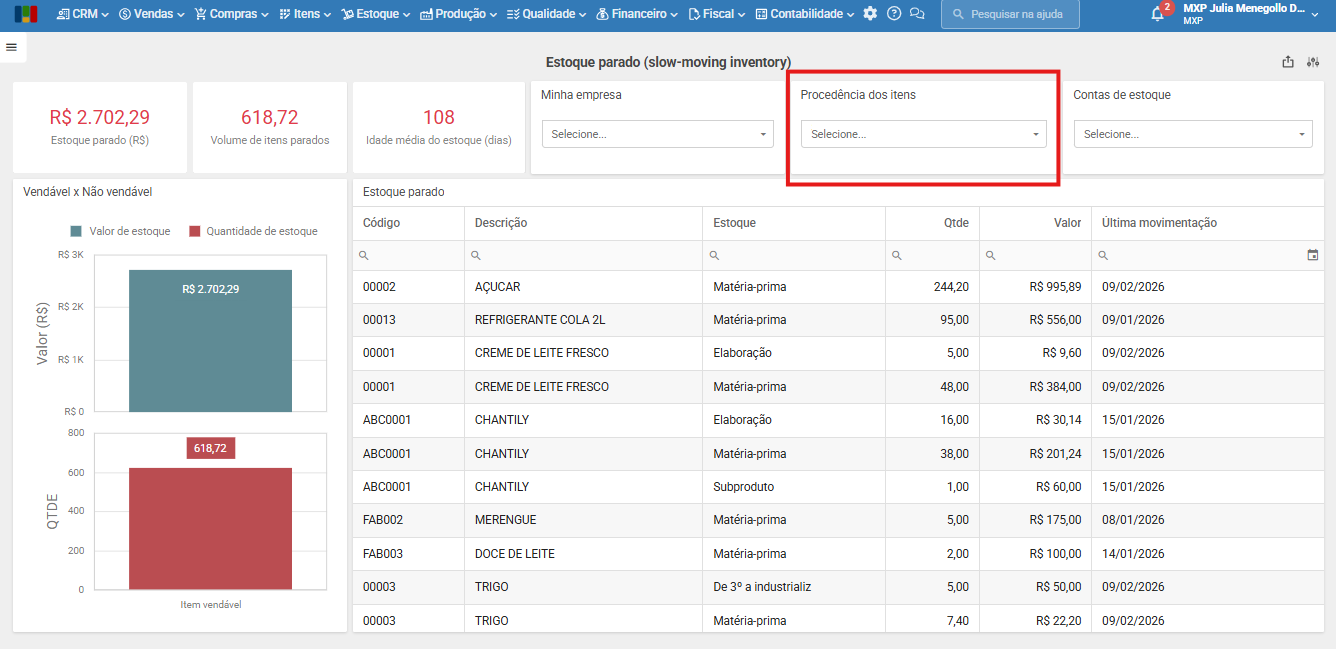
2) Procedência dos itens: filtro disponível na parte superior do dashboard. Permite filtrar os itens por procedência (comprado, fabricado, etc.).
3) Contas de estoque: filtro disponível na parte superior direita do dashboard. Permite visualizar os itens conforme a conta de estoque (elaboração, matéria-prima, revenda, etc.).
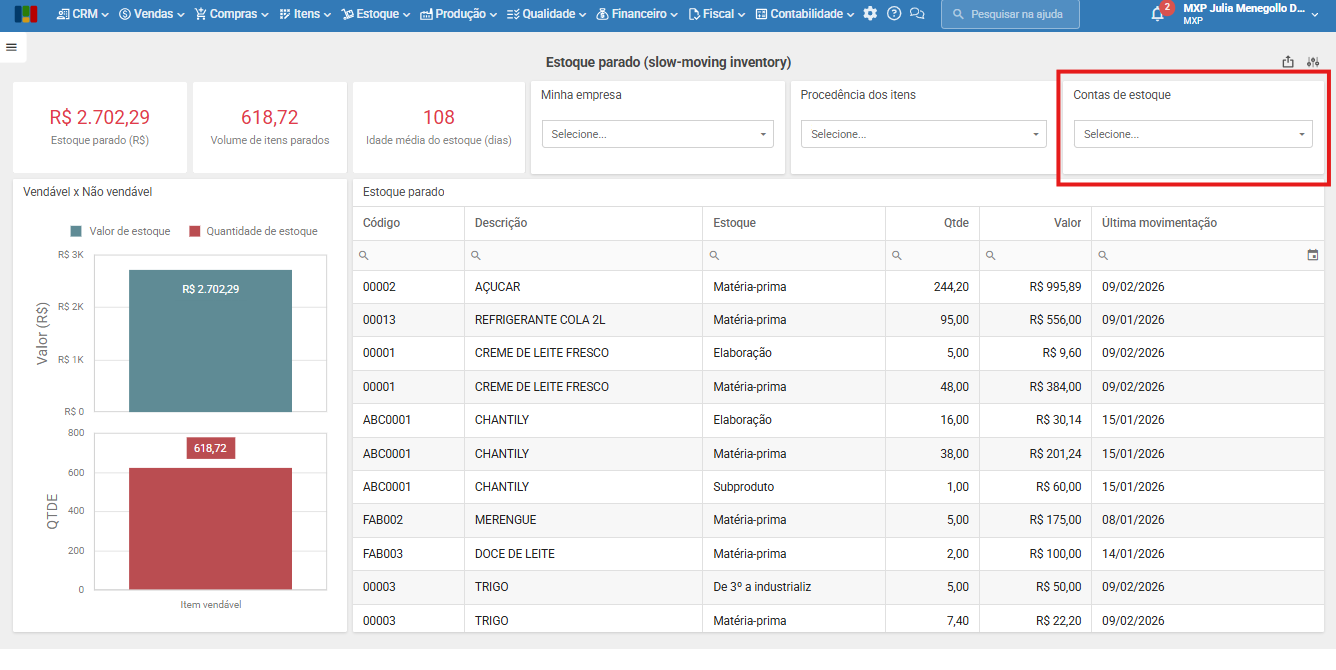
Observação: os filtros permitem selecionar uma ou mais opções simultaneamente.
Parâmetros
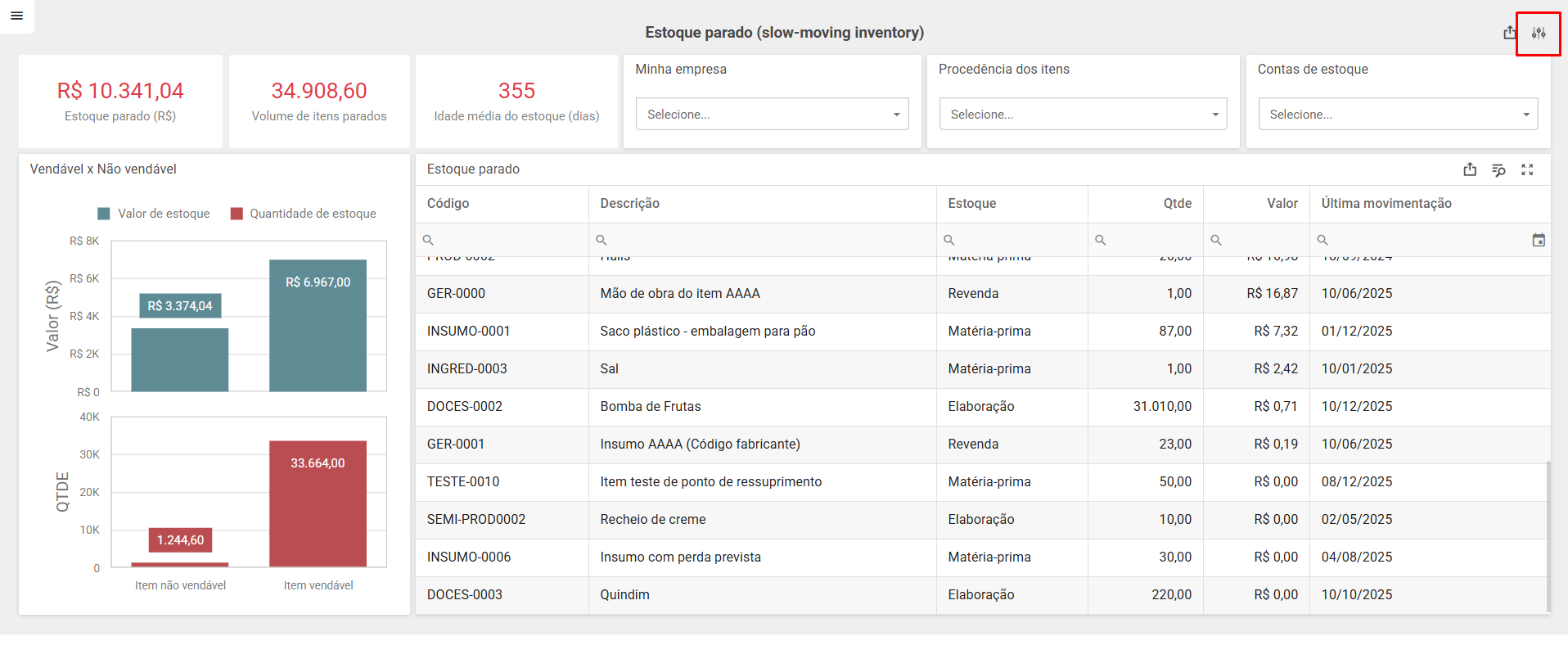
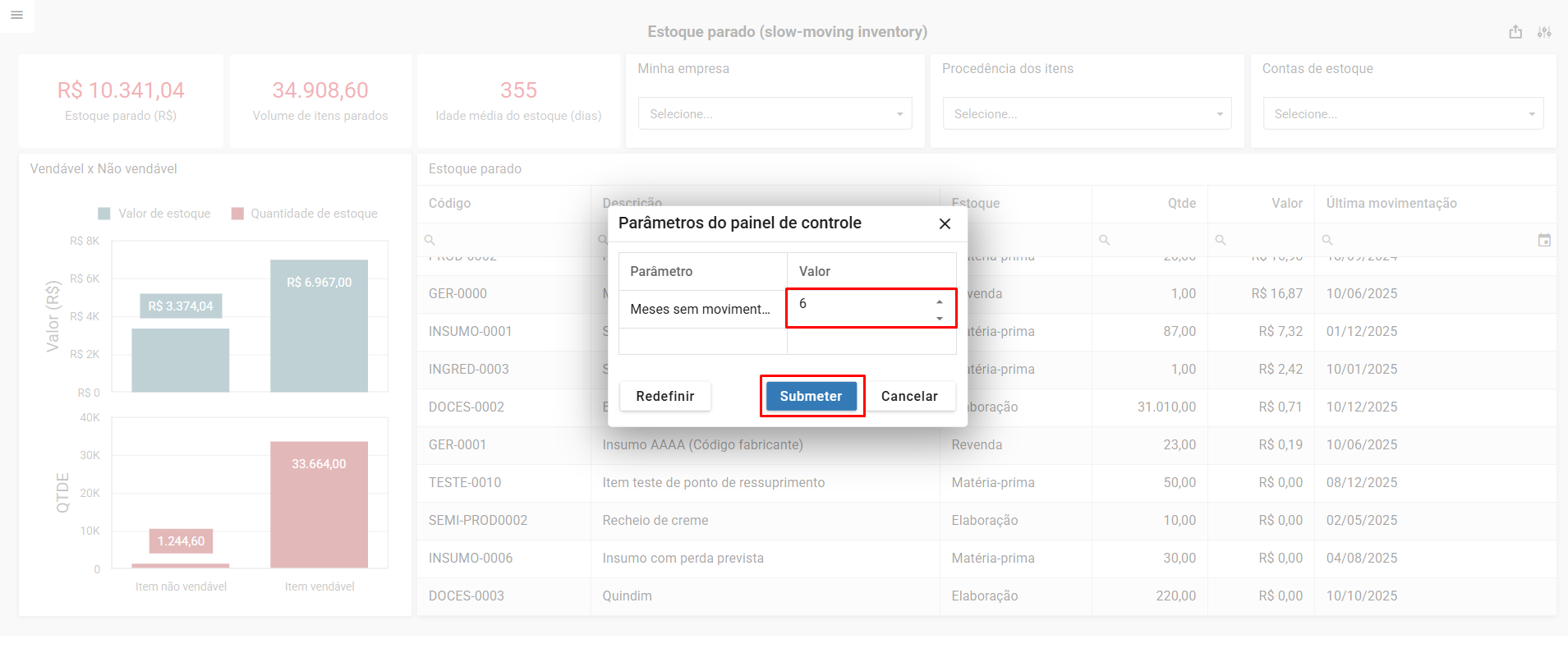
1) O parâmetro disponível no canto superior direito define o período utilizado para identificar estoques sem movimentação.
b) O valor deve ser informado em meses. Após preencher o período desejado, clique em “Submeter”.
Em caso de dúvidas, entre em contato com o suporte.
Veja também: