
A integração entre o ERP MAXIPROD e a plataforma Tray permite sincronizar pedidos de venda, produtos e estoques entre os sistemas, facilitando a gestão das operações de e-commerce. Esta página apresenta como configurar a integração, realizar importações de pedidos, exportar itens e estoques, além das principais parametrizações necessárias para o correto funcionamento da comunicação entre o MAXIPROD e a Tray.
Esta página mostra:
- Como habilitar a integração com Tray?
- Como configurar “Operação fiscal” padrão para a importação de pedidos do Tray para o MAXIPROD?
- Como definir quais status de pedidos serão importados do Tray?
- Como importar pedidos de venda do Tray para o MAXIPROD?
- Como exportar itens cadastrados no MAXIPROD para o Tray?
- Como exportar os dados de estoque do MAXIPROD para o Tray?
- Parâmetro “Exportar grupos com parâmetros identificadores como item com variações no e-commerce/Mercos”.
- Deseja realizar a integração do Tray com marketplaces?
Como habilitar a integração com Tray?
1) Crie uma conta no site do Tray para cadastrar-se e obter os dados necessários para a integração.
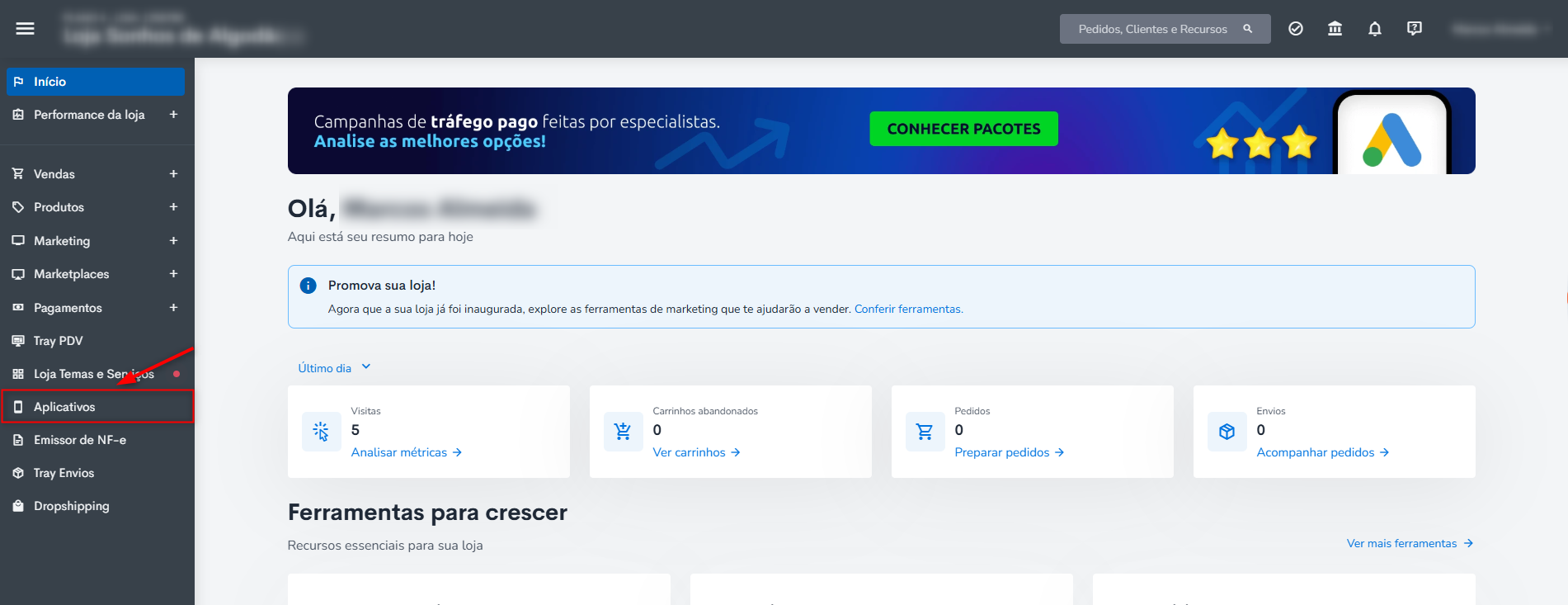
2) Acesse a área administrativa da loja Tray e clique em “Aplicativos“.
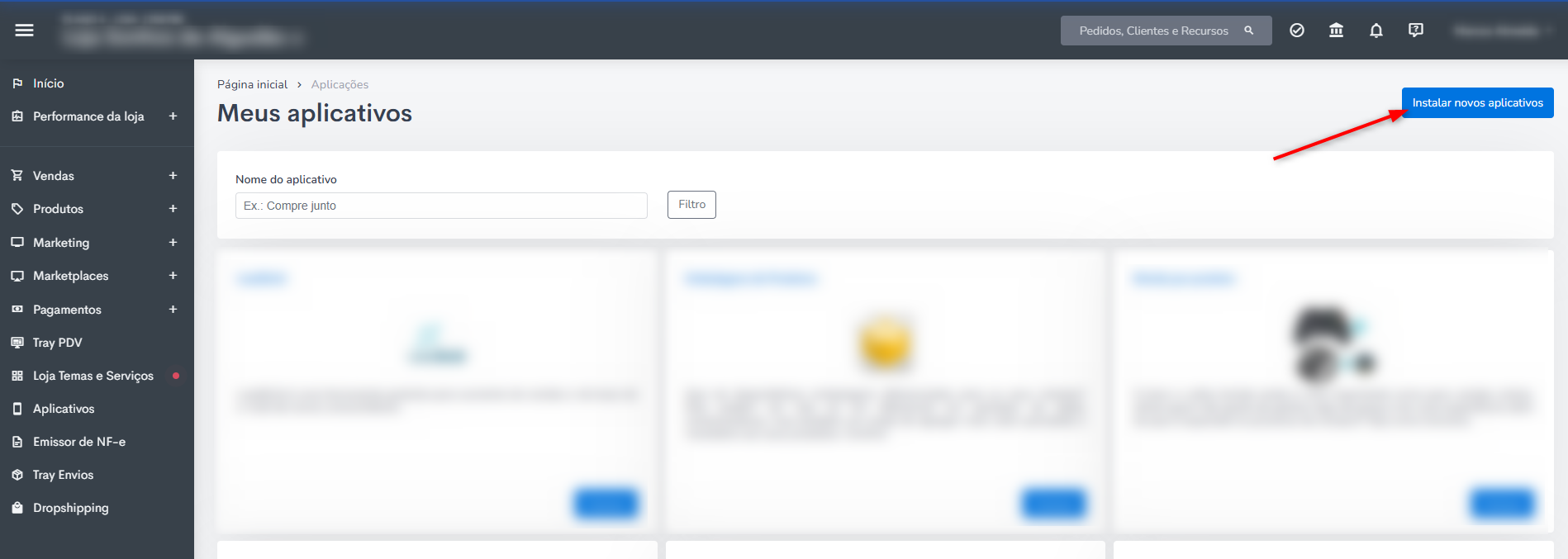
3) Depois, clique no botão “Instalar novos aplicativos“.
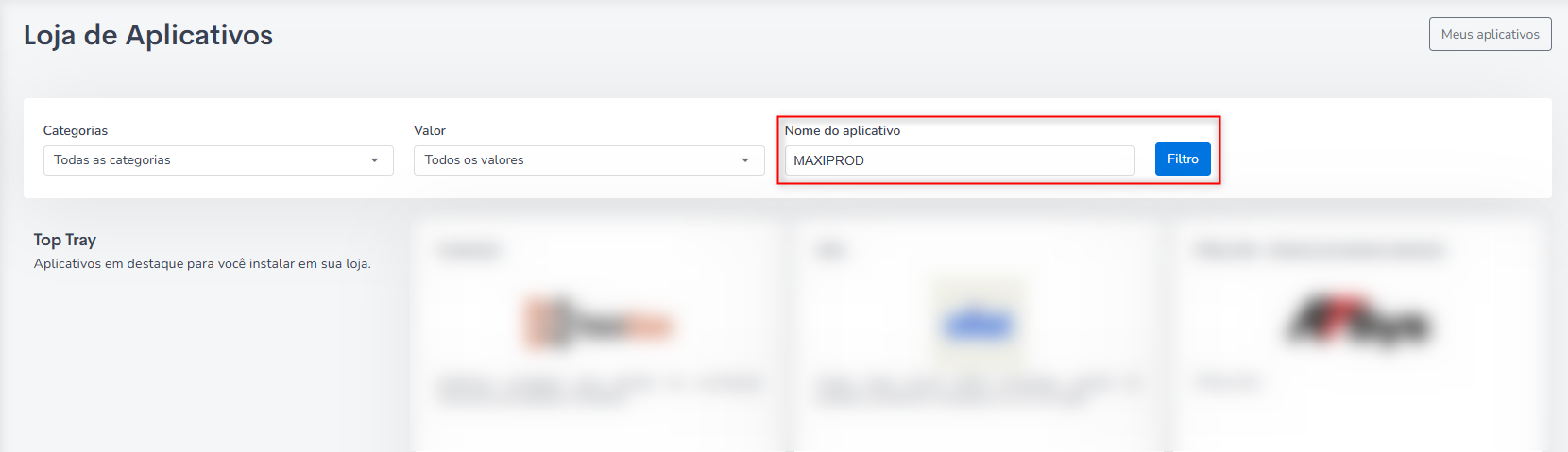
4) Pesquise pelo nome do aplicativo “MAXIPROD“.
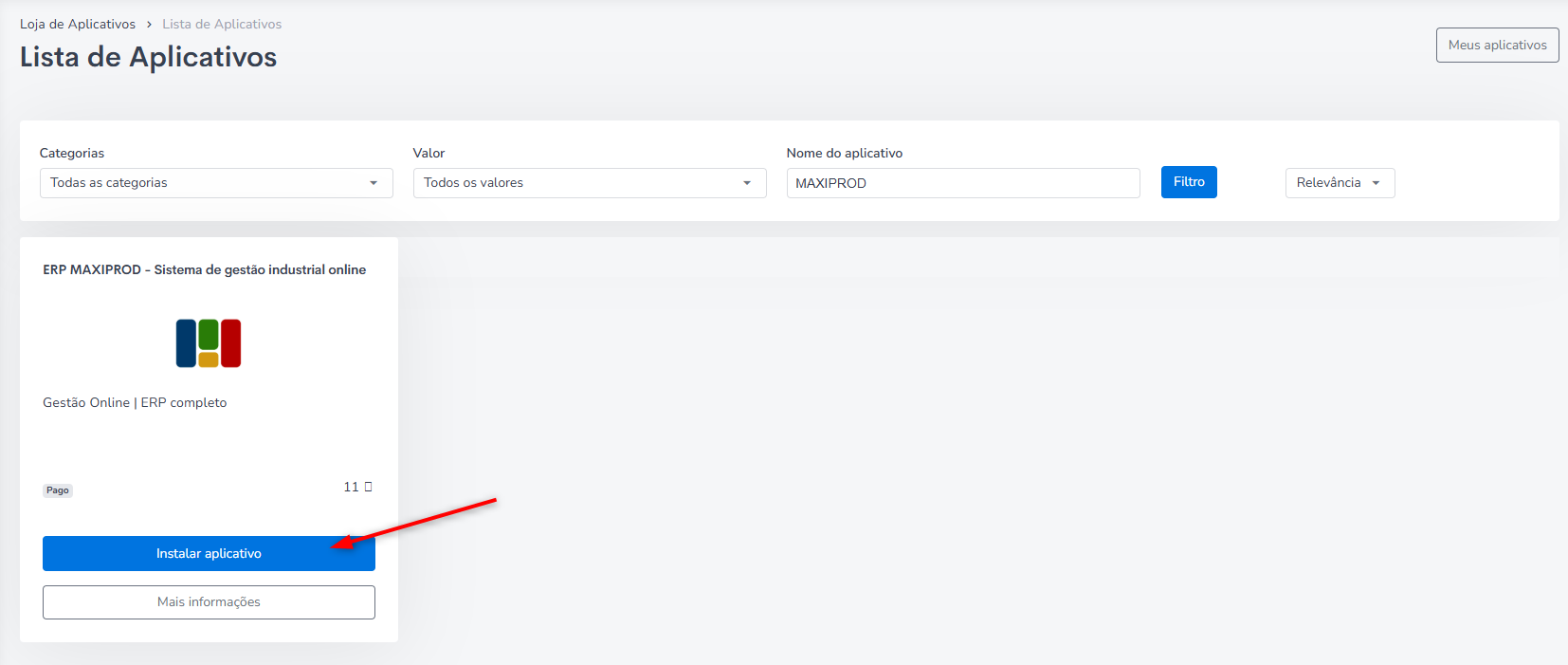
5) Clique em “Instalar aplicativo” para realizar a instalação do aplicativo.
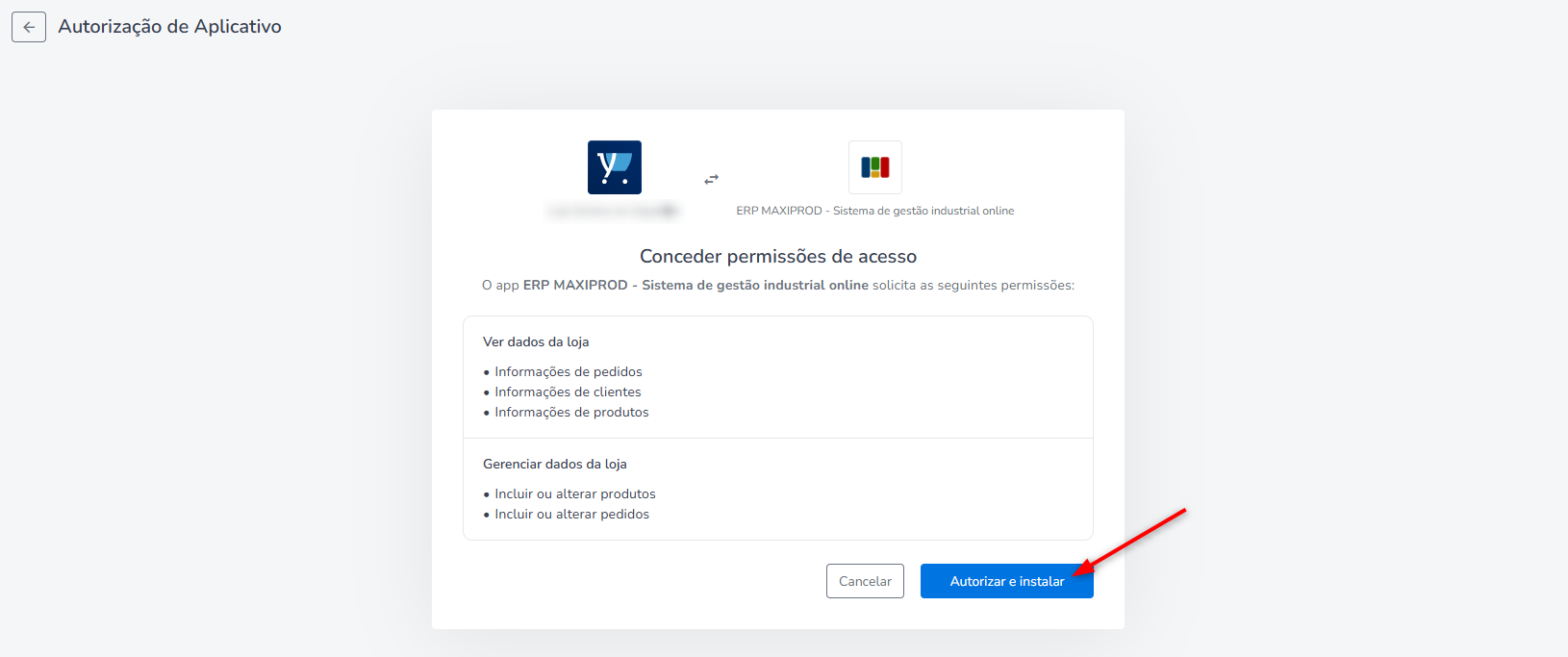
6) Feito isso, irá abrir uma tela para realizar a liberação da permissão de acesso. Clique em “Autorizar e instalar“.
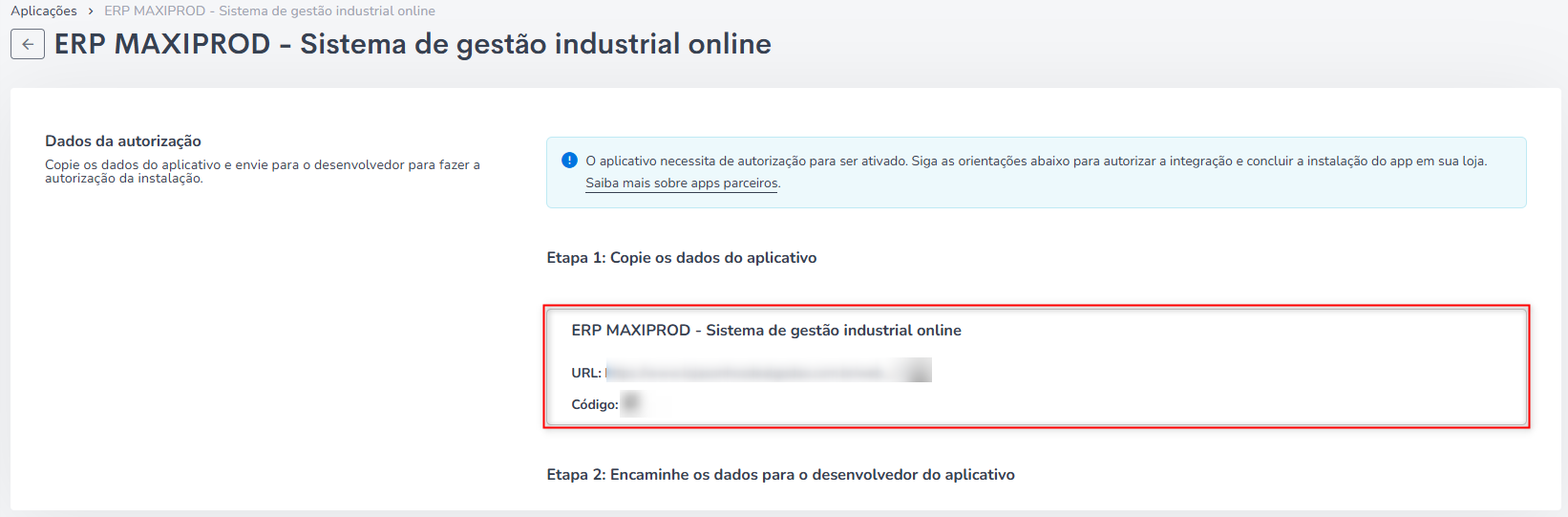
7) Após a instalação do aplicativo, será exibida uma página com os dados de integração: “URL” e “Código“.
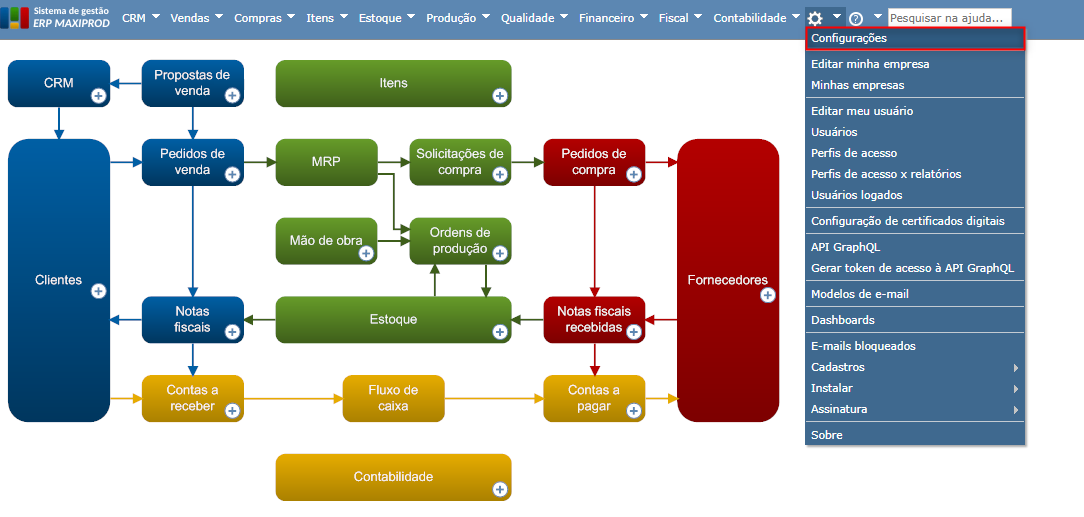
8) No MAXIPROD, acesse o menu “Roda dentada > Configurações”.
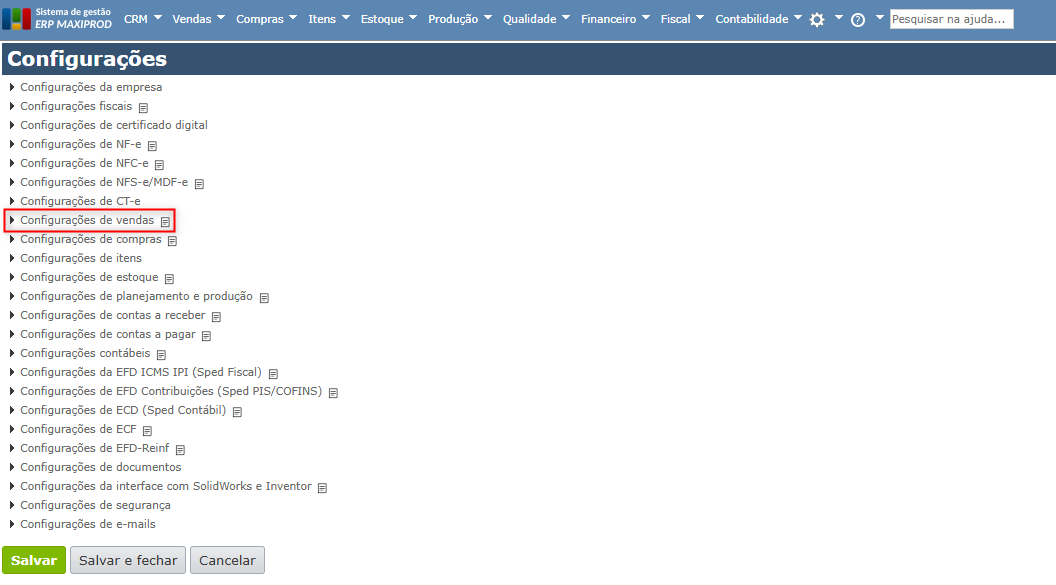
9) Clique em “Configurações de vendas“.
10) Clique em “Configurações de integração com e-commerce/Mercos”.

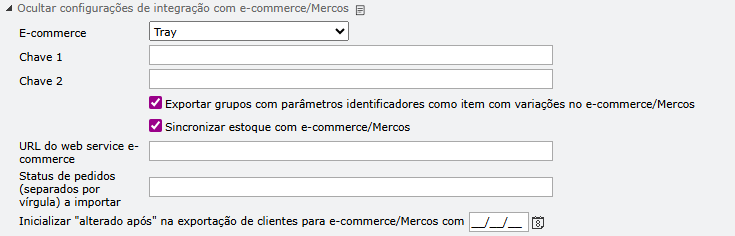
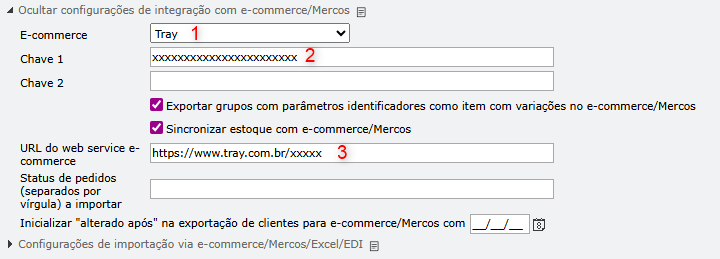
11) Preencha os campos abaixo:
- E-commerce: selecione a opção “Tray“.
- Chave 1: preencha com a informação “Código“, presente nos dados de integração do Tray com o aplicativo do MAXIPROD.
- URL do web service e-commerce: preencha com a informação “URL“, presente nos dados de integração do Tray com o aplicativo do MAXIPROD.
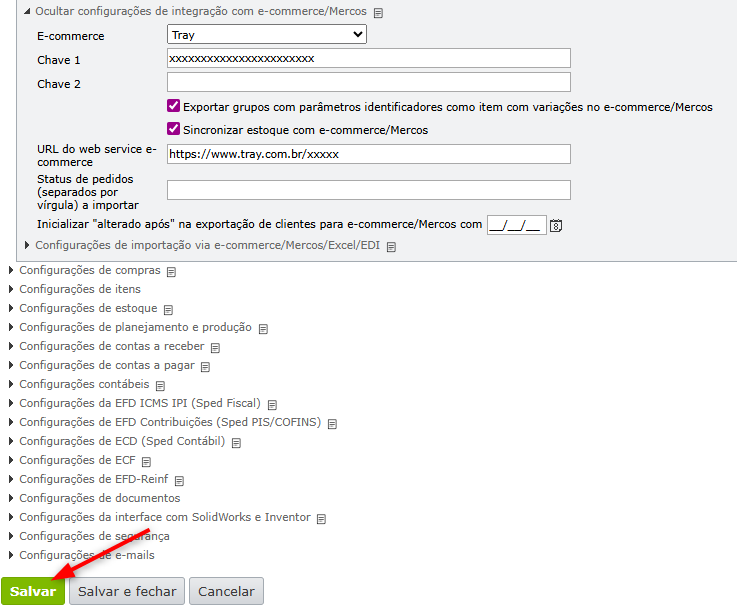
12) Clique no botão “Salvar” para salvar todas essas configurações.
Como configurar “Operação fiscal” padrão para a importação de pedidos do Tray para o MAXIPROD?
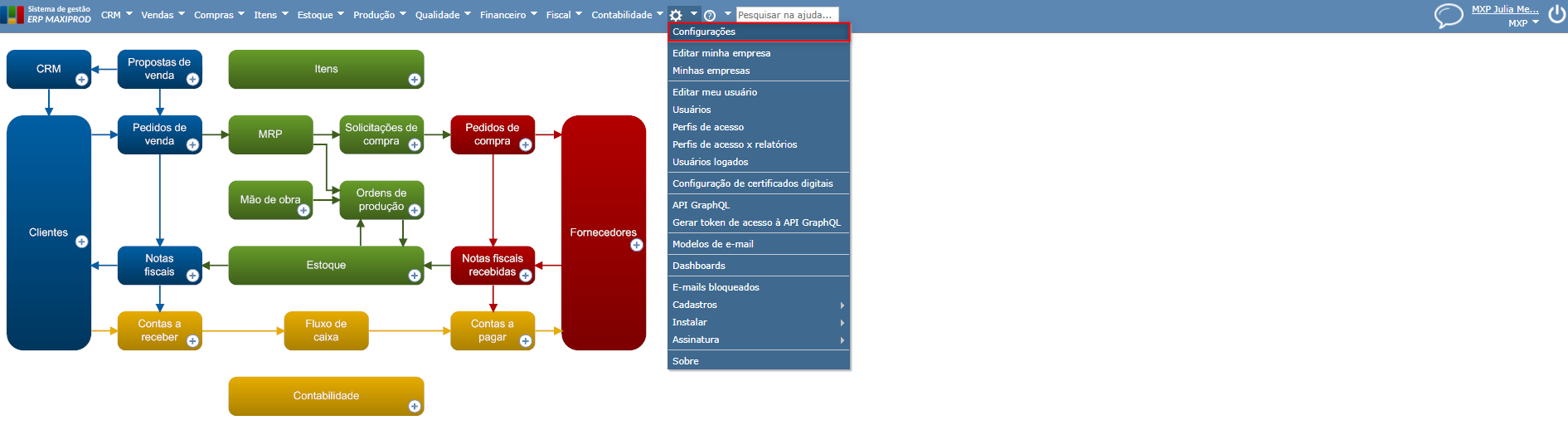
1) Acesse o menu “Roda dentada” > “Configurações”.
2) Depois, acesse a aba “Configurações de venda“.
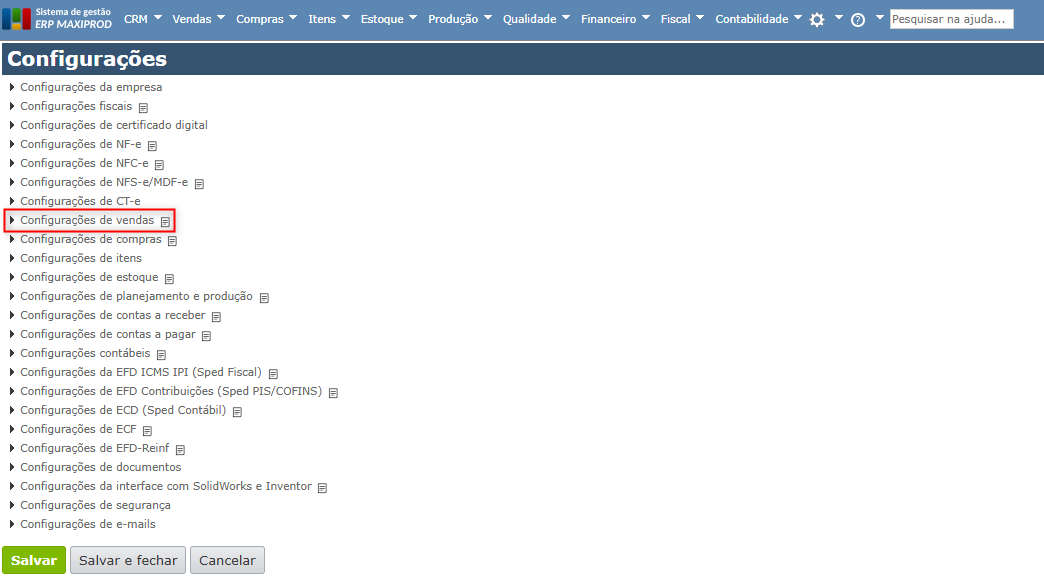
3) Clique em “Configurações de importação com e-commerce/Mercos/Excel/EDI“.
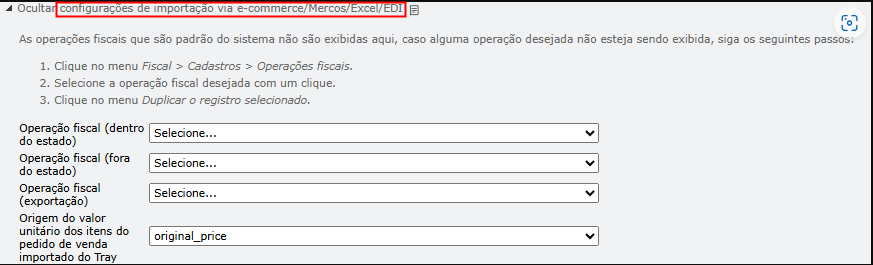
Pode ser definida uma operação fiscal padrão para as seguintes operações:
- Operação fiscal (dentro do estado): vendas para clientes do mesmo estado.
- Operação fiscal (fora do estado): vendas para clientes de outros estados.
- Operação fiscal (exportação): vendas de exportação.
Como definir quais status de pedidos serão importados do Tray?
É possível definir quais status dos pedidos cadastrados no Tray devem ser considerados na importação para o MAXIPROD.
Essa configuração permite, por exemplo, que somente pedidos que estejam em determinados status sejam importados para o MAXIPROD.
Para configurar os status que devem ser importados:
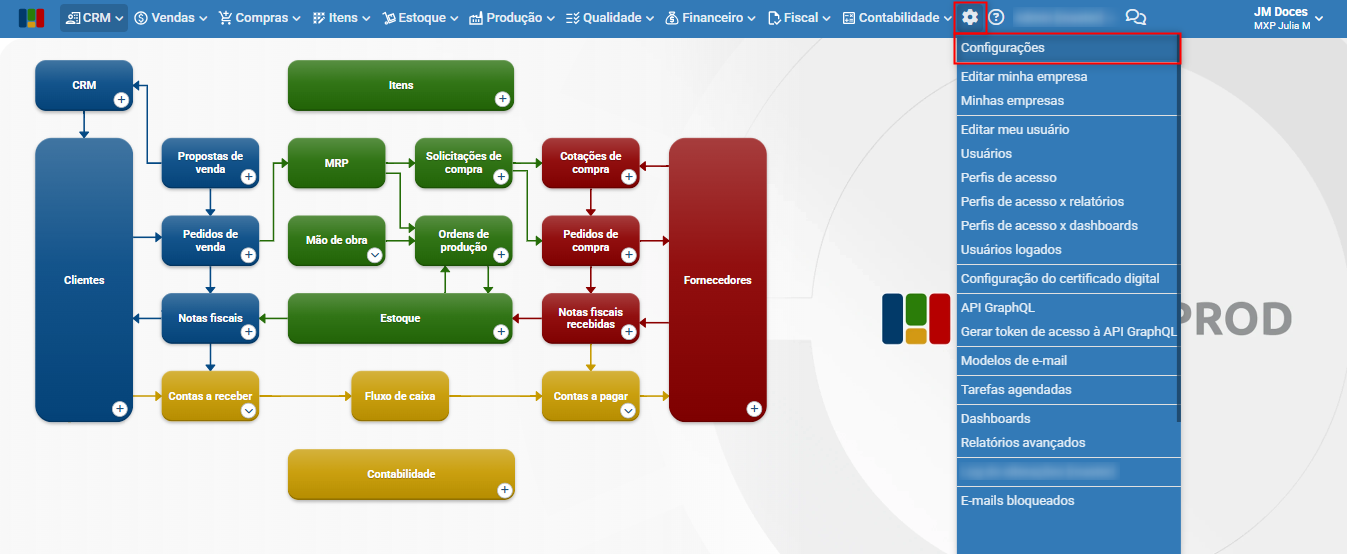
1) Acesse “Roda dentada > Configurações“.
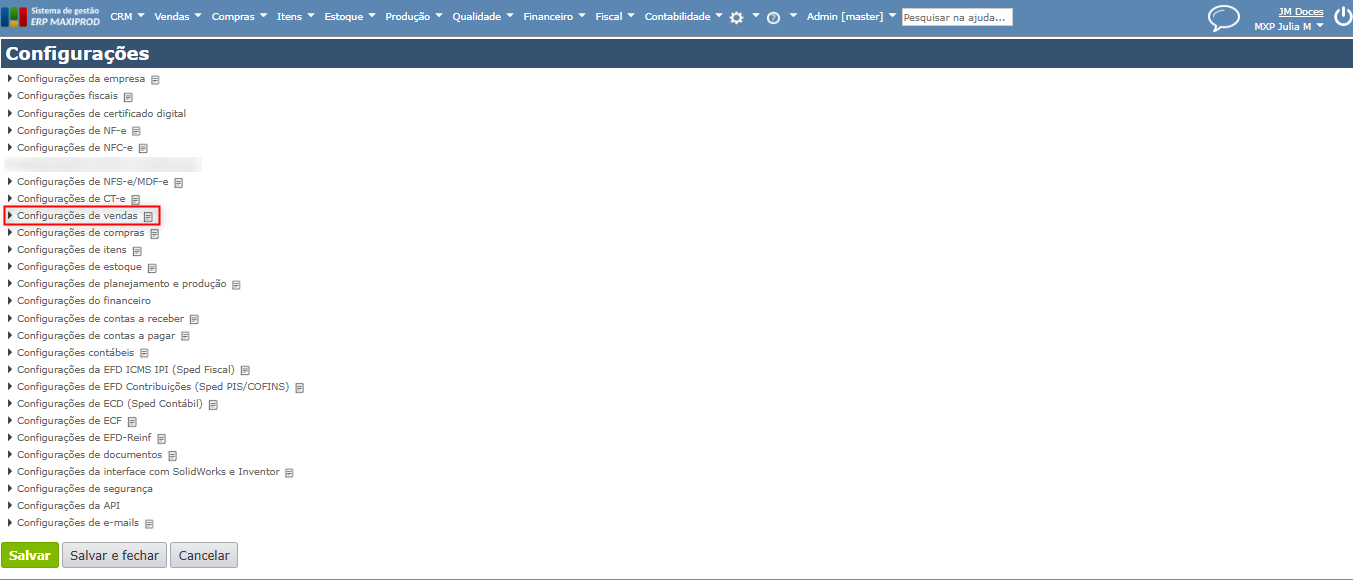
2) Acesse o menu “Configurações de venda“.
3) E vá ao menu “Configurações de integração com e-commerce/Mercos“.
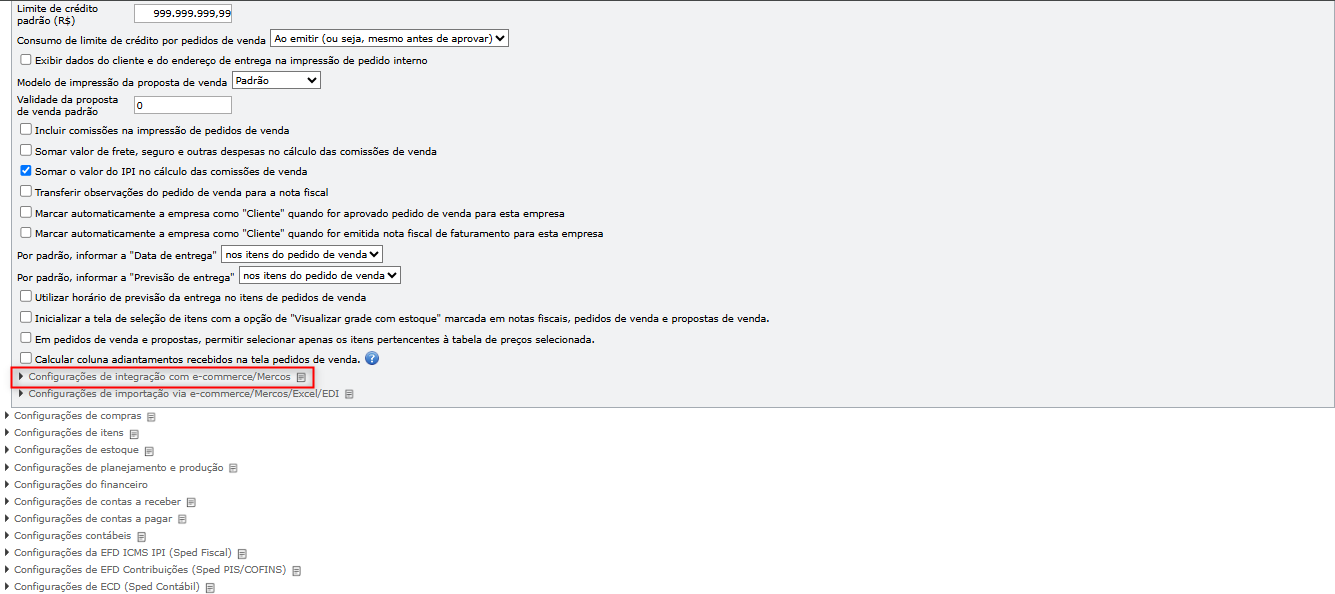
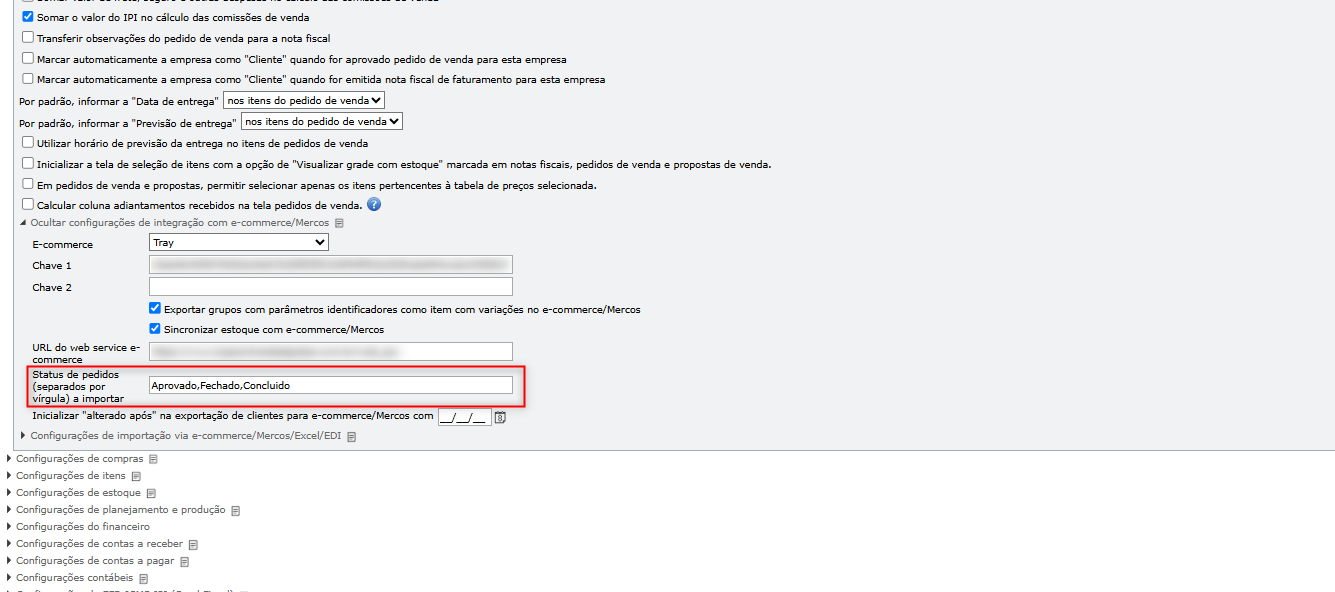
4) Localize o campo “Status de pedidos (separados por vírgula) a importar”.
5) Informe os códigos dos status dos pedidos da Tray que deseja importar, separando cada código por vírgula.
Exemplo:
1,2,3
Aprovado,Fechado,Concluido
6) Salve a configuração clicando em “Salvar” ou “Salvar e fechar“.
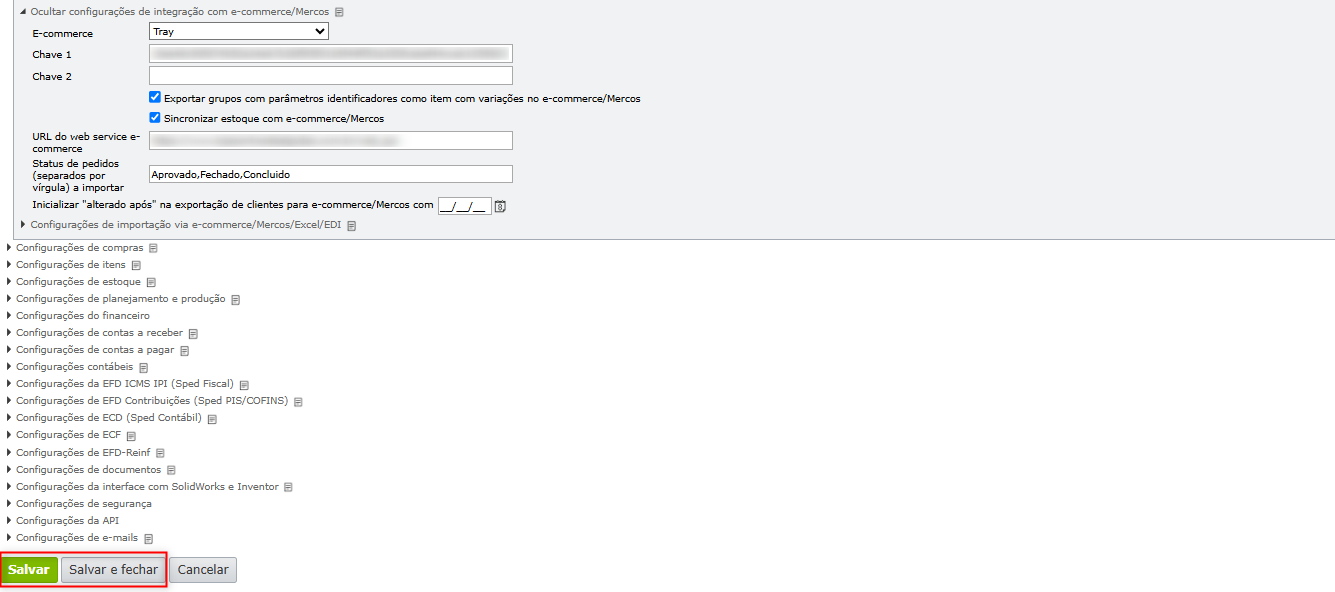
A partir dessa configuração, durante a importação, o MAXIPROD considerará somente os pedidos que estejam em um dos status informados.
| ⚠️Importante: além do status configurado, a importação também considera o período informado no campo “Alterado após”. Portanto, para que um pedido seja importado, ele precisa atender aos critérios definidos na configuração. |
Caso queira alterar quais pedidos serão importados, basta atualizar os status configurados antes de realizar uma nova importação.
Como importar pedidos de venda do Tray para o MAXIPROD?
1) Acesse o menu “Vendas > Pedidos de venda“.
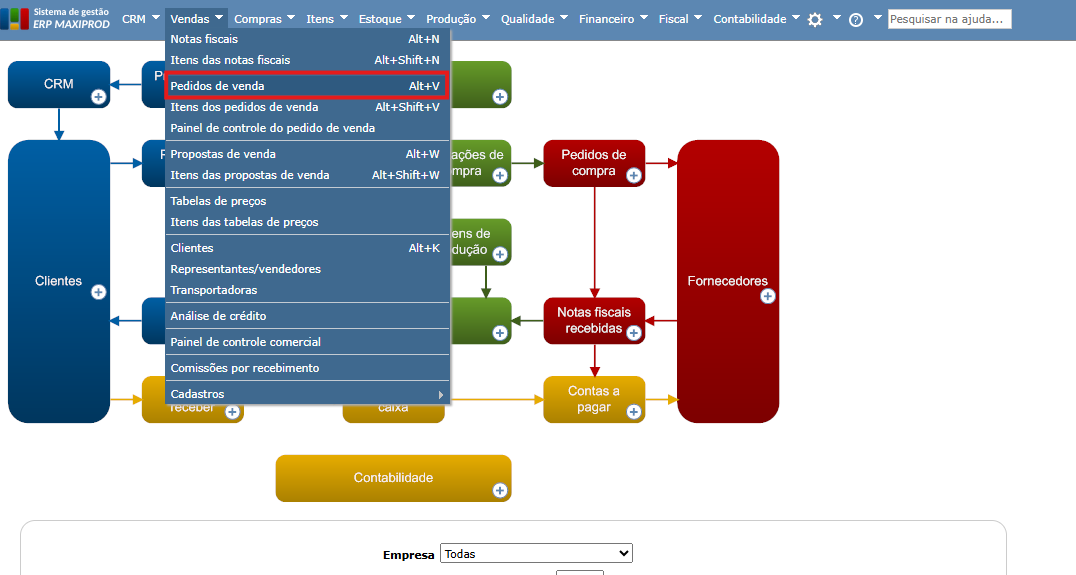
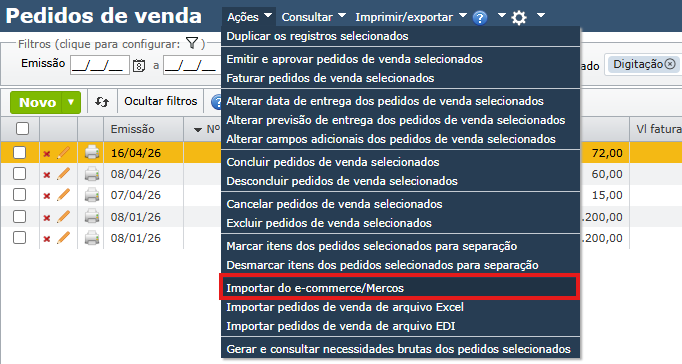
2) Depois, clique no menu “Ações > Importar do e-commerce/Mercos“.
3) Na janela exibida, se desejar, altere o valor do campo “Alterado após“.
| ⚠️ Importante: o MAXIPROD só importará os pedidos de venda que foram criados ou tiveram alguma alteração após a data determinada. |
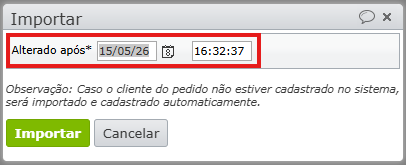
4) Clique no botão “Importar“.
5) Ao final, o sistema mostra o resultado da importação:

| Observação: não é obrigatório que os itens cadastrados no Tray sejam previamente relacionados aos itens do MAXIPROD. Basta que o código dos itens no Tray seja idêntico ao código dos itens no MAXIPROD. O resultado irá mostrar os pedidos importados e os não importados. A partir desse resultado, podem-se determinar os motivos pelos quais alguns pedidos não foram importados, clicando no ícone “+“. |
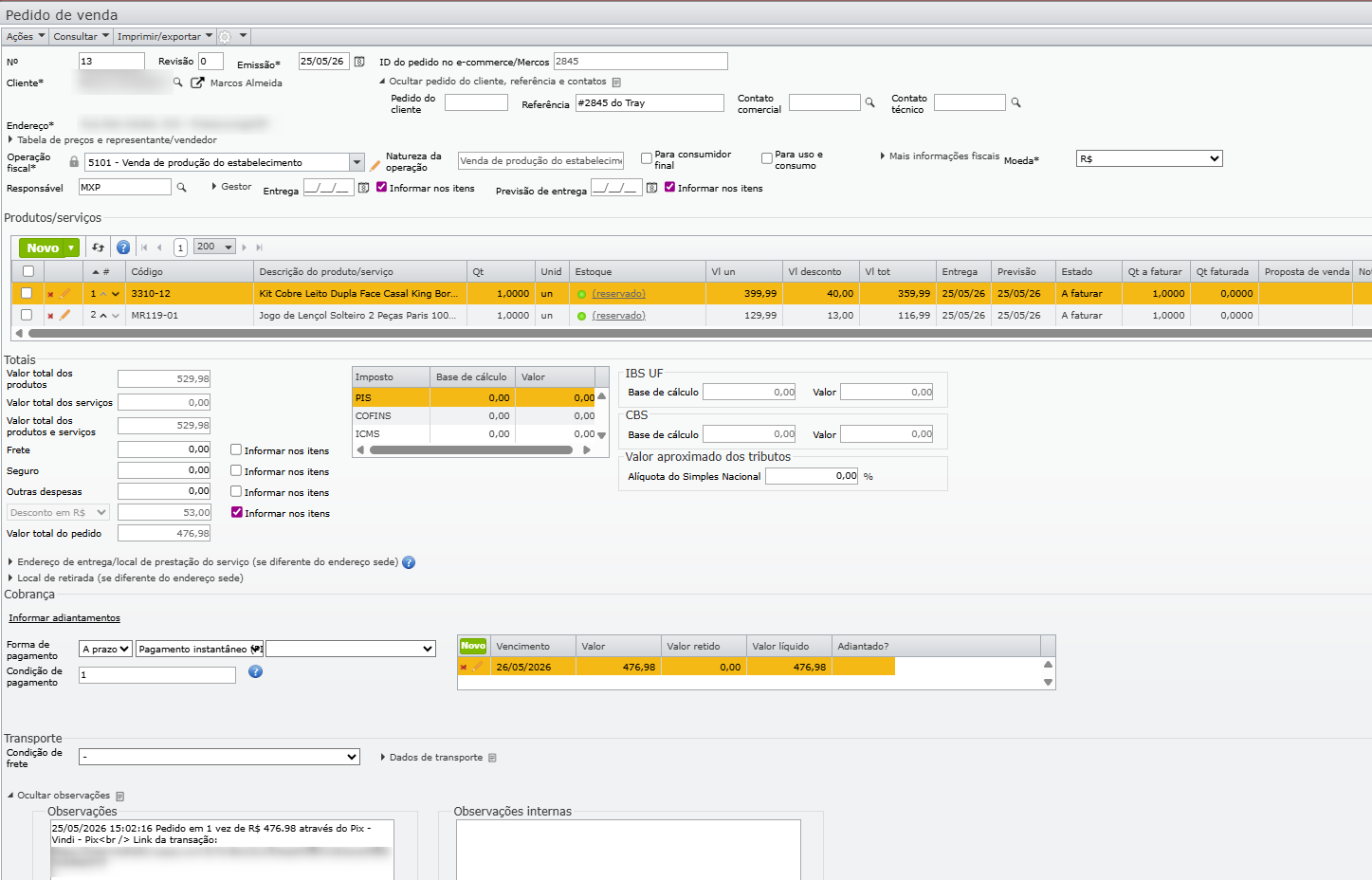
6) Serão importados para os pedidos os seguintes dados:
- Cliente: os clientes já cadastrados no sistema serão identificados e vinculados automaticamente por meio do documento (CPF ou CNPJ). Caso o cliente ainda não esteja cadastrado, o sistema realizará o cadastro automaticamente durante a importação do pedido.
- ID do pedido: corresponde à identificação do pedido na plataforma Tray, disponível no campo “ID do pedido no e-commerce/Mercos“.
- Itens do pedido: os itens serão identificados pelo código do produto, importando também as informações de quantidade e valor. Caso o produto já esteja cadastrado no MAXIPROD, ele será vinculado automaticamente ao pedido importado. Para que a vinculação ocorra corretamente, o código do produto na Tray deve ser idêntico ao código cadastrado no MAXIPROD.
- Valor total dos produtos: o valor do frete informado no pedido da Tray será importado e incorporado ao valor total do pedido no sistema.
- Valor de frete: será importado o valor do frete do pedido gerado na Tray e esse valor será aplicado ao valor total do pedido do sistema.
- Descontos: serão importados os descontos aplicados ao pedido, incluindo cupons e descontos concedidos nos itens. Os valores poderão ser refletidos tanto nos itens quanto no total do pedido, conforme os dados recebidos da Tray.
- Observações: serão importadas informações adicionais do pedido original na Tray, como data e hora da compra, dados de pagamento e demais informações complementares enviadas pela plataforma.
Como exportar itens cadastrados no MAXIPROD para o Tray?
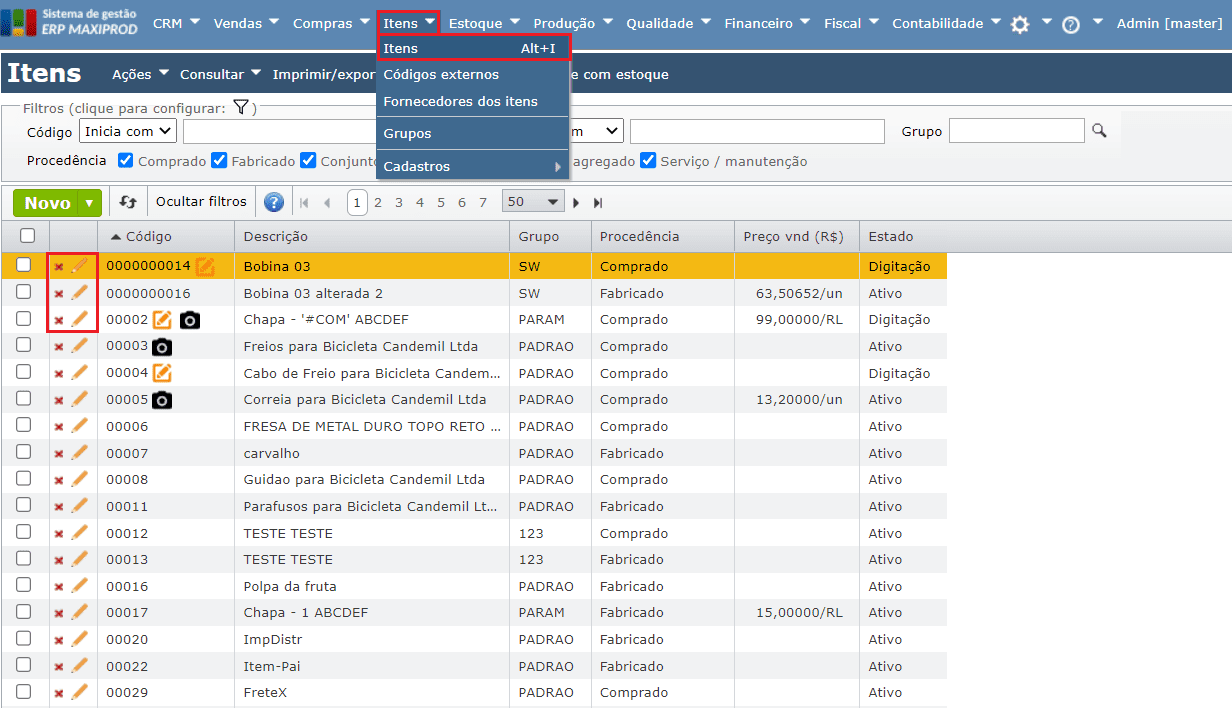
1) Acesse o menu “Itens > Itens“.
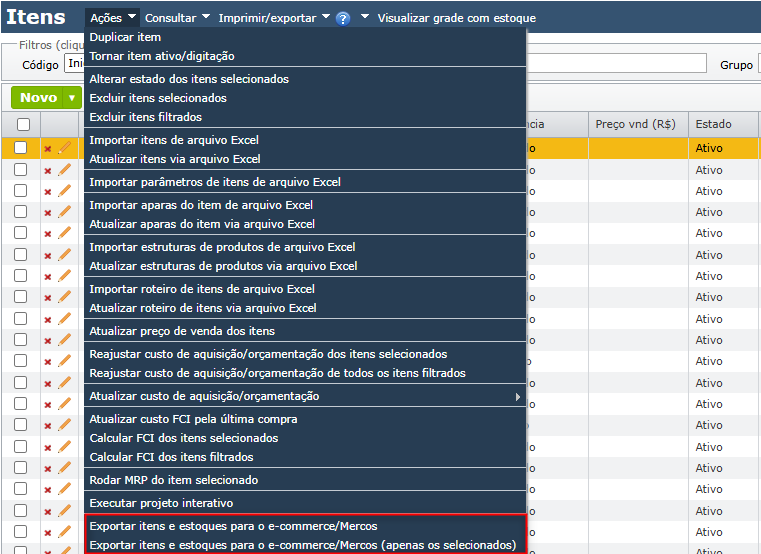
2) Em seguida, vá ao menu “Ações” e clique em “Exportar itens e estoques para o e-commerce/Mercos” ou “Exportar itens e estoques para o e-commerce/Mercos (apenas os selecionados)“. Pode-se exportar todos os itens e estoques cadastrados no MAXIPROD, ou apenas aqueles selecionados.
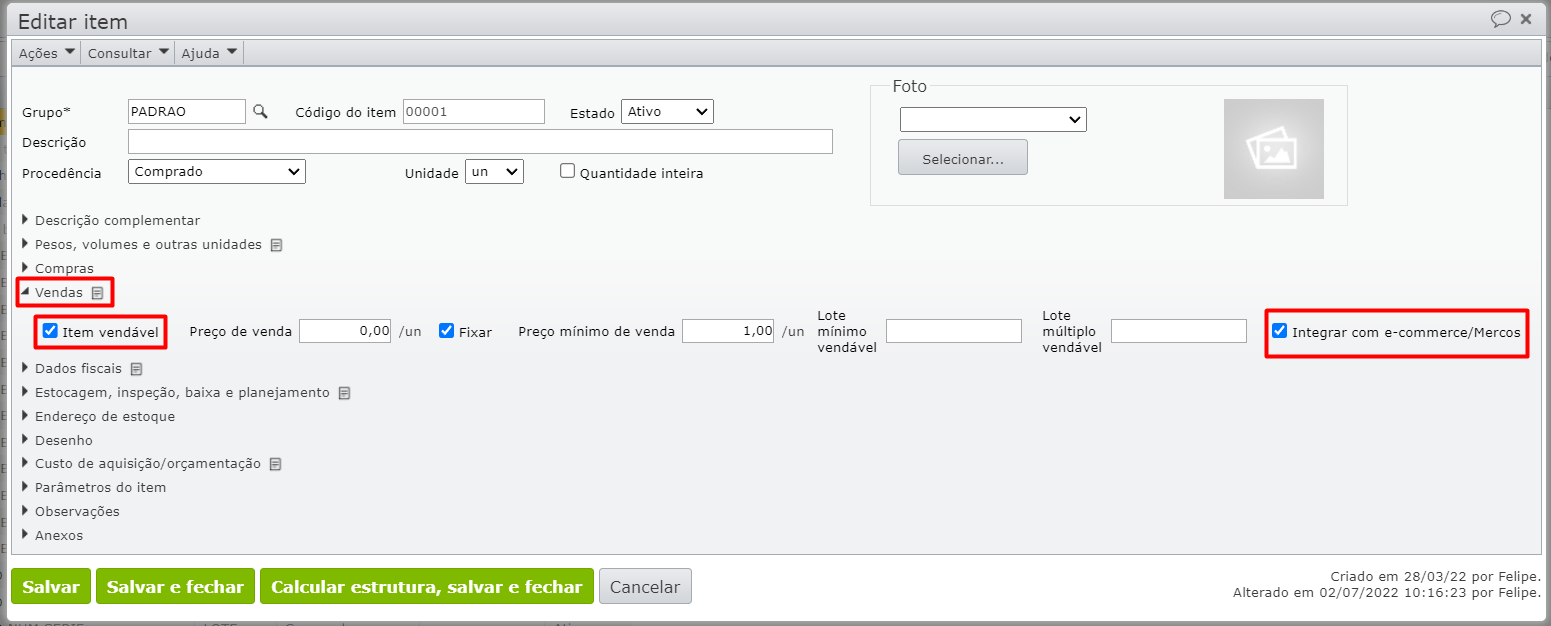
| Observação: O item deve ser vendável e a opção “Integrar com e-commerce/Mercos” precisa estar marcada no cadastro para que ele seja exportado para o Tray. |
Para verificar, acesse:
a) Acesse o menu “Itens > Itens“, localizado na barra horizontal superior do sistema.
b) Pesquise o item desejado e clique em  para acessar a tela do cadastro.
3) Clique em “Vendas” e verifique se as opções “Item vendável” e “Integrar com e-commerce/Mercos” estão marcadas.
Como exportar os dados de estoque do MAXIPROD para o Tray?
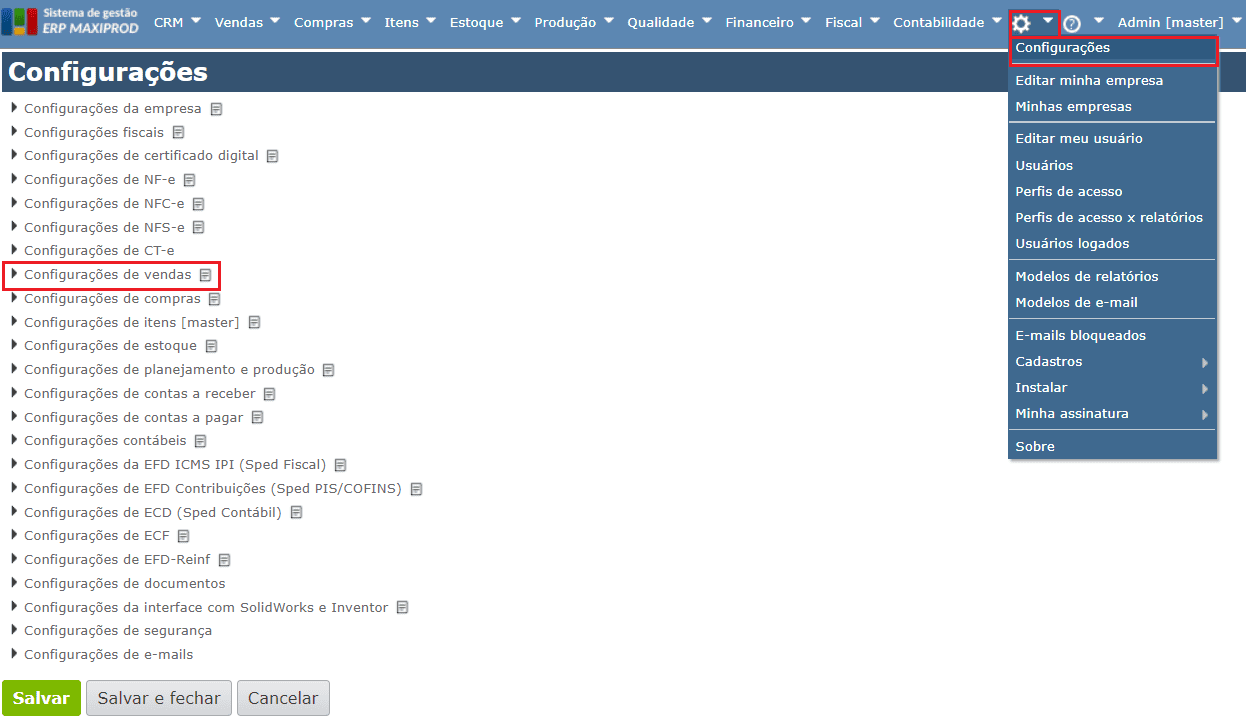
1) Após acessar o ERP MAXIPROD, na tela inicial, clique no menu “Roda dentada > Configurações“.
2) Depois, clique em “Configurações de vendas“.
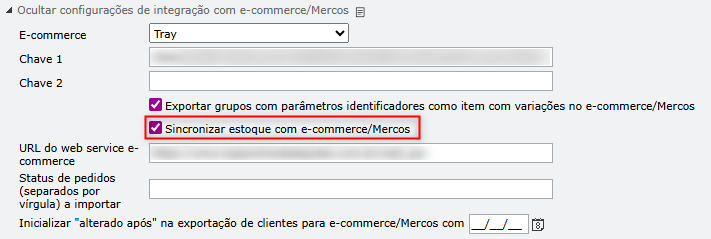
3) Em seguida, clique em “Configurações de integração com e-commerce/Mercos“.
4) Marque a opção “Sincronizar estoque com e-commerce/Mercos“.
5) Clique no botão “Salvar e fechar“, localizado na parte inferior da tela de configurações.
6) Vá ao menu “Itens > Itens“, localizado na barra horizontal superior do sistema.
7) Em seguida, vá ao menu “Ações” e clique em “Exportar itens e estoques para o e-commerce/Mercos” ou “Exportar itens e estoques para o e-commerce/Mercos (apenas os selecionados)”. Pode-se exportar todos os itens e estoques cadastrados no MAXIPROD, ou apenas aqueles selecionados.
Parâmetro “Exportar grupos com parâmetros identificadores como item com variações no e-commerce/Mercos“.
Ao cadastrar um grupo de itens com parâmetros e gerar itens a partir desse grupo, os produtos poderão ser exportados como itens com variações para o e-commerce/Mercos, desde que o grupo possua integração ativa com a plataforma. Para saber mais sobre parâmetros de grupos de itens, clique aqui.
Para habilitar essa funcionalidade, siga os passos abaixo:
1) Acesse o menu “Roda dentada > Configurações”.
2) Depois, clique em “Configurações de vendas”.
3) Em seguida, clique em “Configurações de integração com e-commerce/Mercos”.
4) Marque a opção “Exportar grupos com parâmetros identificadores como item com variações no e-commerce/Mercos“.
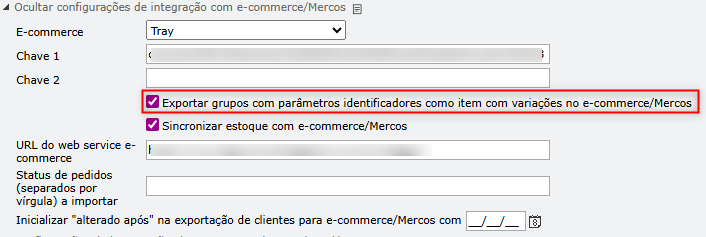
5) Clique no botão “Salvar e fechar“, localizado na parte inferior da tela de configurações.
Deseja realizar a integração do Tray com marketplaces?
A plataforma de e-commerce Tray possui total integração com diversos marketplaces.
Confira um vídeo completo de como fazer a integração do ERP MAXIPROD com Tray:
Neste vídeo, você verá como:
- Parametrizar a integração entre as duas plataformas.
- Realizar exportações de itens e estoque do ERP MAXIPROD para o Tray.
- Importar pedidos de venda gerados do Tray para o ERP MAXIPROD.
Veja também: