
Os relatórios avançados permitem criar relatórios sob medida para a sua empresa. Em um mesmo relatório, é possível reunir informações de diferentes partes do ERP MAXIPROD, como pedidos, clientes e estoque, e organizá-las livremente com textos, tabelas, figuras e gráficos. Com os parâmetros, o próprio usuário escolhe, na hora de gerar o relatório, os filtros que quer aplicar, como um período ou um cliente. Além dos relatórios criados pela sua empresa, também estão disponíveis relatórios padrão preparados pela Maxiprod.
Esta página mostra:
- Quais permissões são necessárias?
- Qual a diferença entre relatórios padrão e personalizados?
- Como usar a tela de relatórios avançados?
- Como configurar relatórios personalizados?
- Como o relatório é organizado?
- Como incluir controles no relatório?
- Como configurar as propriedades?
- Como conectar o relatório aos dados?
- Como juntar tabelas na consulta?
- Como exibir os dados no relatório?
- Como usar parâmetros para filtrar o relatório?
Quais permissões são necessárias?
As ações dos relatórios avançados são restringidas pelas permissões abaixo.
- REL009 – Consultar relatórios avançados.
- REL010 – Inserir e editar relatórios avançados.
- REL011 – Excluir relatórios avançados.
Também é possível definir quais perfis de acesso visualizam cada relatório, pela tela “Roda dentada > Perfis de acesso x relatórios”. Nesse caso, valem as regras abaixo.
- Relatório vinculado a perfis de acesso: aparece apenas para os usuários que têm um desses perfis.
- Relatório sem vínculo: aparece para todos os usuários com a permissão REL009 – Consultar relatórios avançados.
- Usuários com a permissão REL004 – Gerar relatórios mesmo sem ter perfis de acesso vinculados a eles: veem todos os relatórios, com ou sem vínculo.
Para saber mais sobre perfis e permissões de acesso, clique aqui.
Qual a diferença entre relatórios padrão e personalizados?
A lista de relatórios, no painel esquerdo da tela, tem dois grupos:
- Relatórios personalizados: aparecem primeiro na lista. São os relatórios criados pela sua empresa e ficam disponíveis apenas para ela. Podem ser editados, renomeados e excluídos, conforme as permissões do usuário.
- Relatórios padrão: aparecem abaixo do título “Relatórios padrão”. São disponibilizados pela Maxiprod para todos os clientes e podem ser apenas visualizados. Por isso, eles não exibem os ícones de edição e de exclusão.
Para ter um relatório com layout próprio, crie um relatório personalizado, conforme os tópicos abaixo.
Como usar a tela de relatórios avançados?
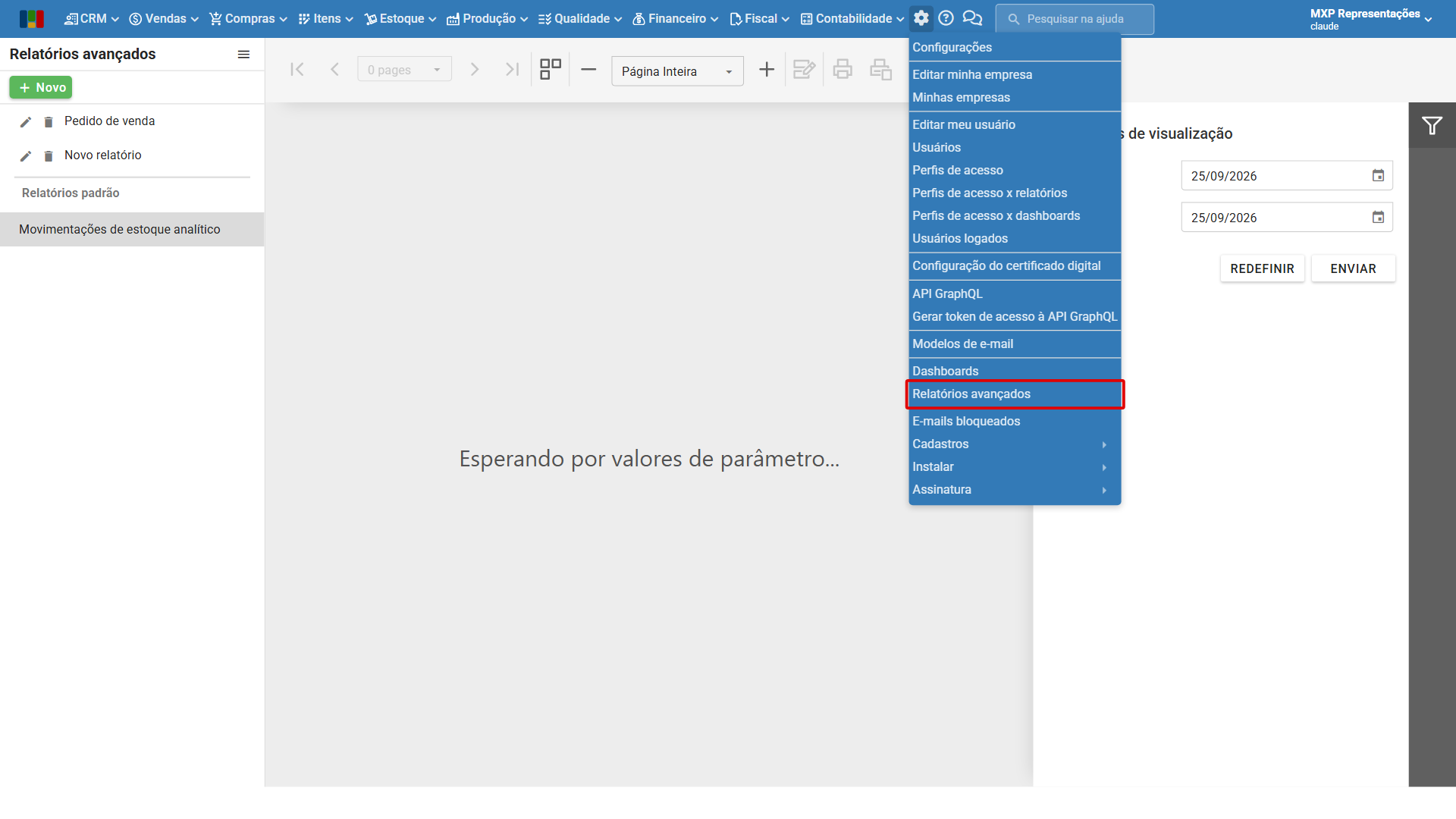
1) Acesse a tela em “Roda dentada > Relatórios avançados”.
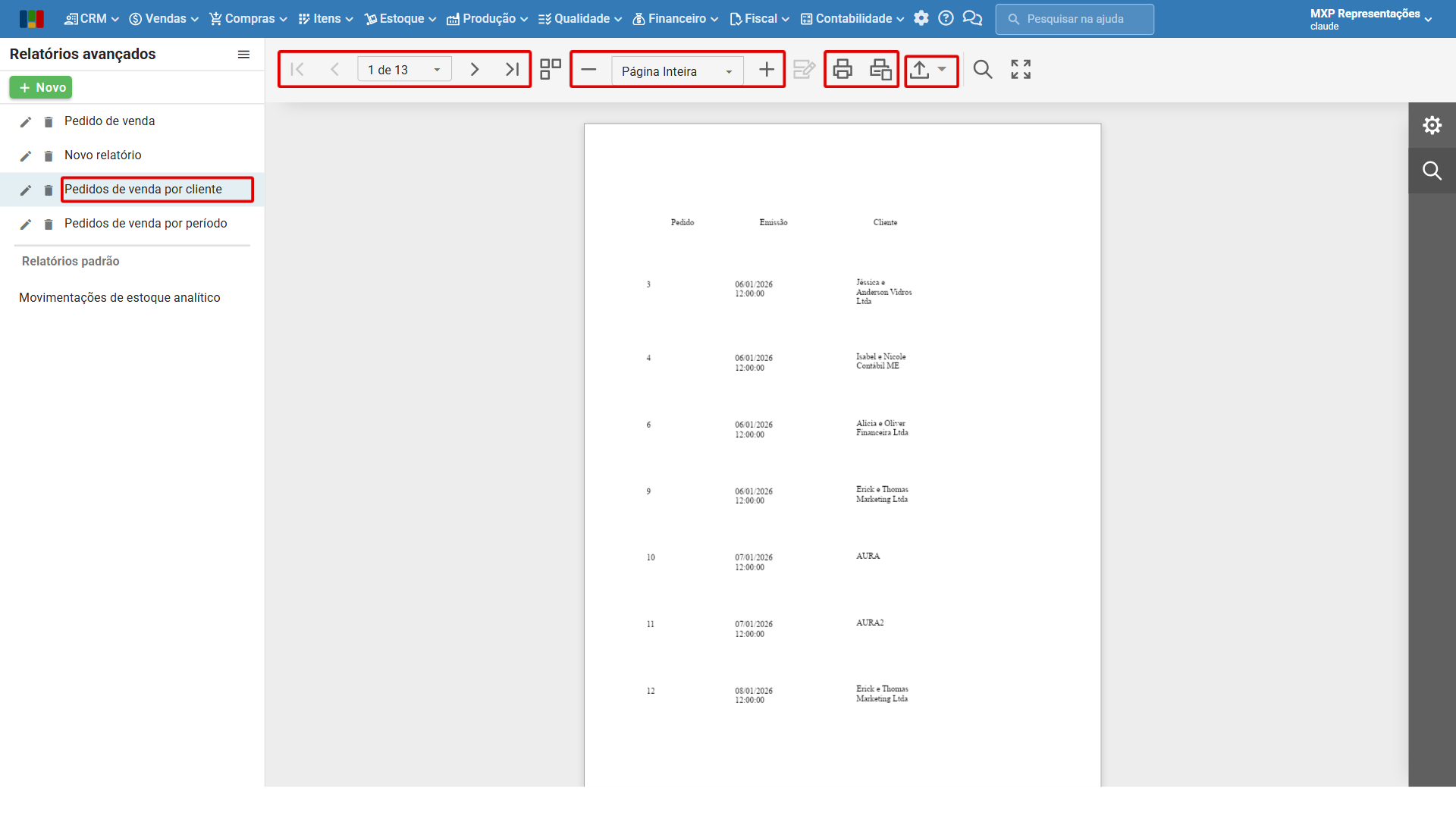
2) Clique no nome de um relatório, no painel esquerdo, para visualizá-lo. O relatório é gerado com os dados atuais do ERP MAXIPROD. Na barra superior, estão os botões para navegar entre as páginas, ajustar o zoom, imprimir e exportar o relatório.
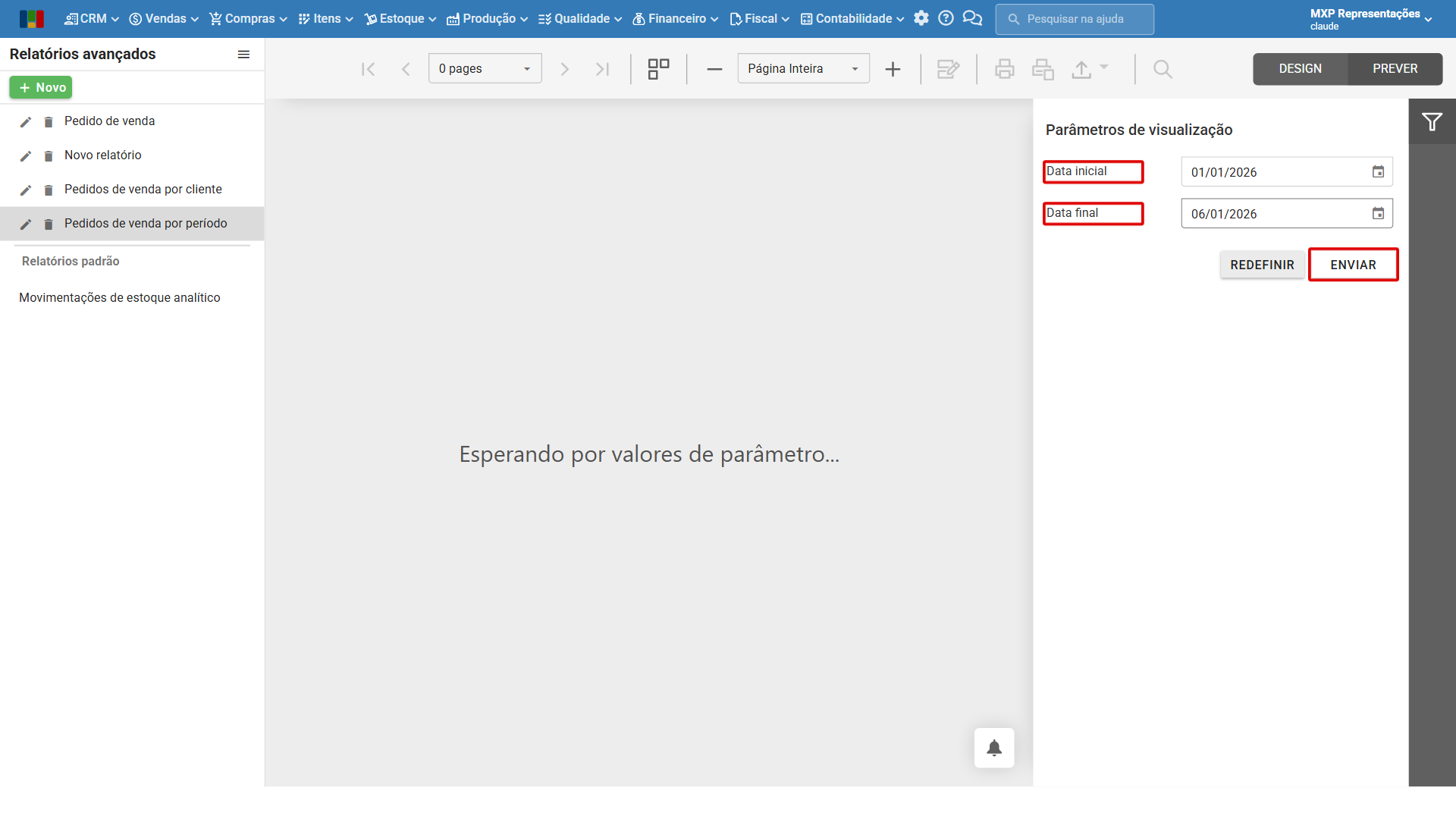
Alguns relatórios pedem parâmetros antes de serem gerados, como um período. Nesse caso, preencha os campos do painel “Parâmetros de visualização”, à direita, e clique no botão branco “ENVIAR”. O botão branco “REDEFINIR” volta os campos aos valores padrão.
3) As demais ações ficam no painel esquerdo:
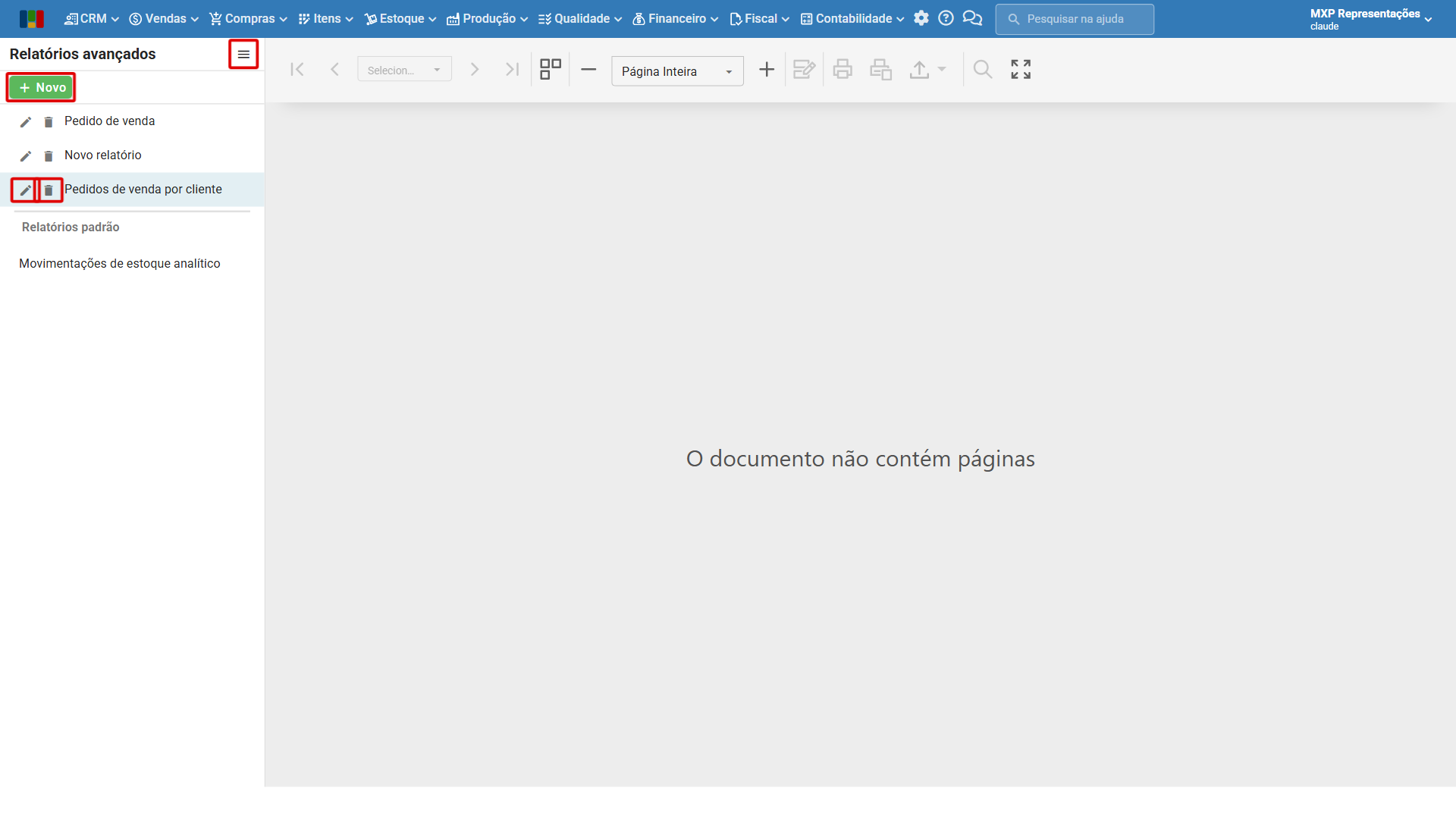
- Botão verde “Novo”: inicia a criação de um relatório personalizado. O relatório é criado com o nome “Novo relatório” e já abre para edição.
- Ícone de “lápis”: abre o relatório personalizado para edição.
- Ícone de “lixeira”: exclui o relatório personalizado. Se houver vínculo entre o relatório e perfis de acesso, os vínculos também são excluídos.
- Ícone de “menu”: ao lado do título “Relatórios avançados”, oculta o painel lateral para ampliar a área do relatório. Clique no mesmo ícone para exibi-lo de novo.
4) Para renomear um relatório, abra-o em edição e clique no ícone de “menu” no canto superior esquerdo do editor. No painel “Opções”, clique em “Renomear”, informe o novo nome no campo “Nome do relatório” e clique no botão verde “Salvar”.
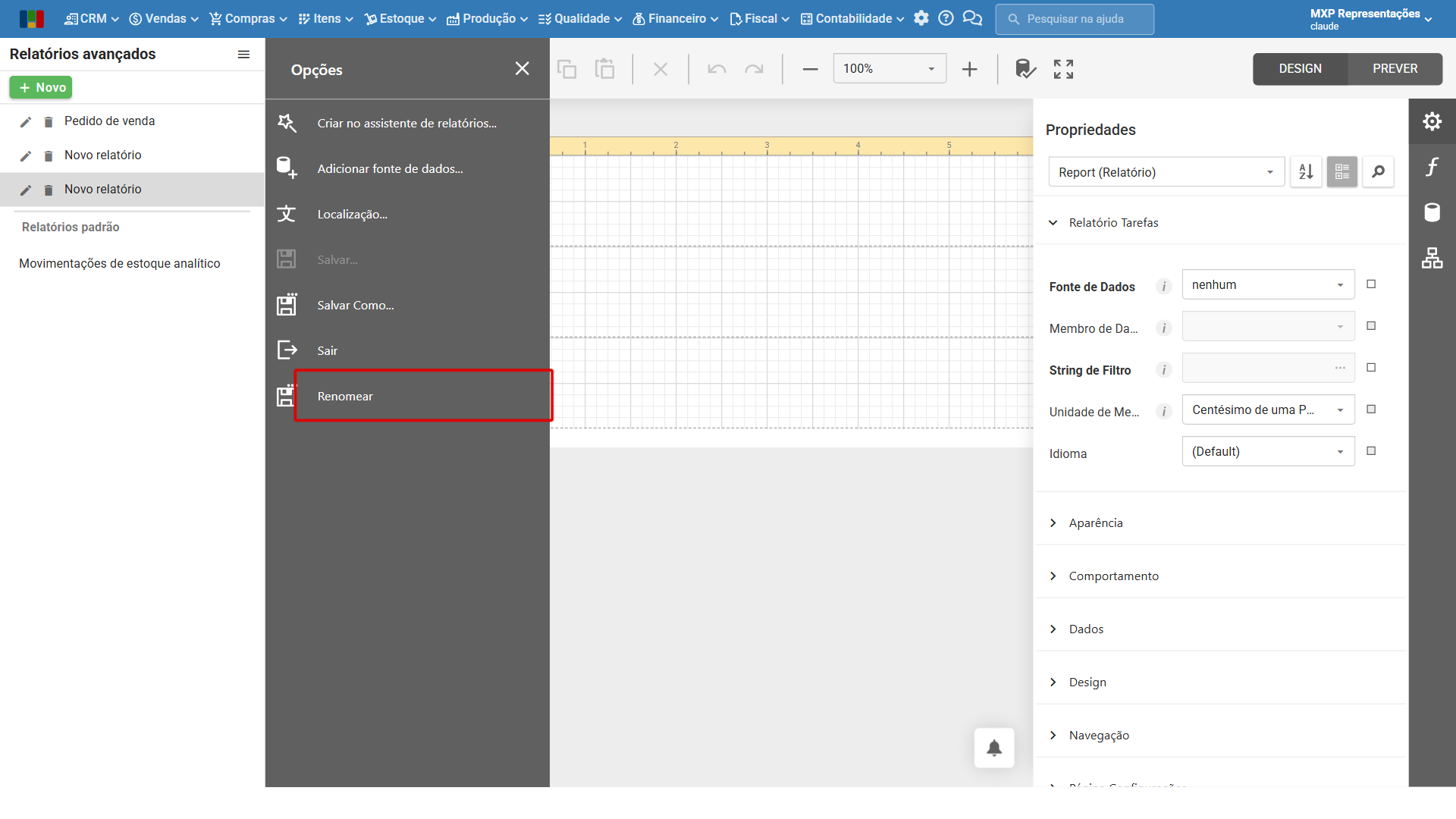
 Dica: ao trocar de relatório ou sair da edição com alterações não salvas, o ERP MAXIPROD pergunta se deseja salvar. Escolha “Salvar” para gravar, “Não salvar” para descartar ou “Cancelar” para continuar editando.
Como configurar relatórios personalizados?
Os relatórios personalizados são montados no editor, que abre ao criar um relatório ou ao clicar no ícone de “lápis”. A tela do editor se divide nas áreas abaixo.
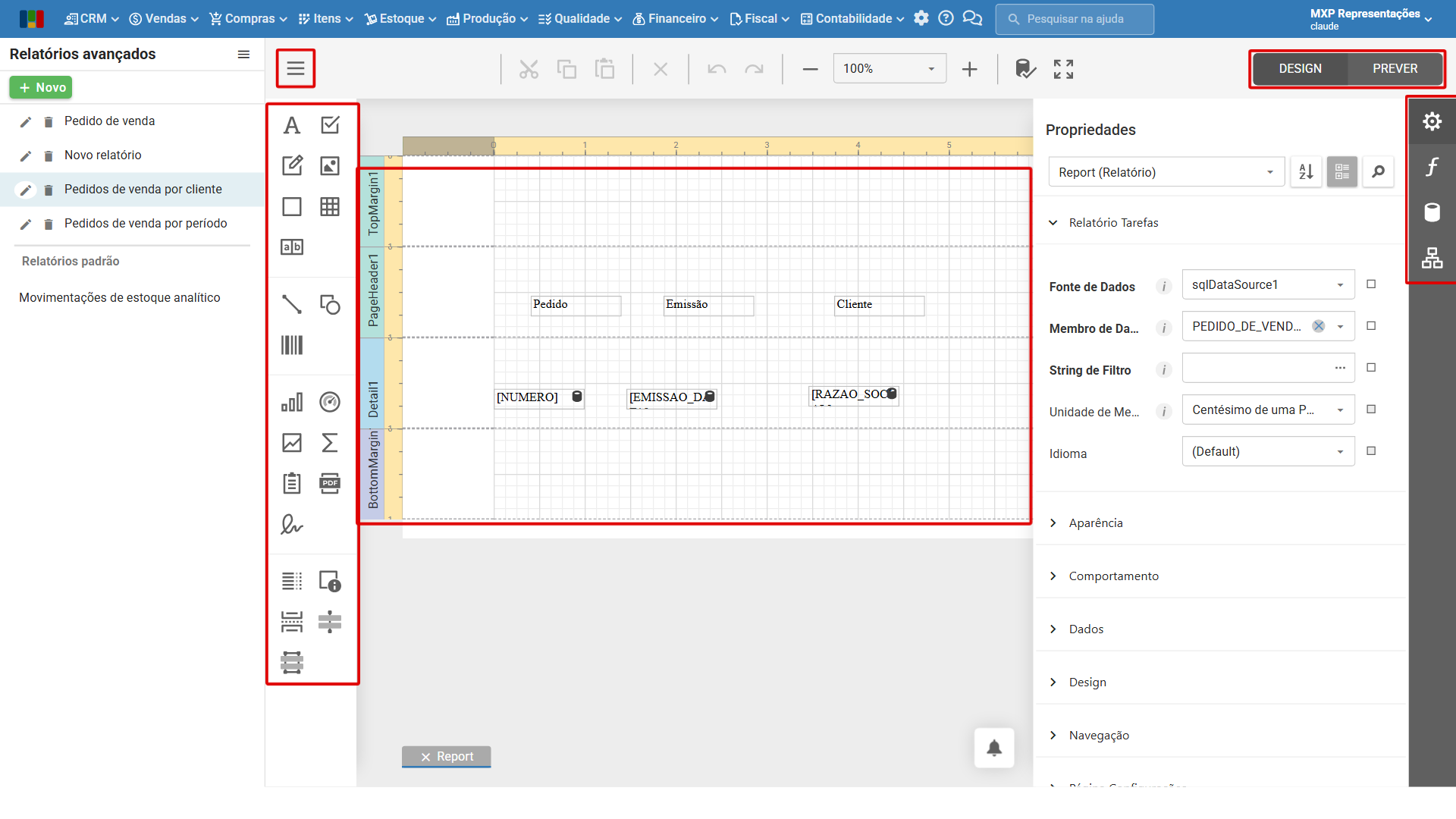
- Ícone de “menu”: no canto superior esquerdo, abre o painel “Opções”, com “Adicionar fonte de dados…”, “Salvar…”, “Salvar Como…”, “Renomear” e “Sair”, entre outras opções.
- Controles: a coluna de ícones do lado esquerdo, com os elementos que podem ser incluídos no relatório, como textos, tabelas e gráficos. Veja o tópico Como incluir controles no relatório?.
- Seções: a área central, onde o relatório é montado. Veja o tópico Como o relatório é organizado?.
- Abas da direita: quatro ícones, cada um abre um painel, descritos abaixo.
- “DESIGN” e “PREVER”: no canto superior direito, alternam entre a edição e uma prévia do relatório com os dados reais.
As abas da direita são:
- “Propriedades”: o ícone de engrenagem. Mostra as configurações do elemento selecionado, como texto, fonte, cor, bordas e formato de exibição.
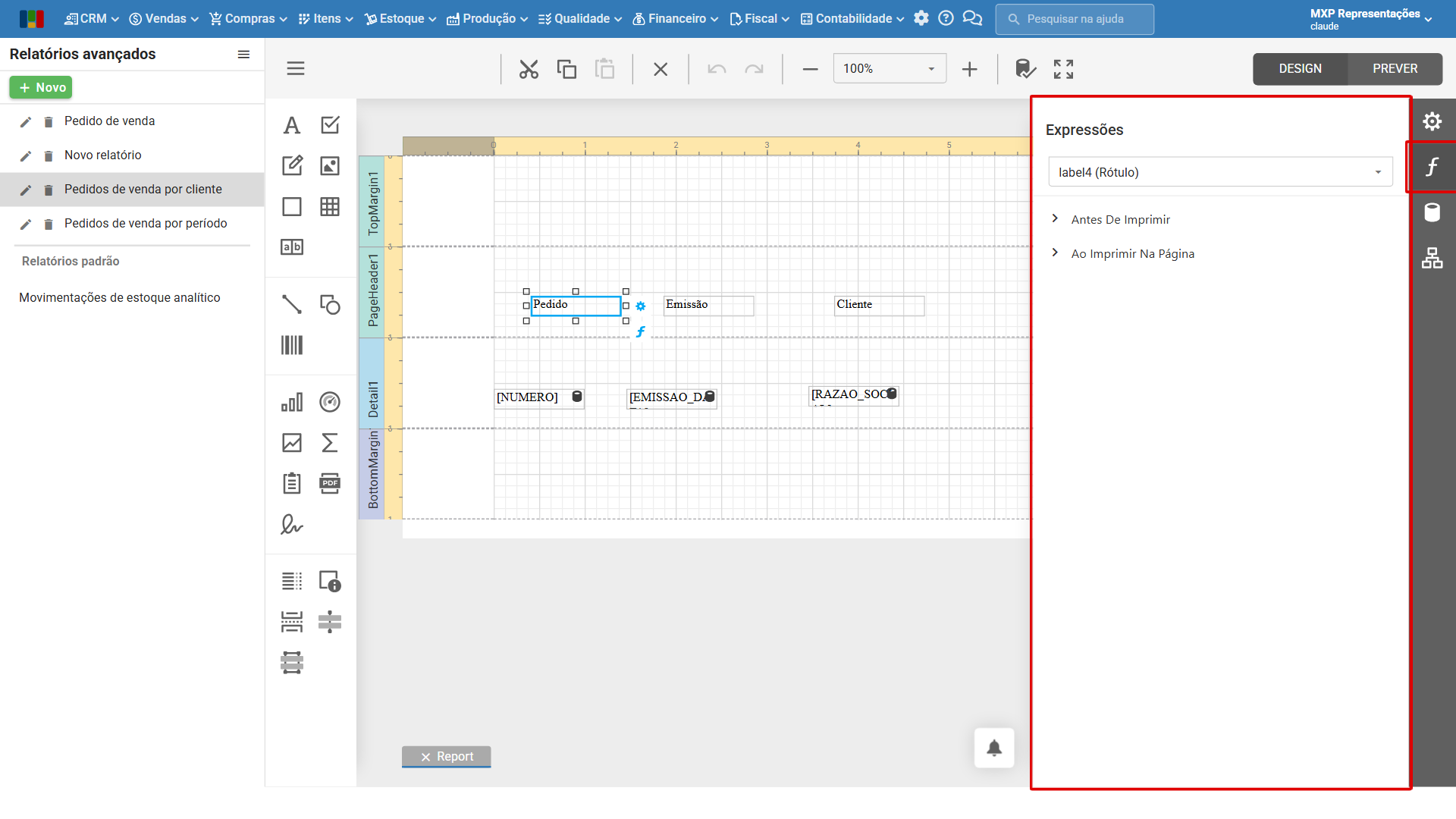
- “Expressões”: o ícone de função. Permite definir expressões para o elemento selecionado. Uma expressão é uma fórmula, como um cálculo ou uma condição, que o ERP MAXIPROD resolve quando o relatório é gerado.
- “Lista de Campos”: o ícone de cilindro. Mostra as fontes de dados do relatório, com as colunas disponíveis, e os parâmetros.
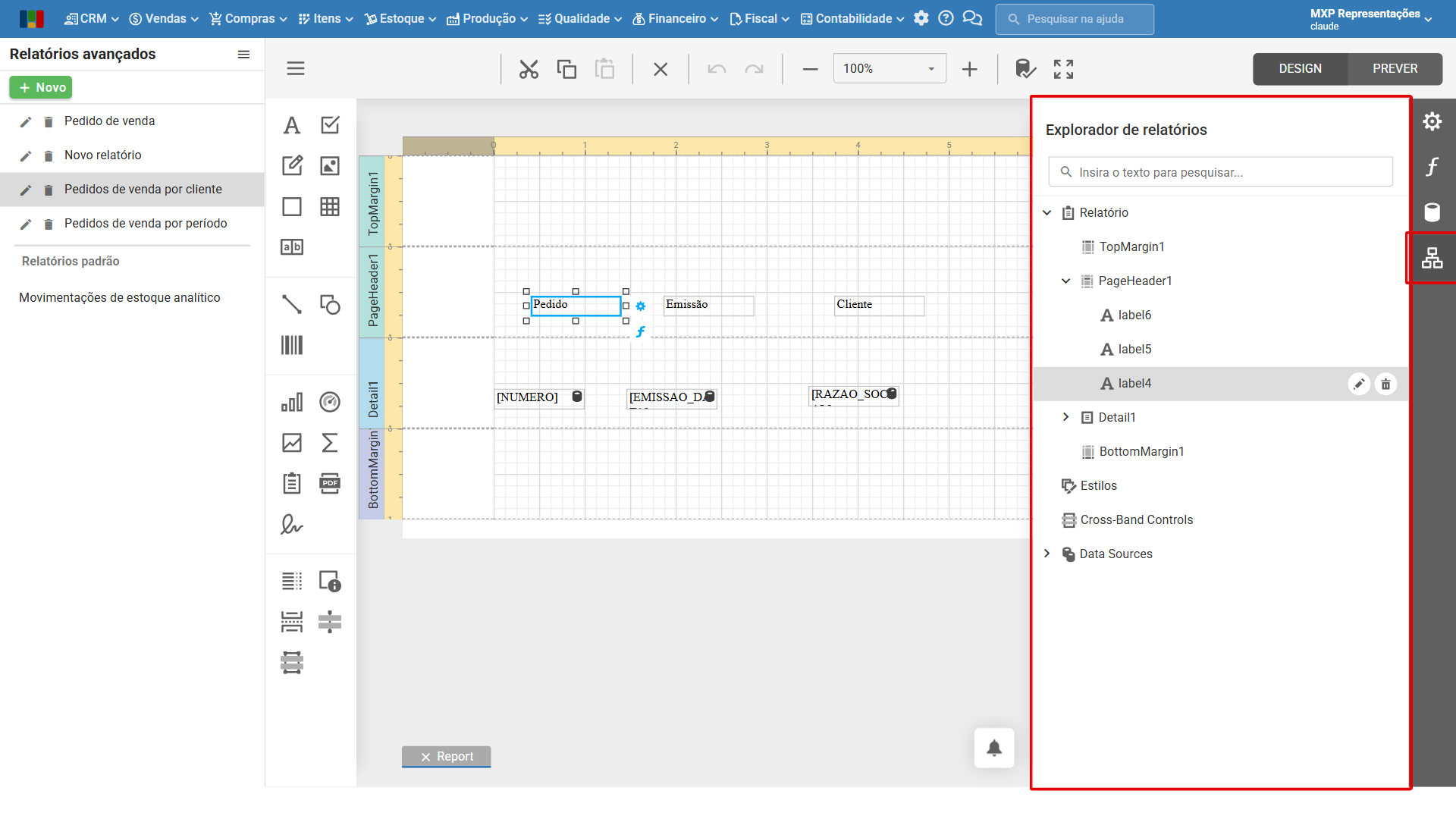
- “Explorador de relatórios”: o ícone de estrutura. Mostra a organização do relatório, com as seções e os elementos de cada uma, além dos estilos e das fontes de dados.
Como o relatório é organizado?
Na edição, o relatório é dividido em seções horizontais. O nome de cada seção aparece na lateral esquerda da área central. Cada seção define quando o seu conteúdo é impresso. Por isso, o lugar de cada elemento muda o resultado. Um título colocado na seção “PageHeader” se repete no topo de todas as páginas. Já um campo colocado na seção “Detail” aparece uma vez para cada registro.
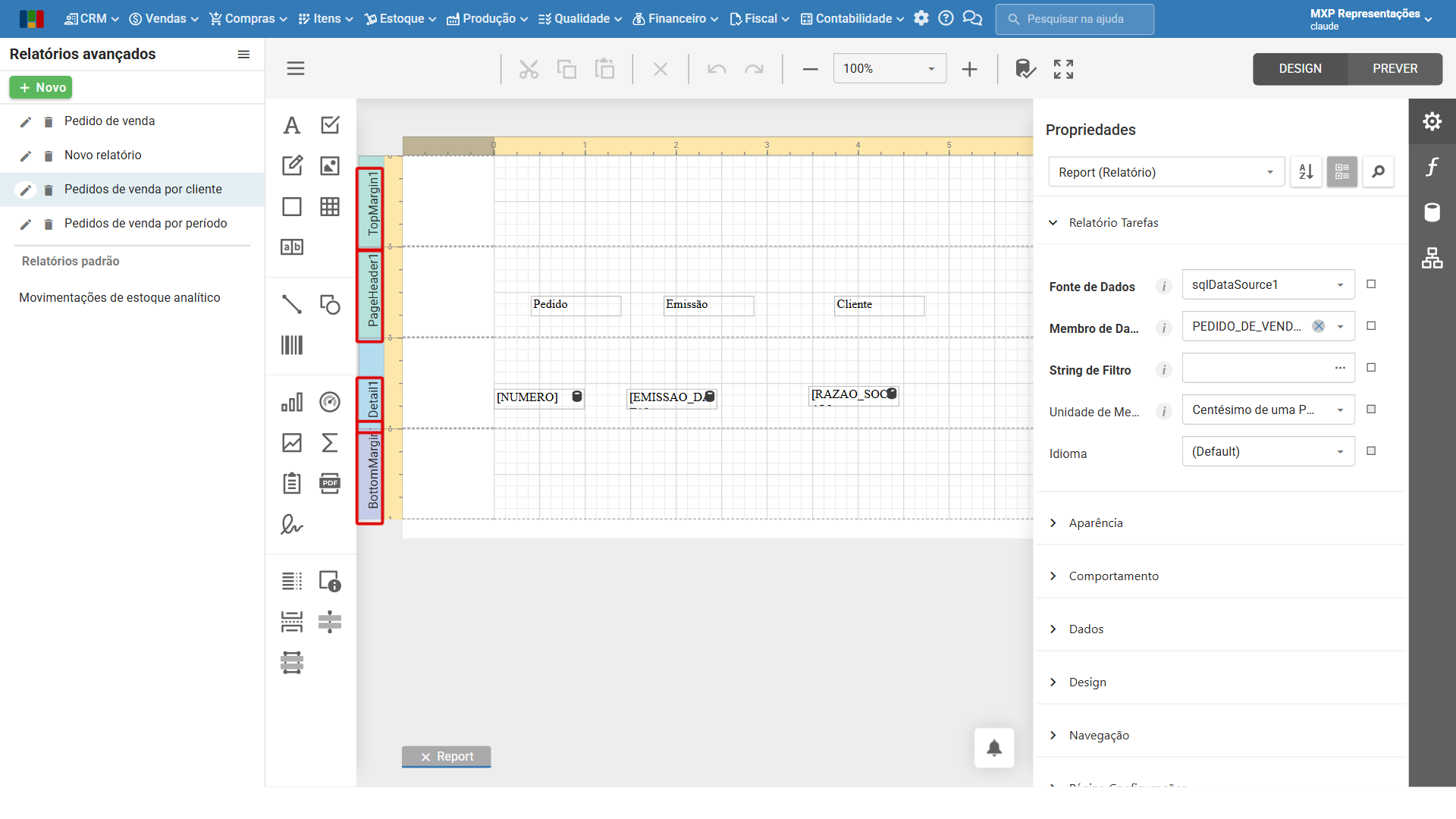
A tabela abaixo mostra as seções, com o nome que aparece no editor e o nome da opção usada para incluí-la.
| Nome no editor | Opção em “Inserir Seção” | Quando é impressa | Uso comum |
| TopMargin e BottomMargin | Margem Superior e Margem Inferior | Em todas as páginas, nas margens da folha. | Data de impressão, numeração de página. |
| ReportHeader | Cabeçalho do Relatório | Uma única vez, no início do relatório. | Título, logotipo da empresa, período consultado. |
| PageHeader | Cabeçalho da Página | No topo de todas as páginas. | Títulos das colunas, que se repetem a cada página. |
| GroupHeader | Cabeçalho do Grupo | Uma vez no início de cada grupo. | Nome do cliente, quando os pedidos são agrupados por cliente. |
| Detail | Detalhe | Uma vez para cada registro dos dados. | As linhas do relatório, como cada pedido de venda. Todo relatório tem essa seção, e ela não pode ser removida. |
| GroupFooter | Rodapé do Grupo | Uma vez no fim de cada grupo. | Total do grupo, como o valor total dos pedidos do cliente. |
| ReportFooter | Rodapé do Relatório | Uma única vez, no fim do relatório. | Totais gerais e conclusões. |
| PageFooter | Rodapé da Página | No fim de todas as páginas. | Numeração de página, observações fixas. |
Um grupo reúne os registros que têm o mesmo valor em um ou mais campos escolhidos, como todos os pedidos de um mesmo cliente. Os campos que formam o grupo são definidos na seção “GroupHeader”, e cada valor diferente desses campos dá origem a um grupo. No relatório gerado, cada grupo começa com a seção “GroupHeader”, segue com os registros dele na seção “Detail” e termina com a seção “GroupFooter”. Um relatório pode ter mais de um nível de grupo, com uma seção “GroupHeader” dentro da outra, como pedidos agrupados por cliente e, dentro de cada cliente, por mês.
Quando o relatório é gerado, os registros são impressos um a um apenas na seção “Detail”. As seções “GroupHeader” e “GroupFooter” são impressas uma vez por grupo e mostram os dados que identificam ou resumem cada um, como o nome do cliente ou o total dos pedidos dele. As demais seções exibem títulos, totais gerais e informações fixas.
Um relatório novo começa com as seções “TopMargin”, “Detail” e “BottomMargin”.
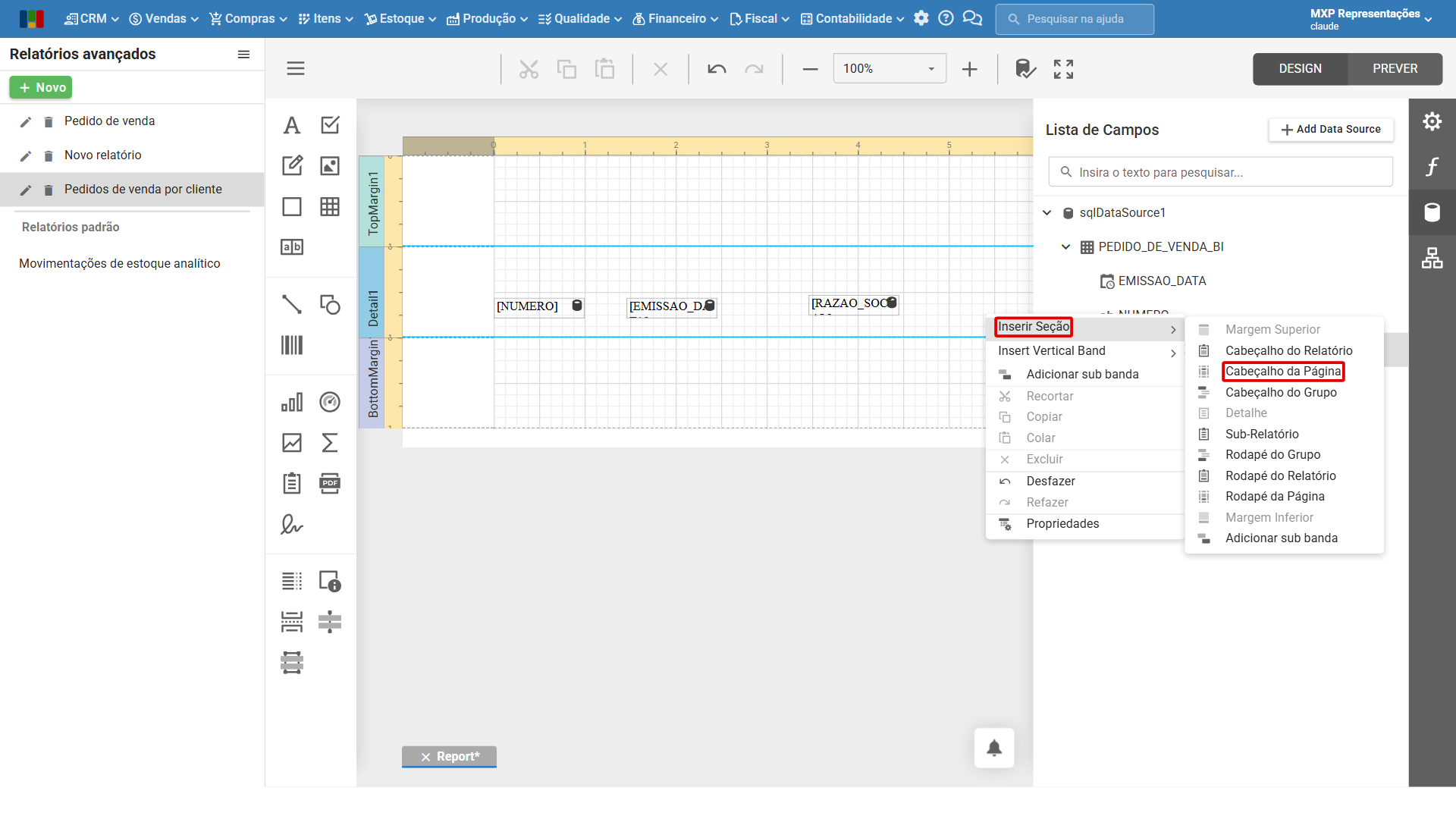
Para incluir outra seção:
1) Clique com o botão direito numa área vazia do relatório.
2) Posicione o mouse sobre “Inserir Seção” e escolha a seção desejada.
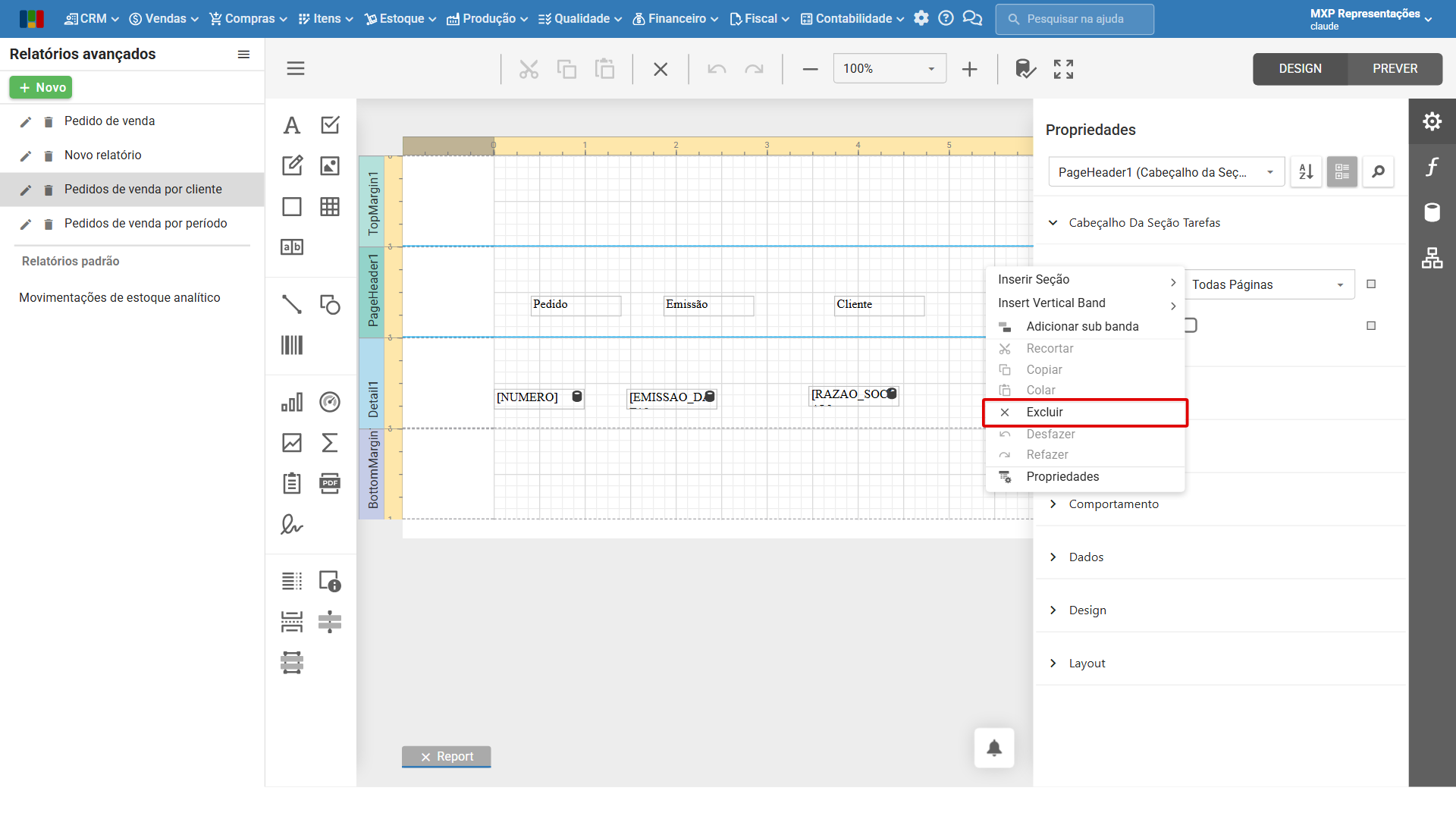
Para remover uma seção:
1) Clique com o botão direito numa área vazia dela.
2) Clique em “Excluir”. Com isso, a seção é removida junto com todo o seu conteúdo.
Como atalho, também é possível selecionar a seção e pressionar a tecla “Delete”. Para voltar atrás, use o botão “Desfazer”, a seta curva para a esquerda na barra superior do editor, antes de salvar.
Como incluir controles no relatório?
Os Controles são os elementos que formam o relatório: textos, tabelas, figuras, imagens e gráficos. Eles ficam na coluna de ícones do lado esquerdo do editor. Passe o mouse sobre um ícone para ver o nome do controle. Para incluí-lo, arraste o ícone e solte-o na seção desejada.
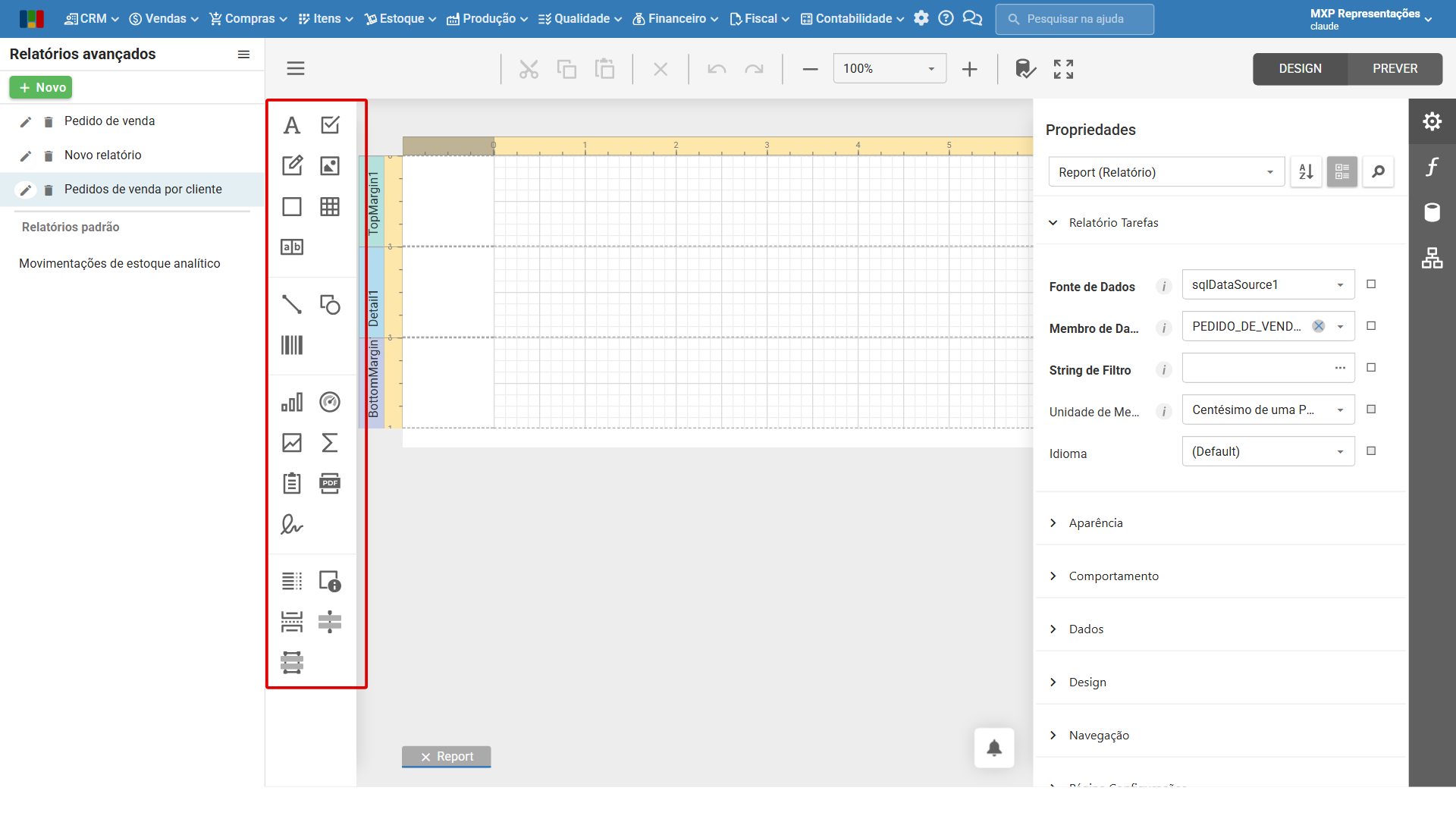
Os controles mais utilizados são:
- “Rótulo”: exibe um texto fixo, como um título, ou o valor de um campo dos dados. Para digitar o texto, dê um duplo clique sobre o rótulo.
- “Tabela”: organiza os valores em linhas e colunas. Colocada na seção “Detail”, gera uma linha para cada registro.
- “Figura”: desenha formas, como retângulos e elipses, para destacar ou separar áreas.
- “Linha”: desenha uma linha para separar partes do relatório.
- “Painel”: agrupa outros controles, para movê-los e formatá-los juntos.
- “Caixa de Imagem”: exibe uma imagem, como o logotipo da empresa.
- “Gráfico”: exibe os dados em forma de gráfico, como colunas, barras ou pizza.
- “Informação da Página”: exibe o número da página, o total de páginas ou a data de impressão.
Para ajustar um controle, clique nele. Arraste as bordas para mudar o tamanho e o centro para mudar a posição. As demais configurações ficam na aba “Propriedades”, o ícone de engrenagem no lado direito do editor.
Como configurar as propriedades?
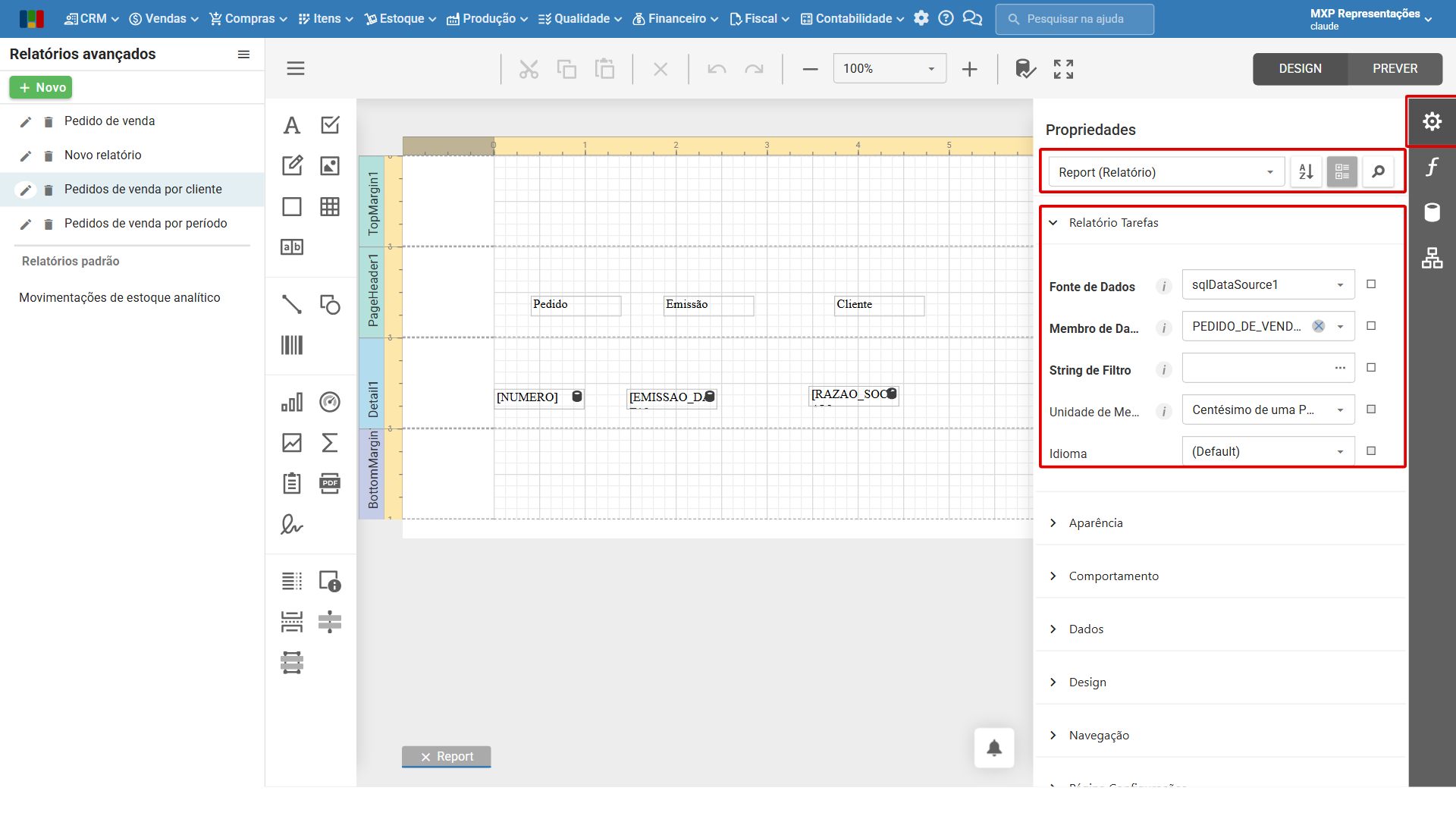
A aba “Propriedades”, o ícone de engrenagem no lado direito do editor, mostra as configurações do elemento selecionado: o próprio relatório, uma seção ou um controle. Para escolher o elemento, clique nele na área central ou selecione-o na lista do topo da aba. Ao lado da lista, os botões ordenam as propriedades em ordem alfabética ou por categorias, e a lupa pesquisa uma propriedade pelo nome.
Com o relatório selecionado, a categoria “Relatório Tarefas” reúne as configurações principais:
- “Fonte de Dados”: a fonte de dados que o relatório usa. Veja o tópico Como conectar o relatório aos dados?.
- “Membro de Dados”: a consulta da fonte de dados que alimenta a seção “Detail”.
- “String de Filtro”: um filtro aplicado aos registros já carregados. Veja o tópico Como usar parâmetros para filtrar o relatório?.
Ao criar a fonte de dados (veja o tópico seguinte), “Fonte de Dados” e “Membro de Dados” são preenchidos automaticamente.
As demais categorias, como “Aparência”, “Comportamento”, “Dados”, “Design”, “Navegação”, “Página Configurações” e “Impressão”, reúnem outras configurações do relatório. Clique no nome da categoria para abri-la.
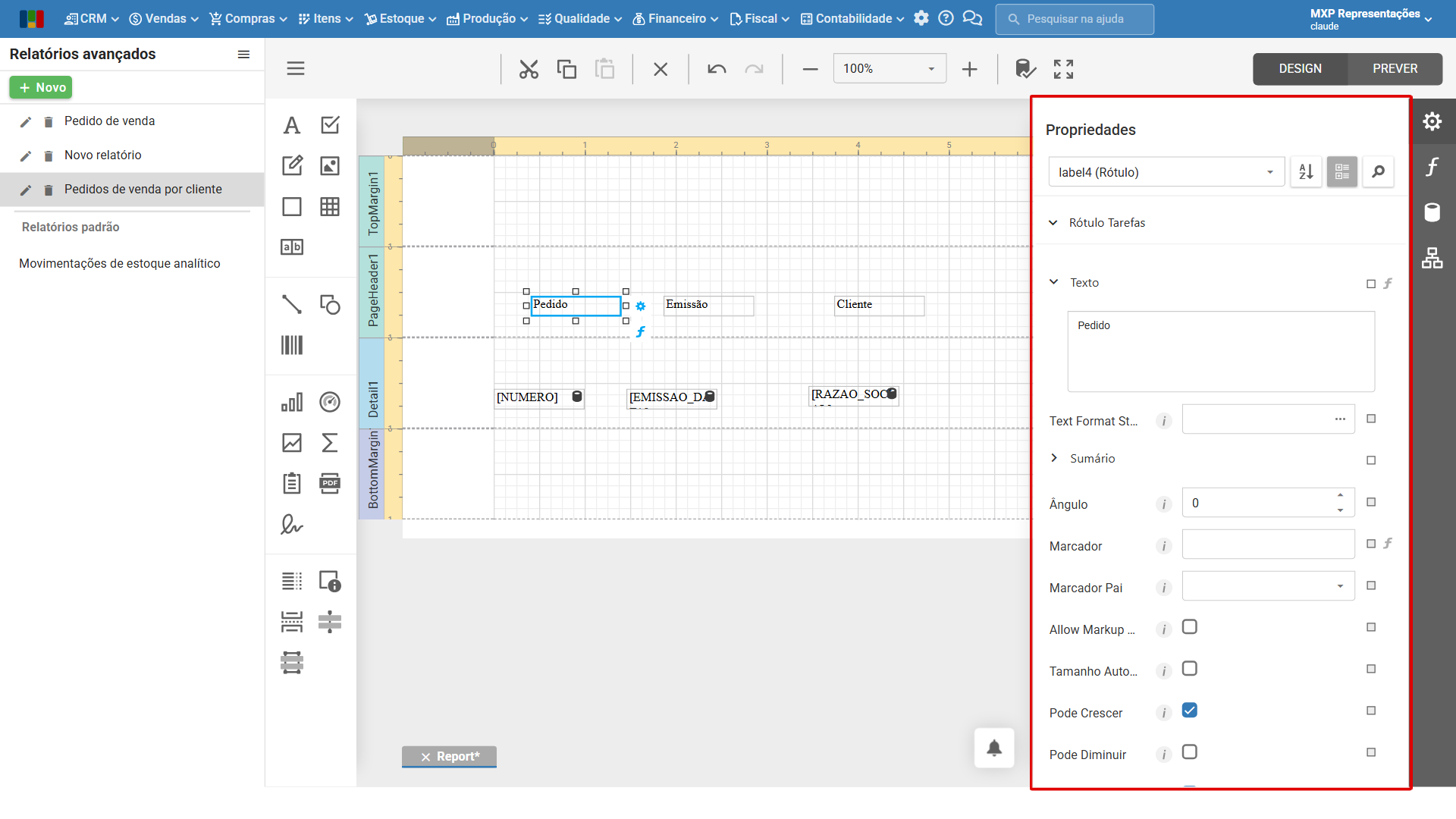
Com um controle selecionado, as propriedades mudam conforme o tipo dele. Em um “Rótulo”, por exemplo:
- “Rótulo Tarefas”: reúne o “Texto” do rótulo e opções como “Pode Crescer”, “Pode Diminuir”, “Multilinhas” e “Quebra Automática de Texto”, que definem como o texto se ajusta ao espaço.
- “Aparência”: define o visual do controle, com “Cor de Fundo”, “Cor da Borda”, “Bordas”, “Fonte”, “Cor de Frente”, que é a cor do texto, e “Alinhamento do Texto”.
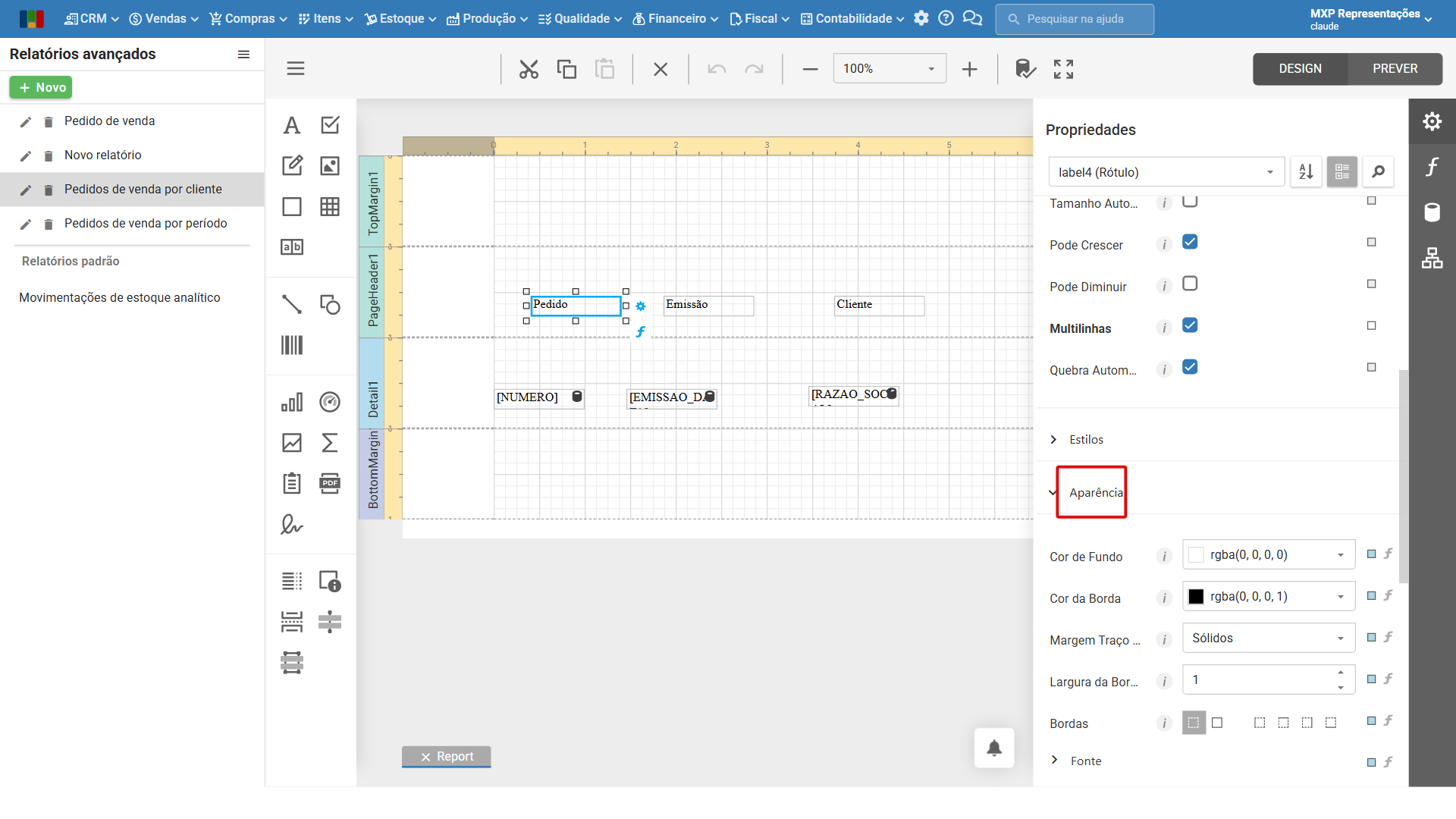
O ícone “ƒ”, ao lado de algumas propriedades, permite usar uma expressão no lugar de um valor fixo. Assim, a propriedade é calculada quando o relatório é gerado.
Como conectar o relatório aos dados?
Para exibir informações do ERP MAXIPROD, o relatório precisa de uma fonte de dados. Ela reúne uma ou mais consultas, que definem de quais tabelas e colunas vêm as informações do relatório.
Como exemplo, este tópico e os dois seguintes montam um relatório com o número, a data de emissão e o cliente de cada pedido de venda. Os nomes de tabelas e colunas usados são os deste exemplo. Em outro relatório, escolha os que correspondem às informações desejadas.
1) Com o relatório aberto em edição, clique no ícone de “menu”, no canto superior esquerdo, e em “Adicionar fonte de dados…”.
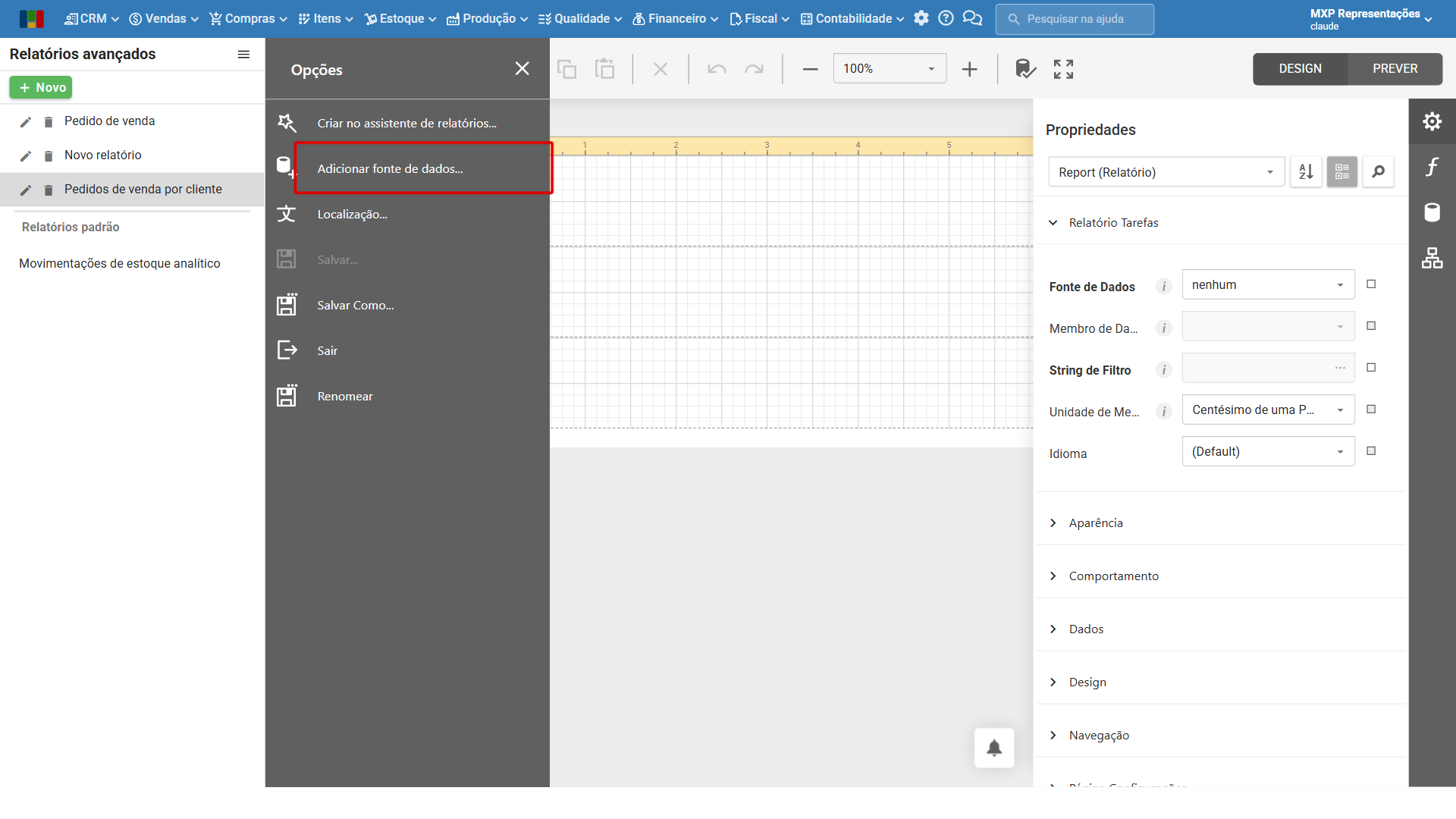
Se for a primeira fonte de dados do relatório, o assistente abre direto em “1. Escolher uma conexão de dados.” Se o relatório já tiver uma, ele mostra antes as opções “Banco de Dados” e “Data Federation”: selecione “Banco de Dados” e clique no botão branco “Próximo”.
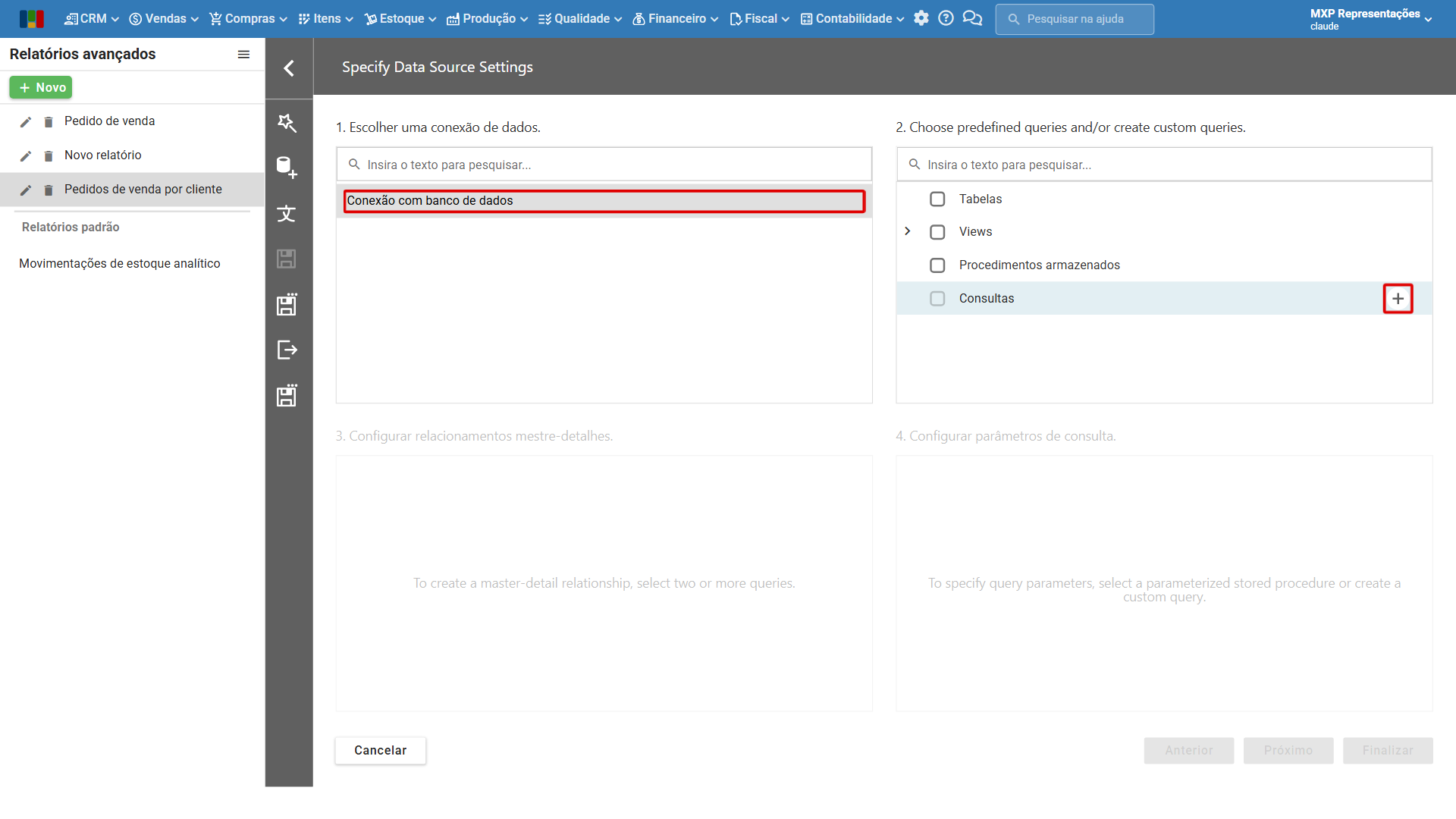
2) Em “1. Escolher uma conexão de dados.”, selecione “Conexão com banco de dados”. Depois, passe o mouse sobre “Consultas” e clique no ícone de “+” que aparece à direita.
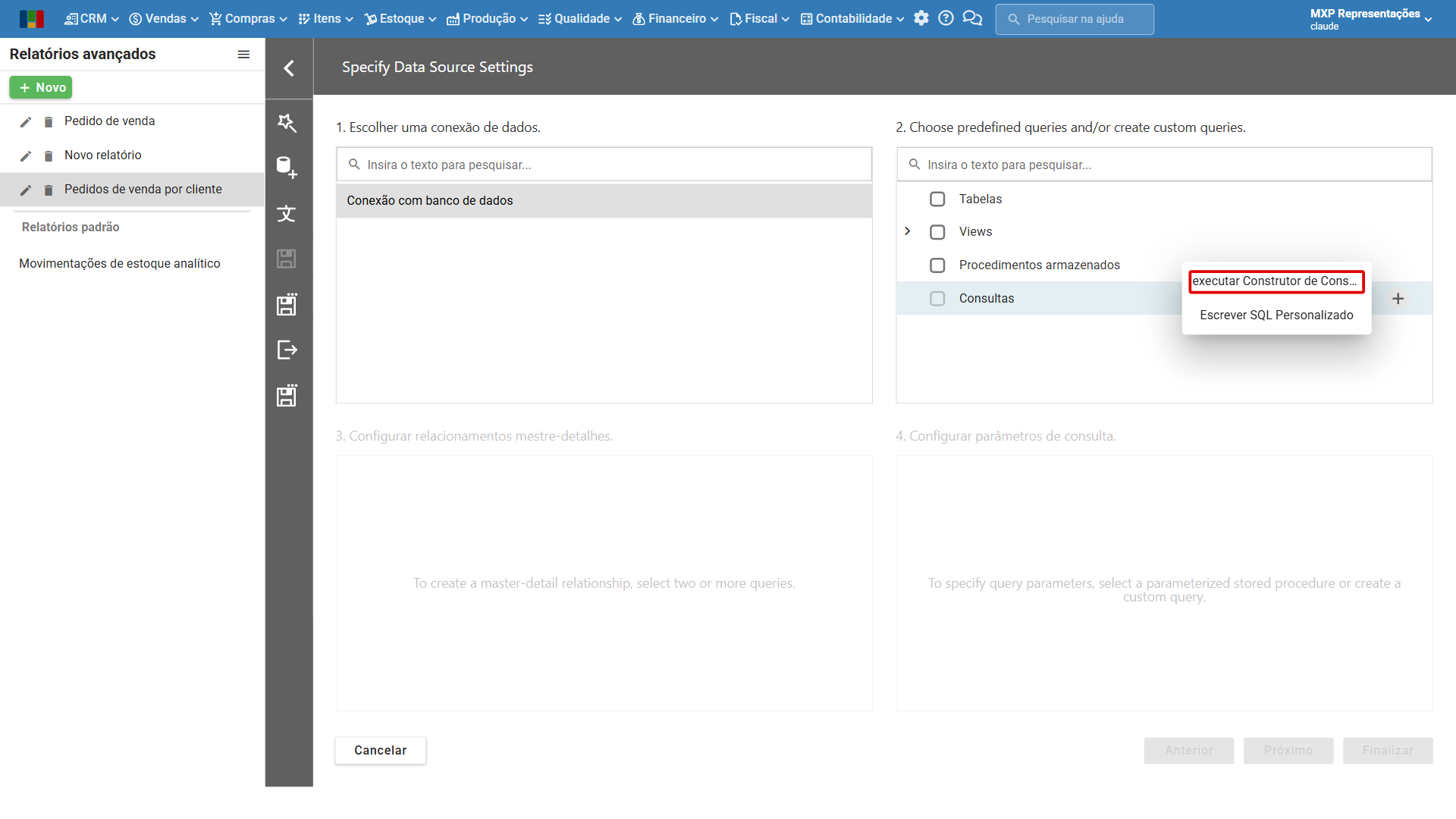
3) Clique em “executar Construtor de Consultas”. A outra opção, “Escrever SQL Personalizado”, é para quem já tem a consulta pronta em SQL.
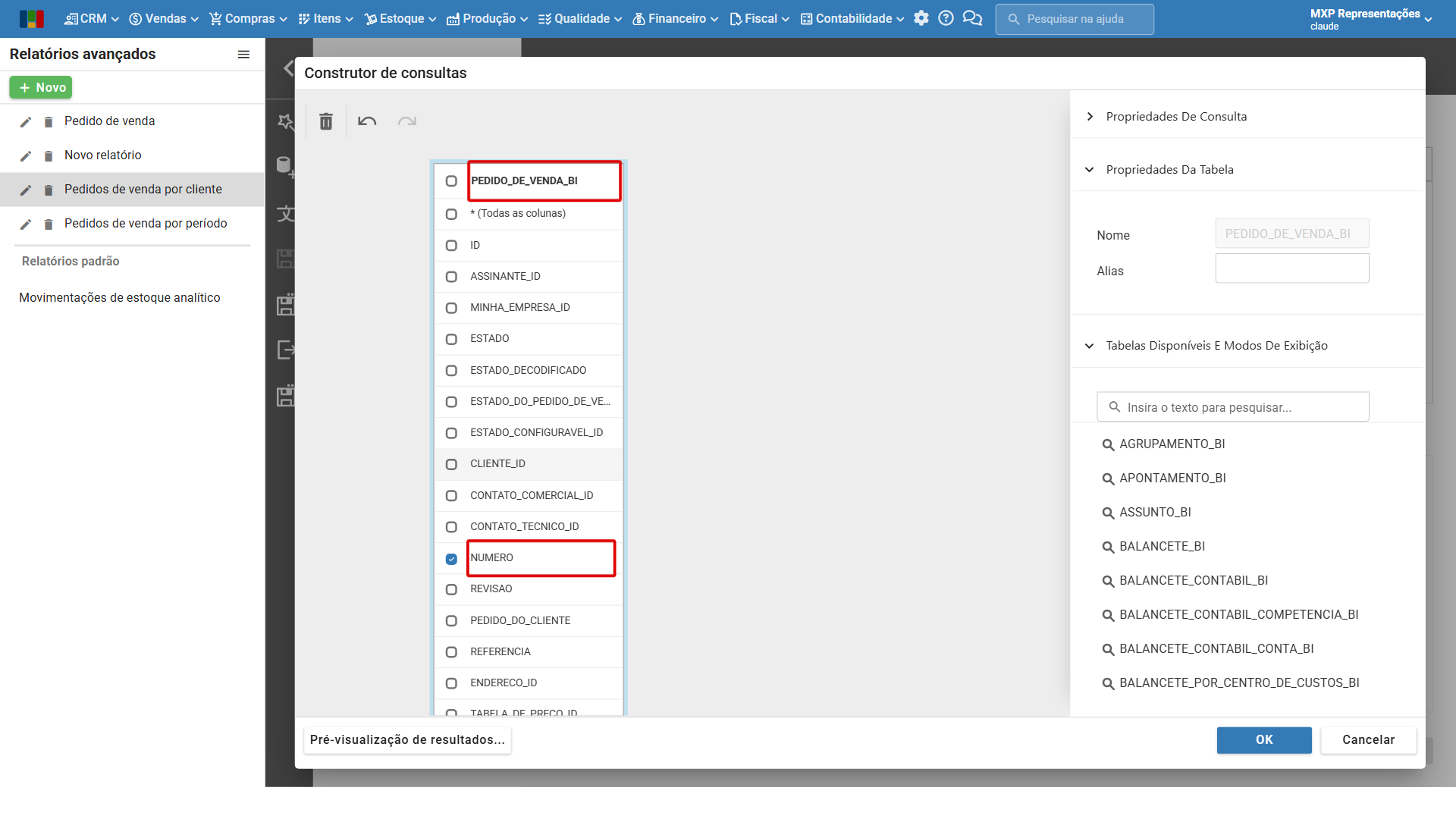
4) Na janela “Construtor de consultas”, use o campo de pesquisa de “Tabelas Disponíveis E Modos De Exibição”, à direita, para encontrar a tabela desejada. O nome de cada tabela indica o assunto. No exemplo, pesquise por PEDIDO_DE_VENDA_BI e arraste a tabela para a área central.
5) Marque a caixa de seleção das colunas que o relatório vai usar. No exemplo, NUMERO e EMISSAO_DATA.
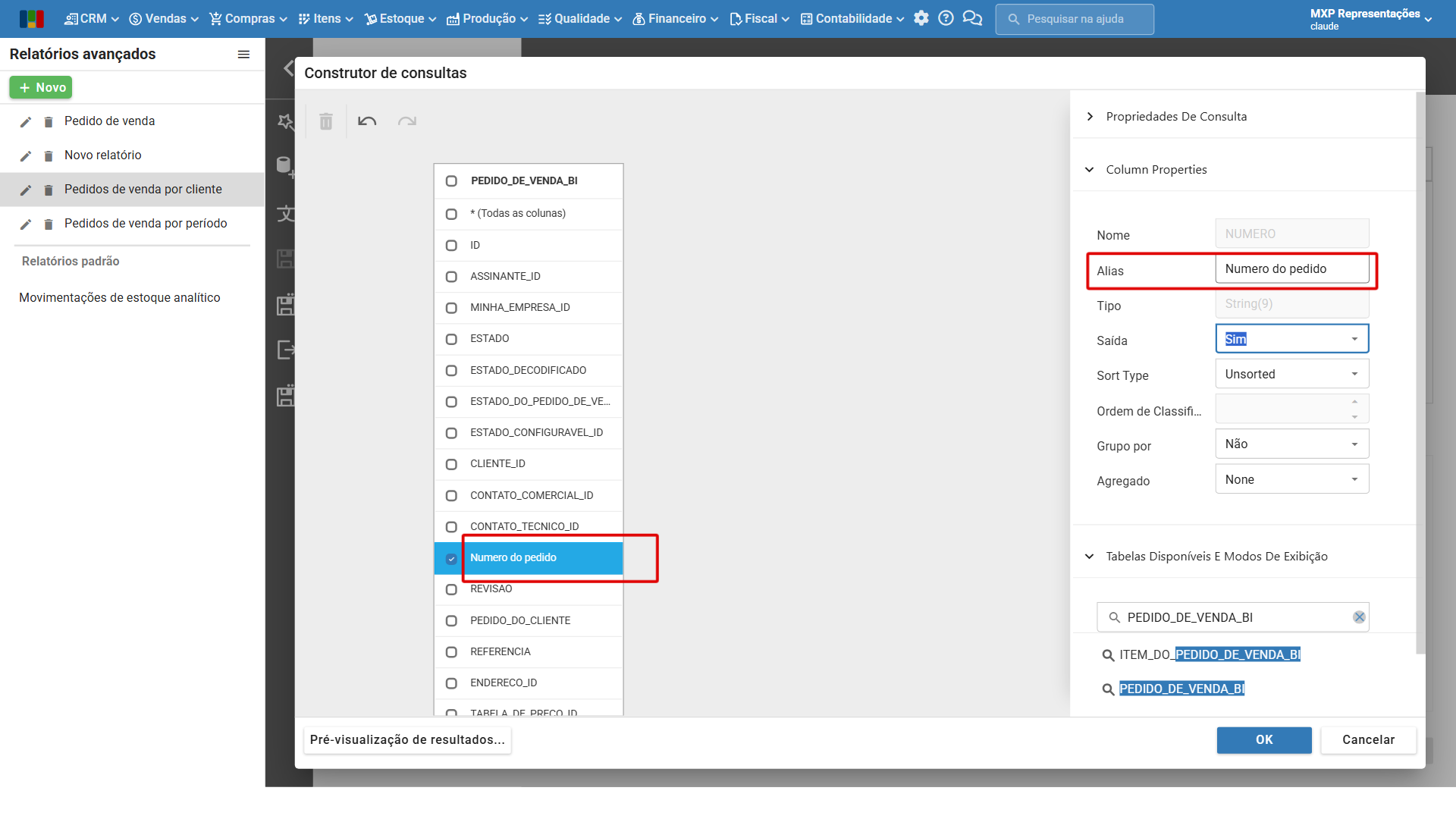
Se quiser dar um nome mais claro a uma coluna, clique no nome dela. Em “Column Properties”, à direita, informe o novo nome no campo “Alias”. A coluna passa a aparecer com esse nome no construtor, na pré-visualização dos resultados e nos campos do relatório, o que facilita encontrá-la depois. Na imagem, NUMERO aparece como “Numero do pedido”. No restante do exemplo, os nomes originais foram mantidos.
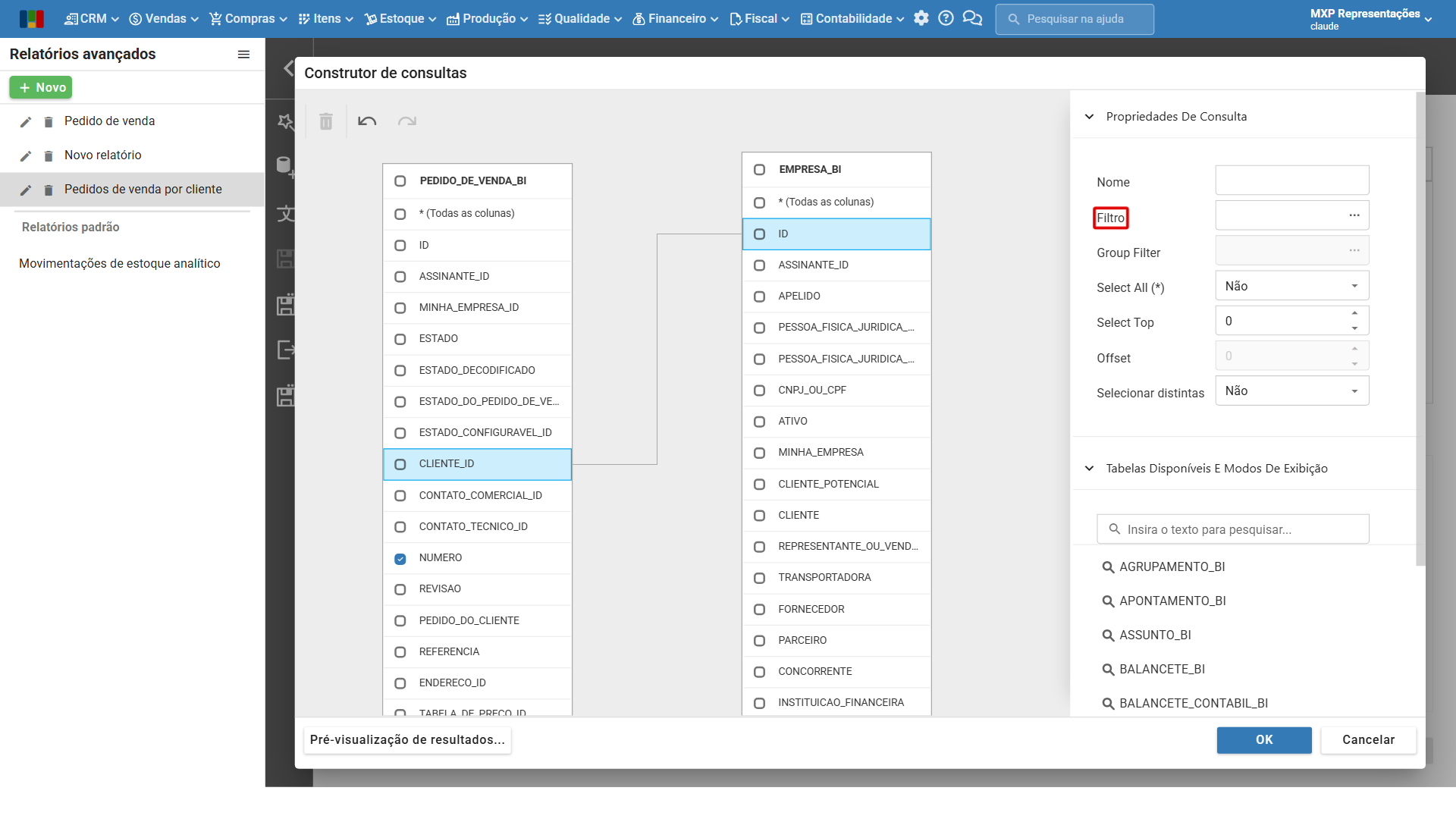
6) O filtro direciona o relatório para os registros que interessam, como os pedidos de um período ou de um cliente. Para incluir um, abra “Propriedades De Consulta”, à direita, e clique nos três pontos do campo “Filtro”.
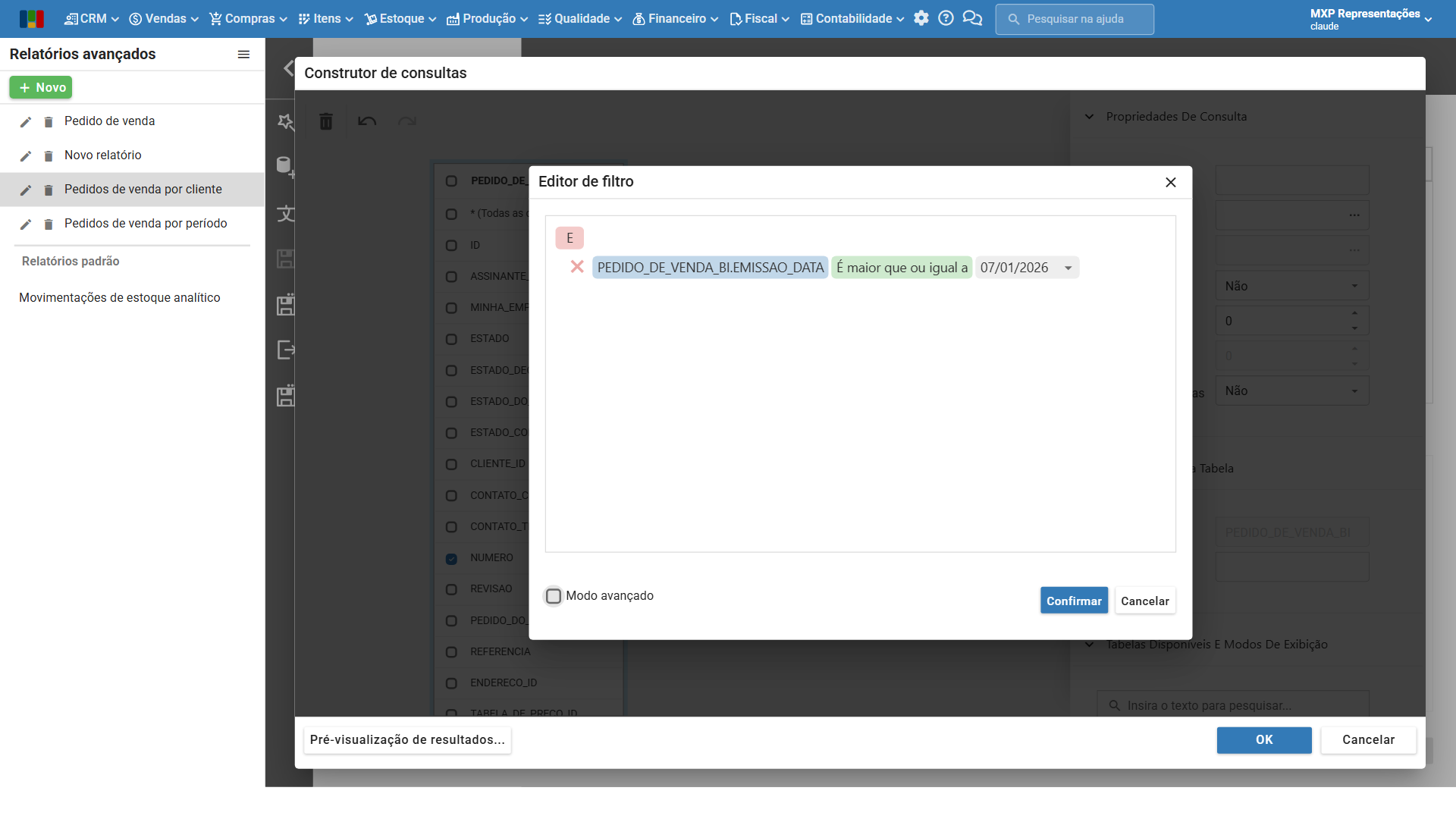
7) No “Editor de filtro”, passe o mouse sobre “E”, clique no ícone de “+” e em “Adicionar Condição”. A condição tem três partes, e cada uma muda com um clique:
- Coluna: clique na primeira parte e escolha a coluna. O campo de pesquisa ajuda a encontrá-la. No exemplo, EMISSAO_DATA.
- Comparação: clique em “Igual a” e escolha a comparação. No exemplo, “É maior que ou igual a”.
- Valor: clique no valor e informe o conteúdo. No exemplo, a data 07/01/2026.
Depois, clique no botão azul “Confirmar”.
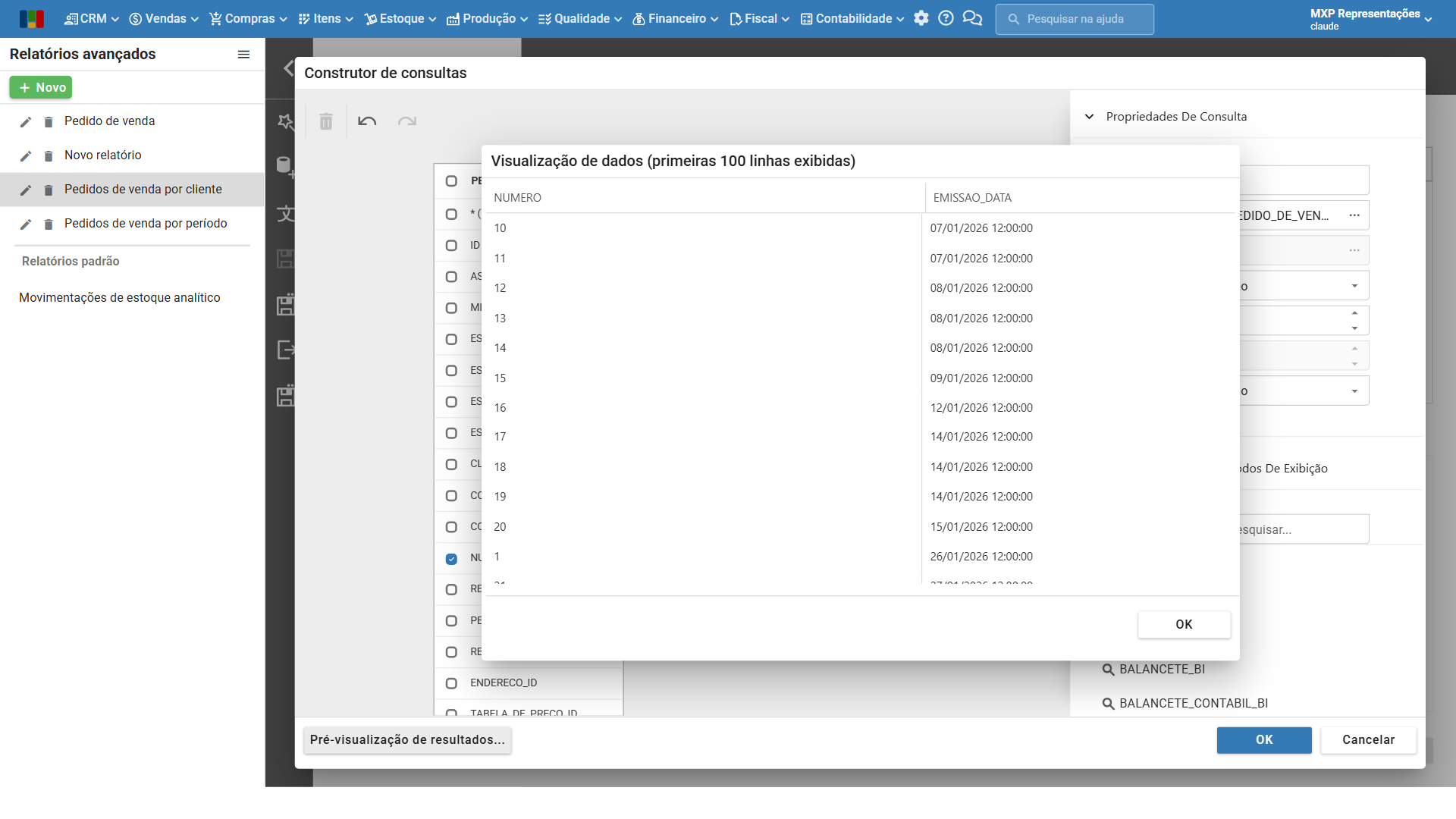
8) Para conferir o resultado, clique no botão branco “Pré-visualização de resultados…”. A janela mostra as primeiras 100 linhas da consulta, já com o filtro aplicado. No exemplo, apenas os pedidos emitidos a partir de 07/01/2026. Clique no botão branco “OK” para fechá-la.
Um filtro com valor fixo vale sempre que o relatório é gerado. Para que o usuário informe o filtro a cada vez, como o período desejado, use parâmetros, conforme o tópico Como usar parâmetros para filtrar o relatório?. Para remover uma condição, clique no “X” vermelho ao lado dela. Como o exemplo segue com todos os pedidos, remova a condição criada no passo 7 e clique no botão azul “Confirmar”.
9) Se a consulta usa uma tabela só, clique no botão azul “OK” do construtor e, no assistente, no botão azul “Finalizar”. Para juntar outra tabela, siga o próximo tópico antes de concluir.
Como juntar tabelas na consulta?
Muitas vezes, as informações de um relatório estão em tabelas diferentes. No exemplo, o número do pedido está na tabela de pedidos de venda, e o nome do cliente está na tabela de empresas, onde ficam os cadastros de clientes, fornecedores e transportadoras. Para reunir as duas, a consulta precisa ligar a coluna que as relaciona.
Em geral, uma coluna com nome terminado em “_ID” guarda o identificador de um registro de outra tabela, que fica na coluna ID dessa outra tabela. O nome da coluna nem sempre repete o nome da tabela. No exemplo, a coluna CLIENTE_ID, do pedido de venda, aponta para a coluna ID da tabela EMPRESA_BI.
1) Com o construtor de consultas aberto e a primeira tabela já incluída, pesquise a segunda tabela e arraste-a para a área central. No exemplo, EMPRESA_BI.
2) Arraste a coluna que guarda o identificador até a coluna ID da outra tabela. No exemplo, arraste CLIENTE_ID, da tabela de pedidos, até ID, da tabela de empresas. Uma linha passa a ligar as duas colunas.
3) Marque também as colunas da segunda tabela que o relatório vai usar. No exemplo, RAZAO_SOCIAL.
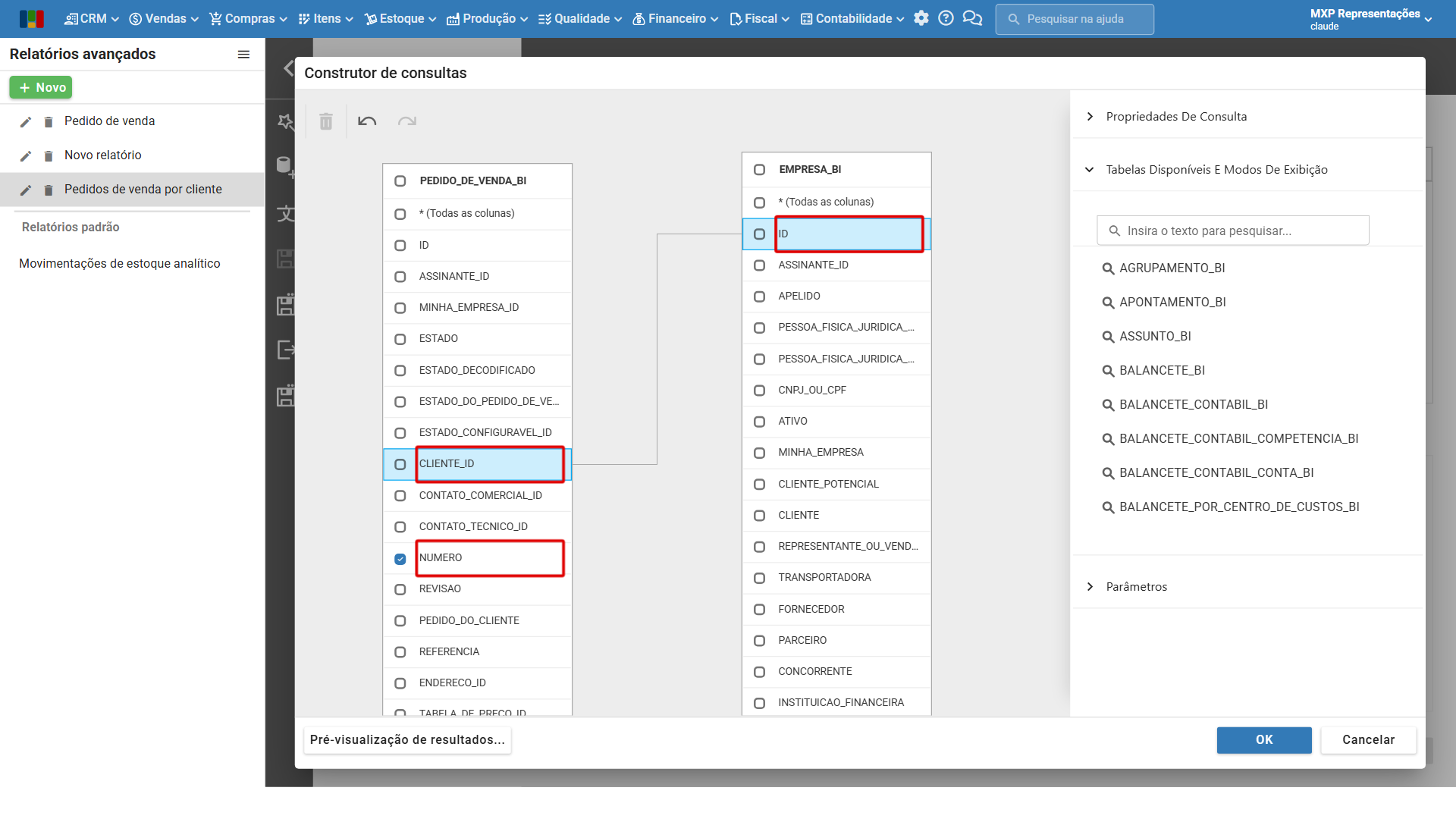
4) Confira a ligação no botão branco “Pré-visualização de resultados…”. Se a ligação estiver certa, cada linha traz os dados das duas tabelas. No exemplo, cada pedido aparece com a razão social do cliente. Se os dados não vierem como esperado, confira se as colunas ligadas são as certas. Para refazer a ligação, use o botão “Desfazer”, a seta curva para a esquerda no topo do construtor.
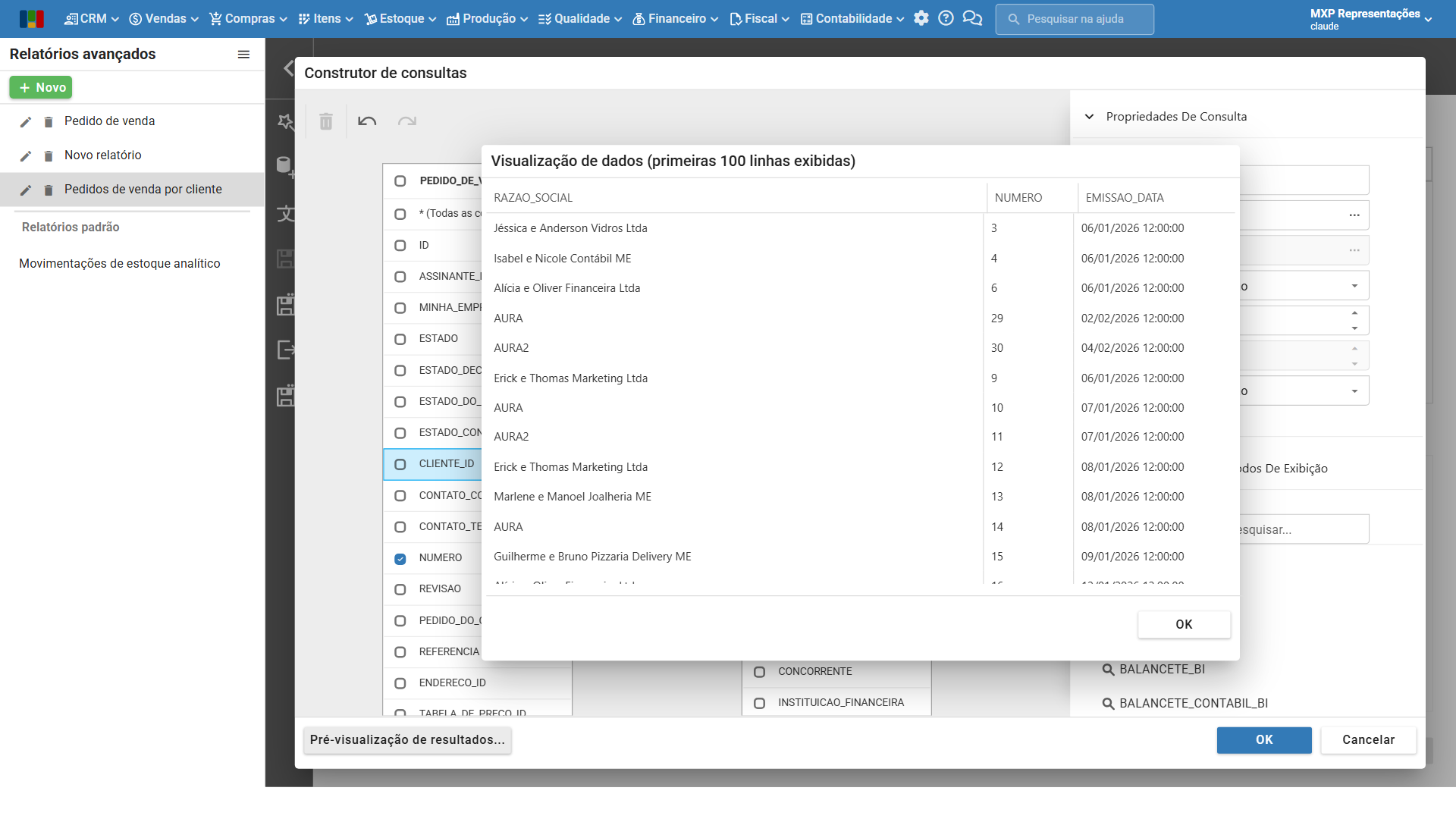
5) Clique no botão azul “OK” do construtor e, no assistente, no botão azul “Finalizar”.
Como exibir os dados no relatório?
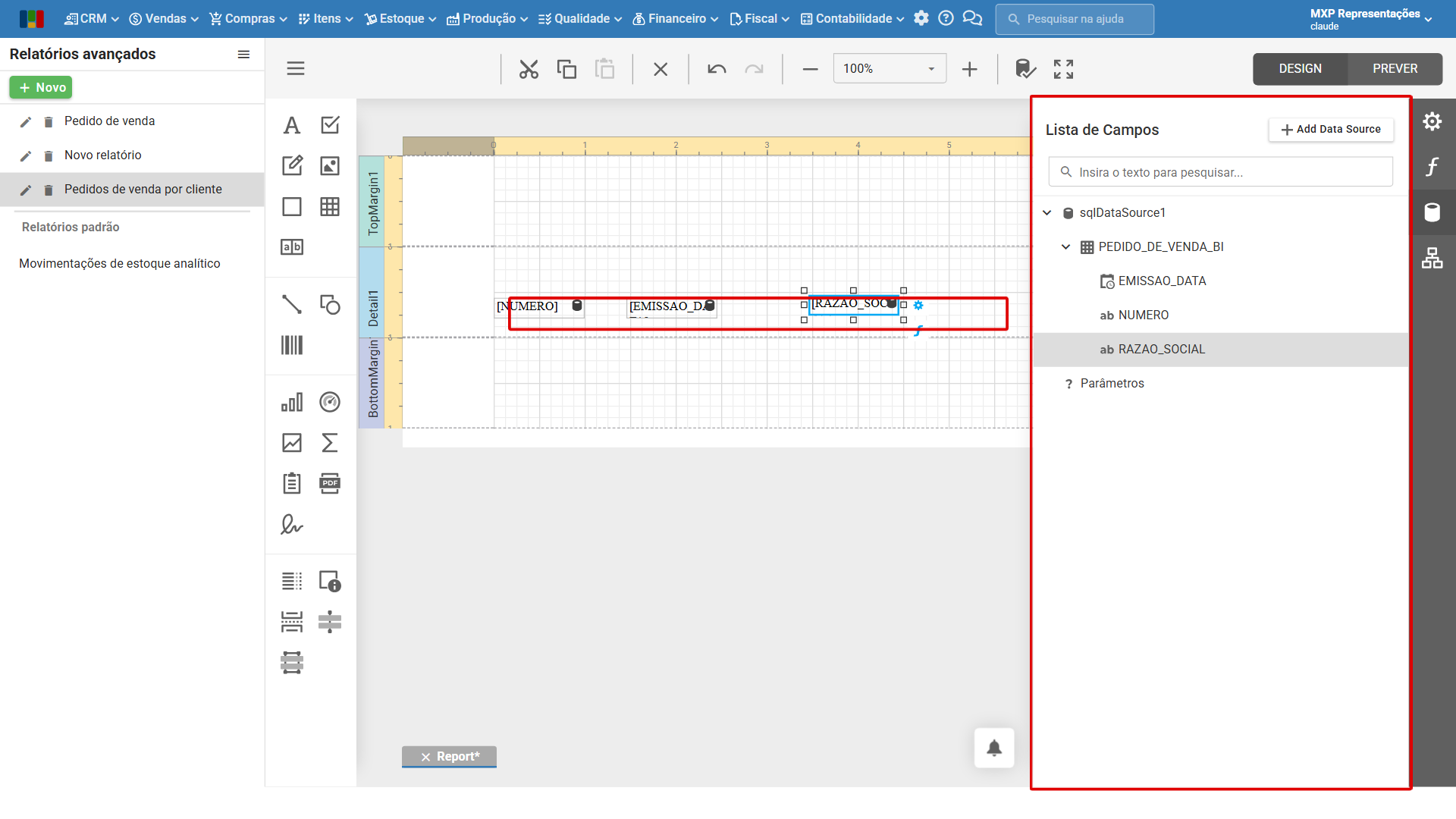
Com a fonte de dados criada, as colunas da consulta aparecem na aba “Lista de Campos”. Cada campo arrastado para uma seção mostra, no relatório gerado, o dado daquela coluna. Na seção “Detail”, ele se repete uma vez para cada registro.
1) Abra a aba “Lista de Campos”, o ícone de cilindro no lado direito do editor. Expanda a fonte de dados e a consulta, e arraste os campos para a seção “Detail”. No exemplo, NUMERO, EMISSAO_DATA e RAZAO_SOCIAL.
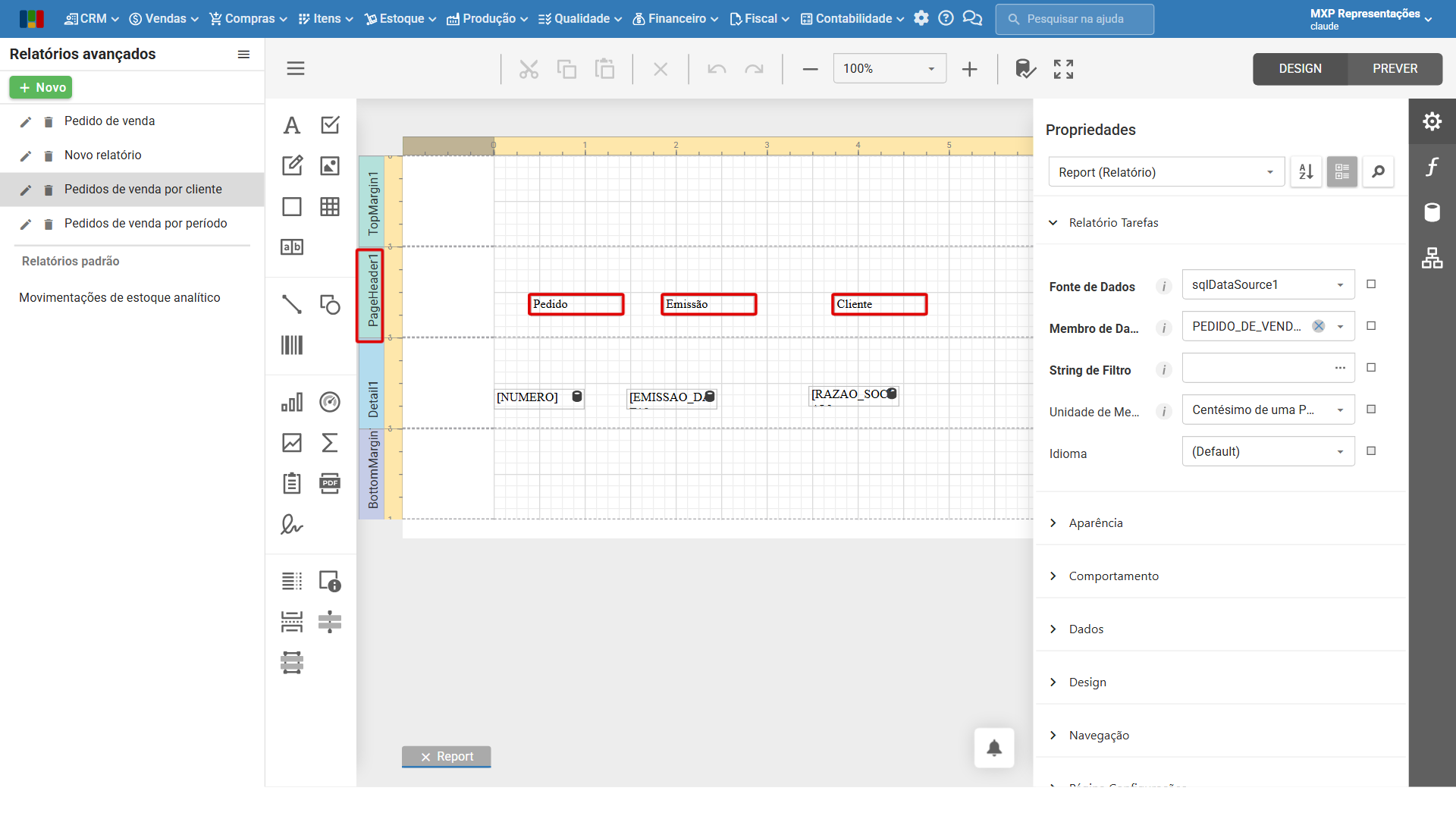
2) Para ter títulos no topo de cada página, inclua a seção “PageHeader”, conforme o tópico Como o relatório é organizado?. Nela, inclua um controle “Rótulo” acima de cada campo e digite o título. No exemplo, “Pedido”, “Emissão” e “Cliente”.
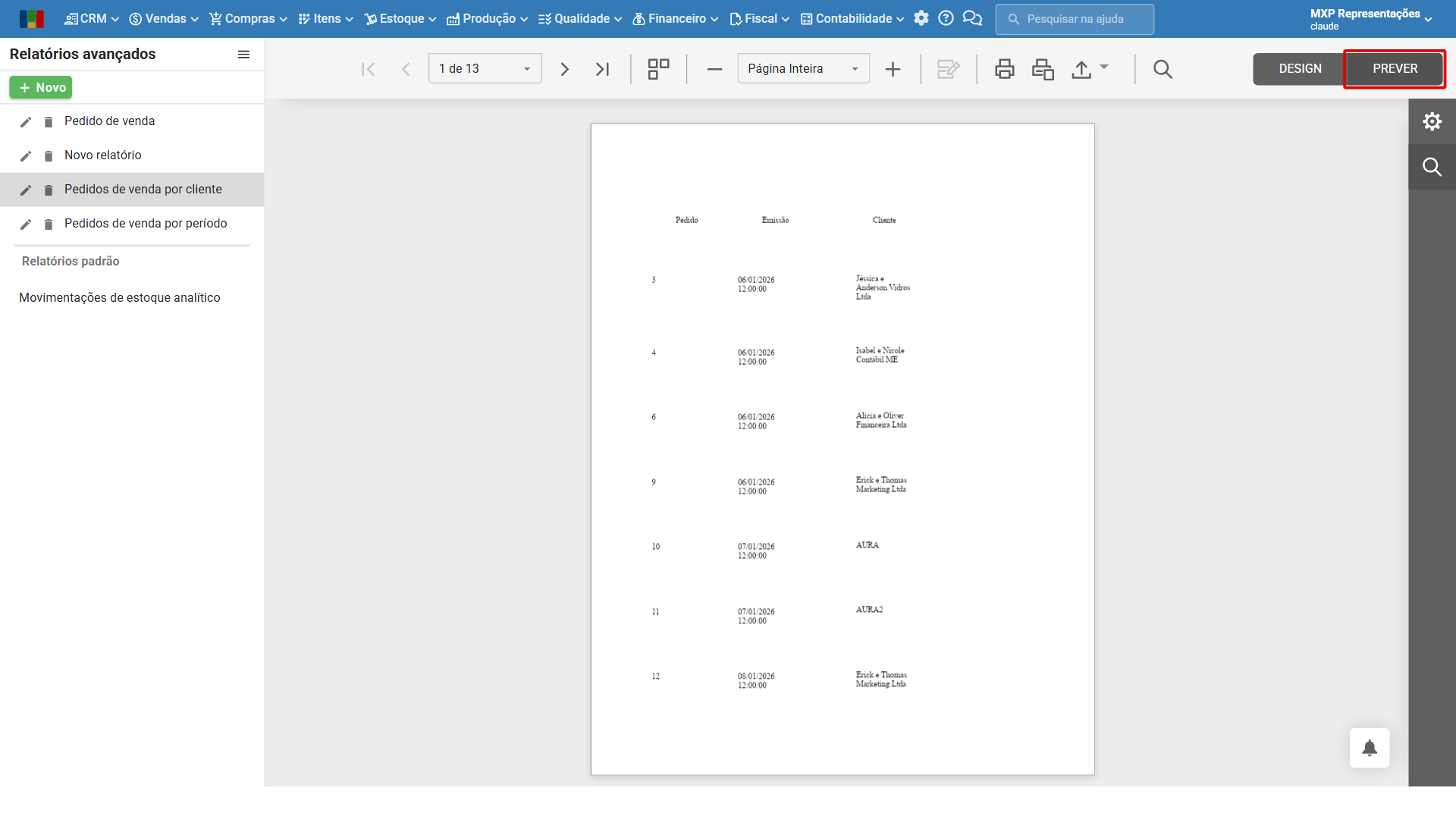
3) Salve pelo painel “Opções”, na opção “Salvar…”. Para conferir o resultado, clique em “PREVER”.
Como usar parâmetros para filtrar o relatório?
Os parâmetros permitem que quem gera o relatório escolha os filtros que deseja aplicar no momento em que for gerá-lo, como um período, sem precisar editar o relatório. Eles aparecem no painel “Parâmetros de visualização”, à direita da visualização, e o relatório é gerado depois do clique no botão branco “ENVIAR”.
Parâmetro e filtro trabalham juntos, mas são coisas diferentes:
- Parâmetro: o campo que o usuário preenche ao gerar o relatório, como “Data inicial”.
- Filtro: a condição que define quais registros entram no relatório. Ele pode usar o valor de um parâmetro.
O filtro pode ficar em dois lugares:
- Na consulta: pelo campo “Filtro” de “Propriedades De Consulta”, no construtor de consultas. O banco de dados devolve apenas os registros que atendem à condição. É a forma recomendada.
- No relatório: pela propriedade “String de Filtro”, na aba “Propriedades”. Nesse caso, todos os registros da consulta são carregados e o filtro é aplicado depois. Use apenas em consultas pequenas.
Para usar um parâmetro no filtro da consulta, são necessárias três partes: o parâmetro do relatório, que o usuário preenche; o parâmetro da consulta, que recebe esse valor; e a condição no filtro, que usa o parâmetro da consulta.
O tipo de cada parâmetro depende do dado: “Sequência de caracteres” para texto, um dos tipos “Número” para valores numéricos e “Date” ou “DataHora” para datas. No parâmetro do relatório, escolha o tipo do valor que o usuário vai informar. No parâmetro da consulta, o campo “Tipo de resultado” recebe o tipo da coluna que vai ser filtrada.
A seguir, o exemplo faz o relatório de pedidos de venda pedir um período ao ser gerado. Ele parte do relatório montado nos tópicos anteriores.
Criar os parâmetros do relatório
1) Com o relatório em edição, abra a aba “Lista de Campos”. Passe o mouse sobre “Parâmetros” e clique no ícone de “+”.
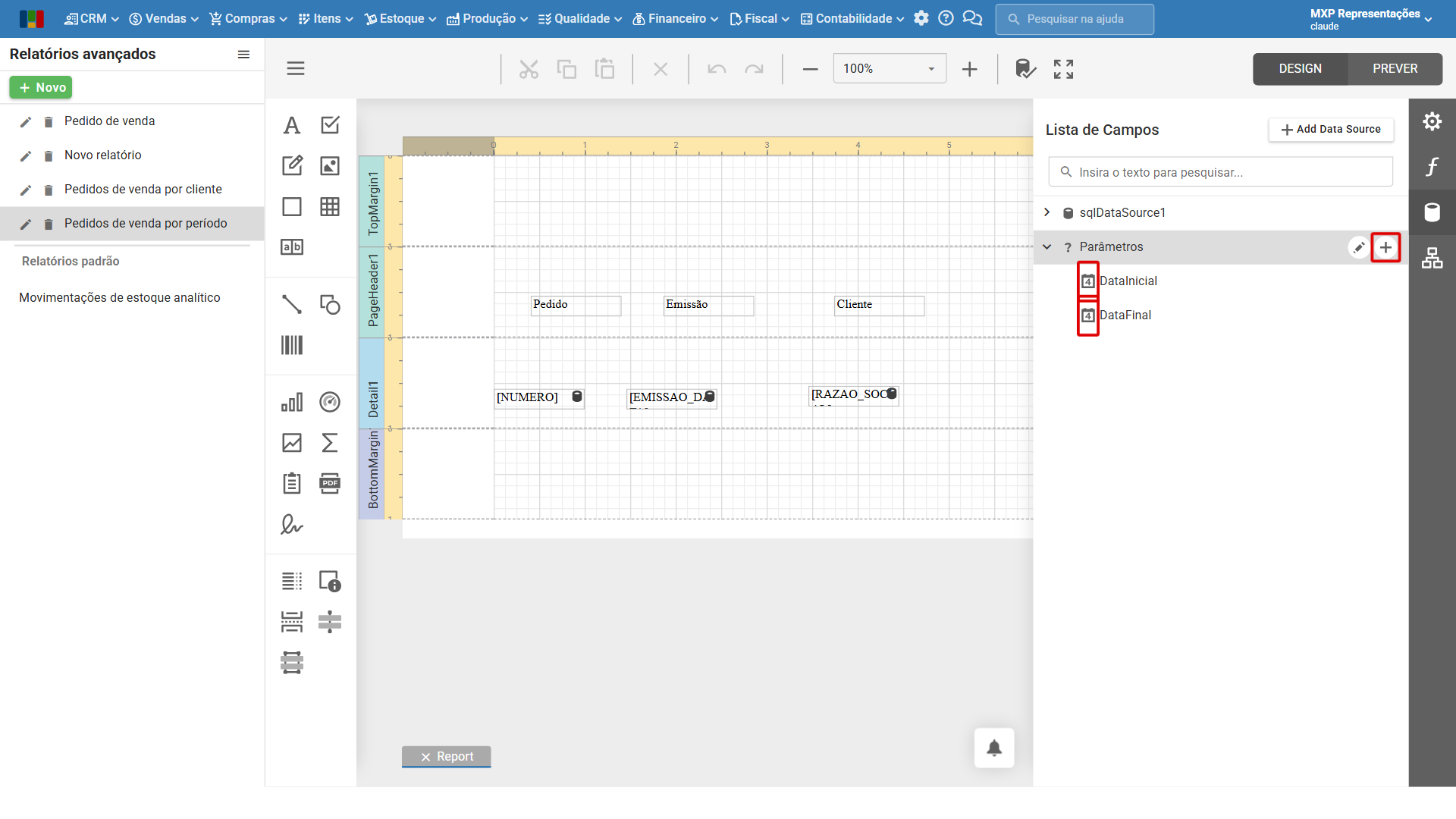
2) Na janela “Add Parameter”, preencha os campos abaixo e clique no botão azul “OK”.
- “Nome”: nome usado nas expressões, sem espaços. No exemplo, DataInicial.
- “Descrição”: texto exibido no painel “Parâmetros de visualização”. No exemplo, “Data inicial”.
- “Tipo”: no exemplo, “Date”. Com esse tipo, o usuário escolhe só a data, sem hora.
- “Valor”: valor que já vem preenchido ao gerar o relatório. Para datas, o padrão é a data de hoje.
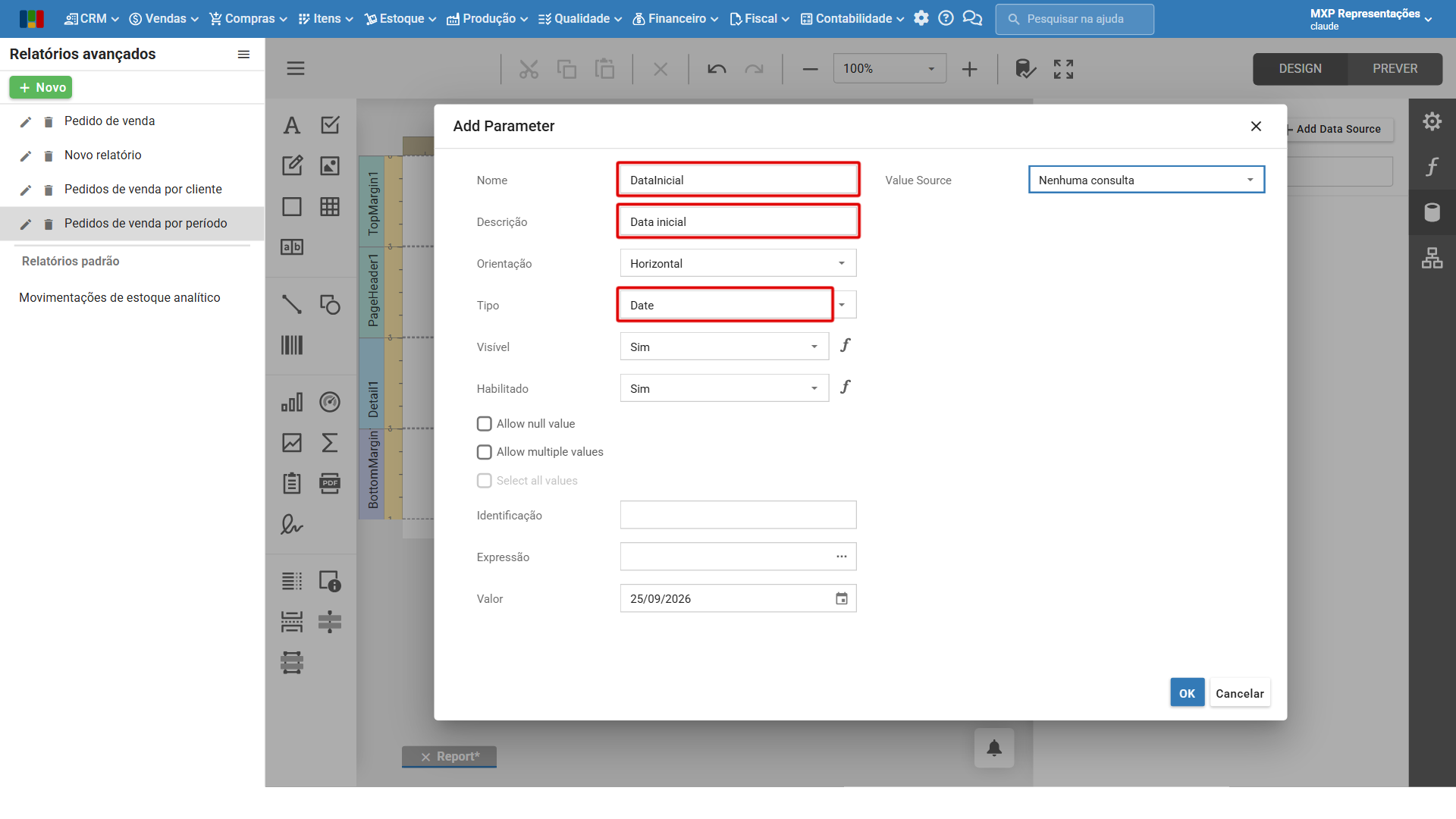
3) Repita os passos para criar o parâmetro DataFinal, com a descrição “Data final”.
O campo “Value Source”, à direita na janela “Add Parameter”, permite oferecer uma lista de opções em vez de um campo livre, pelas opções “Lista estática” ou “Lista dinâmica”.
Ligar os parâmetros à consulta
4) Na “Lista de Campos”, expanda a fonte de dados, passe o mouse sobre a consulta e clique no ícone de “lápis”.
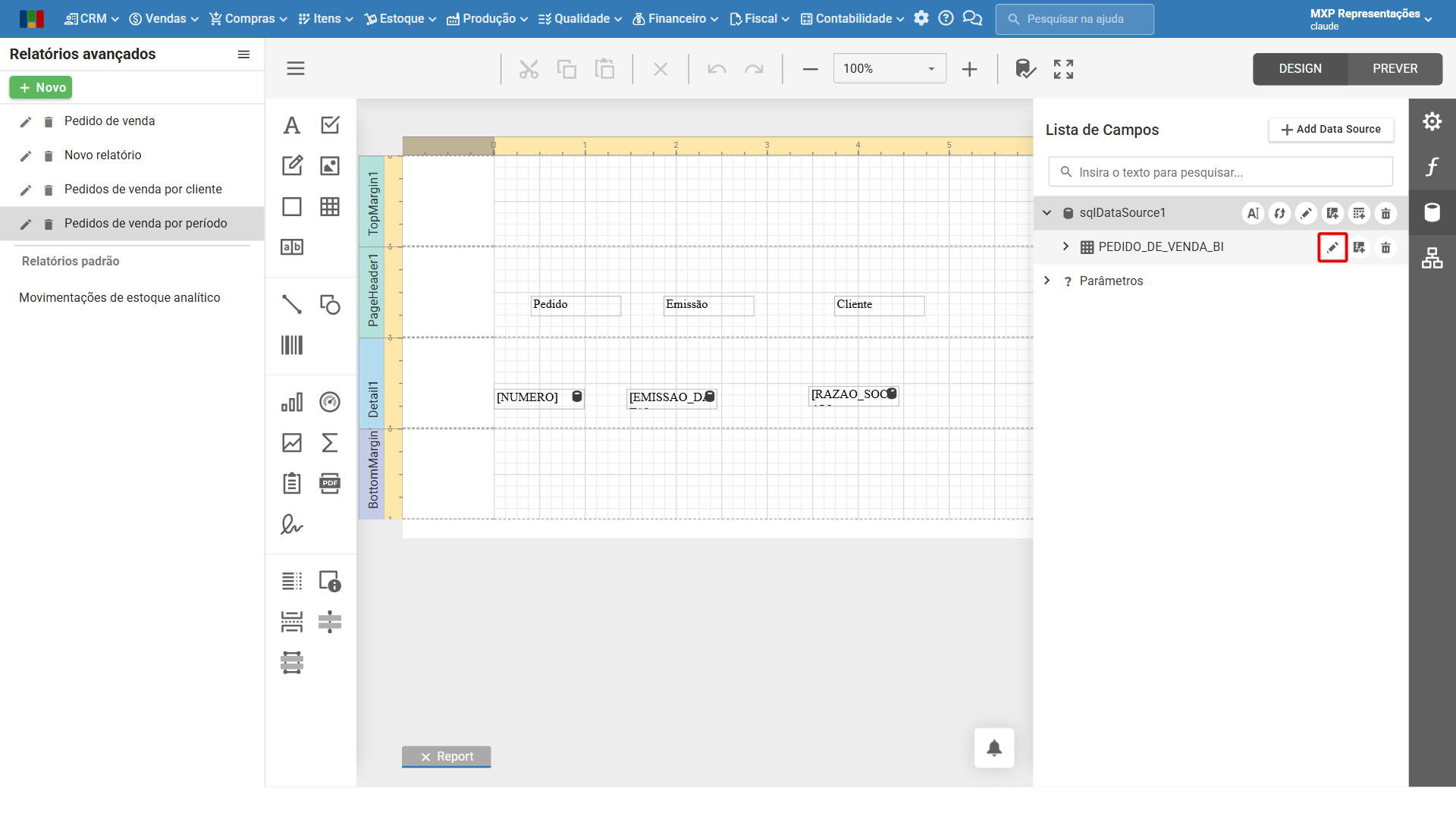
5) No assistente, clique em “executar Construtor de Consultas”.
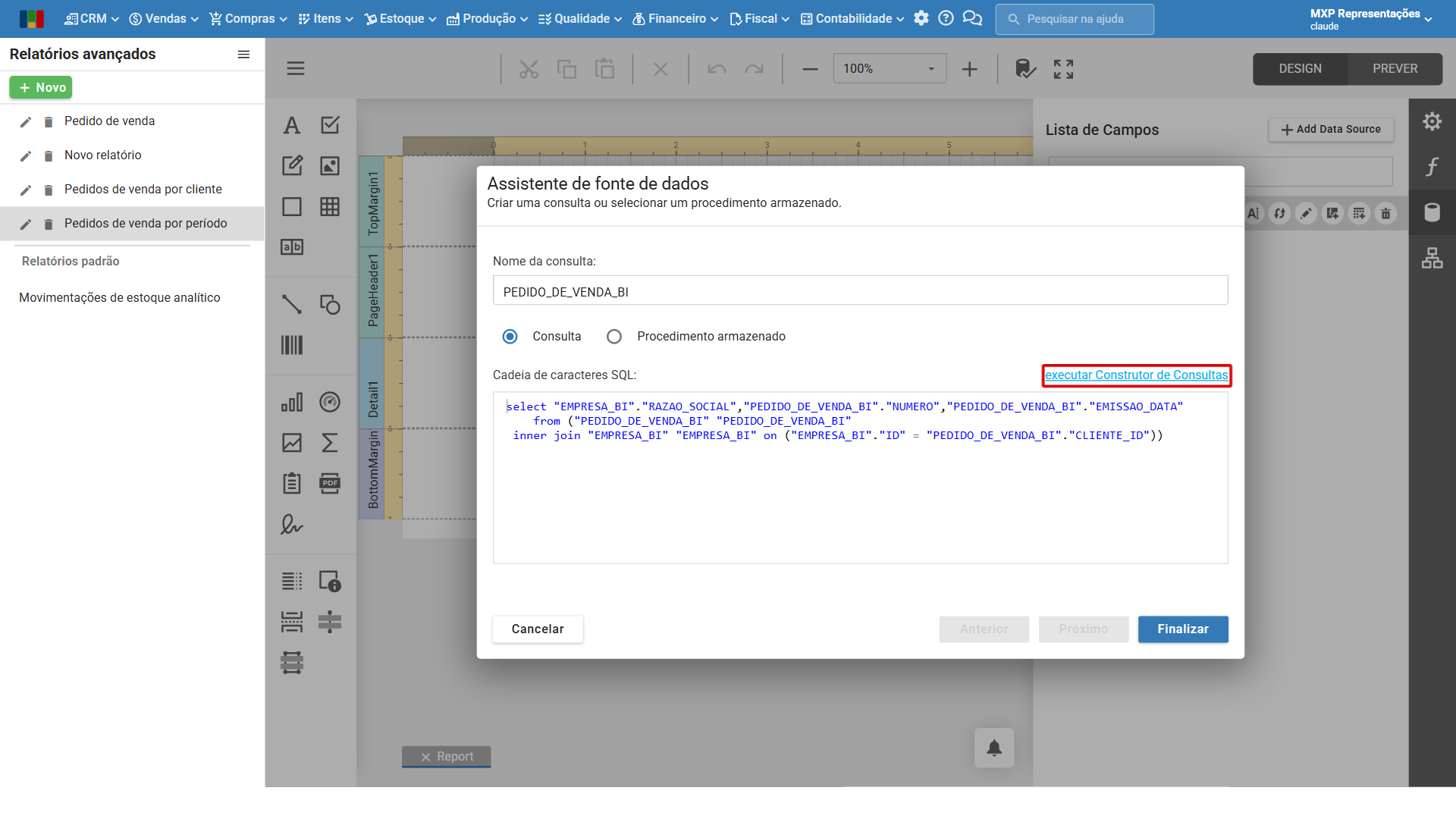
6) No construtor, abra “Parâmetros”, à direita, e clique no ícone de “+”. Clique no parâmetro incluído para expandi-lo e preencha:
- “Nome”: no exemplo, pDataInicial. O “p” no início serve só para diferenciar do parâmetro do relatório.
- “Tipo”: “Expressão”. Assim, o valor vem de outro lugar, e não de um valor fixo.
- “Tipo de resultado”: “DataHora”, o mesmo tipo da coluna de emissão, que guarda data e hora.
- “Valor”: clique nos três pontos e, no “Editor de Expressões”, digite ?DataInicial. O ponto de interrogação antes do nome indica um parâmetro; aqui, o parâmetro do relatório criado no passo 2. Clique no botão azul “OK”.
7) Repita o passo anterior para incluir o parâmetro pDataFinal, com o valor AddDays(?DataFinal, 1).
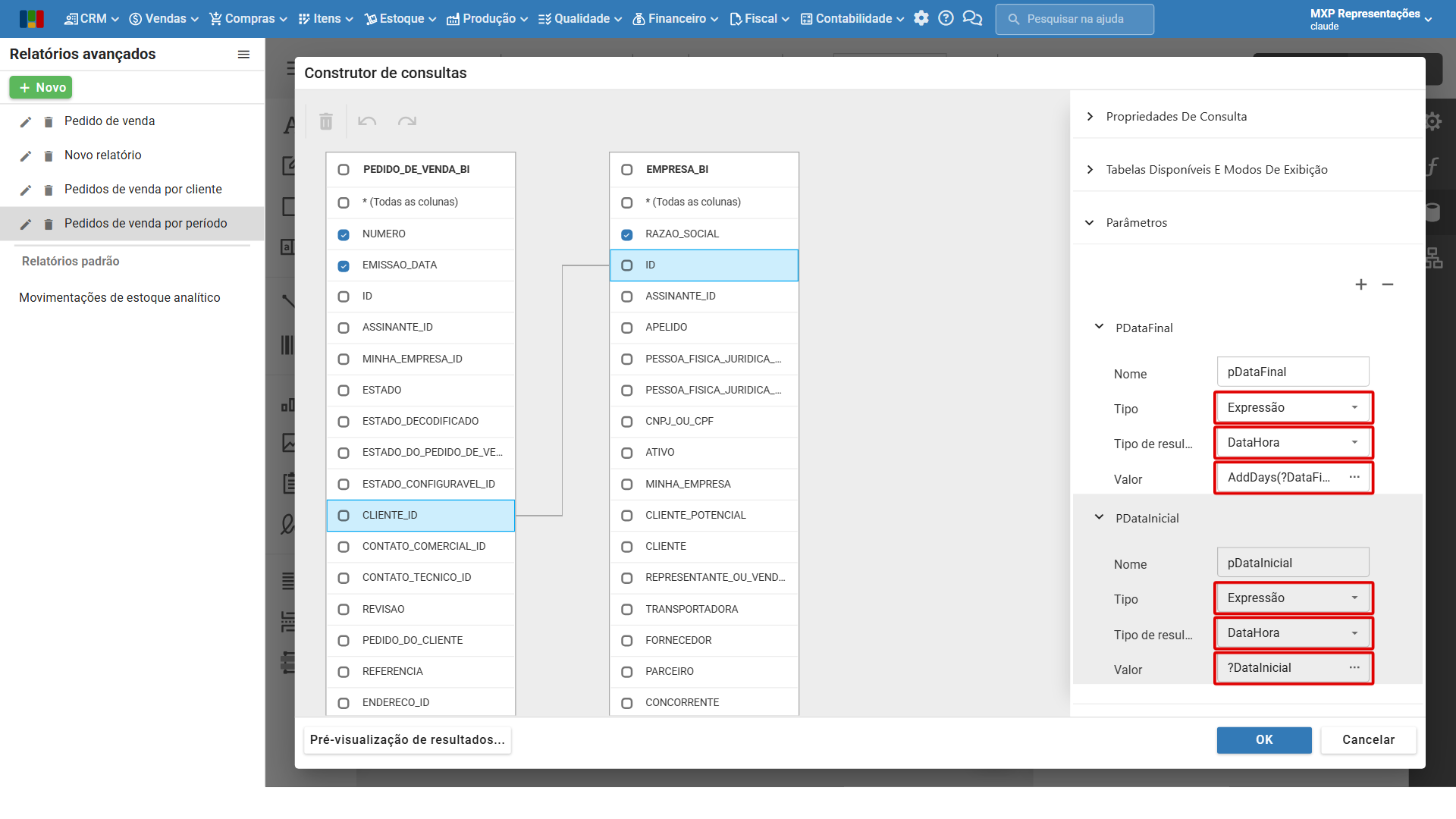
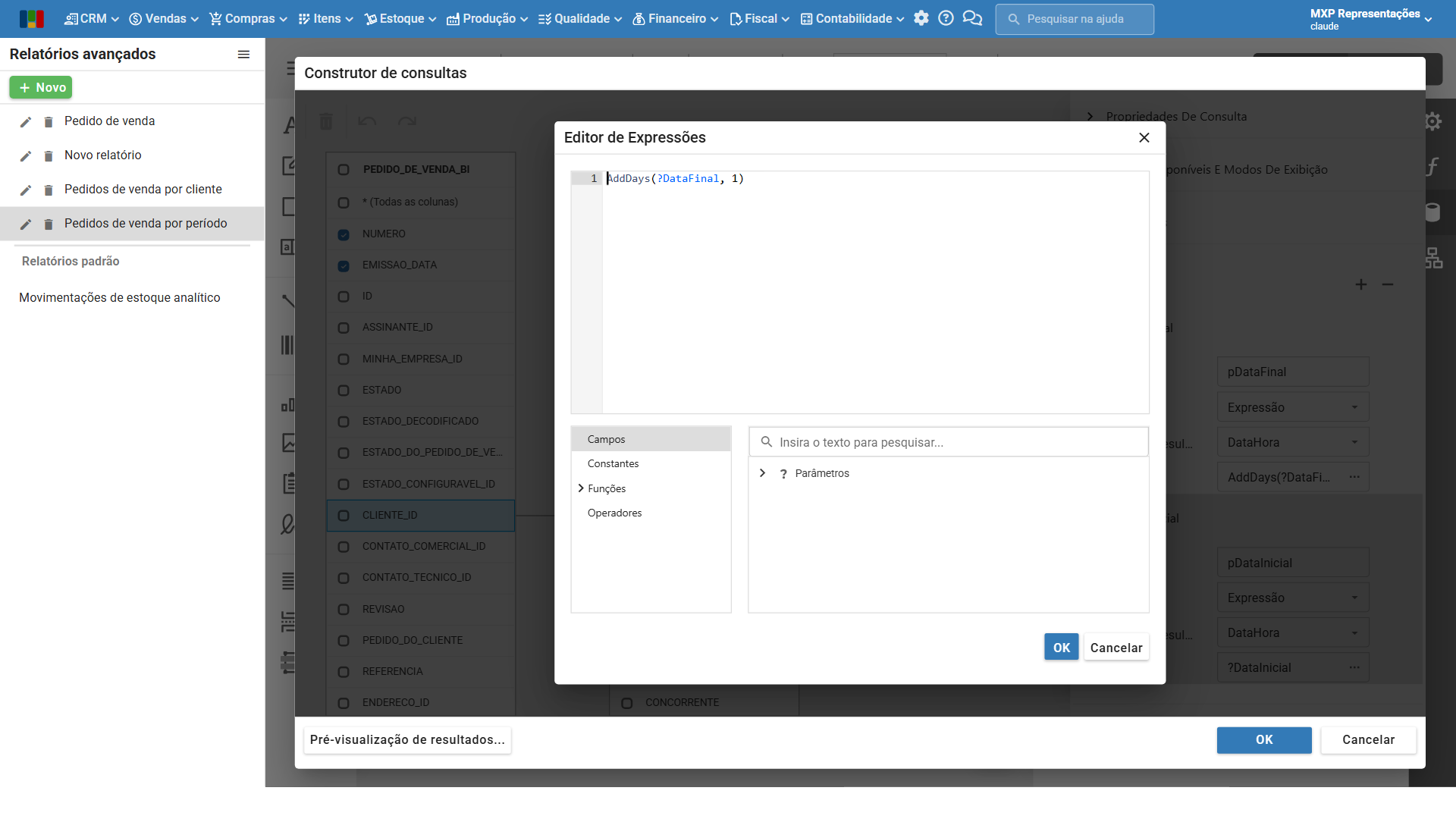
Importante: a data informada no parâmetro corresponde ao início do dia. Como a data de emissão dos pedidos é gravada com hora, os pedidos do último dia do período ficariam de fora. Por isso, a data final usa AddDays(?DataFinal, 1), que soma um dia e inclui o dia inteiro. Para saber se uma coluna de data guarda hora, use a pré-visualização dos resultados do construtor: nesse caso, as datas aparecem com a hora, como 06/01/2026 12:00:00.
Criar o filtro da consulta
8) Abra “Propriedades De Consulta” e clique nos três pontos do campo “Filtro”.
9) No “Editor de filtro”, passe o mouse sobre “E”, clique no ícone de “+” e em “Adicionar Condição”. Escolha a coluna EMISSAO_DATA e a comparação “Está entre”. Em cada um dos dois valores, abra a lista na seta ao lado do valor, escolha “Parâmetro” e selecione pDataInicial e pDataFinal. Depois, clique no botão azul “Confirmar”.
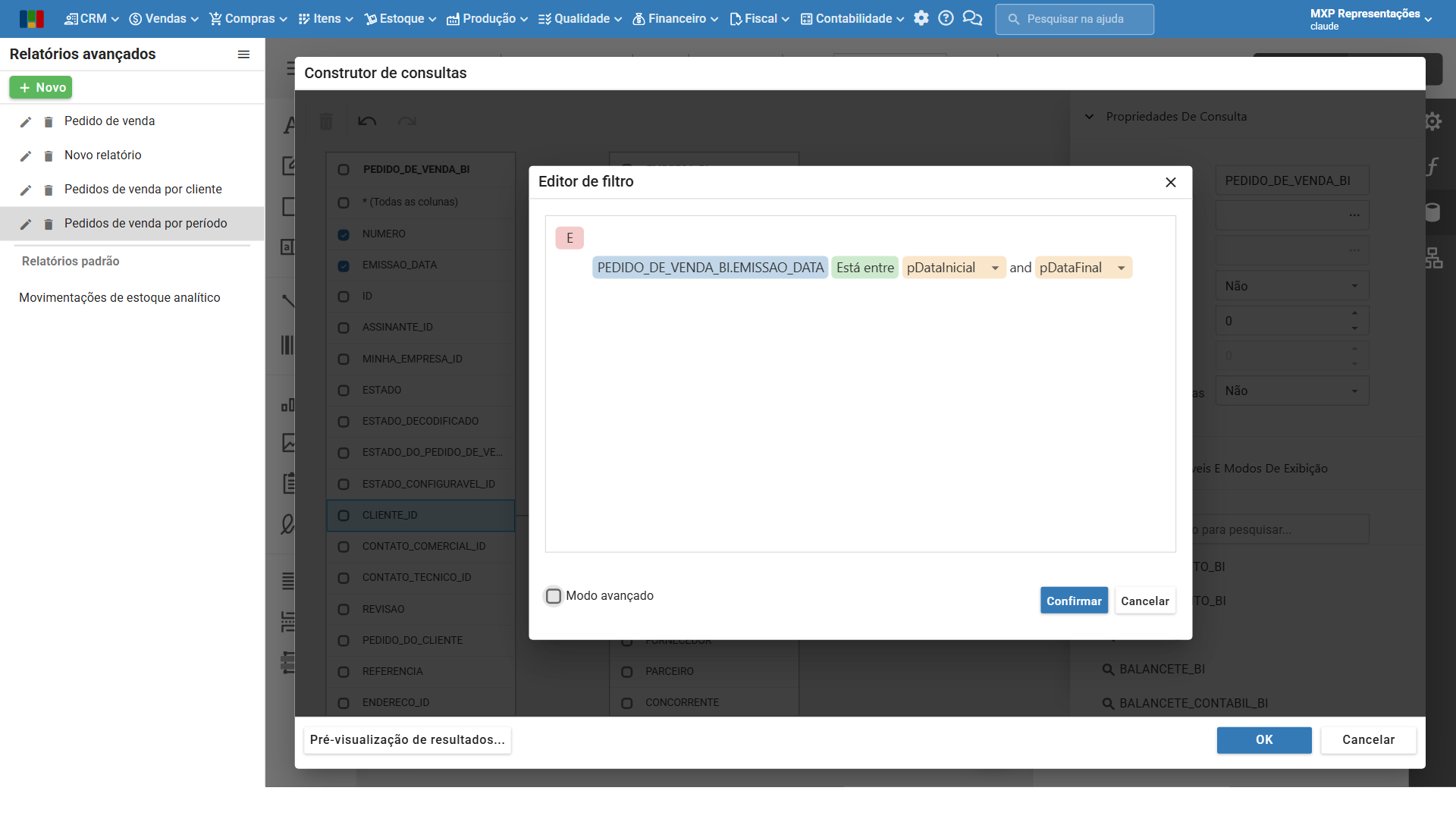
Também é possível digitar a condição. Para isso, marque a caixa de seleção “Modo avançado” e informe [PEDIDO_DE_VENDA_BI.EMISSAO_DATA] Between(?pDataInicial, ?pDataFinal). Entre colchetes vai a tabela e a coluna da sua consulta. Depois de Between, os parâmetros da consulta, cada um com o ponto de interrogação antes do nome.
10) Clique no botão azul “OK” do construtor e, no assistente, no botão azul “Finalizar”. Salve pelo painel “Opções”, na opção “Salvar…”.
Gerar o relatório com o período
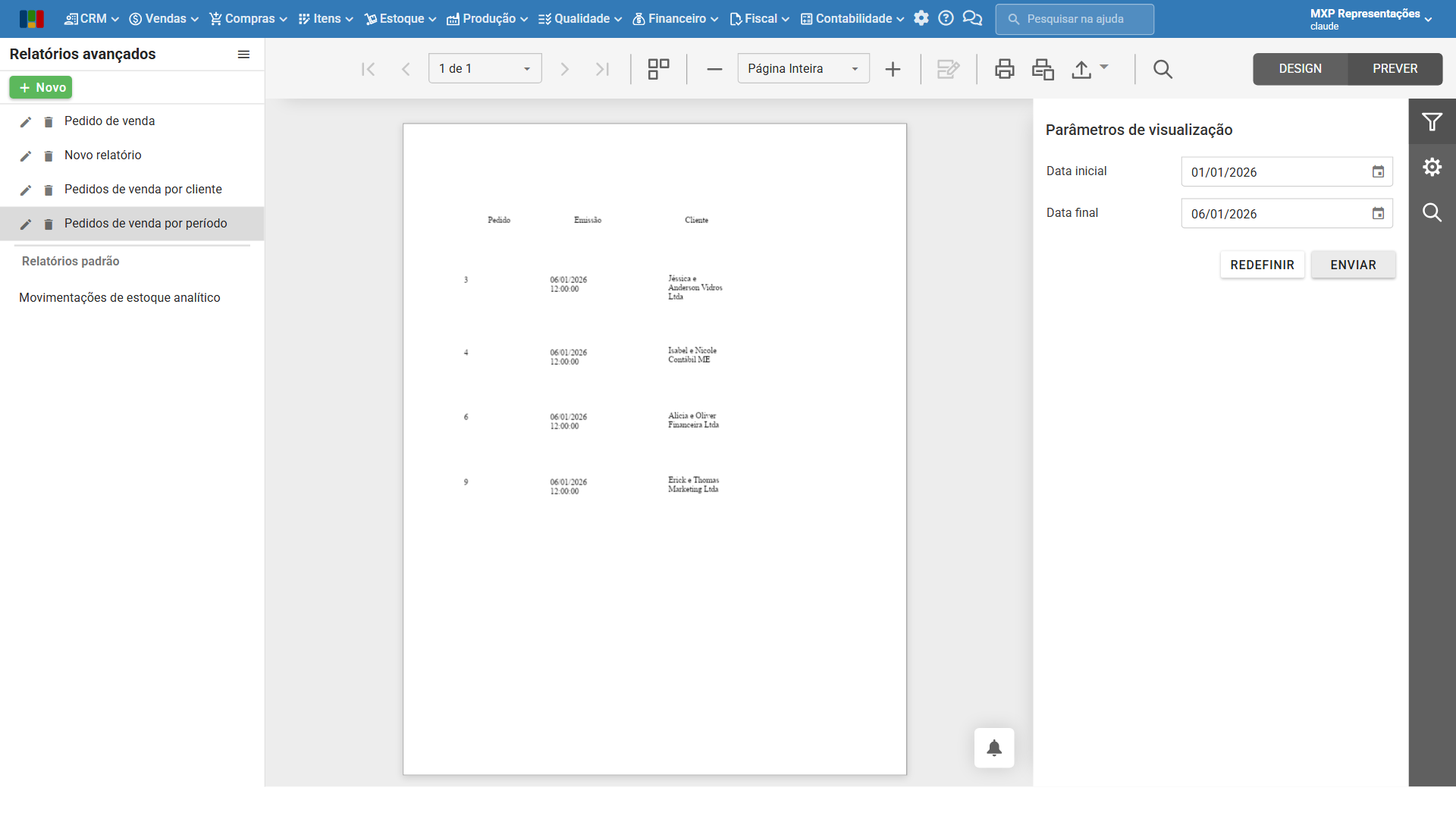
11) Visualize o relatório. No painel “Parâmetros de visualização”, preencha “Data inicial” e “Data final” e clique no botão branco “ENVIAR”. O relatório mostra apenas os pedidos emitidos no período informado.
Em caso de dúvidas, entre em contato com o suporte.
Veja também: