
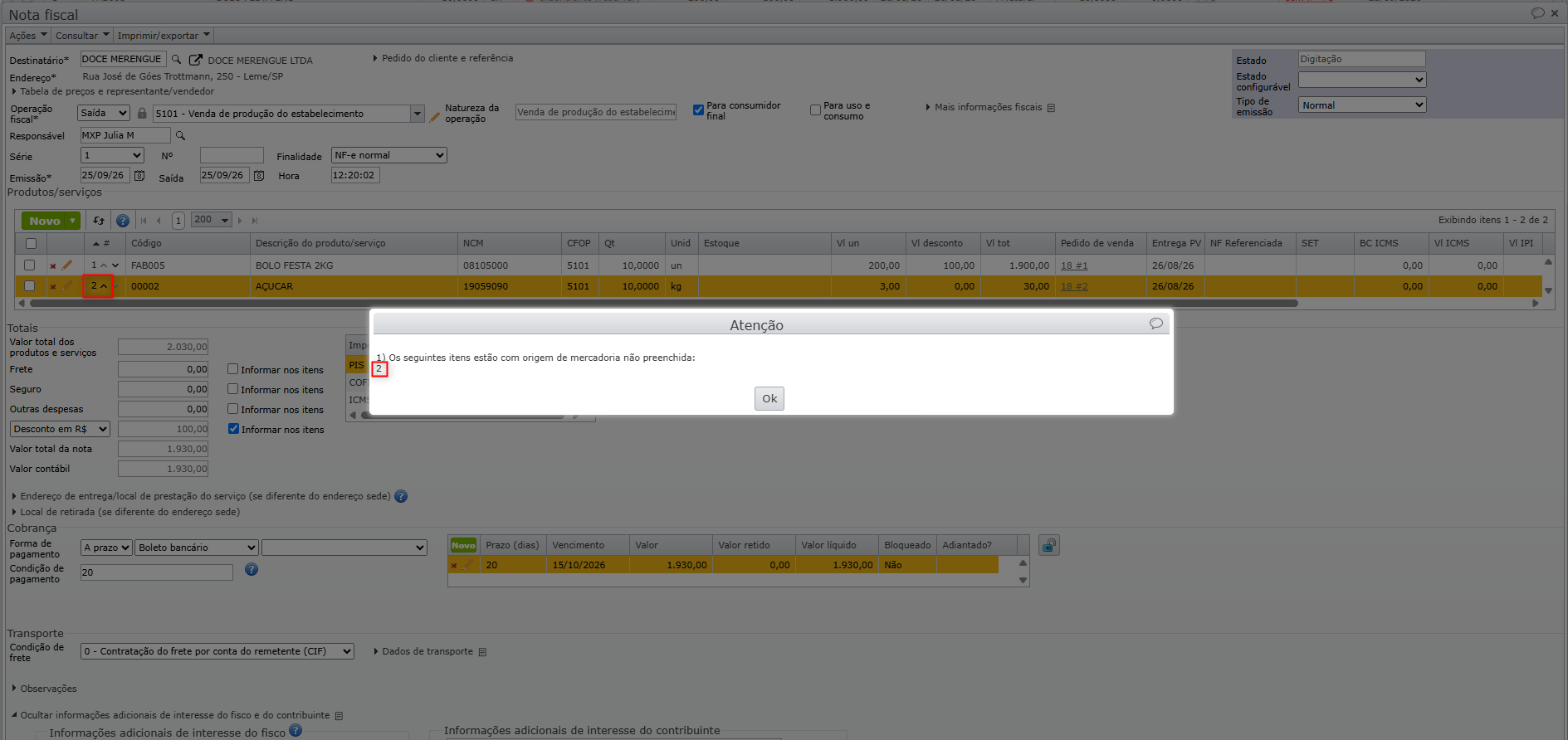
Durante a tentativa de emissão de uma NF-e, poderá ser apresentada a mensagem “Os seguintes itens estão com origem de mercadoria não preenchida.”
Essa mensagem ocorre quando um ou mais itens da NF-e não possuem a informação de Origem da Mercadoria preenchida.
Esta página mostra:
- Identificar os itens sem origem da mercadoria preenchida
- Preencher a origem da mercadoria nos itens da NF-e
- Configurar a origem da mercadoria no cadastro do produto
Identificar os itens sem origem da mercadoria preenchida
Ao tentar emitir a NF-e, caso um ou mais itens não possuam a Origem da Mercadoria preenchida, será apresentada a mensagem informando quais itens precisam ser ajustados.
Preencher a origem da mercadoria nos itens da NF-e
1) Acesse a NF-e que apresentou a mensagem.
2) Localize os itens indicados na mensagem.
3) Acesse a aba “Dados fiscais“, preencha o campo “Origem da Mercadoria” de cada item com a informação correspondente ao produto e clique em “Salvar“.
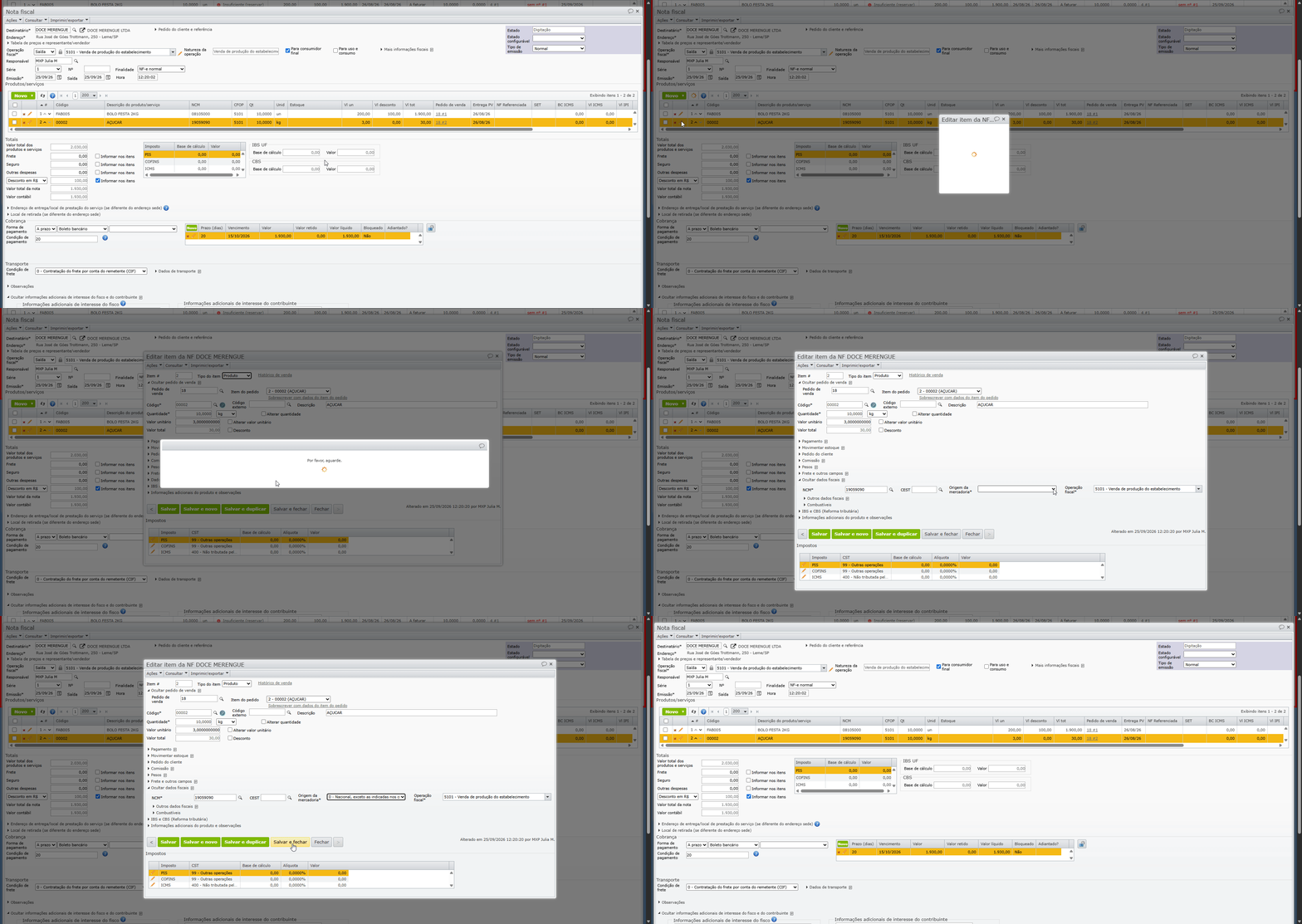
4) Após preencher a informação dos itens, tente emitir a NF-e novamente.
Configurar a origem da mercadoria no cadastro do produto
Para evitar que a situação ocorra em novas movimentações, recomenda-se preencher a Origem da Mercadoria também no cadastro dos produtos.
1) Acesse o cadastro do produto.
2) Acesse a aba “Dados fiscais“, preencha o campo “Origem da Mercadoria” do item com a informação correspondente ao produto e clique em “Salvar“.
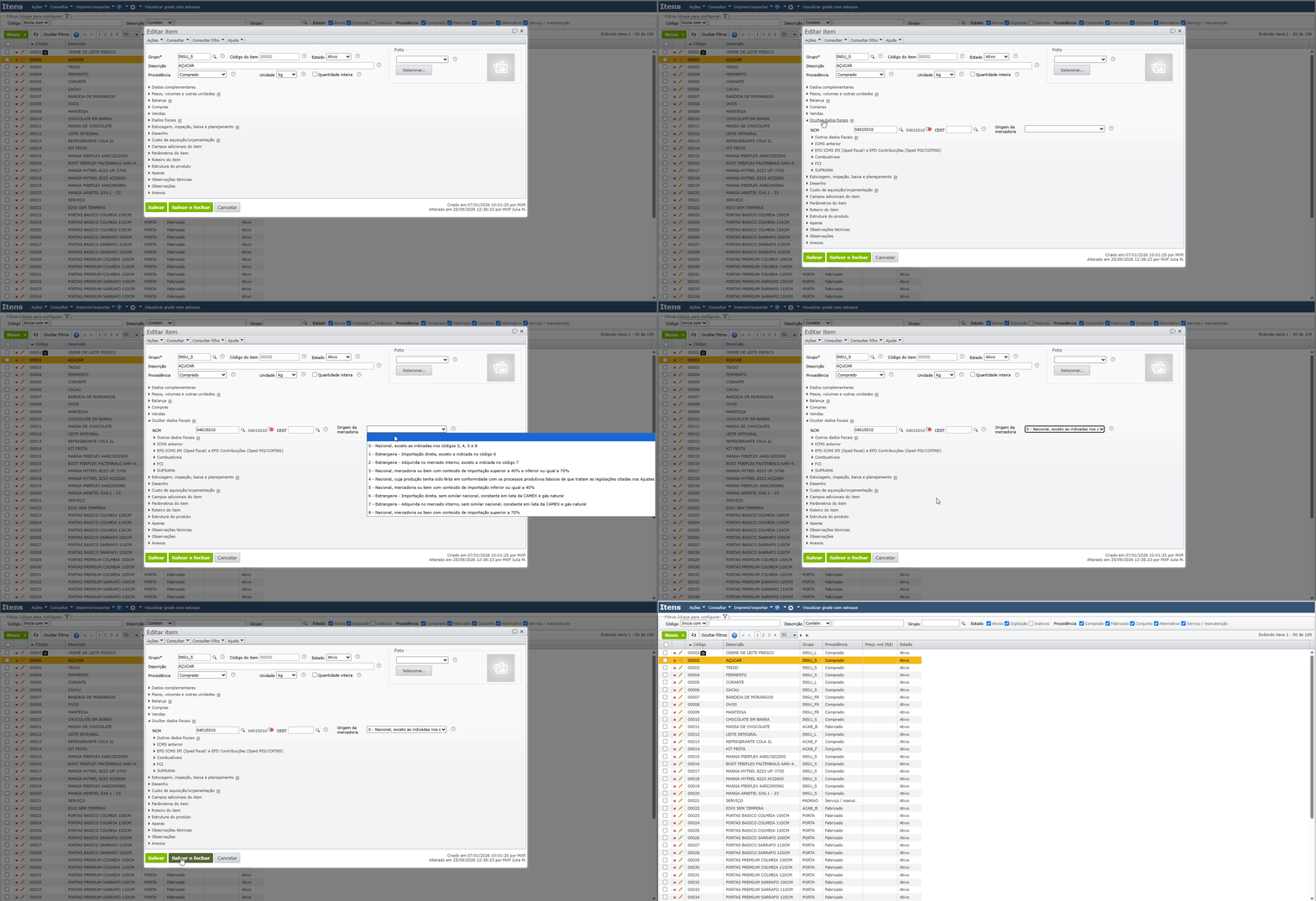
Após essa configuração, a informação poderá ser carregada previamente nas próximas movimentações do produto, reduzindo a possibilidade de que a mensagem seja apresentada novamente.
| Importante: o preenchimento da Origem da Mercadoria no cadastro do produto não substitui a correção dos itens de uma NF-e que já apresenta a mensagem. Nessa situação, é necessário preencher a informação diretamente nos itens da NF-e antes de realizar uma nova tentativa de emissão. |
Em caso de dúvidas, fale com nosso suporte.
Veja também: