
Ao realizar um inventário de estoque, é necessário informar as quantidades de todos os itens listados antes de concluir o processo. Caso o usuário tente finalizar o inventário deixando itens sem quantidade preenchida, o sistema bloqueia a ação e exibe a mensagem:
“Não é possível finalizar o inventário, pois existem estoques que não foram contados. Para continuar, a quantidade contada deve ser informada ou os itens devem ser excluídos do inventário”.
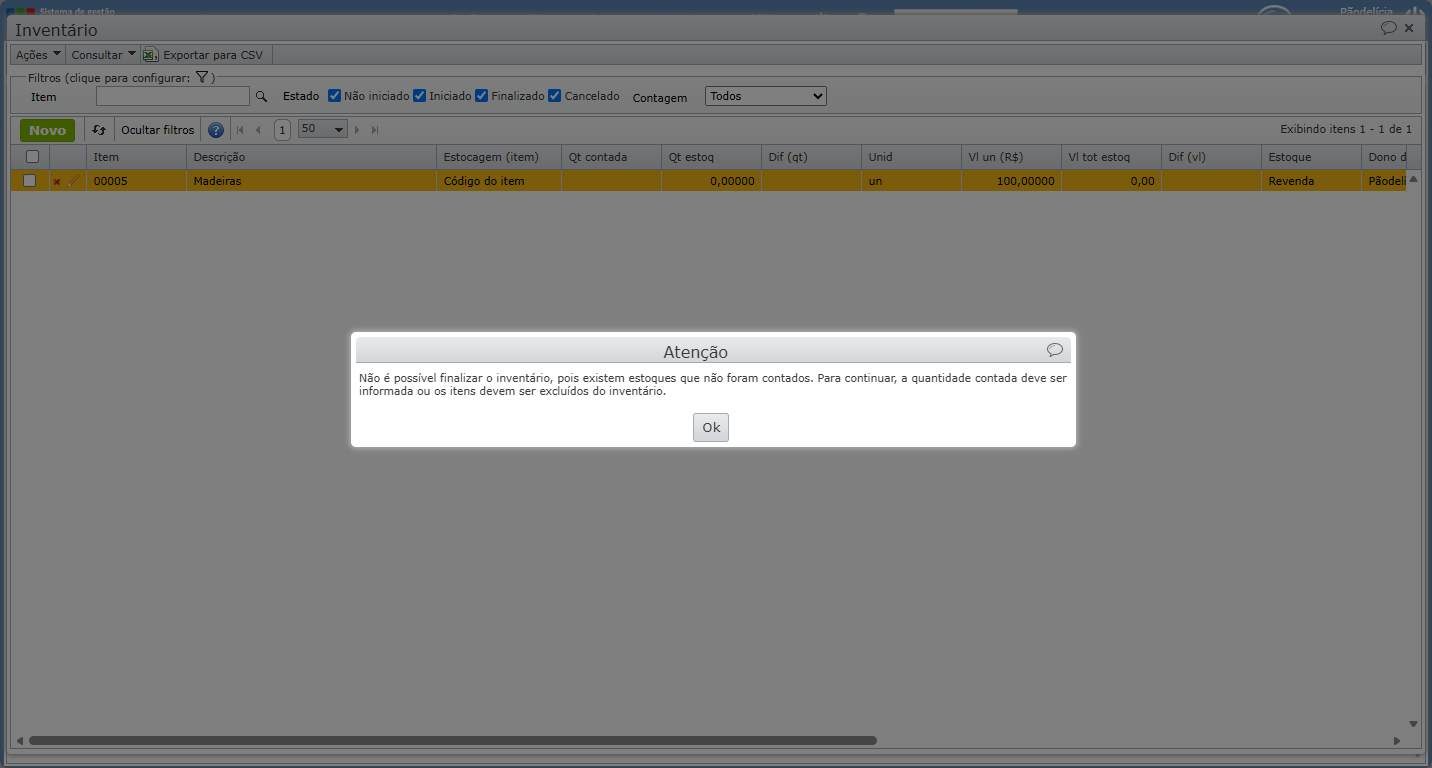
Esta página mostra:
Por que essa mensagem é exibida?
O erro é disparado quando a rotina de finalização identifica que um ou mais registros dentro do inventário não possuem a quantidade informada.
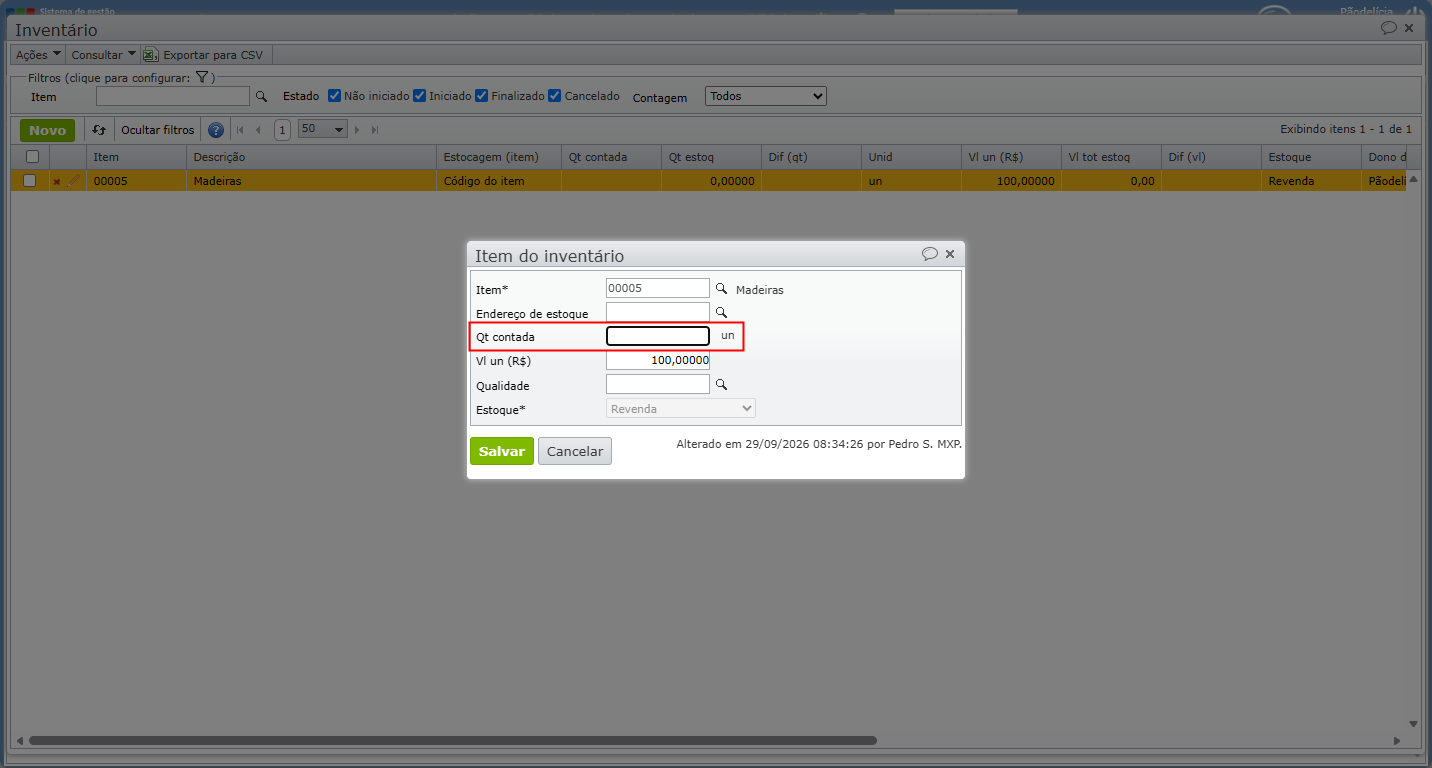
Qt contada: campo obrigatório para a conclusão do inventário. Se ele estiver vazio, o sistema impede o ajuste do estoque para garantir que nenhum item seja ignorado por engano durante a contagem.
| ⚠️Importante: existe diferença entre deixar o campo vazio e preencher com o número 0 (zero). Se o campo ficar vazio, o sistema exibirá o erro. Se a quantidade contada for preenchida com zero, o sistema entenderá que não há saldo físico e fará um ajuste de estoque que retira toda a quantidade registrada para aquele item. |
Como resolver a pendência e finalizar o inventário
Para corrigir o aviso, é preciso preencher as quantidades faltantes ou remover os itens que não deveriam estar no inventário.
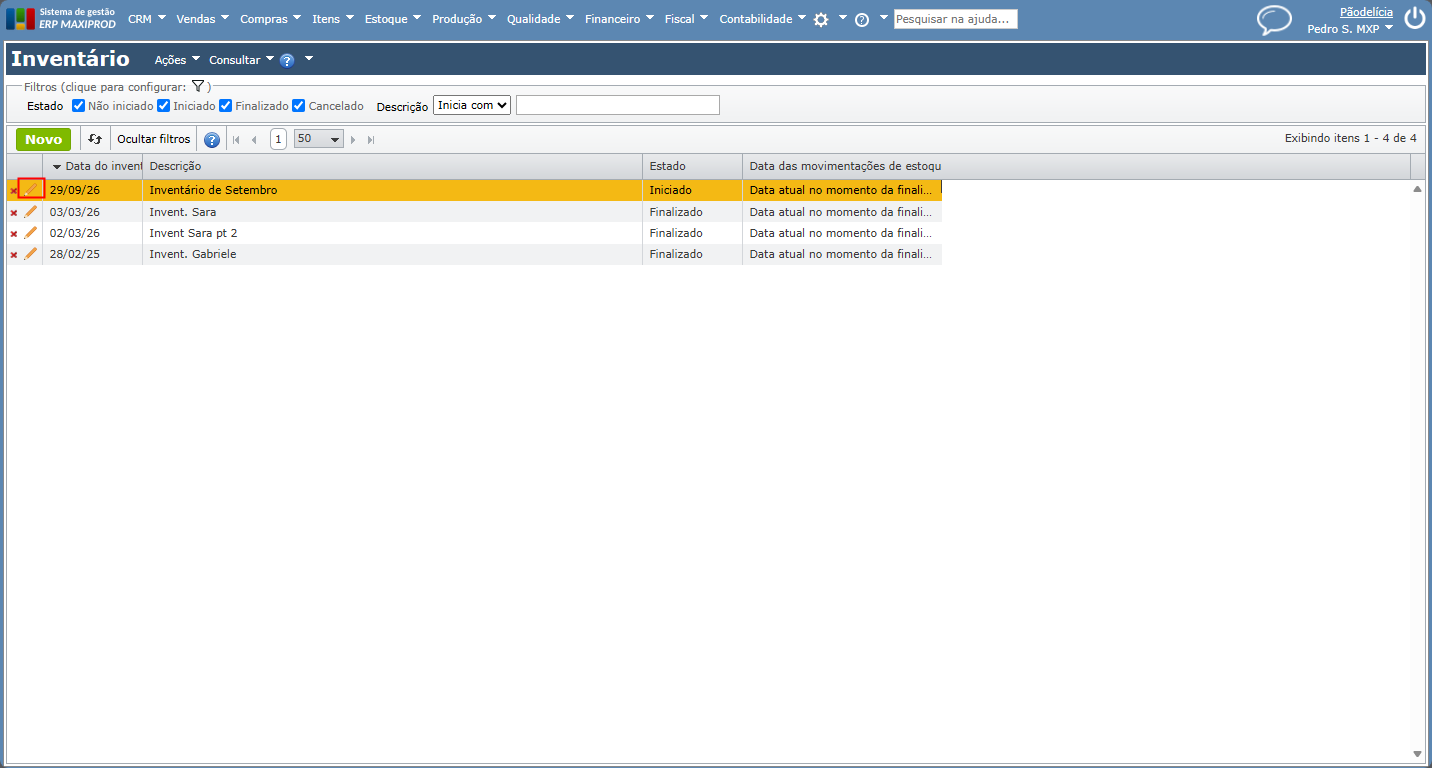
1) Acesse o menu “Estoque > Inventário“.
2) Edite o inventário que está com o estado “Iniciado” e que gerou o bloqueio clicando no ícone de “lápis laranja”.
3) Localize na grade de itens os registros que estão com a “Qt contada” vazia.
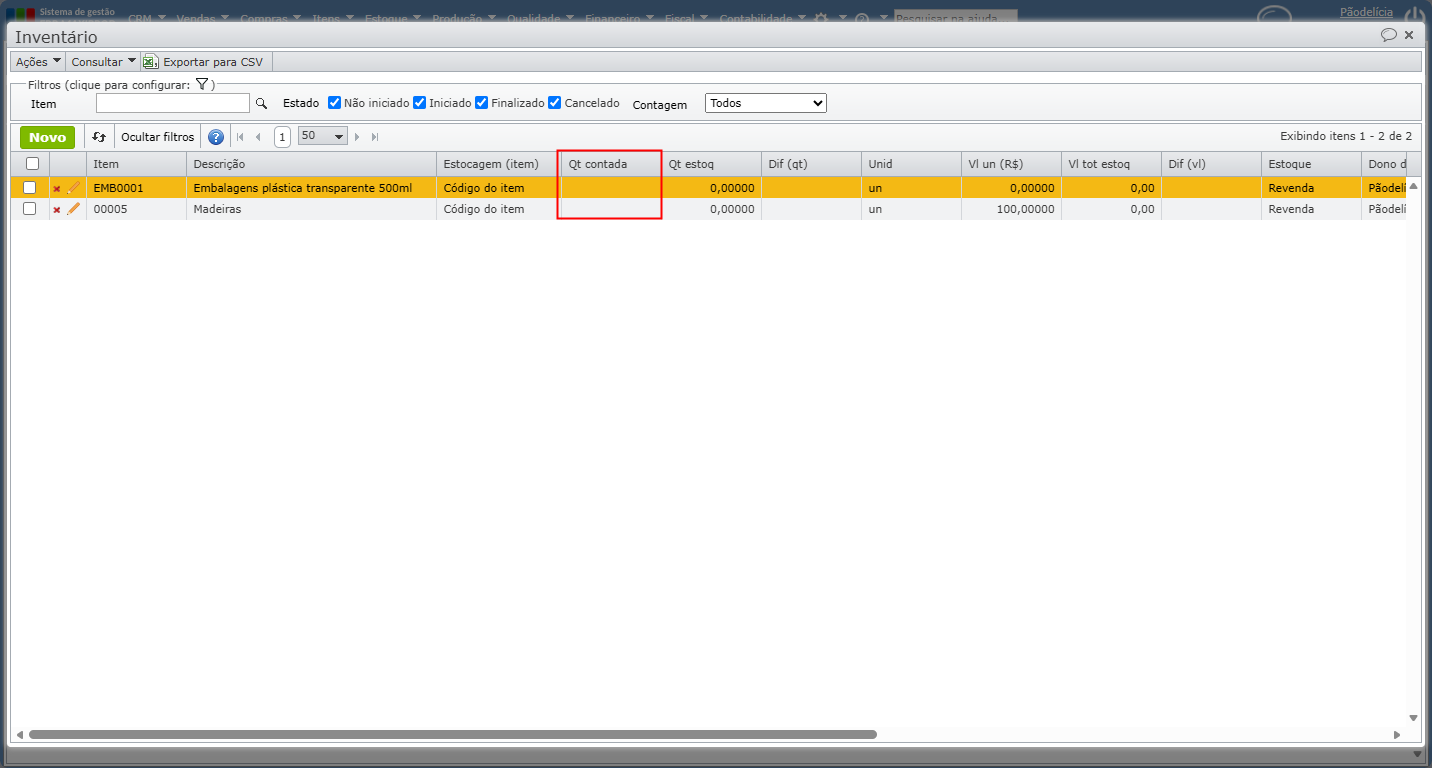
4) Dê um duplo-clique sobre os itens pendentes e informe a quantidade correta na coluna “Qt contada“, clicando em “Salvar” em seguida.
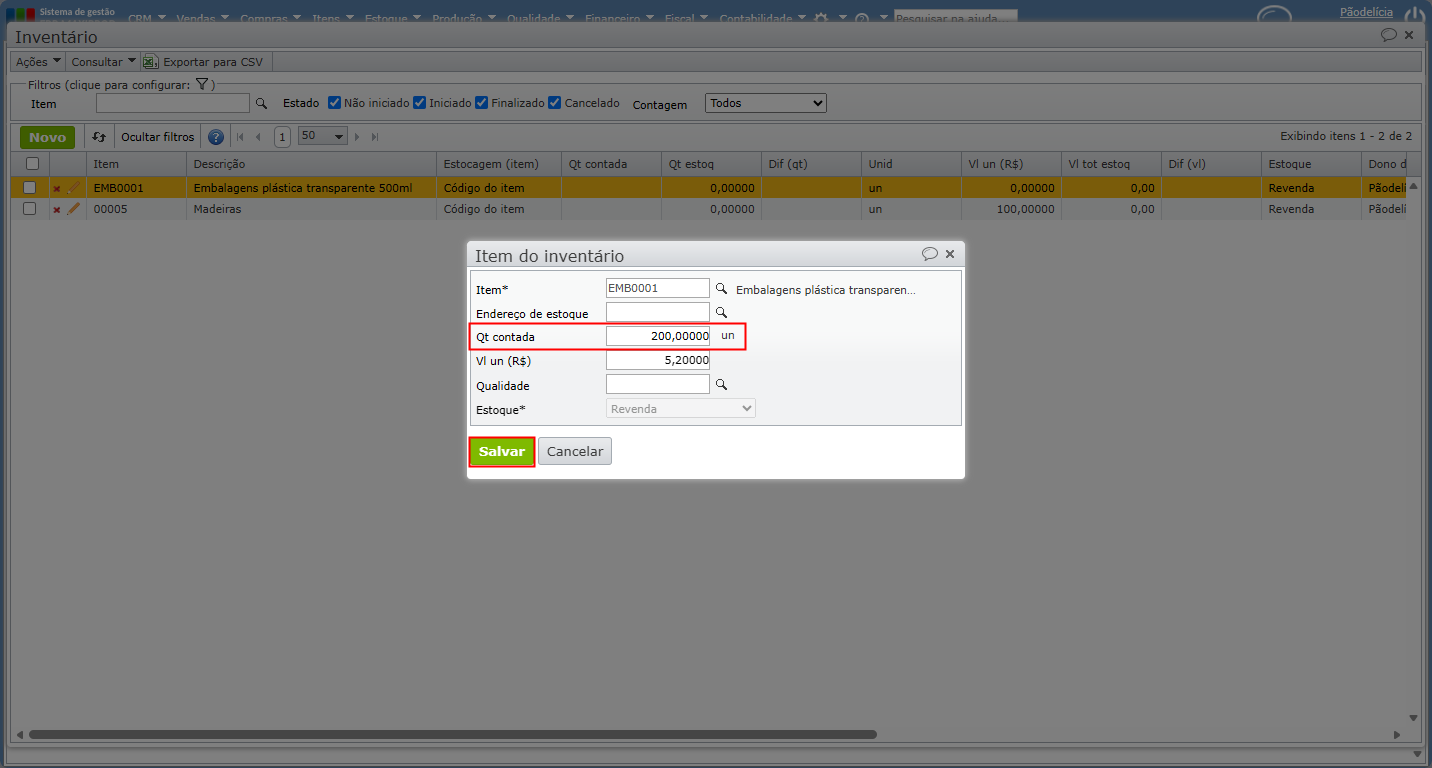
| ⚠️Importante: Ao informar a quantidade dos itens, sempre que houver necessidade, preencha o campo “Vl un (R$)“. Caso o item tenha valor agregado ao estoque, deverá ser informado; caso não, poderá causar divergência de custos e relatórios contábeis. |
5) Caso algum dos itens sem quantidade contada não deva fazer parte deste inventário, você pode excluí-lo da grade, clicando no ícone de “Xis vermelho”.
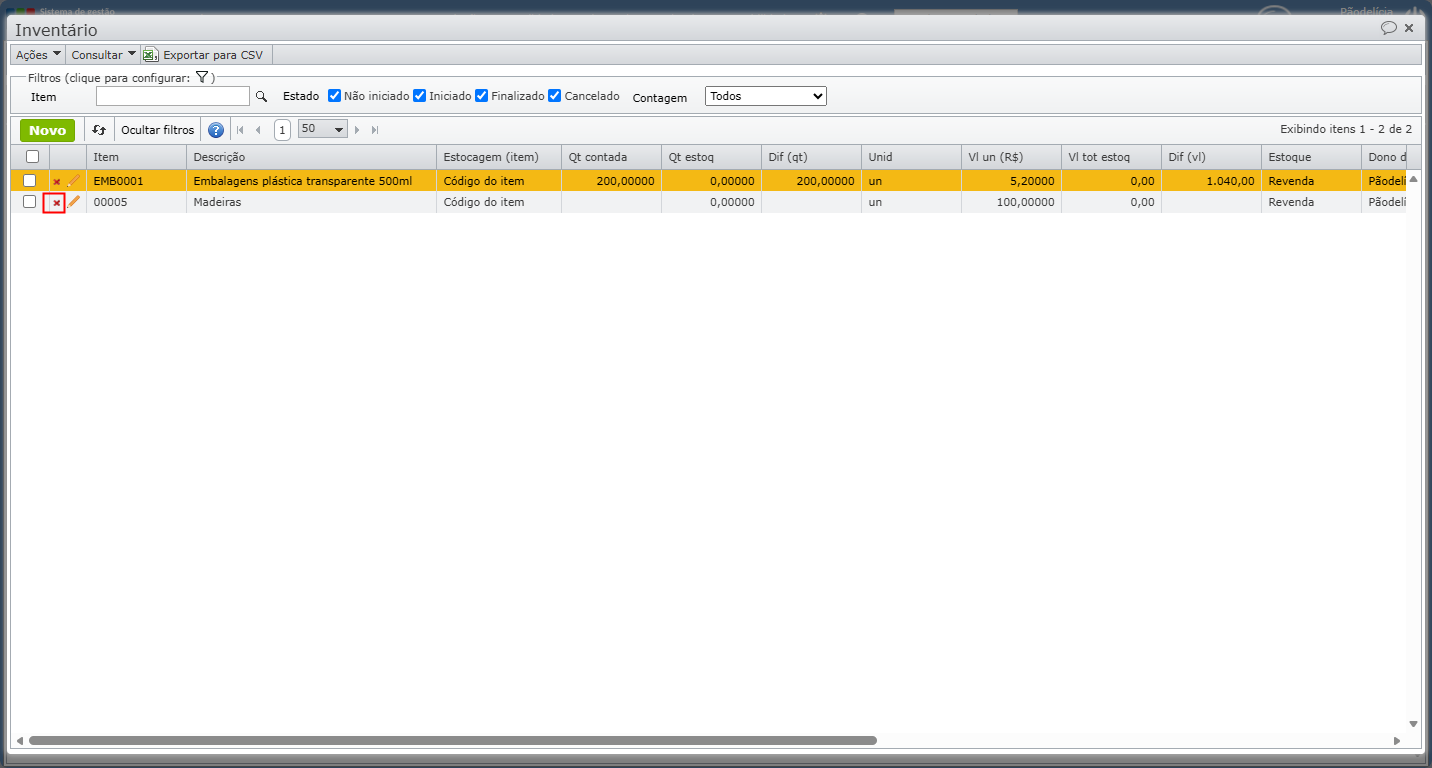
6) Após garantir que todos os itens possuem uma “Qt contada” preenchida, prossiga para a finalização.
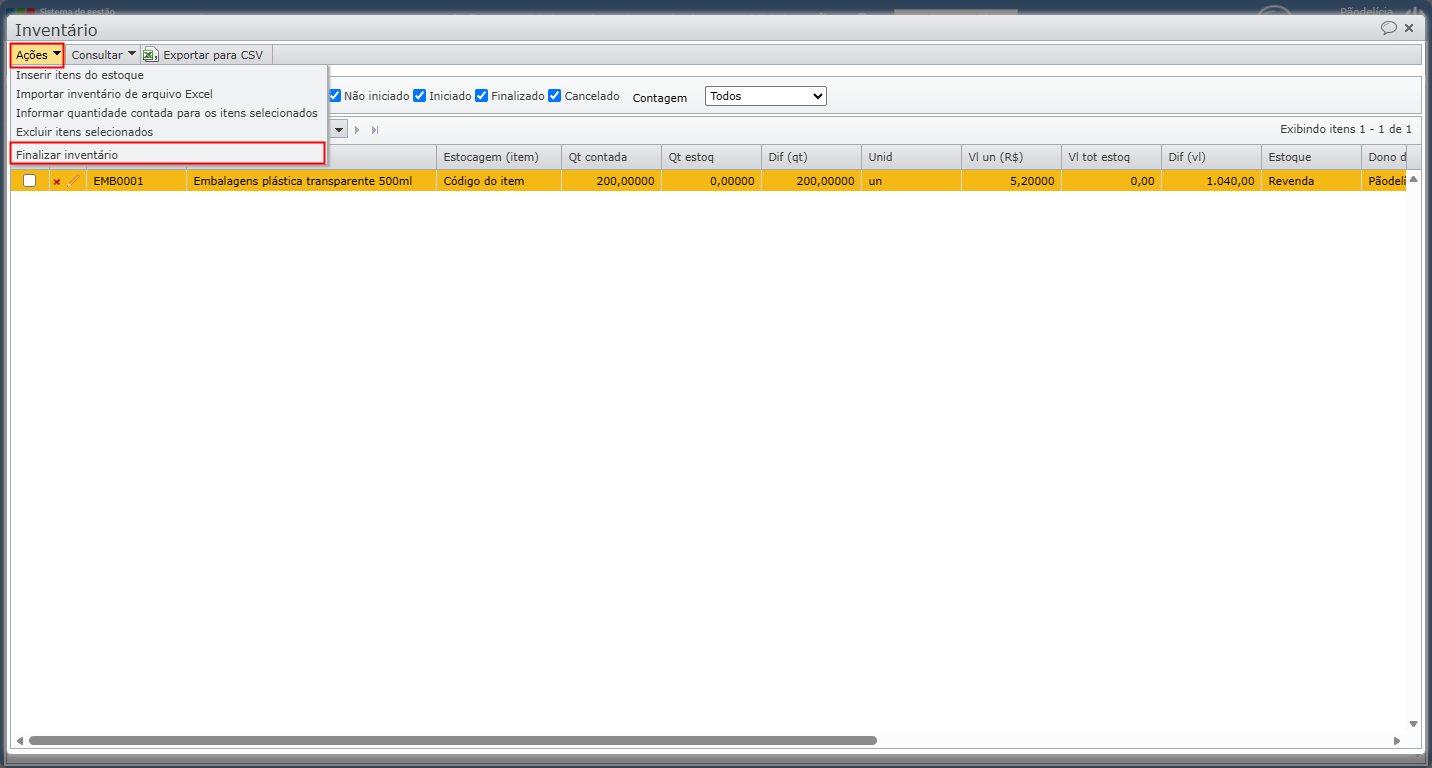
7) Na tela de listagem de inventários, selecione a linha do inventário atualizado e acesse o menu “Ações > Finalizar e ajustar o estoque“.
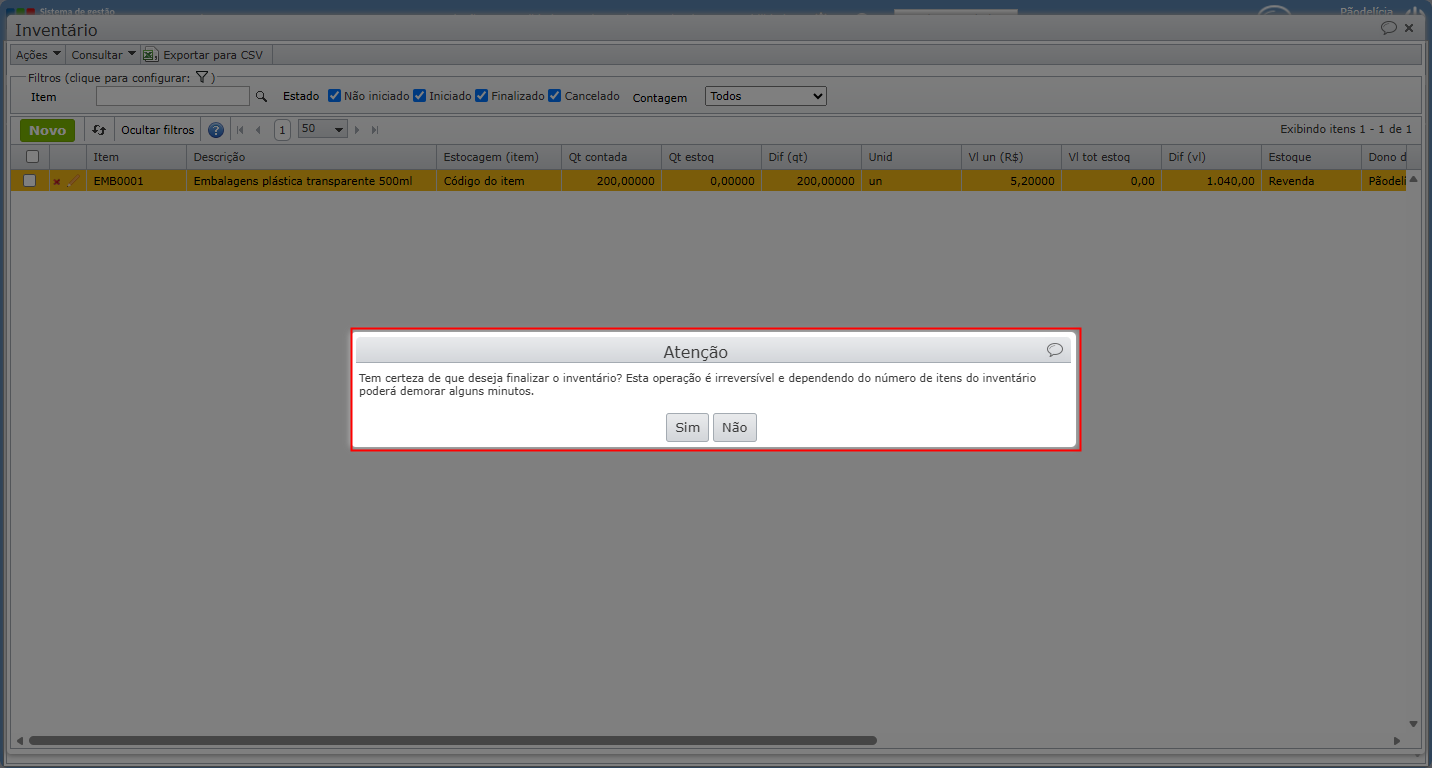
8) Confirme a mensagem do sistema para concluir o ajuste.
Se precisar de mais informações, entre em contato com o suporte.
Veja também: