
A rejeição 214 ocorre quando o tamanho da mensagem enviada à SEFAZ ultrapassa o limite estabelecido para a NF-e. Nessa situação, os itens da operação devem ser divididos em duas ou mais notas fiscais.
Esta página mostra:
Motivo da rejeição
A rejeição 214 ocorre quando o tamanho da mensagem da NF-e ultrapassa o limite estabelecido pela SEFAZ.
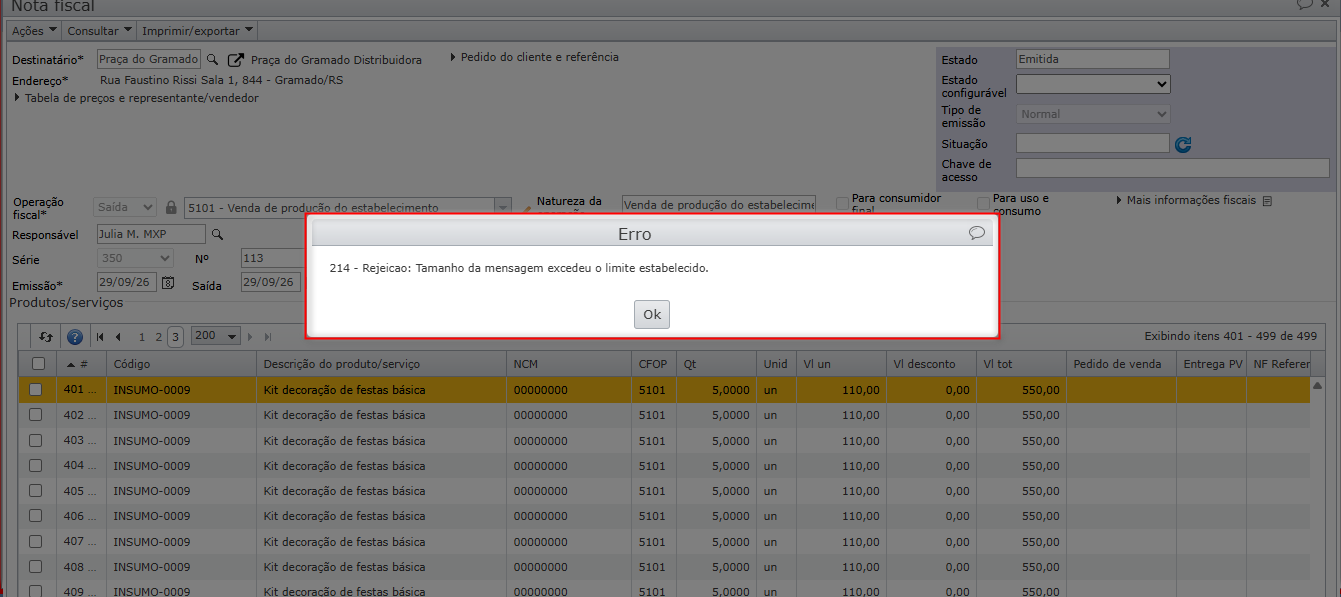
O tamanho da mensagem pode aumentar conforme a quantidade de itens e demais informações incluídas na NF-e. Quando o limite é ultrapassado, a autorização do documento é rejeitada pela SEFAZ.
Como corrigir a rejeição
Para corrigir a rejeição, os itens da operação devem ser distribuídos em duas ou mais NF-es, de forma que cada documento permaneça dentro do limite permitido pela SEFAZ.
Quando a NF-e já tiver sido criada no MAXIPROD, sua emissão deverá ser desfeita para que os itens possam ser ajustados.
1) Acesse “Vendas > Notas fiscais”.
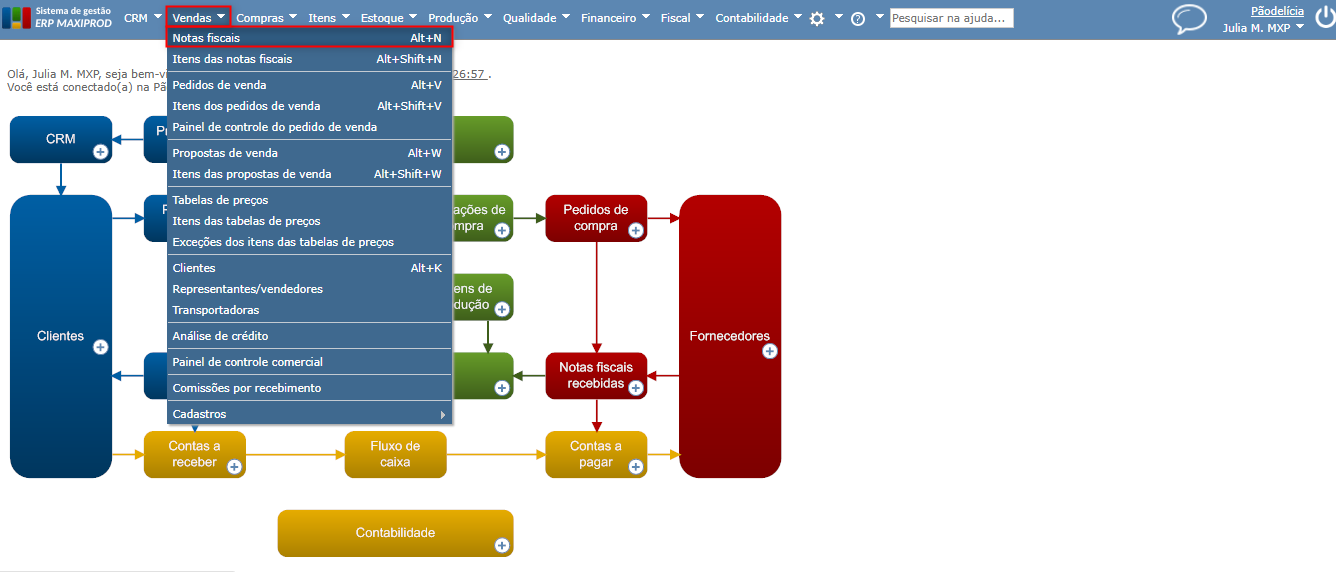
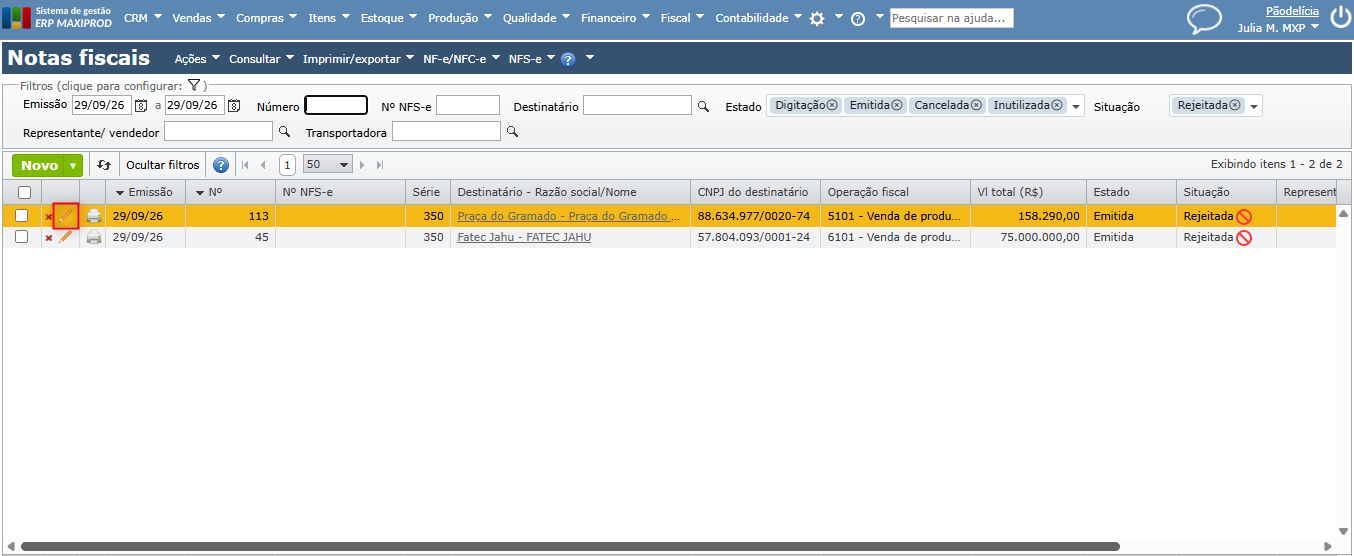
2) Localize a NF-e que apresentou a rejeição e clique no ícone de lápis para editá-la.
3) Clique em “Desfazer emissão” para retornar a NF-e ao estado de digitação.
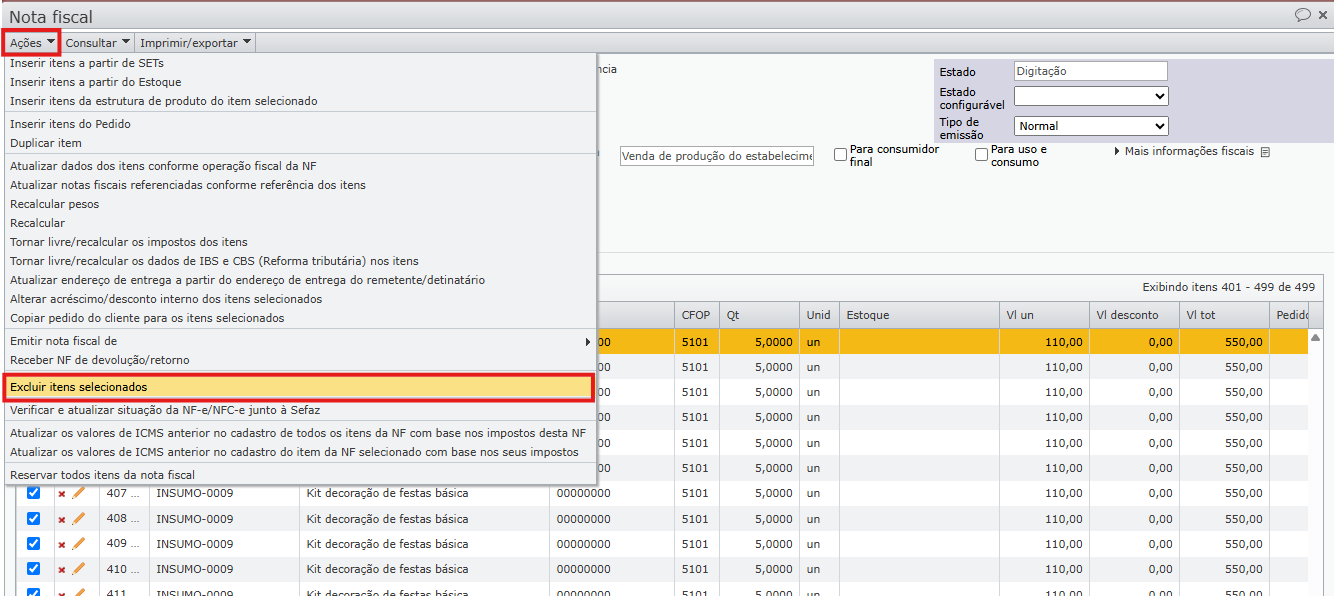
4) Mantenha na NF-e somente os itens que serão enviados no primeiro documento. Selecione os itens que serão removidos da NF-e e vá em “Ações > Excluir itens selecionados“.
5) Salve a NF-e e realize uma nova tentativa de emissão.
6) Crie uma segunda NF-e para os itens que não foram mantidos na primeira nota.
7) Informe os itens restantes na segunda NF-e.
8) Confira os dados da segunda NF-e e realize sua emissão.
Caso o tamanho da mensagem ainda ultrapasse o limite permitido, os itens deverão ser distribuídos em uma quantidade maior de NF-es.
Como dividir os itens em duas notas fiscais
A divisão dos itens pode ser feita mantendo parte dos produtos na NF-e original e criando uma nova NF-e para os produtos restantes.
A NF-e original pode ser duplicada para facilitar a criação do segundo documento.
1) Acesse “Vendas > Notas fiscais”.
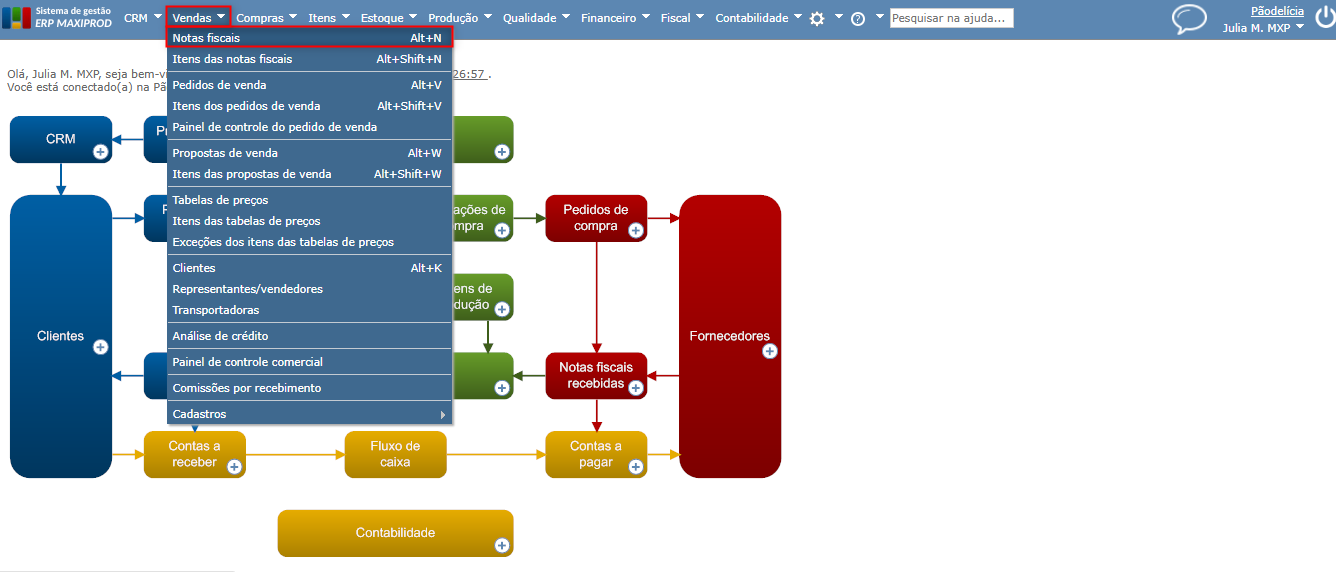
2) Localize a NF-e que será utilizada como base para a segunda nota.
3) Selecione a NF-e e acesse em “Ações > Duplicar os registros selecionados“.
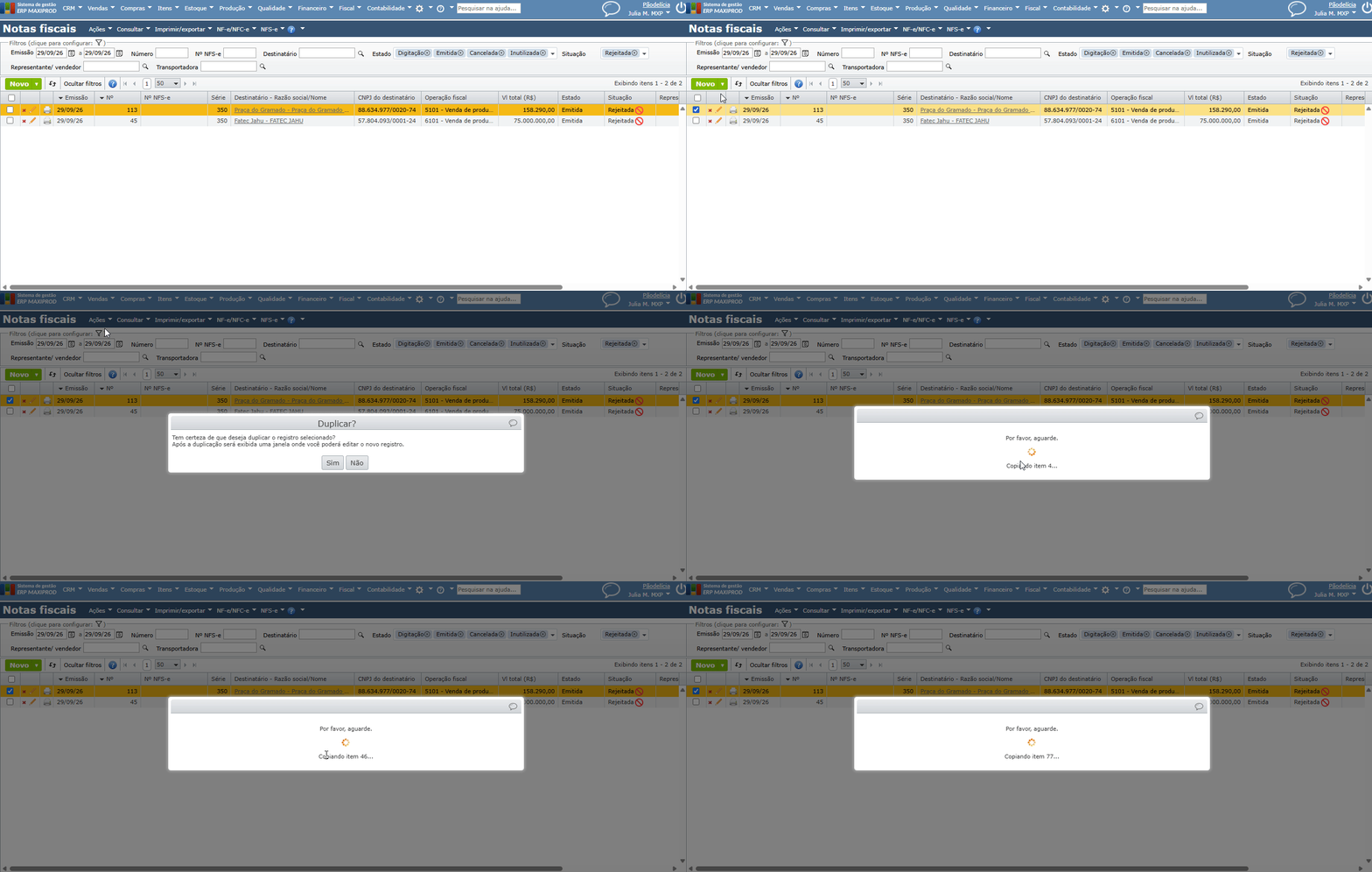
4) Abra a NF-e duplicada para edição.
5) Remova os itens que permanecerão na NF-e original, mantendo somente os itens que serão enviados na segunda nota.
6) Na NF-e original, mantenha somente os itens que serão enviados no primeiro documento.
7) Confira os dados das duas NF-es antes da emissão.
8) Emita as NFs-e separadamente.
A divisão deve ser realizada de acordo com a operação, garantindo que cada NF-e contenha somente os itens correspondentes ao respectivo documento.
Em caso de dúvida, entre em contato com o suporte.
Veja também: