
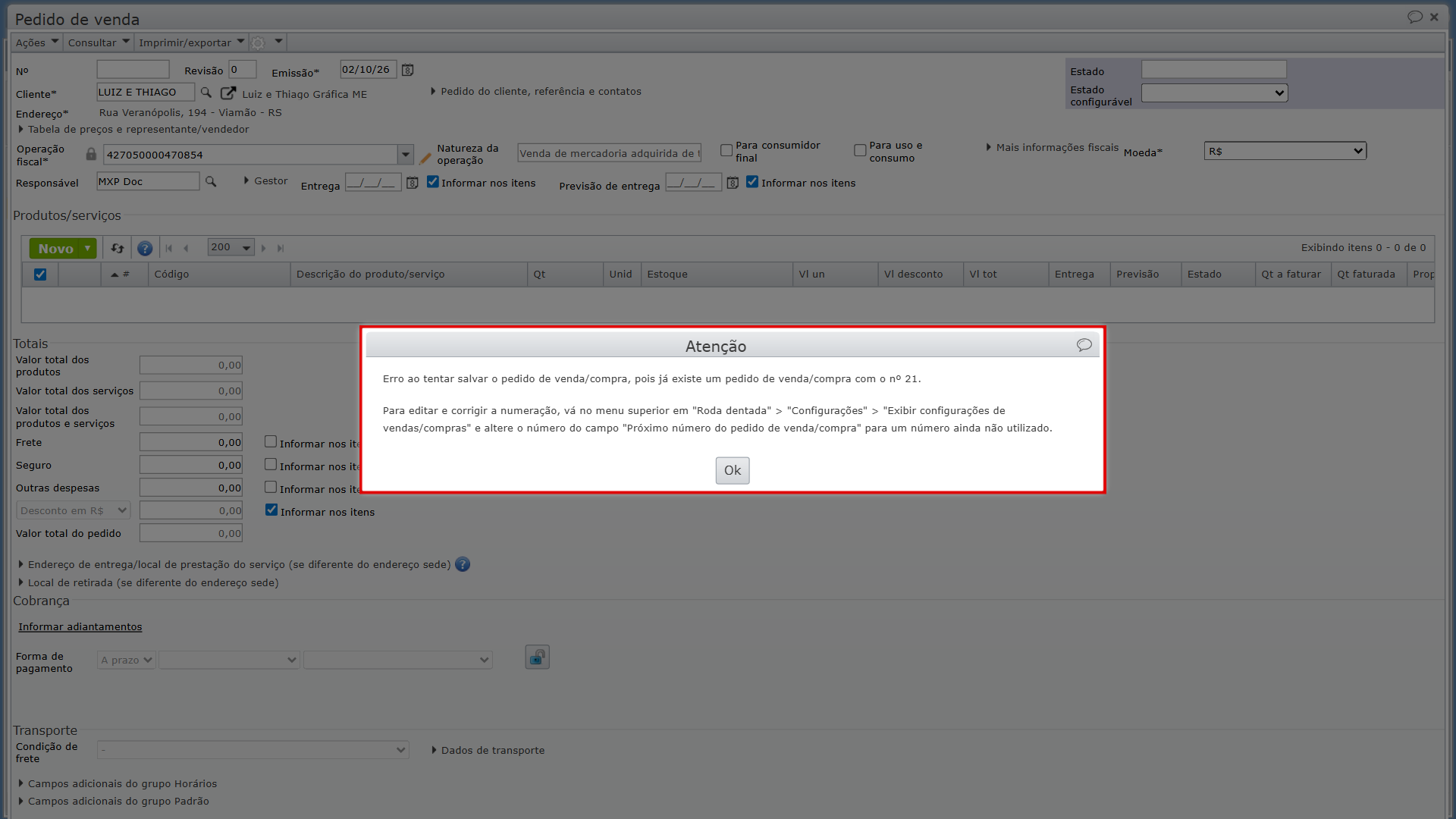
A mensagem aparece ao salvar um pedido de venda ou de compra novo quando o número gerado para ele já pertence a outro pedido. Isso acontece quando o próximo número configurado para os pedidos ficou atrás dos números já usados. Para resolver, ajuste esse número para depois do maior número já usado e salve o pedido de novo.
Esta página contém:
Onde a mensagem aparece?
A mensagem aparece ao clicar no botão verde “Salvar” num pedido de venda novo, em “Vendas > Pedidos de venda”, ou num pedido de compra novo, em “Compras > Pedidos de compra”. O número citado no fim da primeira frase é o que o pedido tentou usar.
Em caso de dúvidas sobre a tela “Pedidos de venda”, clique aqui. Sobre a tela “Pedidos de compra”, clique aqui.
Por que acontece?
O número do pedido não é digitado. O ERP MAXIPROD gera o número ao salvar o pedido novo, a partir do campo “Próximo número do pedido de venda” ou “Próximo número do pedido de compra”, em “Roda dentada > Configurações”. A cada tentativa de salvar um pedido novo, esse campo avança 1, sem pular os números que já têm pedido.
O próximo número fica atrás dos pedidos que já existem quando o campo é alterado para um número já usado, por exemplo para reaproveitar o número de um pedido excluído. O primeiro pedido salvo após a alteração recebe o número reaproveitado, e o seguinte tenta usar um número já ocupado.
Dois detalhes confundem a busca pela causa:
- Pedidos faturados e cancelados. Eles também ocupam o número, mas a lista de pedidos não os mostra com o filtro padrão de “Estado”. Por isso o número parece livre.
- Tentativa recusada. Como a tentativa recusada também usa um número, salvar de novo pode dar certo quando o número seguinte está livre, mas a sequência continua atrás e a mensagem volta em outros pedidos.
Observação: a mensagem é a mesma para venda e compra, mas as sequências são separadas. Um pedido de venda só é recusado por outro pedido de venda, e um pedido de compra, por outro pedido de compra. Cada empresa também tem a própria sequência.
Como resolver?
Coloque o próximo número depois do maior número já usado. Faça os passos 1 a 6 em outra aba do navegador, para manter aberto o pedido que você estava salvando. No exemplo, o pedido é de venda. Para pedido de compra, faça os passos na tela “Compras > Pedidos de compra”; os passos 4 e 5 indicam o que muda nas configurações.
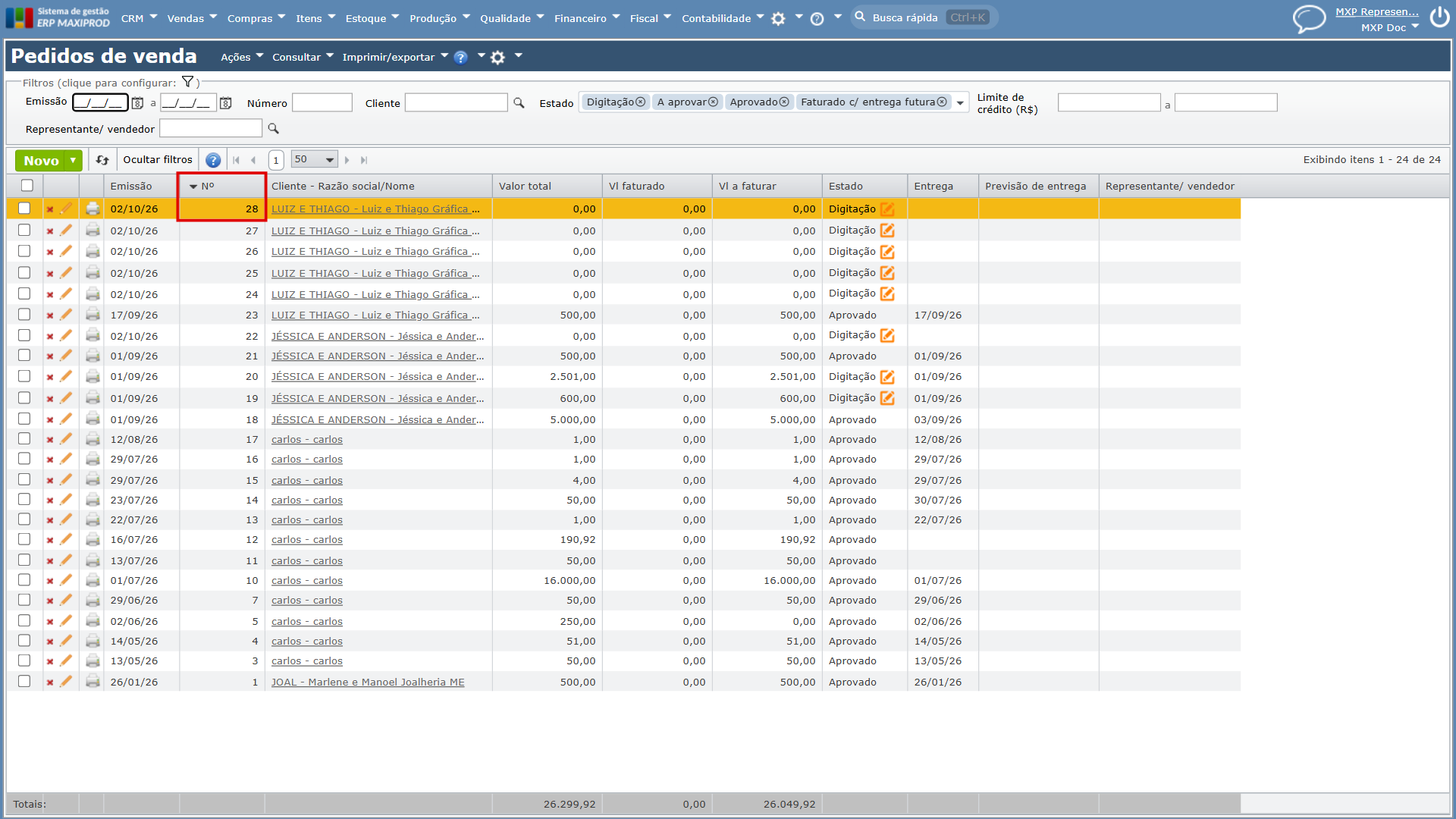
1) Acesse o menu “Vendas > Pedidos de venda”. Para a lista mostrar também os pedidos faturados e cancelados, no filtro “Estado”, marque “[Selecionar tudo]” e clique no ícone “Atualizar”, as setas ao lado do botão verde “Novo”.
![Lista de pedidos de venda com o filtro "Estado", a opção "[Selecionar tudo]" e o ícone "Atualizar" ao lado do botão "Novo" destacados](https://maxiprod.com.br/wp-content/uploads/2026/10/ja-existe-pedido-numero-02-filtro-estado-selecionar-tudo.png)
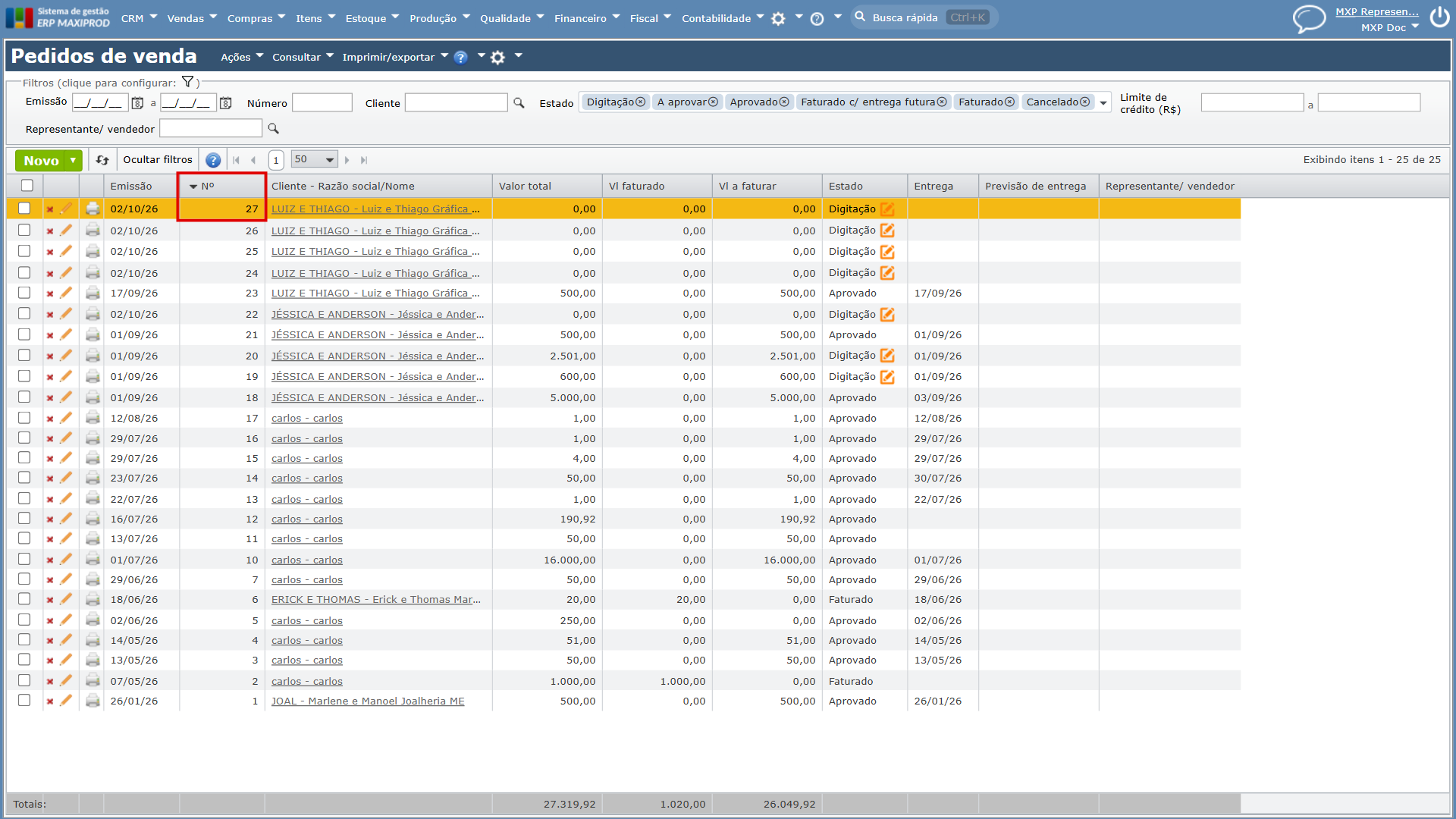
2) Na coluna “Nº”, veja o maior número usado. A lista vem em ordem decrescente de número, e por isso ele fica na primeira linha. No exemplo, o maior número é 27.
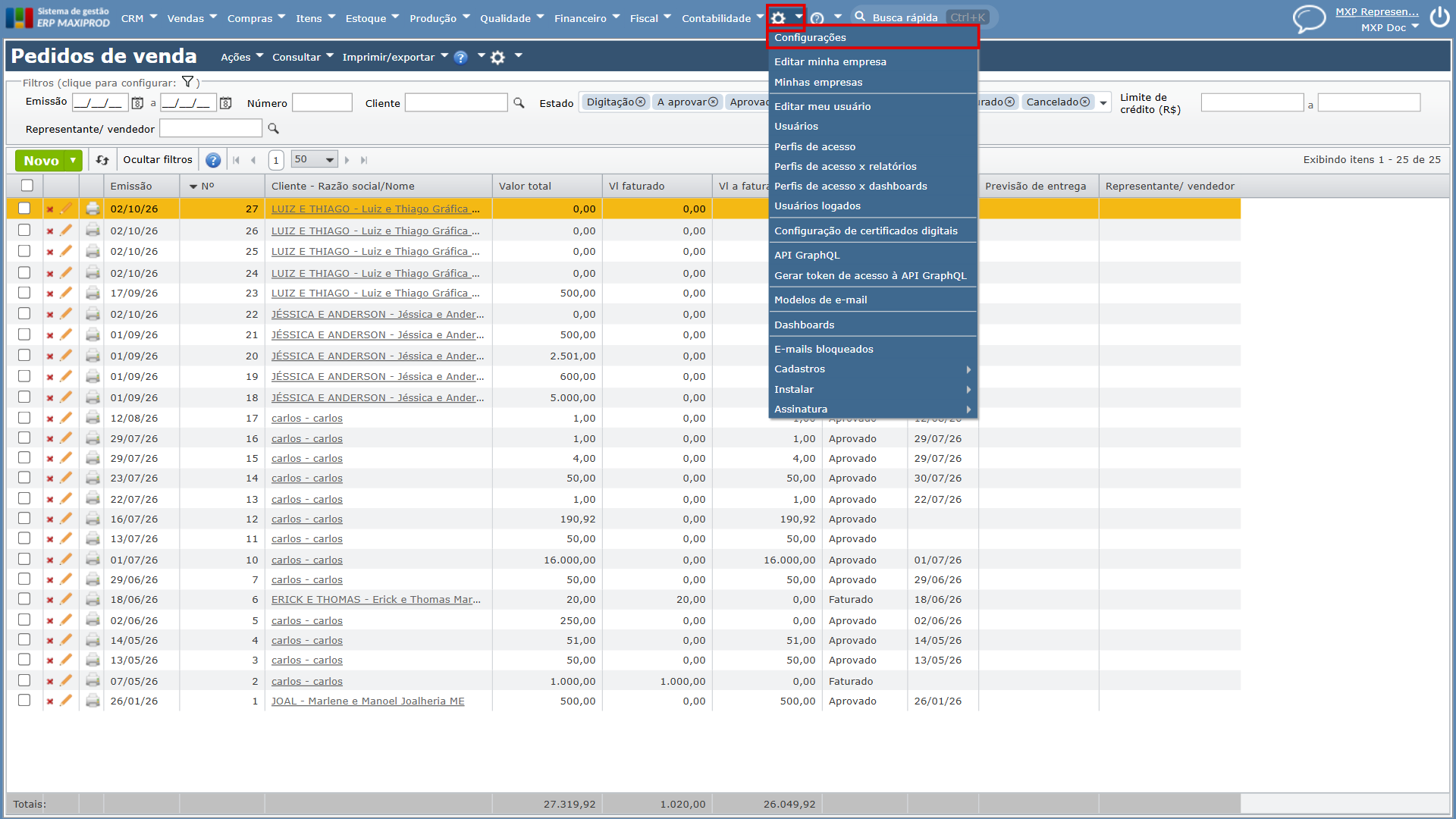
3) Acesse “Roda dentada > Configurações”, pelo ícone de “roda dentada”, na barra superior.
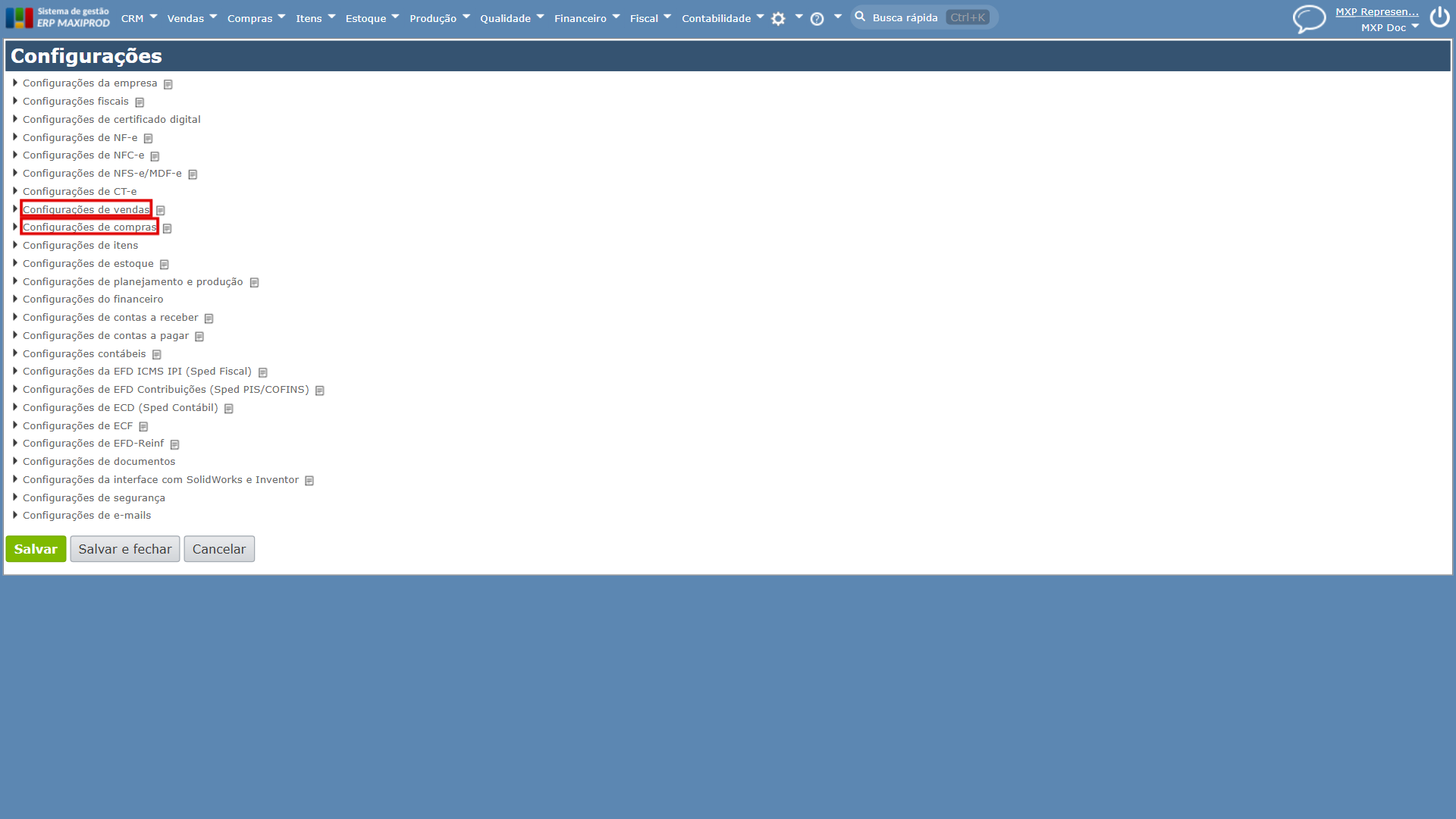
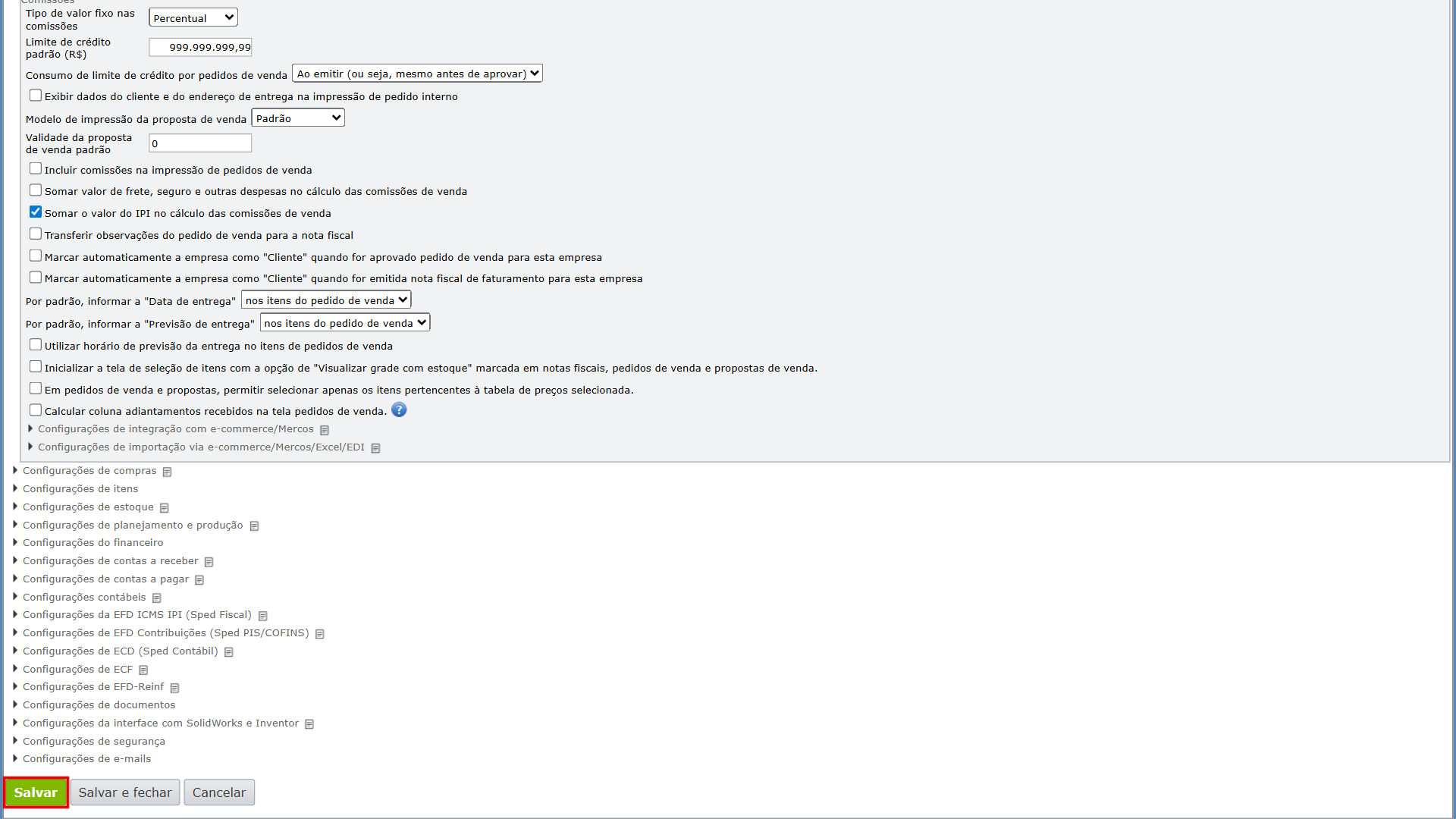
4) Clique na seção “Configurações de vendas” para abri-la. Para pedido de compra, clique na seção “Configurações de compras”. A mensagem chama essas seções de “Exibir configurações de vendas/compras”.
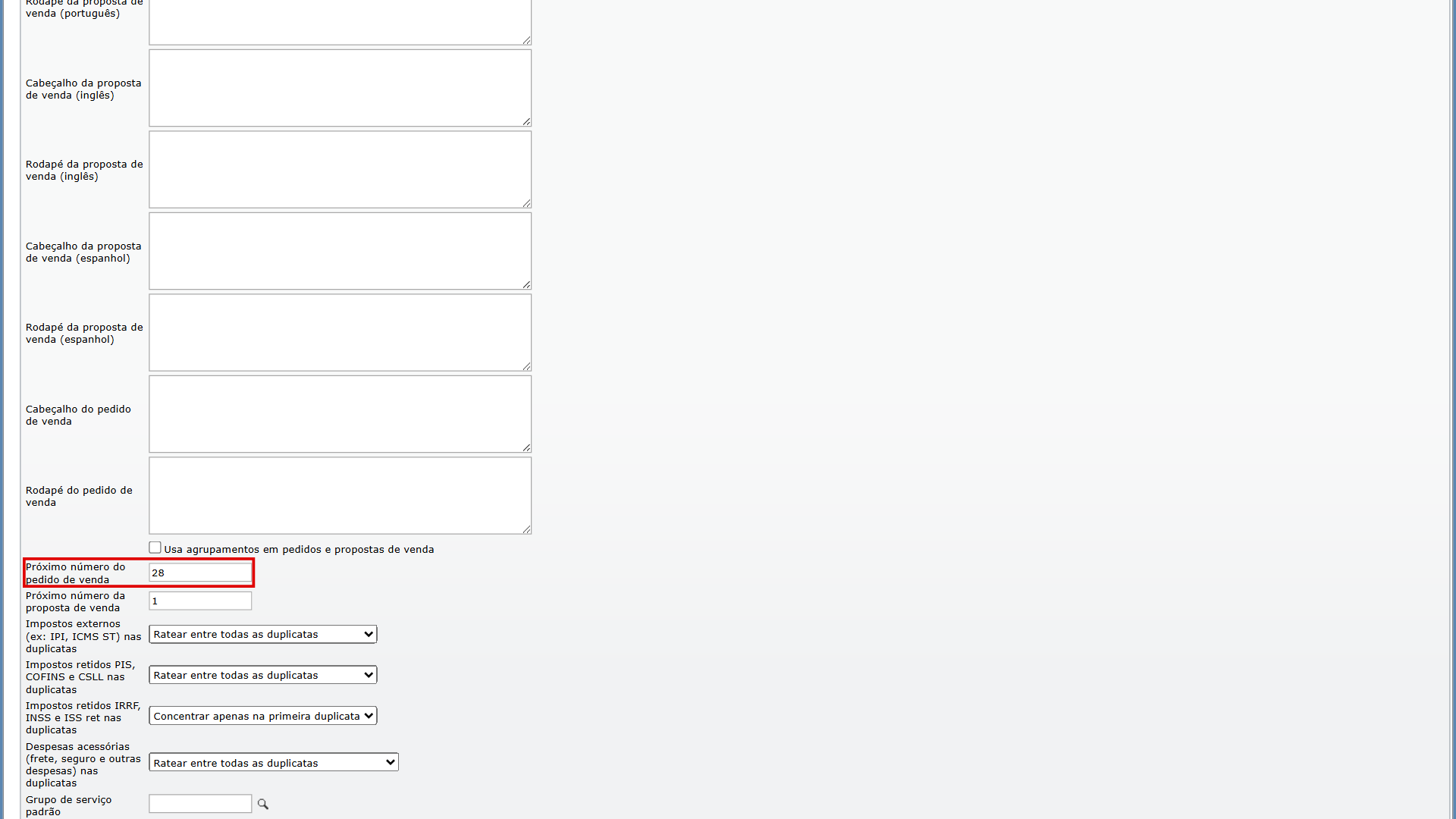
5) No campo “Próximo número do pedido de venda” (em compras, “Próximo número do pedido de compra”), informe o número seguinte ao maior número do passo 2. No exemplo, 28.
6) Clique no botão verde “Salvar”, no fim da tela.
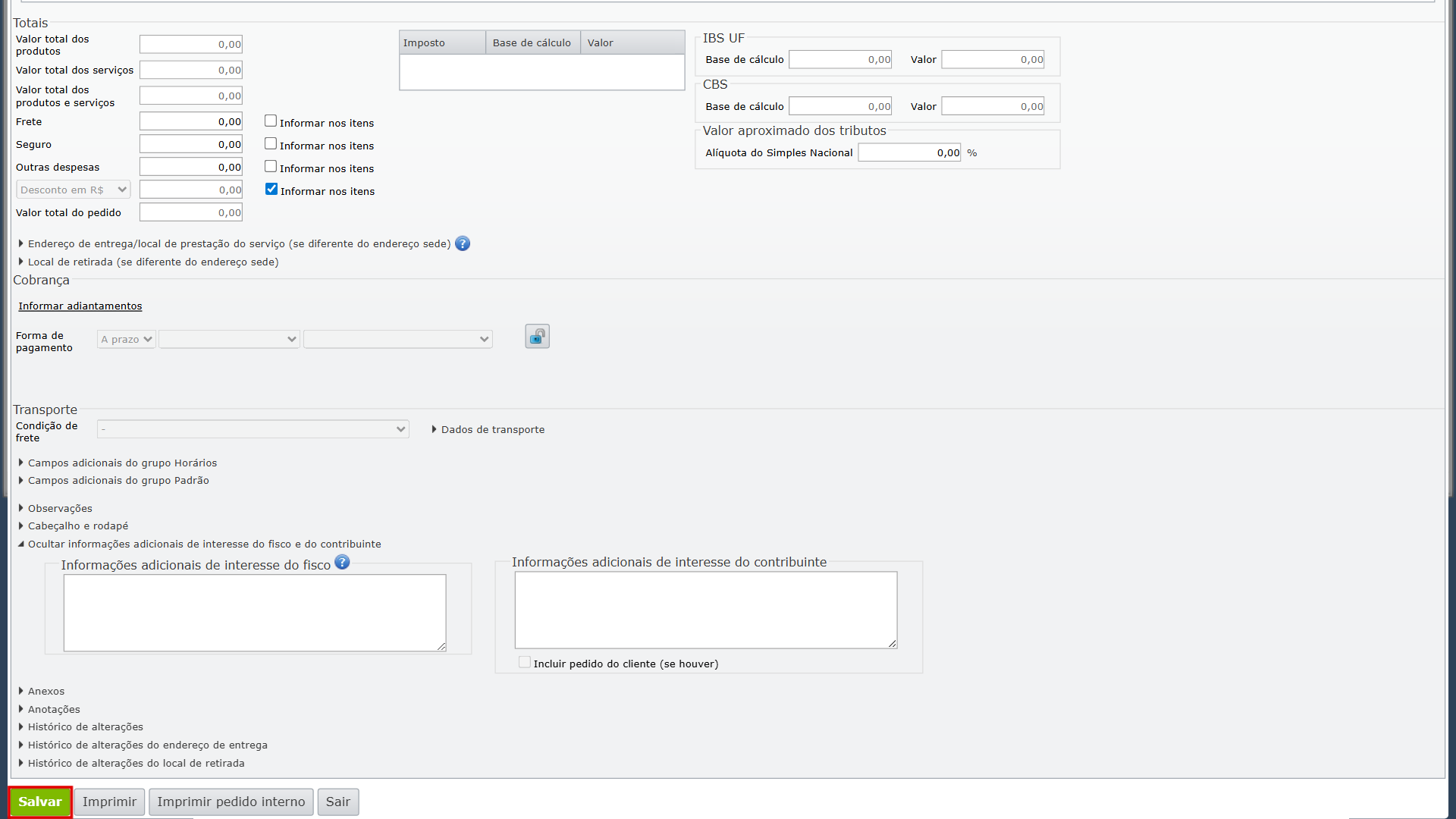
7) Volte à aba do pedido e clique de novo no botão verde “Salvar”.
8) Com isso, o pedido é salvo com o número informado, e os pedidos seguintes continuam a sequência a partir dele.
Como evitar?
- Confira o maior número antes de alterar o próximo número. Informe um valor acima do maior número já usado, conferido na lista de pedidos com todos os estados, como nos passos 1 e 2 de “Como resolver?“. O ERP MAXIPROD não faz essa conferência ao salvar as configurações.
- Corrija o próximo número depois de reaproveitar um número. Assim que salvar o pedido que reaproveitou o número do pedido excluído, informe de novo o valor seguinte ao maior número já usado.
Se restar alguma dúvida, entre em contato com o suporte.
Veja também: