
A MaxIA é o assistente virtual de inteligência artificial integrado ao ERP MAXIPROD. O recurso permite que os usuários façam perguntas em linguagem natural para consultar informações operacionais e financeiras do assinante, bem como para tirar dúvidas sobre o uso do sistema com base na documentação oficial de ajuda.
Importante: a funcionalidade está em fase de testes e não está disponível para todos os clientes. Caso a opção não esteja habilitada no seu sistema, faça contato com o nosso suporte, solicitando o uso da funcionalidade.
Esta página contém:
O que é a MaxIA
A MaxIA funciona como um canal de conversa interativo dentro do ERP MAXIPROD. Ela atua em modo de leitura nos dados cadastrados da empresa, gerando respostas em formato de texto explicativo. Por exemplo:
- É possível fazer perguntas sobre os dados cadastrados:
“Quantas ordens de produção estão em aberto?”
“Quais contas a receber vencem esta semana?”
“Quais pedidos de venda ainda não foram faturados?”
- Sobre o uso do sistema:
“Como dou baixa de insumo numa ordem de produção?”
“O que significa este campo no pedido de compra?”
Permissões de acesso
O acesso à ferramenta é controlado por duas permissões específicas no cadastro de perfis do sistema em “Configurações > Perfis de acesso”. Para mais detalhes sobre perfis e permissões de acesso, clique aqui.
IA000 – Usar a MaxIA.
IA001 – Excluir conversas da MaxIA.
Importante: o acesso à MaxIA é controlado pela permissão “IA000 – Usar a MaxIA”, concedida por padrão ao perfil ADMIN. Conceda essa permissão apenas a quem pode ver todos os dados da empresa.
Escopo e limitações de consulta
- Apenas leitura de dados: A MaxIA não realiza cadastro, alteração ou exclusão de registros no banco de dados do ERP MAXIPROD.
- Escopo de assinante: A MaxIA consulta dados de todas as empresas pertencentes ao mesmo assinante. Por padrão, as respostas são referentes à empresa em uso na sessão ativa.
- Citação de fontes da Ajuda: Ao responder sobre procedimentos do sistema, a MaxIA inclui ao final da mensagem os links das páginas de ajuda consultadas.
- Recusa de temas fora do escopo: O assistente atende exclusivamente a assuntos do ERP MAXIPROD (dados do assinante e uso do sistema). Solicitações genéricas (redação, traduções, cálculos externos ou opiniões) são recusadas automaticamente.
- Limite de mensagens: o recurso possui limite de 40 mensagens por conversa. Para continuar conversando, inicie uma nova conversa.
- Limite de utilização: a funcionalidade possui limite de uso de tokens por dia, mas seus limites são resetados após as 21h, horário de Brasília.
- Uso de dados sensíveis: O assistente não fornece detalhes de código-fonte, nomes de tabelas físicas do banco de dados, chaves de API ou informações técnicas de infraestrutura.
Importante: A MaxIA é uma ferramenta de auxílio na consulta de informações. Confira sempre os dados fornecidos antes de tomar decisões operacionais ou financeiras estratégicas.
Como utilizar a MaxIA
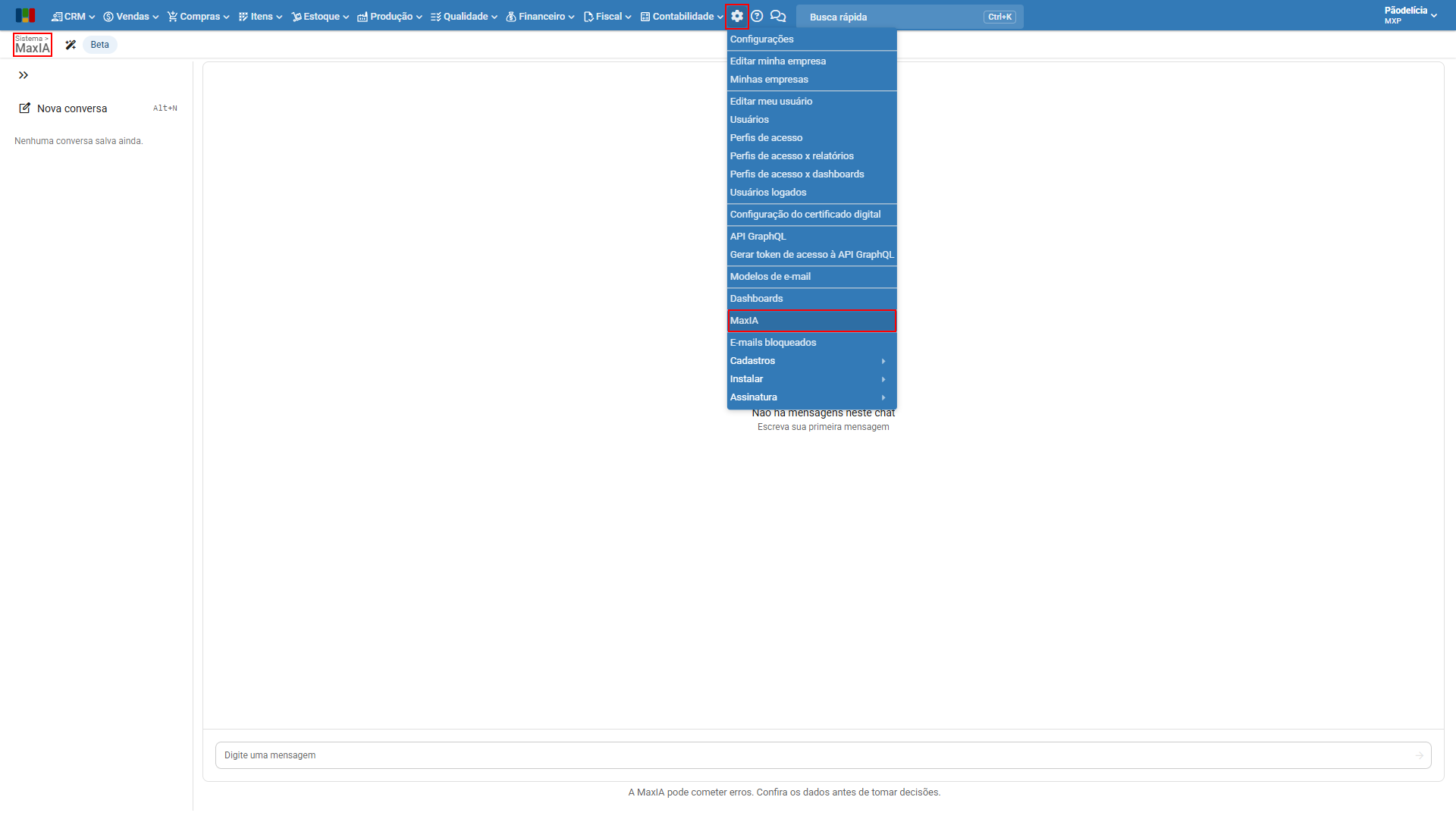
1) Acesse o menu “Roda dentada > MaxIA”.
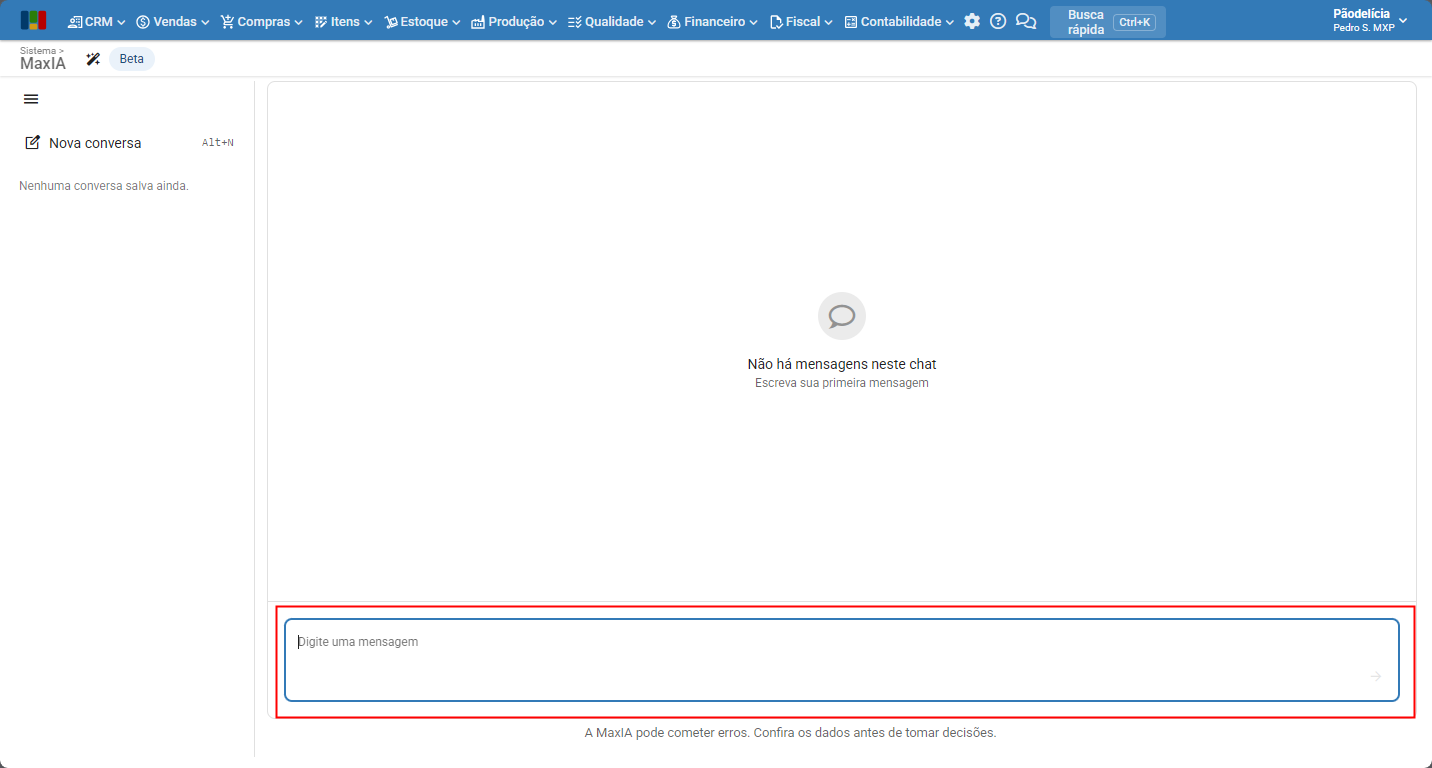
2) Insira a pergunta ou pedido de consulta no campo de texto localizado no rodapé da página.
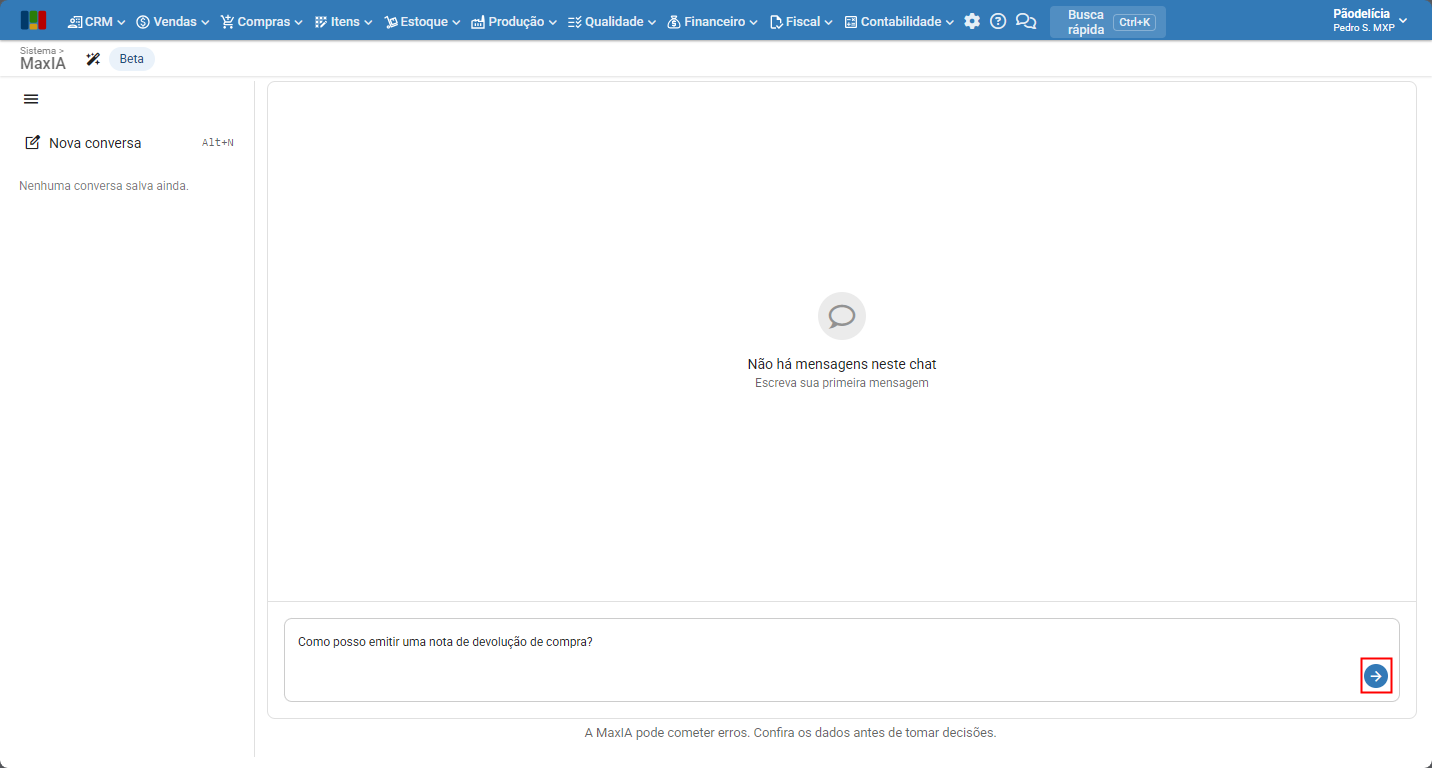
3) Pressione “Enter” no teclado ou clique no ícone azul da seta, ao lado do campo de texto.
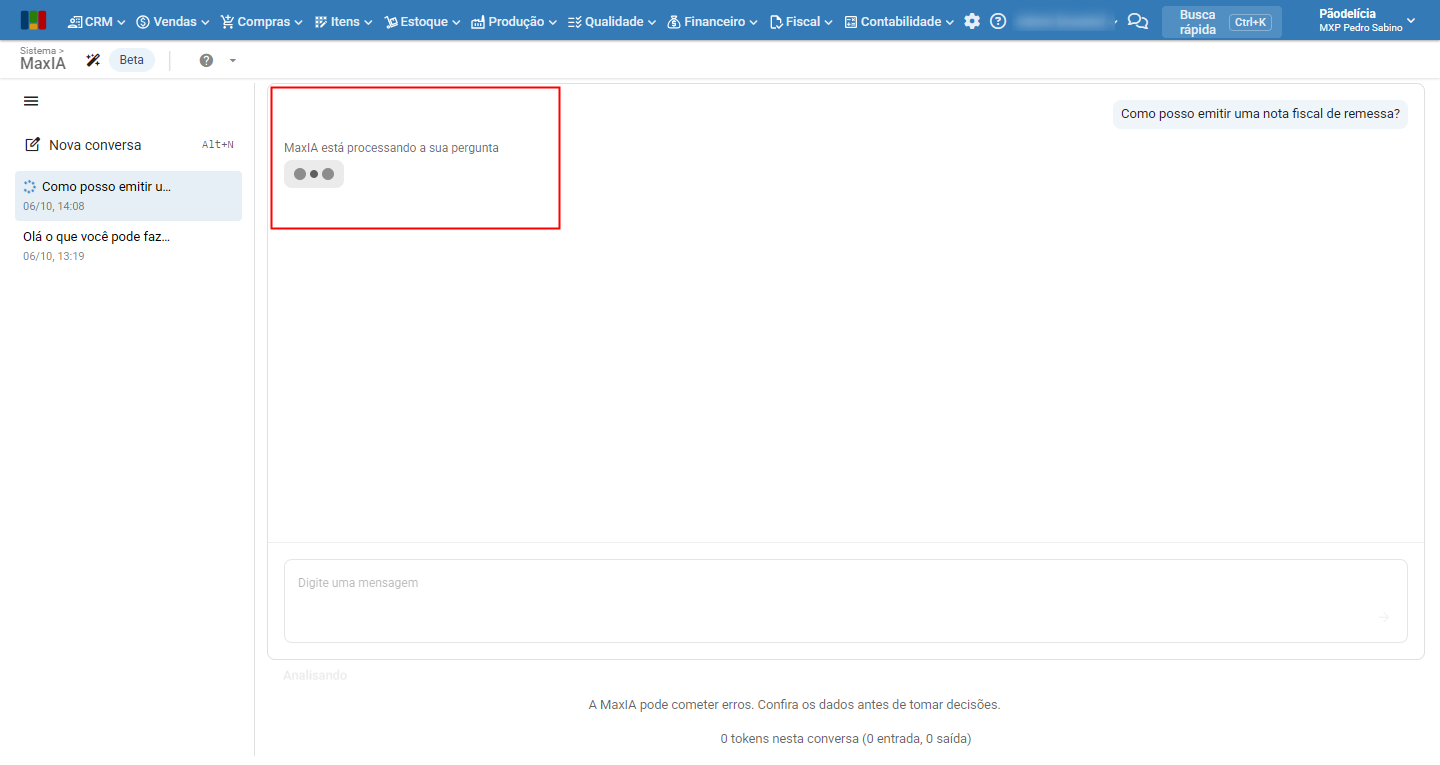
4) Acompanhe o indicador de processamento exibido na conversa enquanto o sistema consulta a base de dados ou a ajuda.
5) Será mostrada a resposta do chat.
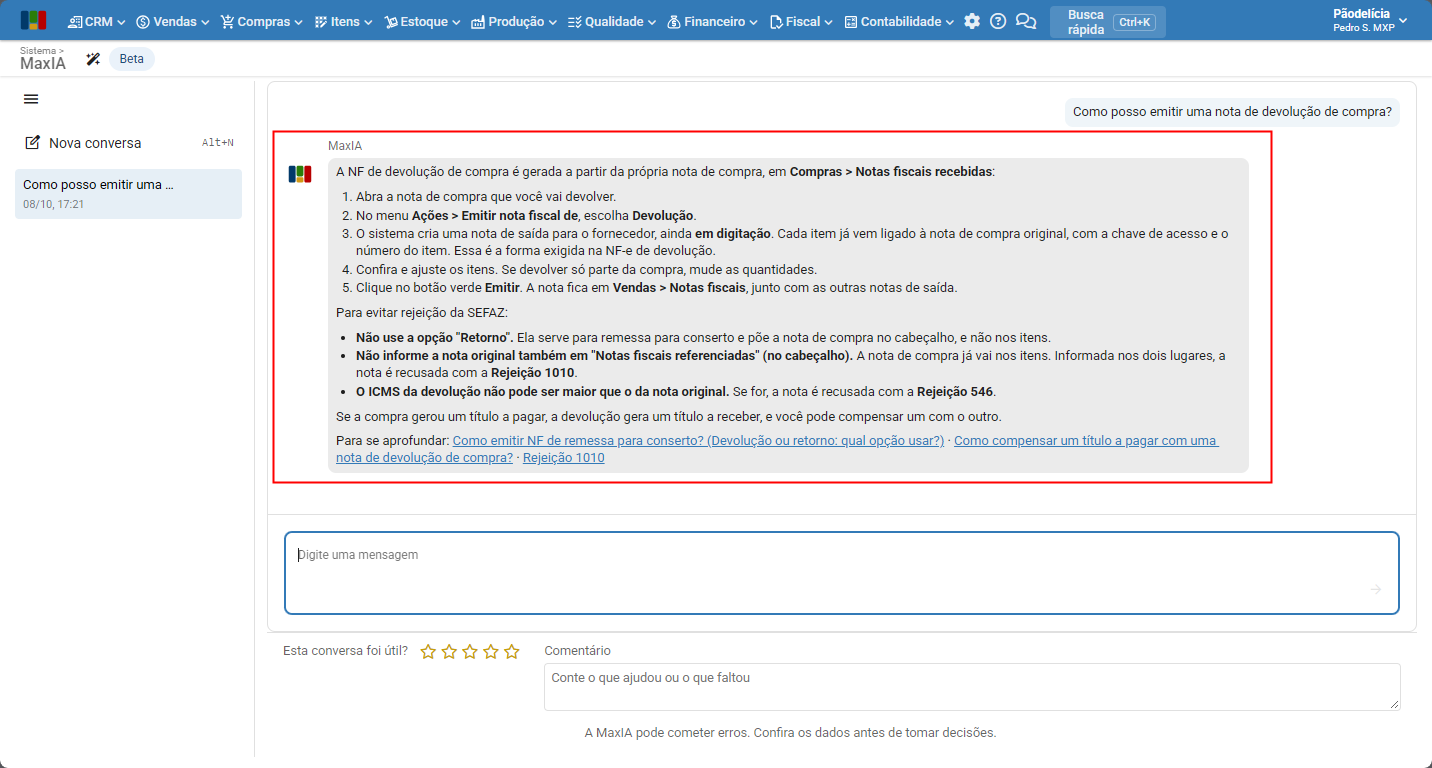
6) Quando a resposta cita registros do sistema, como pedidos de venda, notas fiscais, contas a receber e a pagar ou ordens de produção, o número de cada registro aparece como link. Clique no link do registro que deseja consultar.
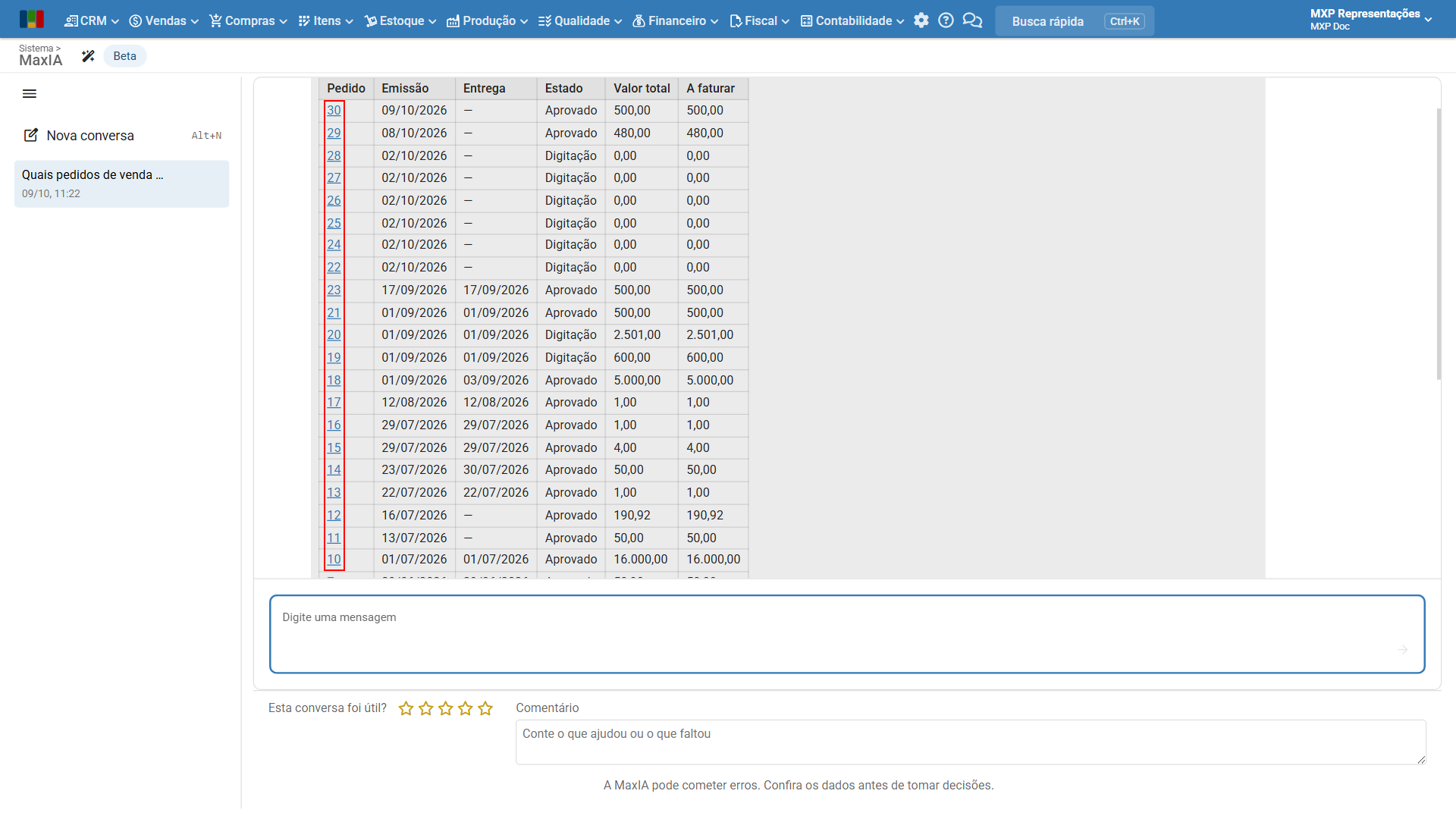
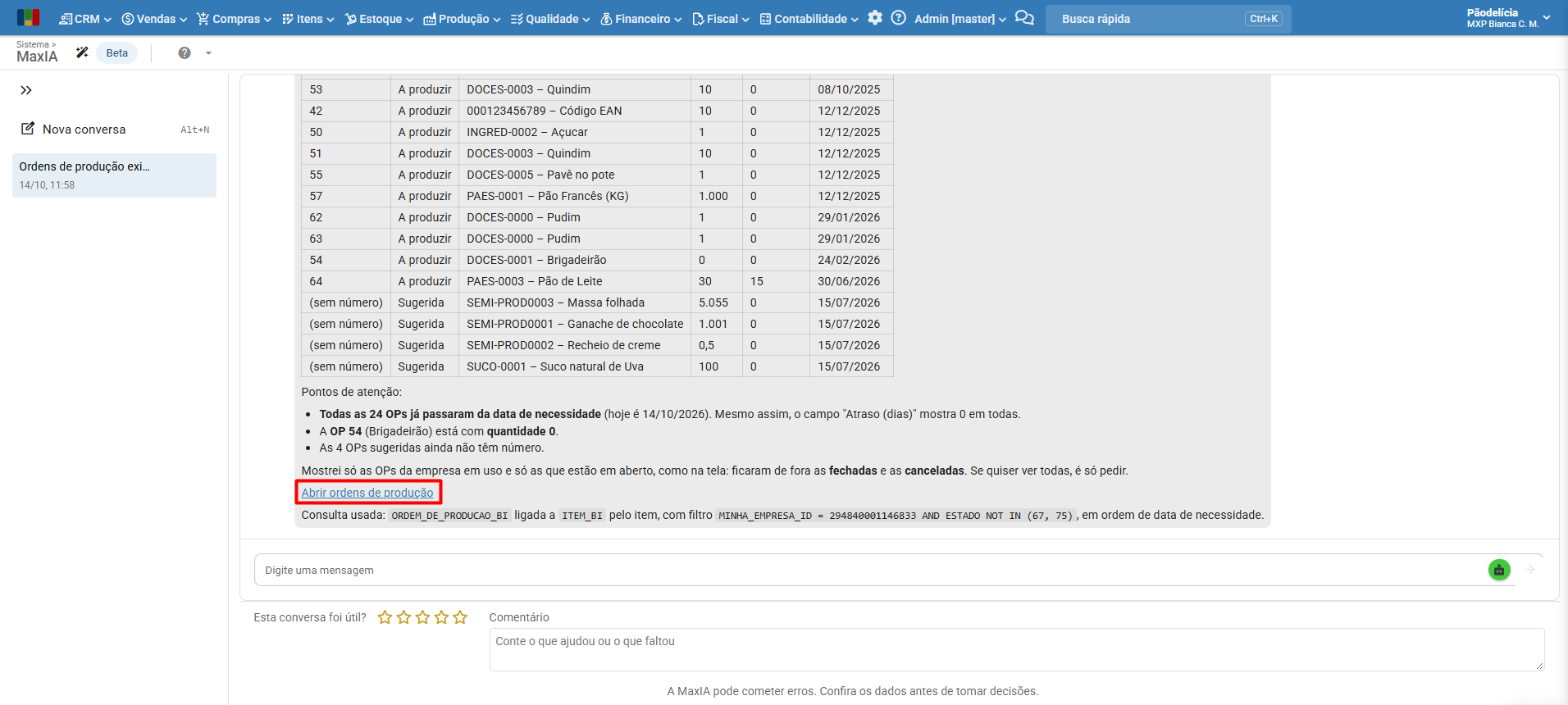
7) Quando a resposta traz uma lista de registros, a MaxIA também mostra, ao final, um link que abre a tela correspondente. Se a pergunta tiver filtro, como o período de vencimento das contas a receber, a tela abre já filtrada. Com isso, o registro é aberto em uma nova aba do navegador e a conversa continua aberta na aba da MaxIA.
Gerenciamento de conversas
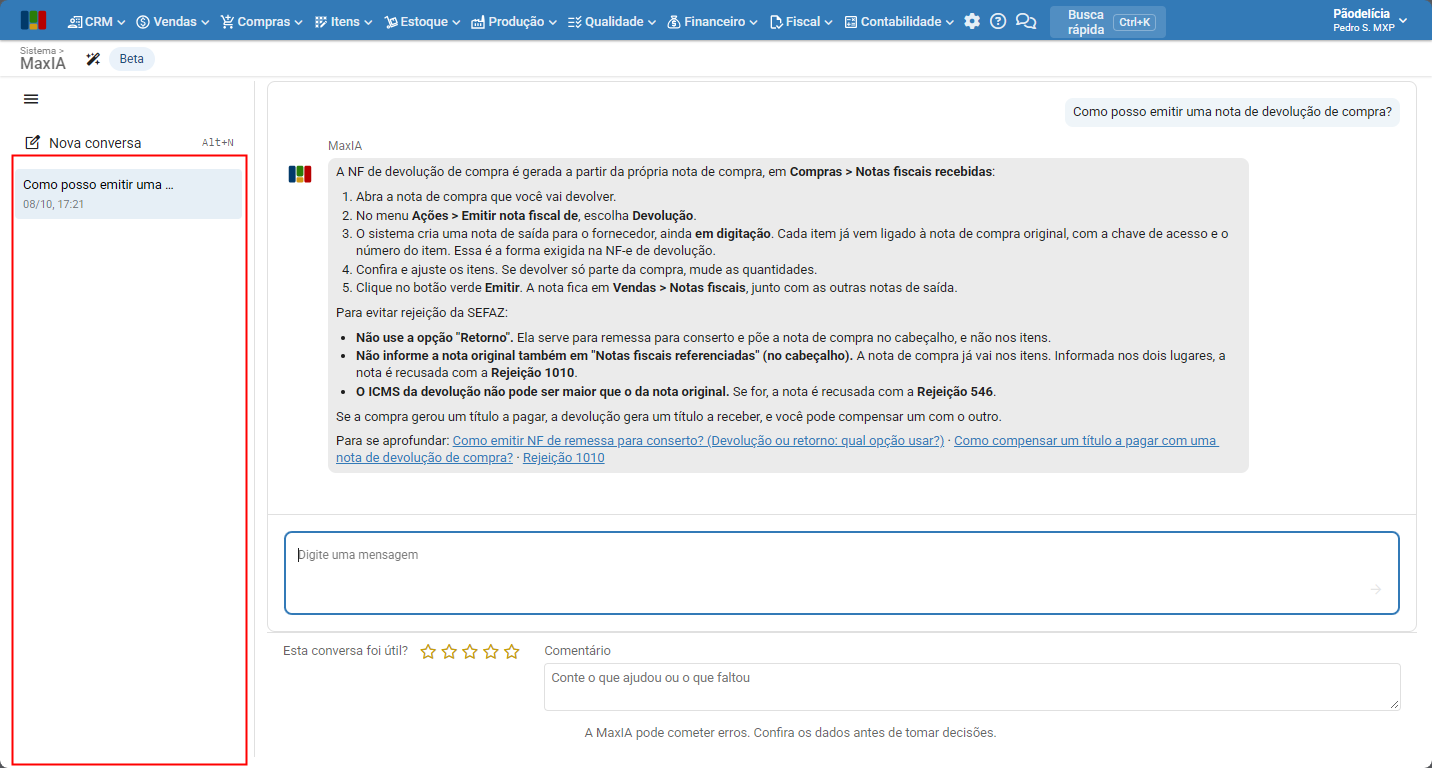
Histórico das conversas: A barra lateral esquerda exibe as últimas 200 conversas realizadas pelo usuário logado. As conversas são privativas de cada usuário.
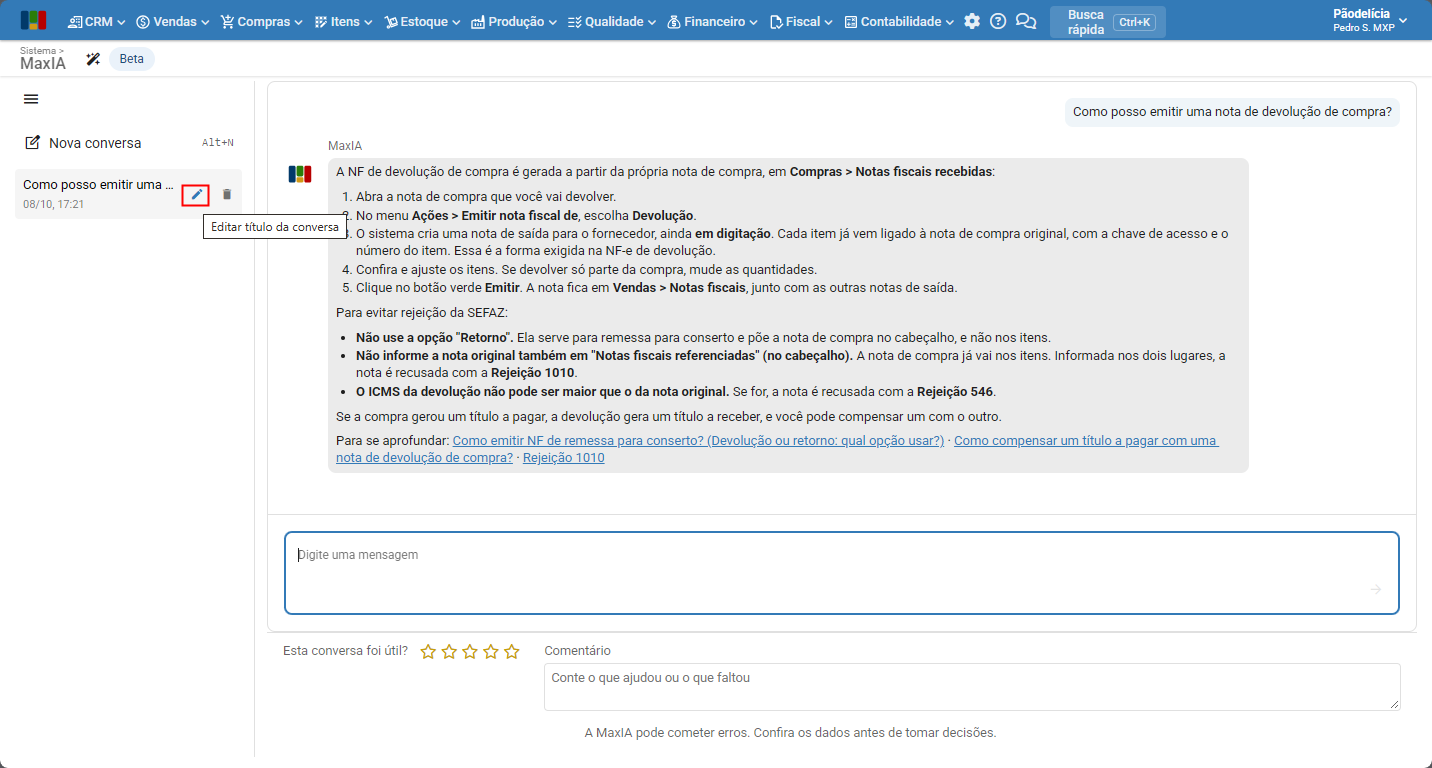
Editar assunto da conversa: passe o cursor sobre uma conversa na barra lateral e clique no ícone de “lápis laranja” para redefinir o título da conversa.
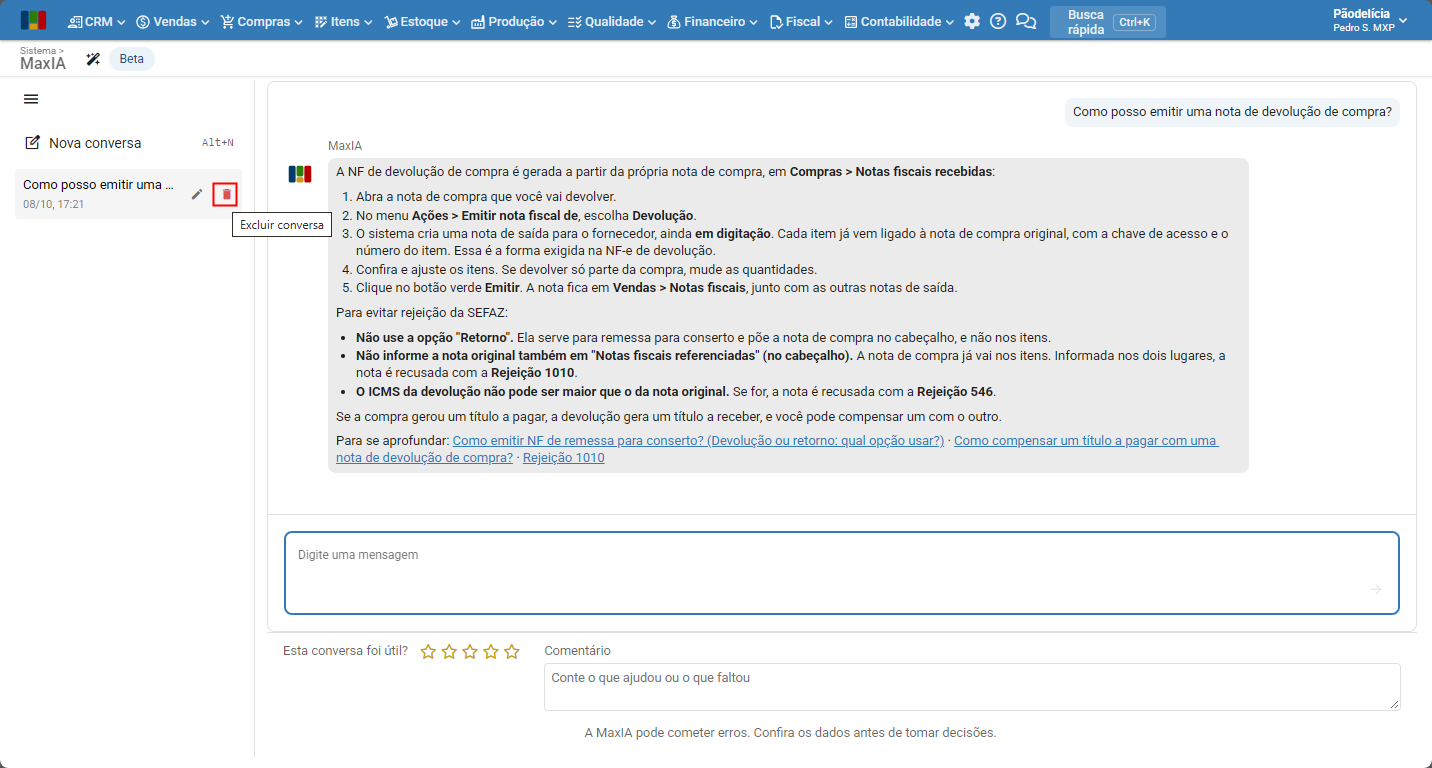
Excluir conversa: Passe o cursor sobre a conversa e clique no ícone de “lixeira vermelha” para apagar o histórico de forma definitiva (exige a permissão IA001).
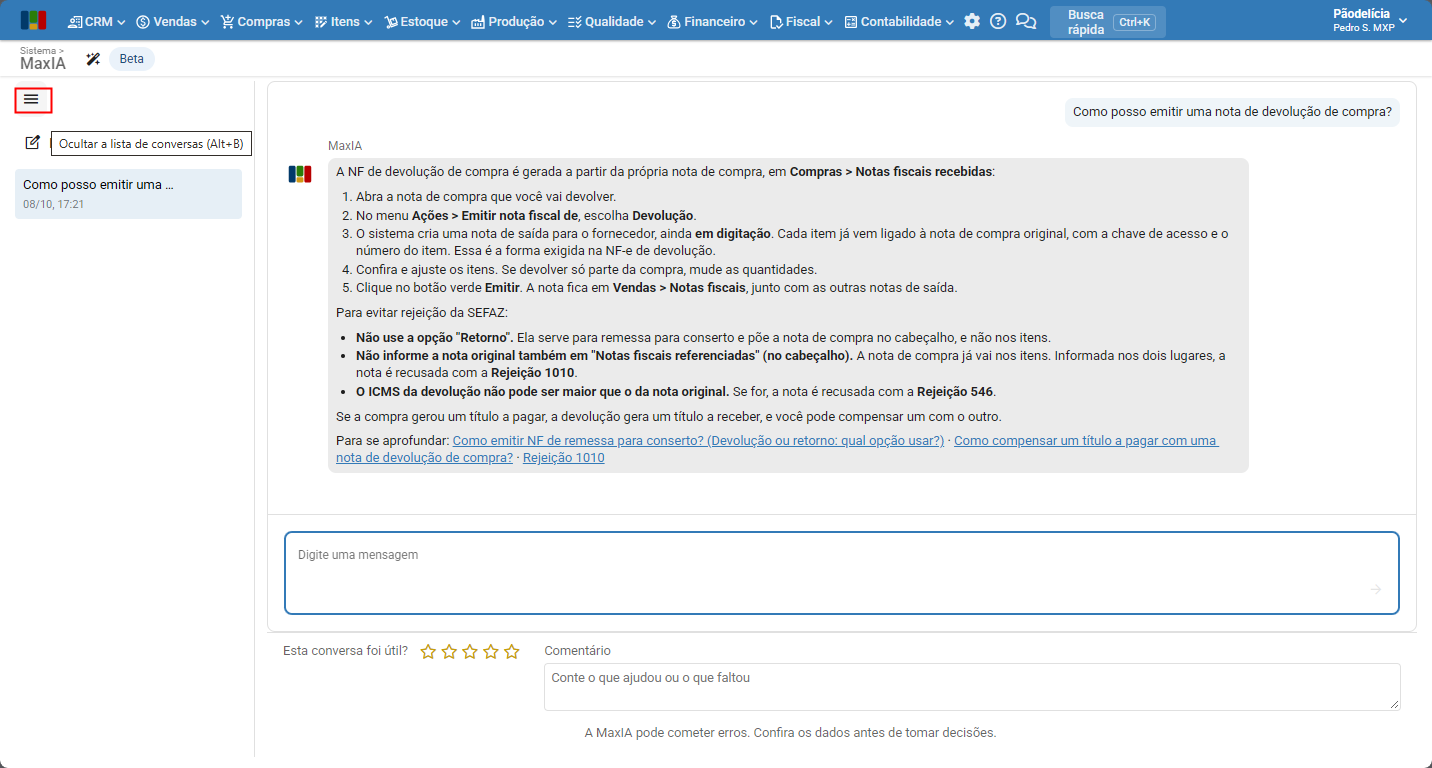
Ocultar/Exibir barra lateral: Clique no ícone de “três linhas” no topo da lista ou utilize o atalho de teclado Alt+B para expandir a área de leitura.
Avaliação de conversas
Após a conversa, o usuário pode classificar:
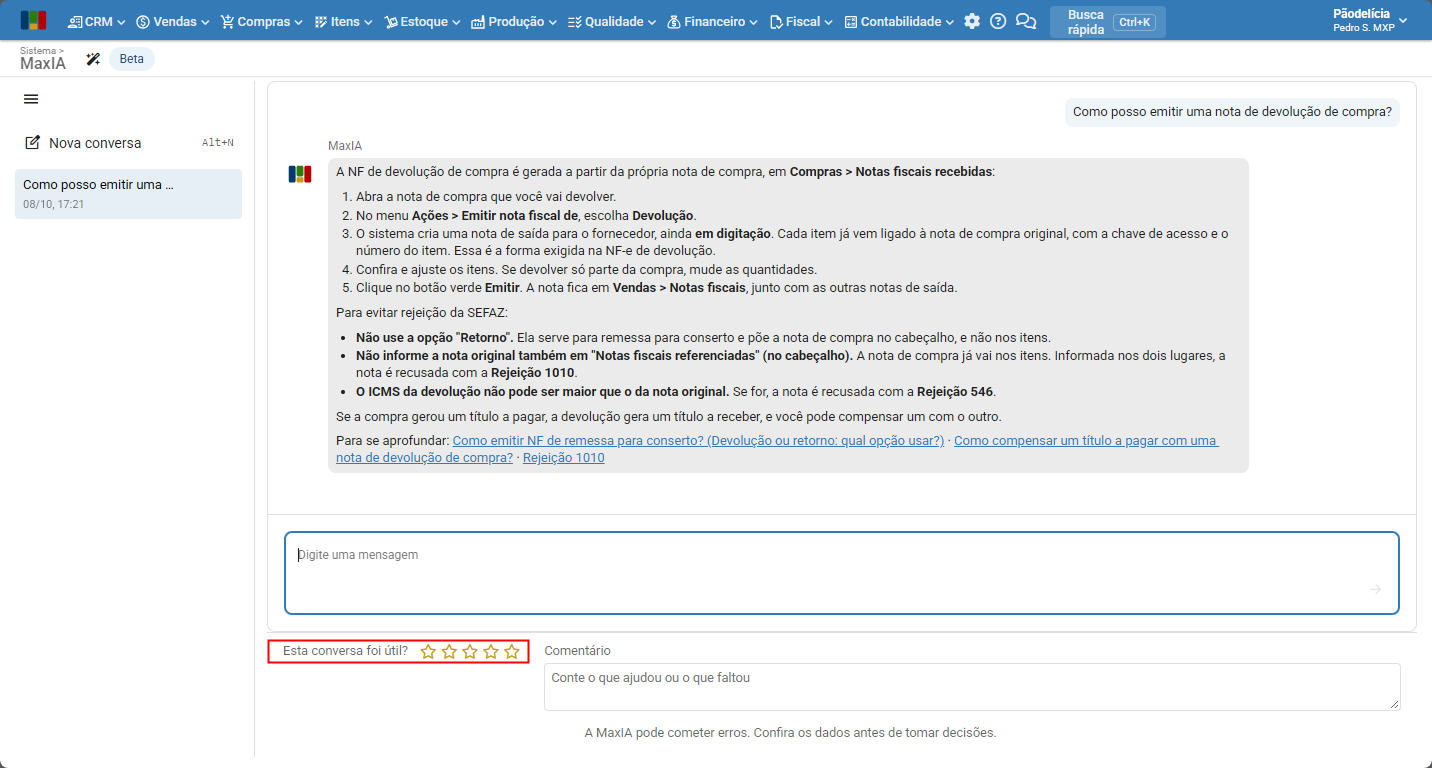
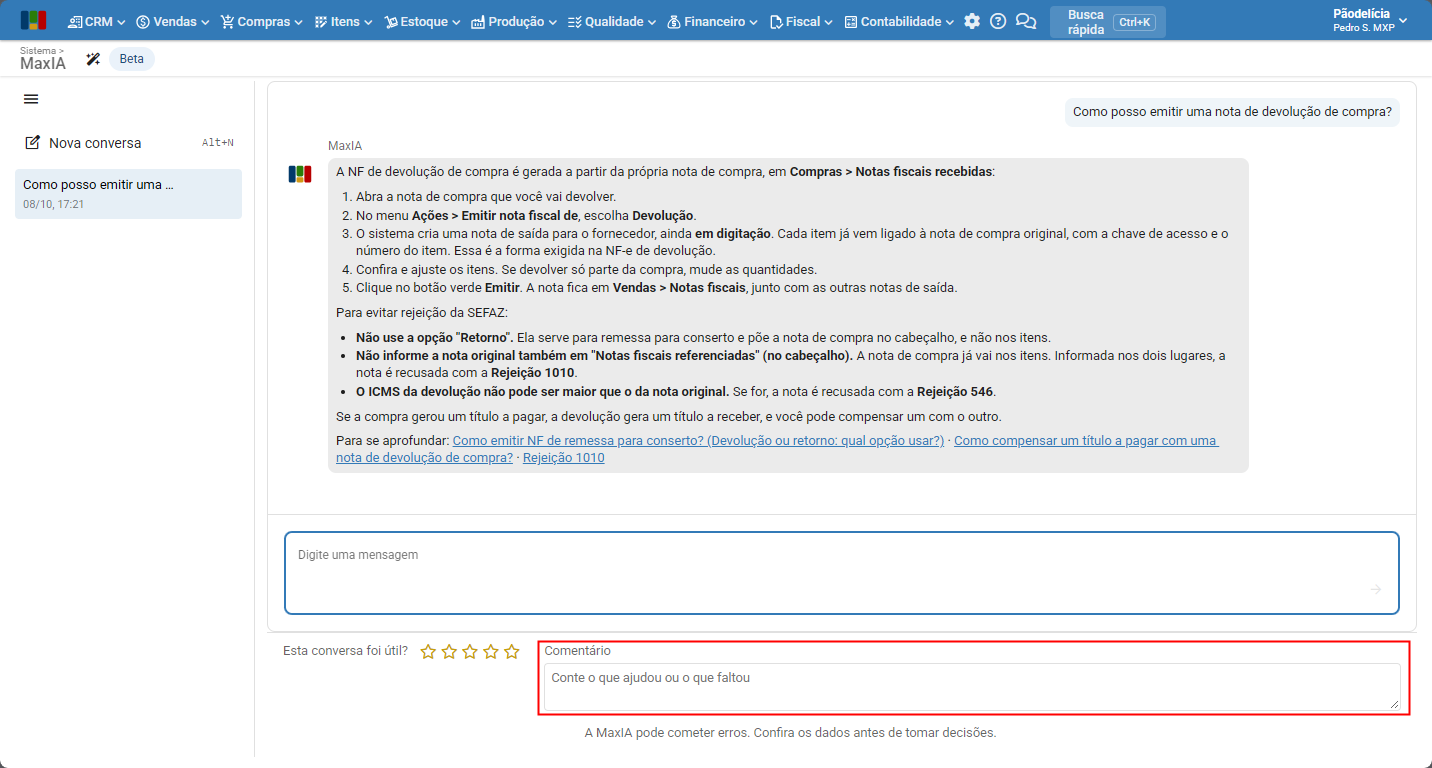
Classificação por estrelas: Selecione de 1 a 5 estrelas na seção “Esta conversa foi útil?”.
Campo de comentário: Insira observações ou feedbacks adicionais sobre a conversa realizada.
Em caso de dúvidas, entre em contato com o nosso suporte.
Veja também: