
O ERP MAXIPROD permite que uma tabela de preços fique disponível só para um grupo de usuários, como os representantes ou vendedores que atendem uma carteira de clientes. Para isso, informe no cadastro da tabela o perfil de acesso exigido para usá-la. Esta página explica como a restrição funciona, como configurá-la e quem consulta a tabela sem ter o perfil.
Esta página contém:
- Como funciona a restrição por perfil de acesso?
- Como restringir uma tabela de preços?
- O que muda para quem não tem o perfil?
- Como liberar a consulta sem incluir o perfil?
Como funciona a restrição por perfil de acesso?
Um perfil de acesso normalmente reúne permissões. Aqui, ele tem outro papel: identificar o grupo de usuários que pode usar a tabela de preços. Por isso, o perfil pode ser criado sem nenhuma permissão.
A restrição é configurada no cadastro da própria tabela de preços, na caixa de seleção “Para visualizar esta tabela de preços, exigir perfil de acesso”. Com a caixa marcada, só os usuários que têm o perfil informado na tabela a usam. Quem tem a permissão VND006 também a consulta na tela “Vendas > Tabelas de preços”, como explicado em Como liberar a consulta sem incluir o perfil?. Cada tabela aceita um perfil. As tabelas sem perfil continuam disponíveis para os mesmos usuários de antes.
Por exemplo, a tabela “Atacado região Sul” é usada só pelos representantes que atendem os clientes do Sul. Você cria o perfil “Representantes Sul”, inclui esse perfil no cadastro de usuário de cada um desses representantes e o informa na tabela “Atacado região Sul”. Se outro grupo também precisa da mesma tabela, inclua o mesmo perfil nos usuários desse grupo.
Como restringir uma tabela de preços?
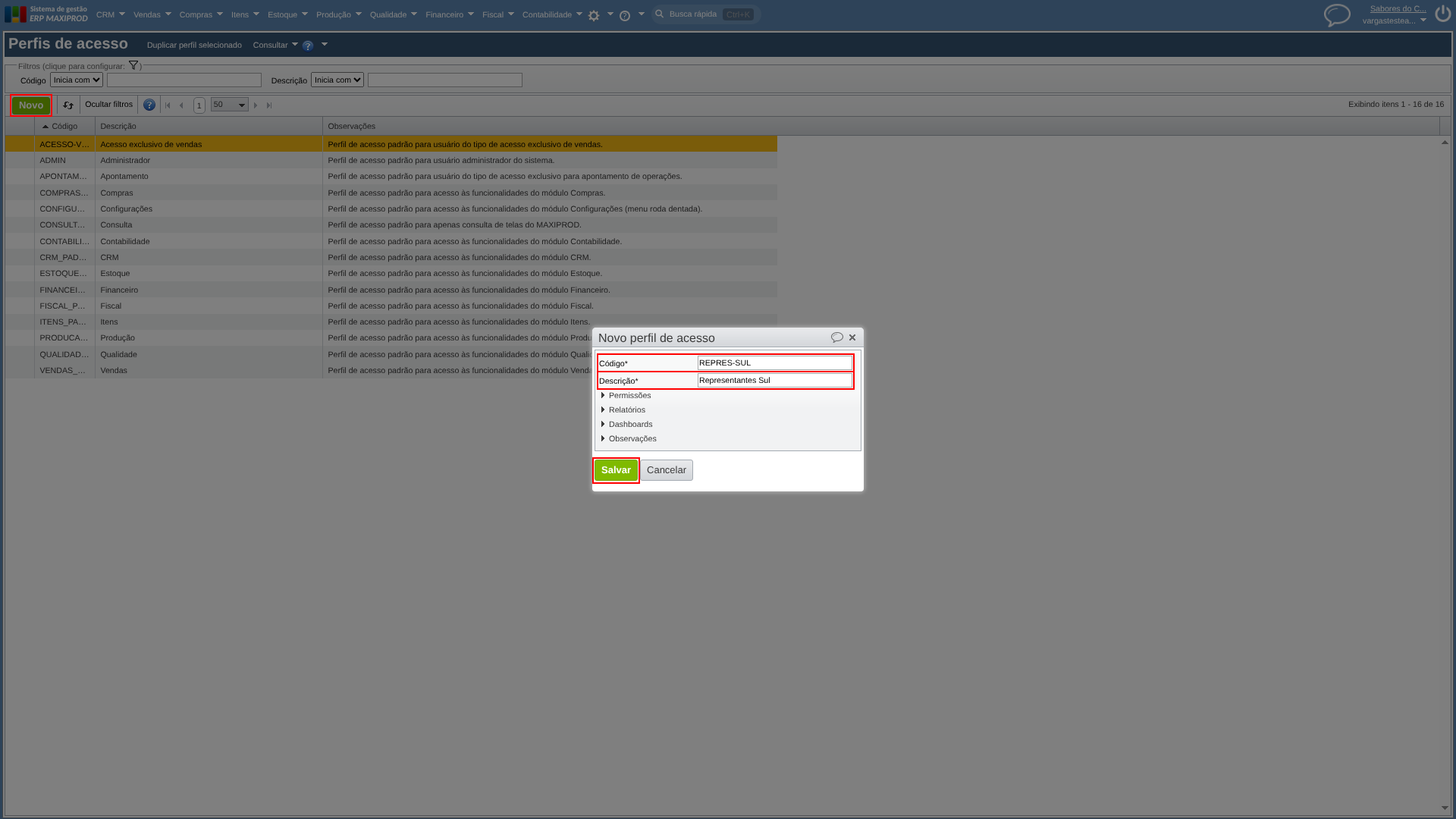
1) Acesse o menu “Roda dentada > Perfis de acesso” e clique no botão verde “Novo” para criar o perfil que vai identificar o grupo. Em caso de dúvidas sobre a tela “Perfis de acesso”, clique aqui. Preencha:
- “Código”: no exemplo, “REPRES-SUL”;
- “Descrição”: no exemplo, “Representantes Sul”.
a) Sem incluir permissões, clique no botão verde “Salvar”.
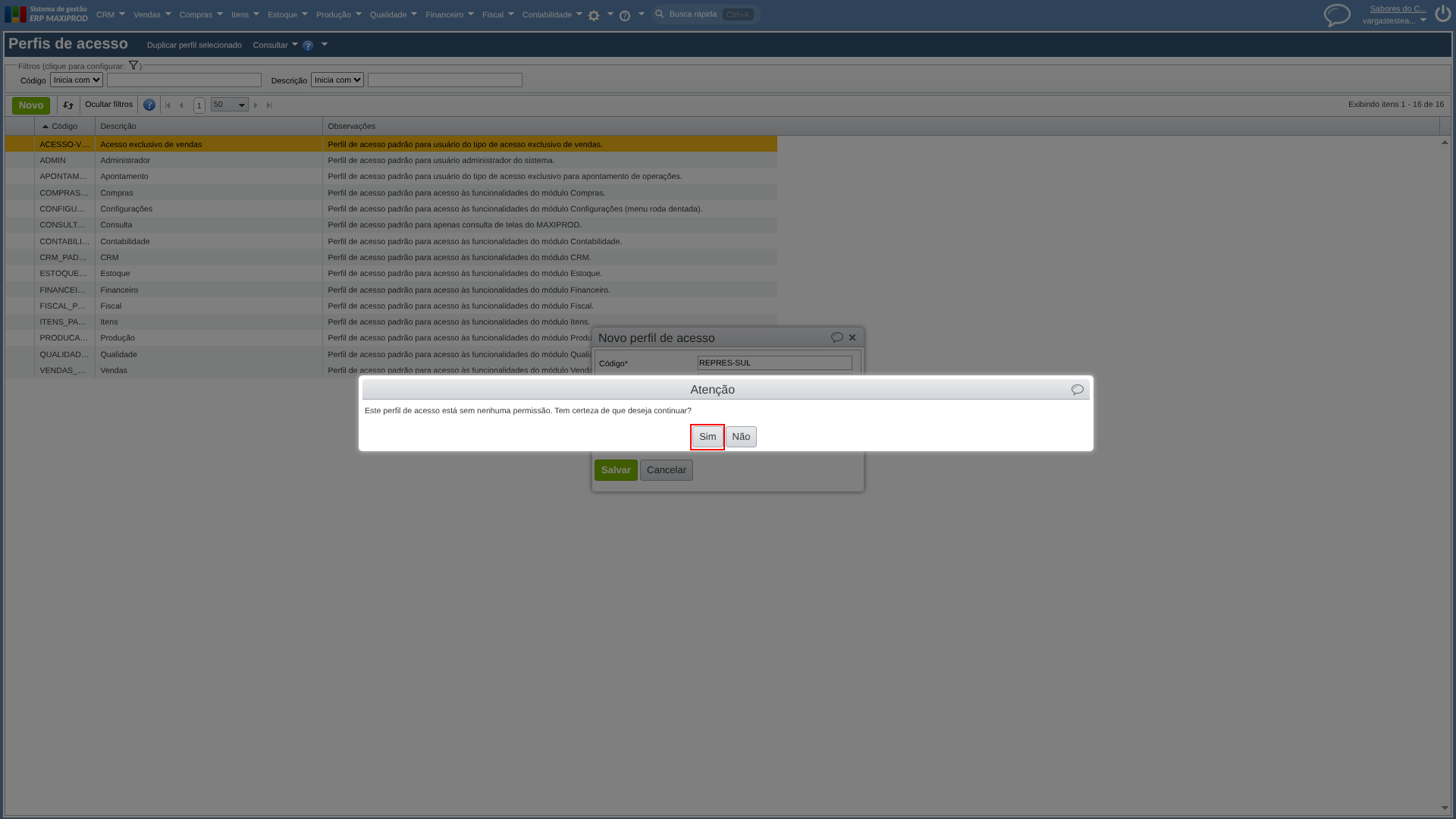
b) Como o perfil está sem permissões, o sistema pede uma confirmação antes de salvar. Clique no botão cinza “Sim”.
2) No menu “Roda dentada > Usuários”, inclua o perfil na seção “Perfis de acesso” do cadastro de cada usuário abaixo e clique no botão verde “Salvar”:
- Quem vai usar a tabela, como os representantes do exemplo;
- Quem cadastra clientes ou lança propostas de venda, pedidos de venda e notas fiscais com essa tabela;
- Você mesmo, se precisar, continuará usando a tabela depois de restringi-la.
O passo a passo está em Como atribuir perfis de acesso aos usuários?. Para quem só precisa consultar a tabela, como um gerente comercial, veja antes Como liberar a consulta sem incluir o perfil?.
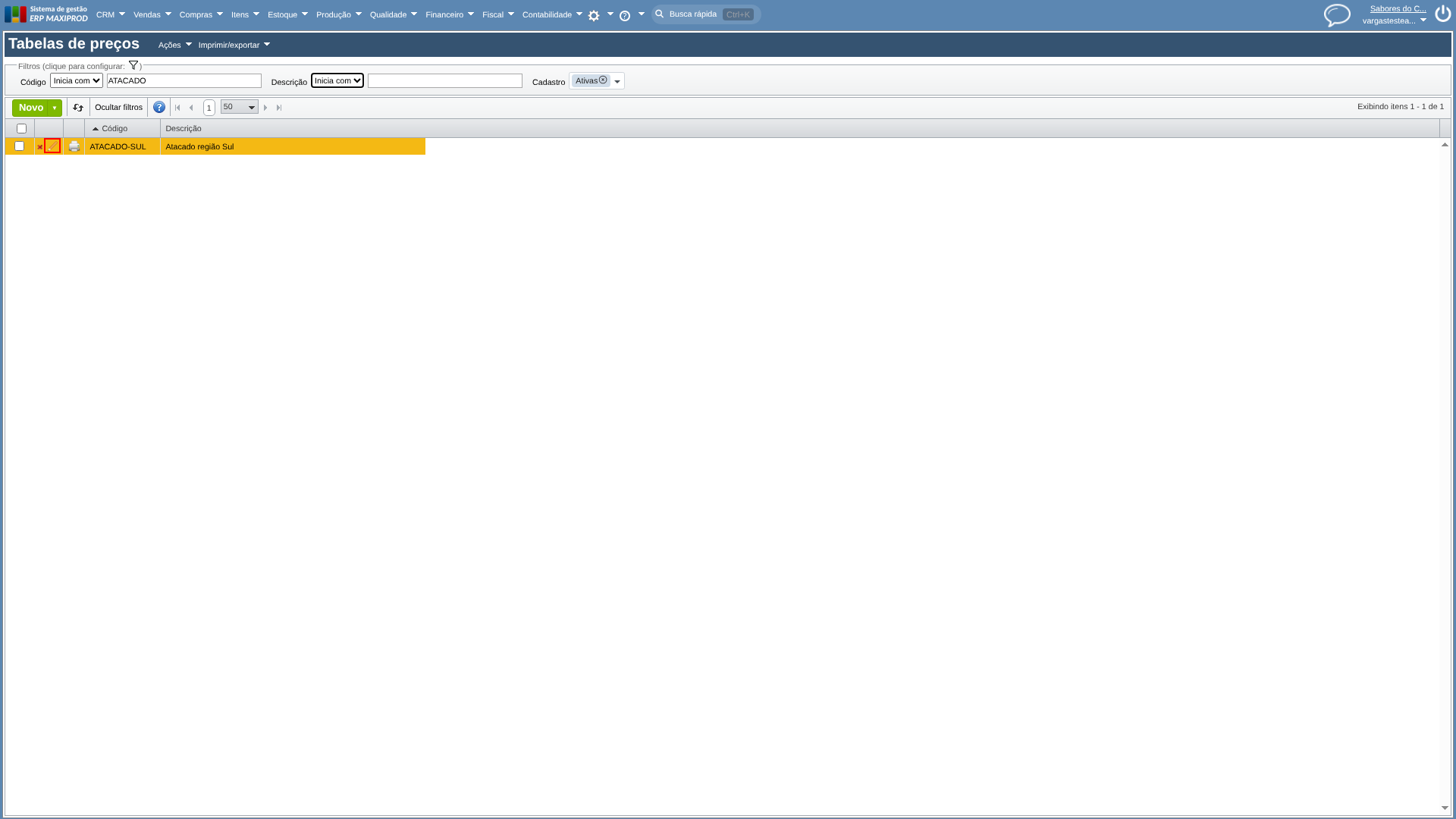
3) Acesse o menu “Vendas > Tabelas de preços”.
4) Clique no ícone de “lápis laranja” da tabela de preços que será restringida.
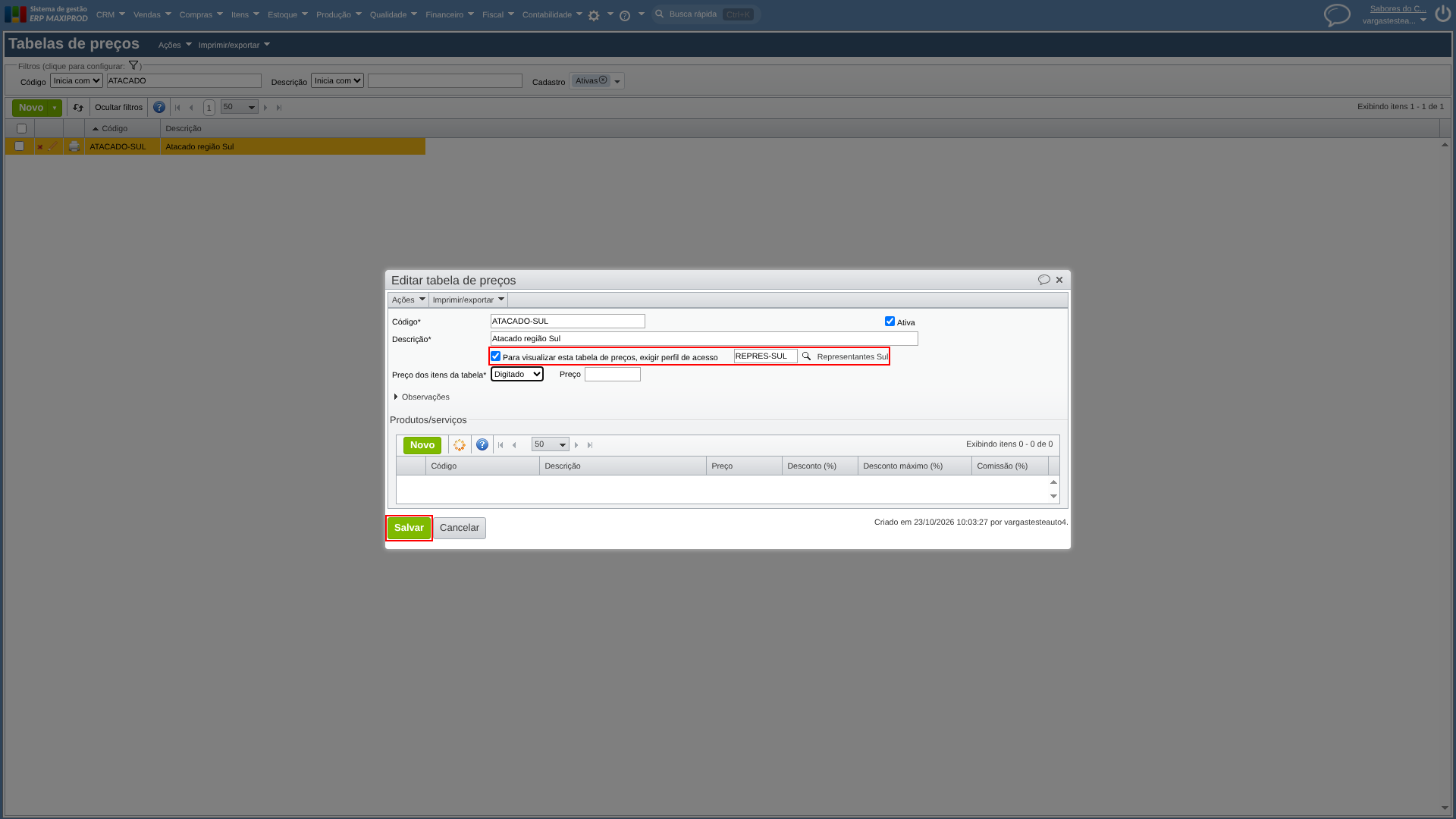
5) Marque a caixa de seleção “Para visualizar esta tabela de preços, exigir perfil de acesso”. Ao marcar, um campo de pesquisa aparece ao lado. Nele, digite o código do perfil de acesso criado no passo 1, ou clique no ícone de “lupa” para selecioná-lo. A descrição do perfil é exibida junto ao campo. No exemplo, informe o perfil de código “REPRES-SUL”.
6) Clique no botão verde “Salvar”.
7) Com isso, a tabela de preços passa a ser usada só pelos usuários que têm o perfil informado.
Importante: quando outra pessoa passar a usar uma tabela restrita, inclua o perfil no cadastro de usuário dela, como no passo 2. Sem o perfil, ela não encontra a tabela.
O que muda para quem não tem o perfil?
Para o usuário que não tem o perfil informado na tabela de preços:
- A tabela não aparece na lista da tela “Vendas > Tabelas de preços”, a menos que ele tenha a permissão VND006, explicada no próximo tópico;
- A tabela não aparece entre as opções do campo “Tabela de preços” nas telas “Vendas > Clientes”, “Vendas > Propostas de venda”, “Vendas > Pedidos de venda” e “Vendas > Notas fiscais”.
Observação: se o cliente ou o documento já tinha a tabela informada antes da restrição, ela continua aparecendo no campo “Tabela de preços” daquele registro.
Como liberar a consulta sem incluir o perfil?
Alguns usuários precisam consultar todas as tabelas de preços sem pertencer ao grupo de cada uma, como um gerente comercial. Para eles:
1) Acesse o menu “Roda dentada > Perfis de acesso” e clique no ícone de “lápis laranja” de um perfil de acesso personalizado que o usuário já tem, no exemplo, “Gerência comercial”. A permissão passa a valer para todos os usuários que têm esse perfil. Os perfis padrão do sistema não podem ser alterados e não mostram o ícone: se o usuário só tem perfis padrão, crie um perfil personalizado, como no passo 1 do tópico anterior, e inclua-o no cadastro de usuário dele. Em caso de dúvidas sobre a tela “Perfis de acesso”, clique aqui.
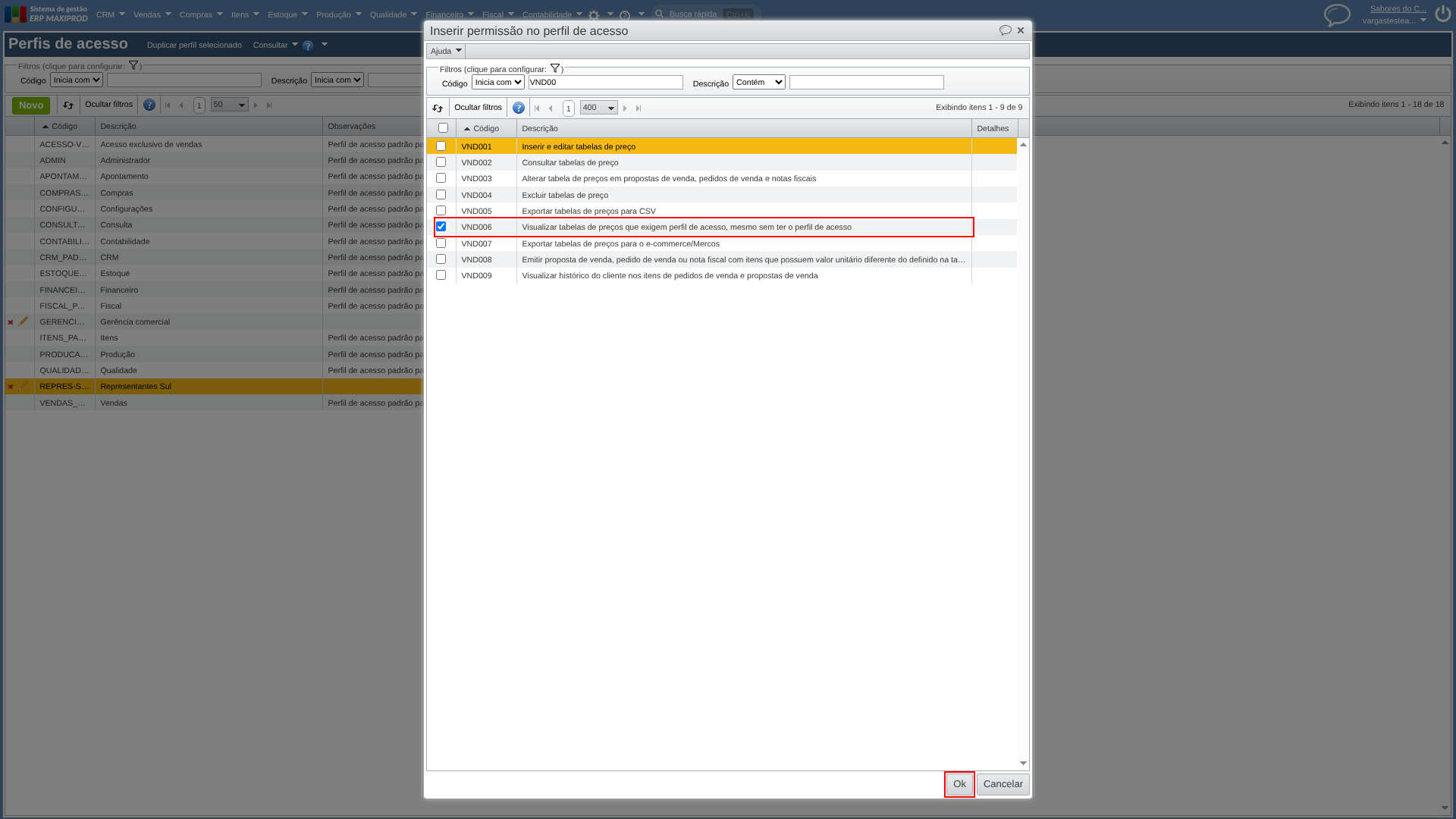
2) Na seção “Permissões”, clique no botão verde “Novo”. Se a seção estiver recolhida, clique antes no nome dela para expandi-la.
a) Marque a permissão “VND006 – Visualizar tabelas de preços que exigem perfil de acesso, mesmo sem ter o perfil de acesso” e clique no botão cinza “Ok”.
b) Clique no botão verde “Salvar”.
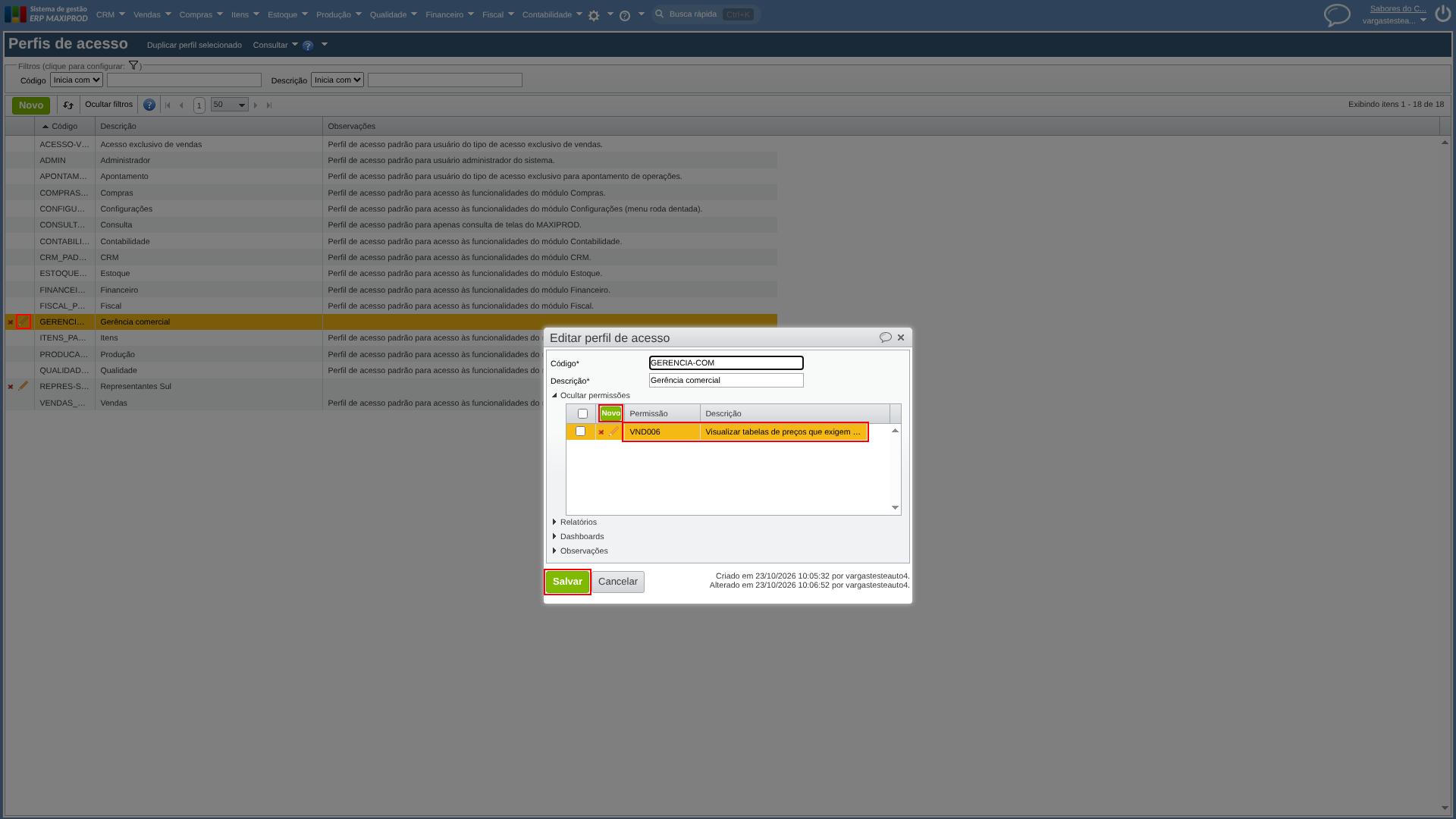
3) Com isso, os usuários que têm esse perfil consultam as tabelas de preços restritas e os itens delas na tela “Vendas > Tabelas de preços”.
Observação: para escolher a tabela no campo “Tabela de preços” de clientes, propostas de venda, pedidos de venda e notas fiscais, o usuário precisa ter o perfil, como os demais.
Em caso de dúvidas, entre em contato com o suporte.
Veja também: