
O validador da Receita Federal mostra esta mensagem quando, no arquivo do SPED, o modelo de uma nota fiscal é diferente do modelo que está dentro da chave de acesso dessa mesma nota. A correção é feita na própria nota, no ERP MAXIPROD, e depois o arquivo é gerado de novo.
Esta página mostra:
Onde a mensagem aparece?
A mensagem aparece no validador da Receita Federal (PVA), ao validar o arquivo do EFD Contribuições ou do EFD ICMS IPI (SPED Fiscal) gerado pelo ERP MAXIPROD. O validador aponta o número e a série da nota em que encontrou a divergência. Para saber como localizar essa nota na lista de erros do validador do EFD Contribuições, clique aqui. Para localizar a nota no validador do SPED Fiscal, clique aqui.
Por que acontece?
Ao gerar o SPED, o ERP MAXIPROD informa, para cada nota, o modelo que está no campo “Documento fiscal” e a chave que está no campo “Chave de acesso”, os dois na seção “Mais informações fiscais” da nota. O modelo da chave de acesso está no 21º e no 22º dígitos. Os dois modelos ficam diferentes nas situações abaixo:
- O caso mais comum é a nota fiscal recebida lançada manualmente. Nela, o “Documento fiscal” é preenchido pela operação fiscal escolhida. Se a operação fiscal traz, por exemplo, “01 – Nota Fiscal” e a chave informada é de uma NF-e, o arquivo sai com o modelo 01 e uma chave de modelo 55.
- Também acontece quando a chave digitada é de outro documento, como a chave de um CT-e informada numa nota de mercadoria.
Como resolver?
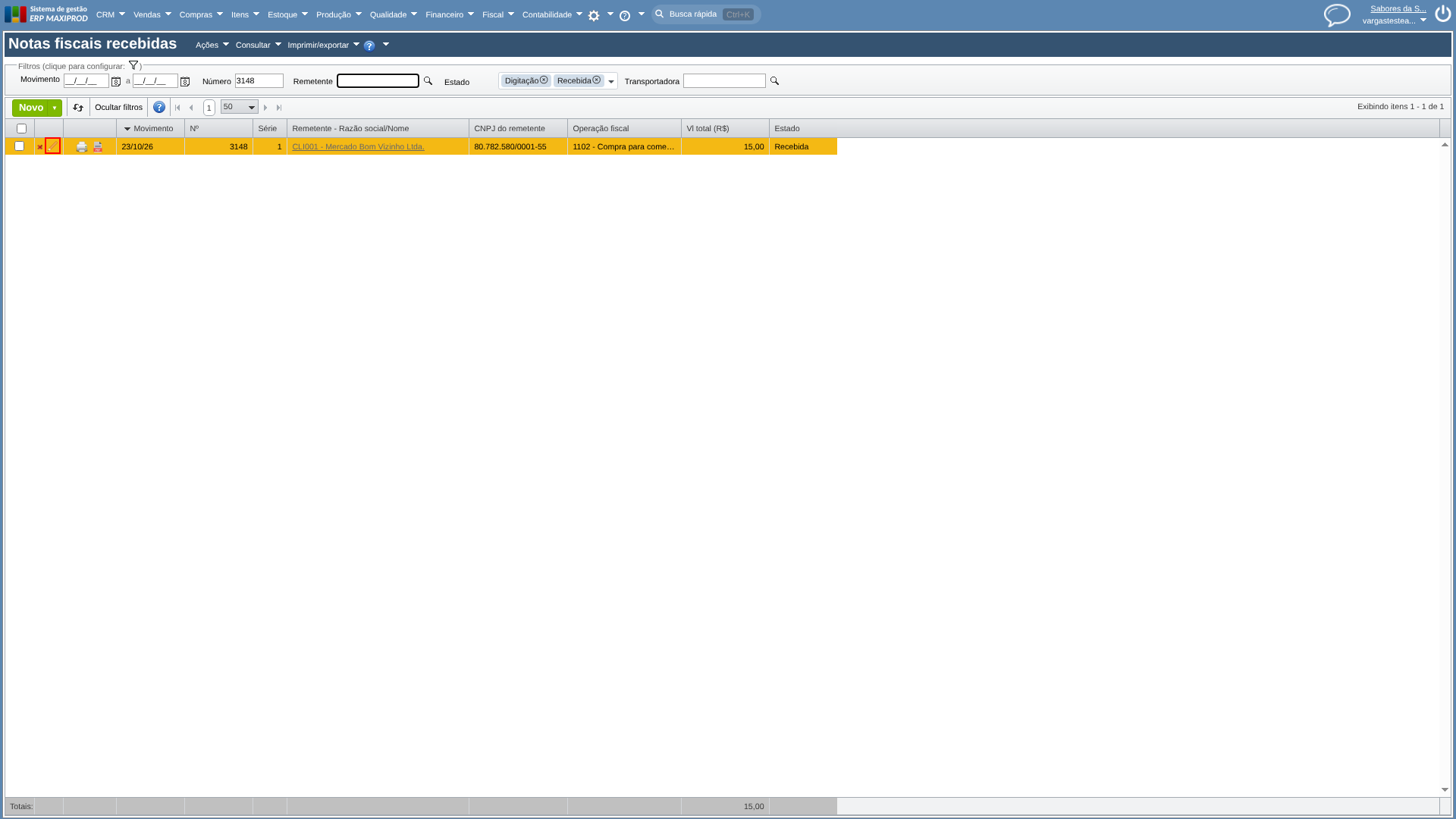
1) Acesse o menu “Compras > Notas fiscais recebidas”, localize a nota apontada pelo validador e clique no ícone de “lápis laranja” para abri-la.
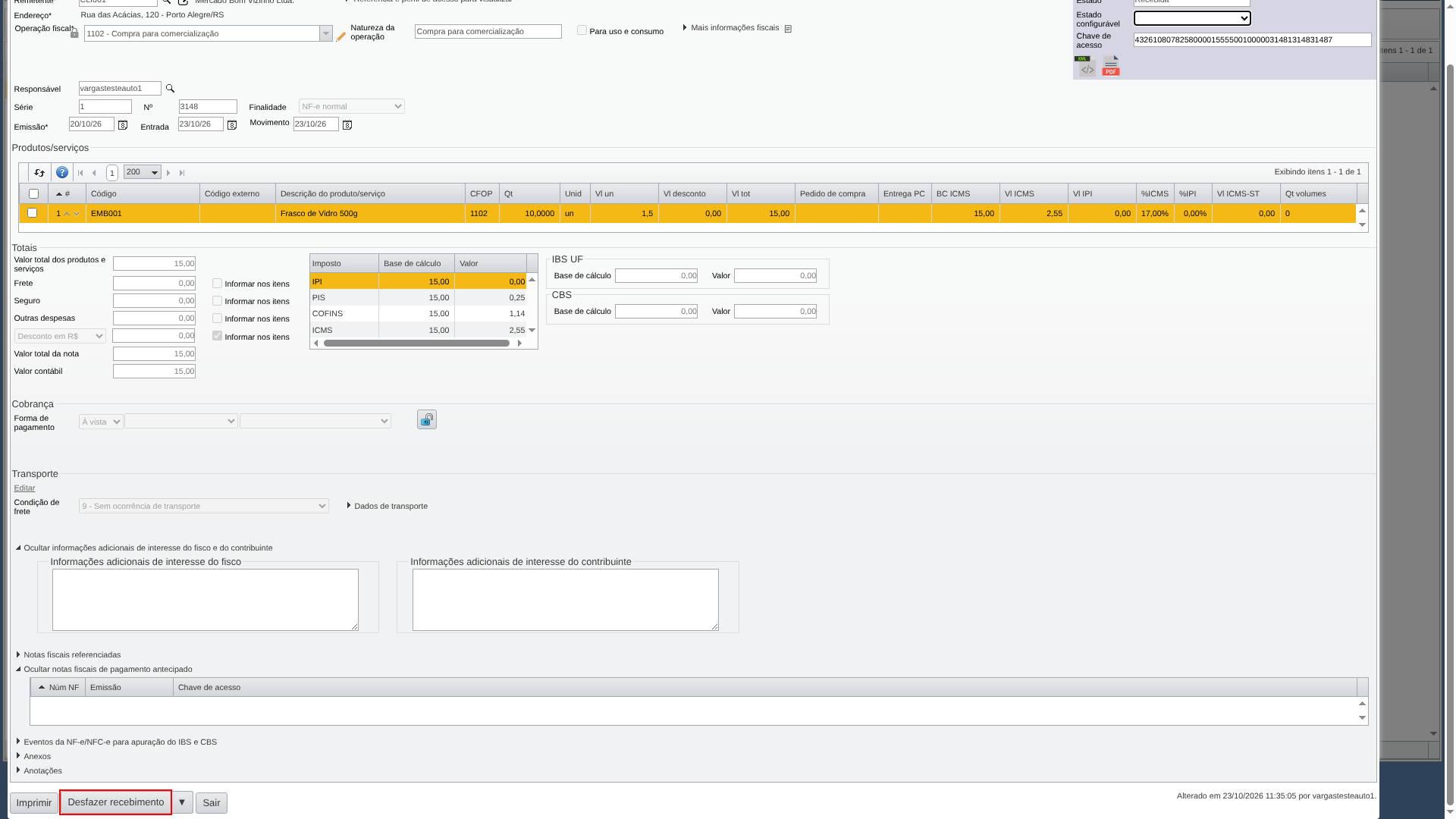
2) Na parte de baixo da nota, clique no botão cinza “Desfazer recebimento”. A nota volta para o estado “Digitação” e os campos ficam disponíveis para edição.
3) Expanda a seção “Mais informações fiscais” ao topo da nota e compare o campo “Documento fiscal” com o 21º e o 22º dígitos da “Chave de acesso”. No exemplo, o “Documento fiscal” está como “01 – Nota Fiscal”, mas a chave traz o modelo 55.
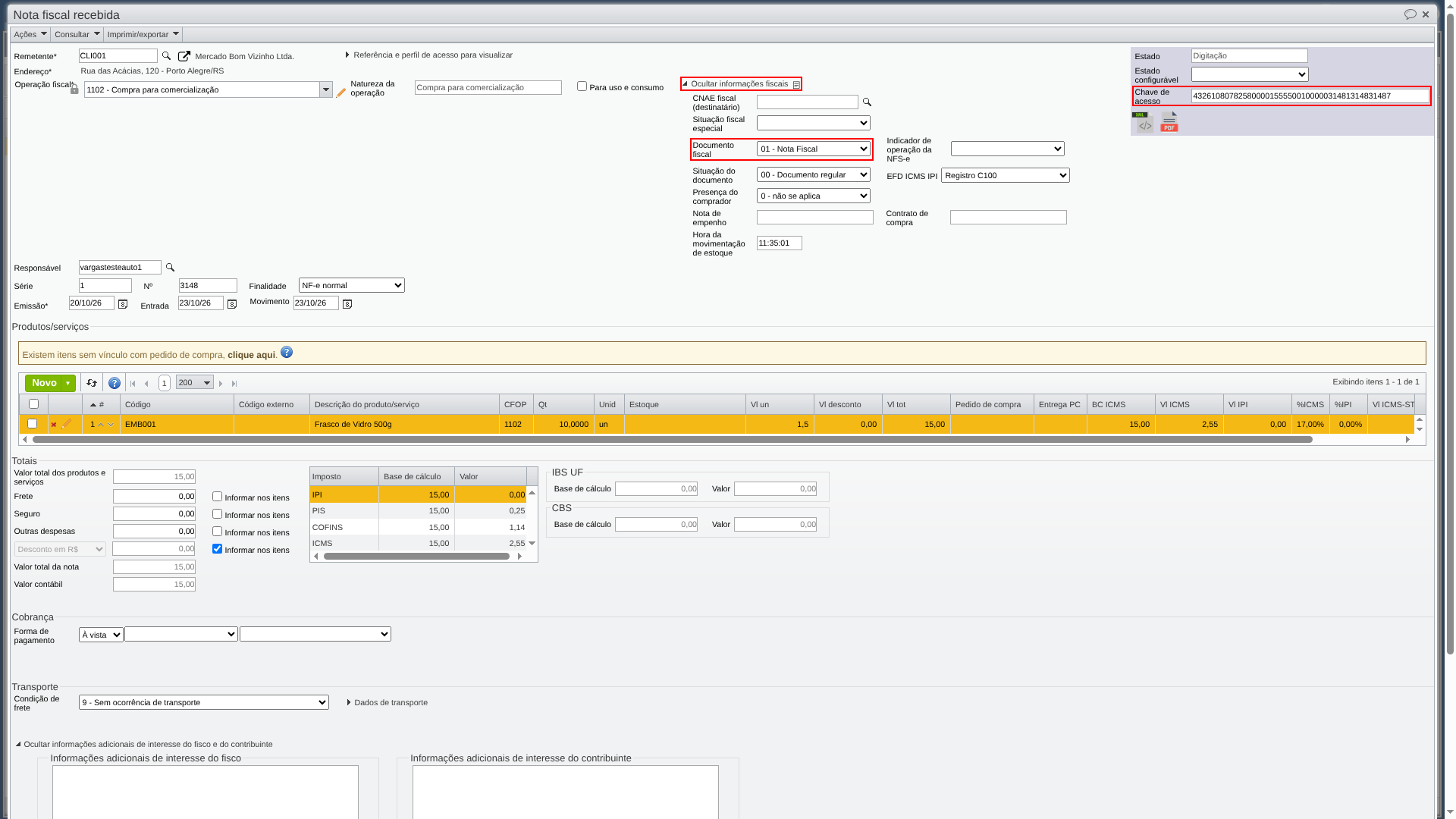
a) Se a “Chave de acesso” confere com a do XML ou do DANFE recebido do fornecedor, selecione no campo “Documento fiscal” o modelo que ela indica. No exemplo, “55 – NF-e”.
b) Se não confere, corrija o campo “Chave de acesso” com a chave do XML ou do DANFE.
4) Por fim, clique no botão verde “Receber”.
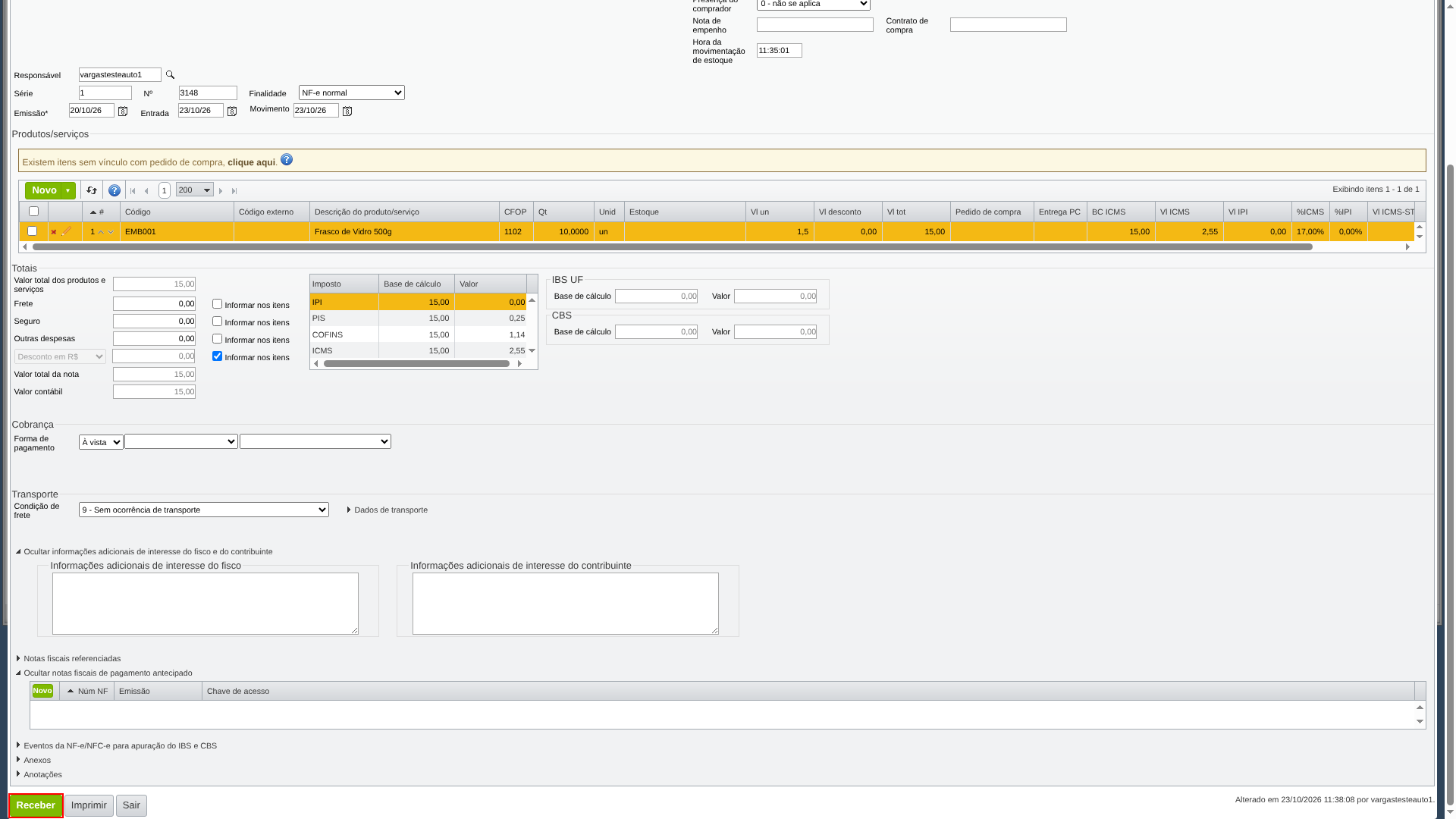
5) Repita os passos de 1 a 4 para cada nota apontada pelo validador.
6) Gere o arquivo novamente pelo menu “Fiscal > EFD Contribuições (Sped PIS/COFINS)” ou “Fiscal > EFD ICMS IPI (Sped Fiscal)”, conforme o arquivo em que a mensagem apareceu.
7) Com isso, o arquivo traz o modelo igual ao da chave de acesso, e a mensagem deixa de aparecer na validação.
Como evitar?
Para evitar que a mensagem volte a aparecer, faça as validações abaixo:
- Receba a nota pelo XML: ao importar o XML da NF-e, o ERP MAXIPROD preenche o “Documento fiscal” com o modelo que está no próprio XML. Para saber como receber a nota pelo XML, clique aqui.
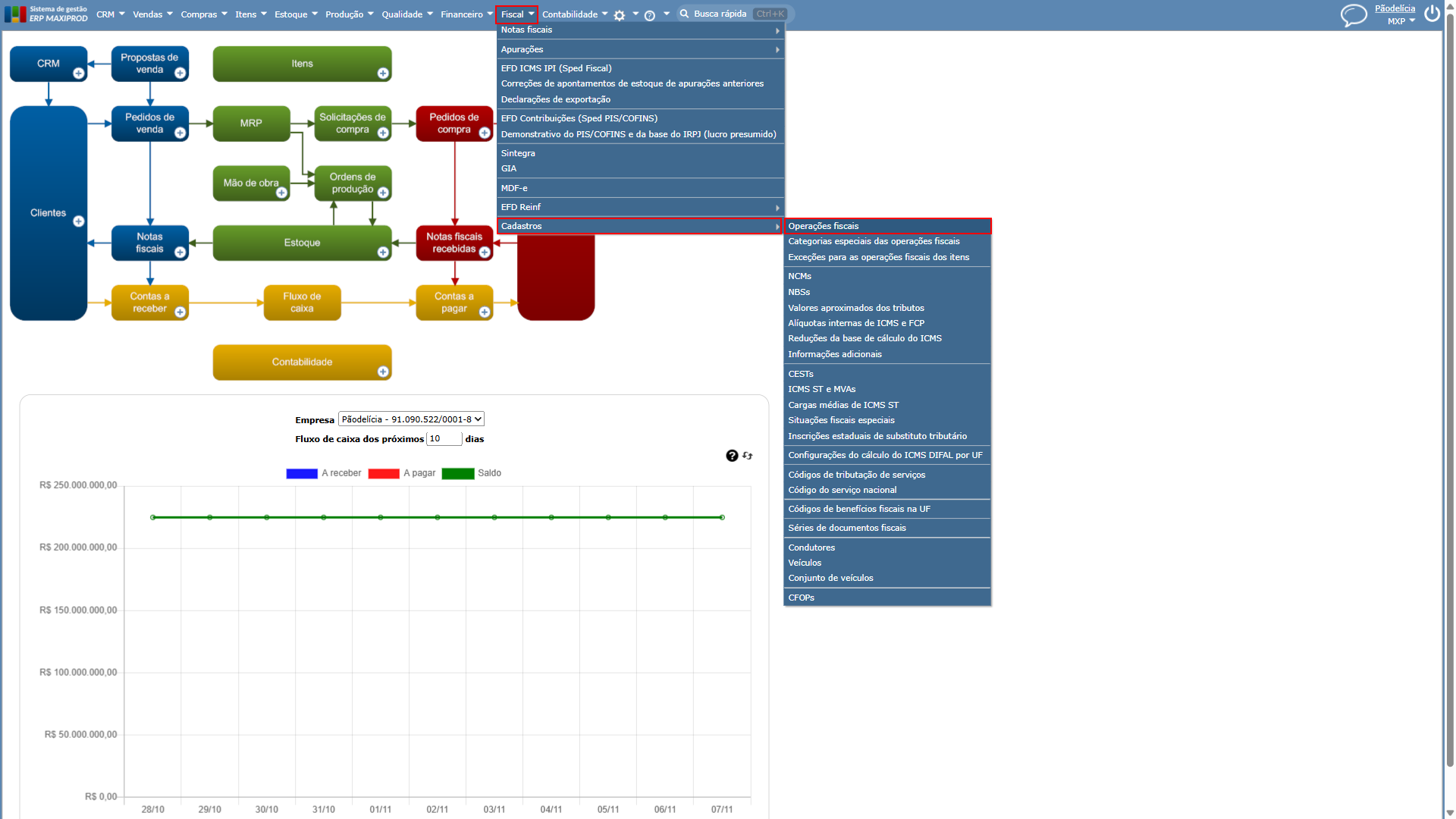
- Confira a operação fiscal usada no lançamento manual: o “Documento fiscal” que a operação fiscal preenche fica definido no cadastro dela, no menu “Fiscal > Cadastros > Operações fiscais”, na seção “Inicialização da nota”. Para saber como esse campo é definido e qual tipo de documento fiscal usar em cada caso, clique aqui.

- Leia as advertências ao gerar o SPED Fiscal: quando uma nota tem chave de acesso e o “Documento fiscal” não é NF-e nem NFC-e, a geração do SPED Fiscal mostra, ao terminar, a advertência “NF com chave de acesso e tipo de documento fiscal diferente de “55”.”, seguida dos dados da nota. A mensagem chama o campo “Documento fiscal” de tipo de documento fiscal. Em caso de dúvidas sobre essas advertências, clique aqui.
Em caso de dúvida, entre em contato com o suporte.
Veja também: