
Ao enviar uma NFS-e, o ERP MAXIPROD exibe a mensagem “Não foi encontrado o ISS no item” quando algum item da nota está sem o imposto ISS.
Esta página contém:
Onde a mensagem aparece?
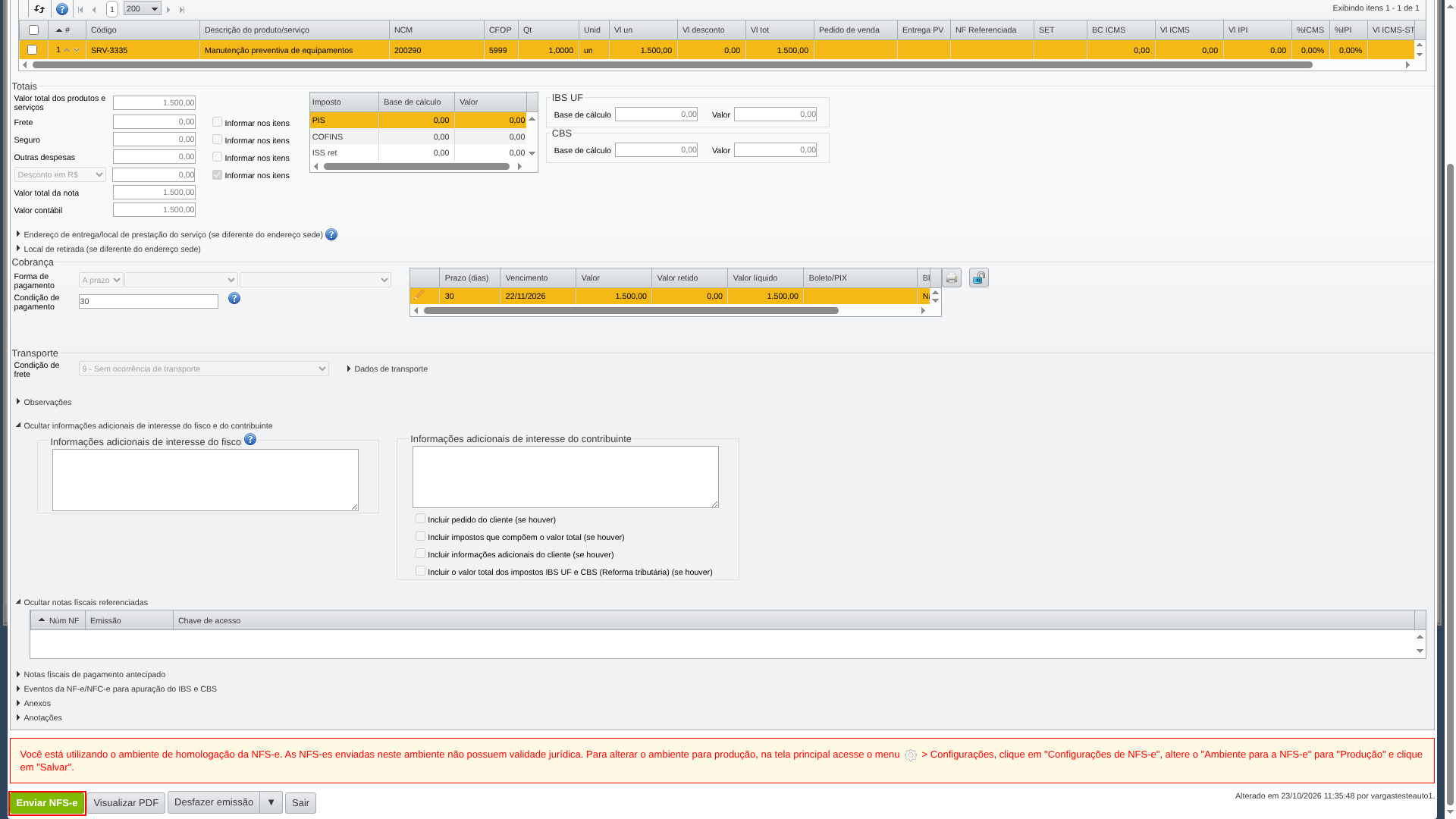
Na tela “Vendas > Notas fiscais”, ao enviar a NFS-e pelo botão verde “Enviar NFS-e”:
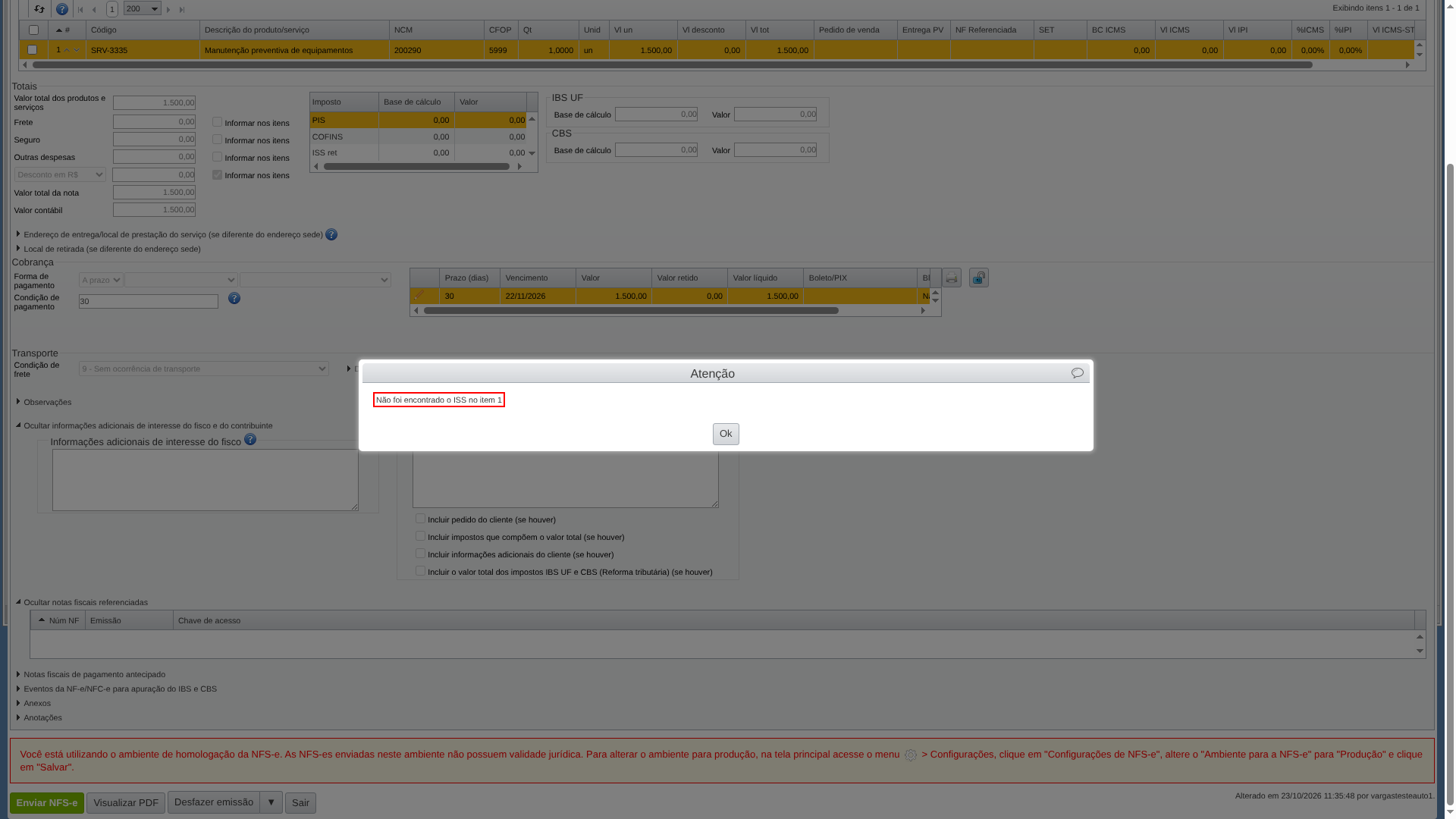
A mensagem aparece na janela “Atenção” e termina com o número do item que está sem o ISS. No exemplo, o item 1:
Em caso de dúvidas sobre a tela “Notas fiscais”, clique aqui.
Por que acontece?
A mensagem aparece quando a operação fiscal do item não tem o imposto ISS. Toda NFS-e precisa do ISS em cada item, mesmo quando não há retenção. Os impostos do item vêm da seção “Inicialização dos impostos” da operação fiscal. Se essa seção não tem o “ISS”, o item fica sem ele e o envio é interrompido.
No exemplo, a grade de impostos da seção “Totais” da nota tem apenas “PIS”, “COFINS” e “ISS ret”:
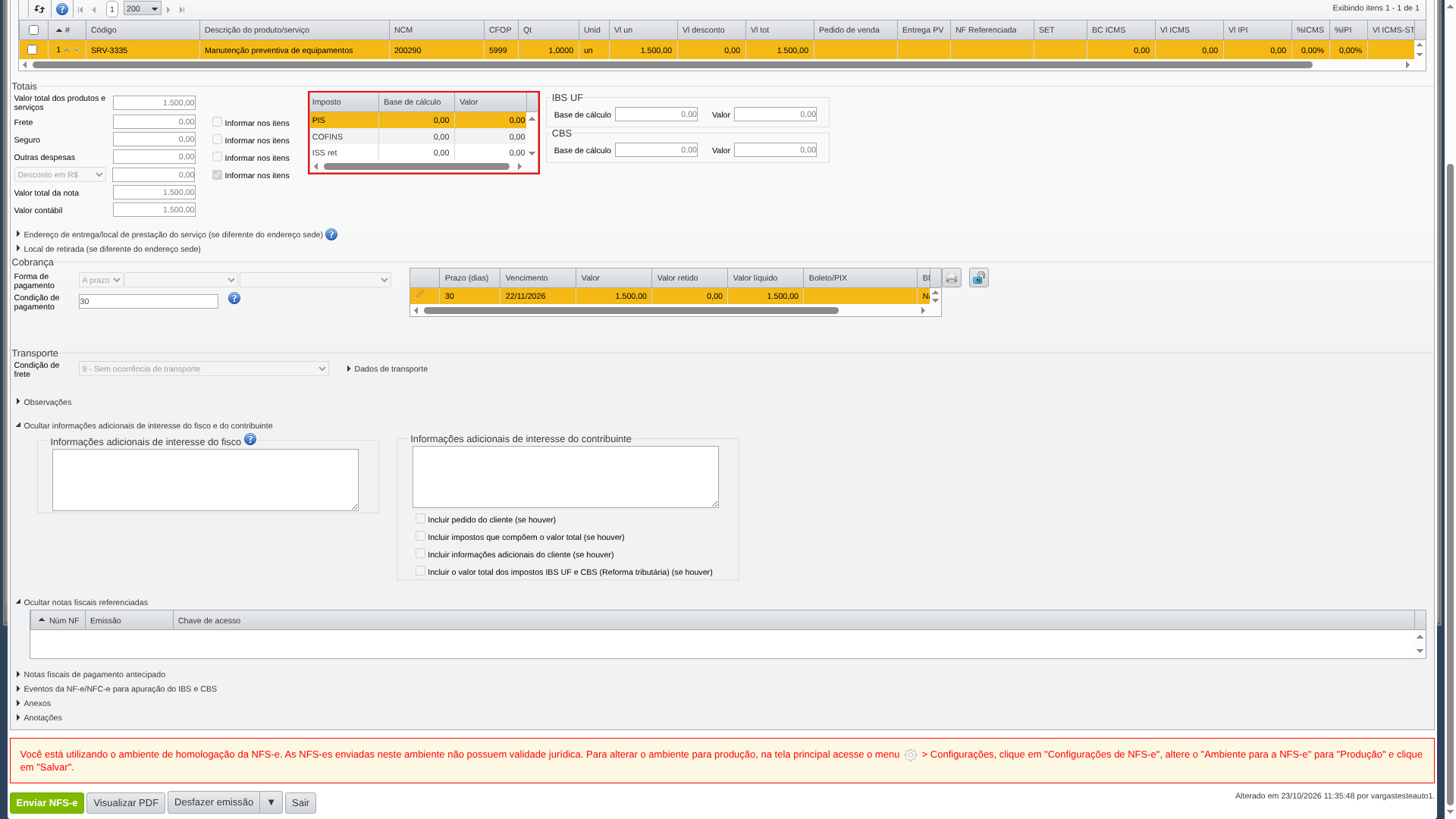
O “ISS ret” não substitui o “ISS”. Ele informa a retenção do imposto e é usado junto com o “ISS”, nunca no lugar dele. Por isso, uma operação fiscal só com o “ISS ret” também gera a mensagem.
Como resolver?
Quando a mensagem aparece, a nota já foi emitida. Para corrigir os impostos dos itens, ela precisa voltar ao estado “Digitação”.
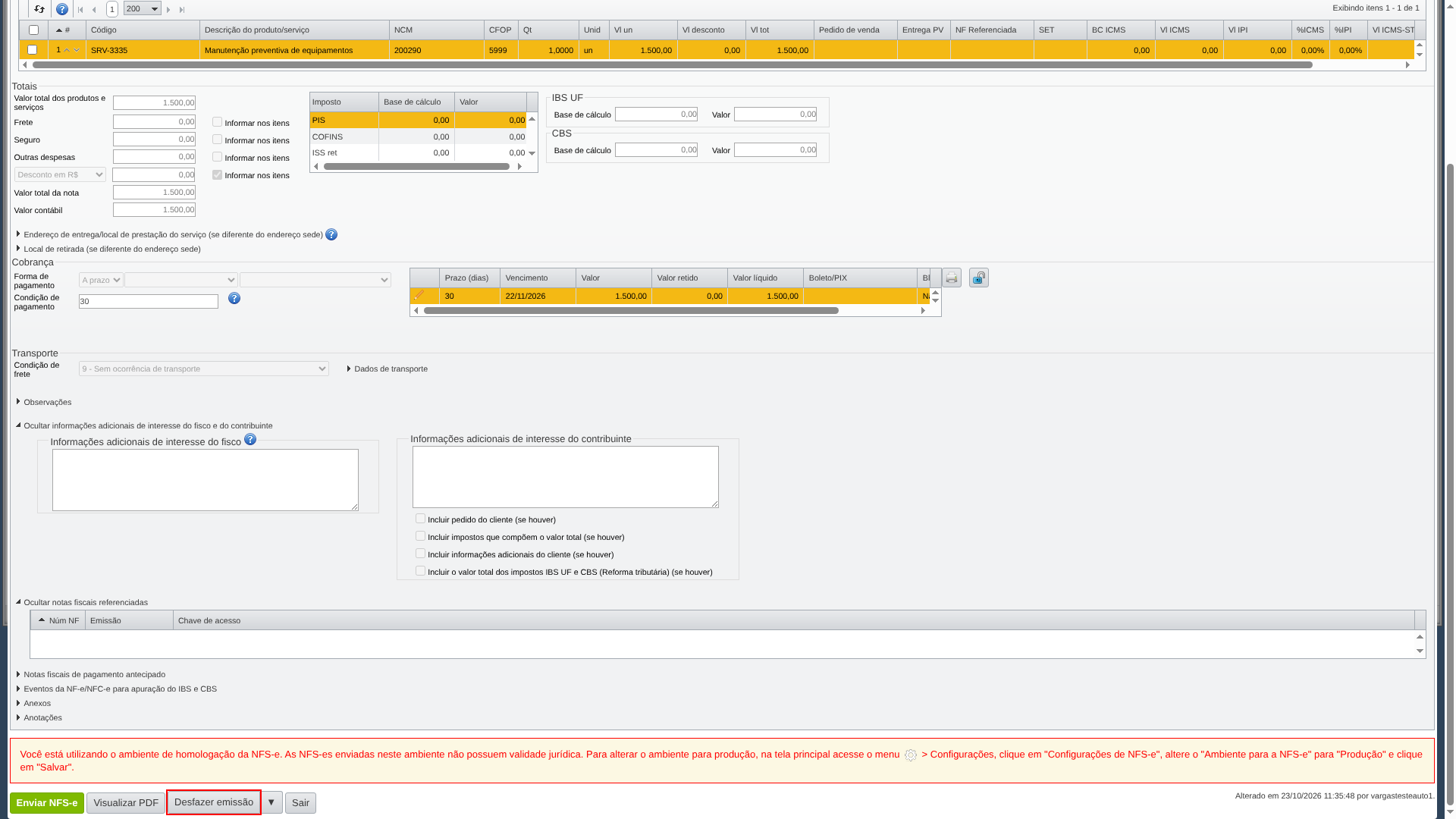
1) Na nota, clique no botão cinza “Desfazer emissão” e confirme com “Sim”. A nota volta ao estado “Digitação”.
2) Clique no ícone de “lápis laranja” ao lado do campo “Operação fiscal” para abrir a operação fiscal da nota.
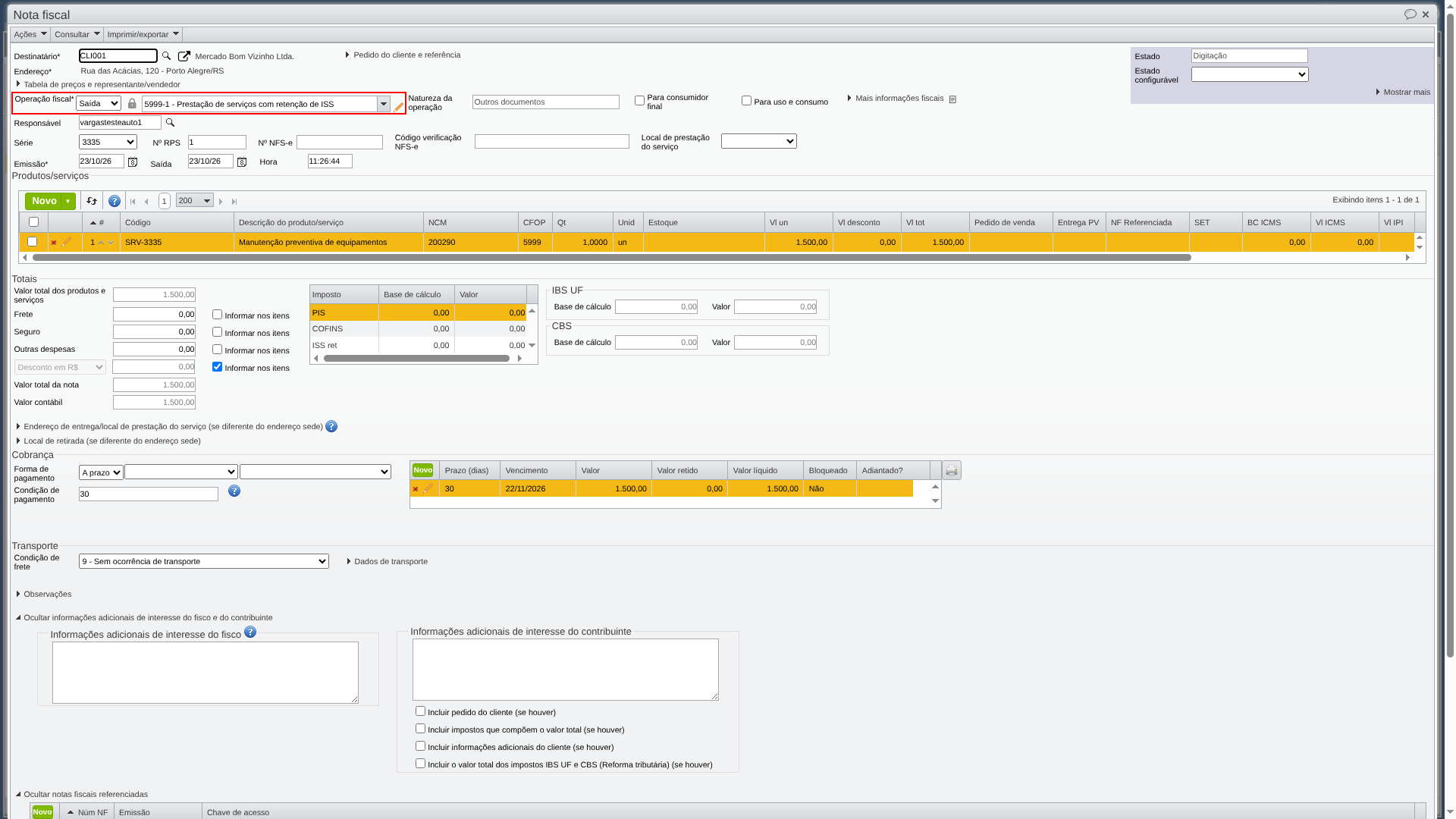
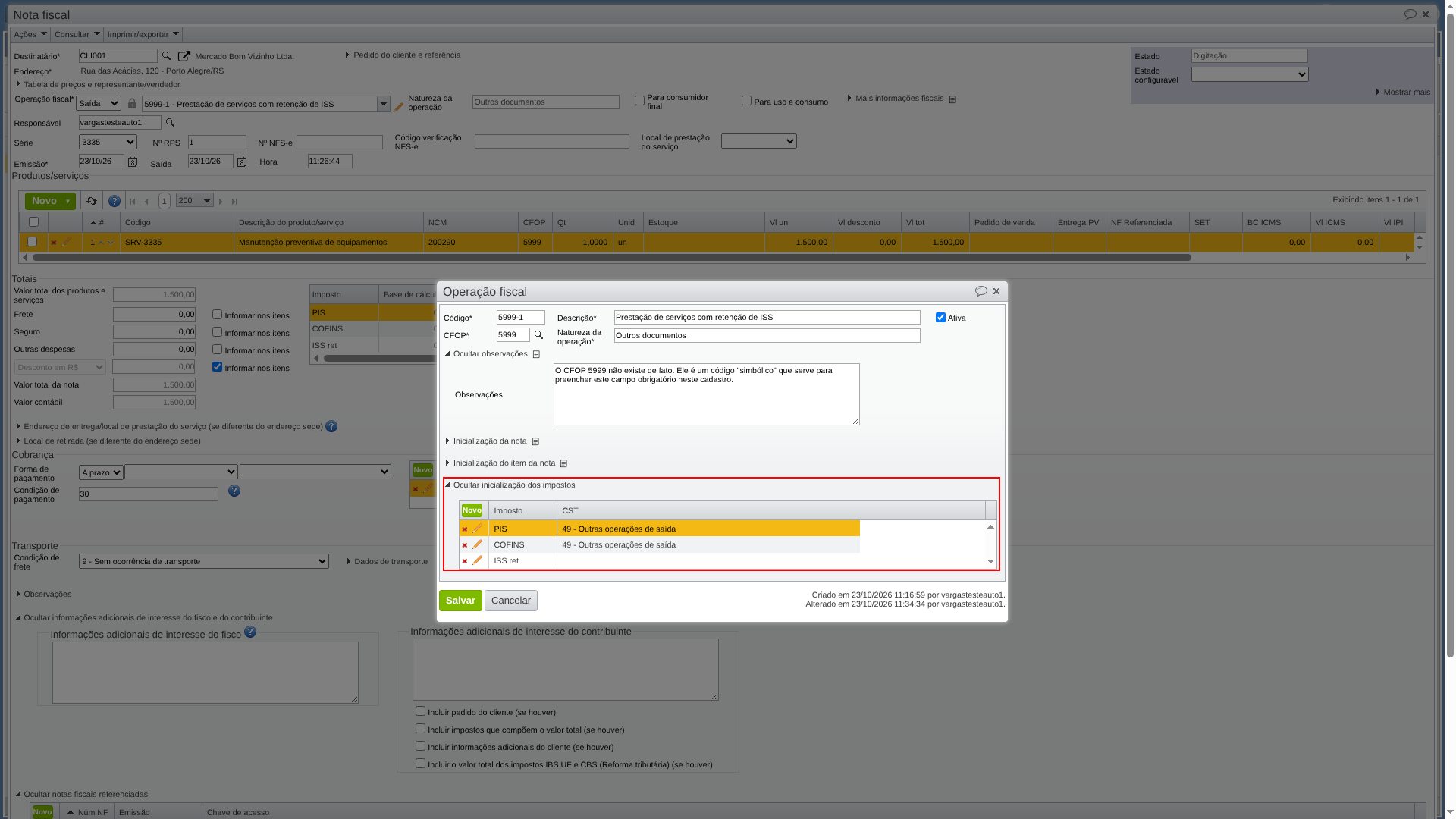
3) Expanda a seção “Inicialização dos impostos” e clique no botão verde “Novo” da grade.
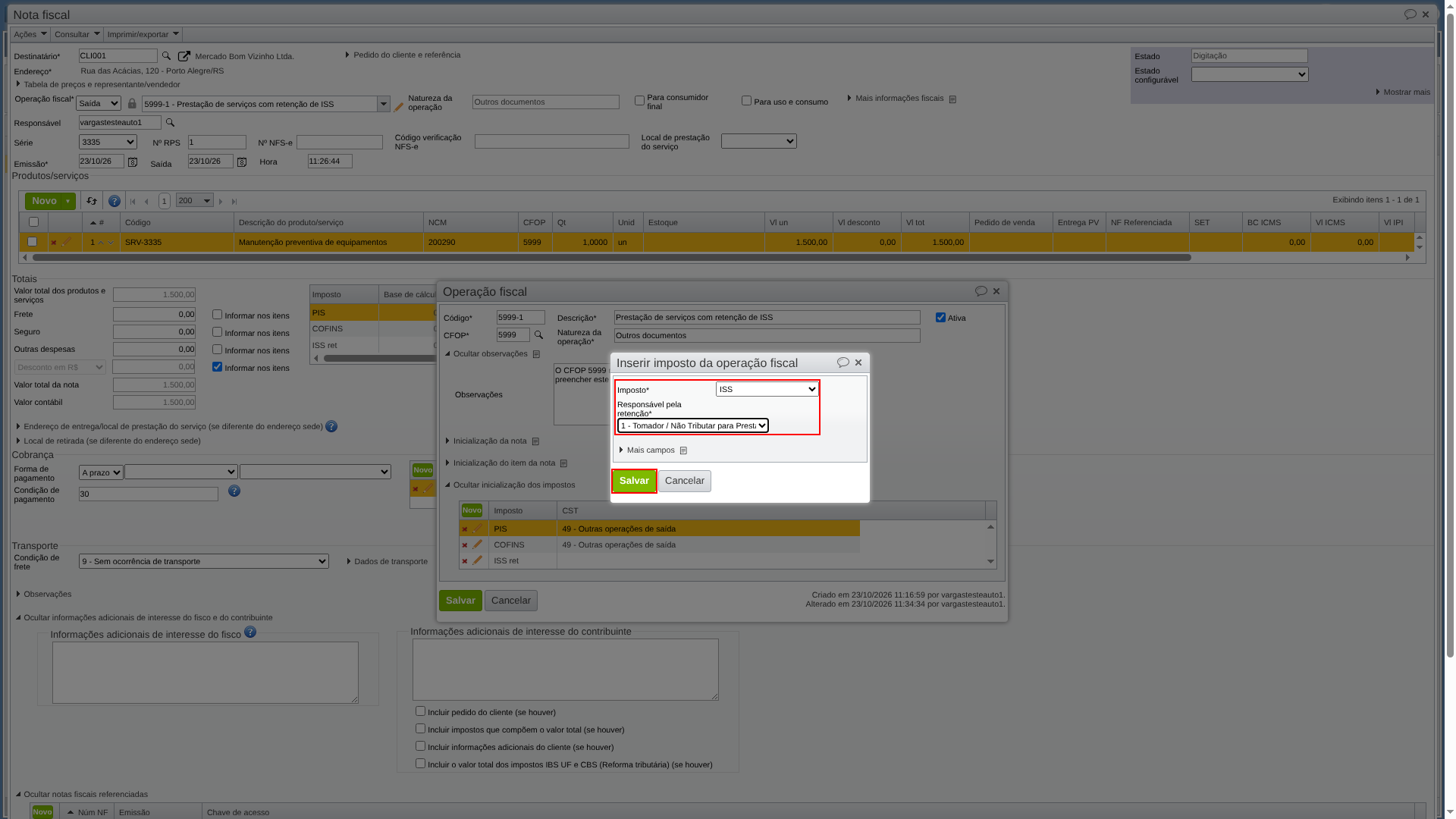
4) Na janela “Inserir imposto da operação fiscal”, no campo “Imposto”, selecione “ISS”. Em seguida, selecione o “Responsável pela retenção” e clique no botão verde “Salvar”. Em caso de dúvidas sobre o “Responsável pela retenção”, clique aqui.
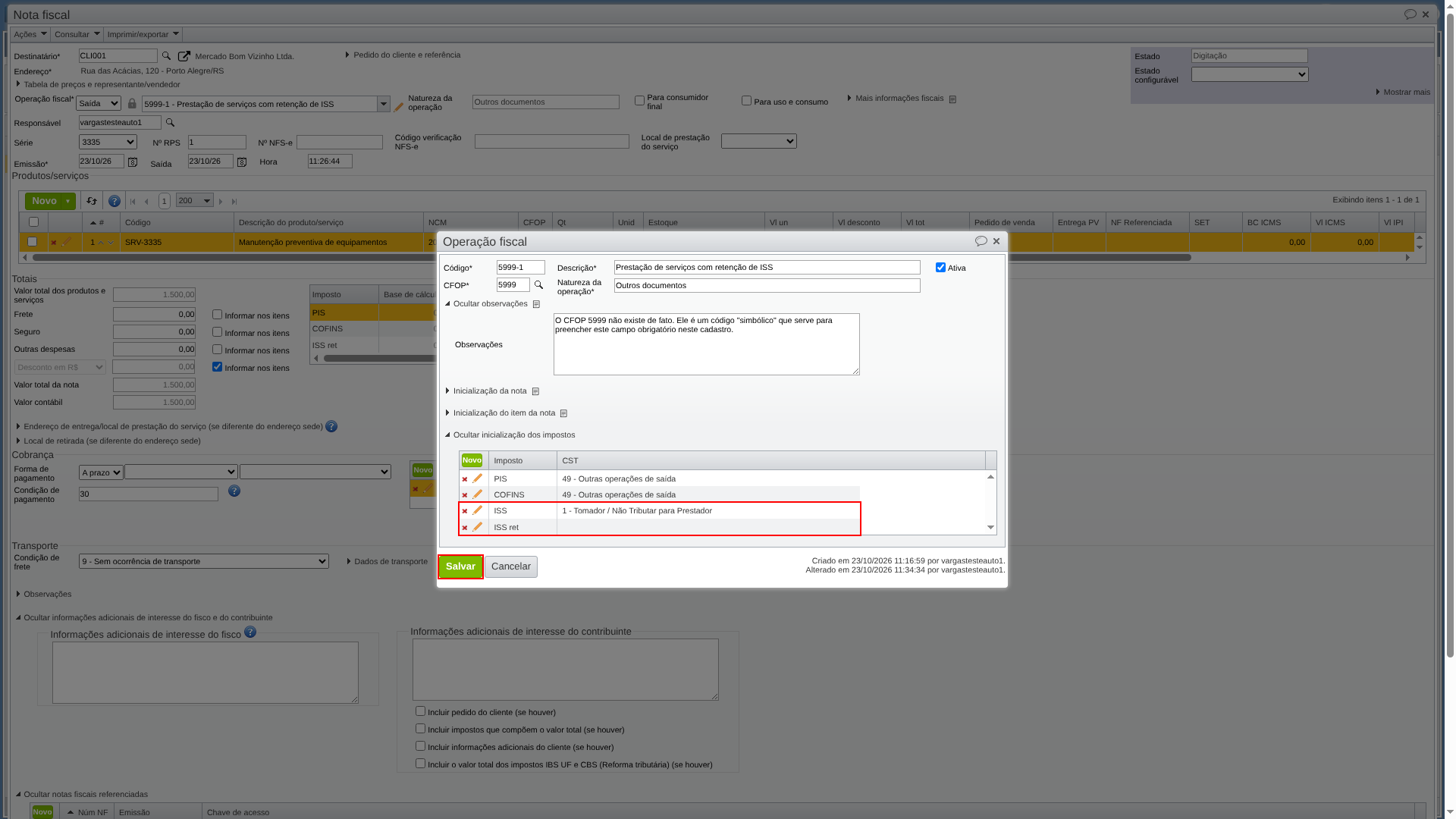
5) Confira se a grade mostra o “ISS” e, quando há retenção, também o “ISS ret”. Depois, clique no botão verde “Salvar” da operação fiscal.
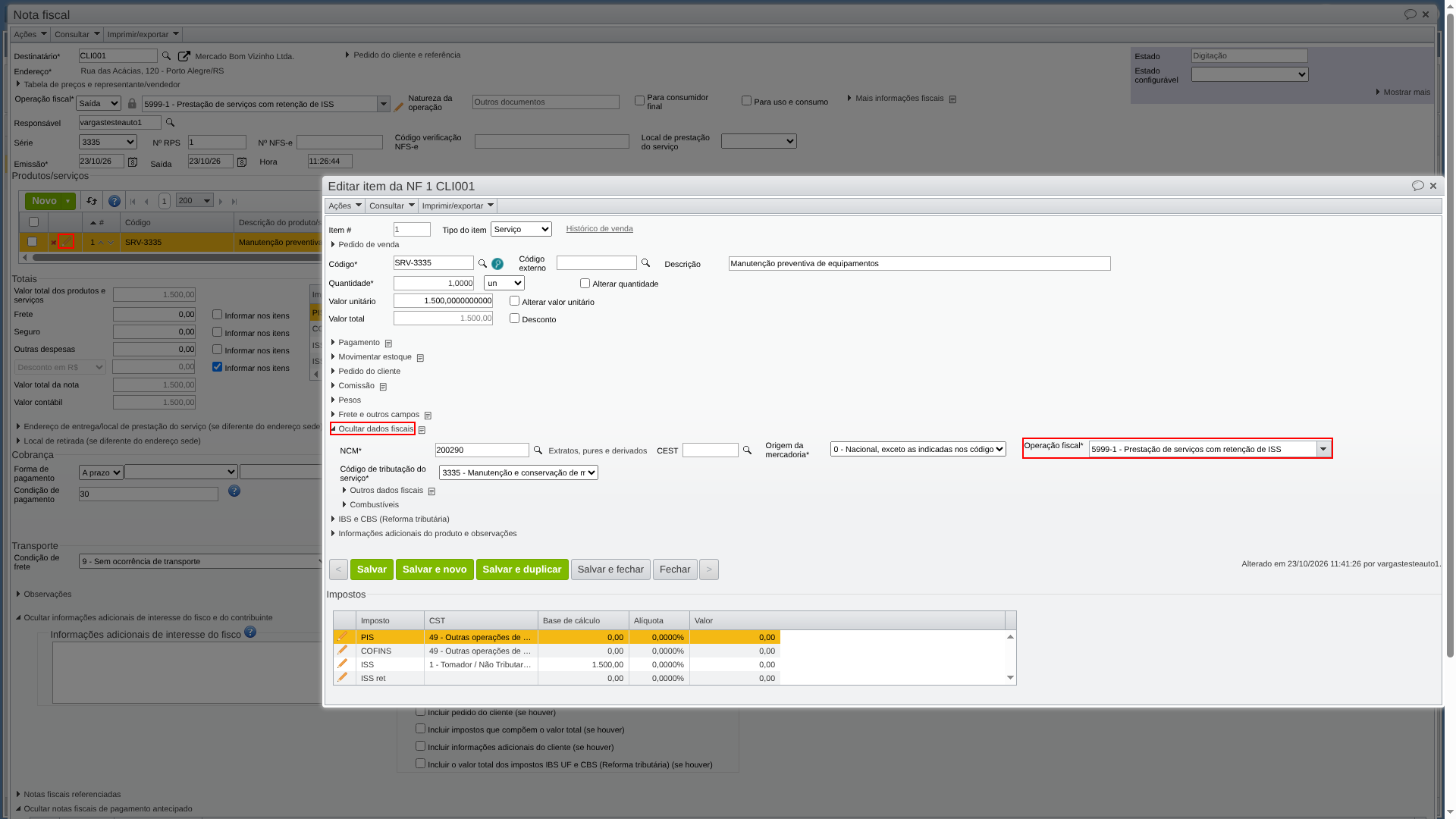
6) De volta à nota, confira se algum item usa outra operação fiscal. Isso acontece quando há uma exceção cadastrada em “Fiscal > Cadastros > Exceções para as operações fiscais dos itens”. Clique no “lápis laranja” do item, na grade “Produtos/serviços”, e expanda a seção “Dados fiscais”. O campo “Operação fiscal” mostra a operação do item:
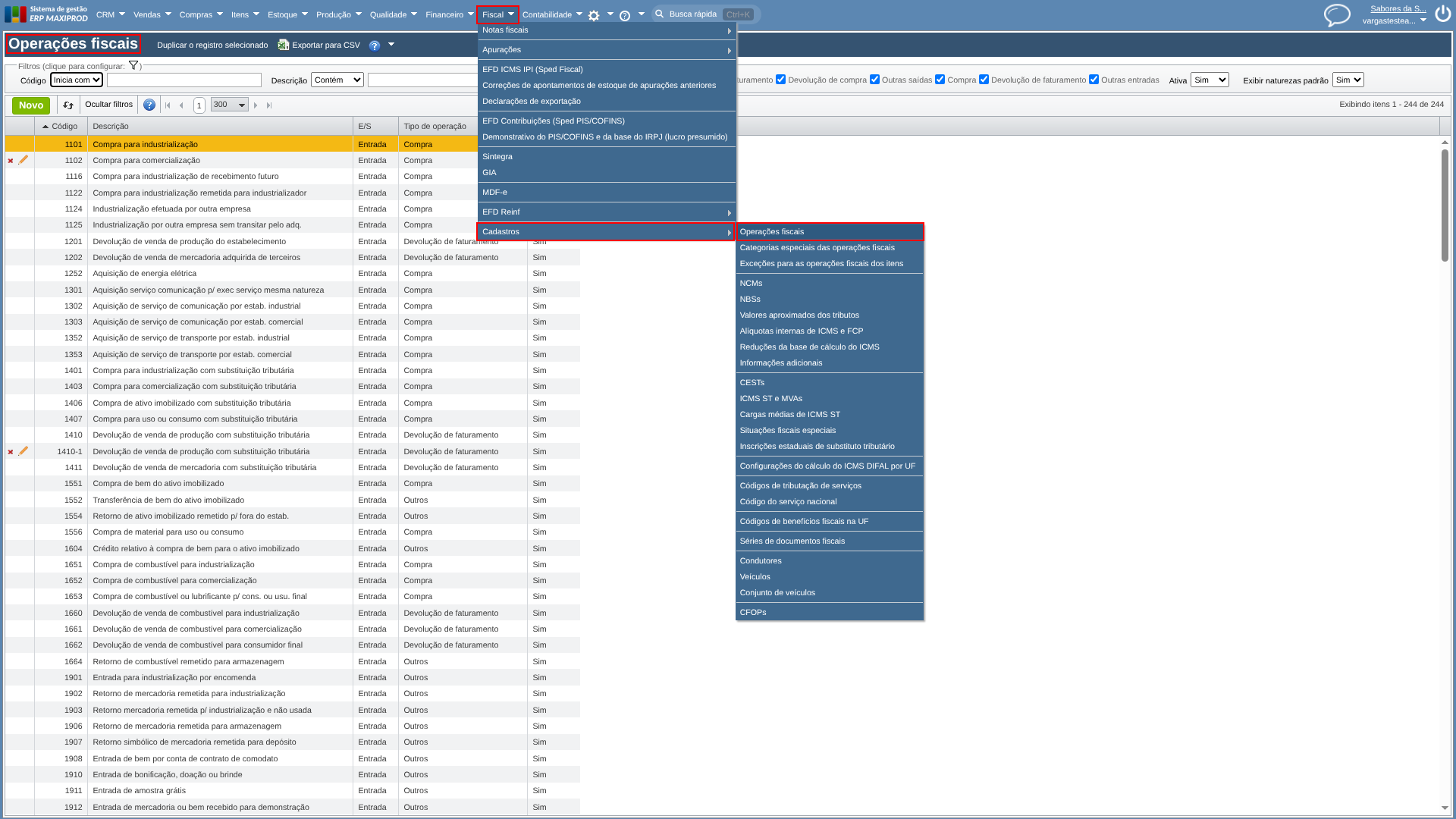
a) Se for outra operação fiscal, abra-a pelo menu “Fiscal > Cadastros > Operações fiscais” e repita os passos 3 a 5 nela.
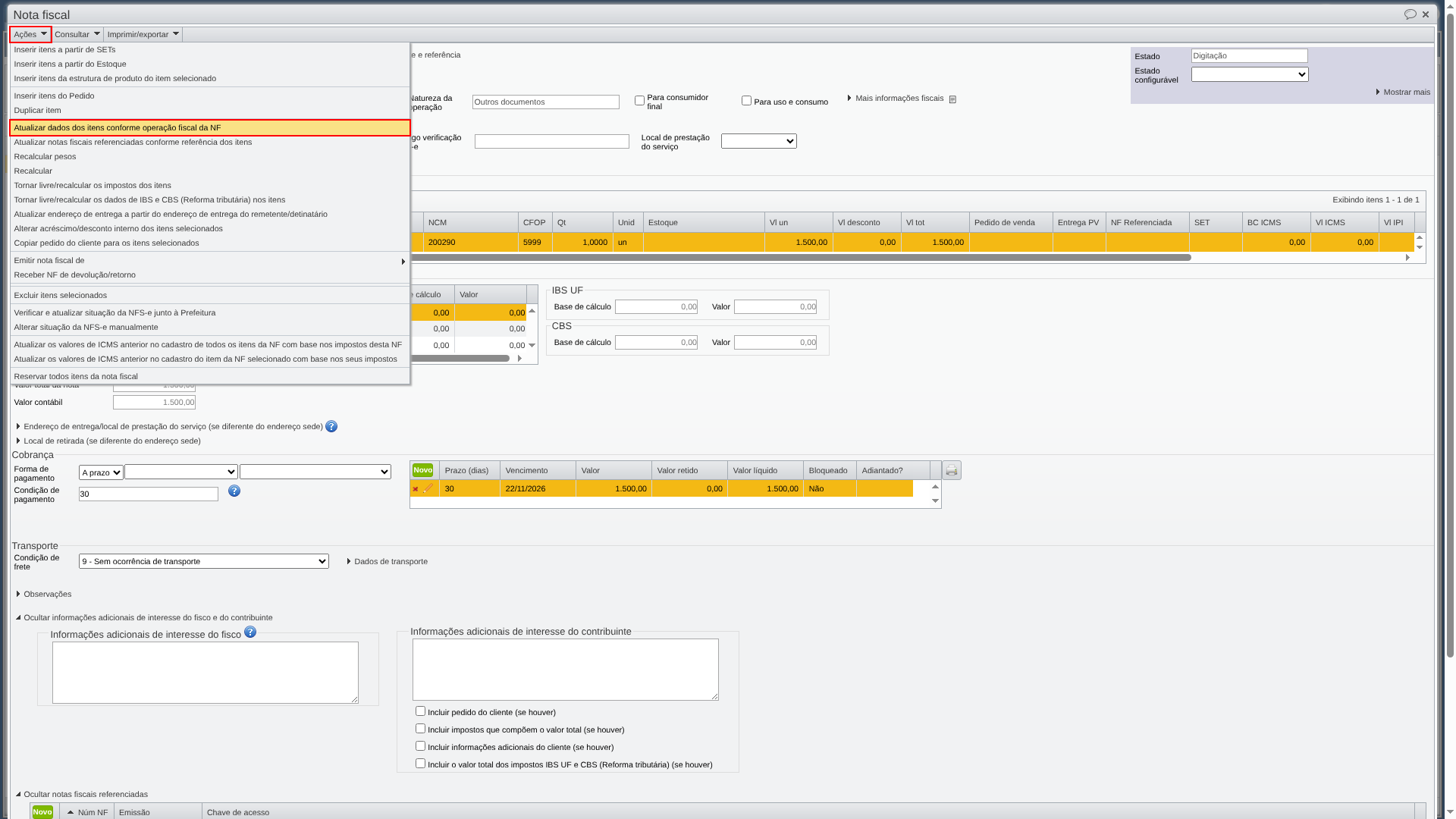
7) Na nota, acesse o menu “Ações > Atualizar dados dos itens conforme operação fiscal da NF” e confirme com “Sim”.
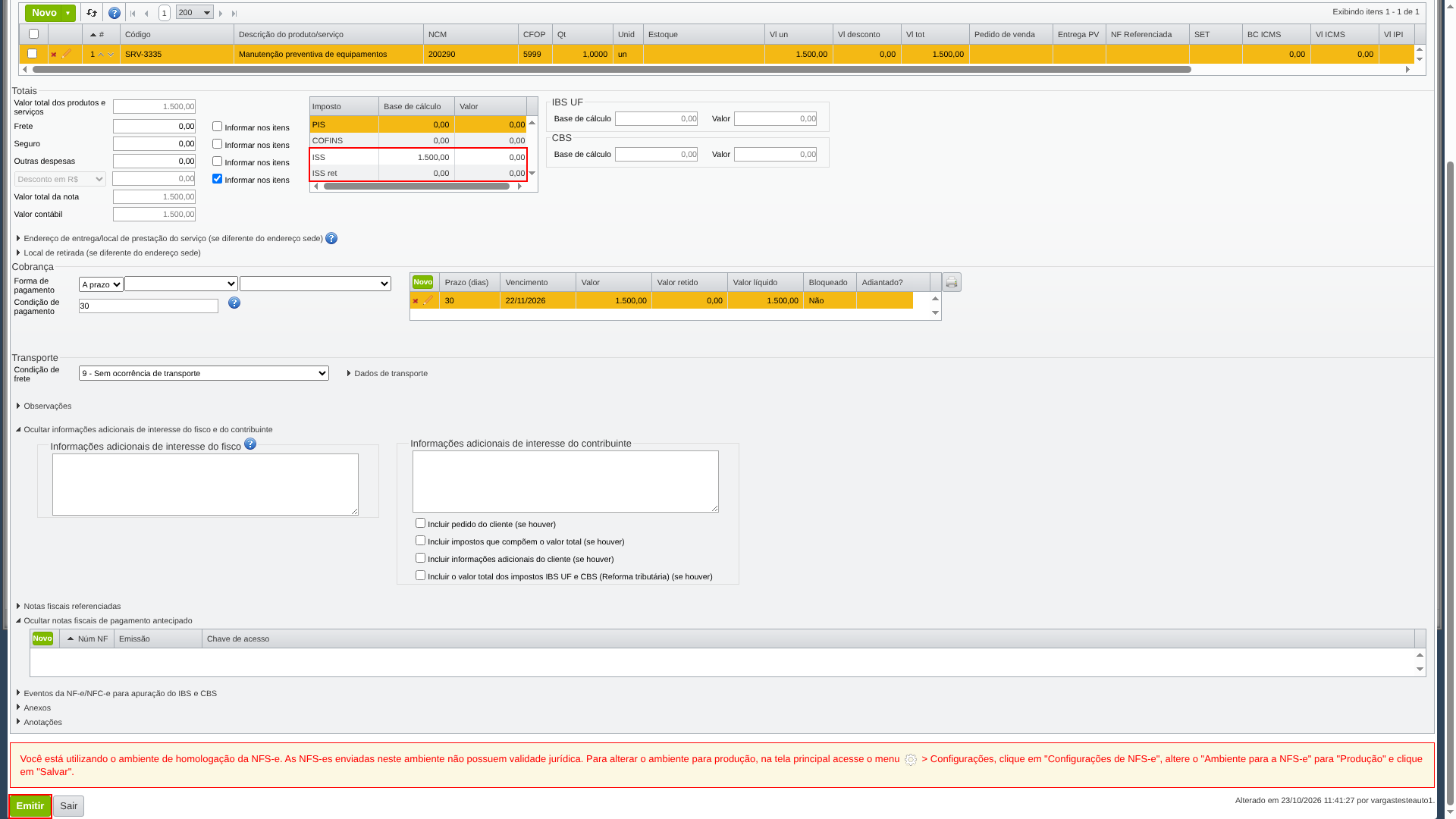
8) Com isso, o “ISS” passa a aparecer nos impostos da nota. Clique no botão verde “Emitir” e responda “Sim” à pergunta “Deseja enviar a NFS-e?”.
Como evitar?
1) Antes de emitir a primeira NFS-e com uma operação fiscal, confira se a seção “Inicialização dos impostos” dela tem o “ISS”. Toda operação fiscal de nota de serviço precisa dele.
2) Se a nota tiver retenção, confira se a mesma operação fiscal tem também o “ISS ret”, junto com o “ISS”.
Em caso de dúvida, entre em contato com o suporte.
Veja também: