
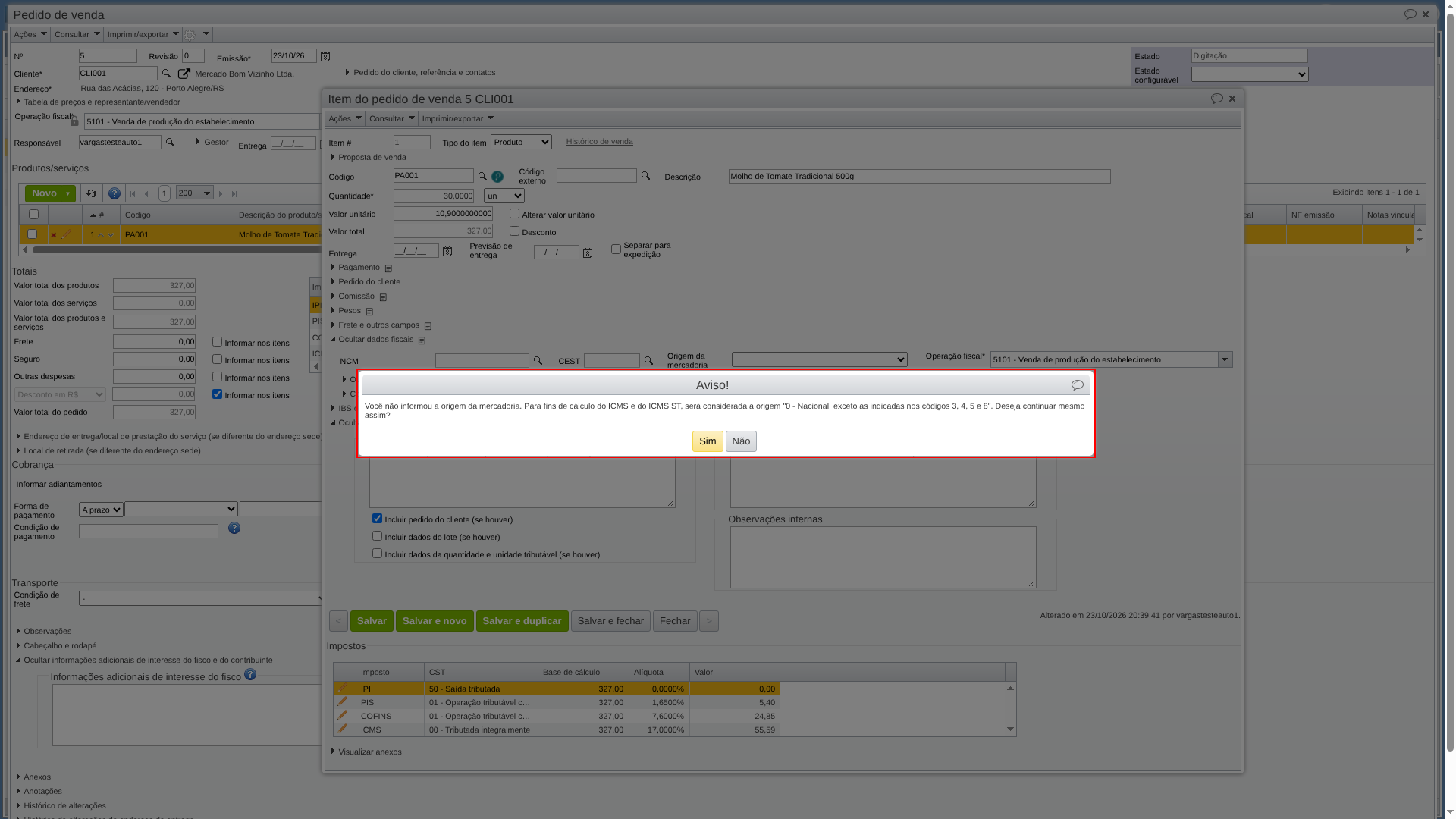
A mensagem aparece ao salvar um item de pedido, proposta ou cotação com o campo “Origem da mercadoria” em branco. Esta página mostra por que o campo ficou vazio, como preenchê-lo e como evitar que a mensagem volte.
Esta página contém:
Onde a mensagem aparece?
A mensagem aparece ao salvar o item, como no botão verde “Salvar”, nestas telas:
- “Vendas > Pedidos de venda”;
- “Vendas > Propostas de venda”;
- “Compras > Pedidos de compra”;
- “Compras > Cotações de compra”.
No exemplo, a mensagem aparece ao salvar um item do pedido de venda:
Por que acontece?
Cada item do documento guarda a sua própria origem, no campo “Origem da mercadoria” da seção “Dados fiscais” do item. Quando você escolhe o item pelo código, o sistema preenche esse campo com a origem do cadastro do item. A mensagem aparece quando o campo chega vazio ao salvar. Os motivos mais comuns são:
- O cadastro do item está sem origem.
- O item foi lançado sem código. Em pedidos, propostas e cotações, é possível lançar um item só com a descrição, sem cadastro de onde trazer a origem.
- A origem está preenchida só em outra empresa. Quando a origem do item é definida por empresa, cada empresa tem a sua no cadastro do item.
- O campo foi apagado no item do documento.
Se você responder “Sim”, o item é salvo sem a origem e os impostos são calculados como origem “0 – Nacional”. Se o item tiver outra origem, os impostos ficam calculados com a origem errada.
Como resolver?
1) No item do documento, clique em “Dados fiscais” para exibir a seção. Com ela aberta, o nome muda para “Ocultar dados fiscais”.
2) No campo “Origem da mercadoria”, selecione a origem do item. Em caso de dúvidas sobre a origem da mercadoria e os códigos de cada uma, clique aqui.
3) Clique no botão verde “Salvar”.
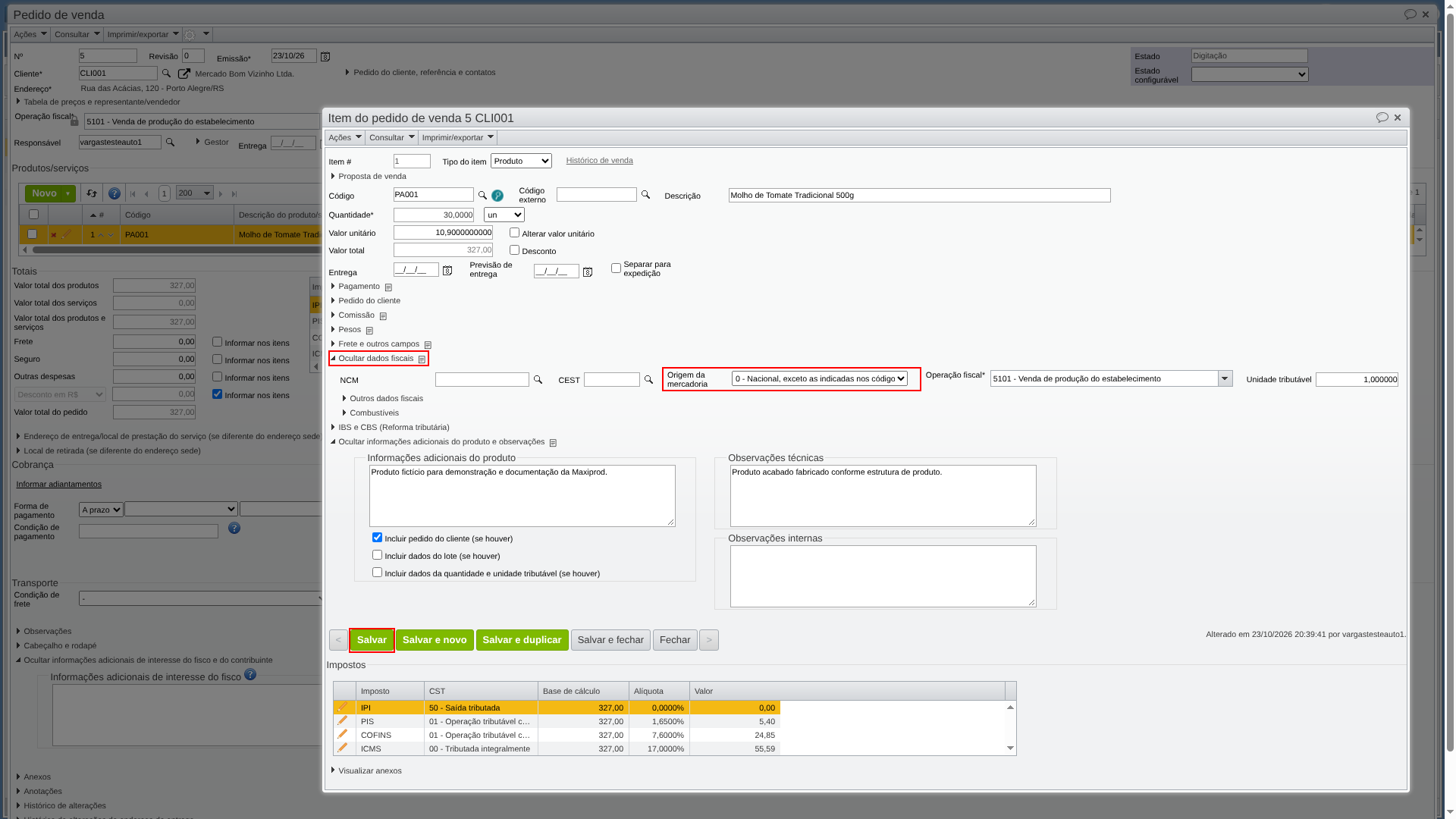
4) Com isso, o item é salvo com a origem informada e a mensagem não aparece.
Observação: mesmo quando a origem correta é “0 – Nacional”, prefira preencher o campo em vez de responder “Sim”. A NF-e exige a origem de cada item para ser emitida.
Como evitar?
Preencha a origem no cadastro de cada item. Assim, o campo já vem preenchido quando o item é escolhido no documento. Quando a origem do item é definida por empresa, o cadastro mostra e grava só a origem da empresa em que você está. Nesse caso, preencha a origem em cada empresa que usa o item. Para definir a origem de vários itens de uma vez, pelo cadastro do grupo, clique aqui.
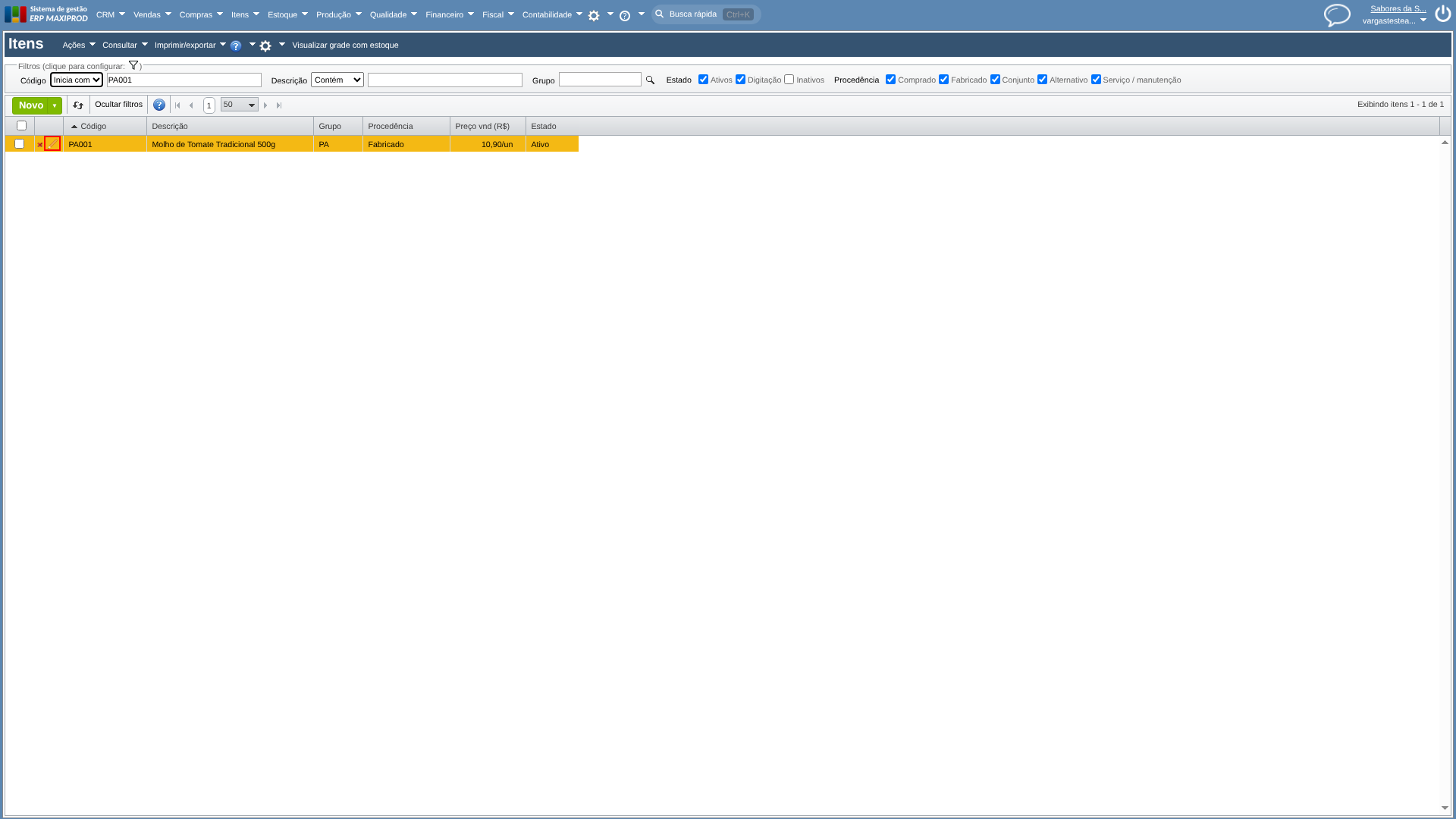
1) Acesse o menu “Itens > Itens” e clique no ícone de “lápis laranja” do item.
2) Clique em “Dados fiscais” para exibir a seção. Com ela aberta, o nome muda para “Ocultar dados fiscais”.
3) No campo “Origem da mercadoria”, selecione a origem do item e clique no botão verde “Salvar e fechar”.
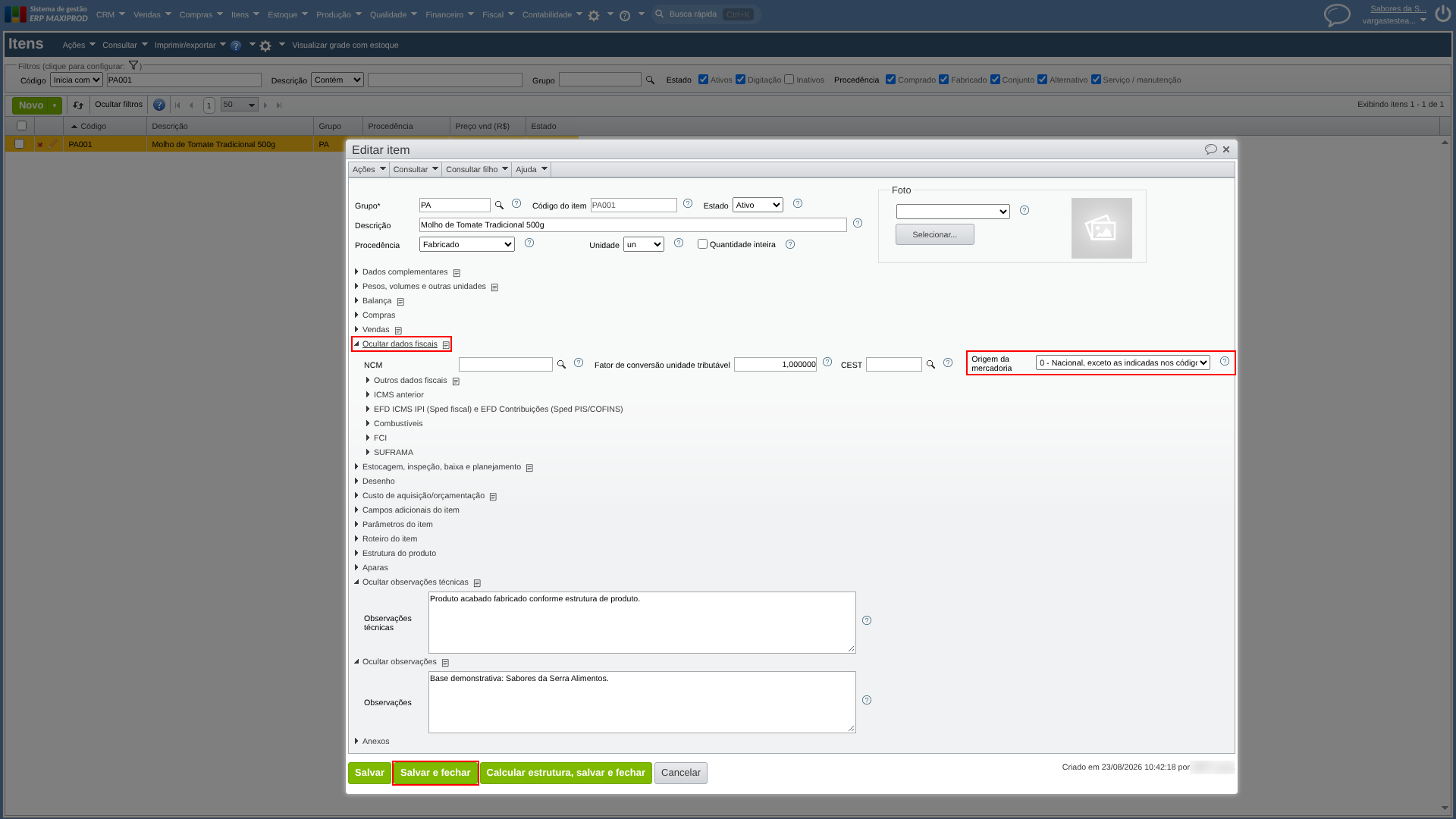
4) Com isso, os próximos documentos com esse item já recebem a origem.
Importante: a alteração no cadastro não atualiza o item que já está no documento. Corrija esse item como em Como resolver?.
Em caso de dúvida, entre em contato com o suporte.
Veja também: