
A mensagem aparece ao tentar excluir, de uma ordem de produção (OP), um insumo que já teve material baixado do estoque.
Esta página contém:
Onde a mensagem aparece?
Na edição de uma ordem de produção, aberta em “Produção > Ordens de produção”, ao clicar no ícone de “lixeira” de um insumo que tem quantidade na coluna “Qt baixada”:
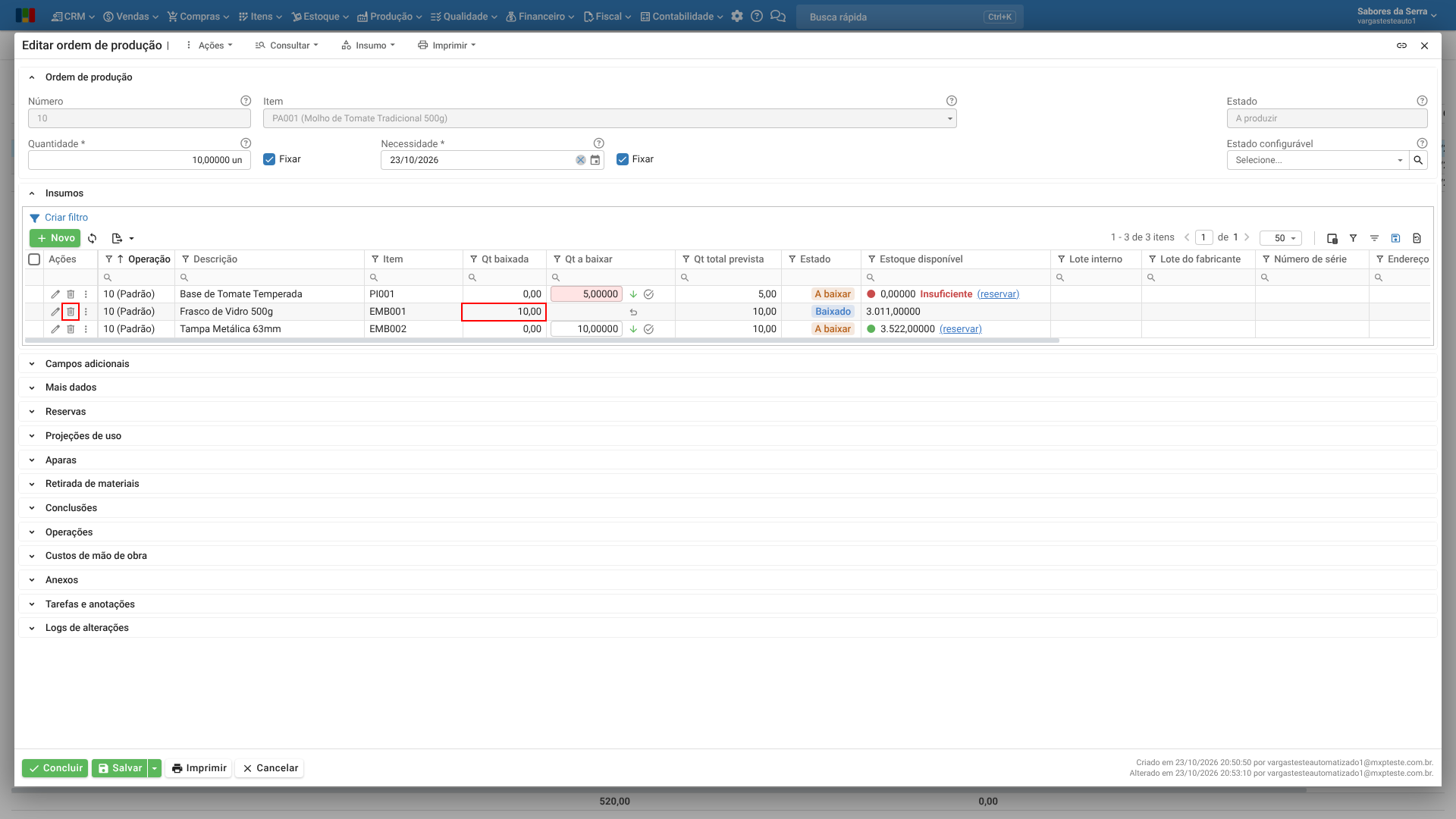
Ao confirmar a exclusão, a janela “Atenção” mostra “Não é possível excluir o insumo selecionado. Veja abaixo os motivos:”, seguida da mensagem:
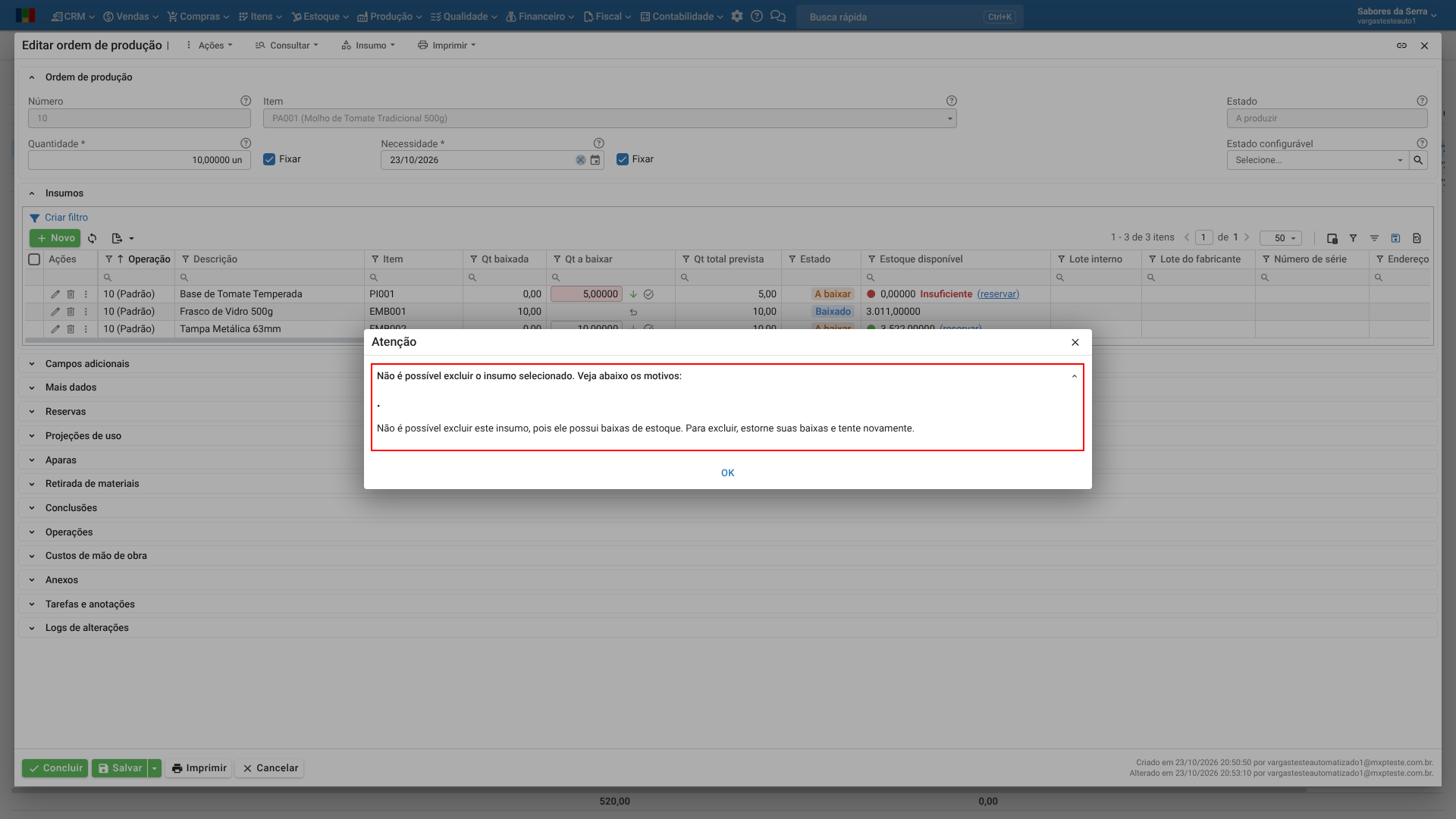
A mesma mensagem aparece ao excluir o insumo pela tela “Produção > Insumos das ordens de produção”. Nessa tela, o estorno é feito pelo mesmo ícone da coluna “Qt a baixar”, descrito abaixo. Em caso de dúvidas sobre a tela “Insumos das ordens de produção”, clique aqui.
Por que acontece?
- O insumo tem baixas de estoque registradas. Enquanto houver baixa registrada, o ERP MAXIPROD não aceita excluir o insumo. A regra vale com a coluna “Estado” em “Baixado” e também em “Baixa parcial”, quando só parte da quantidade foi baixada.
Observação: a opção “Insumo > Desfazer conclusão, sem estornar baixas” reabre o insumo sem devolver o material ao estoque. As baixas continuam registradas, e a exclusão continua recusada. O mesmo vale para a opção “Desfazer conclusão, sem estornar as baixas” da janela de estorno.
Como resolver?
Estorne todas as baixas do insumo. O estorno devolve o material ao estoque e libera a exclusão. Em caso de dúvidas sobre o estorno de insumos, clique aqui.
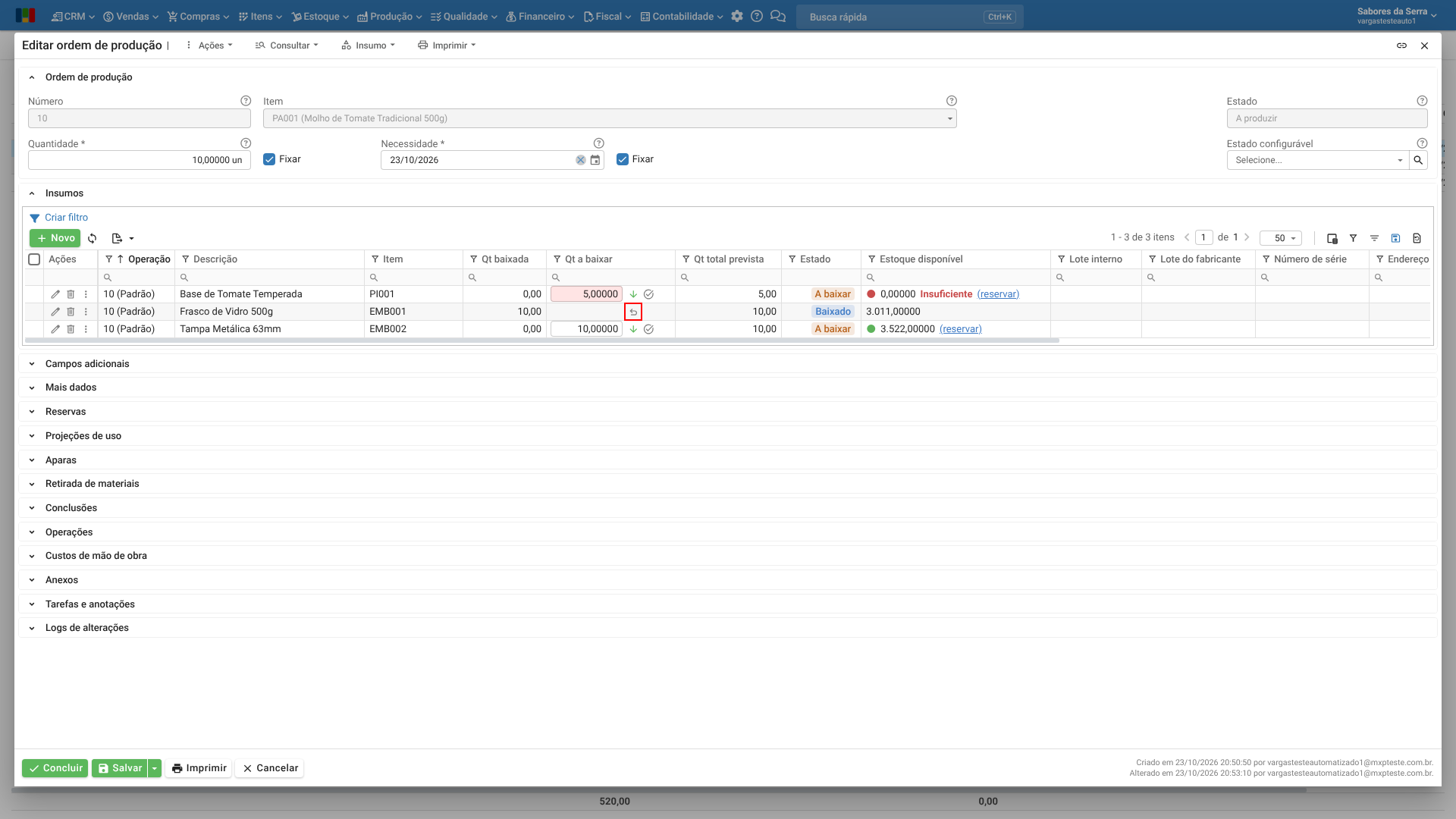
1) Na seção “Insumos” da OP, na linha do insumo, clique no ícone de “seta curva” da coluna “Qt a baixar”:
2) Na janela “Desfazer/estornar baixa de insumo”, mantenha a opção “Quantidade a estornar” e, no campo ao lado, a quantidade que já vem preenchida com toda a quantidade baixada. Clique no botão verde “Confirmar”:
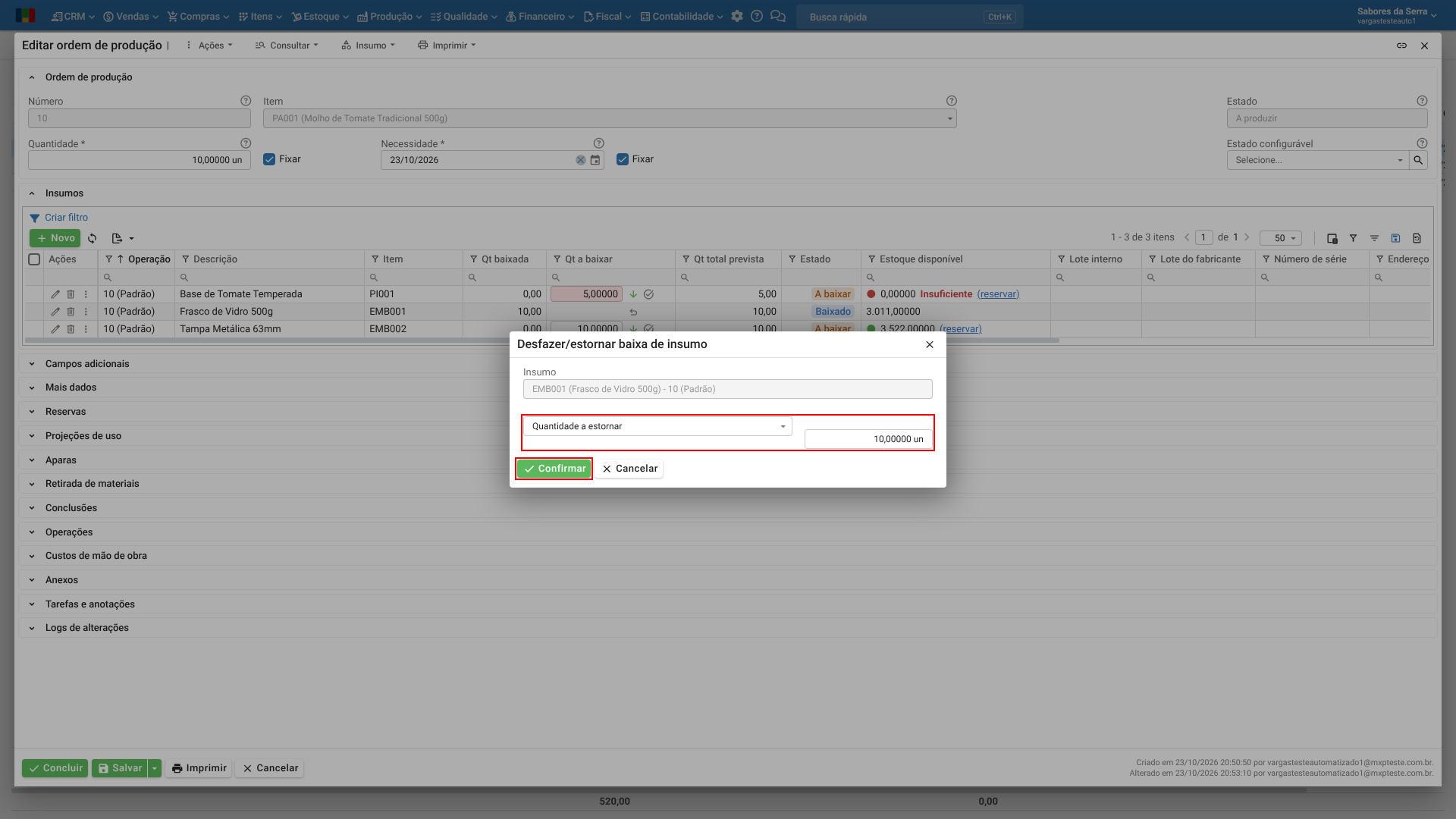
Importante: com estorno parcial, a coluna “Estado” fica em “Baixa parcial” e a exclusão continua recusada.
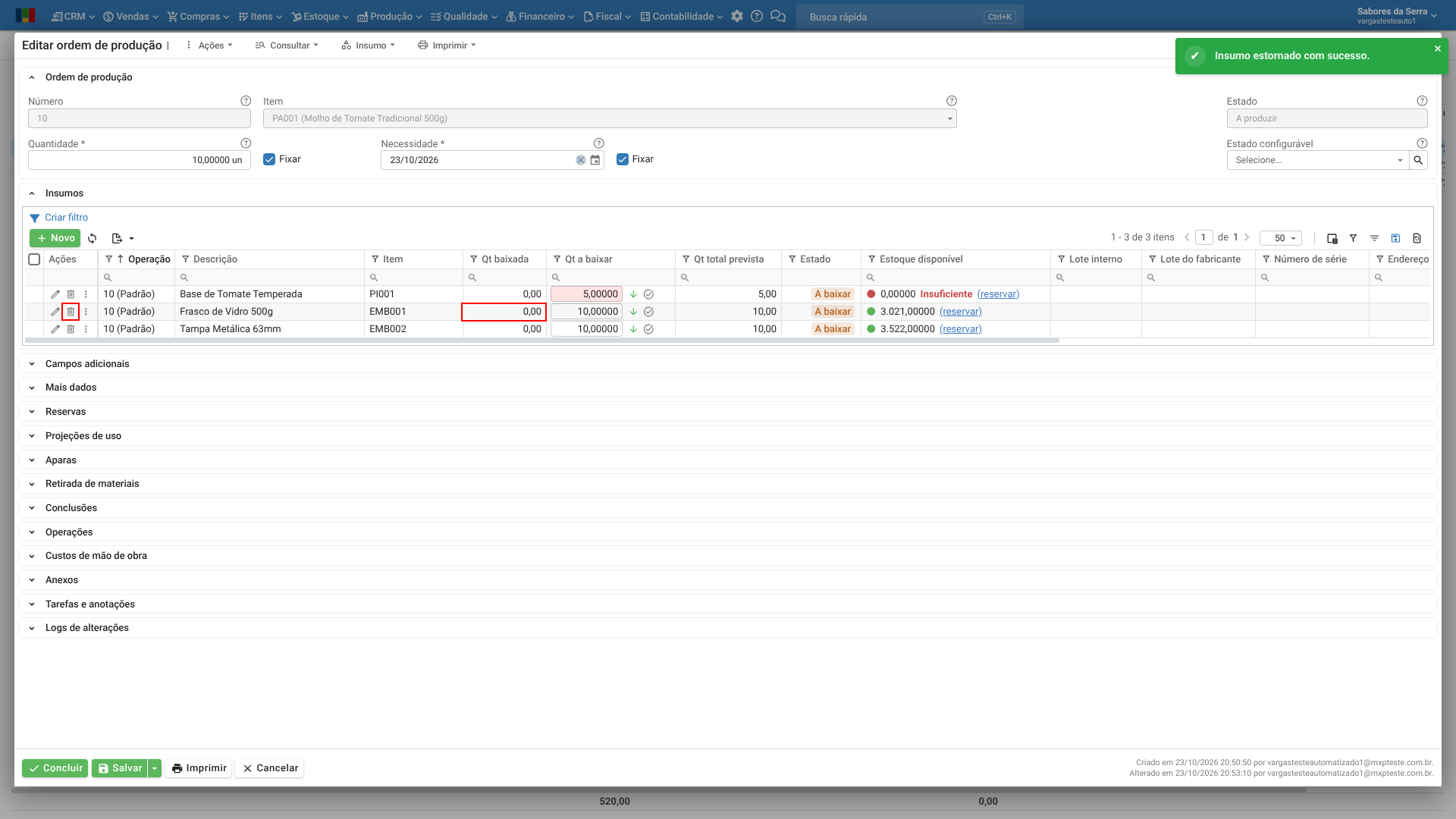
3) A coluna “Qt baixada” passa a mostrar “0,00”, e a coluna “Estado”, “A baixar”. Clique no ícone de “lixeira” do insumo:
4) Na janela “Confirmar exclusão”, clique em “Sim”:
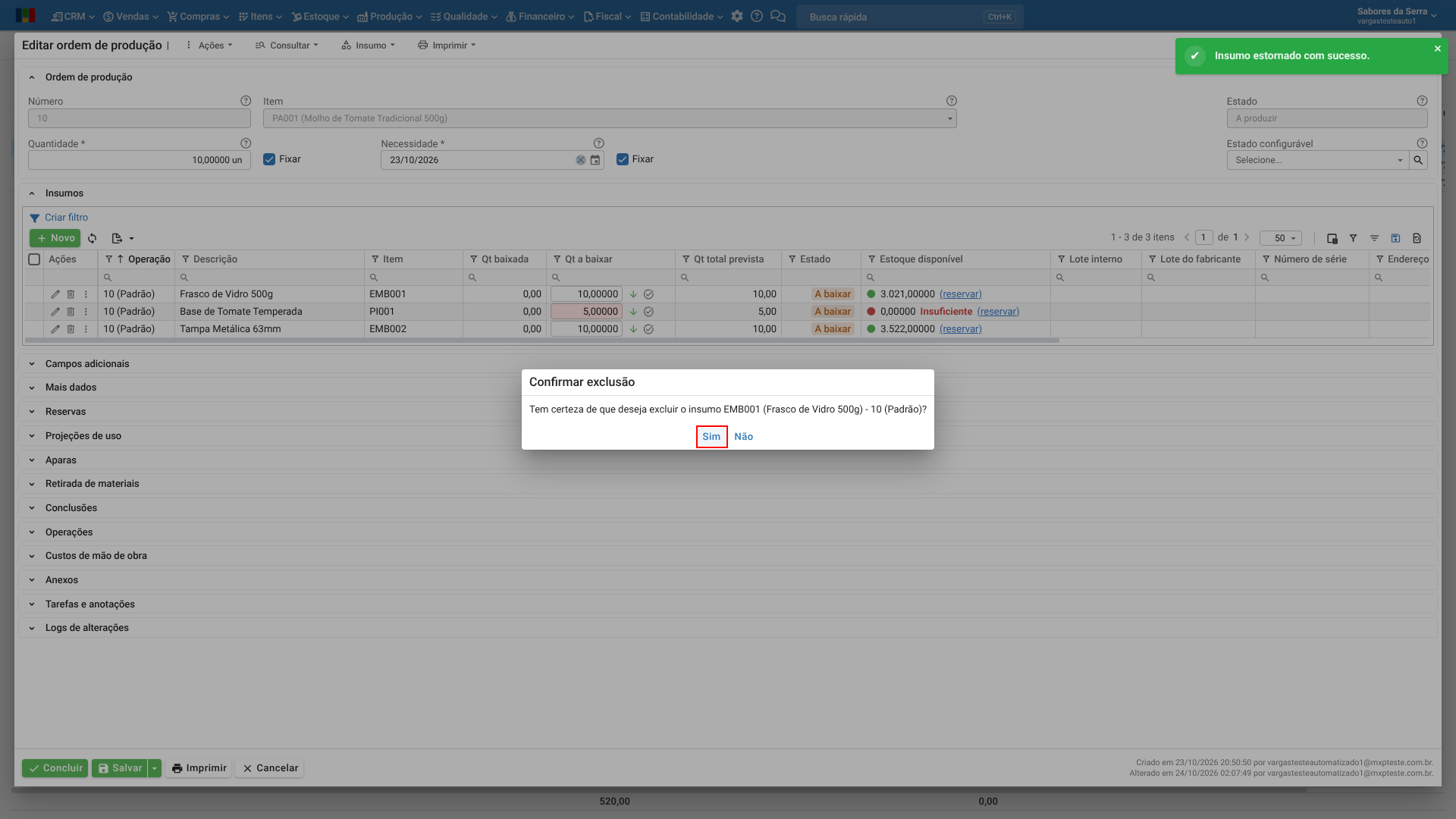
5) Com isso, o insumo é excluído da OP.
Como evitar?
- Confira os insumos da OP antes de baixar. Se um insumo foi incluído por engano, exclua-o enquanto a coluna “Qt baixada” estiver zerada.
Em caso de dúvida, entre em contato com o suporte.
Veja também: