
Na venda consignada, a empresa envia a mercadoria a um revendedor, que só paga pelo que vender e devolve o que sobrar. No ERP MAXIPROD, cada etapa desse ciclo tem uma nota fiscal própria, e a cobrança só é gerada na nota de venda.
Esta página contém:
- Como funciona a venda consignada?
- Como parametrizar as operações fiscais?
- Como emitir a NF de remessa em consignação?
- Como receber a NF de devolução simbólica?
- Como emitir a NF de venda e gerar a cobrança?
- Como receber a devolução do que não foi vendido?
Como funciona a venda consignada?
Na consignação, a sua empresa é a consignante: ela continua dona da mercadoria até a venda. O revendedor que recebe a mercadoria é o consignatário. O ciclo tem até quatro notas fiscais:
- NF de remessa em consignação: emitida pela sua empresa ao consignatário. CFOP 5917 dentro do estado ou 6917 fora dele. A mercadoria sai do seu estoque e passa para o estoque “Em poder de 3º”, em nome do consignatário. Esta nota não gera cobrança.
- NF de devolução simbólica: emitida pelo consignatário à sua empresa, com a quantidade que ele vendeu. A mercadoria não volta: a nota só informa a venda. Na sua empresa, ela entra com CFOP 1919 dentro do estado ou 2919 fora dele.
- NF de venda: emitida pela sua empresa ao consignatário, com a quantidade vendida. CFOP 5113 para produção própria ou 5114 para mercadoria adquirida de terceiros, dentro do estado. Fora do estado, 6113 ou 6114. É esta nota que gera as contas a receber.
- NF de devolução: emitida pelo consignatário para devolver o que não vendeu. Na sua empresa, ela entra com CFOP 1918 dentro do estado ou 2918 fora dele, e a mercadoria volta para o seu estoque.
O que cada nota faz no estoque e no financeiro é definido pela operação fiscal usada nela. Por isso, parametrize as operações antes de emitir a primeira remessa.
Importante: as CFOPs e a tributação de cada nota (ICMS e IPI) podem variar conforme o estado e o tipo de mercadoria. Confirme com a sua contabilidade antes de parametrizar as operações fiscais.
Como parametrizar as operações fiscais?
Cada etapa do ciclo usa uma operação fiscal própria, e cada operação tem uma só CFOP. Se você tem consignatários em outro estado, cadastre também as operações com as CFOPs de fora do estado, com a mesma configuração.
1) Acesse o menu “Fiscal > Cadastros > Operações fiscais”.
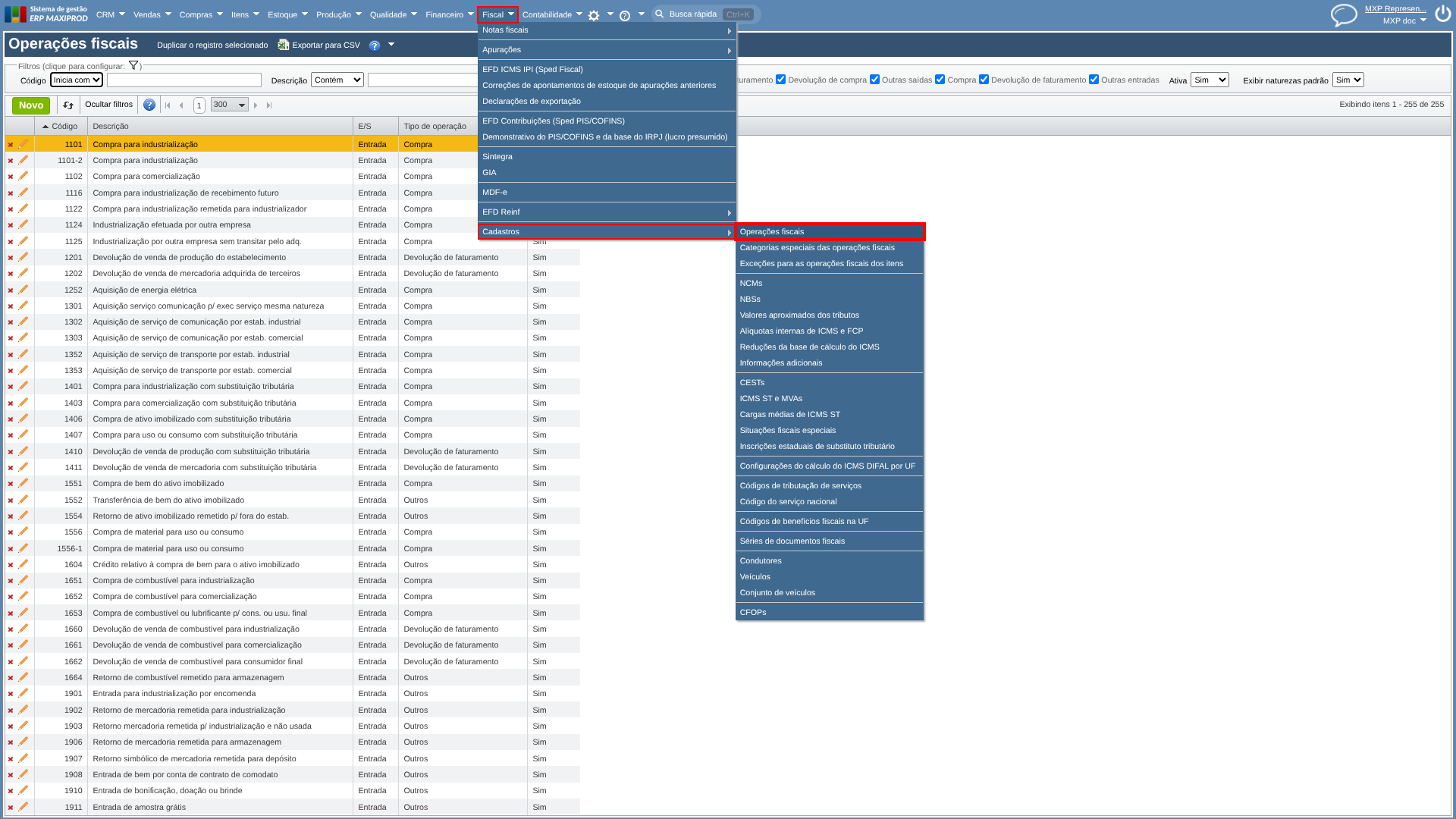
2) Localize na lista a operação de cada etapa:
a) Se ela já existe, clique no ícone de “lápis laranja” da linha para conferir a configuração;
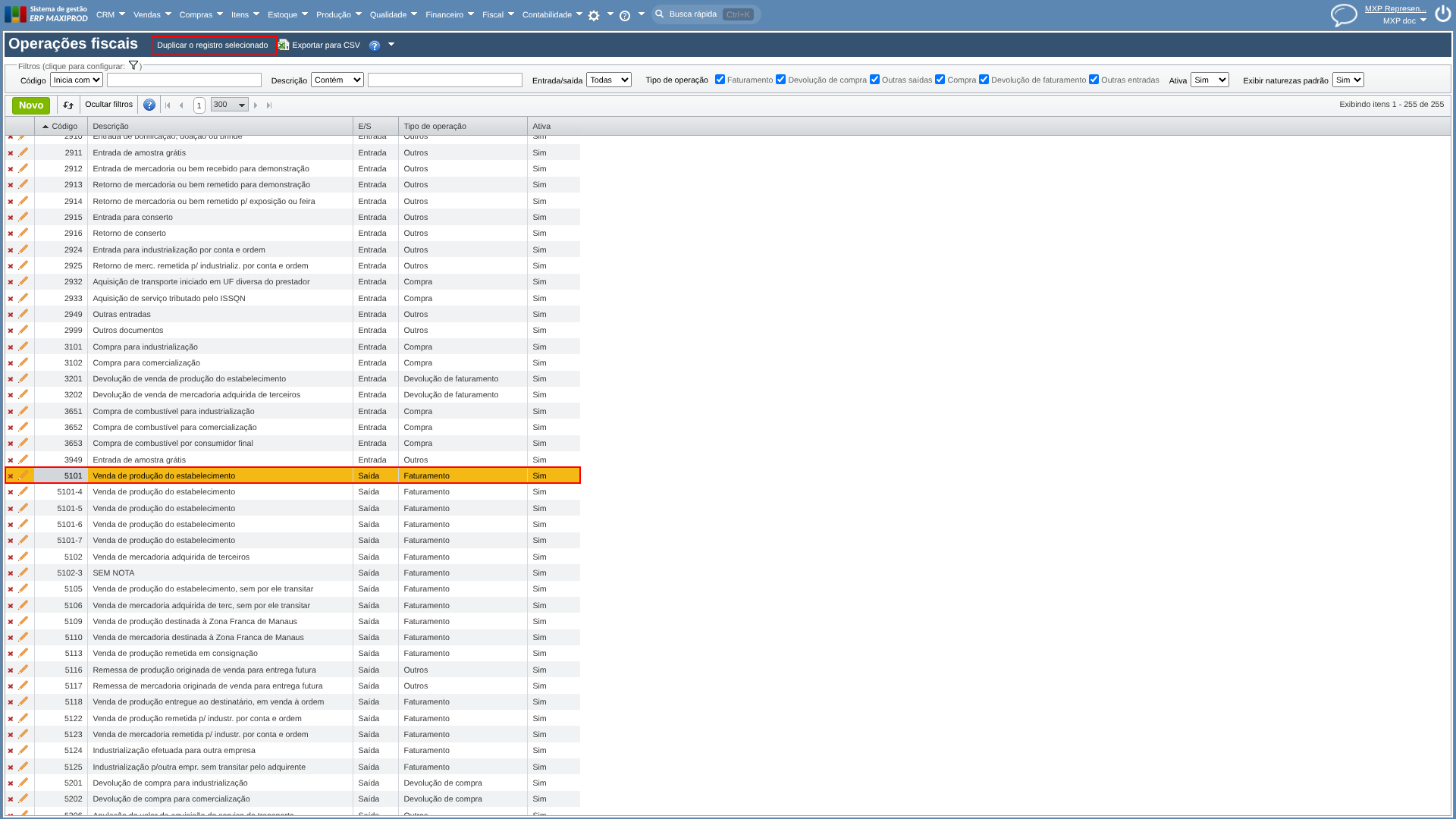
b) Se ela não existe, selecione a linha de uma operação do mesmo tipo e clique em “Duplicar o registro selecionado”. No exemplo, a venda em consignação foi criada a partir da operação “5101 – Venda de produção do estabelecimento”. A nova operação já vem com as configurações da operação selecionada.
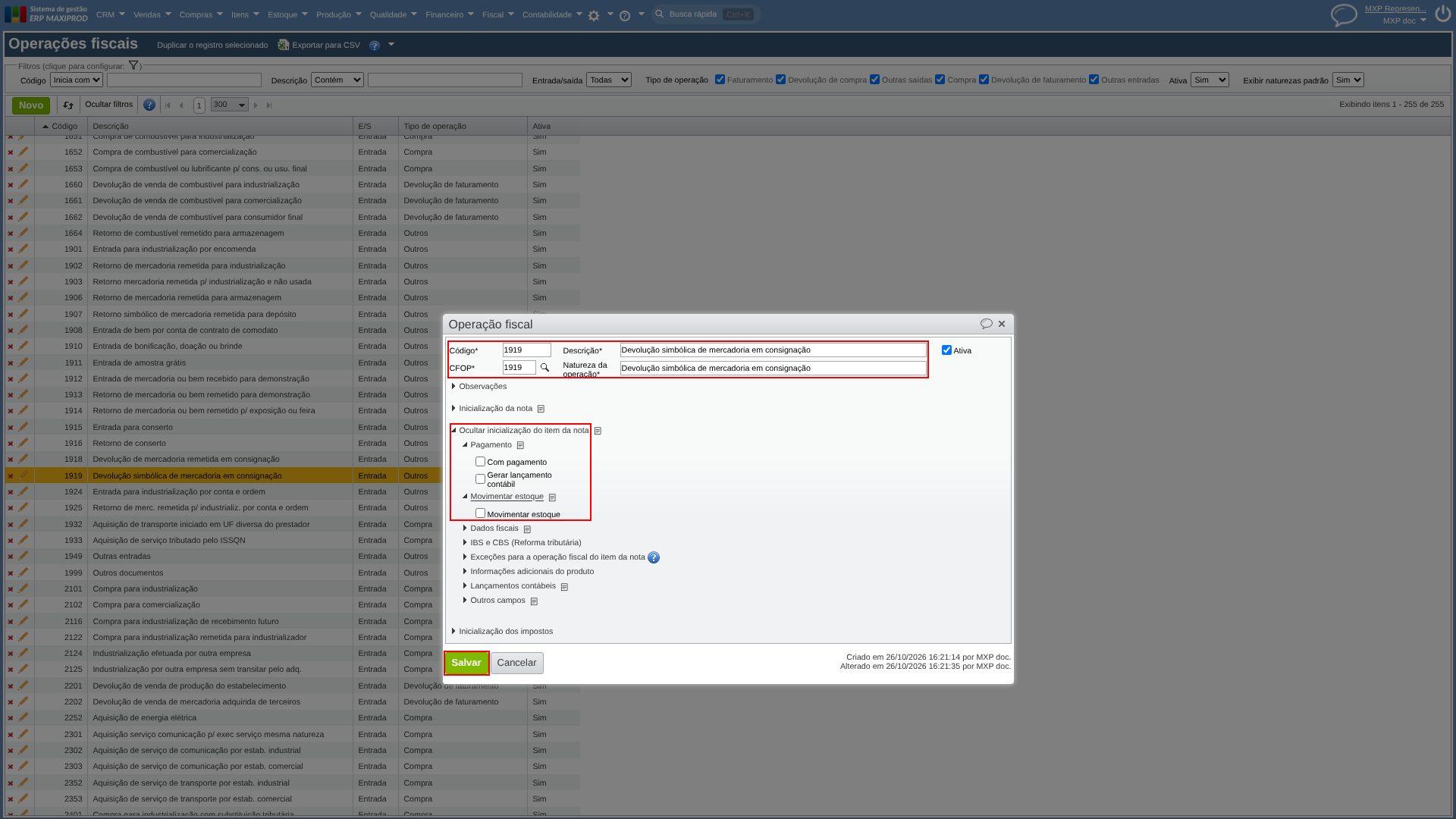
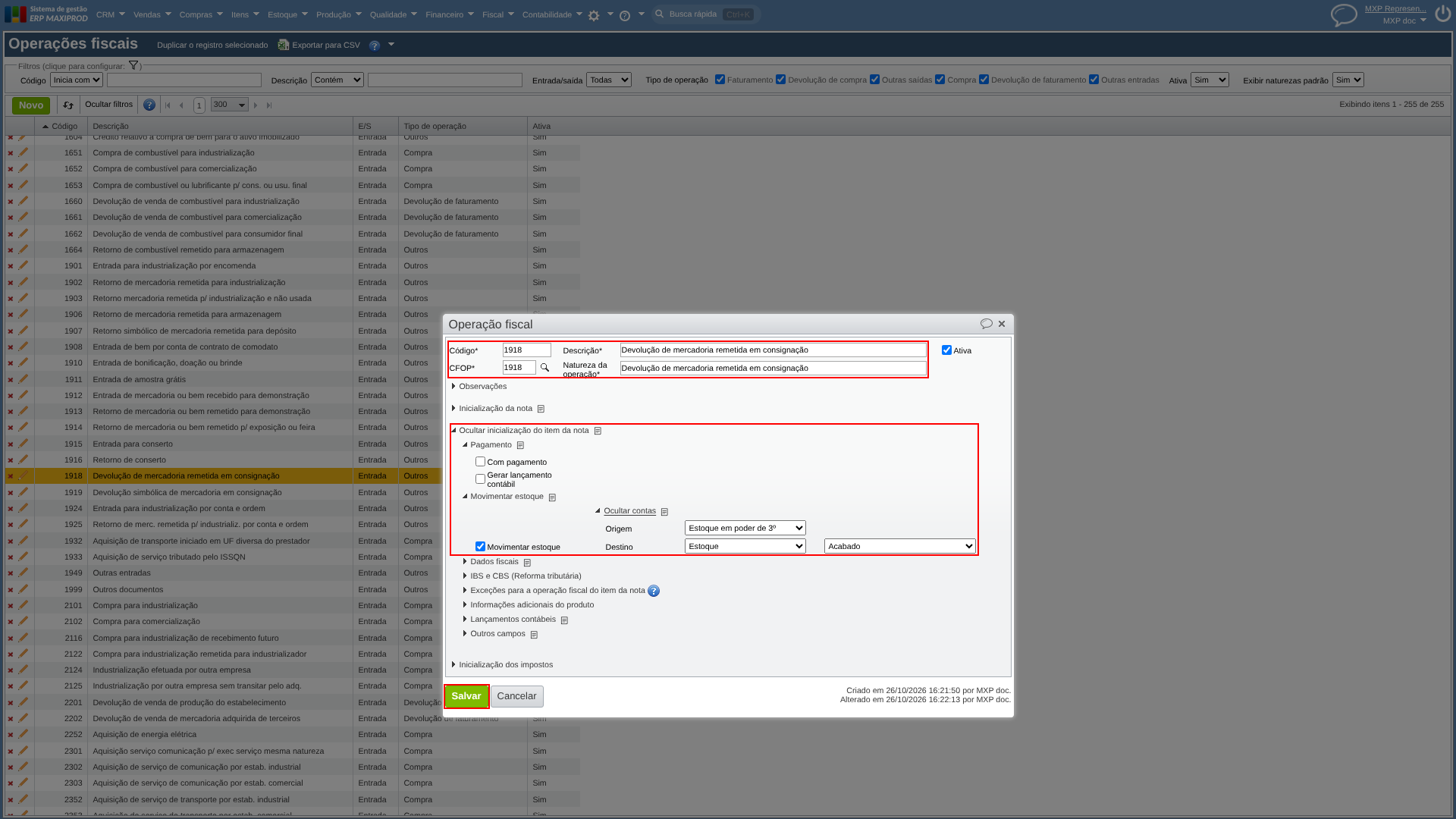
3) Na janela “Operação fiscal”, preencha “Código”, “CFOP”, “Descrição” e “Natureza da operação”.
4) Clique em “Inicialização do item da nota” para exibir a seção e, dentro dela, em “Pagamento” e “Movimentar estoque”. Com a caixa de seleção “Movimentar estoque” marcada, clique também em “Contas” para exibir “Origem”, “Destino” e “Poder”. Configure de acordo com a operação:
- Remessa em consignação (no exemplo, 5917): “Com pagamento” desmarcada e a caixa de seleção “Movimentar estoque” marcada, com “Origem” em “Estoque”, “Destino” em “Estoque” e “Em poder de 3º”, e “Poder” em “Destinatário desta NF”.

- Venda (no exemplo, 5113): “Com pagamento” marcada e a caixa de seleção “Movimentar estoque” marcada, com “Origem” em “Estoque em poder de 3º” e “Destino” em “Conta”, com a conta de custo usada nas suas vendas.
- Devolução simbólica (no exemplo, 1919): “Com pagamento” e a caixa de seleção “Movimentar estoque” desmarcadas. A mercadoria vendida sai do estoque em poder de 3º na NF de venda, e não nesta nota.
- Devolução (no exemplo, 1918): “Com pagamento” desmarcada e a caixa de seleção “Movimentar estoque” marcada, com “Origem” em “Estoque em poder de 3º” e “Destino” em “Estoque”, com o tipo de estoque para onde a mercadoria volta.
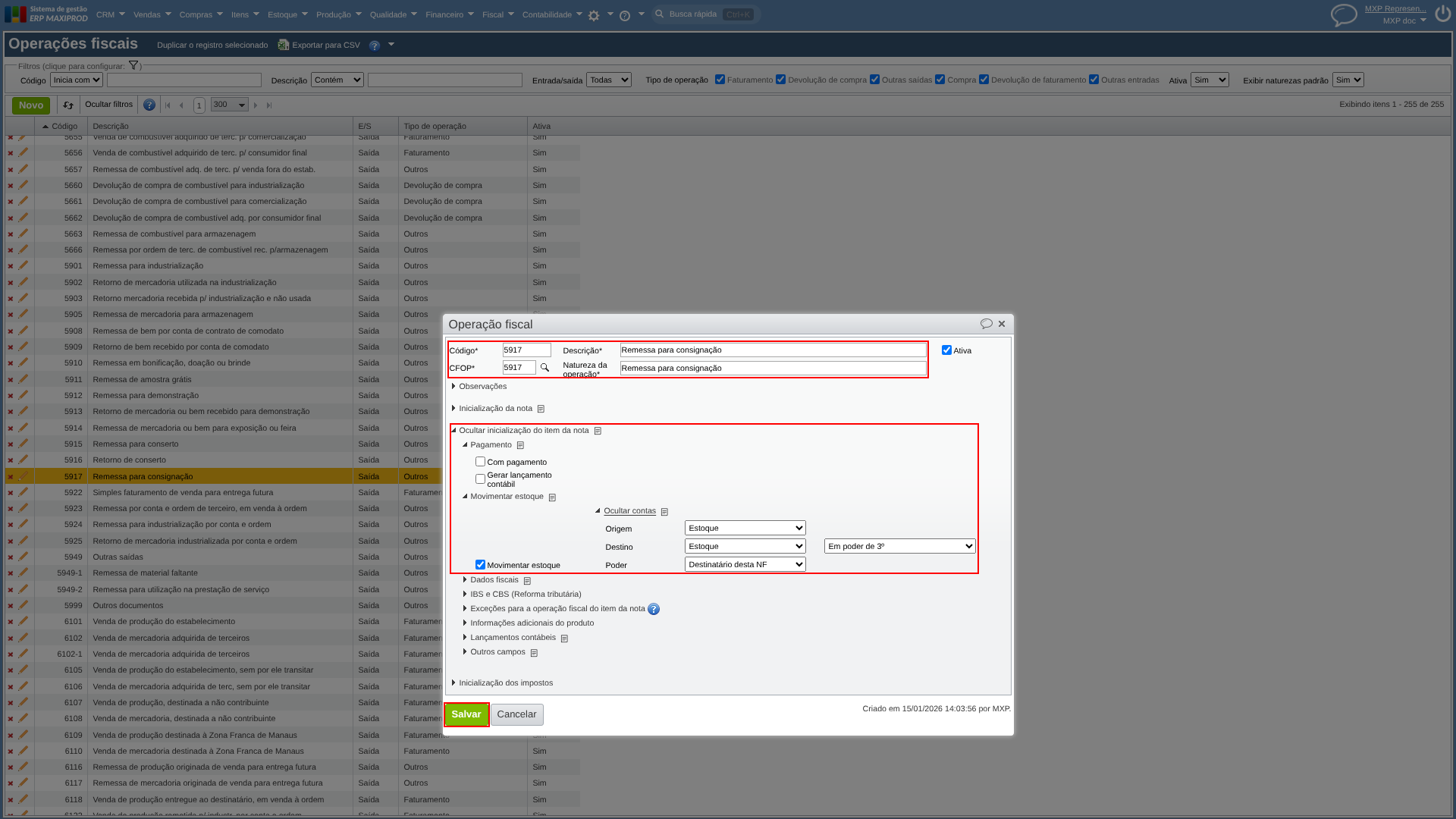
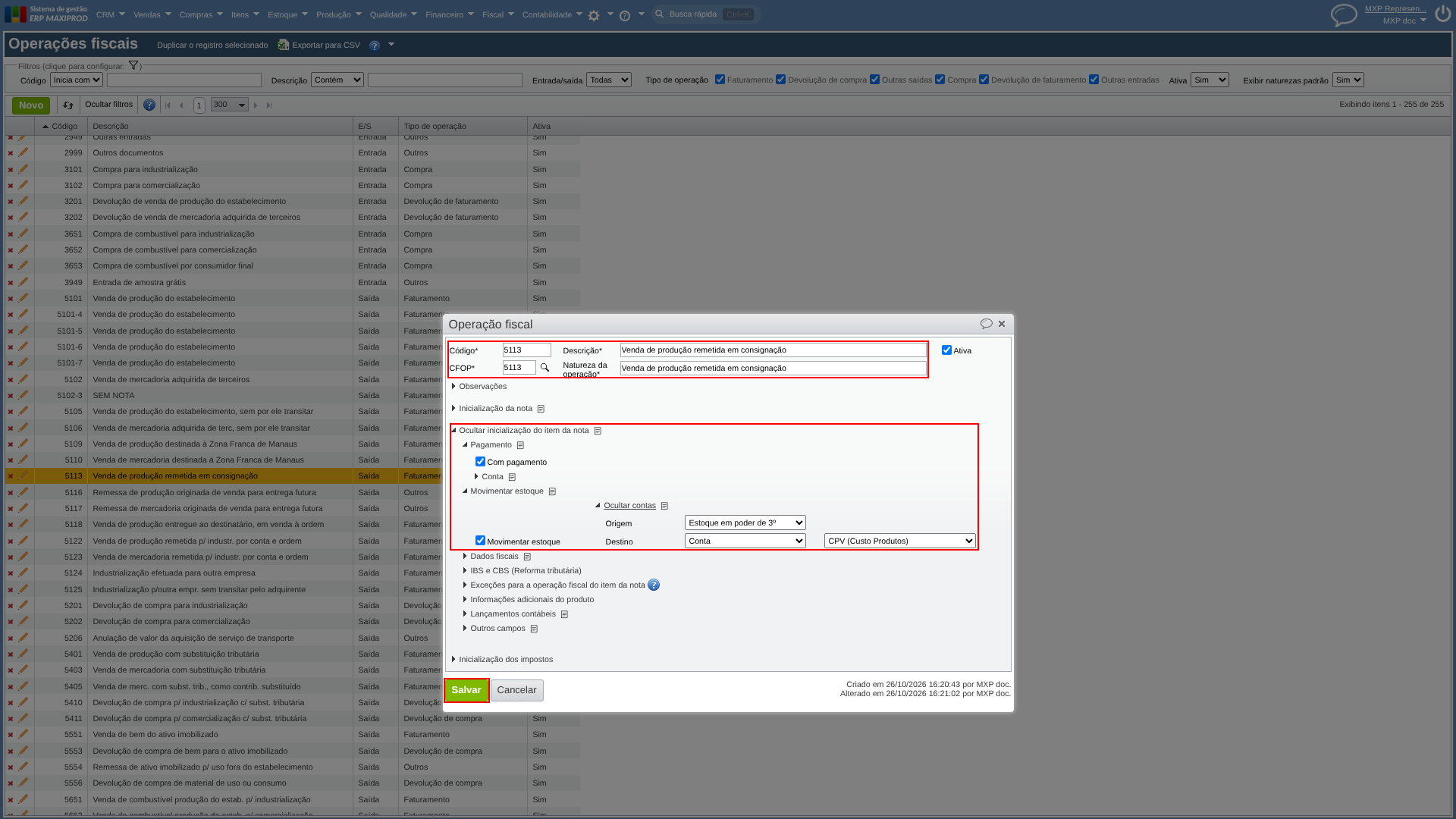
5) Clique no botão verde “Salvar” e repita os passos 2 a 5 para as demais operações.
6) Com isso, as notas do ciclo já trazem a cobrança e a movimentação de estoque de cada etapa.
Como emitir a NF de remessa em consignação?
1) Acesse o menu “Vendas > Notas fiscais” e clique no botão verde “Novo”.
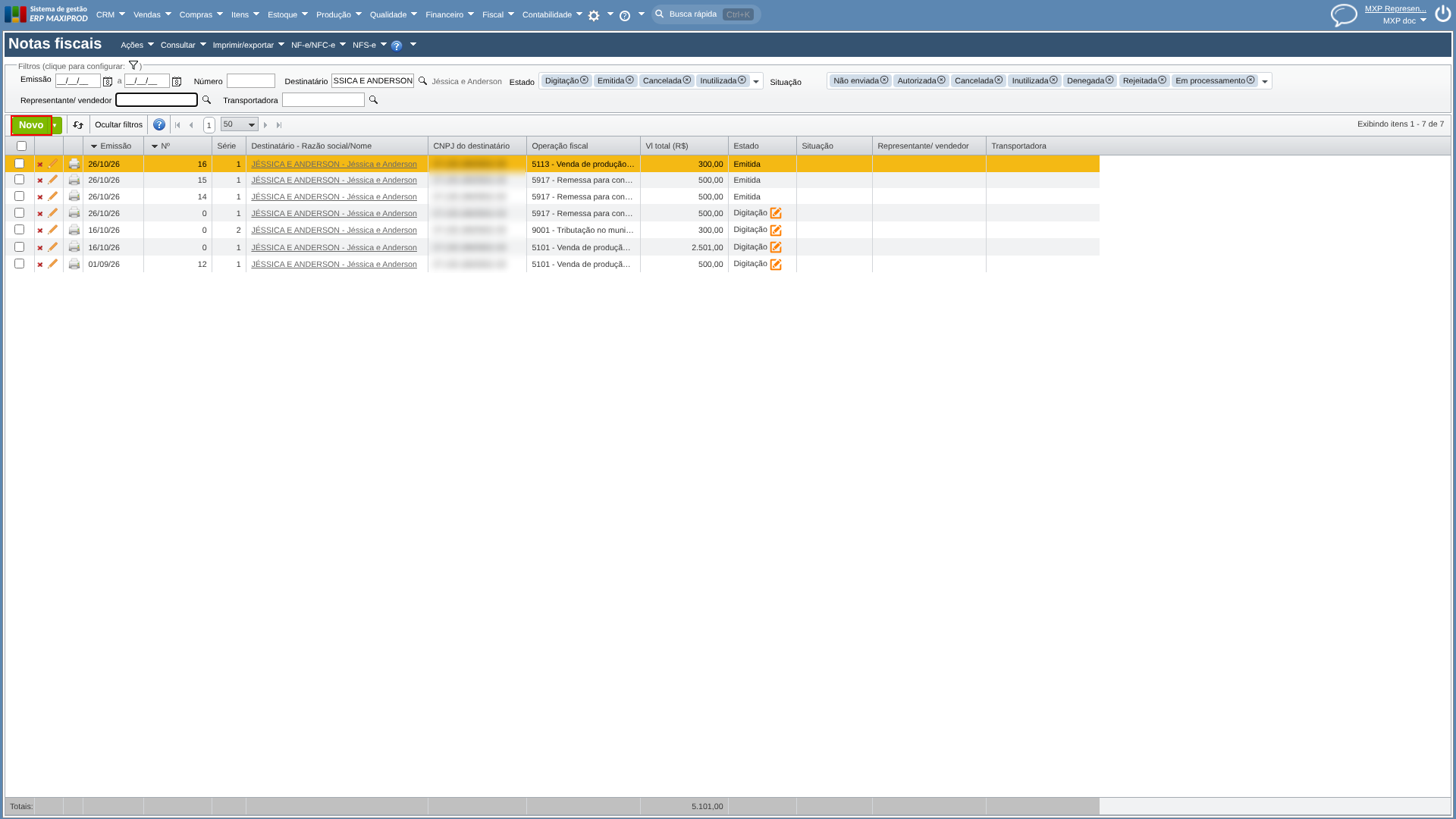
2) Em “Destinatário”, informe o consignatário. Em “Operação fiscal”, escolha a operação de remessa em consignação. No exemplo, “5917 – Remessa para consignação”.
3) Na grade “Produtos/serviços”, clique no botão verde “Novo”.
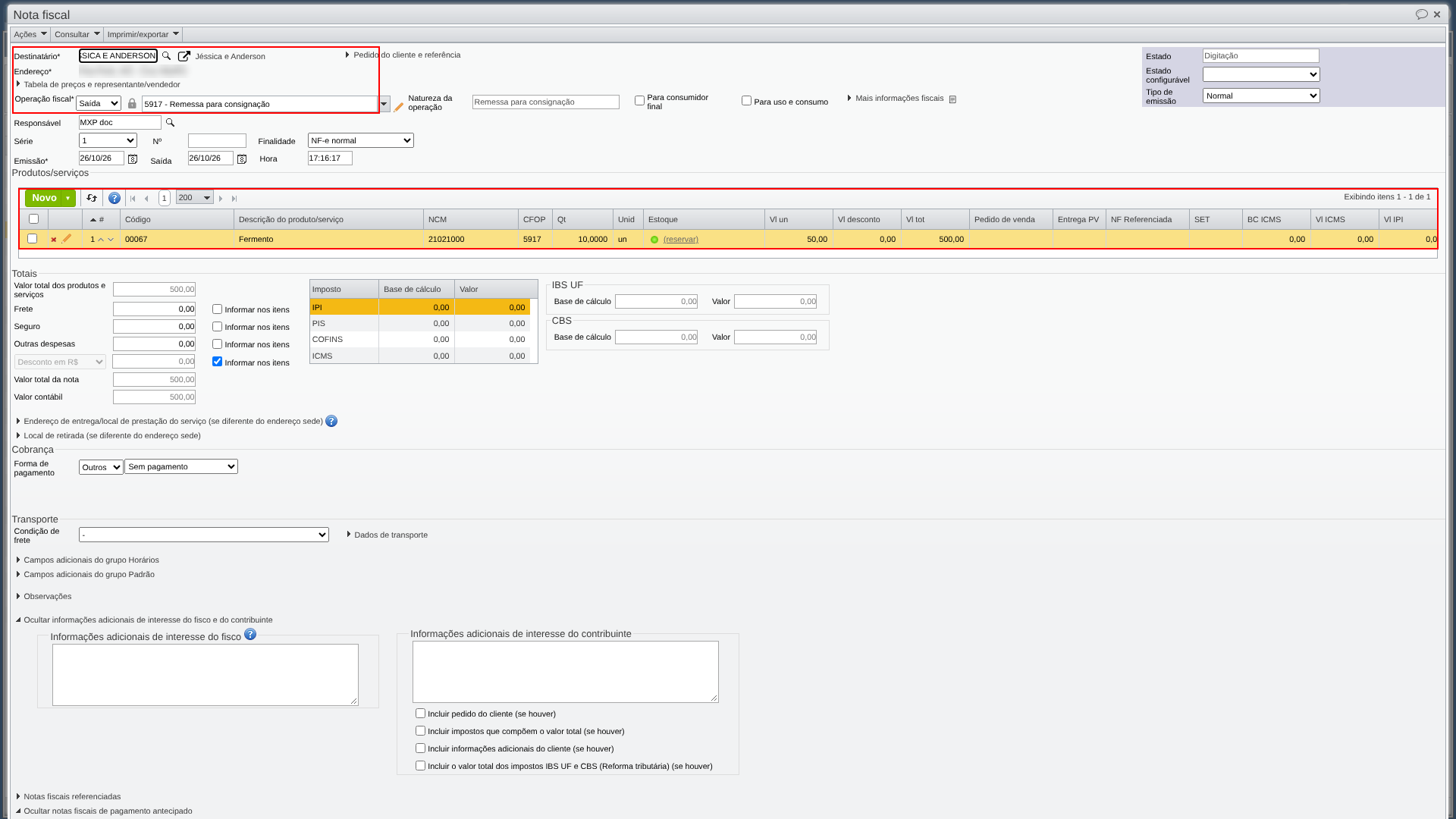
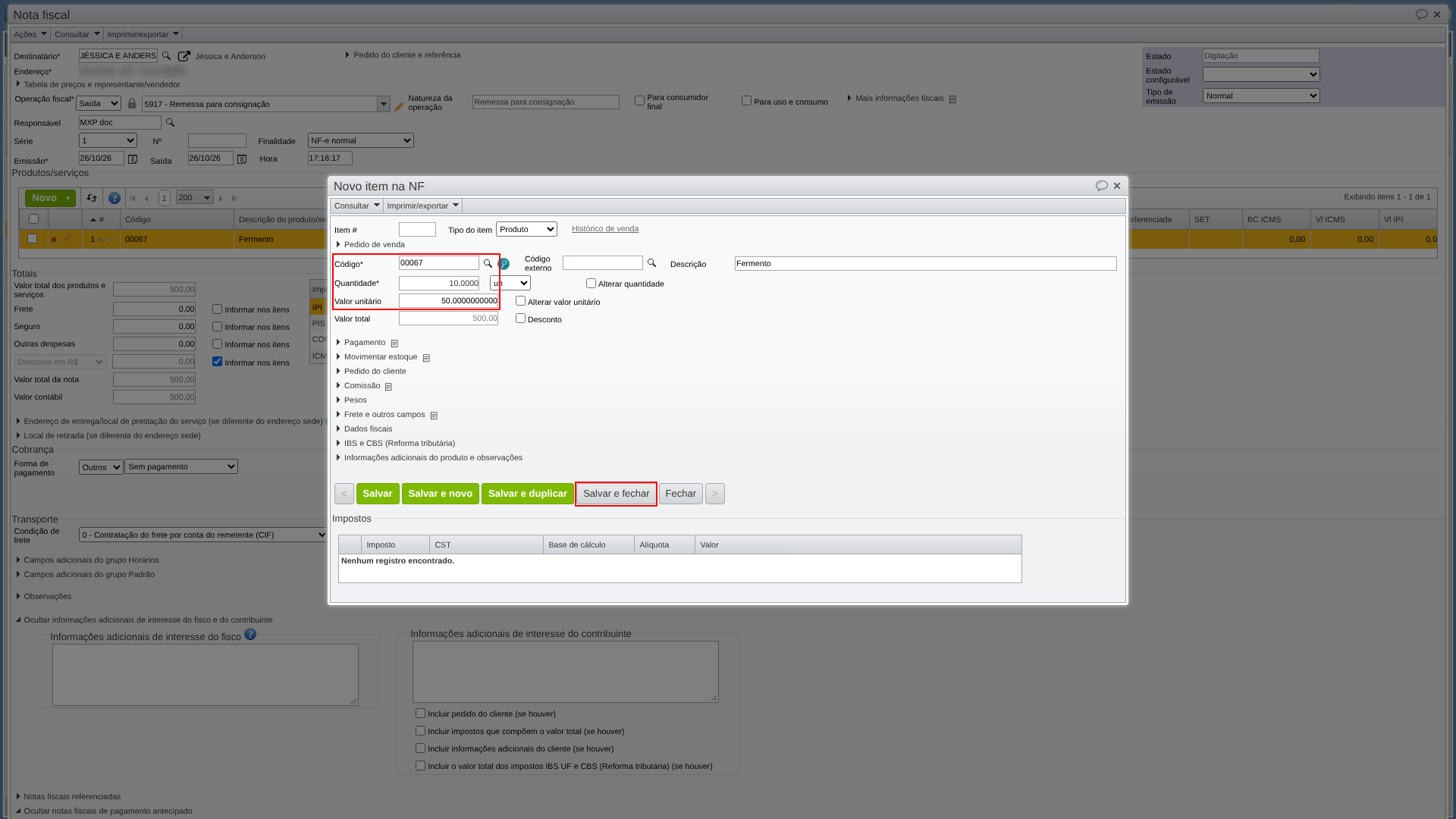
4) Na janela “Novo item na NF”, preencha “Código”, “Quantidade” e “Valor unitário” e clique no botão cinza “Salvar e fechar”. Repita para cada item enviado.
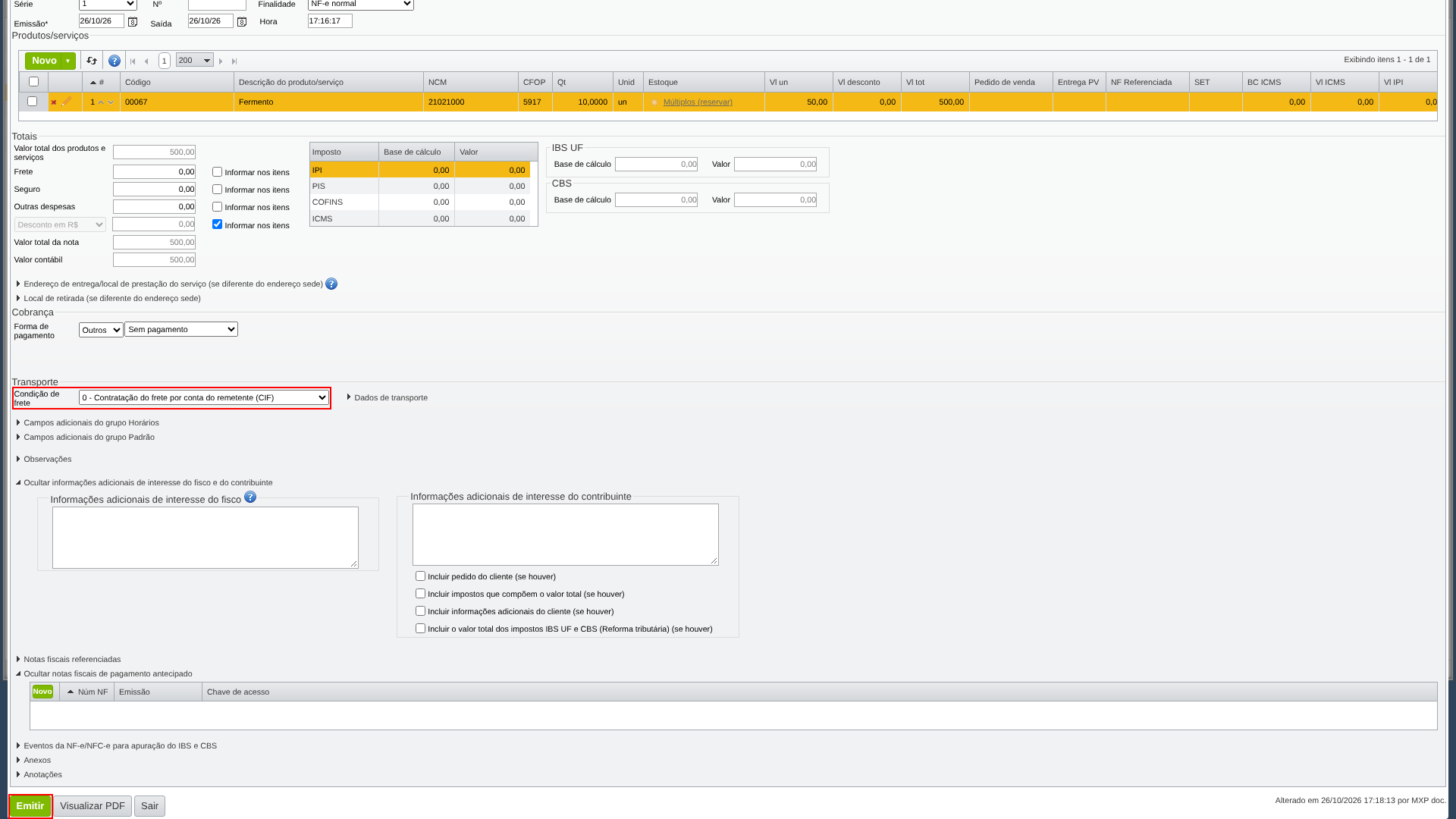
5) Em “Condição de frete”, escolha a opção combinada com o consignatário e clique no botão verde “Emitir”.
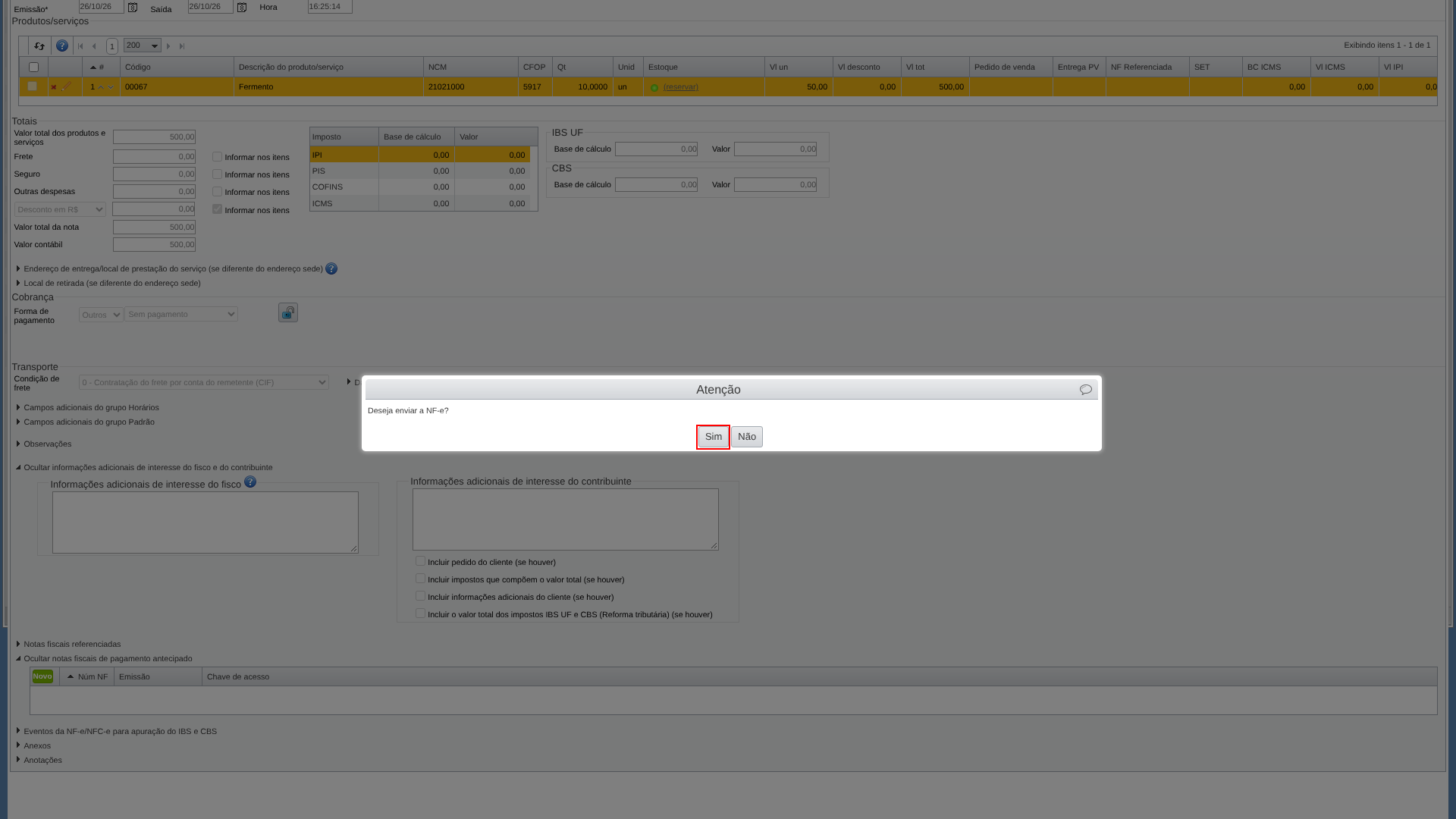
6) Na pergunta “Deseja enviar a NF-e?”, clique em “Sim”.
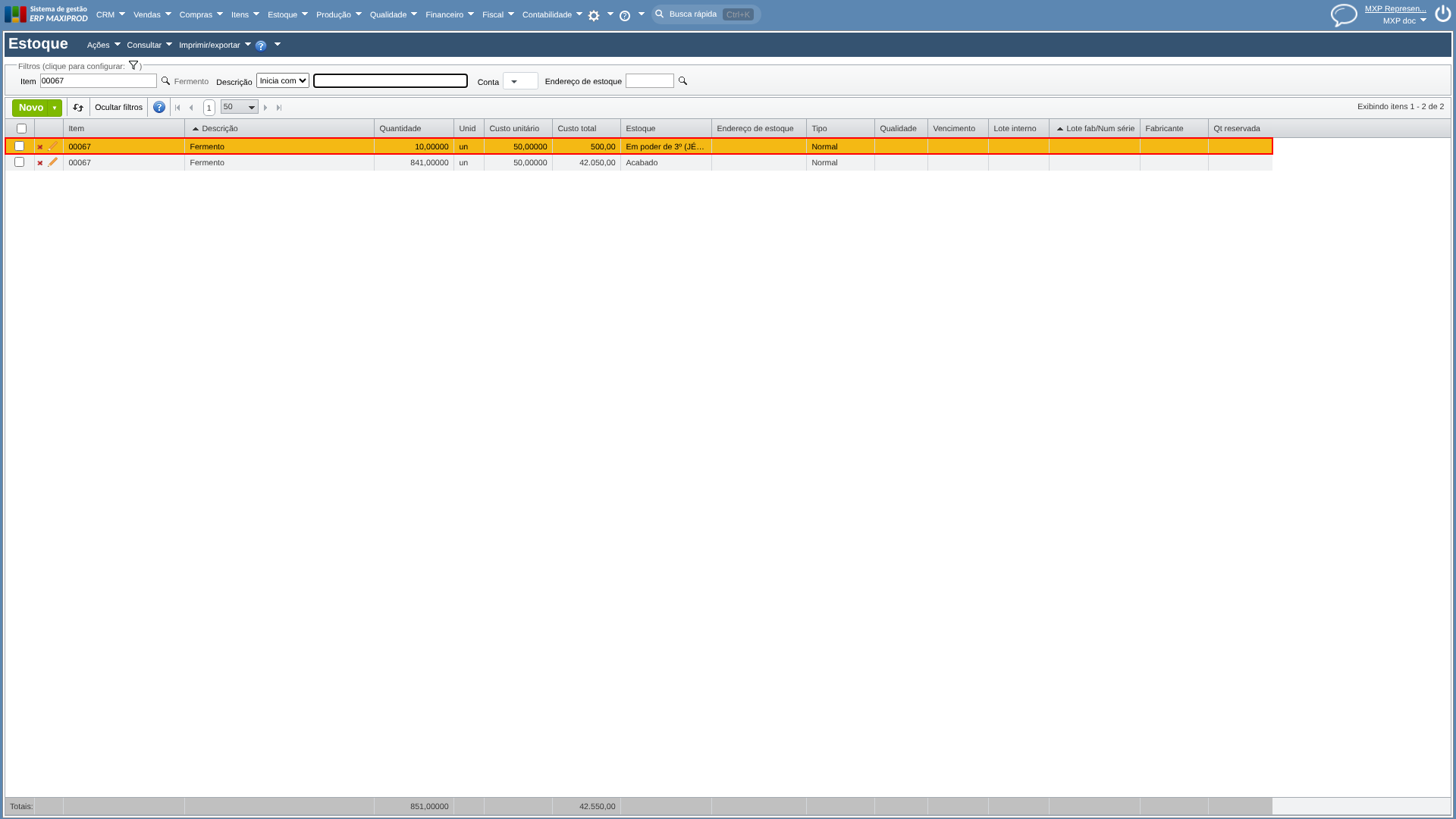
7) Com isso, a quantidade enviada sai do seu estoque e aparece em “Estoque > Estoque” no estoque em poder de 3º, com o nome do consignatário. A remessa não gera contas a receber.
Como receber a NF de devolução simbólica?
Quando o consignatário vende a mercadoria, ele emite a NF de devolução simbólica com a quantidade vendida. Registre essa nota a partir da NF de remessa.
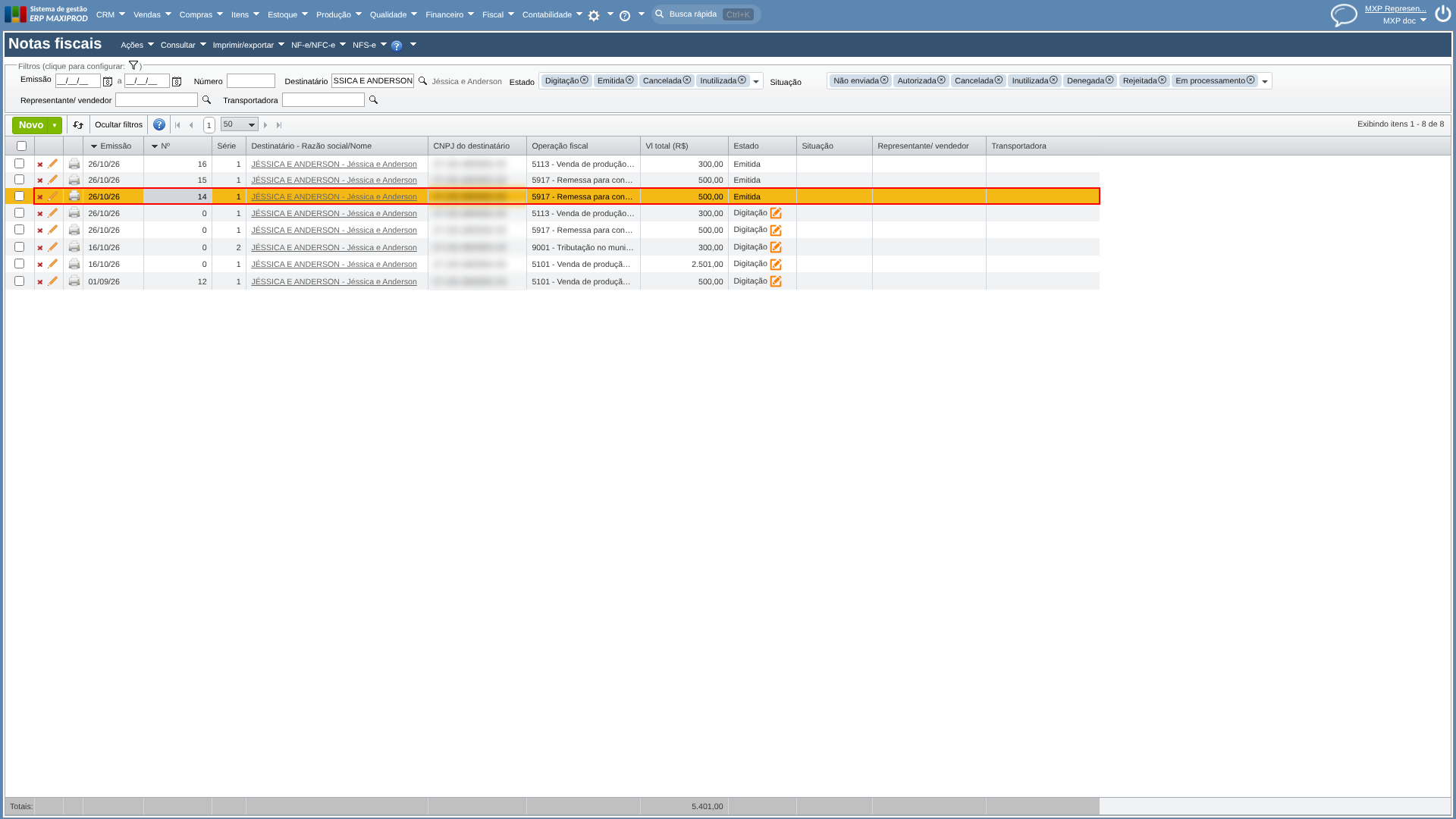
1) Em “Vendas > Notas fiscais”, clique no ícone de “lápis laranja” da linha da NF de remessa.
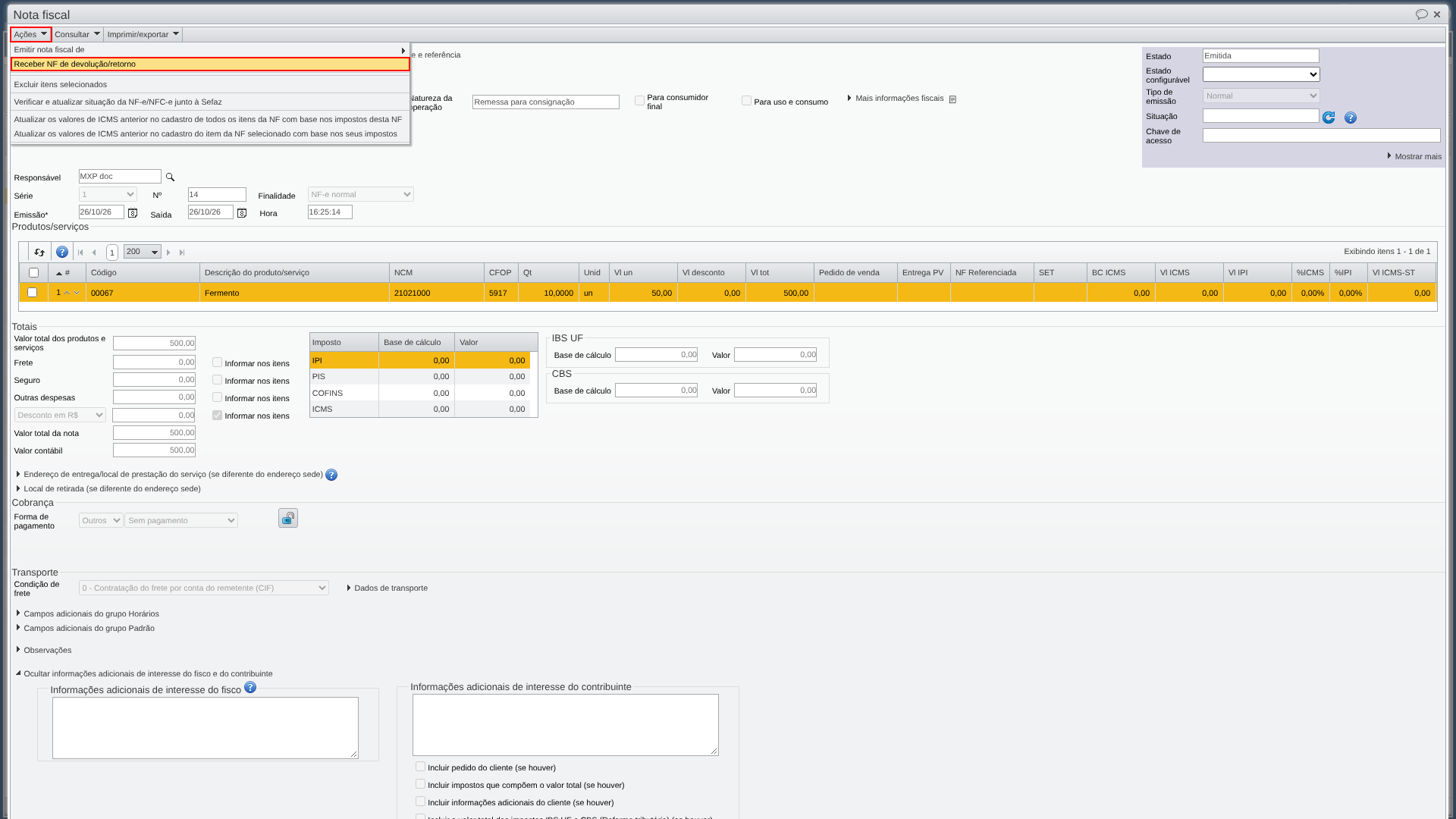
2) Na NF de remessa, acesse “Ações > Receber NF de devolução/retorno”.
3) O ERP MAXIPROD abre a janela “Nota fiscal recebida”, já com o consignatário em “Remetente” e os itens da remessa. Em “Operação fiscal”, escolha a operação de devolução simbólica. No exemplo, “1919 – Devolução simbólica de mercadoria em consignação”.
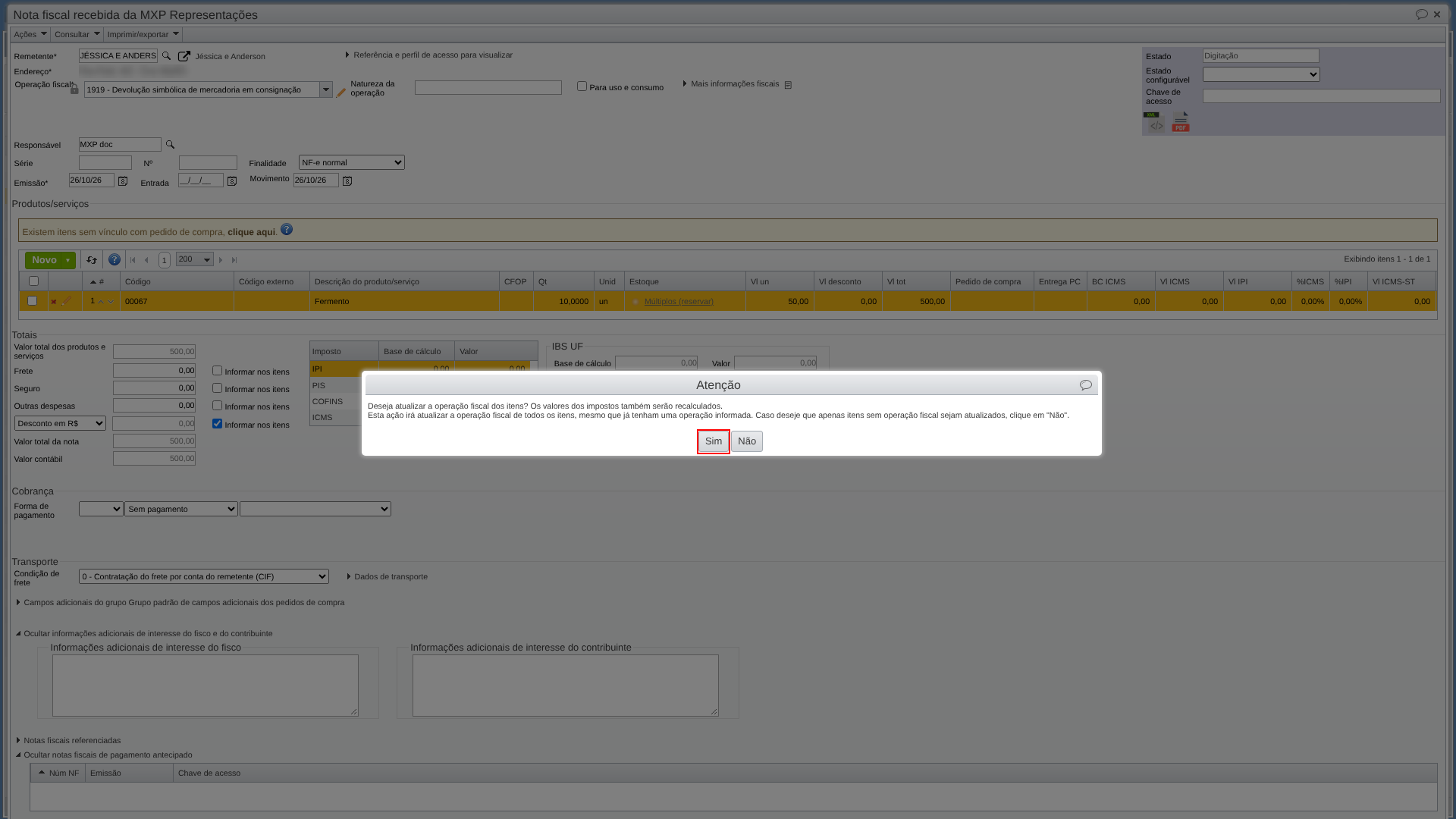
4) Na pergunta “Deseja atualizar a operação fiscal dos itens?”, clique em “Sim” para que os itens também passem a usar essa operação fiscal.
5) Em “Série” e “Nº”, informe a série e o número da NF emitida pelo consignatário. O aviso “Existem itens sem vínculo com pedido de compra, clique aqui.” pode ser ignorado neste recebimento.
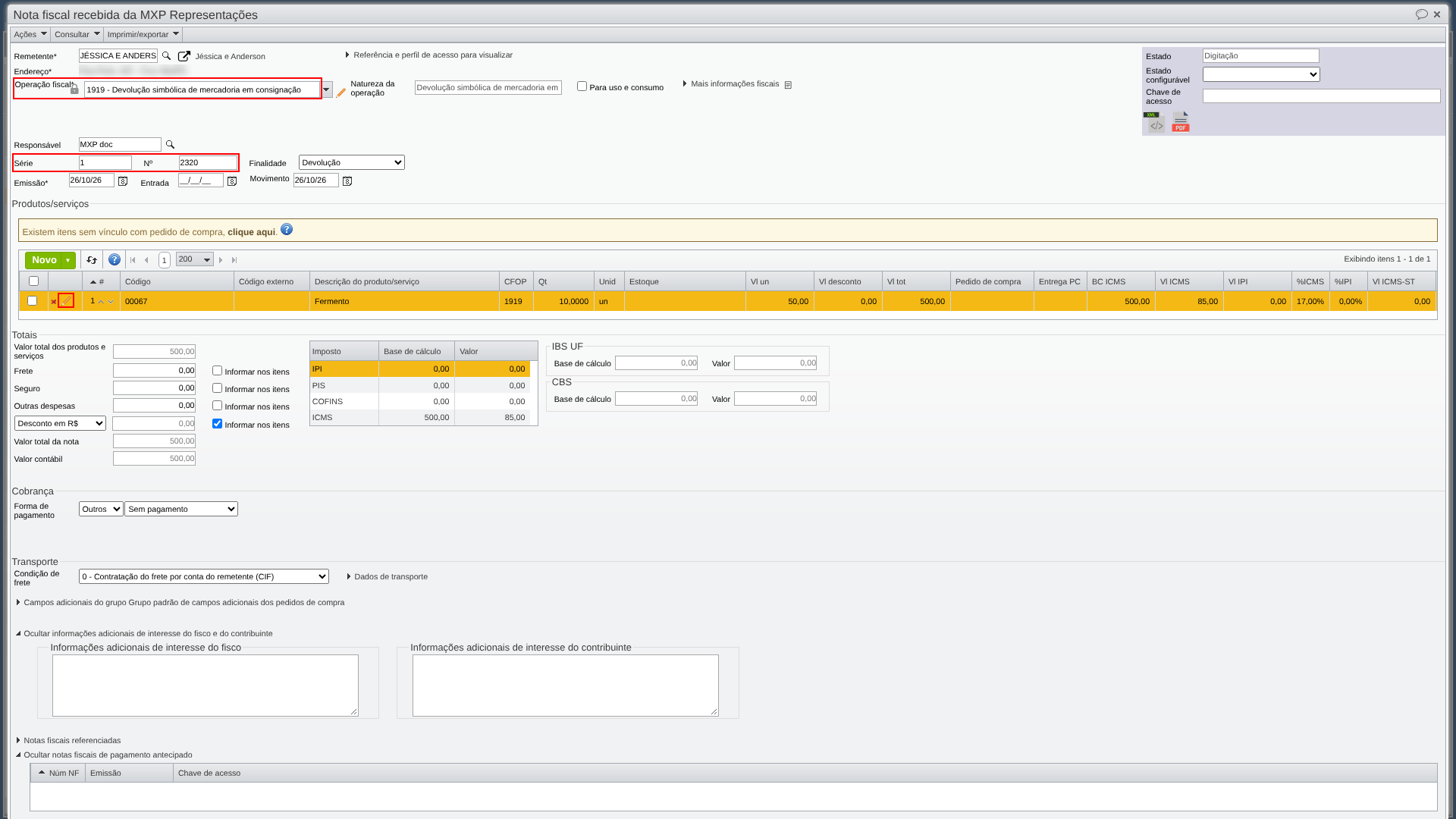
6) A NF recebida traz sempre a quantidade total da remessa, mesmo que outra nota já tenha sido recebida sobre ela. Para deixar só a quantidade vendida, clique no ícone de “lápis laranja” do item, ajuste “Quantidade” e clique no botão cinza “Salvar e fechar”.
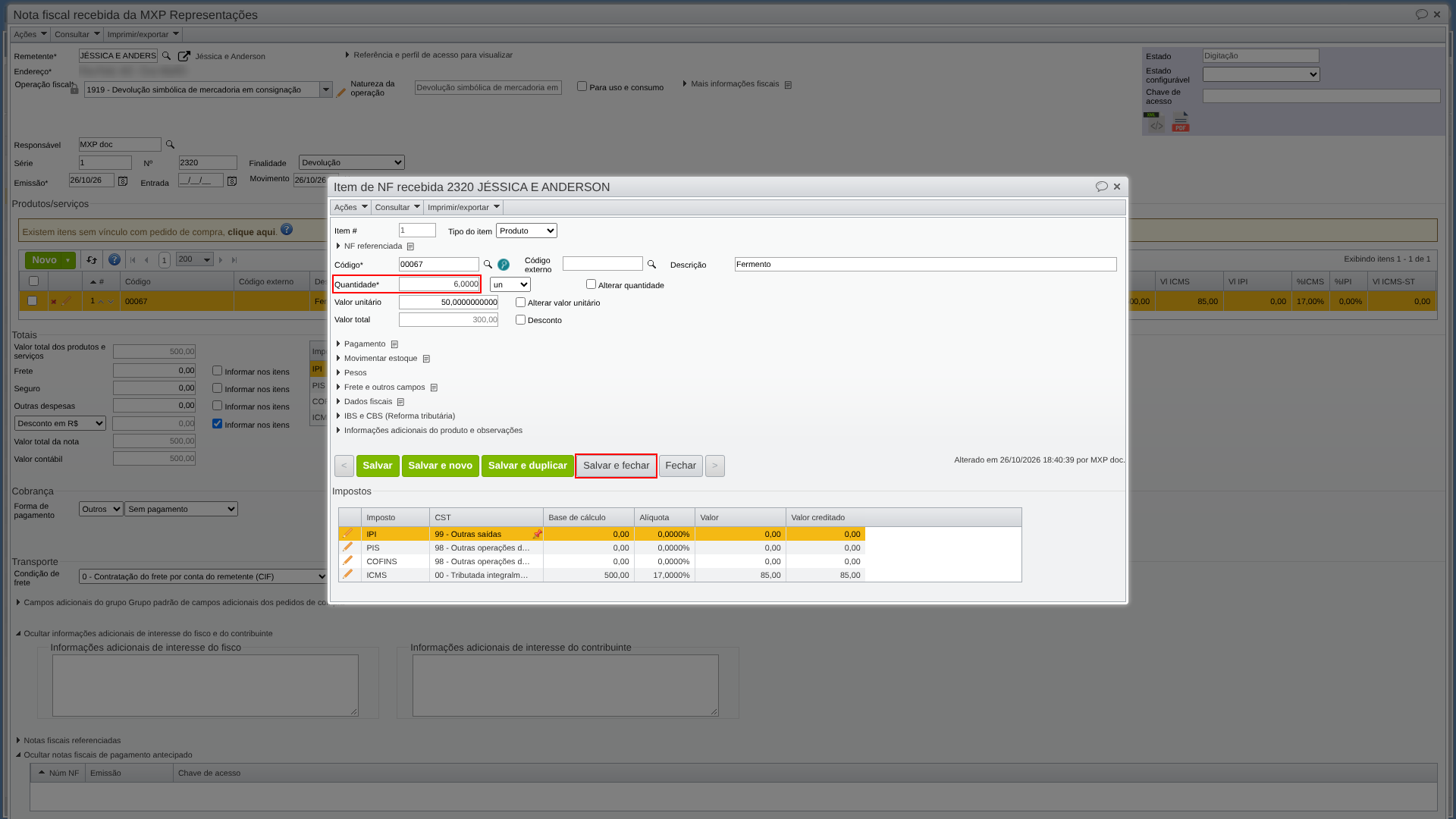
7) Confira o item e clique no botão verde “Receber”.
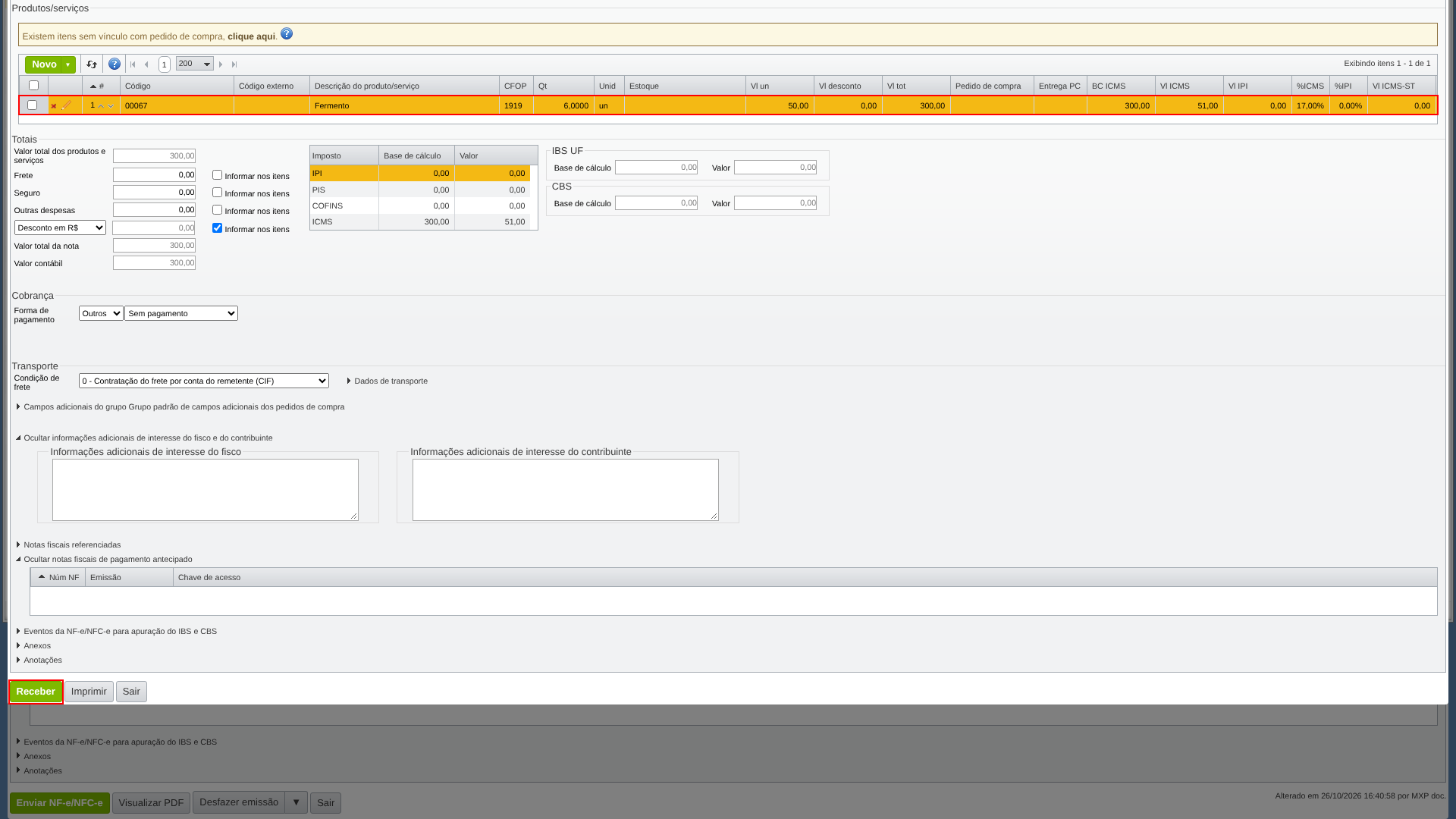
8) Com isso, a venda feita pelo consignatário fica registrada. A mercadoria continua no estoque em poder de 3º até a emissão da NF de venda.
Como emitir a NF de venda e gerar a cobrança?
1) Em “Vendas > Notas fiscais”, clique no botão verde “Novo”.
2) Em “Destinatário”, informe o consignatário. Em “Operação fiscal”, escolha a operação de venda. No exemplo, “5113 – Venda de produção remetida em consignação”.
3) Inclua os itens como na NF de remessa (passos 3 e 4 do tópico anterior), com a quantidade vendida, a mesma da devolução simbólica.
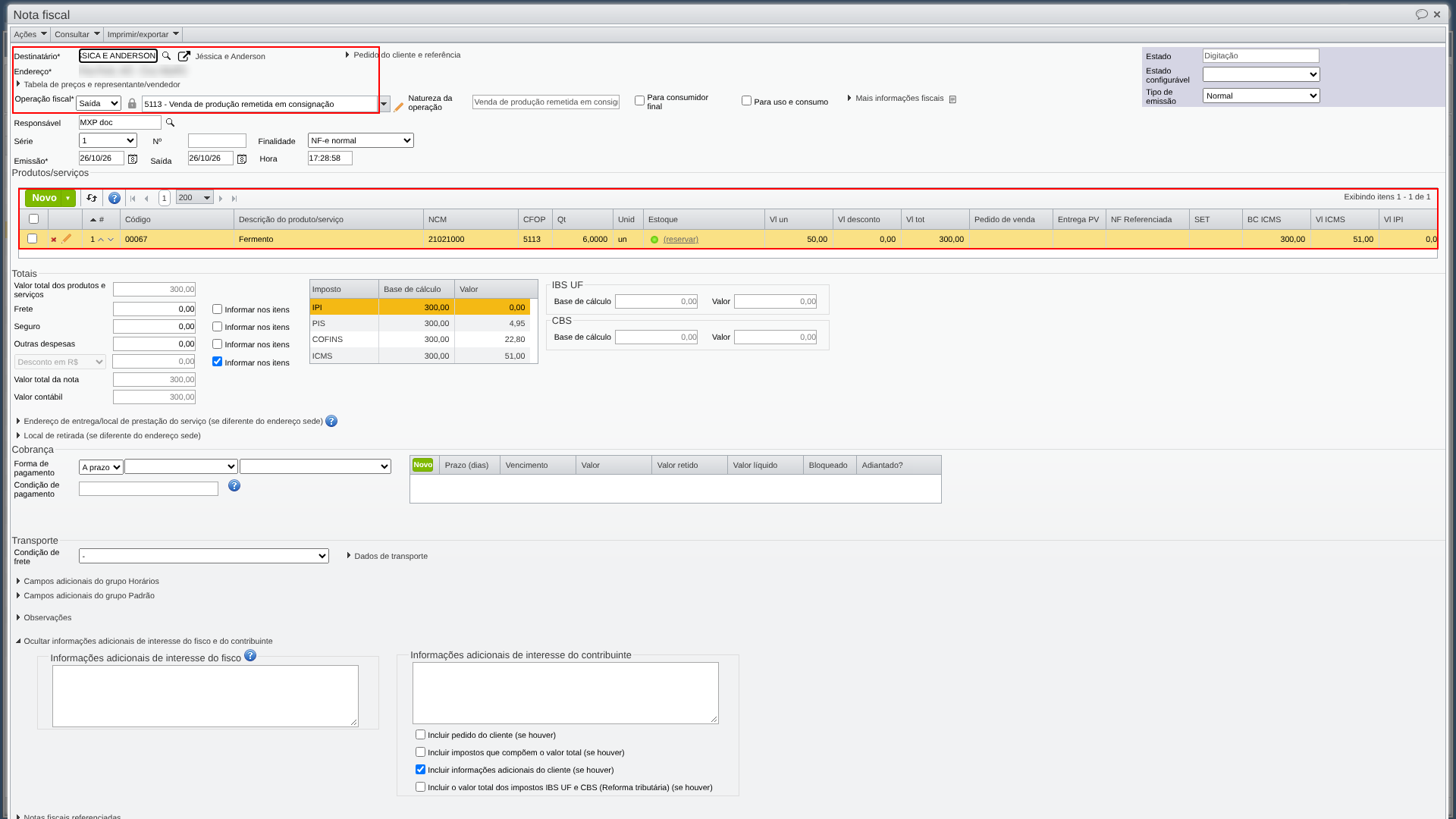
4) Em “Cobrança”, preencha “Forma de pagamento” e “Condição de pagamento”. As parcelas aparecem na grade ao lado. Escolha também a “Condição de frete”.
5) Clique no botão verde “Emitir” e, na pergunta “Deseja enviar a NF-e?”, clique em “Sim”.
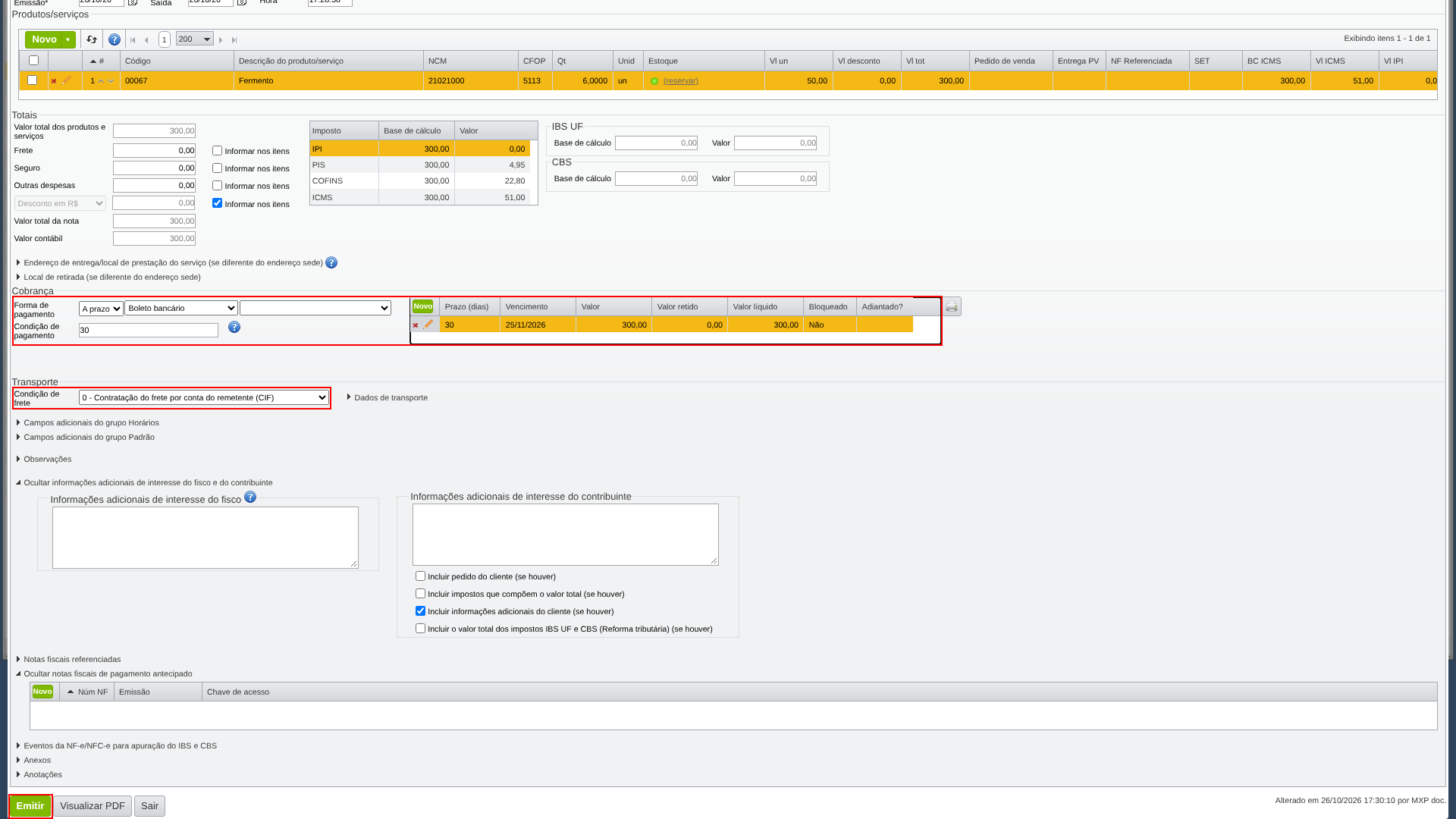
6) Com isso, o ERP MAXIPROD gera as contas a receber da venda, que ficam em “Financeiro > Contas a receber”, e retira a quantidade vendida do estoque em poder de 3º.
Como receber a devolução do que não foi vendido?
Quando o consignatário devolve a mercadoria que não vendeu, ele emite a NF de devolução. O registro segue os mesmos passos da devolução simbólica, com outra operação fiscal.
1) Em “Vendas > Notas fiscais”, clique no ícone de “lápis laranja” da NF de remessa e acesse “Ações > Receber NF de devolução/retorno”.
2) Em “Operação fiscal”, escolha a operação de devolução. No exemplo, “1918 – Devolução de mercadoria remetida em consignação”. Na pergunta “Deseja atualizar a operação fiscal dos itens?”, clique em “Sim”.
3) Em “Série” e “Nº”, informe a série e o número da NF do consignatário.
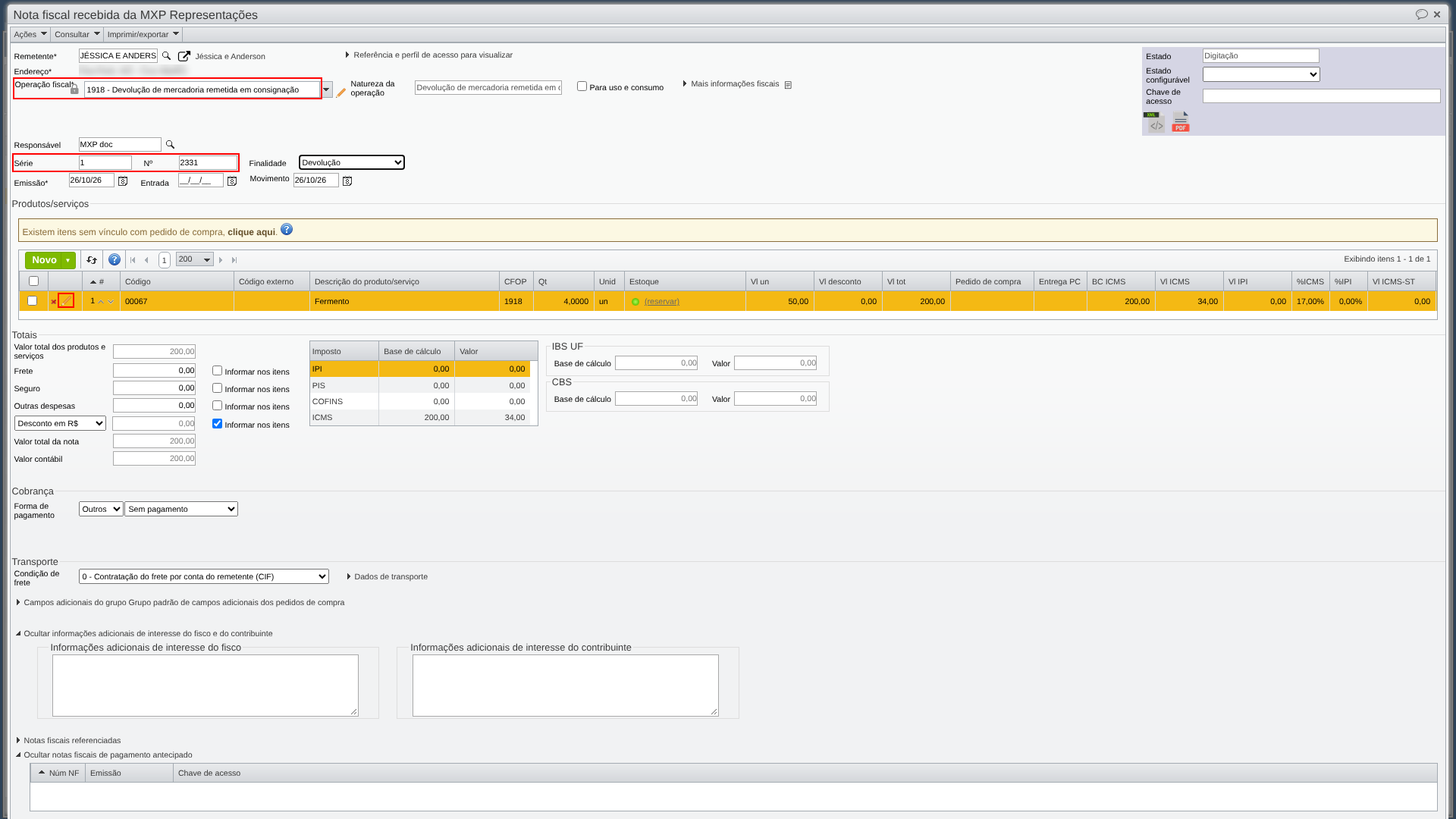
4) Clique no ícone de “lápis laranja” do item, ajuste “Quantidade” para a quantidade devolvida e clique no botão cinza “Salvar e fechar”.
5) Clique no botão verde “Receber”.
6) Com isso, a quantidade devolvida sai do estoque em poder de 3º e volta para o seu estoque.
Observação: se o consignatário vender toda a mercadoria, não há NF de devolução. O ciclo termina com a NF de venda.
Em caso de dúvida, entre em contato com o suporte.
Veja também: