
Os conjuntos de opções permitem cadastrar listas de valores para o usuário escolher, em vez de digitar. Esta página mostra como cadastrar um conjunto e os valores dele, um a um ou por planilha do Excel, e como usá-lo em um cadastro que ofereça a lista ao usuário.
Esta página contém:
- Quais permissões são necessárias?
- O que é um conjunto de opções?
- Como cadastrar um conjunto de opções?
- Como cadastrar os valores de um conjunto de opções?
- Como importar valores de conjuntos de opções via Excel?
- Como usar um conjunto de opções em um campo adicional?
Quais permissões são necessárias?
O perfil de acesso do usuário precisa das permissões abaixo para trabalhar com os conjuntos de opções e os valores deles:
- CJOP000 – Consultar conjunto de opções: consultar os conjuntos.
- CJOP001 – Inserir e editar conjunto de opções: cadastrar e alterar os conjuntos.
- CJOP002 – Excluir conjunto de opções: excluir os conjuntos.
- CJOP003 – Consultar valores de opção: consultar os valores de um conjunto.
- CJOP004 – Inserir e editar valores de opção: cadastrar e alterar os valores de um conjunto.
- CJOP005 – Excluir valores de opção: excluir os valores de um conjunto.
- CJOP006 – Importar valores de opção de arquivo excel: importar os valores por planilha do Excel.
O que é um conjunto de opções?
Cada conjunto de opções tem um código e os seus valores, e é cadastrado em uma tela própria. O conjunto é usado em um campo adicional, um campo extra que a empresa cria em um cadastro, além dos que a tela já traz. No campo que usa o conjunto, basta informar o código dele, e o usuário escolhe um dos valores. Como o conjunto é compartilhado, alterar os valores dele muda os valores oferecidos em todos os campos que o usam.
Por exemplo, nos itens do grupo “LÂMPADAS”, pode haver o campo adicional “TEC” (tecnologia), ligado ao conjunto “TECLAMP”, com os valores “incandescente”, “led”, “fluorescente” e “halogêneo”. Ao preencher o cadastro de uma lâmpada, o campo mostra uma lista com esses quatro valores.
Como cadastrar um conjunto de opções?
O conjunto é cadastrado primeiro, e os valores dele depois. Nos passos abaixo, o exemplo é o conjunto “ACABAMENTO”, que reúne os acabamentos possíveis de uma peça.
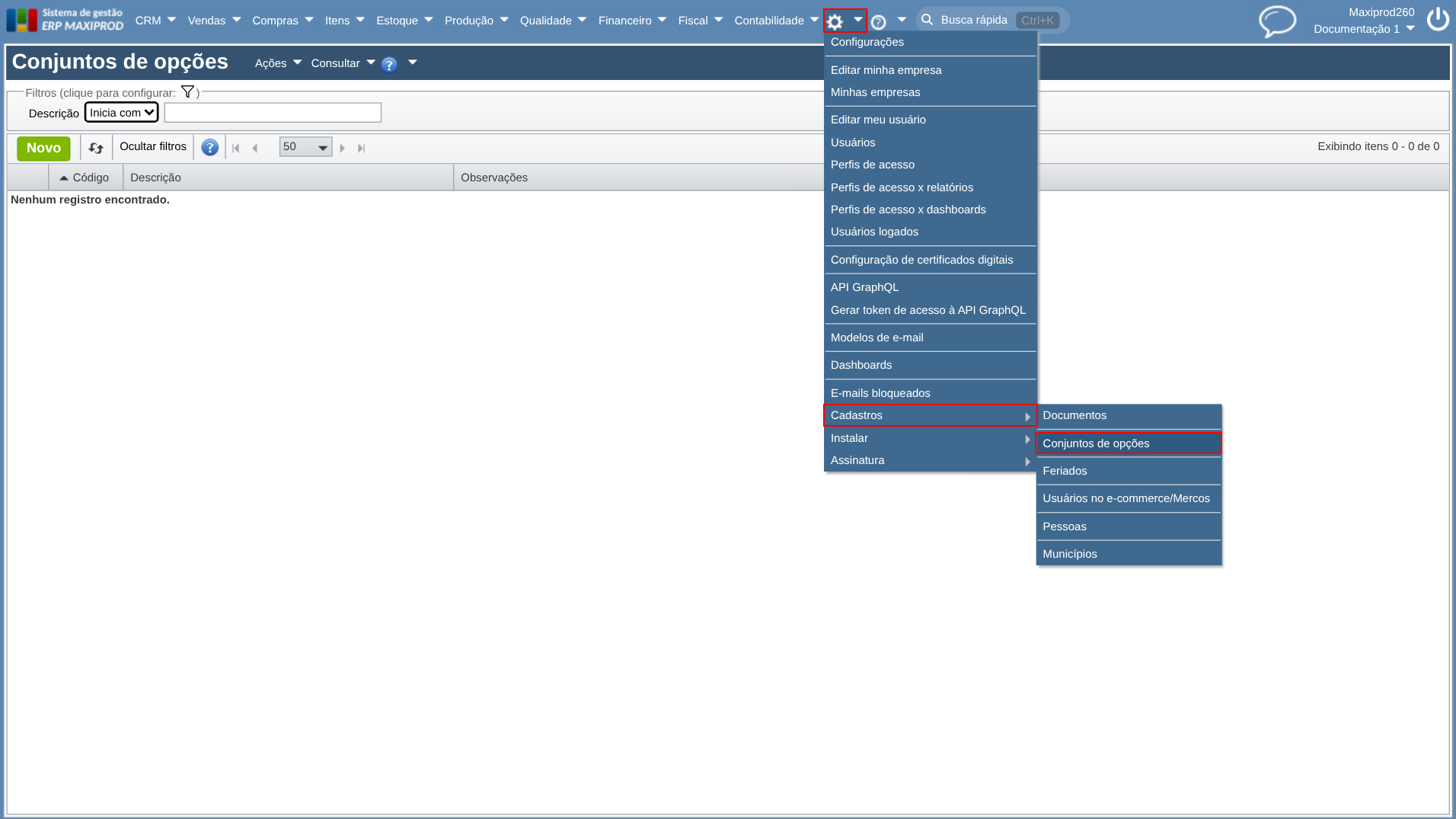
1) Acesse o menu “Roda dentada > Cadastros > Conjuntos de opções”.
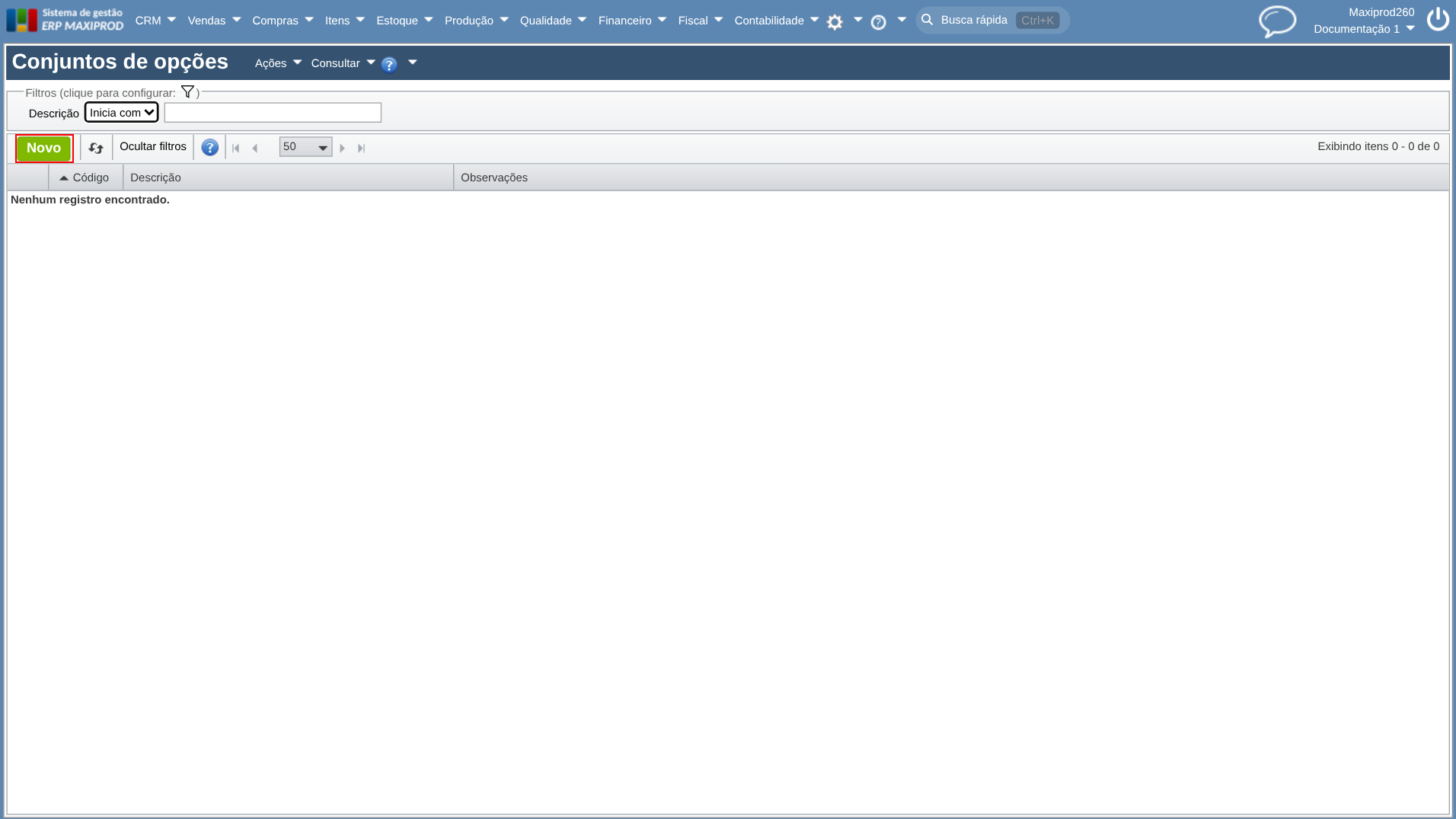
2) Na tela “Conjuntos de opções”, clique no botão verde “Novo”.
3) Na janela “Inserir conjunto de opções”, preencha os campos abaixo e clique no botão verde “Salvar”:
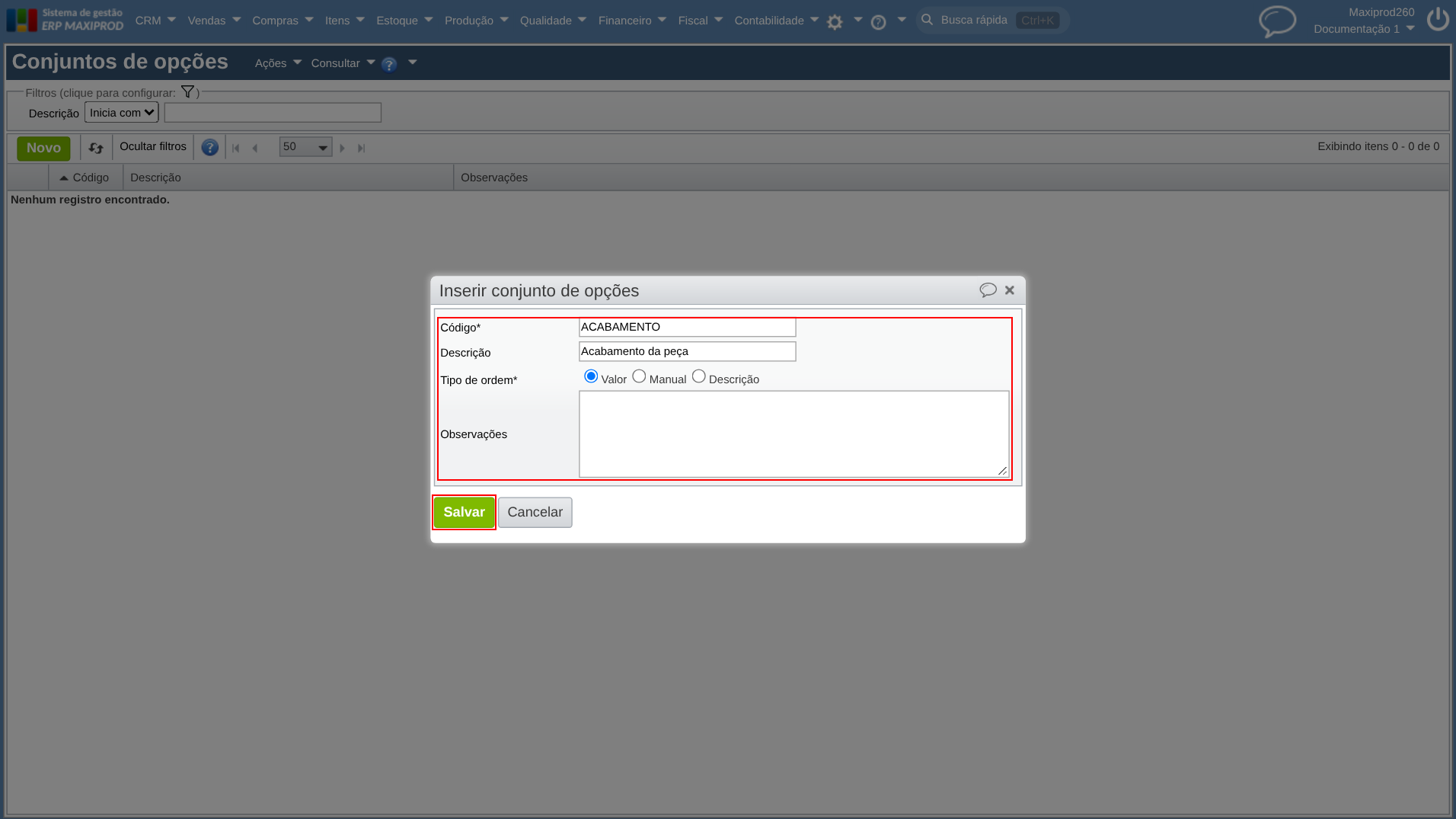
- “Código”: o código do conjunto, de até 12 caracteres e de preenchimento obrigatório. No exemplo, “ACABAMENTO”.
- “Descrição”: o nome do conjunto, de até 50 caracteres. No exemplo, “Acabamento da peça”.
- “Tipo de ordem”: o critério que define a ordem em que os valores aparecem na lista de escolha, de preenchimento obrigatório.
- “Valor”: em ordem alfabética pelo valor. É a opção que já vem marcada.
- “Descrição”: em ordem alfabética pela descrição de cada valor, campo que aparece ao cadastrar os valores.
- “Manual”: na ordem informada em cada valor, no campo “Ordem”, que aparece ao cadastrar os valores.
- “Observações”: informações adicionais sobre o conjunto.
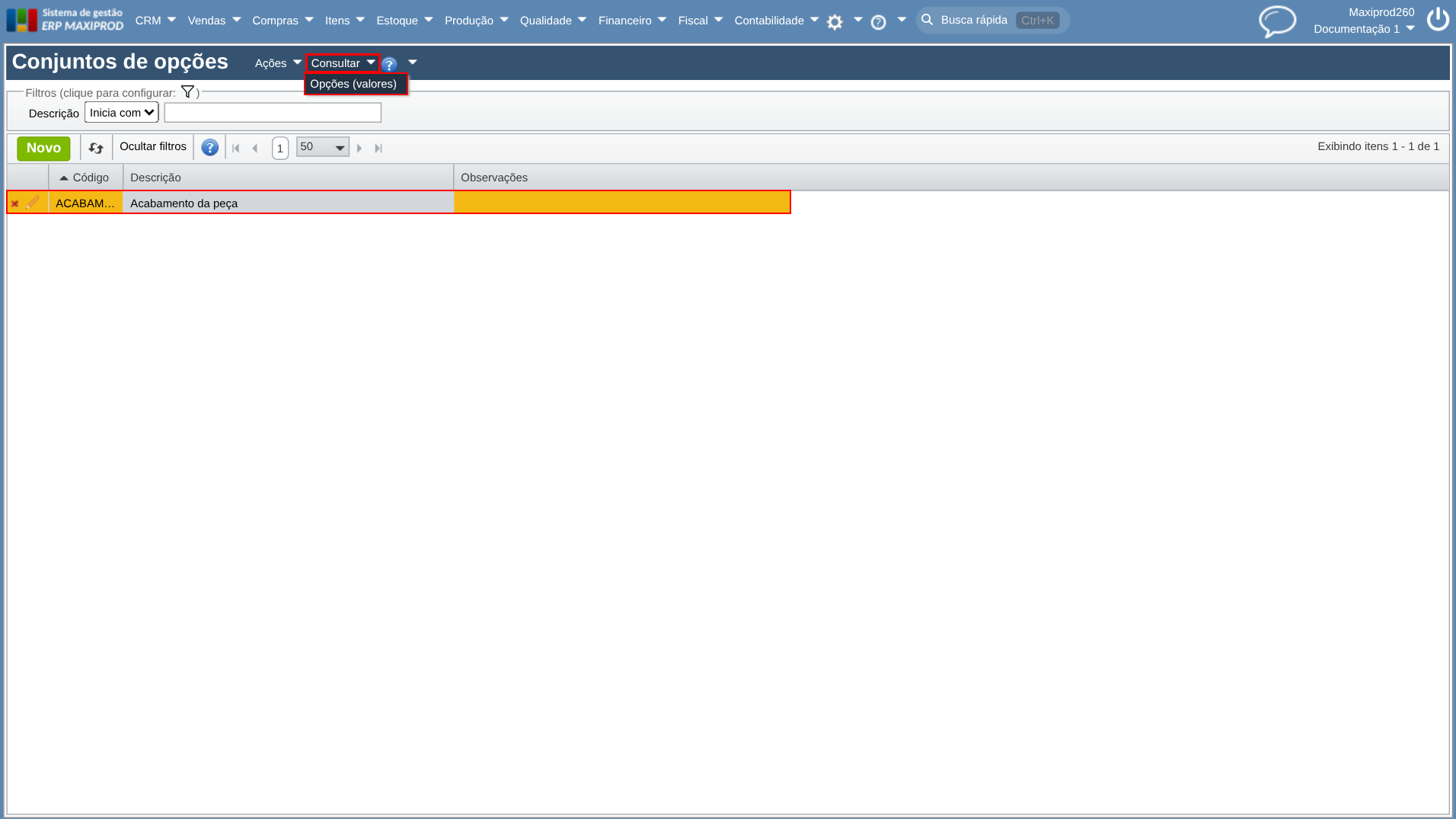
4) Com isso, a janela se fecha e o conjunto aparece na grade da tela “Conjuntos de opções”.
Como cadastrar os valores de um conjunto de opções?
Cada conjunto tem os seus valores, que são os itens mostrados na lista de escolha do campo que usa o conjunto. Eles são cadastrados em uma janela aberta a partir do conjunto. No exemplo, o conjunto “ACABAMENTO” recebe os valores “Polido”, “Fosco” e “Escovado”.
1) Na grade da tela “Conjuntos de opções”, selecione a linha do conjunto e acesse o menu “Consultar > Opções (valores)”.
2) Na janela “Valores do conjunto de opções”, clique no botão verde “Novo”.
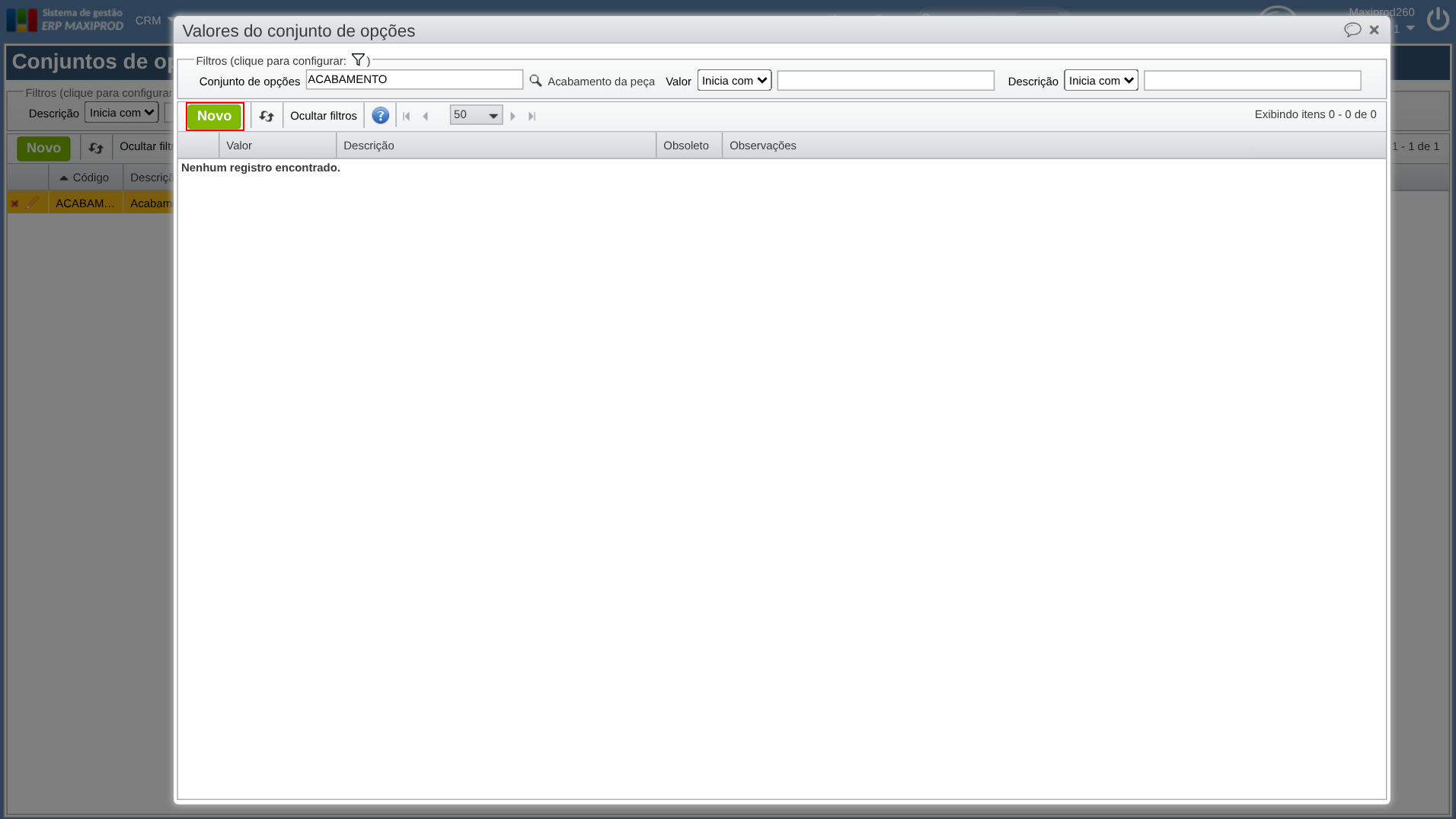
3) Na janela “Novo ACABAMENTO”, cujo título traz o código do conjunto, preencha os campos abaixo e clique no botão verde “Salvar”:
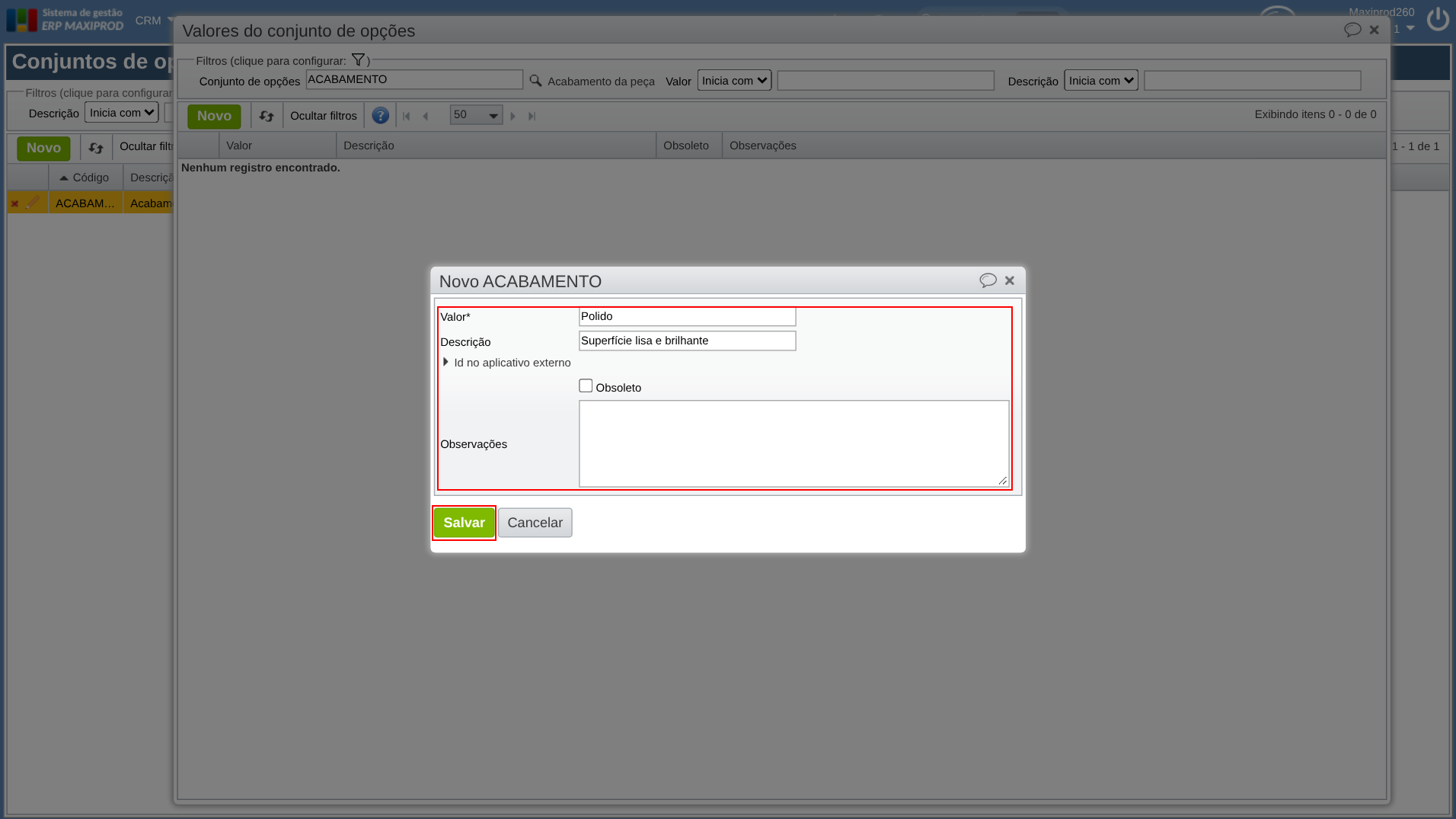
- “Valor”: o valor que aparece na lista de escolha, de até 50 caracteres e de preenchimento obrigatório. No exemplo, “Polido”.
- “Descrição”: um texto de até 400 caracteres que explica o valor. No exemplo, “Superfície lisa e brilhante”.
- “Ordem”: a posição do valor na lista de escolha, informada em número. O campo aparece só quando o “Tipo de ordem” do conjunto é “Manual”.
- “Obsoleto”: caixa de seleção que, marcada, impede que o valor seja escolhido na lista.
- “Observações”: informações adicionais sobre o valor.
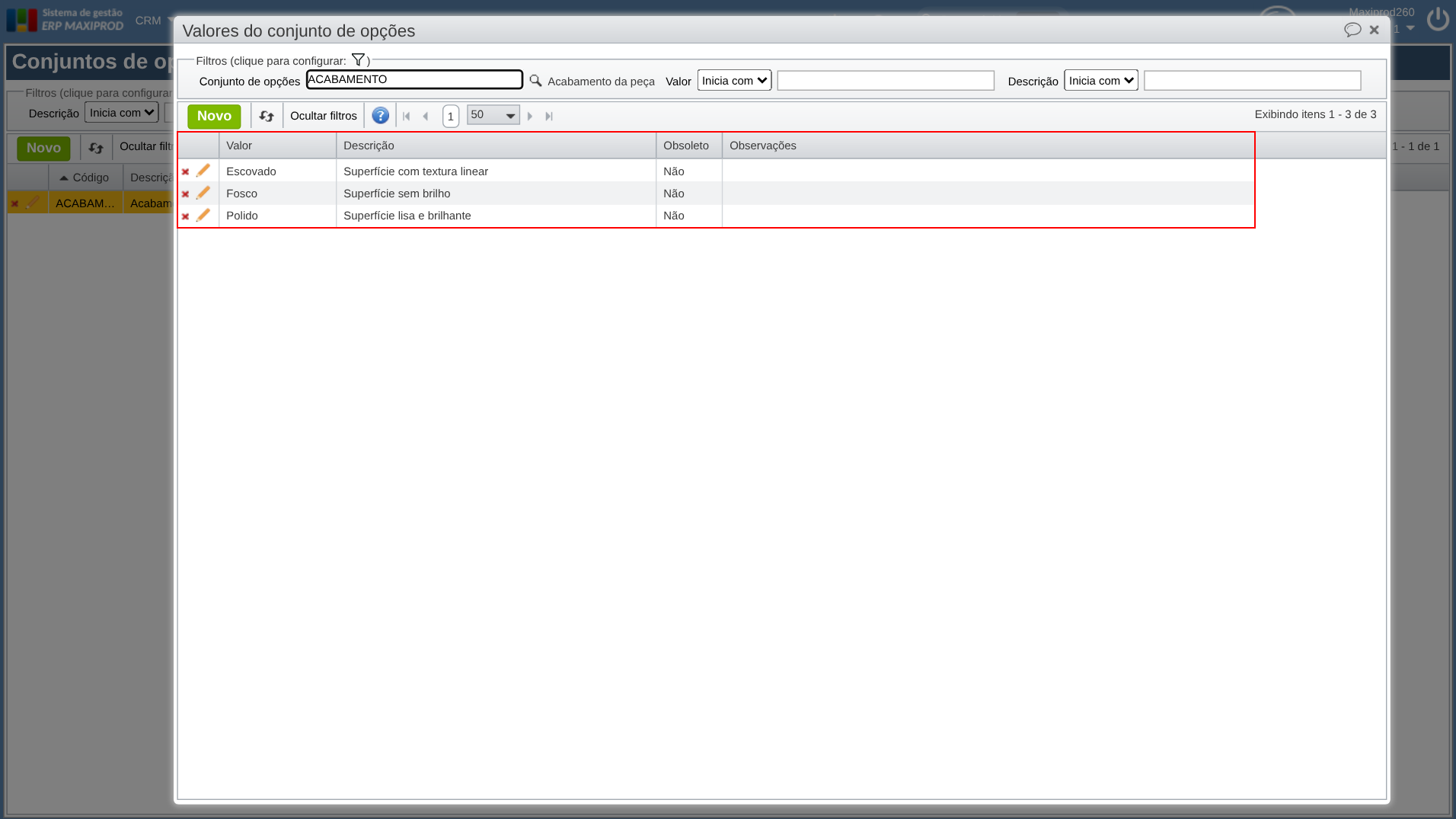
4) Repita os passos 2 e 3 para cada valor do conjunto. No exemplo, cadastre também “Fosco” e “Escovado”. Com isso, a janela “Valores do conjunto de opções” lista todos os valores, na ordem definida pelo “Tipo de ordem” do conjunto.
Como importar valores de conjuntos de opções via Excel?
Em vez de cadastrar os valores um a um, é possível importá-los de uma planilha do Excel. O conjunto precisa estar cadastrado antes, porque cada linha da planilha informa o código do conjunto ao qual o valor pertence.
1) Na tela “Conjuntos de opções”, acesse o menu “Ações > Importar valores de opções de conjunto de opções via Excel”.
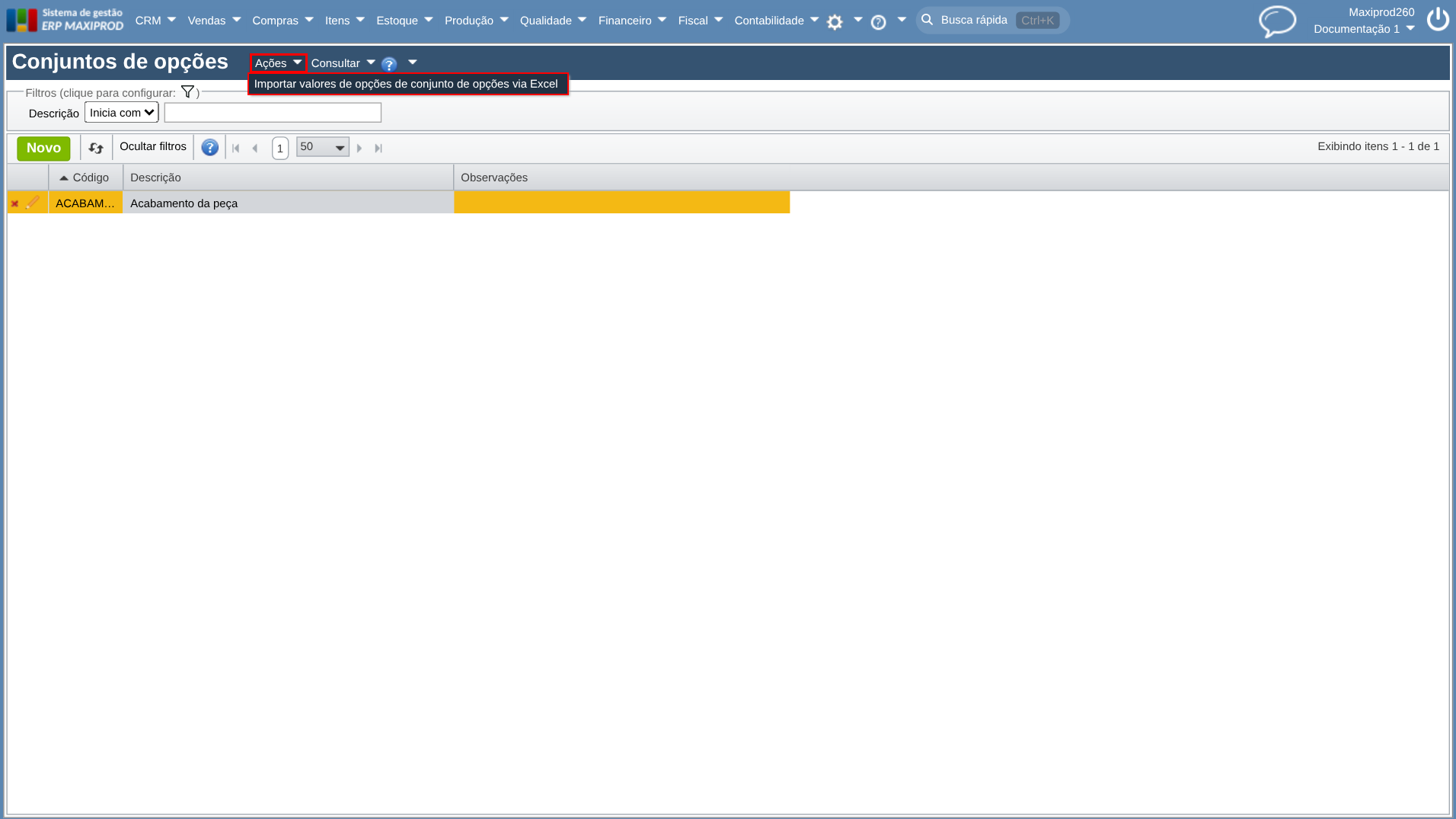
2) Na janela “Importar valores de opções de conjunto de opções via Excel”, baixe a planilha modelo pelo link “clicando aqui”, na primeira instrução.
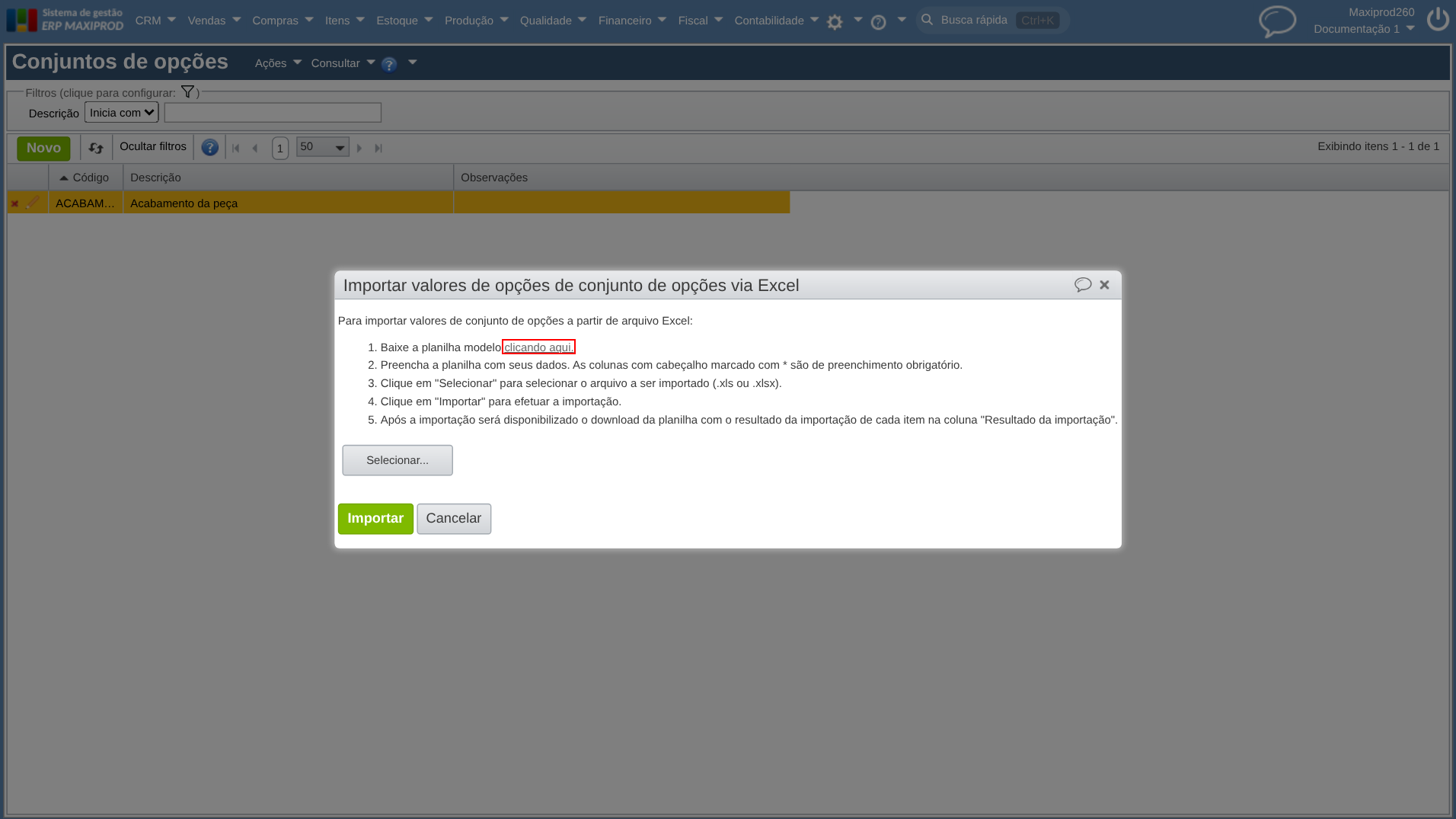
3) Preencha a planilha com uma linha para cada valor. As colunas com cabeçalho marcado com asterisco (*) são de preenchimento obrigatório:
- “Conjunto de opções”: o código do conjunto já cadastrado.
- “Valor”: o valor a ser cadastrado.
- “Descrição”: a descrição do valor.
- “Ordem”: a posição do valor, usada quando o “Tipo de ordem” do conjunto é “Manual”.
- “Obsoleto”: “Sim” ou “Não”, opcional. Com “Sim”, o valor é cadastrado já como obsoleto, sem poder ser escolhido na lista.
- “Observações”: informações adicionais sobre o valor.
4) Na mesma janela, clique em “Selecionar”, escolha o arquivo da planilha (.xls ou .xlsx) e clique no botão verde “Importar”.
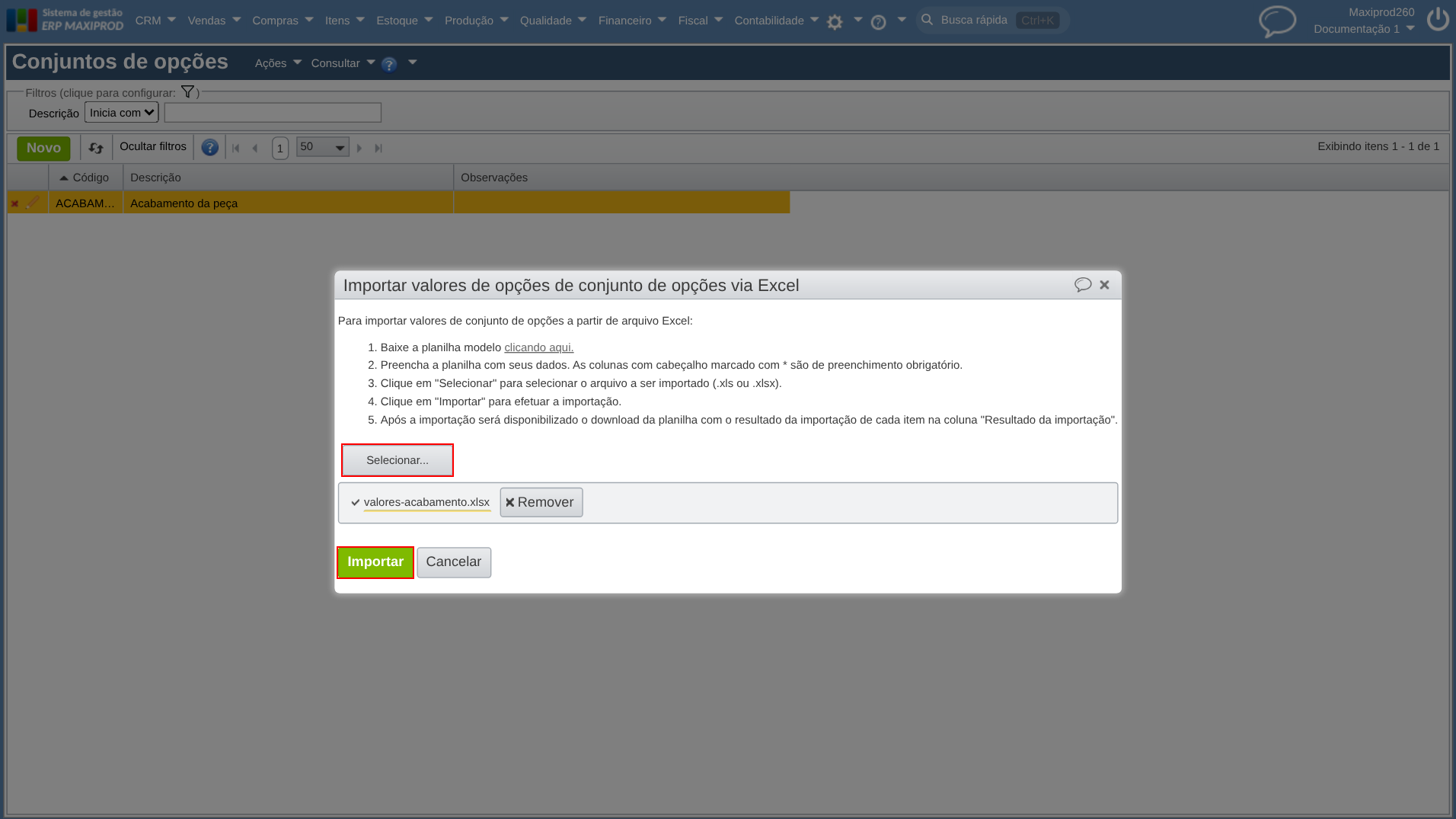
5) Com isso, os valores são importados e o navegador baixa o relatório da importação, com o resultado de cada linha na última coluna, “Resultado da importação”.
Como usar um conjunto de opções em um campo adicional?
O conjunto, com ao menos um valor, precisa estar cadastrado antes do campo que o usa. Nos campos adicionais, o conjunto é informado quando o tipo do campo é “Conjunto de opções”. No exemplo, o campo é de contas a receber, em “Financeiro > Cadastros > Campos adicionais de contas a receber”. Em caso de dúvidas sobre a tela “Campos adicionais de contas a receber”, clique aqui.
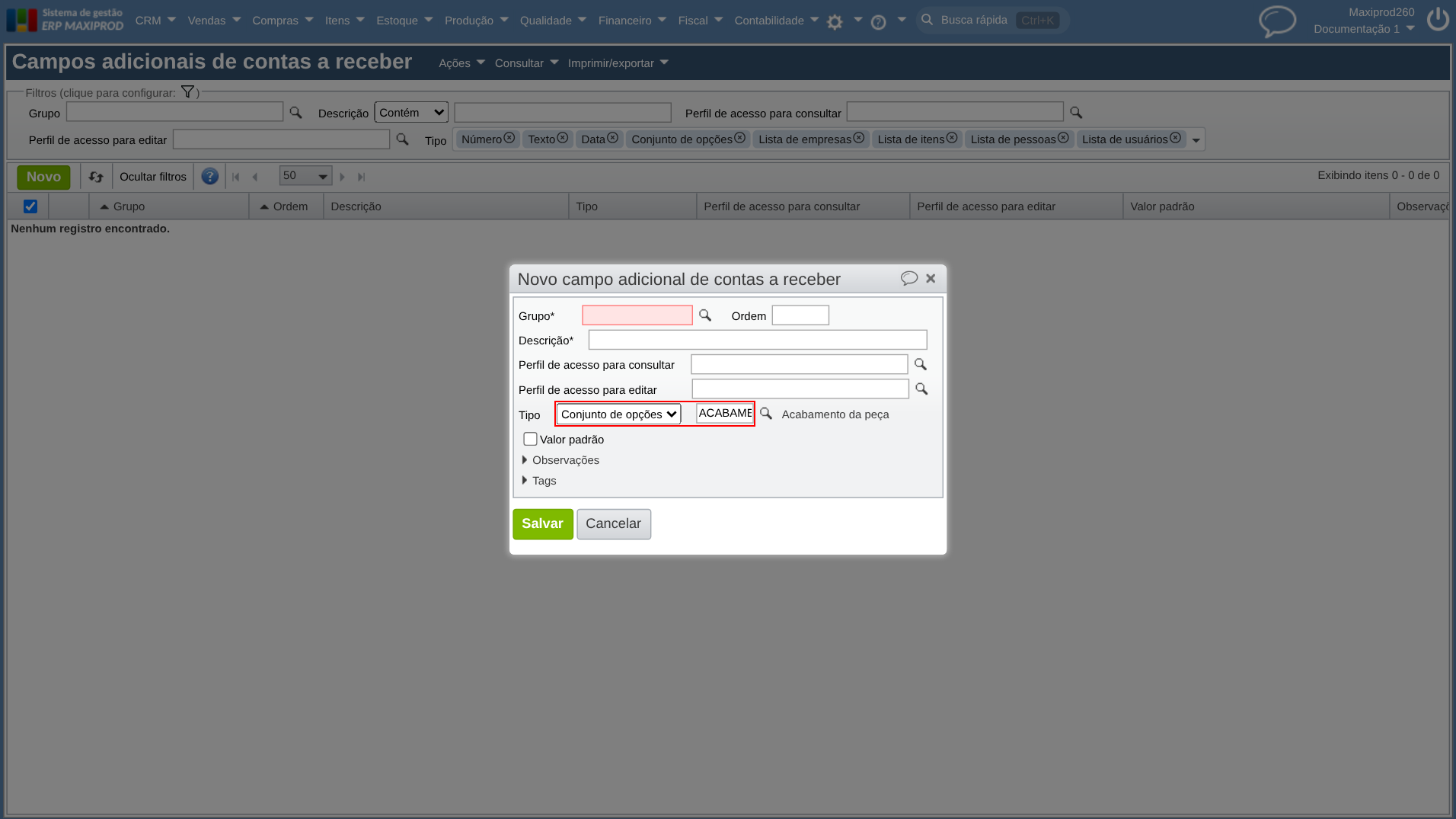
1) Acesse o menu “Financeiro > Cadastros > Campos adicionais de contas a receber” e clique no botão verde “Novo”. Na janela “Novo campo adicional de contas a receber”, no campo “Tipo”, escolha “Conjunto de opções”. Com isso, aparece ao lado dele um campo sem rótulo, no qual se digita o código do conjunto cadastrado. No exemplo, o código é “ACABAMENTO”.
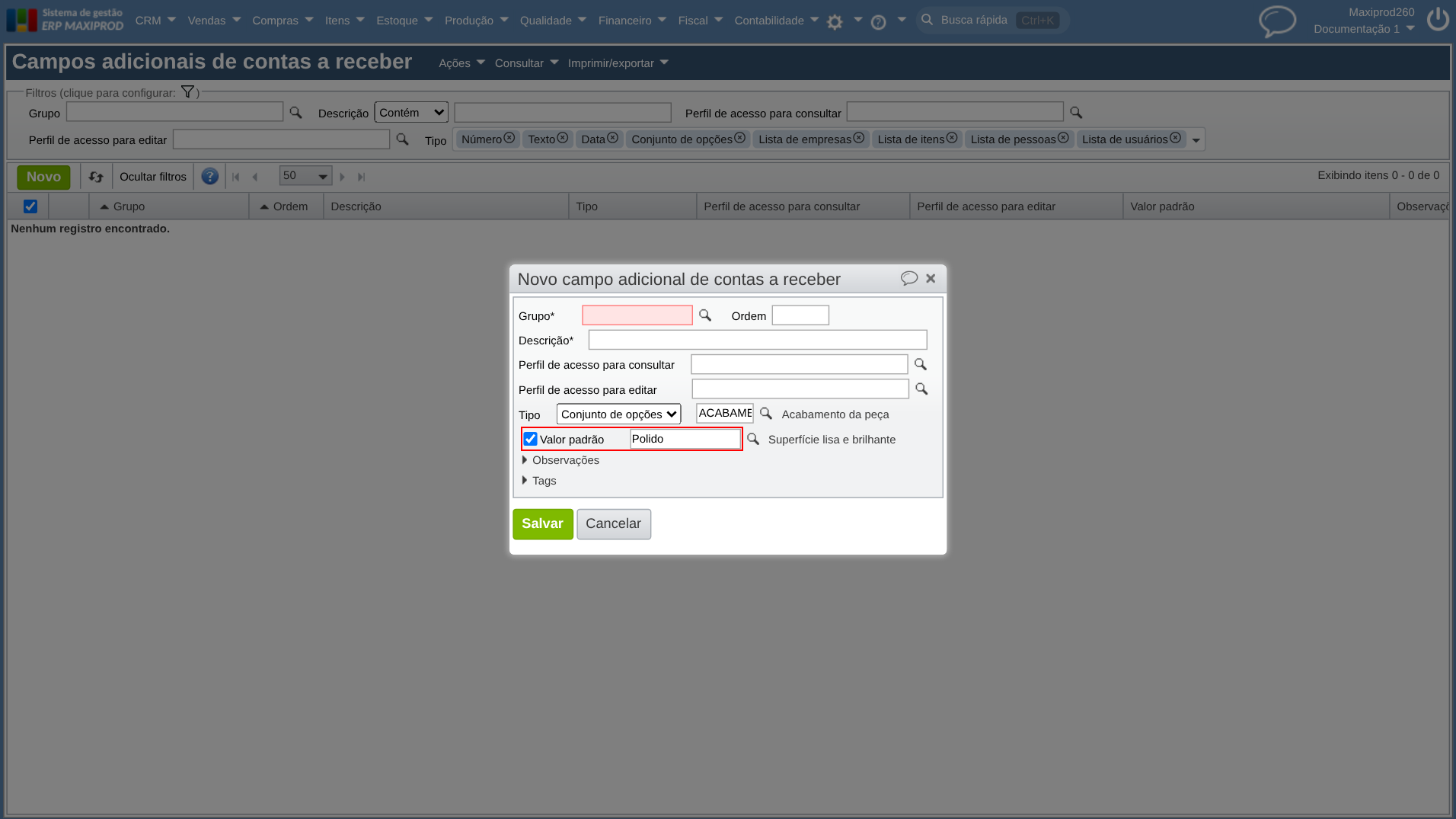
2) Para que o campo já venha com um valor escolhido, marque a caixa de seleção “Valor padrão” e escolha o valor no campo que aparece ao lado da caixa. No exemplo, “Polido”.
3) Preencha os demais campos da janela, entre eles “Grupo”, o grupo de campos adicionais ao qual o campo pertence, e “Descrição”, que são de preenchimento obrigatório, e clique no botão verde “Salvar”. Com isso, o campo adicional passa a oferecer os valores do conjunto para escolha.
Atenção: Trocar o conjunto de um campo adicional que já está preenchido em cadastros deixa em branco a informação desses cadastros.
Em caso de dúvida, entre em contato com o suporte.
Veja também: