
O IPI é o imposto federal que incide sobre produtos industrializados e importados. Aqui estão a formação da base de cálculo, as alíquotas, quem deve pagar o imposto, como o ERP MAXIPROD define o CST e a alíquota do IPI nas operações fiscais, como parametrizar o IPI na operação fiscal e as configurações de vendas que afetam o imposto.
Esta página mostra:
- O que é IPI?
- Como é formada a base de cálculo do IPI?
- Quais são as alíquotas do IPI?
- Quem deve pagar o IPI?
- Como é inicializado o CST do IPI?
- Como o IPI é calculado em compras?
- O que fazer se o IPI não for calculado na compra?
- Como parametrizar o IPI?
- Configurações adicionais
O que é IPI?
O IPI (Imposto sobre Produtos Industrializados) é um tributo federal brasileiro que incide sobre a produção e a importação de produtos industrializados. Visa arrecadar recursos para o governo e regular a produção e o mercado de determinados bens.
O IPI é aplicado a uma variedade de produtos industrializados, desde bens de consumo até produtos intermediários. A alíquota do imposto varia conforme a natureza do produto e sua classificação na Tabela de Incidência do IPI (TIPI). Empresas que realizam atividades industriais ou importam produtos estão sujeitas ao pagamento desse tributo, que deve ser destacado nas notas fiscais.
Como é formada a base de cálculo do IPI?
Atualmente, a base de cálculo do IPI é formada da seguinte forma:
- Se a importação tem “Imposto de Importação”: Base de cálculo = base reduzida do Imposto de importação + valor do imposto de importação;
- Se a importação não possui “Imposto sobre importação”: Base original = 0;
- Se não é importação: Base original = valor total do item sem IPI + Frete interno + Seguro + Outras Despesas + Valor de desconto;
- Observação: para que valores adicionais, como frete, seguro e outras despesas, sejam inseridos na base de cálculo do IPI, é necessário marcar a opção “Somar valor de frete, seguro e outras despesas na base de cálculo do IPI”. Para isso, acesse o menu “Roda dentada > Configurações” e clique na aba “Configurações fiscais”.
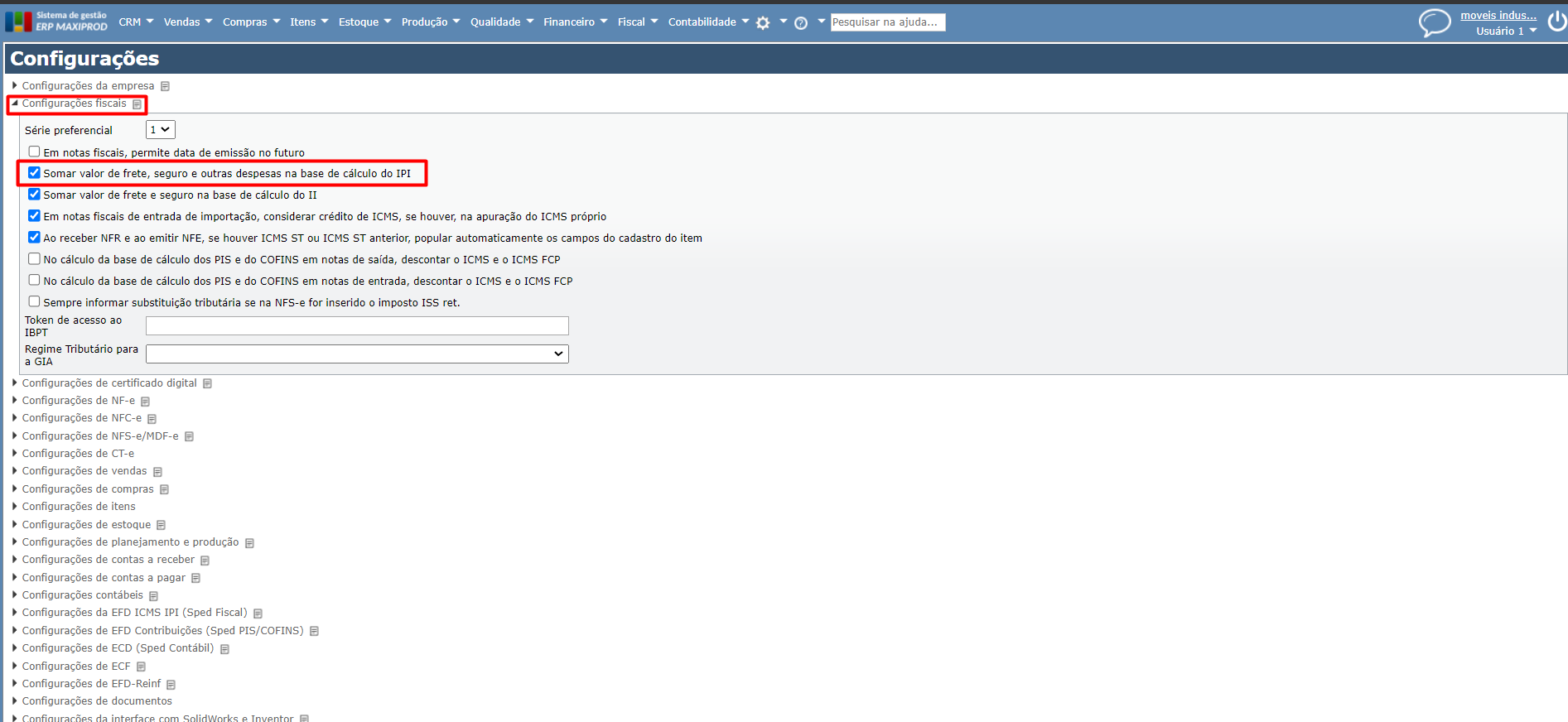
A base de cálculo do IPI de cada item depende de o item ser ou não de importação:
- Item que não é de importação: a base é o valor total do item sem o IPI, menos o desconto do item. O frete, o seguro e as outras despesas só entram na base quando a opção “Somar valor de frete, seguro e outras despesas na base de cálculo do IPI” está marcada, como na observação acima. Se o imposto IPI da operação fiscal estiver configurado para não aplicar o desconto do produto na base de cálculo, o desconto não é subtraído.
- Item de importação com Imposto de Importação (II): a base é a base de cálculo reduzida do II somada ao valor do II.
- Item de importação sem Imposto de Importação: a base fica zerada (é o que a lista acima chama de “Base original = 0”). Sem base, o IPI do item fica zerado, a menos que a base de cálculo seja fixada no imposto do próprio item da nota.
Exemplo de item que não é de importação, com a opção de somar frete, seguro e outras despesas marcada: valor total do item de 1.000,00, desconto de 100,00 e frete de 50,00. A base de cálculo é 1.000,00 – 100,00 + 50,00 = 950,00. Com alíquota de 10 %, o IPI é de 95,00. Com a opção desmarcada, o frete fica fora, e a base é de 900,00.
Exemplo de item de importação: base reduzida do II de 2.000,00 e valor do II de 200,00. A base de cálculo do IPI é 2.000,00 + 200,00 = 2.200,00.
Quais são as alíquotas do IPI?
A alíquota do IPI varia conforme o produto comercializado. De modo geral, o cálculo do IPI é:
- IPI = valor da operação x alíquota = (preço do produto + frete + seguro + despesas adicionais) x alíquota
Na Tabela de Incidência do IPI (TIPI) constam os percentuais a aplicar a cada produto industrializado, inclusive os beneficiados com alíquota zero.
Quem deve pagar o IPI?
O responsável pelo pagamento do IPI varia conforme o fato gerador do imposto.
Se o imposto resulta do desembaraço aduaneiro de produto estrangeiro, o responsável é o importador.
Se o produto é fabricado no Brasil, a responsabilidade é do industrial. A empresa pode embutir o imposto no valor final do produto, repassando seu custo. Desta forma, a indústria e o comércio podem fixar o preço de cada produto de modo que o IPI seja repassado ao consumidor.
Como é inicializado o CST do IPI?
- CST do IPI em operações de entrada: conforme a parametrização do imposto na operação fiscal.
- CST do IPI em operações de saída: se a opção “Dar preferência para CST e alíquota da NCM” estiver marcada no cadastro do IPI na operação fiscal, o sistema busca o CST definido no cadastro da NCM. Se não encontrar, utiliza o CST da operação fiscal.
- Alíquota do IPI em operações de saída: segue a mesma opção “Dar preferência para CST e alíquota da NCM”. Se estiver marcada, usa a alíquota fixada na NCM, se houver; se estiver desmarcada, o IPI é calculado com alíquota 0,00%, salvo quando há alíquota fixada no item da nota ou no campo “Fixar alíquota” do imposto na operação fiscal (ver abaixo, em Como parametrizar o IPI?, onde esse campo aparece na tela), que têm prioridade. Saiba mais em NCM: Cadastro, configuração e utilização.
Como o IPI é calculado em compras?
Nos pedidos de compra e nas notas fiscais de compra, a alíquota do IPI vem do cadastro da NCM do item, em “Fiscal > Cadastros > NCMs”, na coluna “IPI (%)”. A opção “Dar preferência para CST e alíquota da NCM” existe só nas operações fiscais de saída. Nas compras, a alíquota da NCM vale sem depender dessa opção. A alíquota fixada no item ou no campo “Fixar alíquota” do imposto na operação fiscal tem prioridade sobre a da NCM.
O regime tributário do fornecedor também define o resultado. Com o regime “Simples Nacional” no cadastro do fornecedor (“Compras > Fornecedores”), o IPI não é calculado: a base de cálculo e a alíquota ficam zeradas, mesmo que a NCM tenha alíquota. Com o regime “Normal”, o IPI é calculado com a alíquota da NCM.
Depois de corrigir o cadastro do fornecedor ou o da NCM, o pedido de compra já digitado não muda sozinho: é preciso atualizar os dados dos itens. Para evitar o problema, confira o regime do fornecedor e a alíquota da NCM antes de digitar o pedido de compra, nos caminhos do passo a passo abaixo. O passo a passo está em O que fazer se o IPI não for calculado na compra?.
O que fazer se o IPI não for calculado na compra?
Quando o pedido de compra não mostra o IPI de um item que tem alíquota na NCM, siga os passos abaixo, que valem para o pedido de compra. No exemplo, o pedido de compra tem uma mistura para bolo do fornecedor “MERCADO SILVA”, que está cadastrado como “Simples Nacional” quando o regime correto é “Normal”.
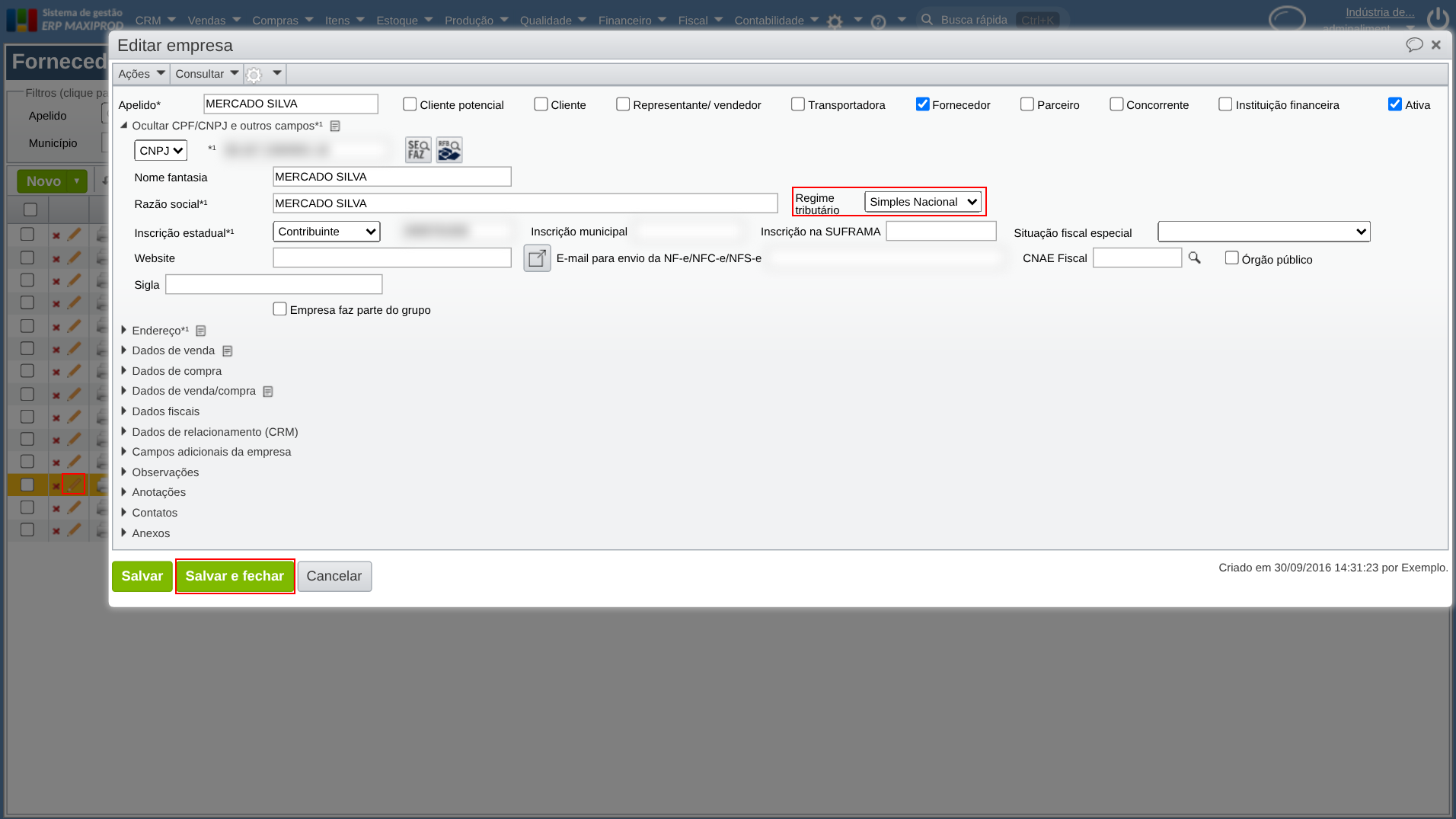
1) Acesse o menu “Compras > Fornecedores” e clique no ícone de “lápis laranja” do fornecedor do pedido. Na janela “Editar empresa”, confira o campo “Regime tributário”. Se ele não corresponde ao regime real do fornecedor, selecione o correto e clique no botão verde “Salvar e fechar”.
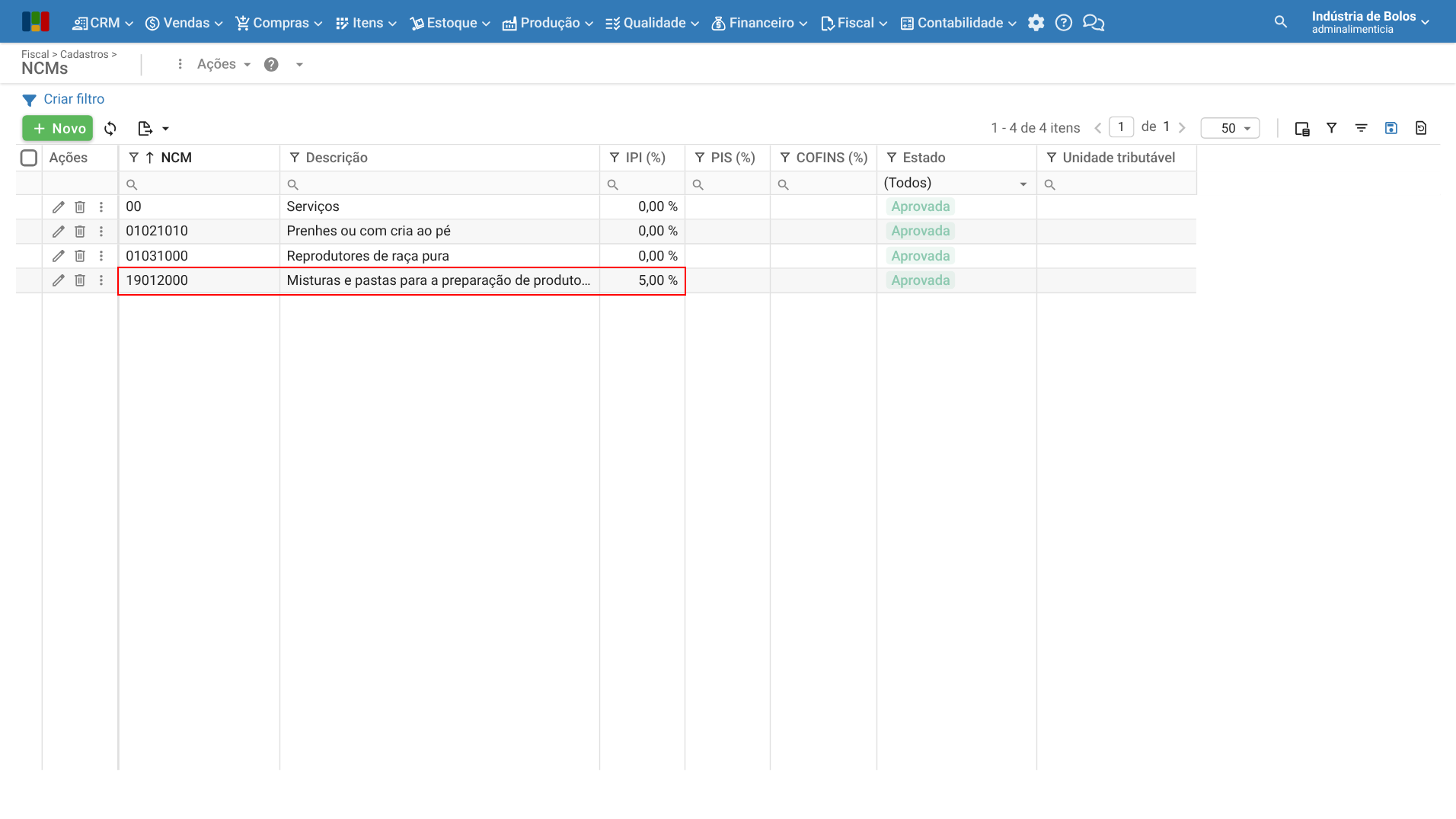
2) Acesse o menu “Fiscal > Cadastros > NCMs” e confira, na coluna “IPI (%)”, a alíquota da NCM do item. No exemplo, a NCM 19012000 tem alíquota de 5,00 %. Se a alíquota não é a que consta na TIPI para essa NCM, ajuste o cadastro da NCM. Em caso de dúvidas sobre a tela “NCMs”, clique aqui.
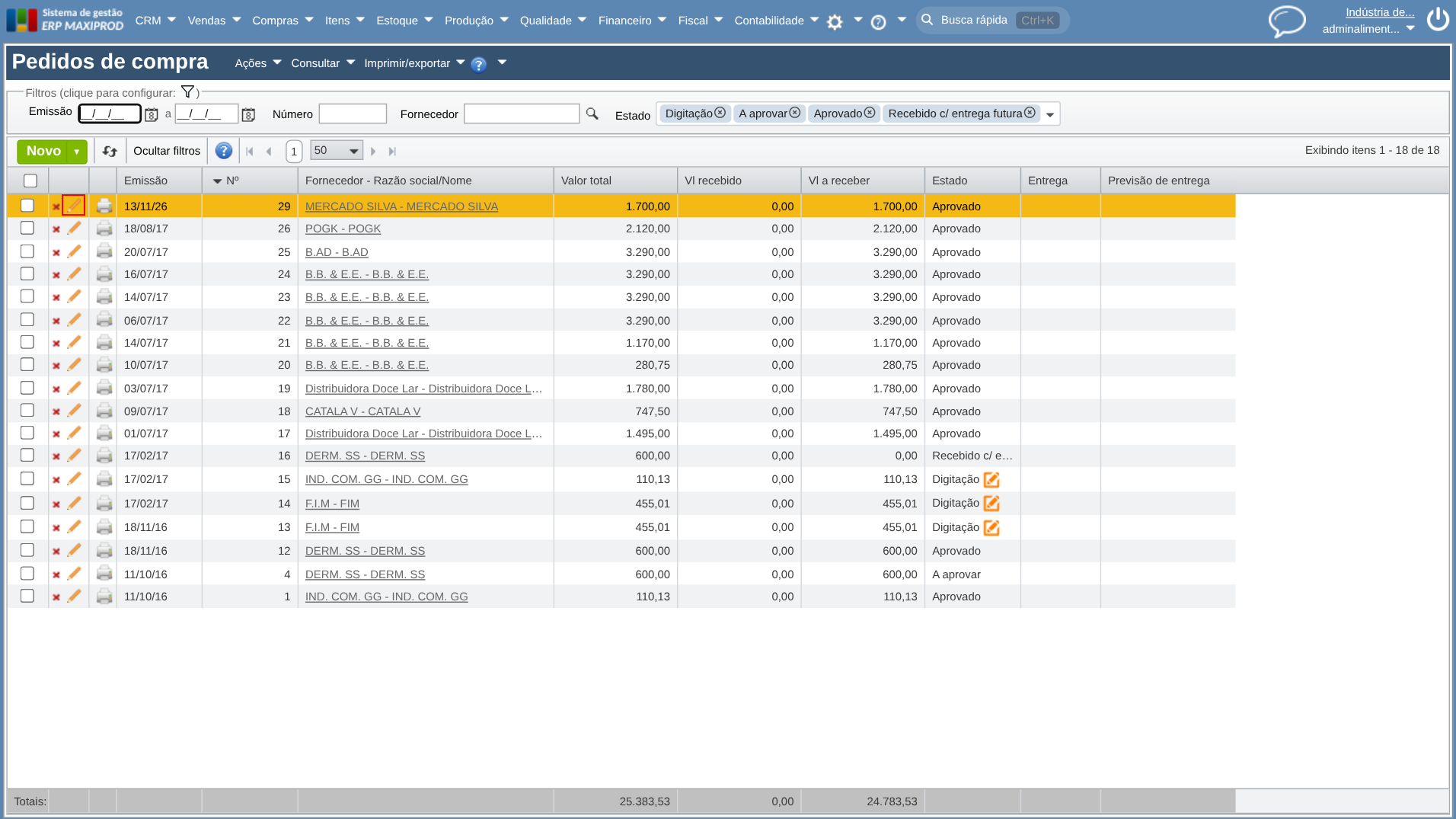
3) Acesse o menu “Compras > Pedidos de compra” e clique no ícone de “lápis laranja” do pedido.
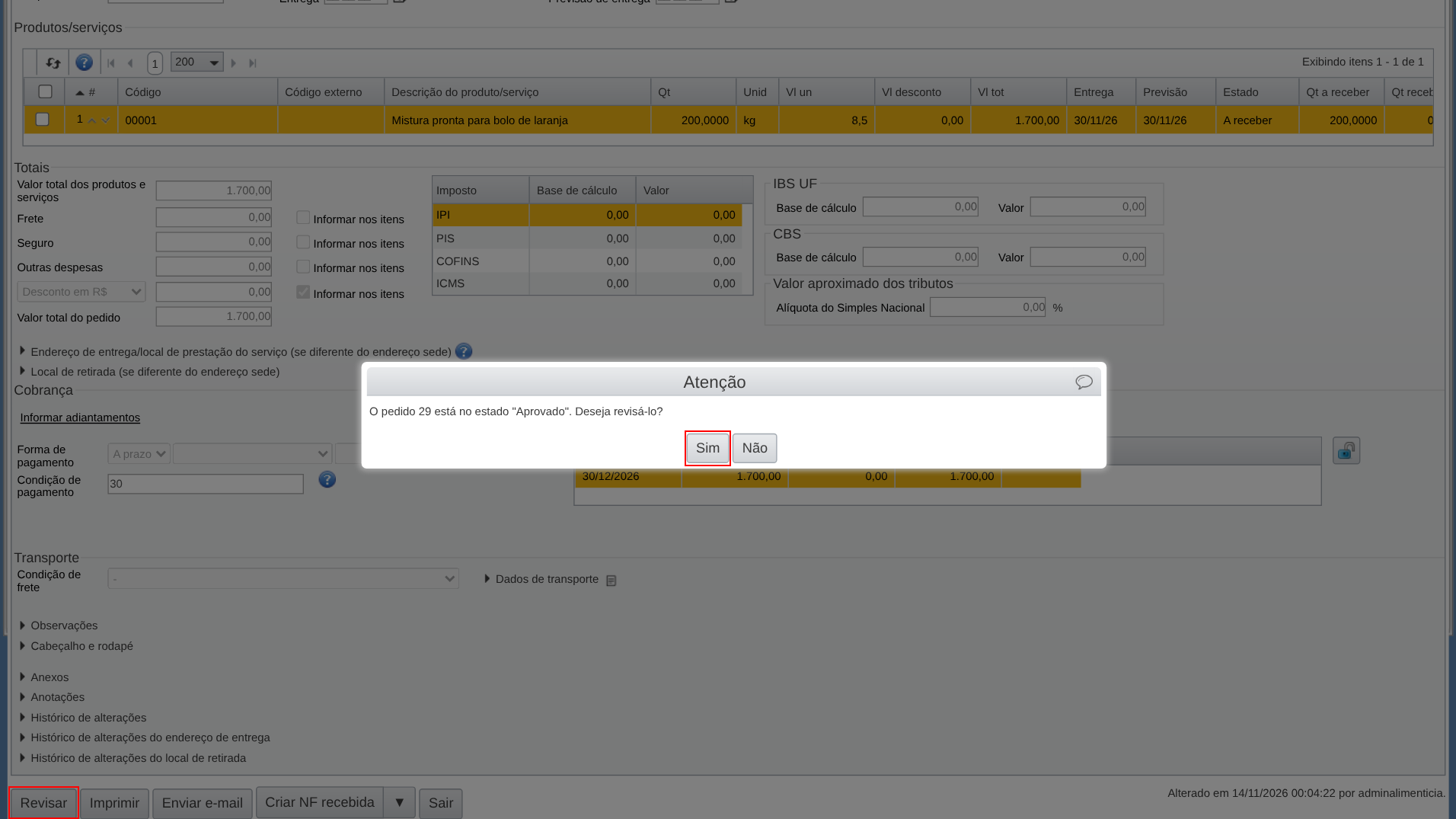
4) Se o pedido está no estado “Aprovado”, clique no botão cinza “Revisar” e, na pergunta de confirmação, clique no botão cinza “Sim”. Com isso, o pedido volta para o estado “Digitação” e pode ser alterado. O pedido em digitação segue direto para o passo 5.
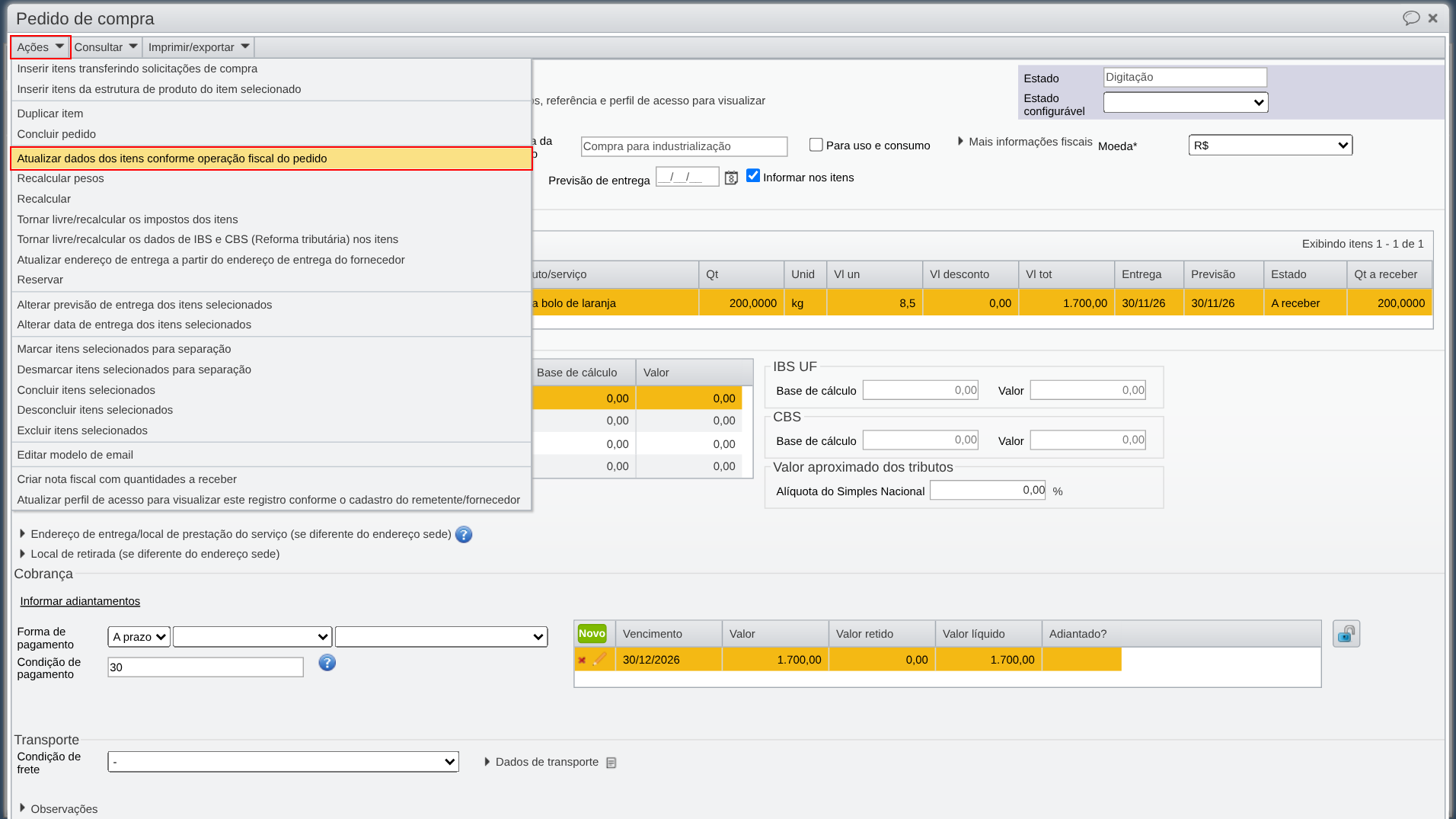
5) Clique em “Ações > Atualizar dados dos itens conforme operação fiscal do pedido”.
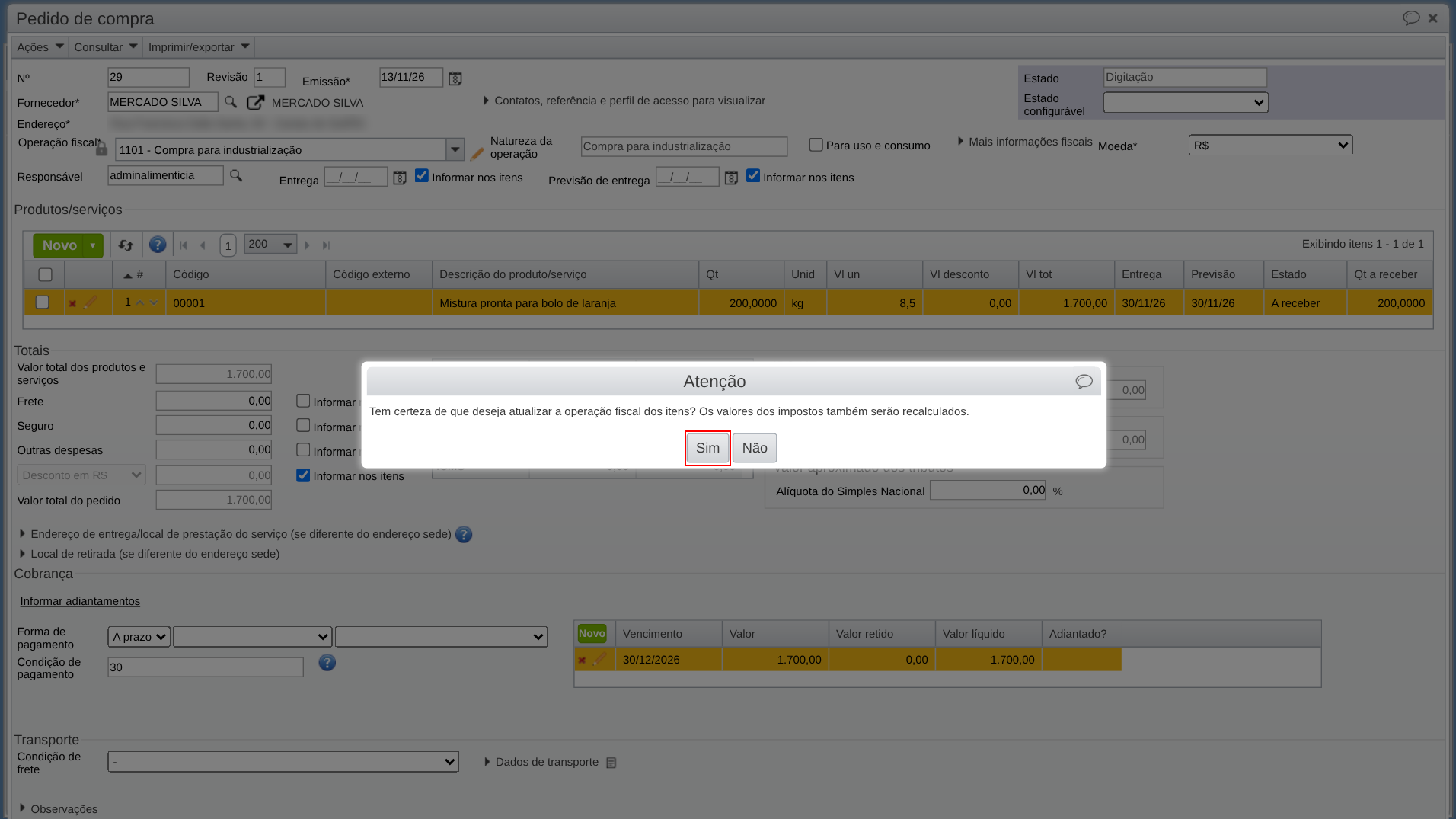
6) Na pergunta de confirmação, clique no botão cinza “Sim”. Com isso, os impostos dos itens são recalculados com o cadastro do fornecedor e o da NCM.
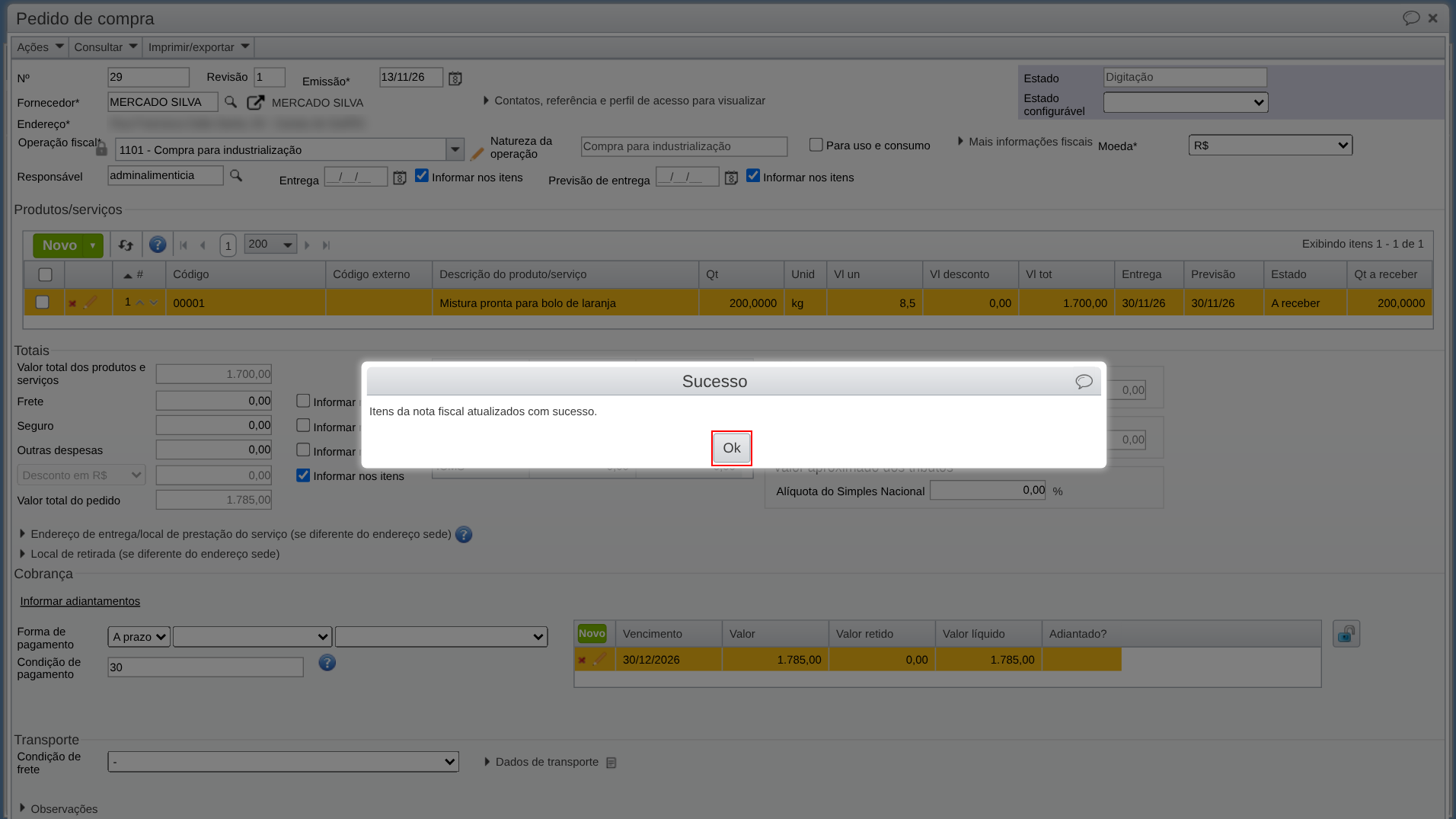
7) Na mensagem “Itens da nota fiscal atualizados com sucesso.”, clique no botão cinza “Ok”.
8) Confira a linha “IPI” da tabela de impostos. Para aprovar o pedido de novo, clique no botão verde “Emitir e aprovar” e confirme as perguntas do sistema. Se o sistema perguntar “Deseja incrementar a revisão do pedido?”, clique no botão cinza “Sim” para incrementar o número da revisão do pedido. No exemplo, o pedido foi aprovado na revisão 2.
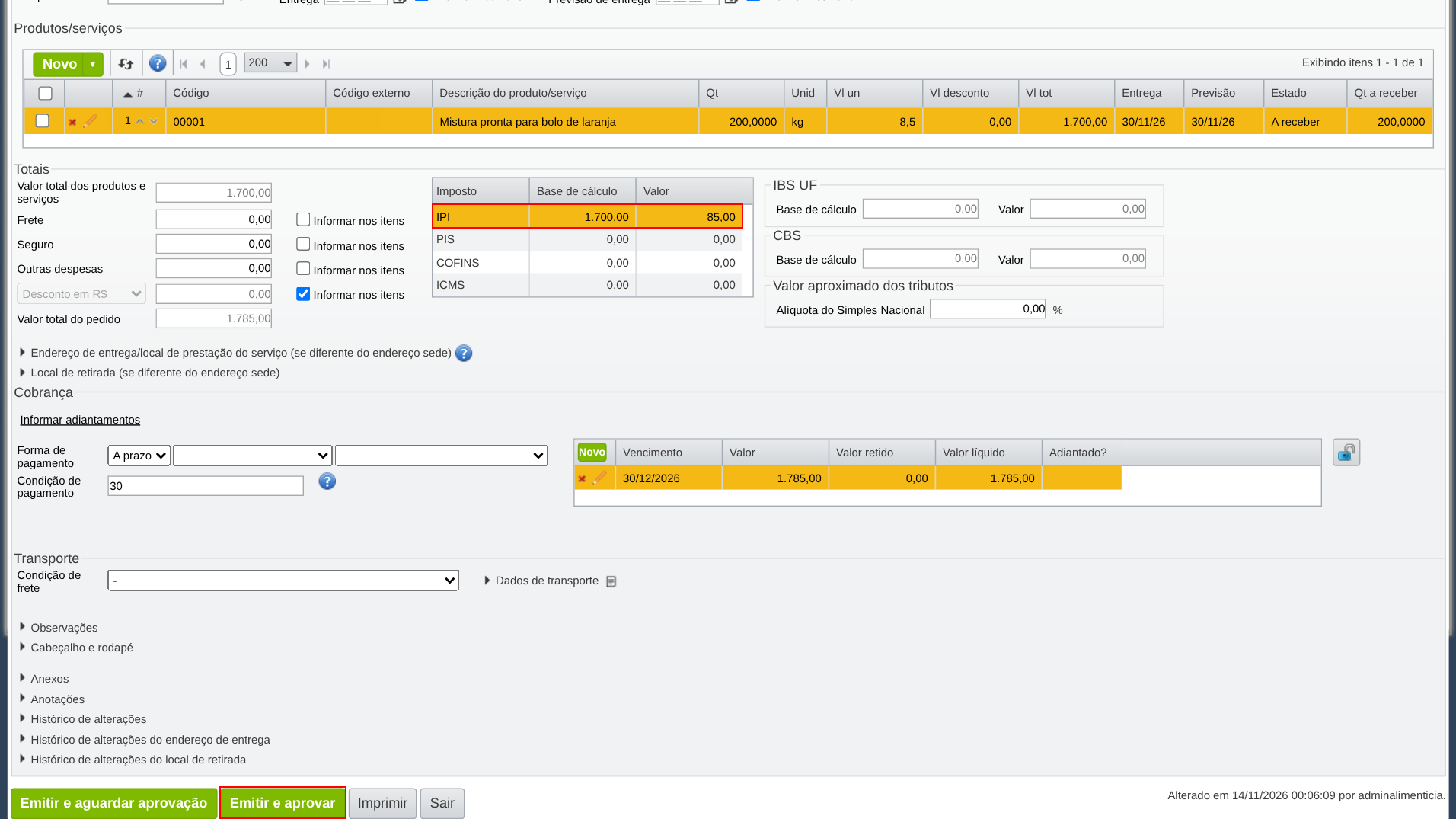
9) Com isso, o pedido volta a ficar aprovado, com o IPI calculado. No exemplo, a base de cálculo é de 1.700,00 e o IPI é de 85,00, que corresponde à alíquota de 5,00 % da NCM.
Como parametrizar o IPI?
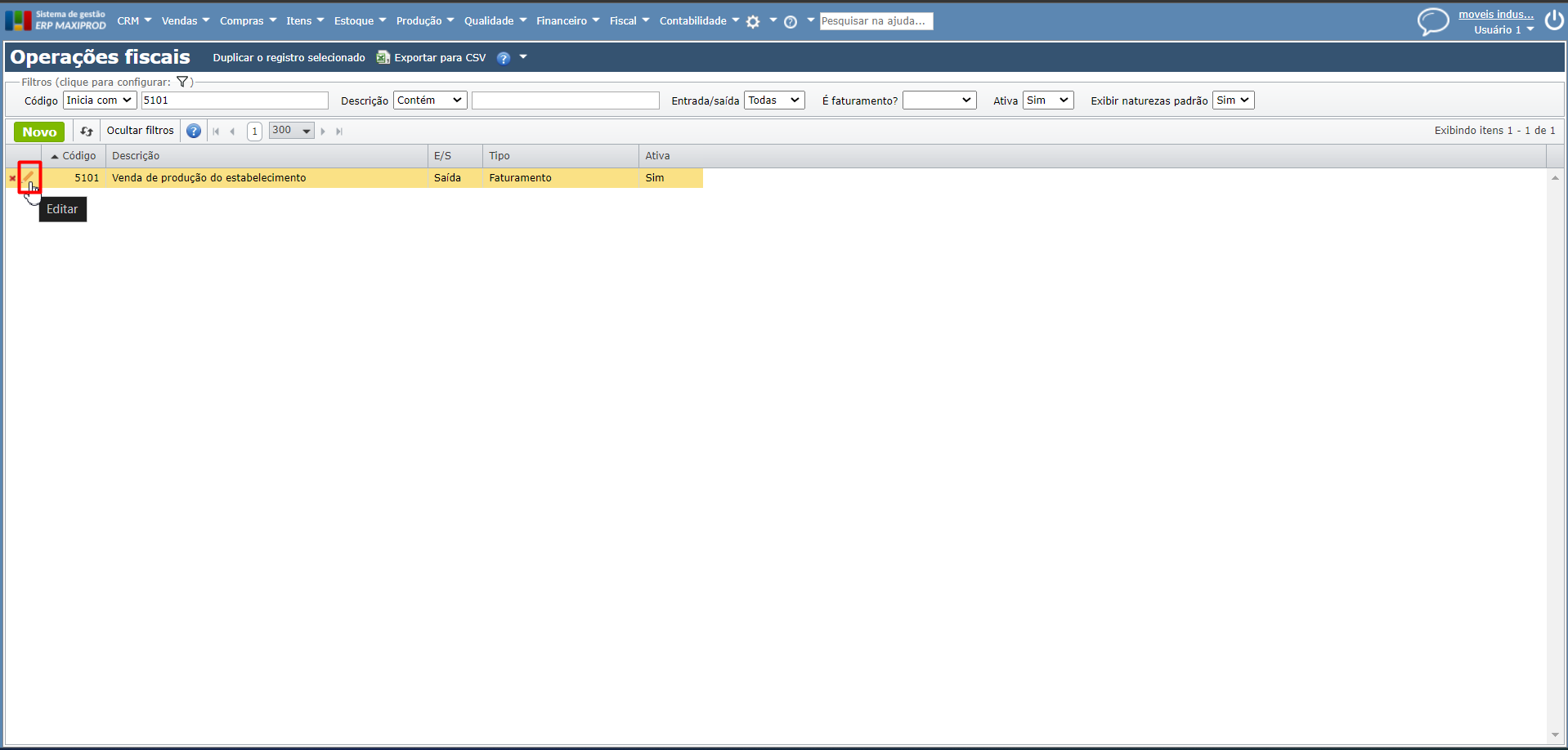
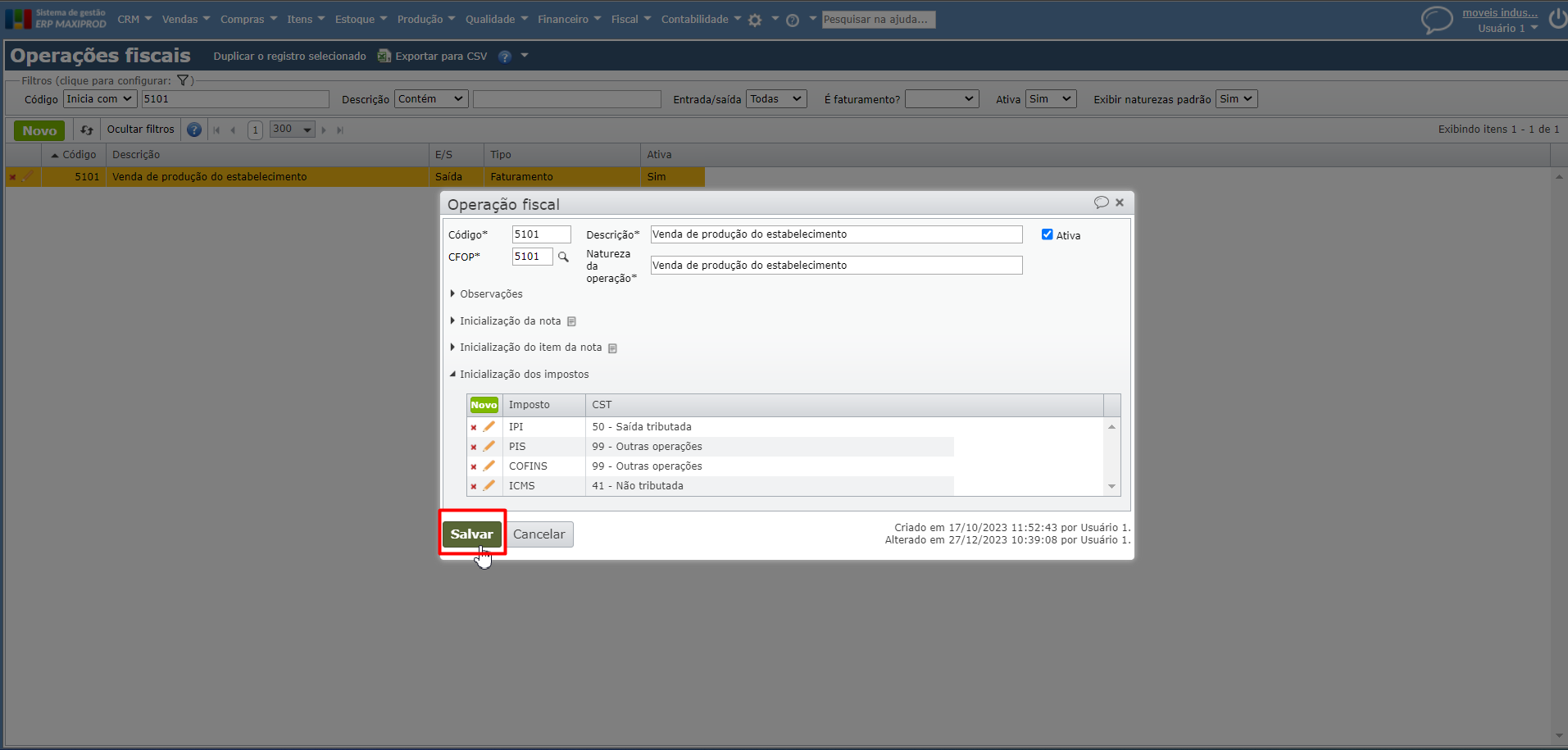
1) Acesse o menu “Fiscal > Cadastros > Operações fiscais”.
2) Identifique a operação fiscal que inicializará o imposto e clique no ícone “lápis laranja” para abrir sua edição.
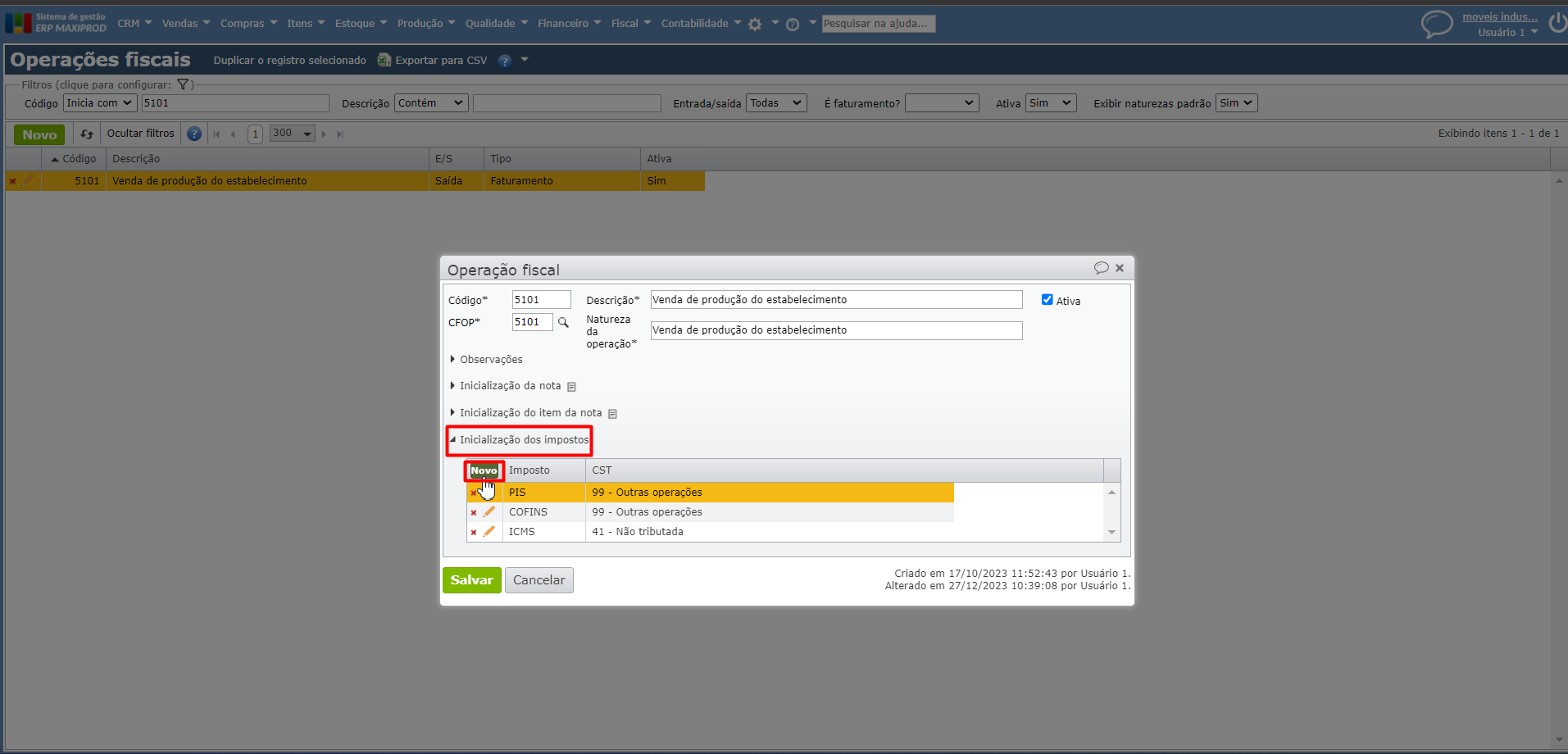
3) Clique na seção “Inicialização dos impostos” e no botão verde “Novo” para adicionar um novo imposto.
4) Identifique o imposto IPI e informe seu CST. Pode-se definir um “Código de enquadramento legal”, fixar uma alíquota ou informar uma conta de crédito e débito para o lançamento contábil, clicando na aba “Mais campos”.
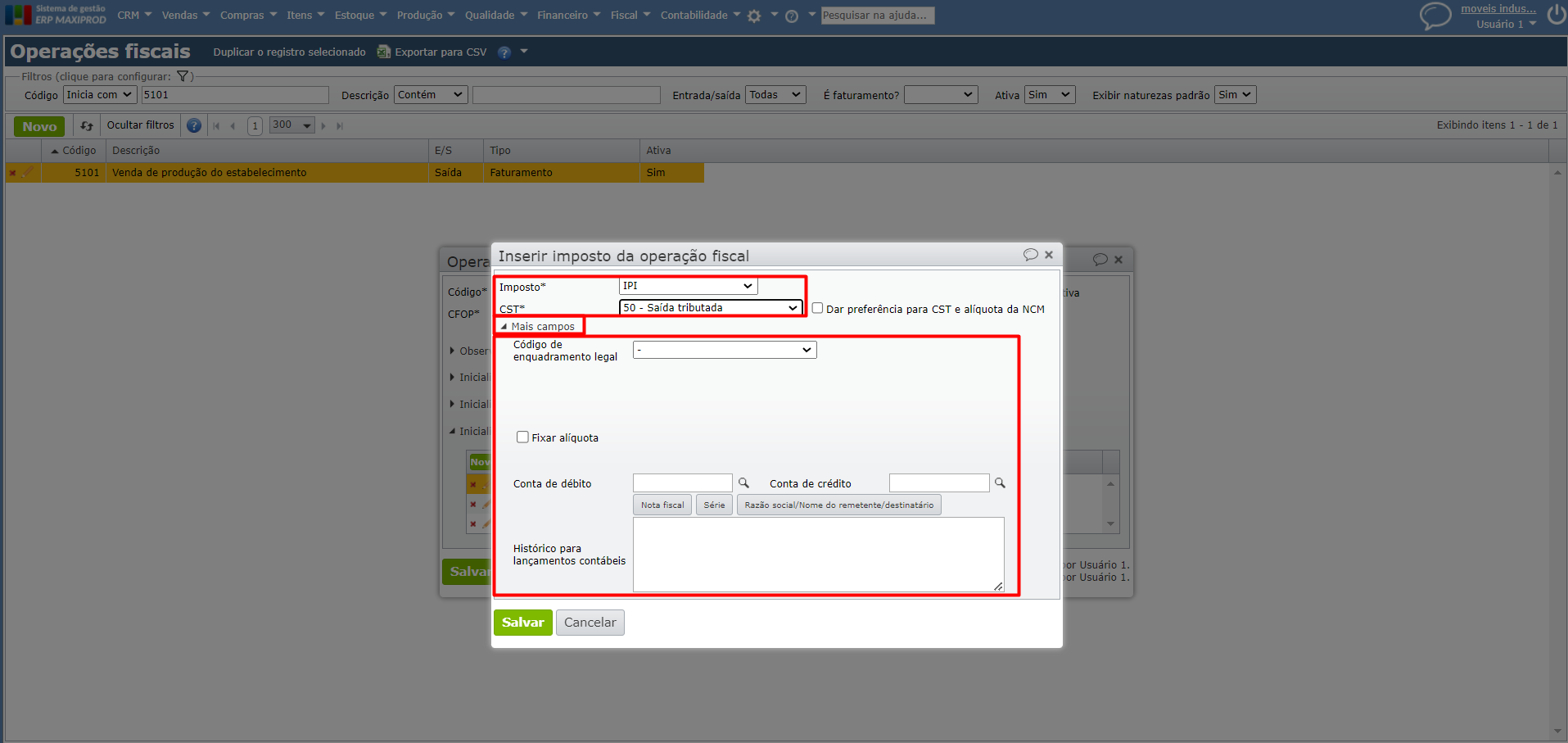
5) Clique no botão verde “Salvar” para registrar o imposto.
6) A seguir, clique no botão verde “Salvar” para registrar a operação fiscal.
Configurações adicionais
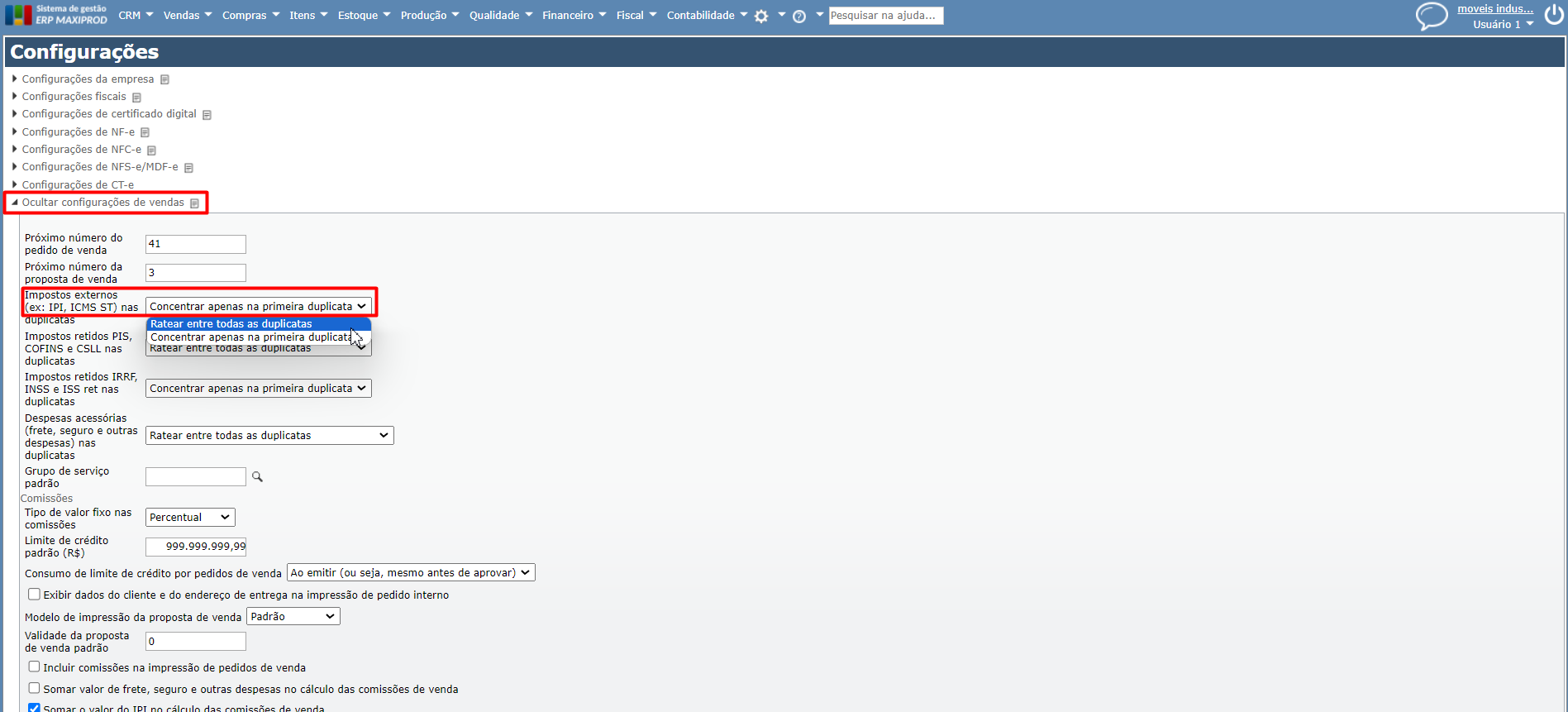
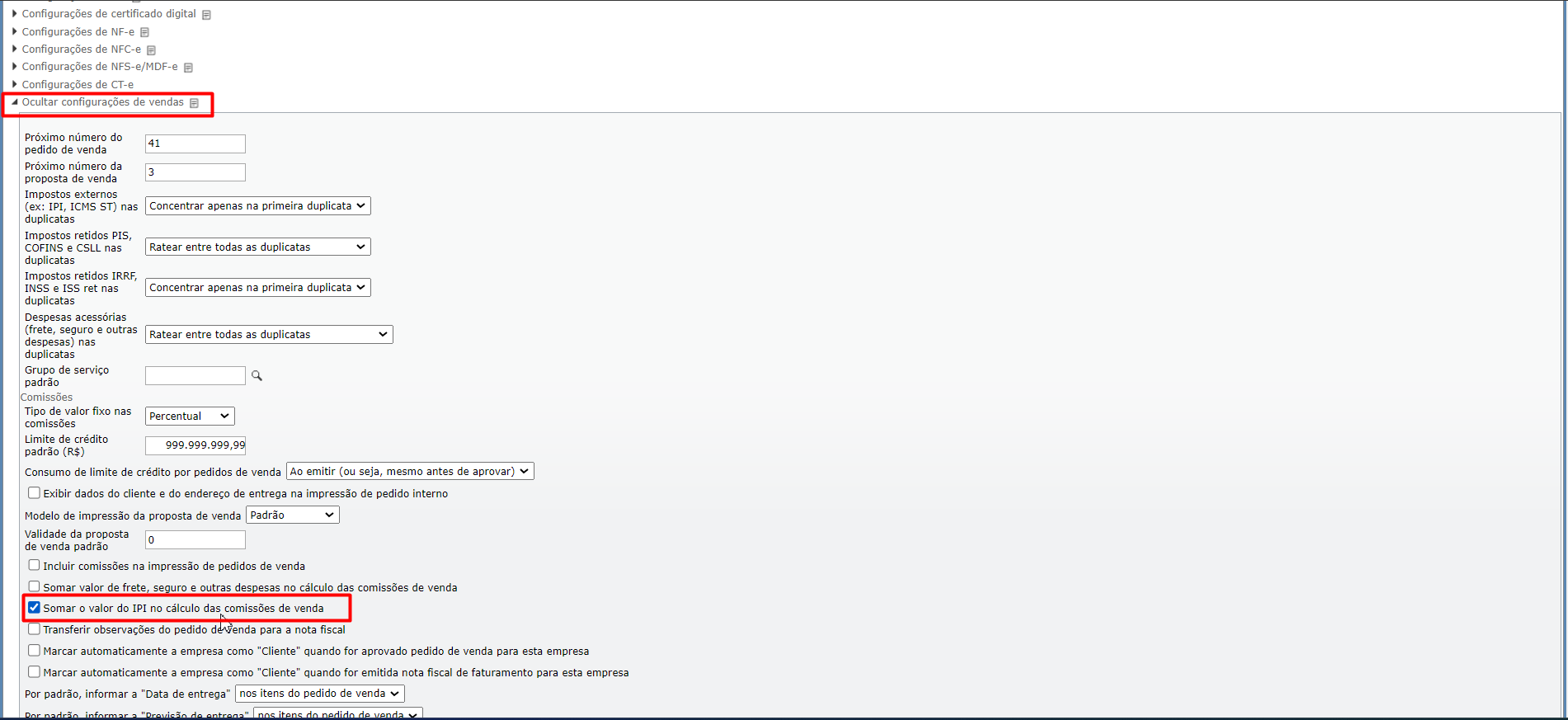
Existem algumas configurações de vendas que podem afetar diretamente o IPI. Todas as configurações a seguir são acessadas pelo menu “Roda dentada > Configurações”, clicando na aba “Configurações de Vendas”.
- Impostos externos (IPI, ICMS ST) nas duplicatas: esta configuração permite parametrizar o rateio de impostos externos (ICMS ST, IPI) nas duplicatas da NF. Isso permite a distribuição proporcional do valor desses impostos entre as duplicatas ou a criação de uma duplicata específica para esses impostos.
- Somar o valor do IPI no cálculo das comissões de venda: as comissões de vendas para os vendedores são calculadas incluindo o valor do IPI. Para mais informações sobre comissões de venda, clique aqui.
Em caso de dúvida, entre em contato com o suporte.
Veja também: