
A chave de acesso da NFS-e é maior que a da NF-e e não cabe no campo da nota fiscal recebida. Com ela preenchida, o sistema recusa o recebimento. Esta página explica por que isso acontece e como receber a NFS-e, guardando o documento na própria nota.
Esta página contém:
Por que a chave de acesso da NFS-e não é aceita?
Na janela “Nota fiscal recebida”, o campo “Chave de acesso” comporta até 44 dígitos, o tamanho da chave da NF-e. A chave da NFS-e tem mais que isso (no padrão nacional, 50 dígitos), e ao colá-la ou digitá-la o campo guarda só os 44 primeiros. O sistema confere a chave preenchida como se fosse uma chave de NF-e, e os 44 dígitos que ficam no campo não seguem essa composição.
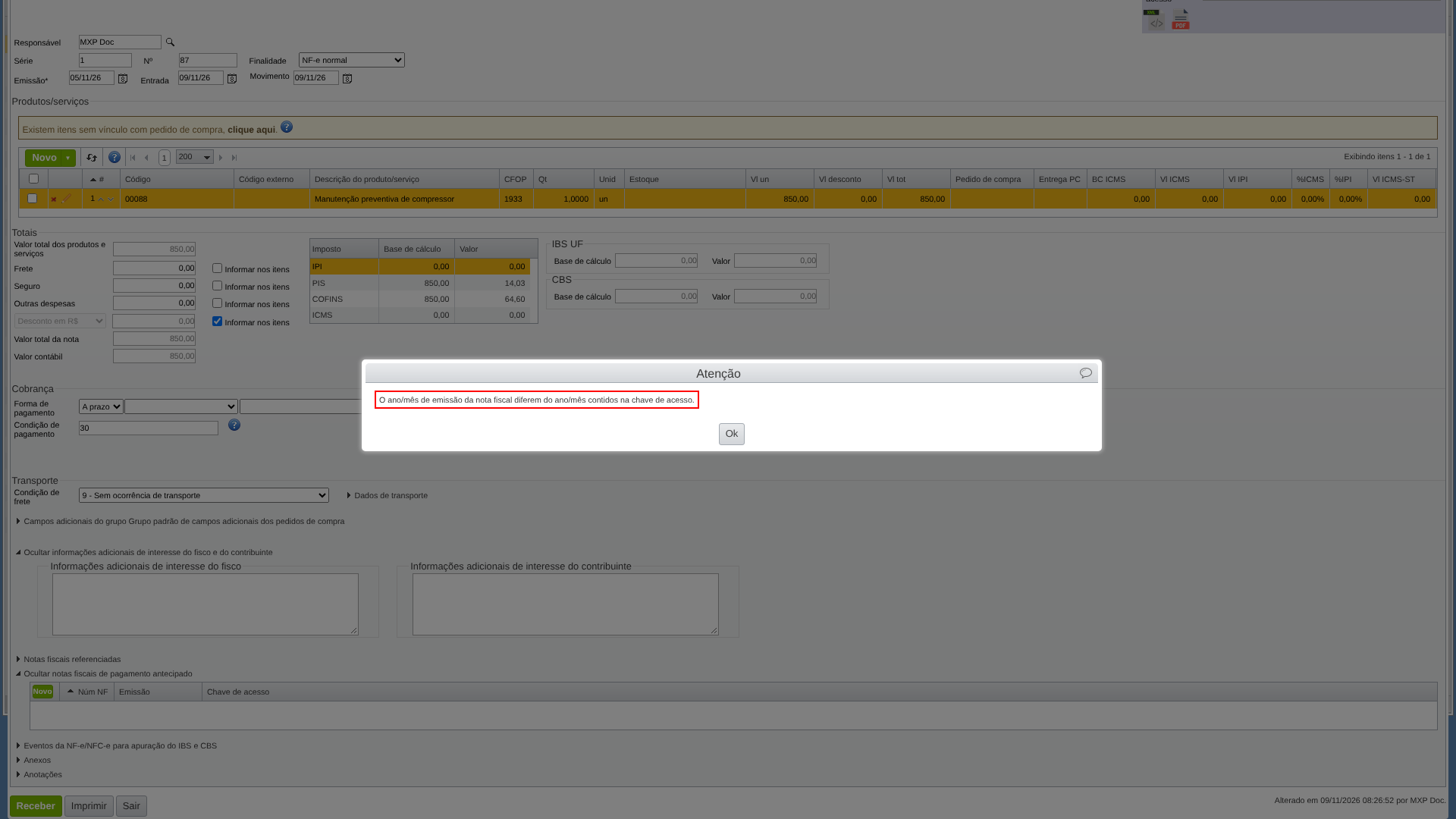
Por isso, ao clicar no botão verde “Receber”, o recebimento é recusado com a mensagem “O ano/mês de emissão da nota fiscal diferem do ano/mês contidos na chave de acesso.”, mesmo com o documento fiscal da nota em “A100 – NFS-e”. Com o documento fiscal em “55 – NF-e”, antes dela aparece também o aviso “O CNPJ do remetente (…) não consiste com o CNPJ da chave de acesso (…).”:
Como receber a NFS-e?
A NFS-e é recebida com o campo “Chave de acesso” em branco, e o PDF da NFS-e fica anexado à nota, guardando a identificação do documento. Ao lançar uma NFS-e, deixe o campo vazio desde o início; se a chave já foi preenchida, siga os passos a seguir.
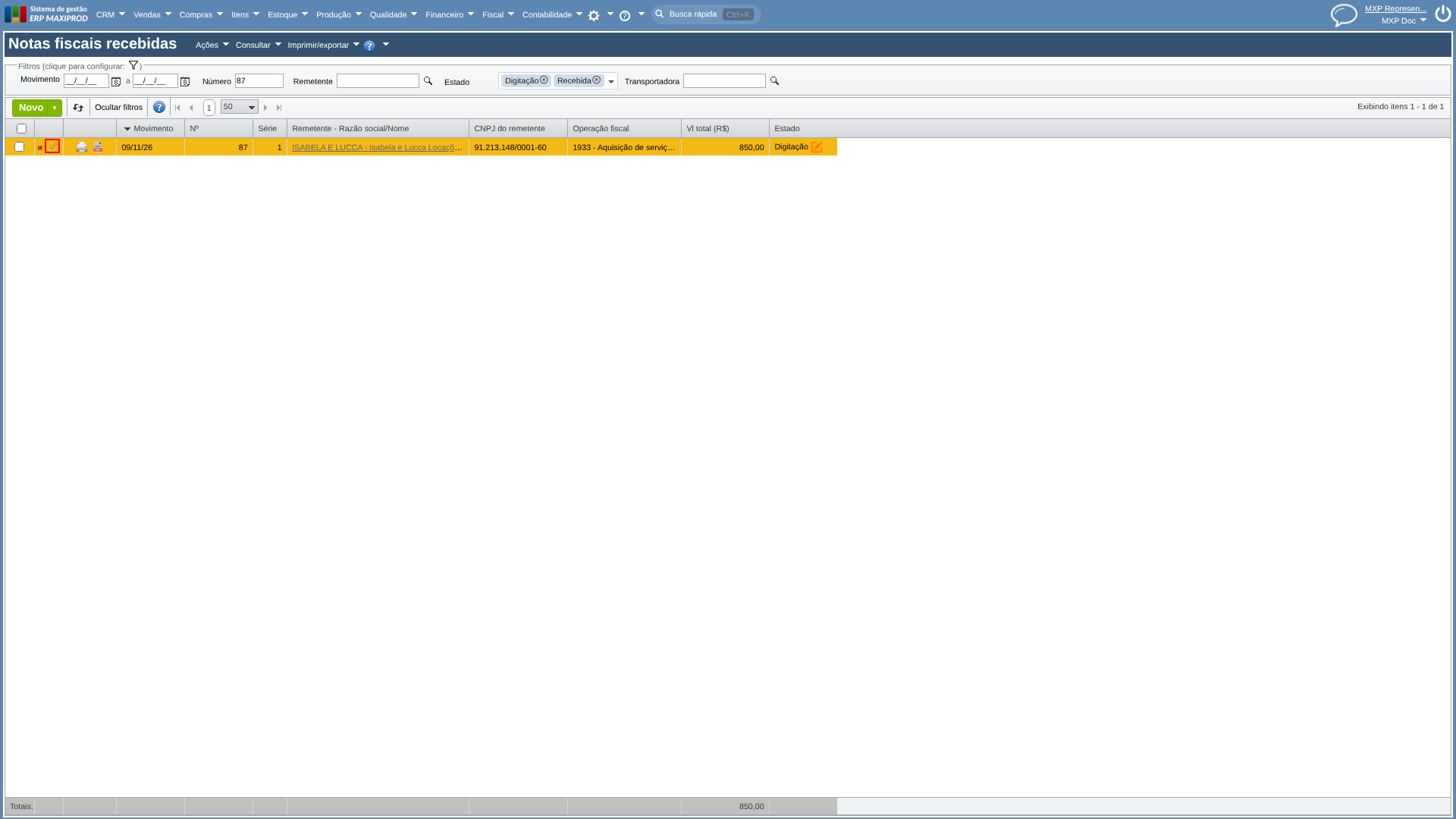
1) Acesse o menu “Compras > Notas fiscais recebidas” e abra a NFS-e clicando no ícone de “lápis laranja”.
2) Na janela “Nota fiscal recebida”, apague todo o conteúdo do campo “Chave de acesso”.
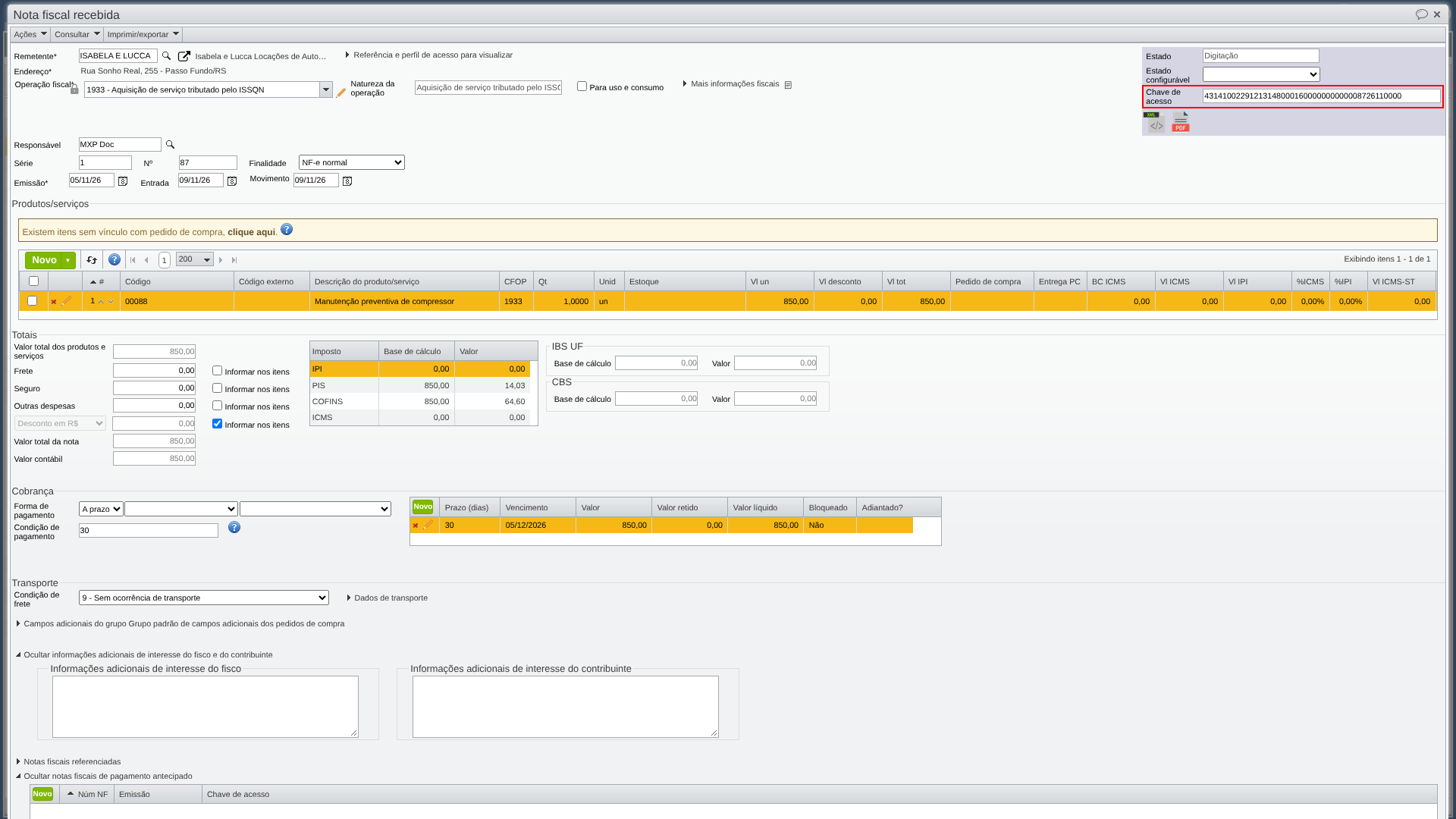
Importante: Não corte nem altere a chave de acesso para que ela caiba no campo. Com dígitos a menos, ela deixa de identificar a NFS-e.
3) Clique na seção “Mais informações fiscais” para expandi-la.
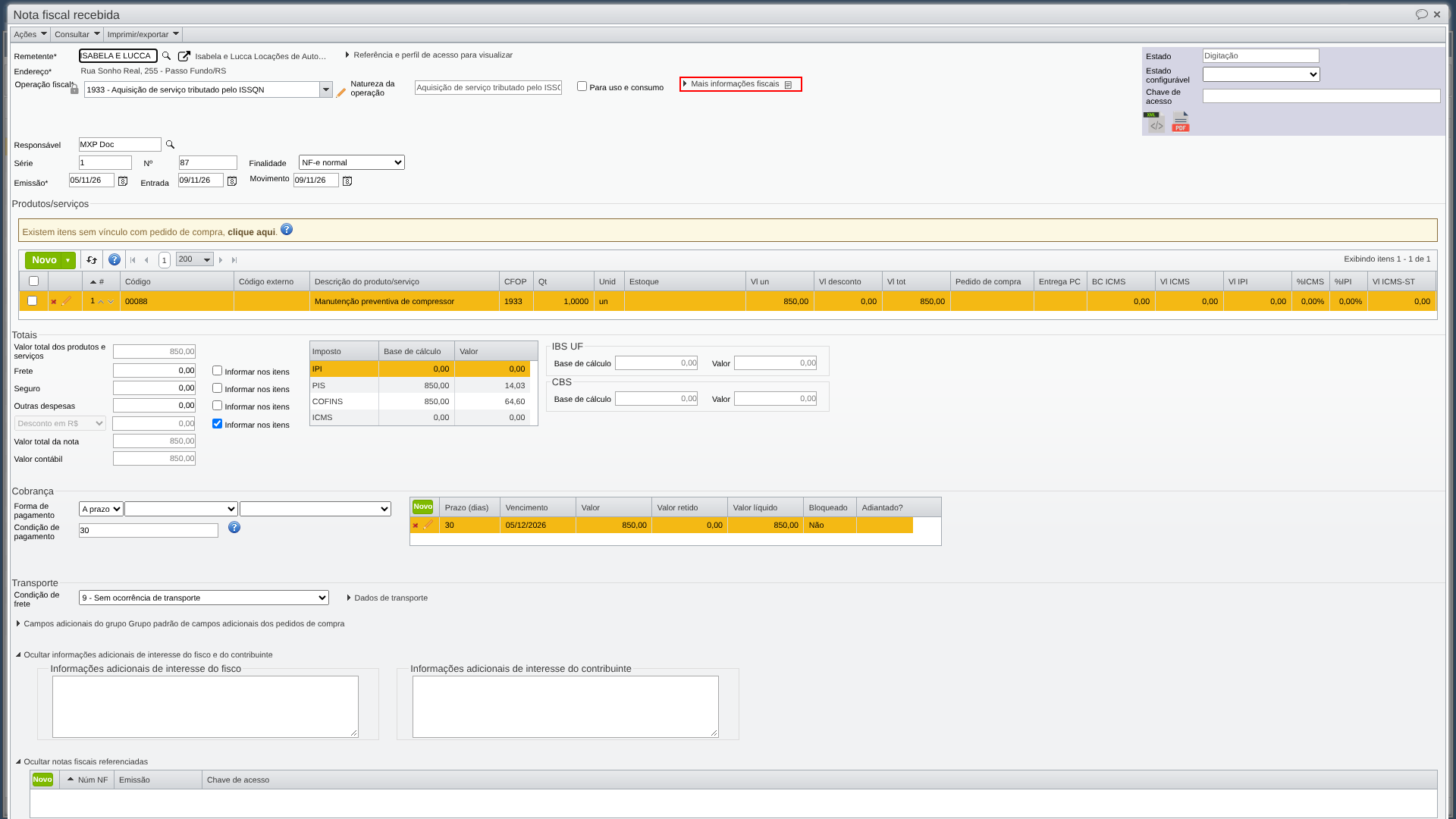
4) Confira se o campo “Documento fiscal” está com a opção “A100 – NFS-e”. Se estiver com outra, selecione “A100 – NFS-e”. Em caso de dúvidas sobre o tipo de documento fiscal, clique aqui.
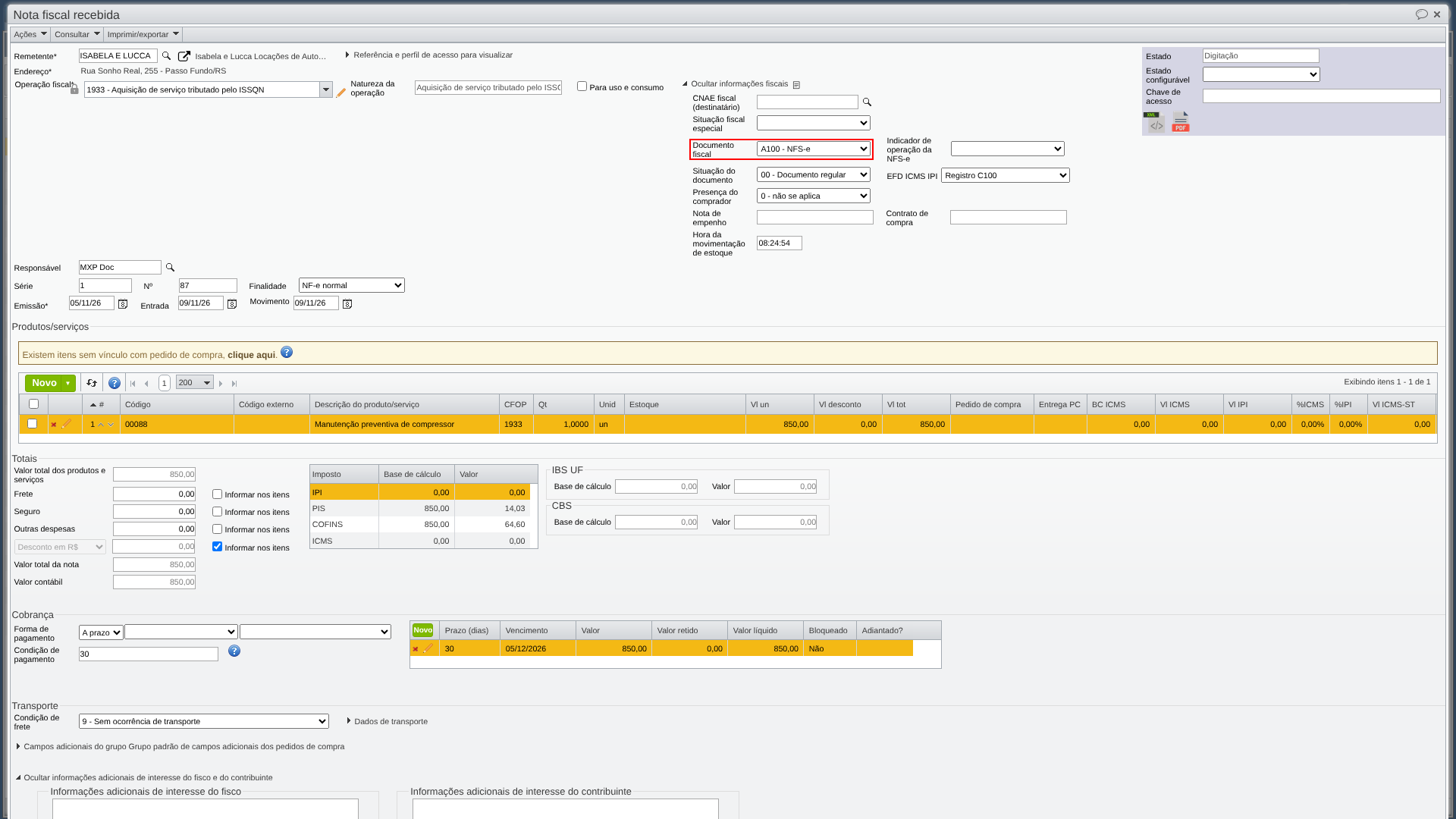
5) Clique no botão verde “Receber”, no rodapé da janela.
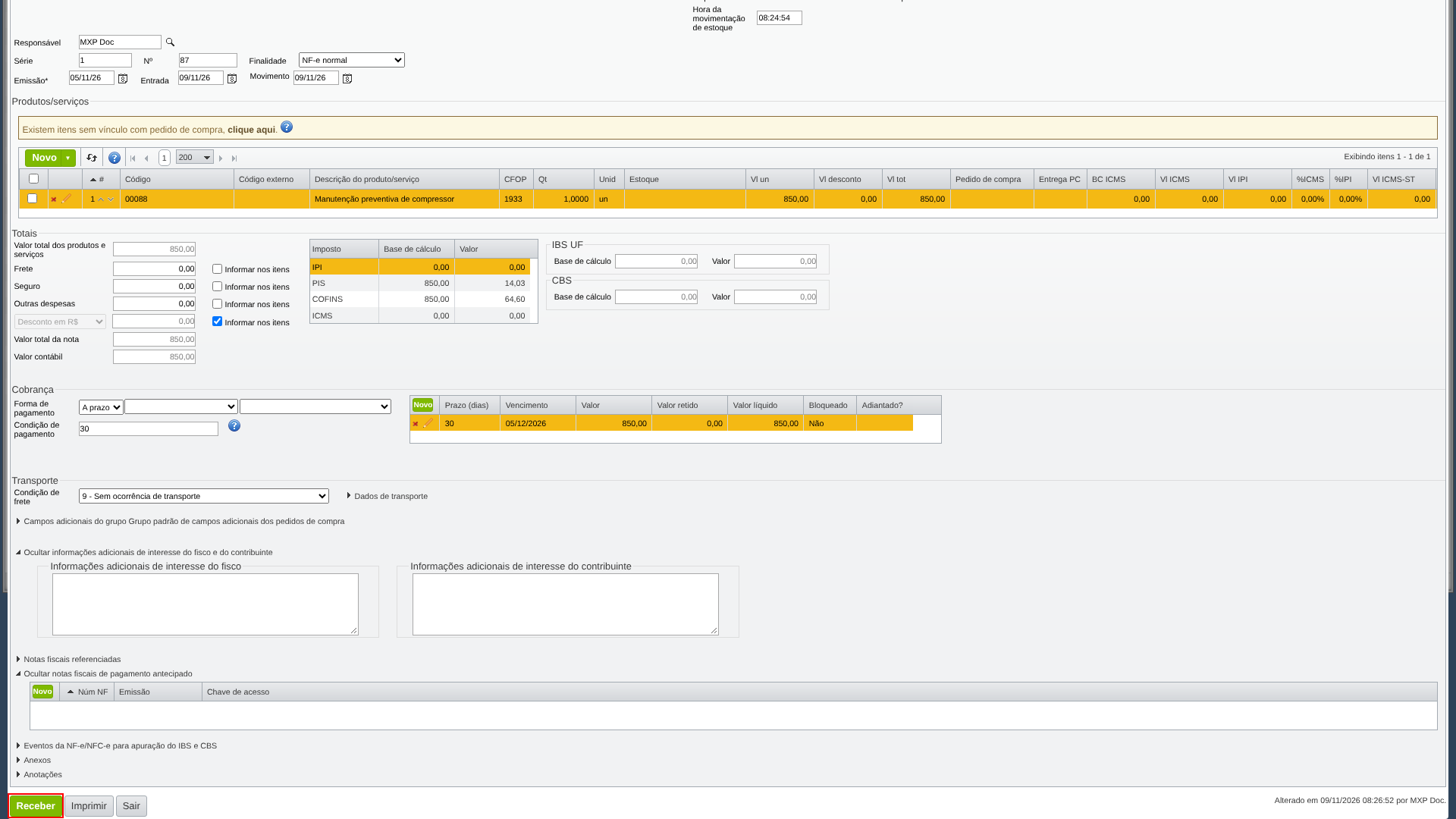
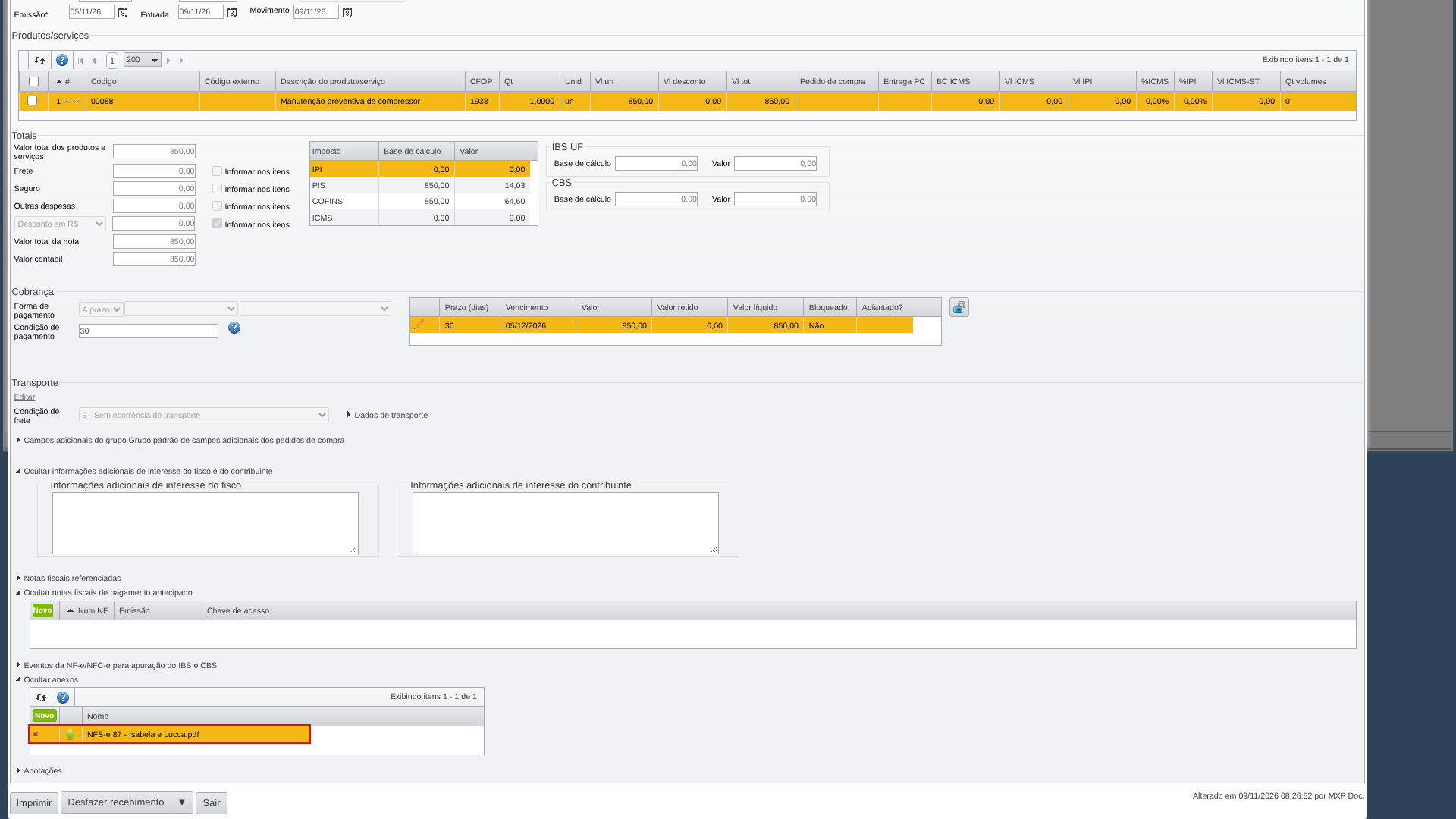
6) Clique na seção “Anexos”, no fim da janela, para expandi-la.
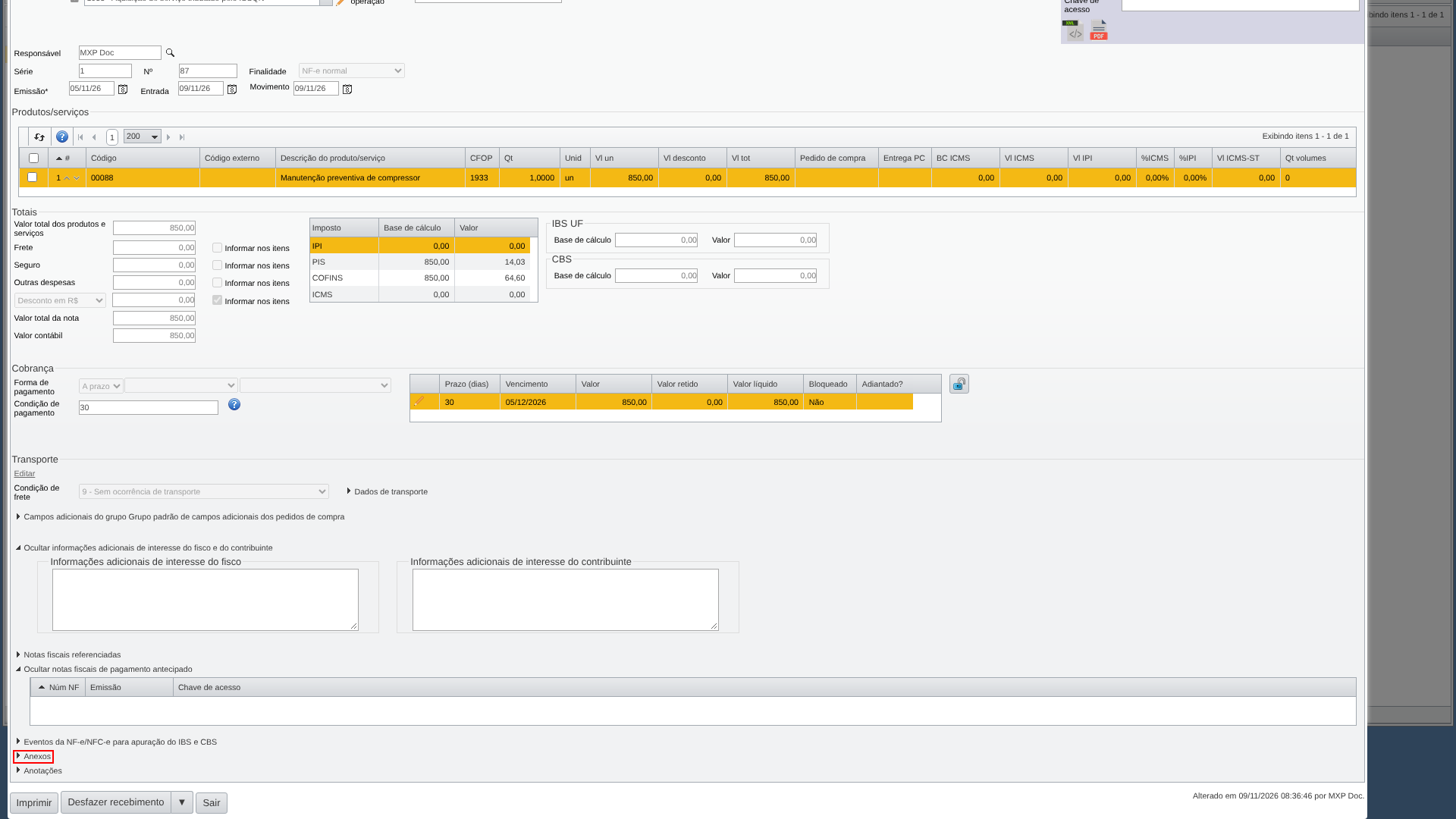
7) Clique no botão verde “Novo” e selecione o arquivo PDF da NFS-e.
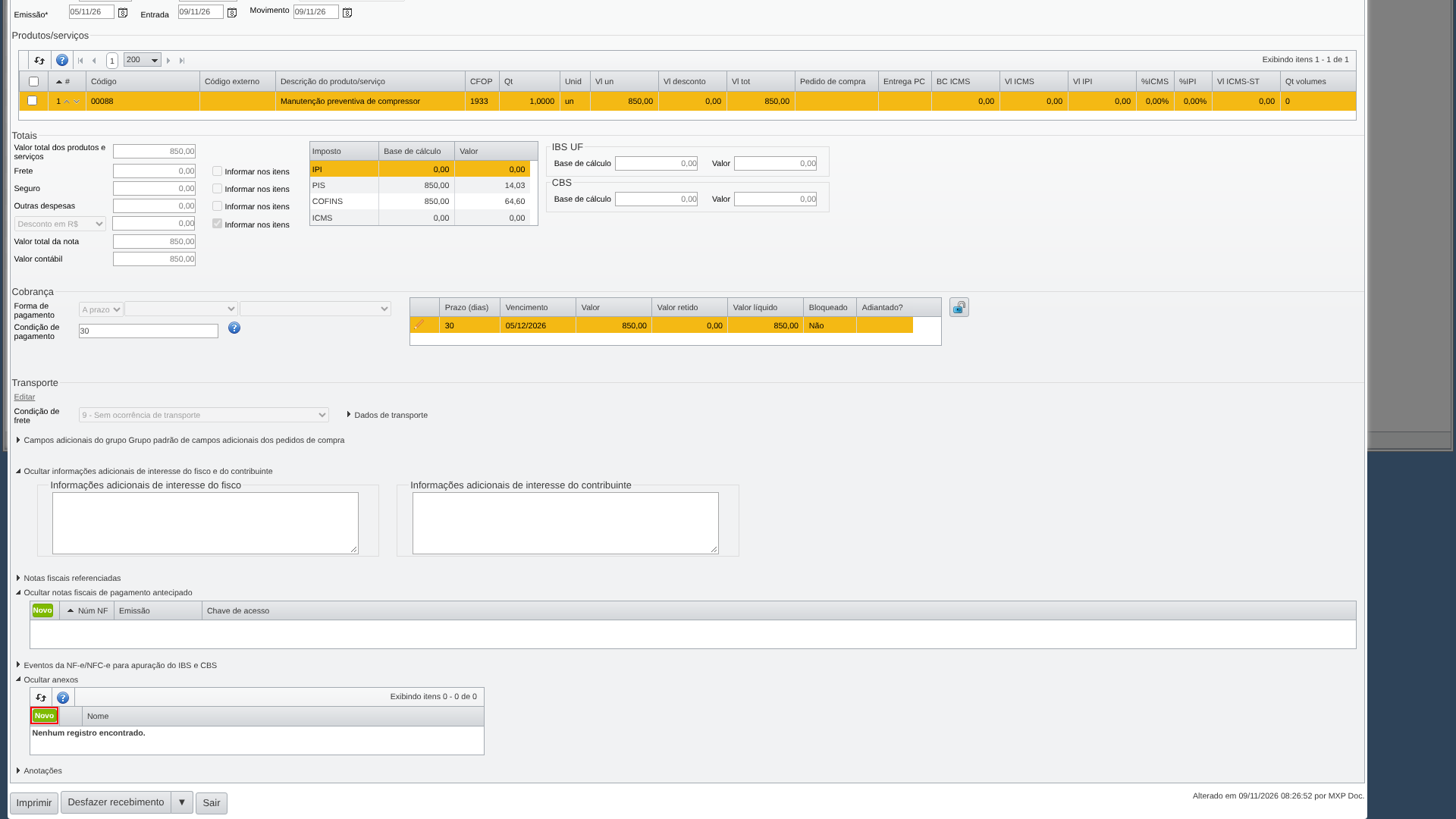
8) Com isso, a NFS-e fica recebida, e o PDF aparece na lista da seção “Anexos”, com a identificação do documento.
Em caso de dúvida, entre em contato com o suporte.
Veja também:
- Notas fiscais recebidas
- O que é tipo de documento fiscal e qual utilizar em cada caso?
- Como configurar a operação fiscal para emissão ou recebimento de NFS-e?
- “O ano/mês de emissão da nota fiscal diferem do ano/mês contidos na chave de acesso.” Por quê?
- “O CNPJ do remetente não consiste com o CNPJ da chave de acesso”. O que fazer?