
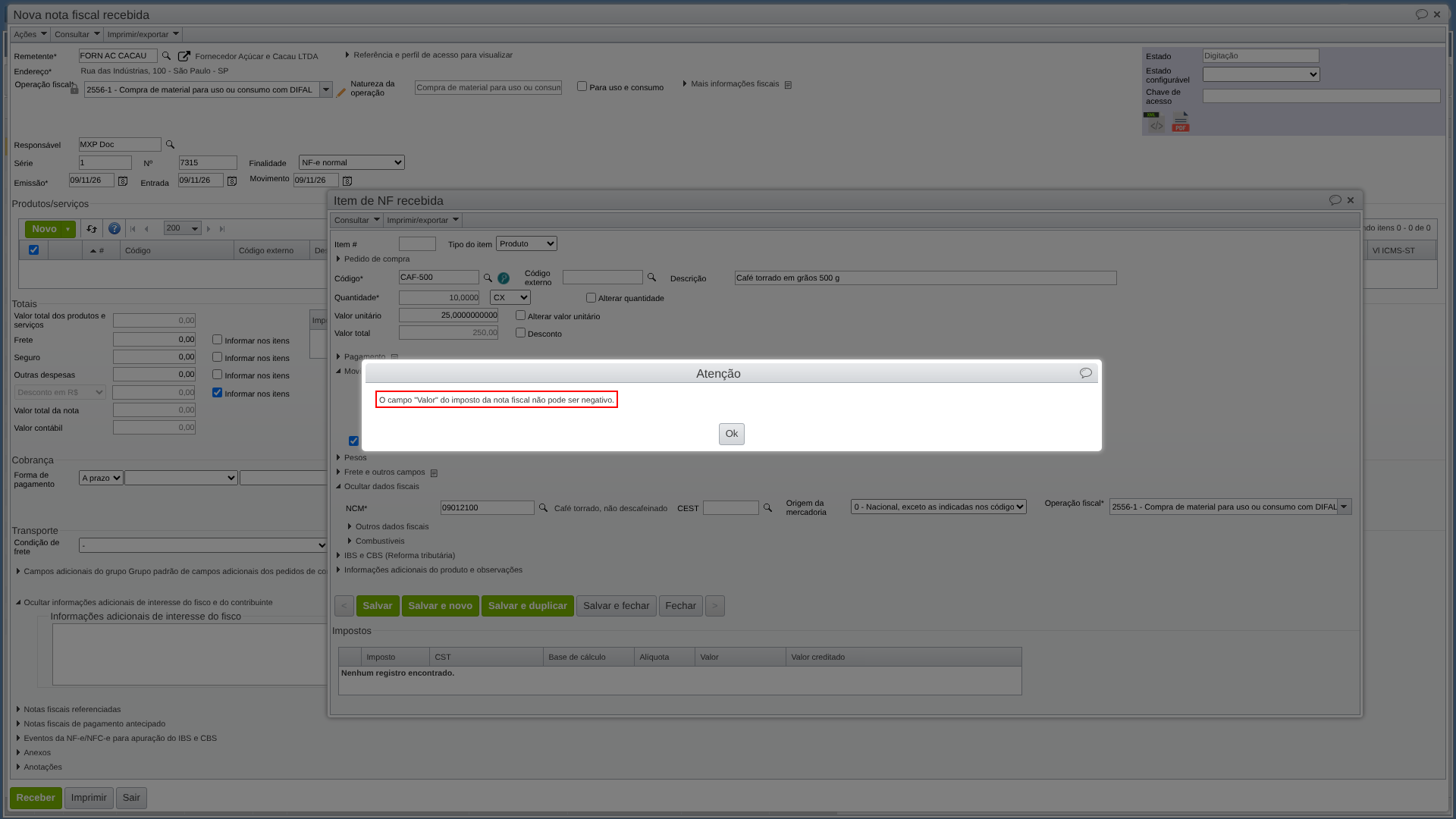
Ao salvar um item de uma nota fiscal recebida, o sistema pode recusar o item com a mensagem “O campo “Valor” do imposto da nota fiscal não pode ser negativo.” Ela aparece quando o cálculo de um imposto do item resulta em valor abaixo de zero, o que acontece com mais frequência no ICMS DIFAL comprador. Esta página mostra onde a mensagem aparece, por que o valor fica negativo, como corrigir a alíquota do imposto e como evitar a recusa.
Esta página contém:
Onde a mensagem aparece?
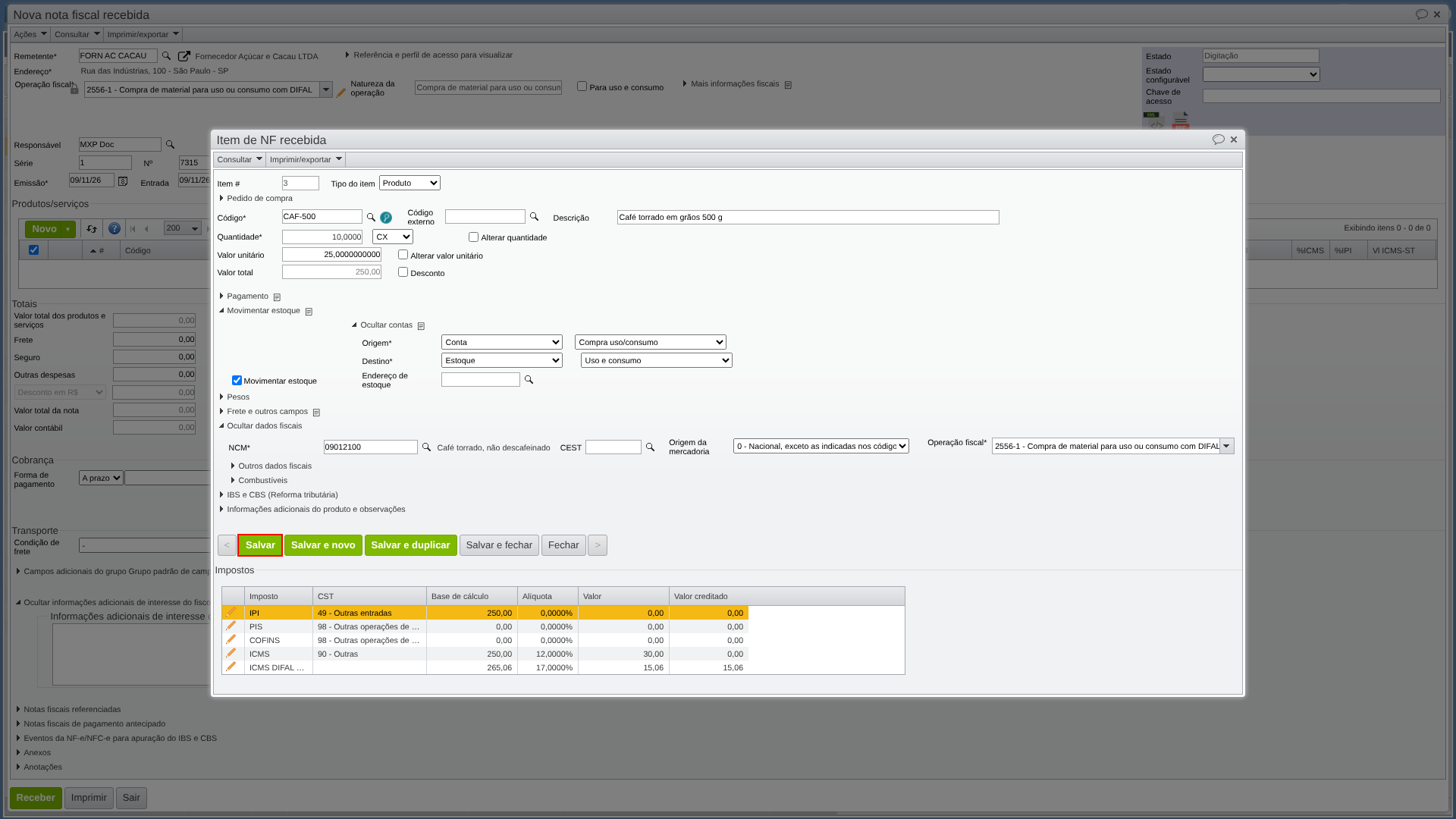
Na tela “Compras > Notas fiscais recebidas”, a mensagem aparece ao clicar no botão verde “Salvar” da janela “Item de NF recebida”, quando o valor calculado de um dos impostos do item fica negativo.
A mensagem aparece numa janela “Atenção”, por cima da janela do item:
Por que acontece?
O valor de um imposto na nota fiscal não pode ser negativo. Quando o cálculo de um imposto do item resulta em valor abaixo de zero, o sistema recusa o item com esta mensagem.
O caso mais comum é o imposto “ICMS DIFAL comprador”, nos itens com operação fiscal interestadual, de CFOP iniciado por 2. O valor desse imposto é a base de cálculo multiplicada pela alíquota interna de ICMS da UF da empresa que recebe a nota, menos o valor do imposto escolhido no campo “No cálculo deste imposto, descontar o valor do imposto”, na operação fiscal: o “ICMS” ou o “ICMS teórico” do item. Quando a alíquota ou a base de cálculo do ICMS DIFAL comprador ficam zeradas, sobra só o desconto, e o resultado é negativo.
Exemplo:
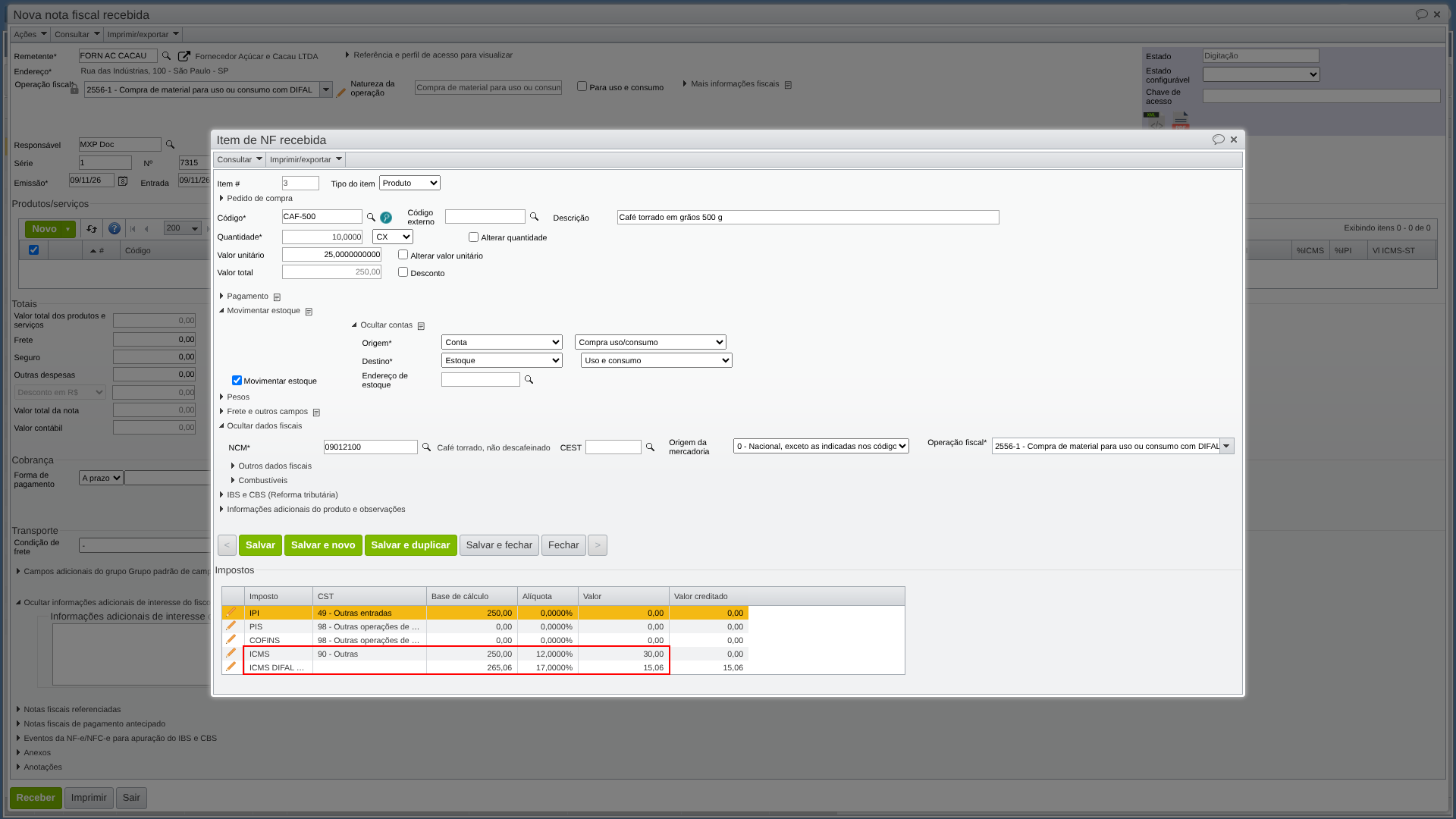
a) Dados: item de R$ 250,00, com ICMS de 12% (R$ 30,00). A base de cálculo do ICMS DIFAL comprador é de R$ 265,06, e a alíquota interna da UF da empresa é de 17%.
b) Cálculo: com a alíquota de 17%, R$ 265,06 x 17% = R$ 45,06, e R$ 45,06 – R$ 30,00 = R$ 15,06. Com a alíquota zerada, R$ 0,00 – R$ 30,00 = –R$ 30,00, e o item é recusado.
A alíquota do ICMS DIFAL comprador vem da operação fiscal do item, quando o imposto está com a opção “Fixar alíquota interna da UF de destino” marcada. Sem essa opção, ela vem do cadastro “Fiscal > Cadastros > Alíquotas internas de ICMS e FCP”, para a NCM do item e a UF da empresa, e, quando a NCM não está nesse cadastro, da alíquota interna de ICMS da UF. Como a alíquota pode depender da NCM, a mensagem pode aparecer em alguns itens e não em outros. A base de cálculo fica zerada quando o imposto, na operação fiscal, está com a opção “Fixar redução da base de cálculo” marcada e com redução de 100%.
Como resolver?
Corrija a alíquota ou a redução da base de cálculo do ICMS DIFAL comprador onde elas são definidas e salve o item de novo. Comece pela operação fiscal do item, que aparece no campo “Operação fiscal” da seção “Dados fiscais”, na janela “Item de NF recebida” (clique na seção para expandi-la). Se na operação fiscal a opção “Fixar alíquota interna da UF de destino” estiver desmarcada, a alíquota vem do cadastro de alíquotas internas, explicado no segundo subtópico.
Como corrigir na operação fiscal?
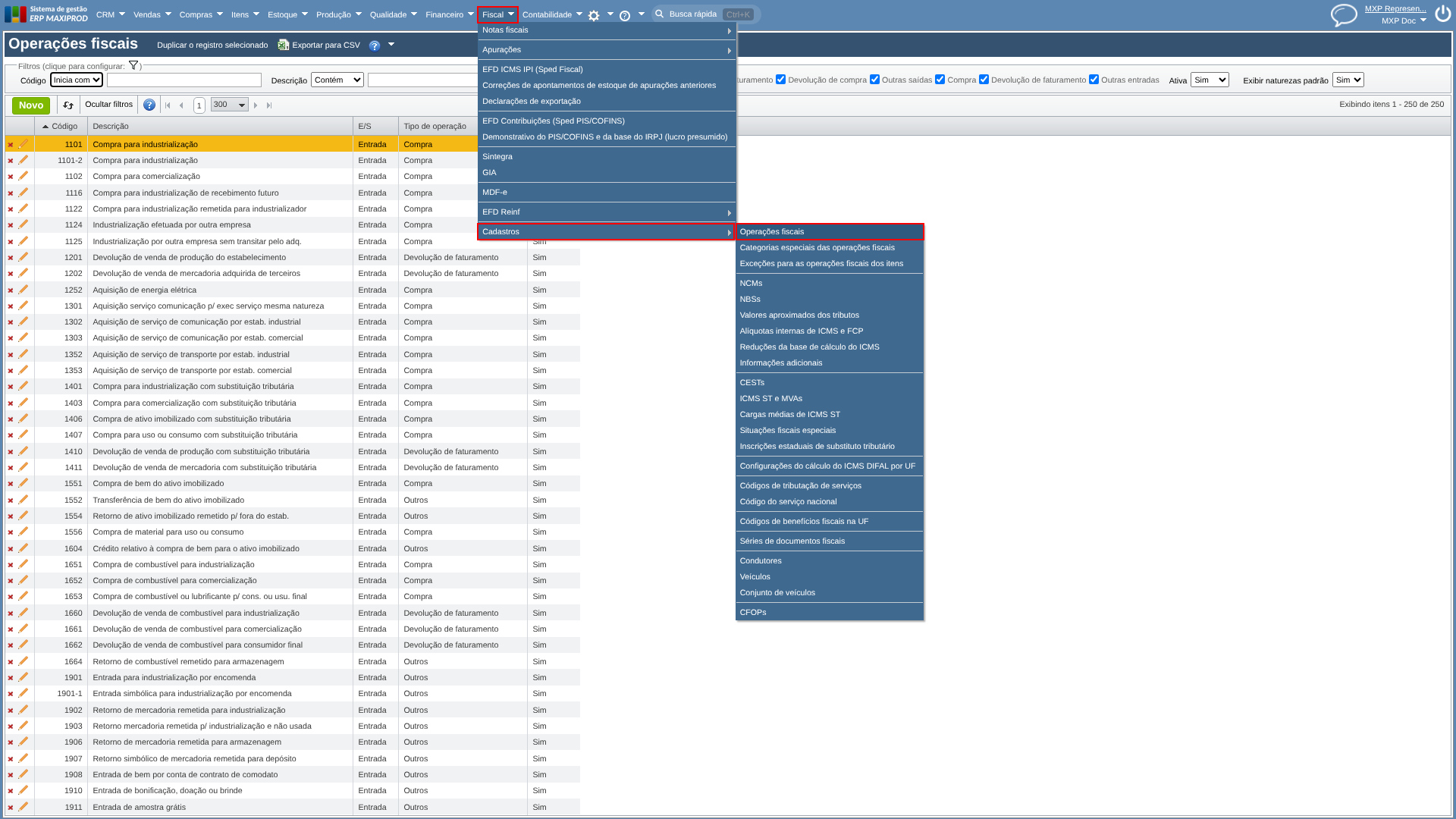
1) Acesse o menu “Fiscal > Cadastros > Operações fiscais”. Em caso de dúvidas sobre a tela “Operações fiscais”, clique aqui.
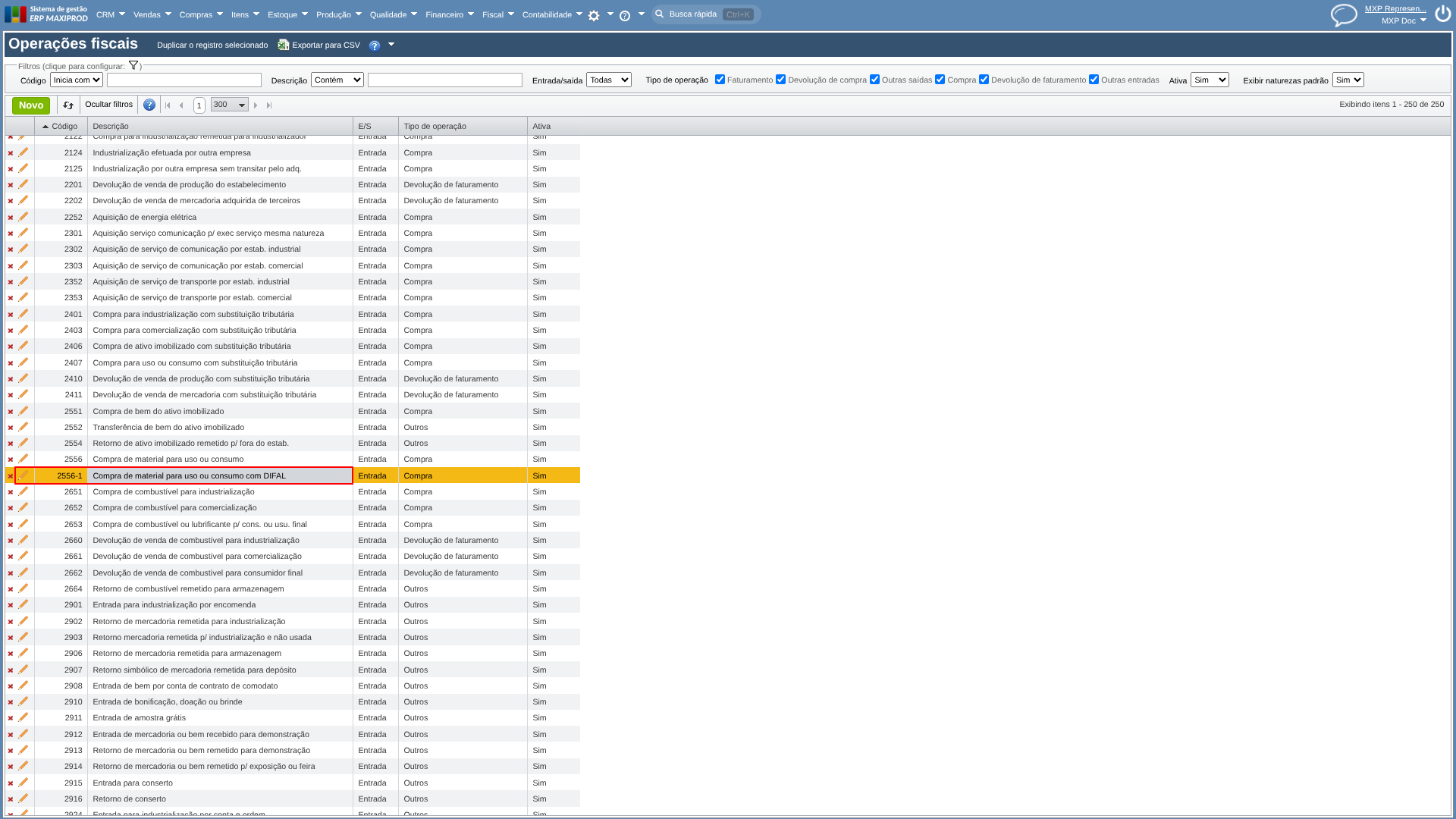
2) Na linha da operação fiscal do item, clique no ícone de “lápis laranja”.
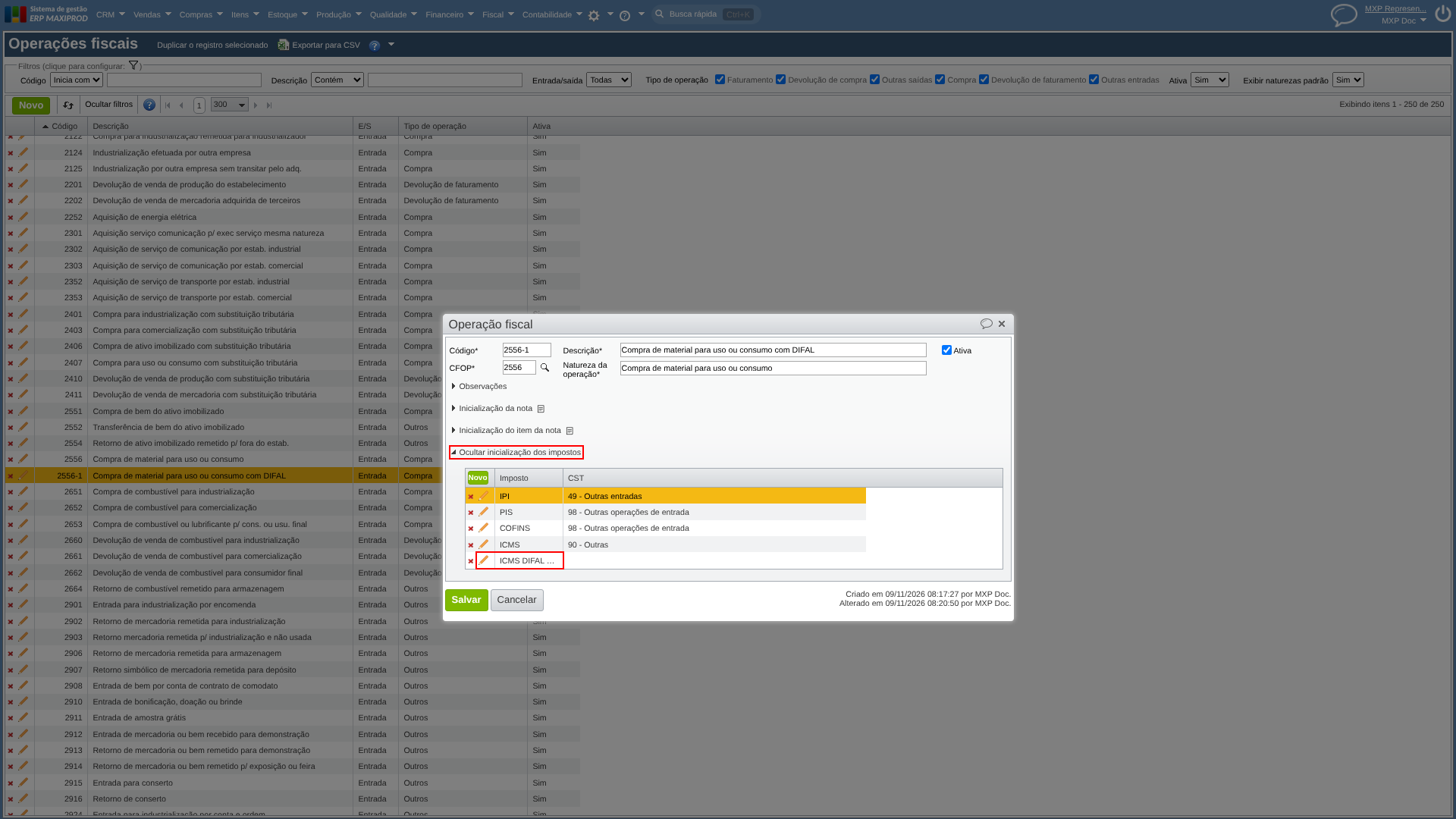
3) Na janela “Operação fiscal”, clique na seção “Inicialização dos impostos” para expandi-la e, na linha do imposto “ICMS DIFAL comprador”, clique no ícone de “lápis laranja”.
4) Na janela “Editar imposto da operação fiscal”, confira as duas opções abaixo, corrija o que estiver errado e clique no botão verde “Salvar”:
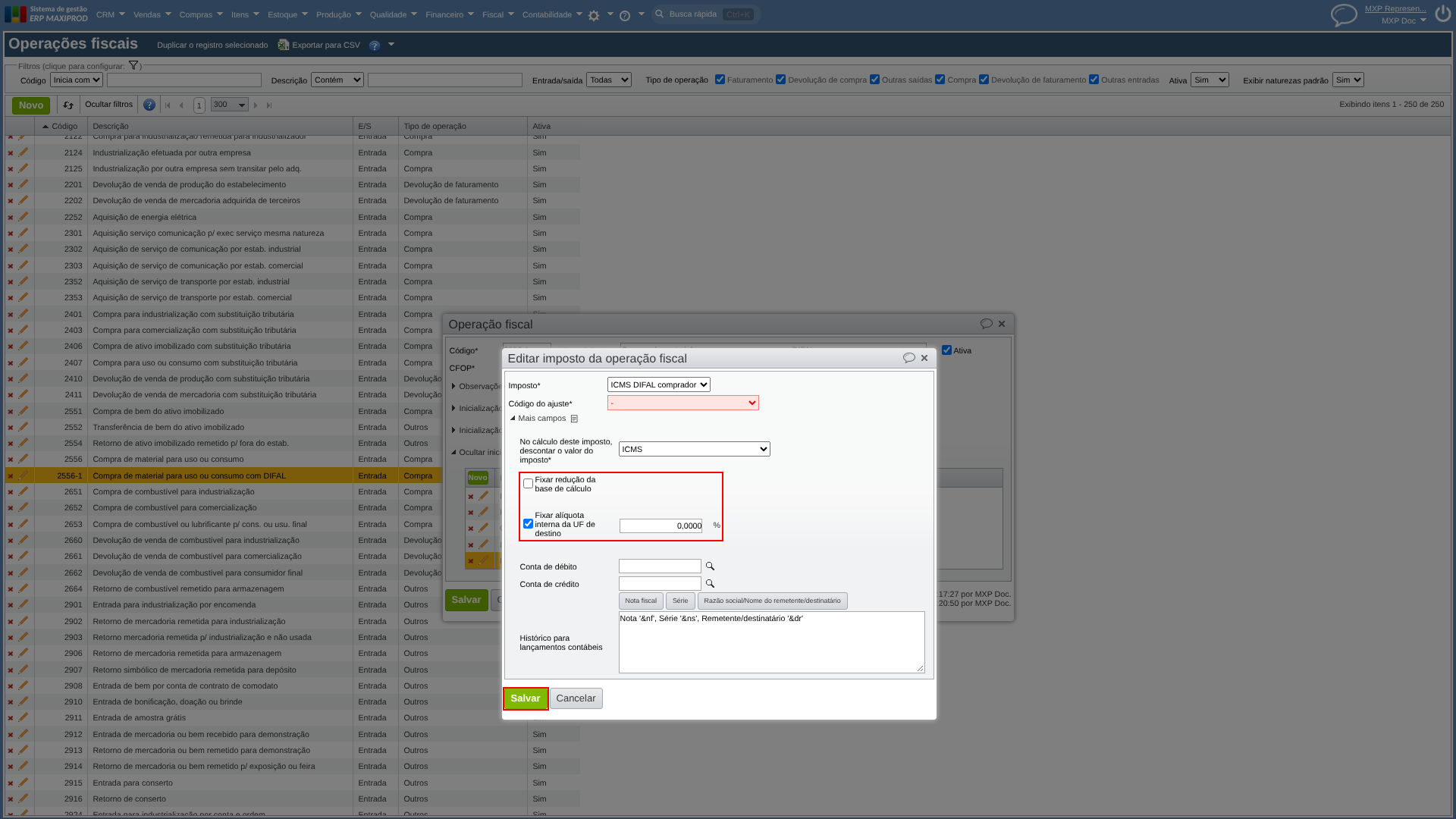
- “Fixar alíquota interna da UF de destino”: marcada, o campo ao lado precisa ter a alíquota interna de ICMS da UF da empresa. Para o sistema buscar a alíquota sozinho, desmarque a opção.
- “Fixar redução da base de cálculo”: marcada, o percentual informado reduz a base de cálculo, e 100% a zera. Corrija o percentual ou desmarque a opção.
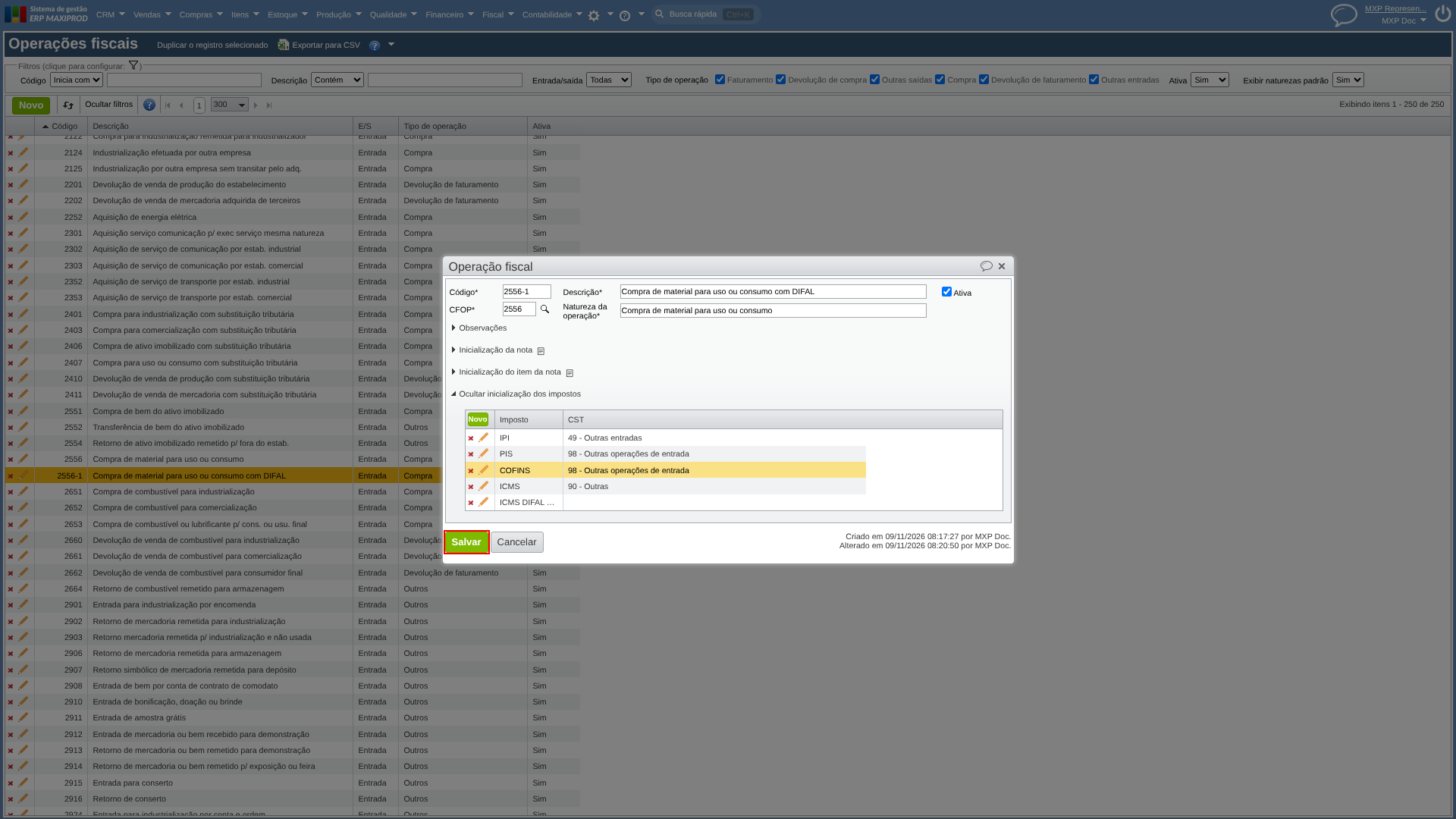
5) Na janela “Operação fiscal”, clique no botão verde “Salvar”.
6) Volte à nota fiscal recebida:
a) Se a mensagem apareceu ao salvar um item, clique de novo no botão verde “Salvar” da janela “Item de NF recebida”.
b) Se os itens já estavam na nota, atualize-os pelo menu “Ações > Atualizar dados dos itens conforme operação fiscal da NF”, da janela da nota: alterar a operação fiscal não muda os itens que já estavam nela. Em caso de dúvidas sobre a atualização dos itens, clique aqui.
7) Com isso, o ICMS DIFAL comprador do item é calculado com a alíquota corrigida, e o item é salvo.
Como corrigir a alíquota interna da NCM?
Sem a alíquota fixada na operação fiscal, o sistema usa a alíquota interna de ICMS cadastrada para a NCM do item e a UF da empresa. A NCM do item aparece no campo “NCM” da seção “Dados fiscais”, na janela “Item de NF recebida”.
1) Acesse o menu “Fiscal > Cadastros > Alíquotas internas de ICMS e FCP”.
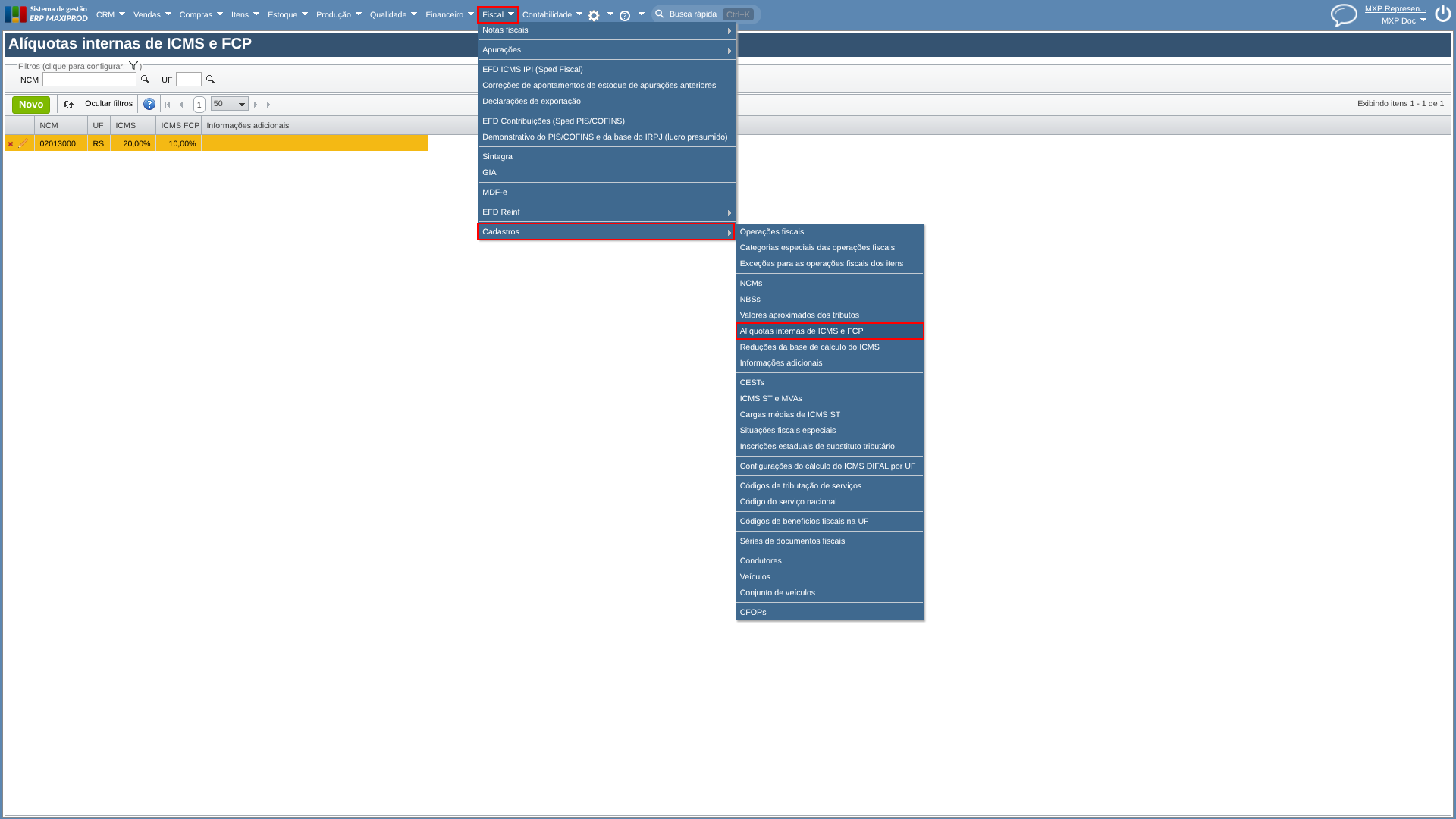
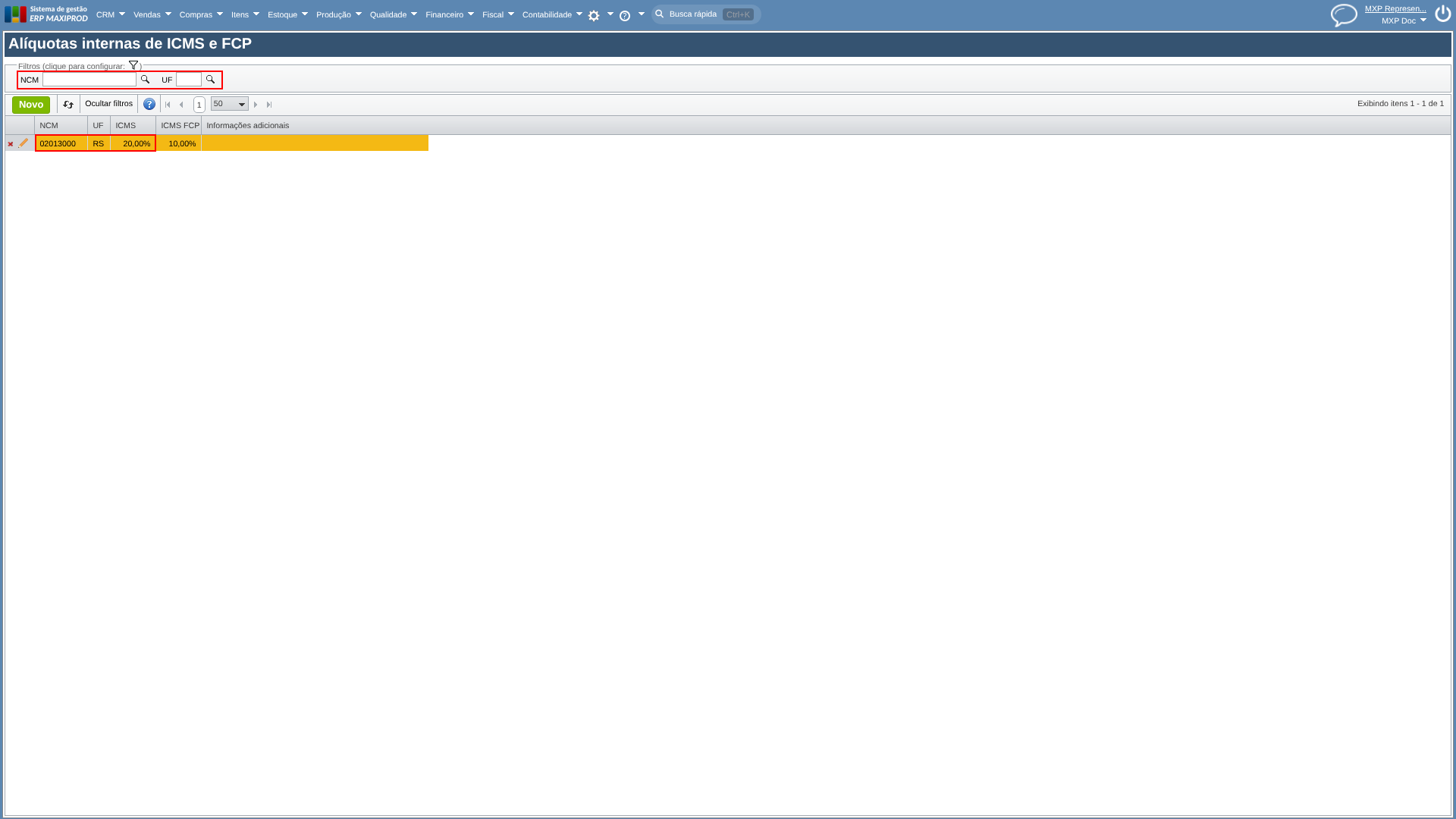
2) No filtro “NCM”, informe a NCM do item e, se quiser, a UF da empresa no filtro “UF”, e tecle “Enter”. Na linha da UF da empresa, confira a alíquota na coluna “ICMS”. Se a grade mostrar “Nenhum registro encontrado.”, a alíquota não vem deste cadastro: confira a operação fiscal, no subtópico anterior.
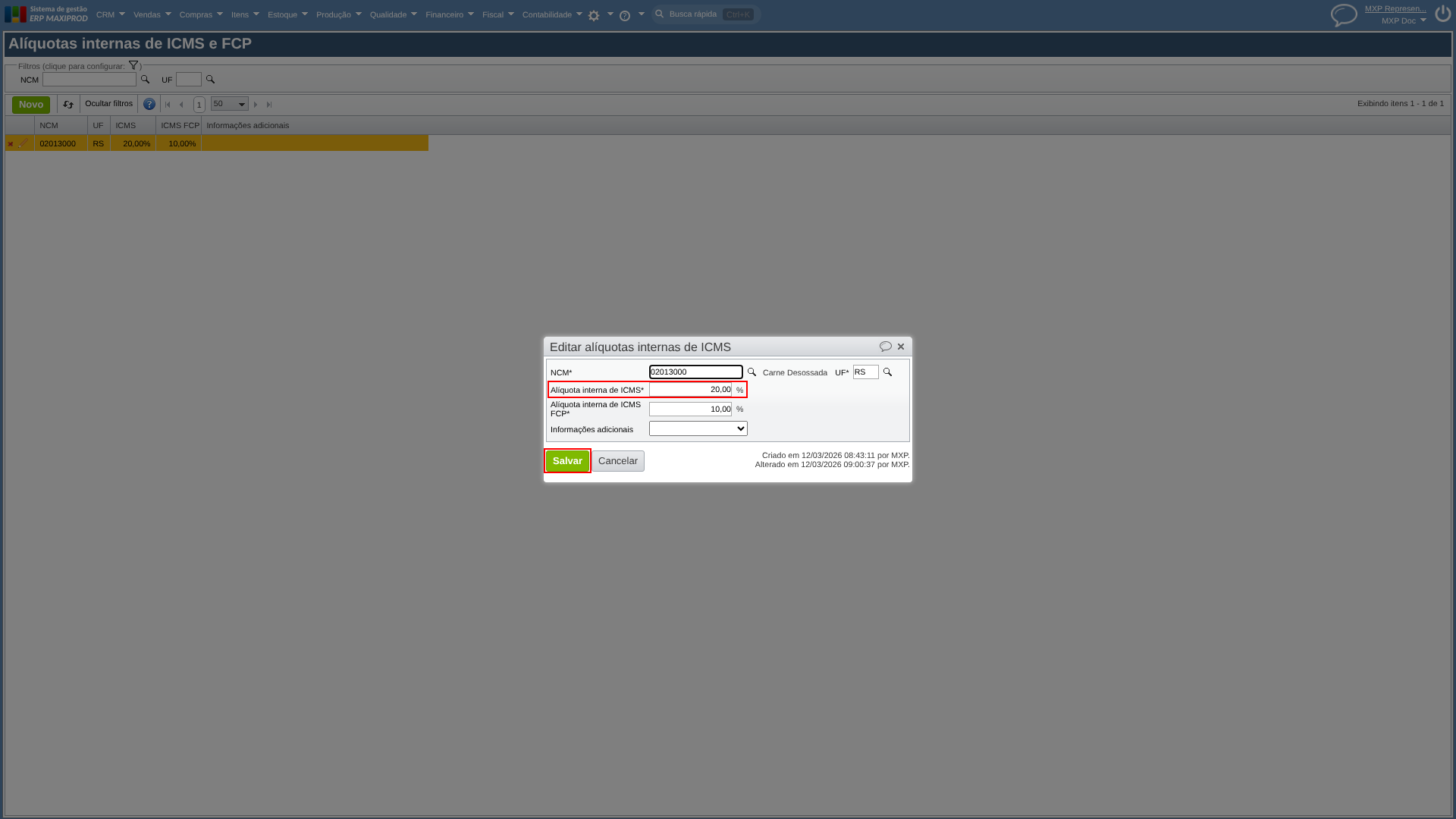
3) Se a alíquota estiver errada, clique no ícone de “lápis laranja” da linha. Na janela “Editar alíquotas internas de ICMS”, corrija o campo “Alíquota interna de ICMS” e clique no botão verde “Salvar”.
4) Volte à nota fiscal recebida e salve o item de novo ou, se os itens já estavam na nota, atualize-os, como no passo 6 do subtópico anterior.
5) Com isso, o ICMS DIFAL comprador do item é calculado com a alíquota corrigida, e o item é salvo.
Como evitar?
Na janela “Editar imposto da operação fiscal”, ao marcar a opção “Fixar alíquota interna da UF de destino” e informar 0 no campo ao lado, o sistema pergunta “Tem certeza de que a alíquota é zero?” Responda “Não” e informe a alíquota interna de ICMS da UF da empresa, ou desmarque a opção, como no passo 4 do subtópico “Como corrigir na operação fiscal?”.
No cadastro “Fiscal > Cadastros > Alíquotas internas de ICMS e FCP”, confira a alíquota das NCMs compradas de outras UFs com ICMS DIFAL comprador, como nos passos 2 e 3 do subtópico “Como corrigir a alíquota interna da NCM?”.
Em caso de dúvida, entre em contato com o suporte.
Veja também: