
Ao receber uma nota fiscal com imposto retido, o sistema pode recusar a nota com a mensagem “Imposto não encontrado entre as naturezas de operação dos itens.” Ela indica que um imposto retido de um item não está na operação fiscal da nota nem na de nenhum item. Esta página mostra onde a mensagem aparece, por que acontece, como resolver pela operação fiscal ou pela atualização dos itens, e como evitar a recusa.
Esta página contém:
Onde a mensagem aparece?
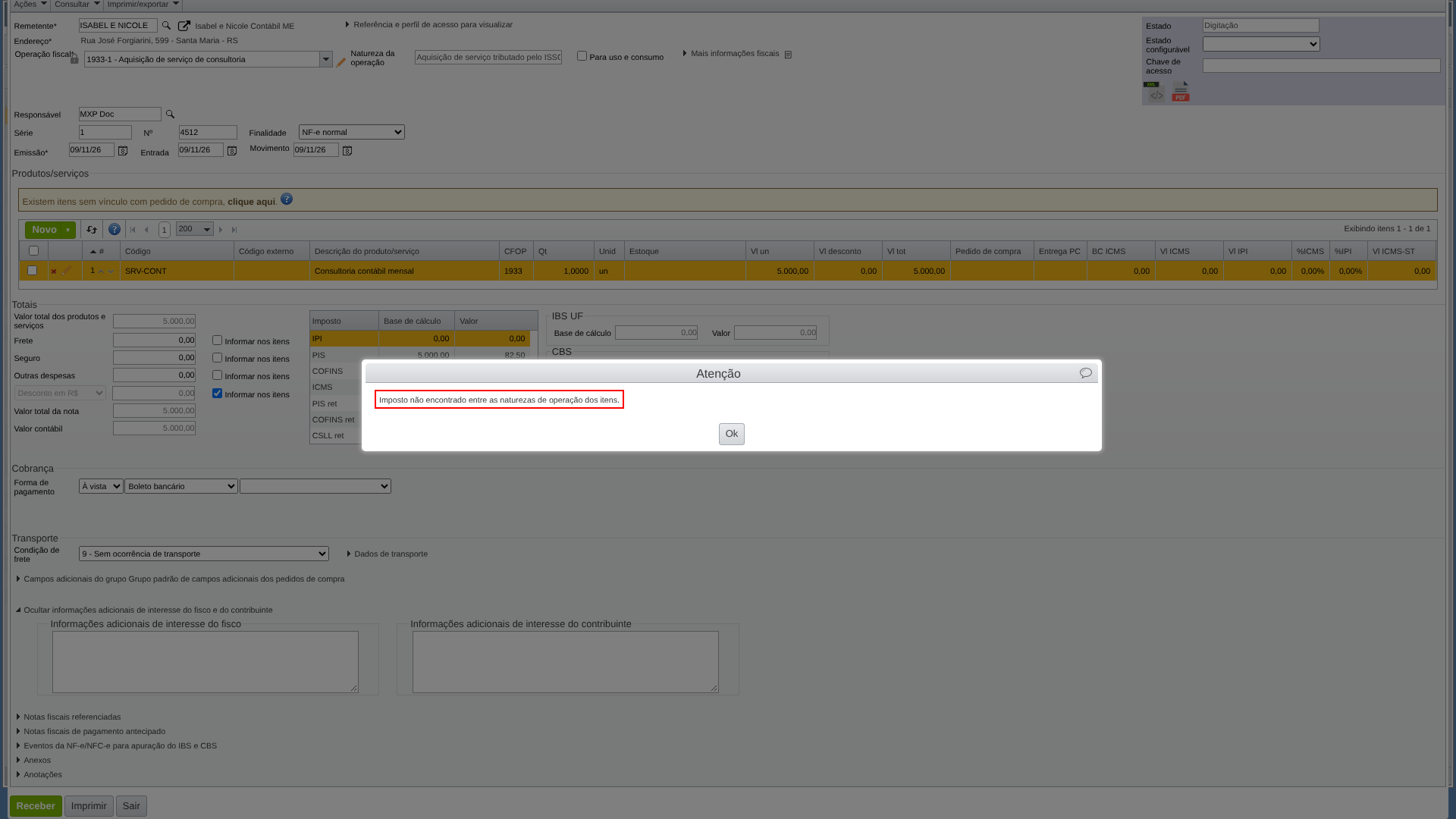
Na tela “Compras > Notas fiscais recebidas”, a mensagem aparece numa janela “Atenção” ao clicar no botão verde “Receber” da nota:
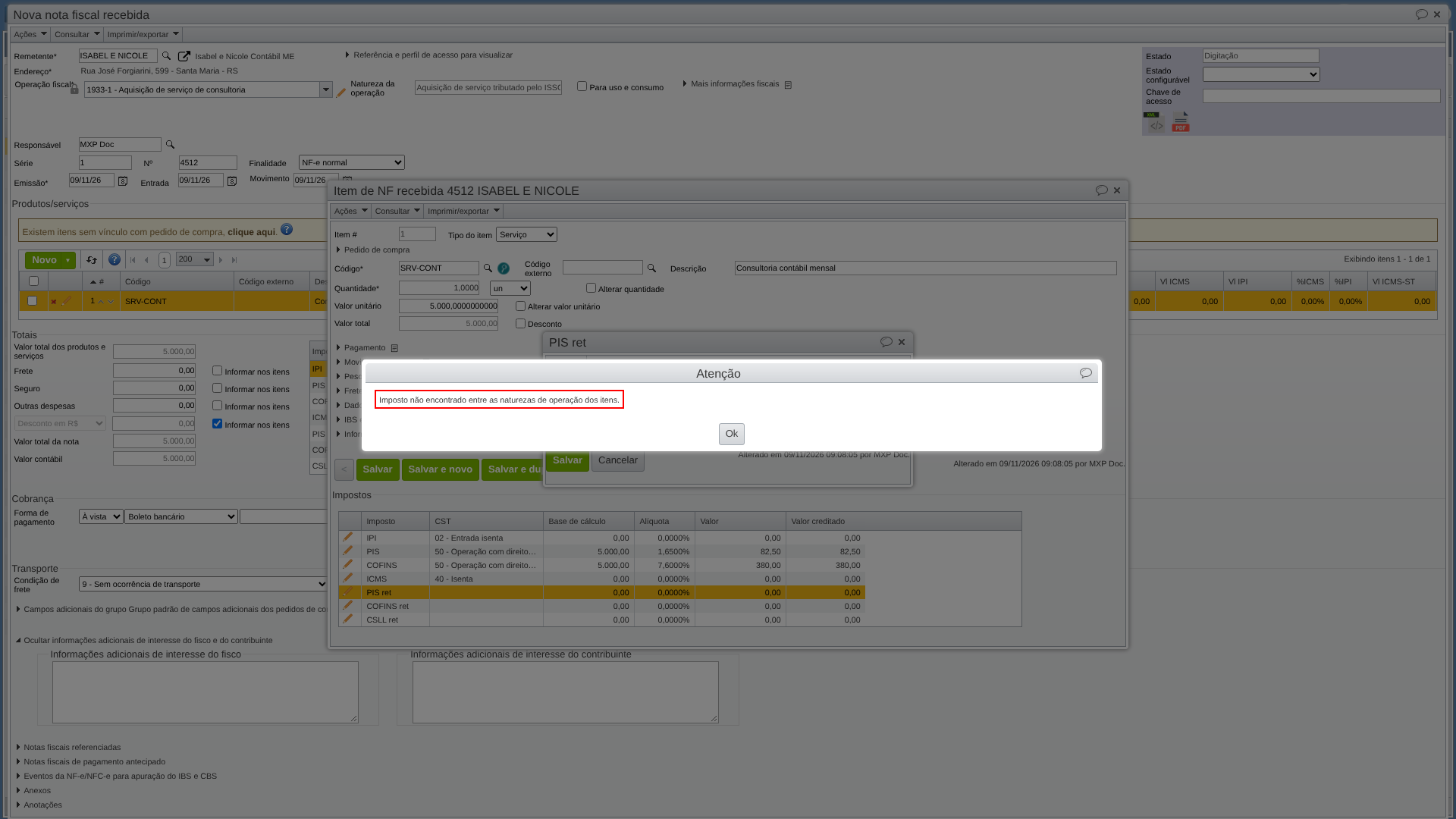
A mesma mensagem aparece ao salvar um imposto retido do item, na janela que tem o nome do imposto (no exemplo, “PIS ret”) e que abre pela grade “Impostos” da janela “Item de NF recebida”:
Por que acontece?
Para cada imposto retido com valor nos itens, o sistema gera um título de retenção, que aparece no menu “Financeiro > Retenções de contas a pagar”. A conta contábil desse título vem do campo “Conta de retenção” do imposto, na seção “Inicialização dos impostos” da operação fiscal. O sistema procura o imposto na operação fiscal da nota e, se não acha, nas operações fiscais dos itens. Quando o imposto não está em nenhuma delas, a nota é recusada com esta mensagem.
Os impostos do item vêm da operação fiscal quando o item é incluído na nota. Alterar depois a operação fiscal, tirando um imposto retido ou trocando um por outro, não muda os itens que já estão na nota. Por exemplo, a operação fiscal passou a usar o imposto “PIS/COF/CSLL ret”, e o item continua com “PIS ret”, “COFINS ret” e “CSLL ret”, separados.
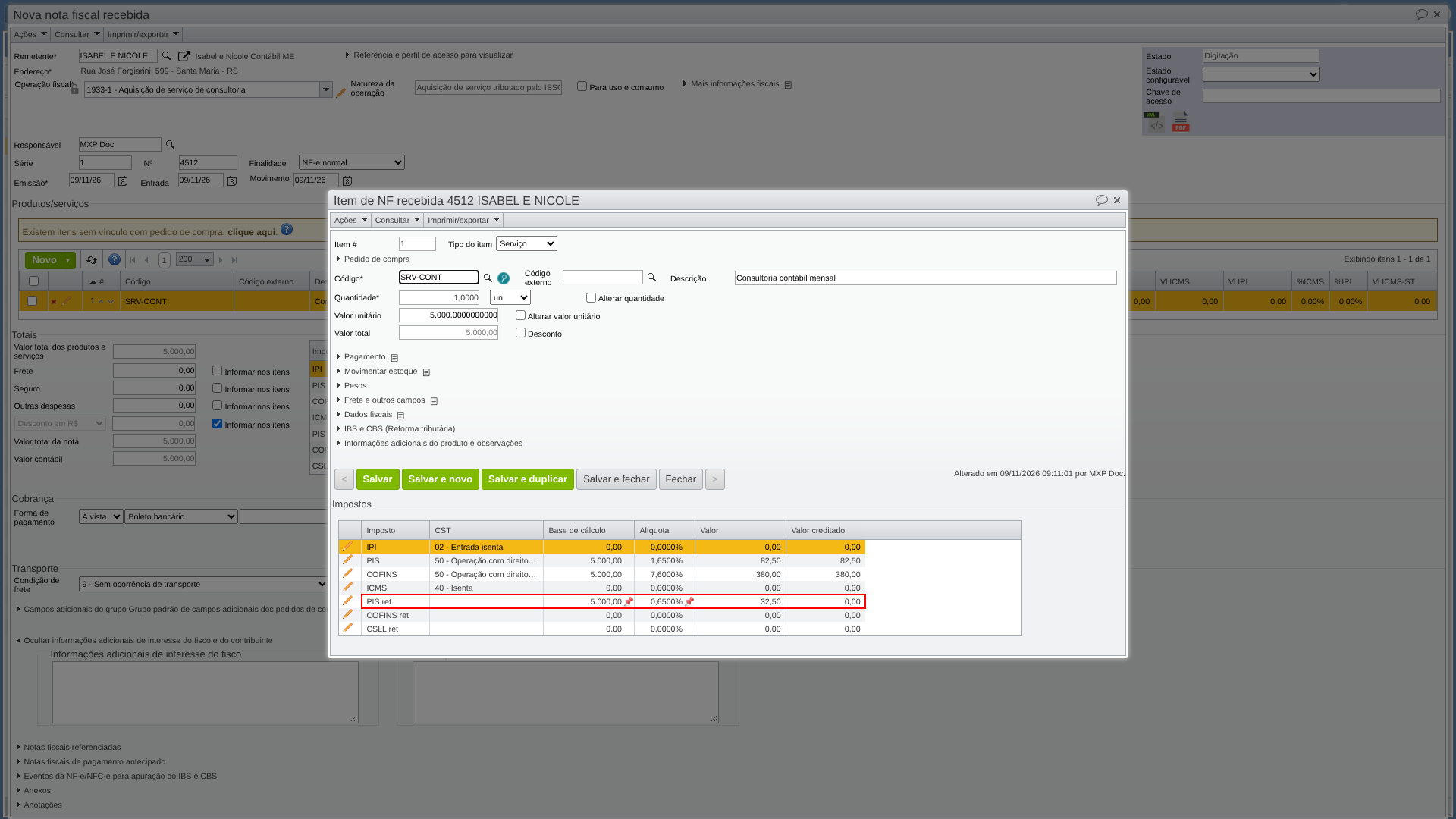
O imposto retido que ficou no item sem estar na operação fiscal é recalculado com valor zero e não gera título. Ele só causa a mensagem quando a base de cálculo, a alíquota ou o valor foram informados no próprio item. Esses campos ficam marcados com o ícone de “tacha vermelha” na grade “Impostos” da janela “Item de NF recebida”, e o valor informado continua na nota:
Como resolver?
Há dois caminhos, conforme a operação fiscal da nota, que aparece no campo “Operação fiscal” da janela da nota. Se a nota tem mesmo o imposto retido e a operação fiscal não o tem, inclua o imposto na operação fiscal, como no primeiro subtópico. Se a operação fiscal já está com os impostos retidos certos e o item ficou com um imposto que ela não usa mais, atualize os impostos dos itens, como no segundo subtópico.
Como incluir o imposto retido na operação fiscal?
No exemplo, o item tem o imposto “PIS/COF/CSLL ret” informado, e a operação fiscal da nota não tem esse imposto.
1) Acesse o menu “Fiscal > Cadastros > Operações fiscais”. Em caso de dúvidas sobre a tela “Operações fiscais”, clique aqui.
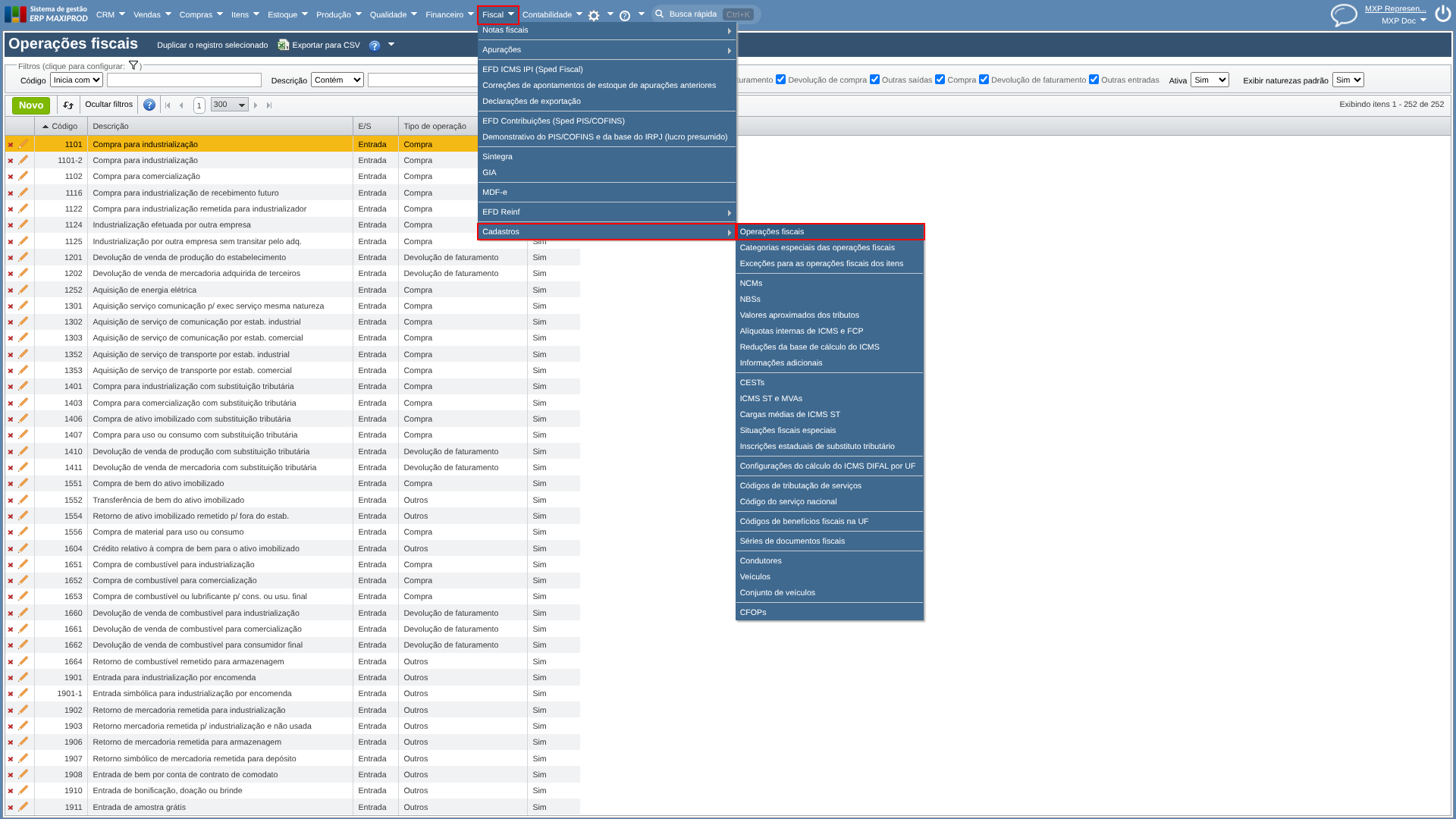
2) Na linha da operação fiscal da nota, clique no ícone de “lápis laranja”.
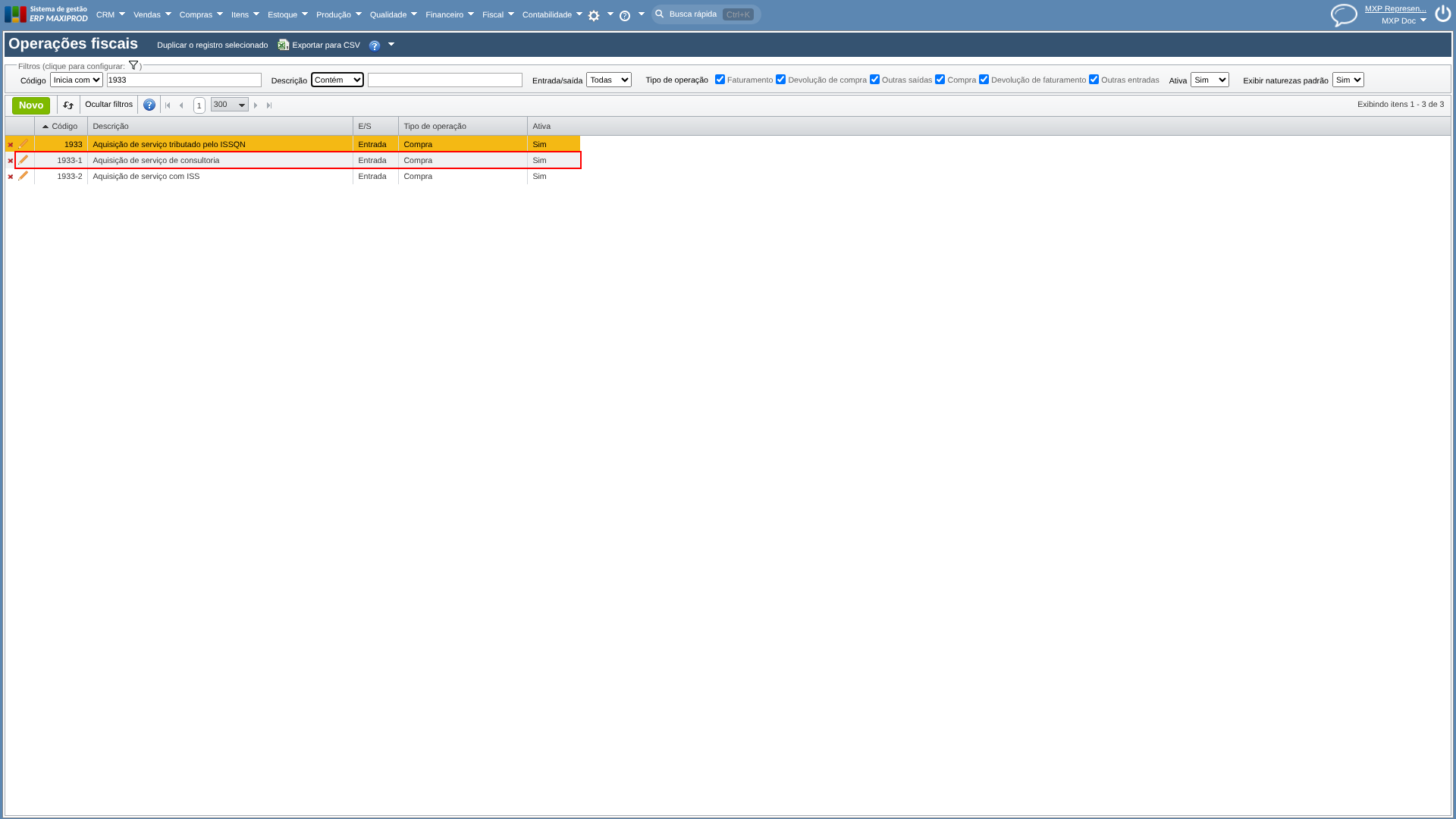
a) A mesma janela abre pelo ícone de “lápis laranja” ao lado do campo “Operação fiscal”, na janela da nota.
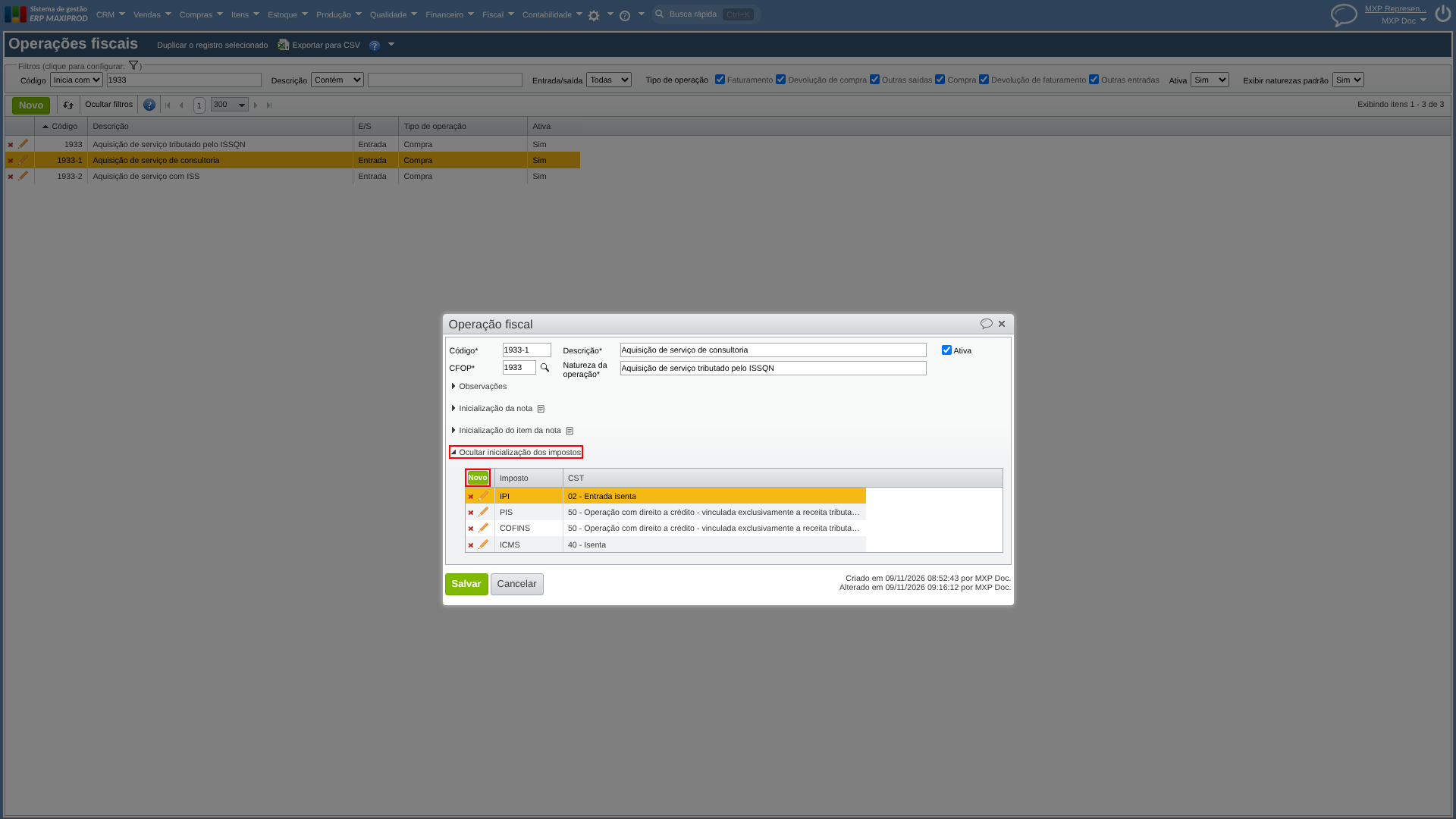
3) Na janela “Operação fiscal”, clique na seção “Inicialização dos impostos” para expandi-la e clique no botão verde “Novo”.
4) Na janela “Inserir imposto da operação fiscal”, preencha os campos abaixo e clique no botão verde “Salvar”. O campo “Conta de retenção” fica na seção “Mais campos”: clique nela para expandi-la depois de escolher o imposto.
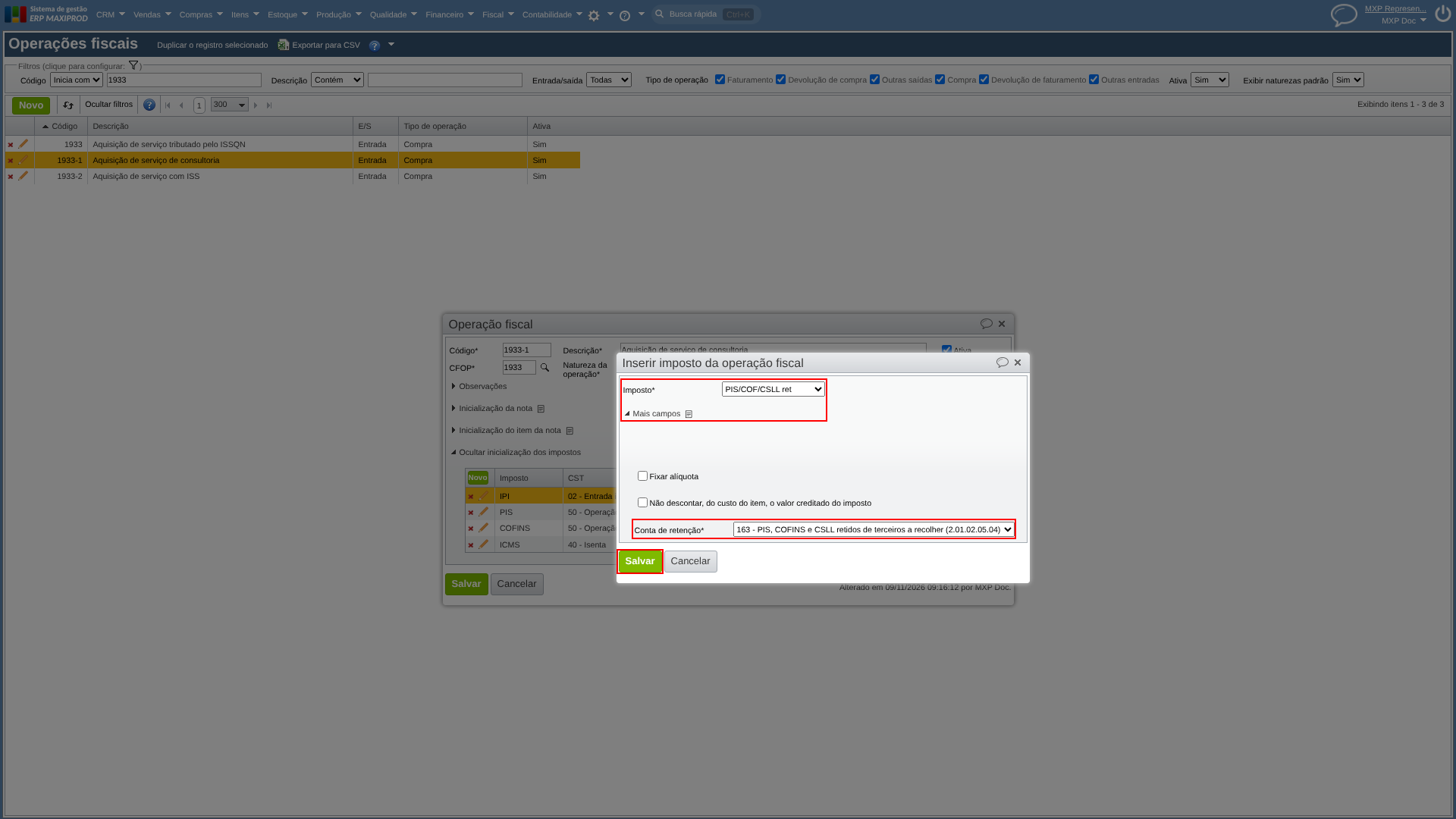
- “Imposto”: o imposto retido que está no item. No exemplo, “PIS/COF/CSLL ret”.
- “Conta de retenção”: a conta contábil do título de retenção, definida com a contabilidade. No exemplo, a conta de PIS, COFINS e CSLL retidos de terceiros a recolher.
a) Se o item tem mais de um imposto retido fora da operação fiscal, repita os passos 3 e 4 para cada um.
5) Na janela “Operação fiscal”, clique no botão verde “Salvar”.
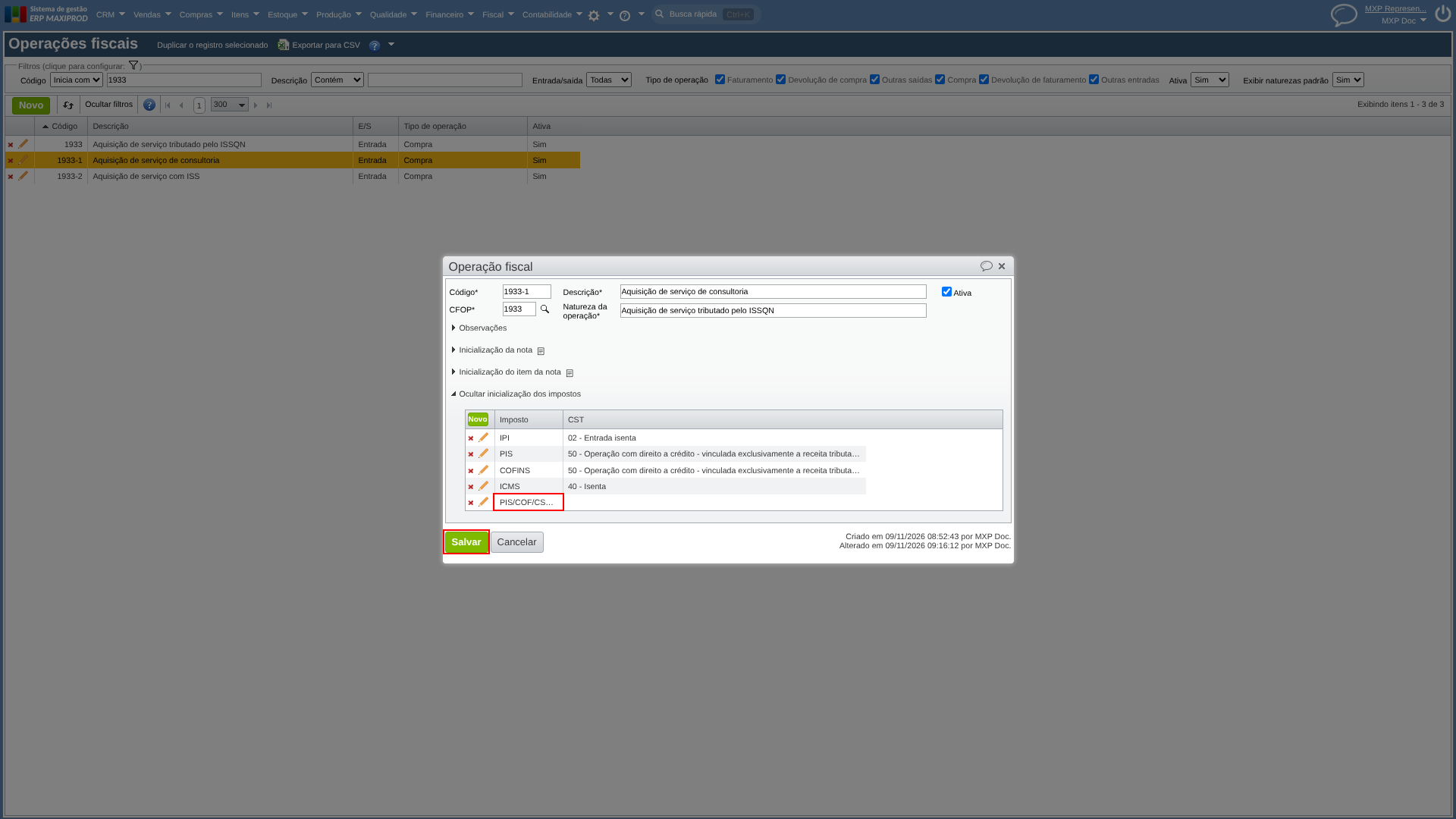
6) Volte à nota em “Compras > Notas fiscais recebidas” e clique no botão verde “Receber”. Se a mensagem apareceu ao salvar um imposto do item, salve o imposto de novo.
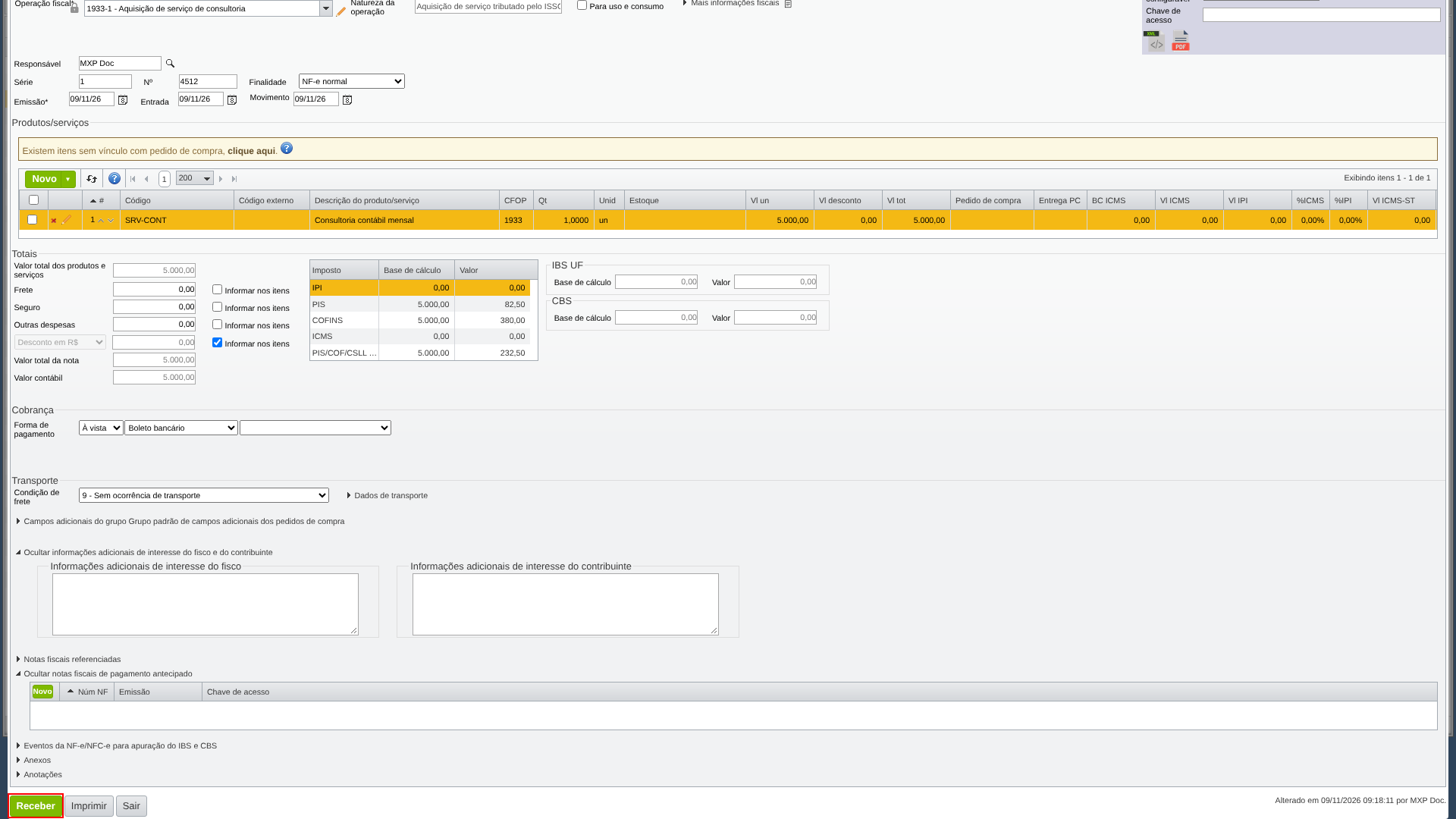
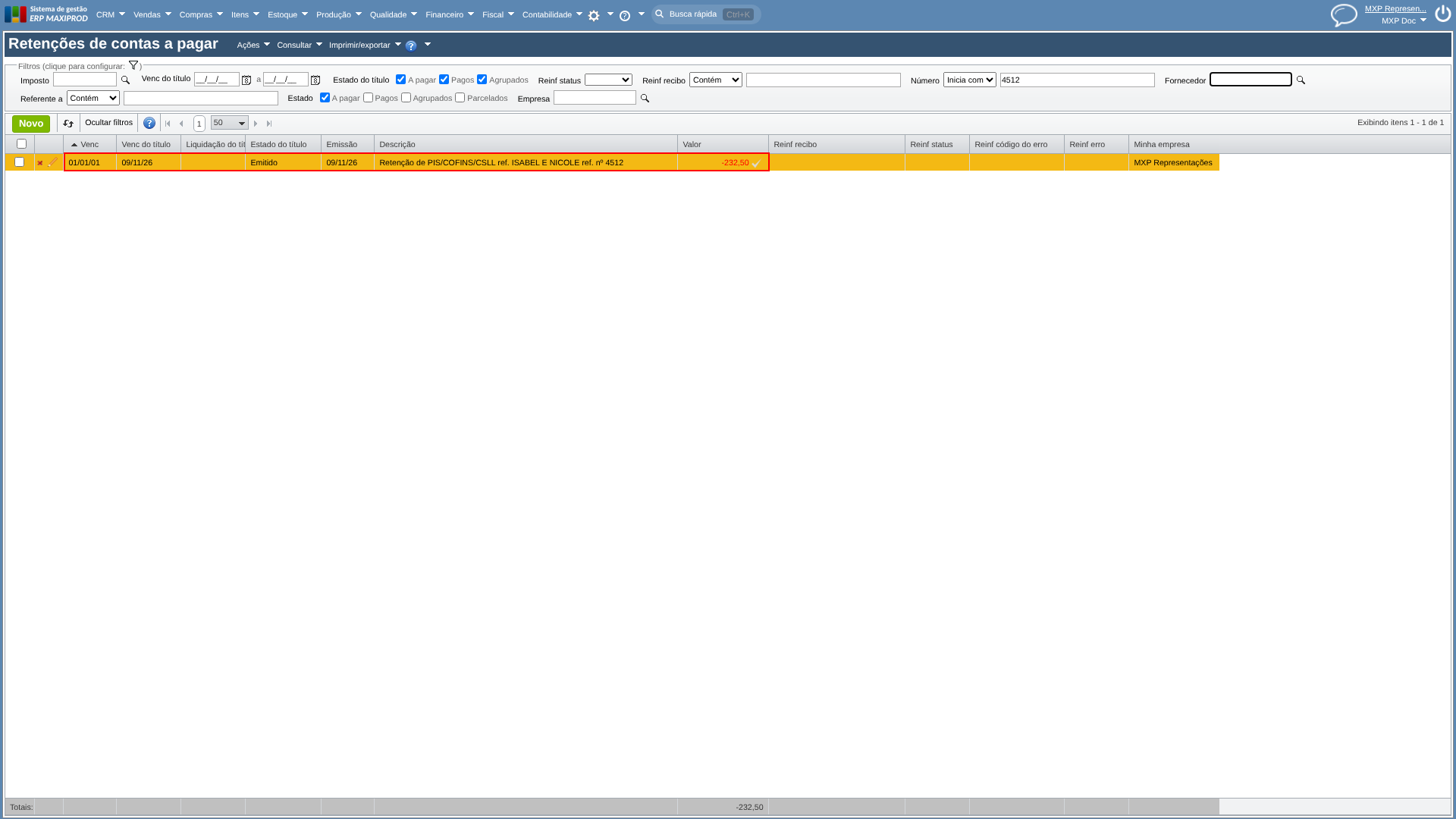
7) Com isso, a nota é recebida, e o título de retenção do imposto aparece no menu “Financeiro > Retenções de contas a pagar”.
Como atualizar os impostos dos itens?
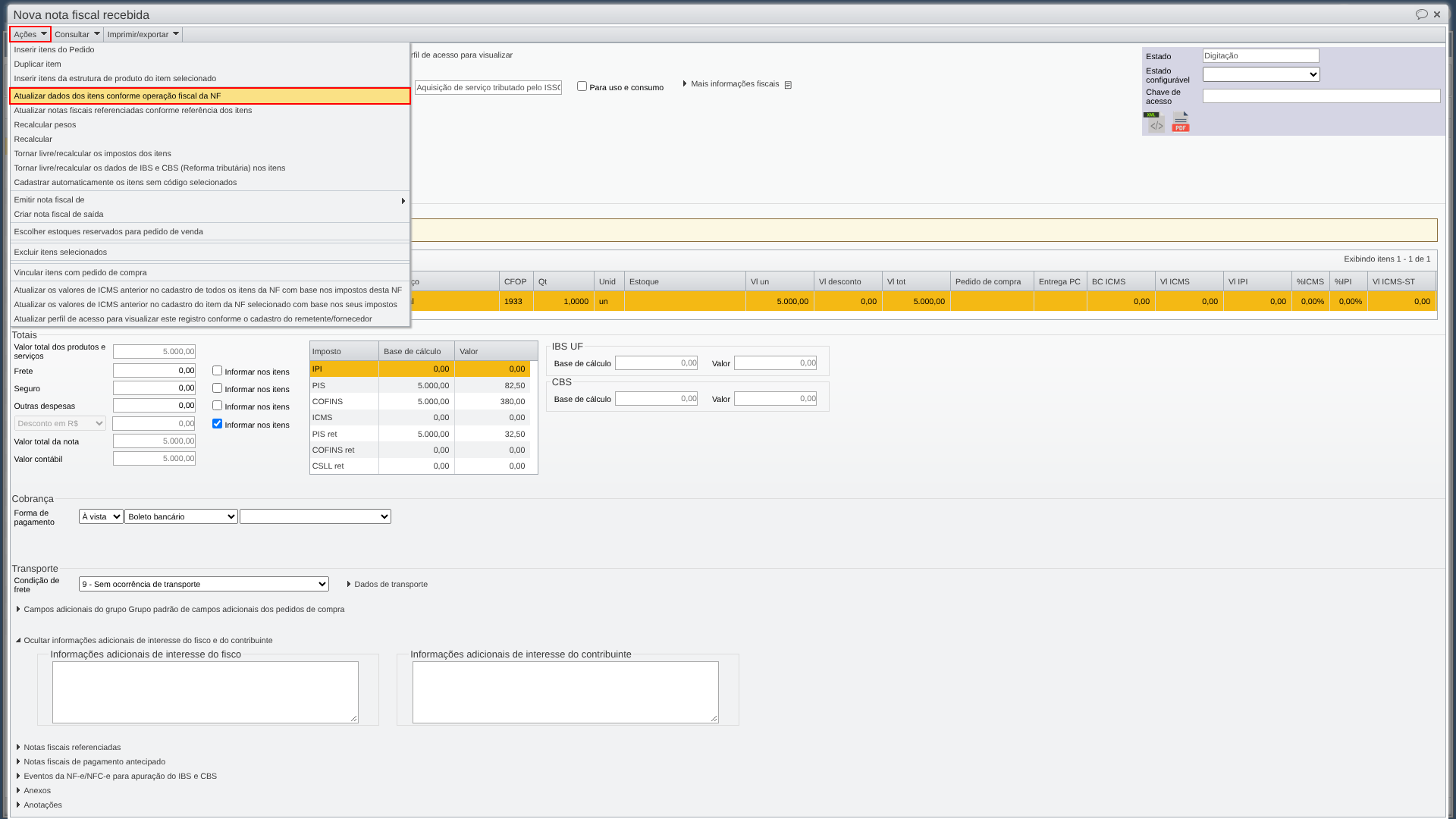
A atualização dá a cada item a operação fiscal da nota, ou a da exceção cadastrada para ele, e acerta os impostos do item com os dela: o imposto retido que não está na operação fiscal sai do item, e os que estão nela entram. Ela vale para todos os itens da nota, e a opção só aparece quando o campo “Estado” da nota está em “Digitação”. No exemplo, a operação fiscal da nota usa o “PIS/COF/CSLL ret”, e o item tem “PIS ret”, “COFINS ret” e “CSLL ret”.
1) Na janela da nota fiscal recebida, acesse o menu “Ações > Atualizar dados dos itens conforme operação fiscal da NF”. Em caso de dúvidas sobre a atualização dos itens, clique aqui.
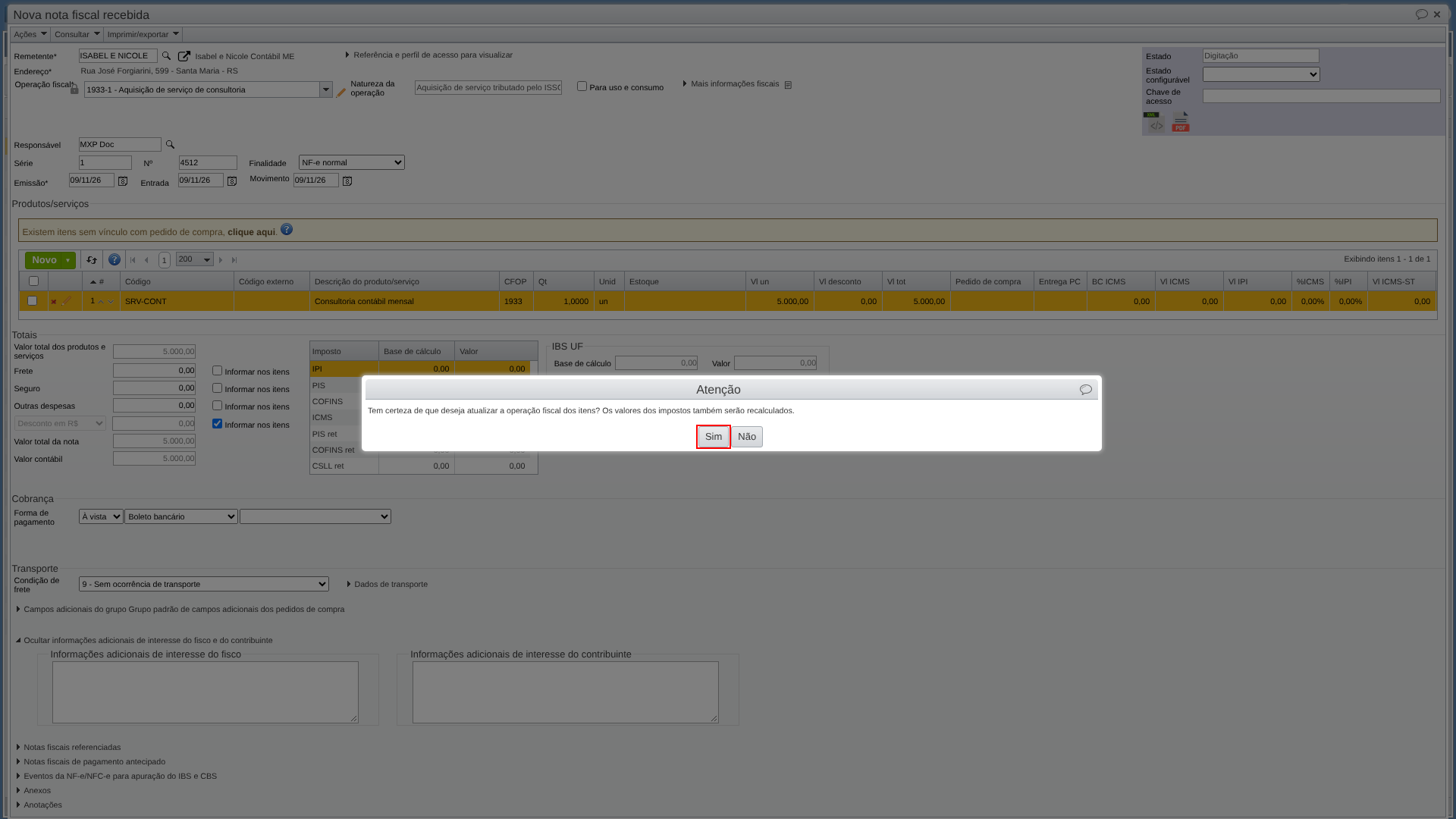
2) Na pergunta “Tem certeza de que deseja atualizar a operação fiscal dos itens? Os valores dos impostos também serão recalculados. Clique em “Sim”.
3) Na seção “Totais” da nota, confira na grade de impostos que os impostos retidos são os da operação fiscal. No exemplo, ficou só o “PIS/COF/CSLL ret”.
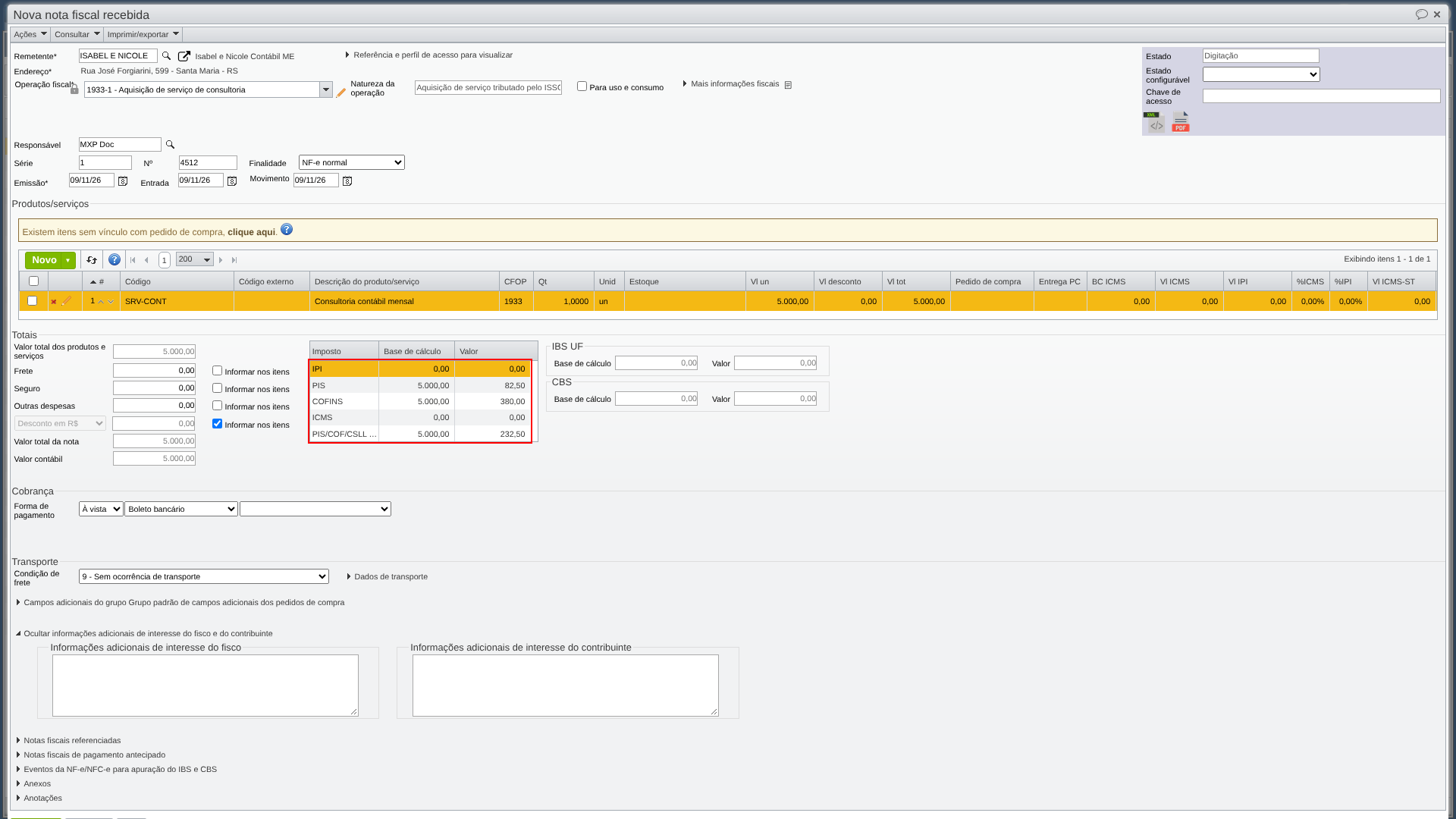
4) Clique no botão verde “Receber”.
5) Com isso, a nota é recebida, e o título de retenção é gerado com os impostos retidos da operação fiscal.
Como evitar?
Ao alterar os impostos retidos de uma operação fiscal, atualize as notas recebidas em digitação que usam essa operação, pelo menu “Ações > Atualizar dados dos itens conforme operação fiscal da NF” da janela da nota, como no subtópico “Como atualizar os impostos dos itens?”.
Antes de informar a base de cálculo, a alíquota ou o valor de um imposto retido no item, confira se o imposto está na seção “Inicialização dos impostos” da operação fiscal da nota, no menu “Fiscal > Cadastros > Operações fiscais”, como nos passos 1 a 3 do subtópico “Como incluir o imposto retido na operação fiscal?”.
Em caso de dúvida, entre em contato com o suporte.
Veja também: