
Ao cancelar uma NF-e na Sefaz, o sistema busca atualizar o estado da nota para “Cancelada” (para entender a diferença entre “Estado” e “Situação” das notas fiscais, clique aqui). O cancelamento da nota na Sefaz, sem alteração do estado no sistema, ocorre em decorrência de algum impeditivo encontrado pelo sistema ao tentar desfazer as movimentações de estoque, títulos ou lançamentos contábeis gerados na emissão da nota.
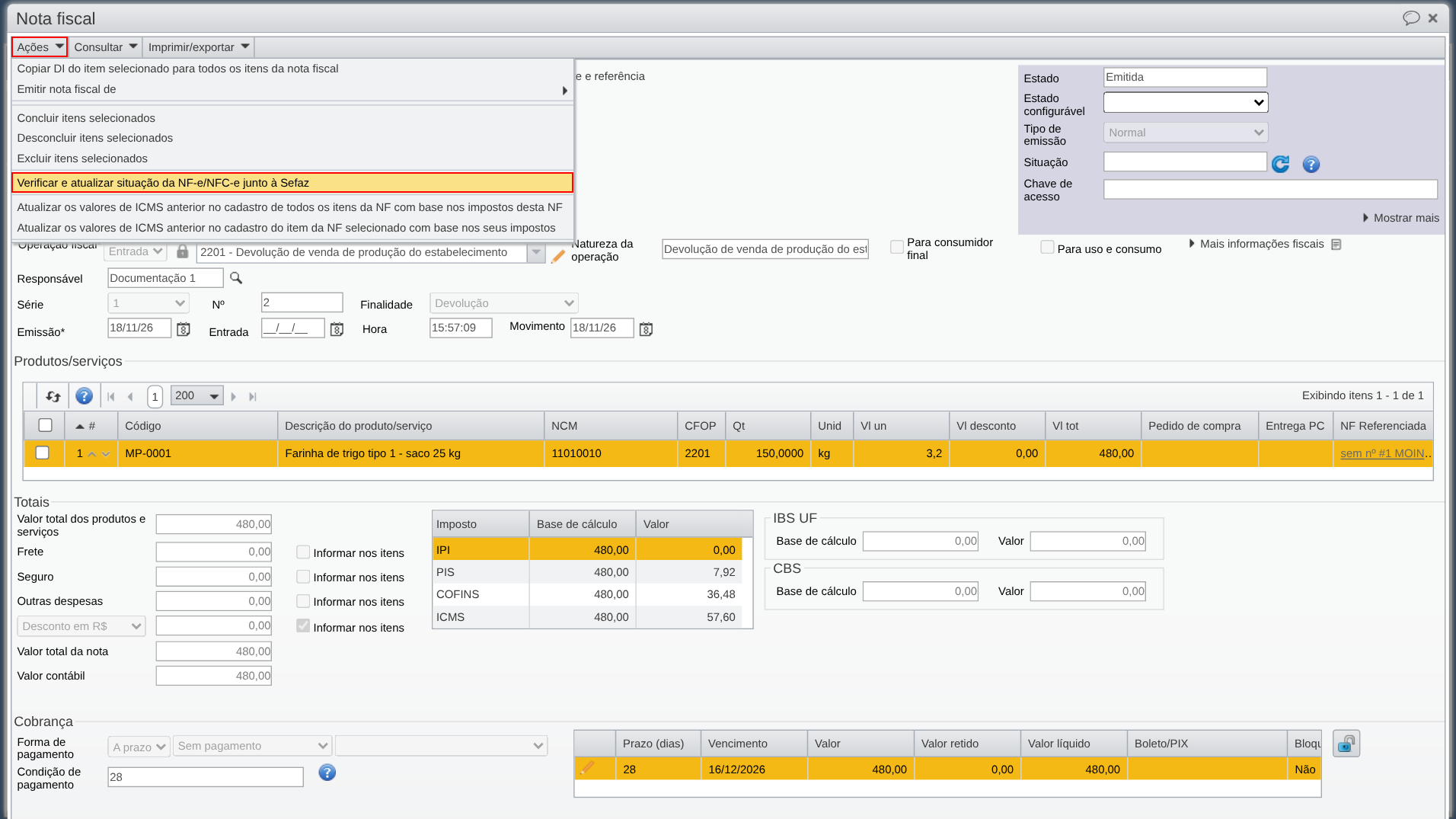
1) Acesse o menu “Vendas > Notas Fiscais” e clique no ícone de “lápis laranja” da nota que continua como “Emitida”. Na janela “Nota fiscal”, acesse o menu “Ações > Verificar e atualizar situação da NF-e/NFC-e junto à Sefaz”.
2) Se a nota continuar não cancelada no sistema, o motivo pode ser algum registro que o está impedindo. Este problema normalmente tem relação com os títulos gerados pela nota fiscal. Verifique se algum dos títulos já foi recebido, ou tem um desconto, ou um boleto gerado.
3) Verifique se a nota tem títulos recebidos:
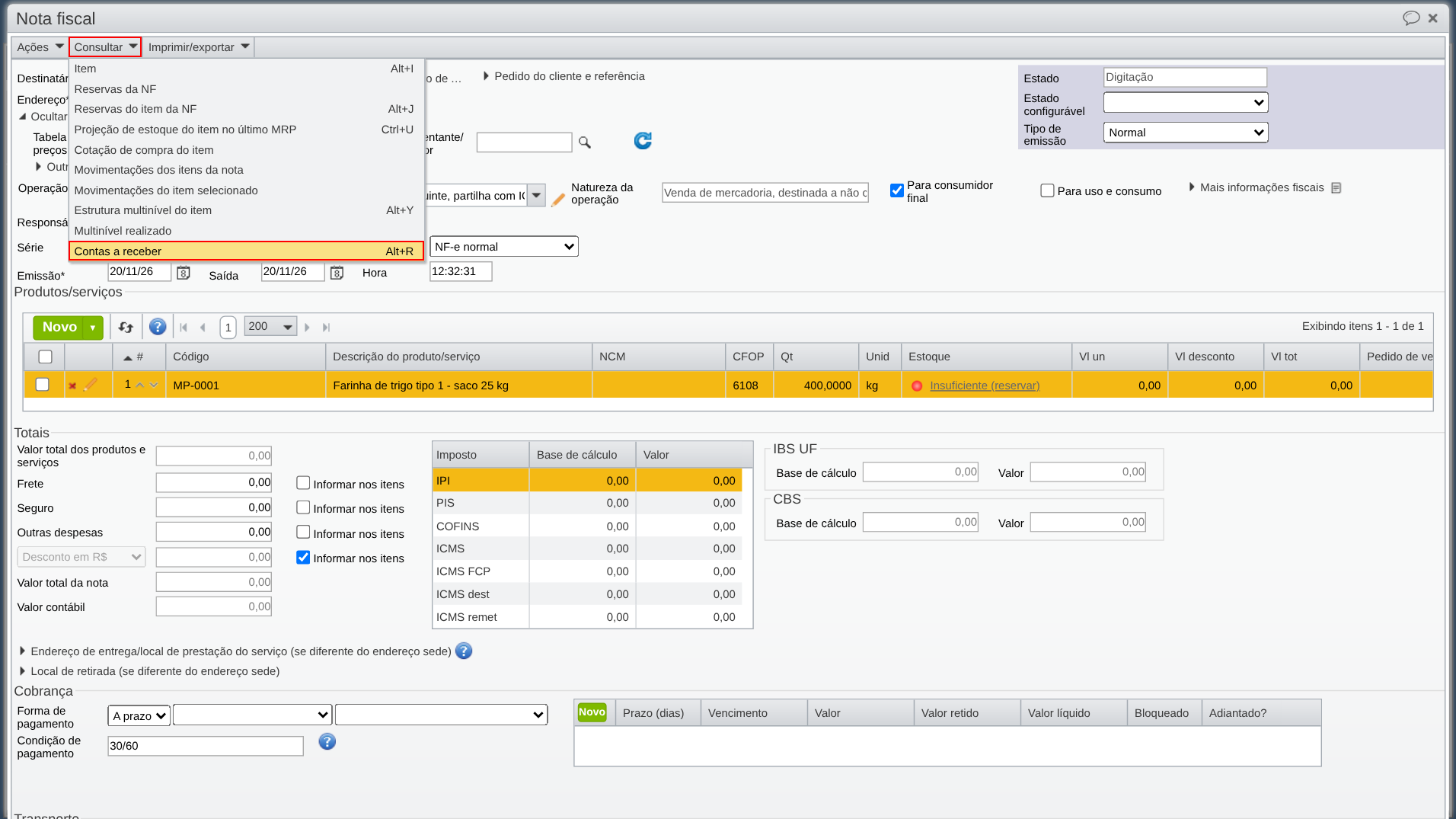
a) Na janela “Nota fiscal”, clique em “Consultar > Contas a receber”.
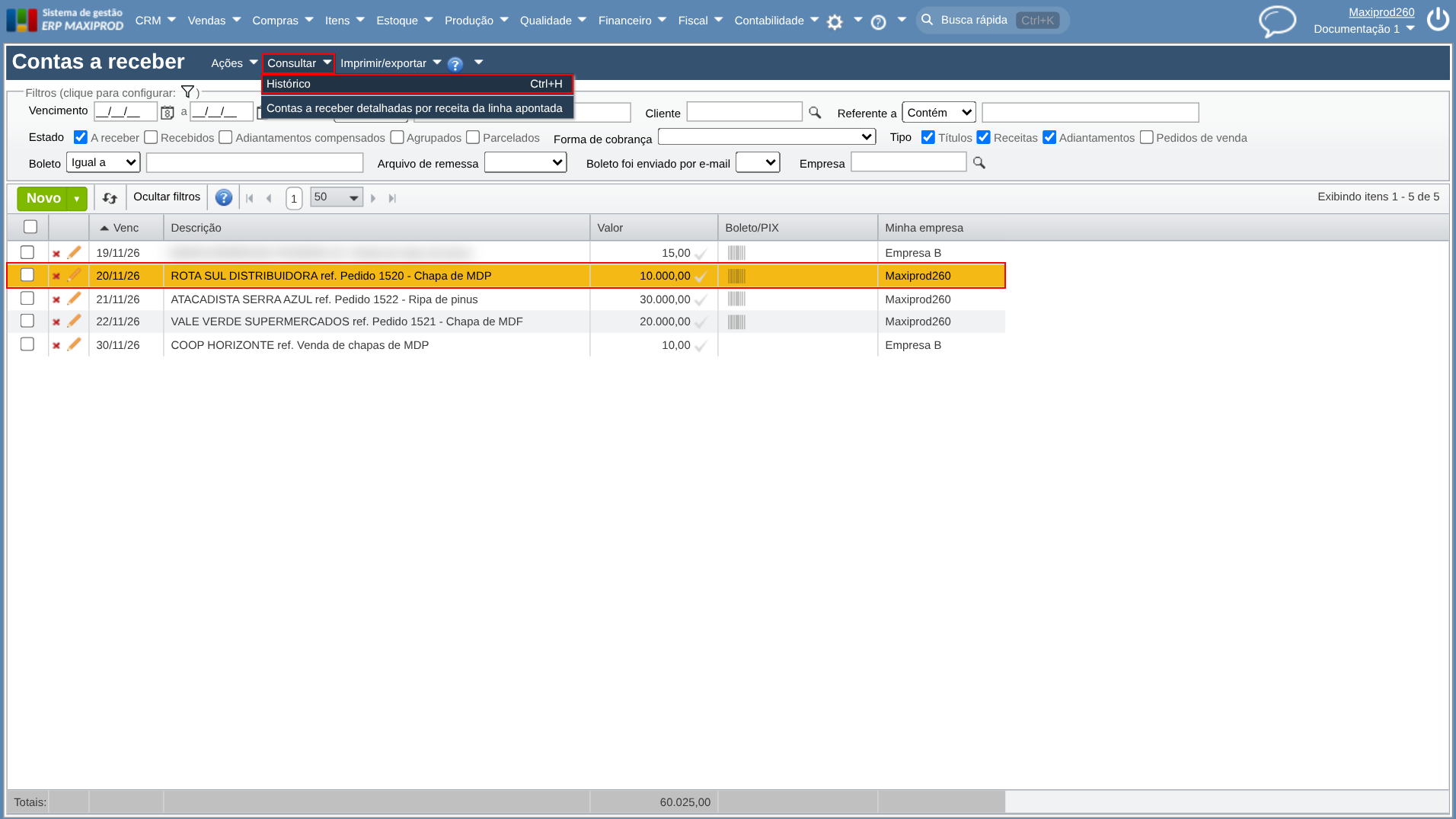
b) Na tela de contas a receber, veja se algum dos títulos foi recebido.
c) Se houver título baixado, selecione-o e clique em “Consultar > Histórico”.
d) Por fim, exclua o lançamento de recebimento.
4) Verifique se algum dos títulos da nota tem desconto:
a) Na janela “Nota fiscal”, clique em “Consultar > Contas a receber”.
b) Na tela de contas a receber, selecione o título da nota e clique em “Consultar > Histórico”.
c) Verifique se existe algum histórico de desconto. Neste caso, exclua o lançamento de desconto. Repita o processo com cada título da nota.
5) Títulos com boleto/PIX/links de cobrança gerados:
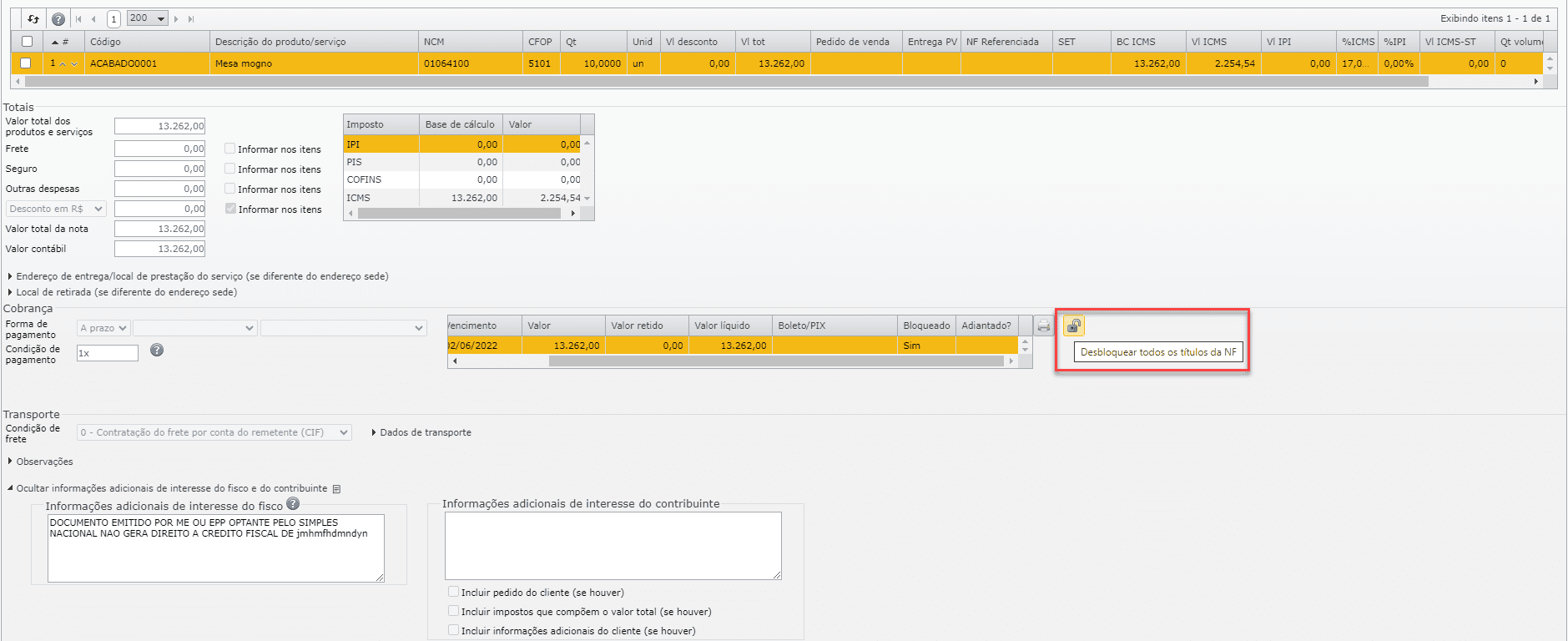
a) Nestes casos, deve-se desbloquear os títulos da nota.
b) Note que na grade de títulos da nota, na coluna “Bloqueado”, a informação é “Sim”.
c) Clique no ícone de “cadeado” ao lado da grade de títulos para desbloquear esses títulos. Lembre-se de que, ao cancelar a nota, se havia um boleto, PIX ou link de cobrança gerado, este é excluído apenas do sistema.
Em caso de dúvida, entre em contato com o suporte.
Veja também: