
Uma visualização de tela guarda, com um nome, a forma como a grade de uma tela foi organizada: as colunas, a ordem delas, a ordenação, o agrupamento e os filtros. Cada visualização abre em uma nova aba do navegador, num link próprio, que pode ser enviado a outros usuários da empresa. Assim, a mesma tela pode ser aberta já pronta para cada análise, sem refazer a configuração toda vez. As visualizações estão disponíveis nas telas de ordens de produção, do balancete comparativo e do balancete por centro de custos.
Esta página contém:
- Permissões
- O que a visualização guarda?
- Como salvar uma visualização?
- Como abrir e compartilhar uma visualização?
- Como alterar uma visualização?
- Como copiar a visualização de outro usuário?
- Como excluir uma visualização?
- Como exportar e importar uma visualização?
- Como funcionam as visualizações nos balancetes?
- O que acontece quando algo salvo deixa de existir?
Permissões
Para usar as visualizações, o usuário precisa da permissão VIS000 – Gerenciar visualização de telas, além do acesso à própria tela. Ela permite salvar, abrir, alterar, excluir, exportar e importar visualizações, inclusive as recebidas por link. Os perfis de acesso padrão de administrador e de consulta já vêm com essa permissão. Em caso de dúvidas sobre perfis e permissões de acesso, clique aqui.
Sem ela, o menu “Visualizações” não aparece, e o link de uma visualização abre a tela como ela abre pelo menu do sistema, sem a visualização.
O que a visualização guarda?
A visualização guarda a grade como ela está no momento em que é salva:
- As colunas exibidas, a ordem e a largura delas.
- A ordenação e o agrupamento dos registros.
- Os filtros da grade: o filtro montado em “Ver filtro”, a pesquisa e os filtros de cada coluna.
Nos balancetes, ela guarda também os filtros que ficam acima da grade, como mostra o tópico “Como funcionam as visualizações nos balancetes?”.
Cada usuário pode ter várias visualizações da mesma tela, cada uma com um nome. Elas não mudam a exibição normal da tela, que é a usada quando a tela é aberta pelo menu do sistema (no exemplo, “Produção > Ordens de produção”): essa continua sendo a que o usuário salvou na própria grade. Em caso de dúvidas sobre como personalizar a exibição das telas, clique aqui.
Como salvar uma visualização?
Primeiro a grade é organizada do jeito que se quer guardar. Depois, o menu “Visualizações” salva essa organização com um nome.
1) Acesse o menu “Produção > Ordens de produção”.
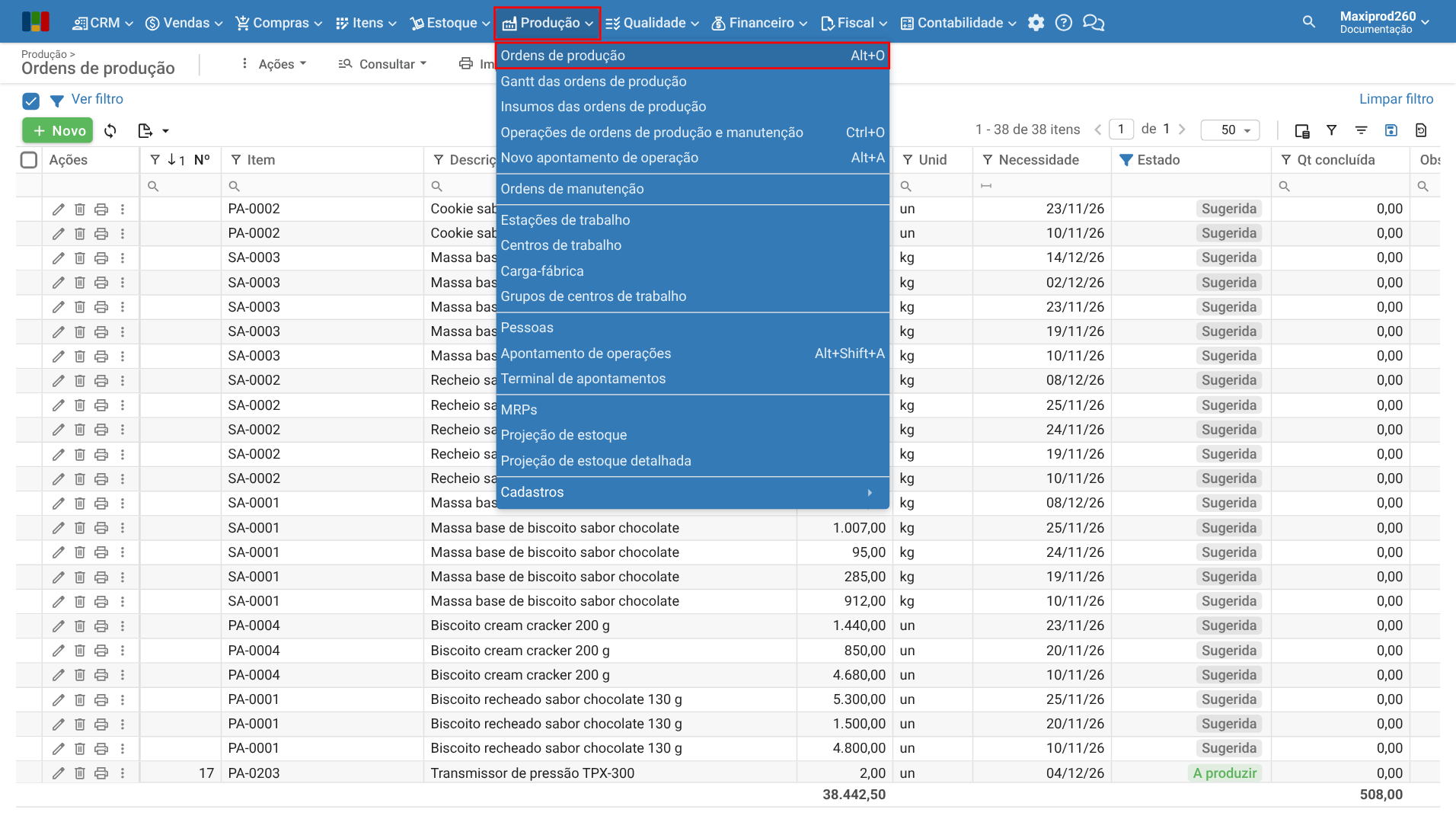
2) Organize a grade do jeito que a visualização vai guardar: colunas, ordenação, agrupamento e filtros. No exemplo, o filtro da coluna “Estado” deixa só as ordens de produção “A produzir”, e um clique no título da coluna “Necessidade” ordena a grade por ela.
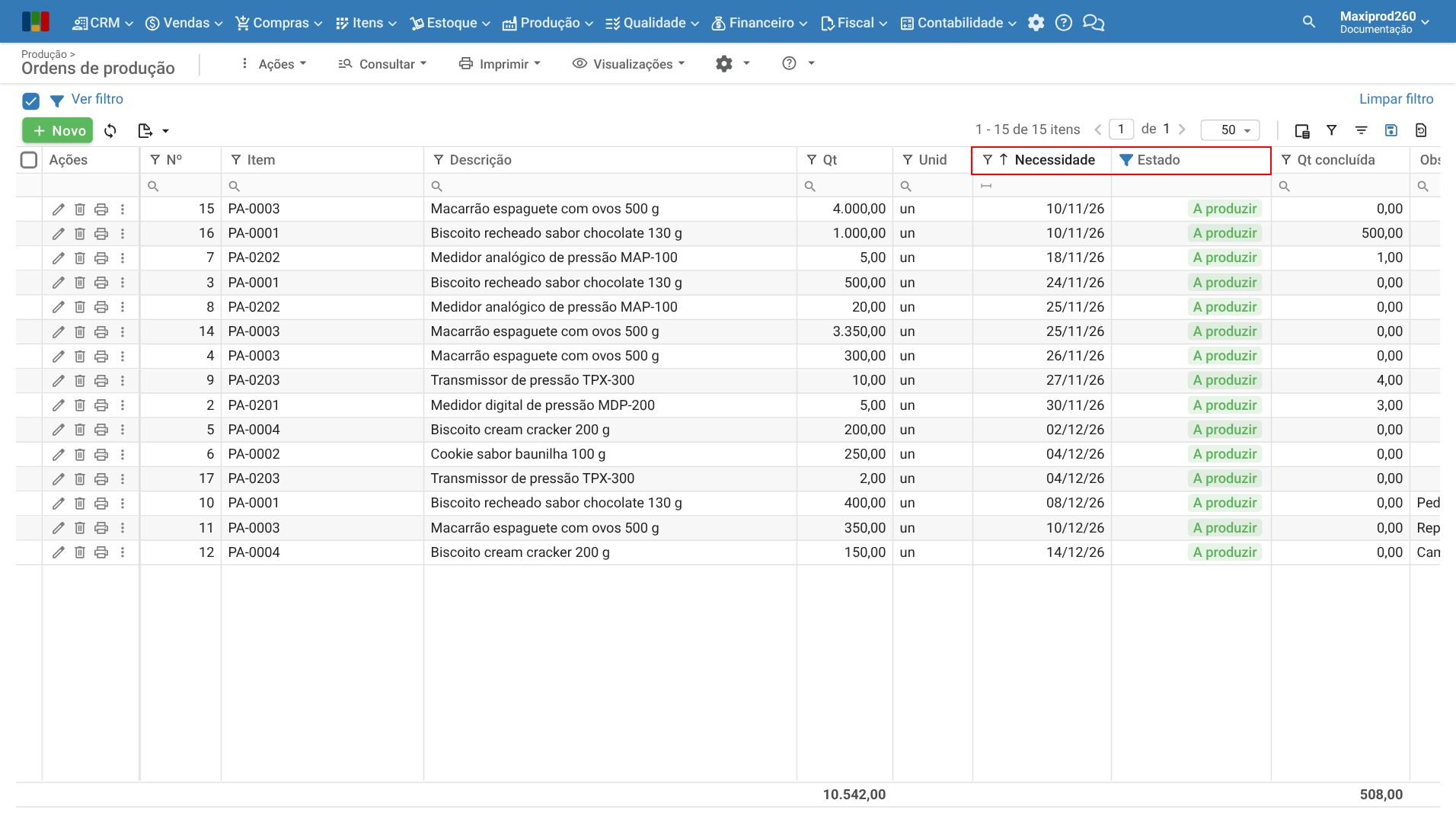
3) Clique no menu “Visualizações” e selecione “Salvar como nova visualização”.
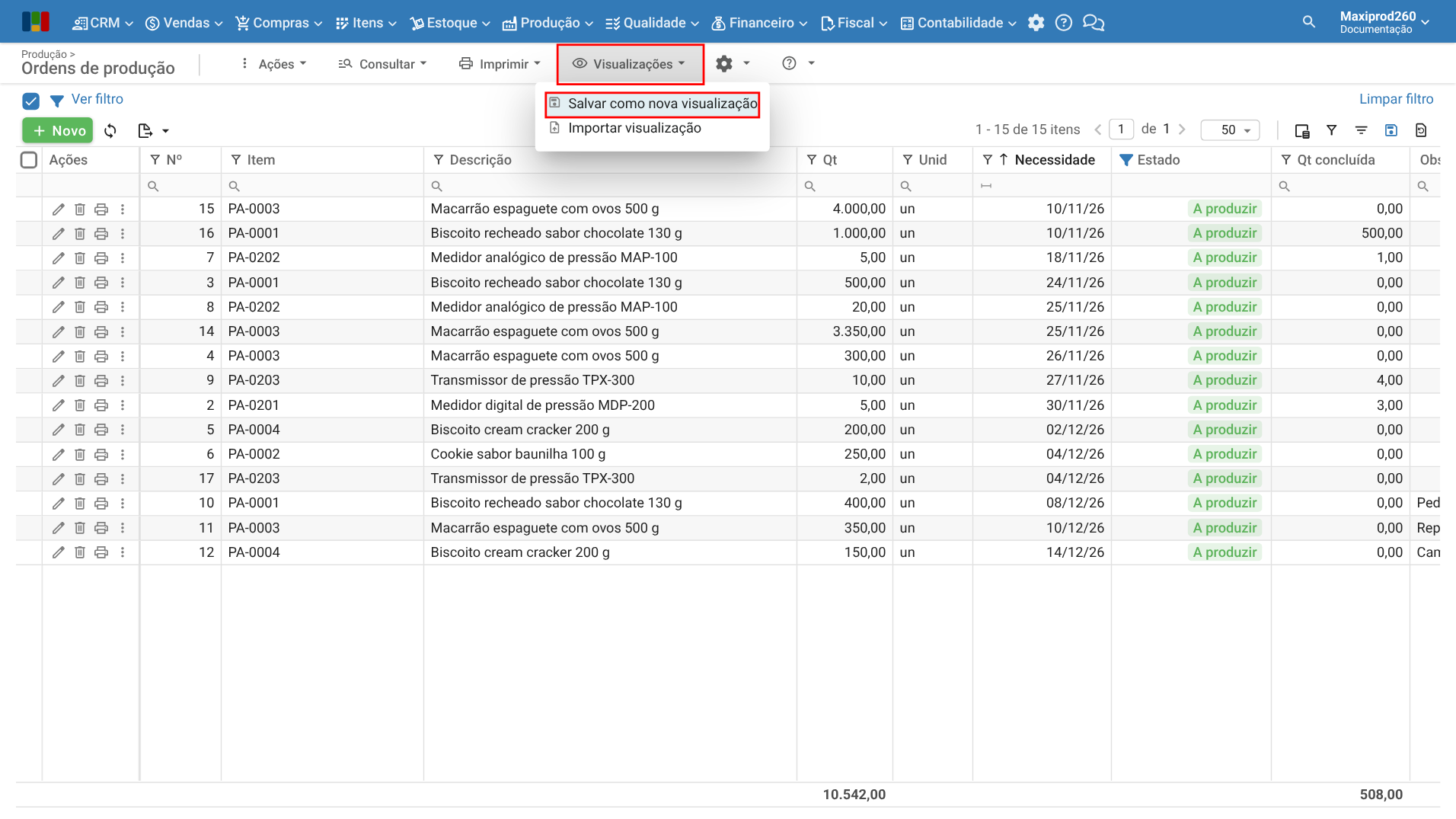
4) Na janela “Nova visualização”, preencha o campo “Nome” e clique no botão verde “Salvar”. No exemplo, o nome é “A produzir por necessidade”.
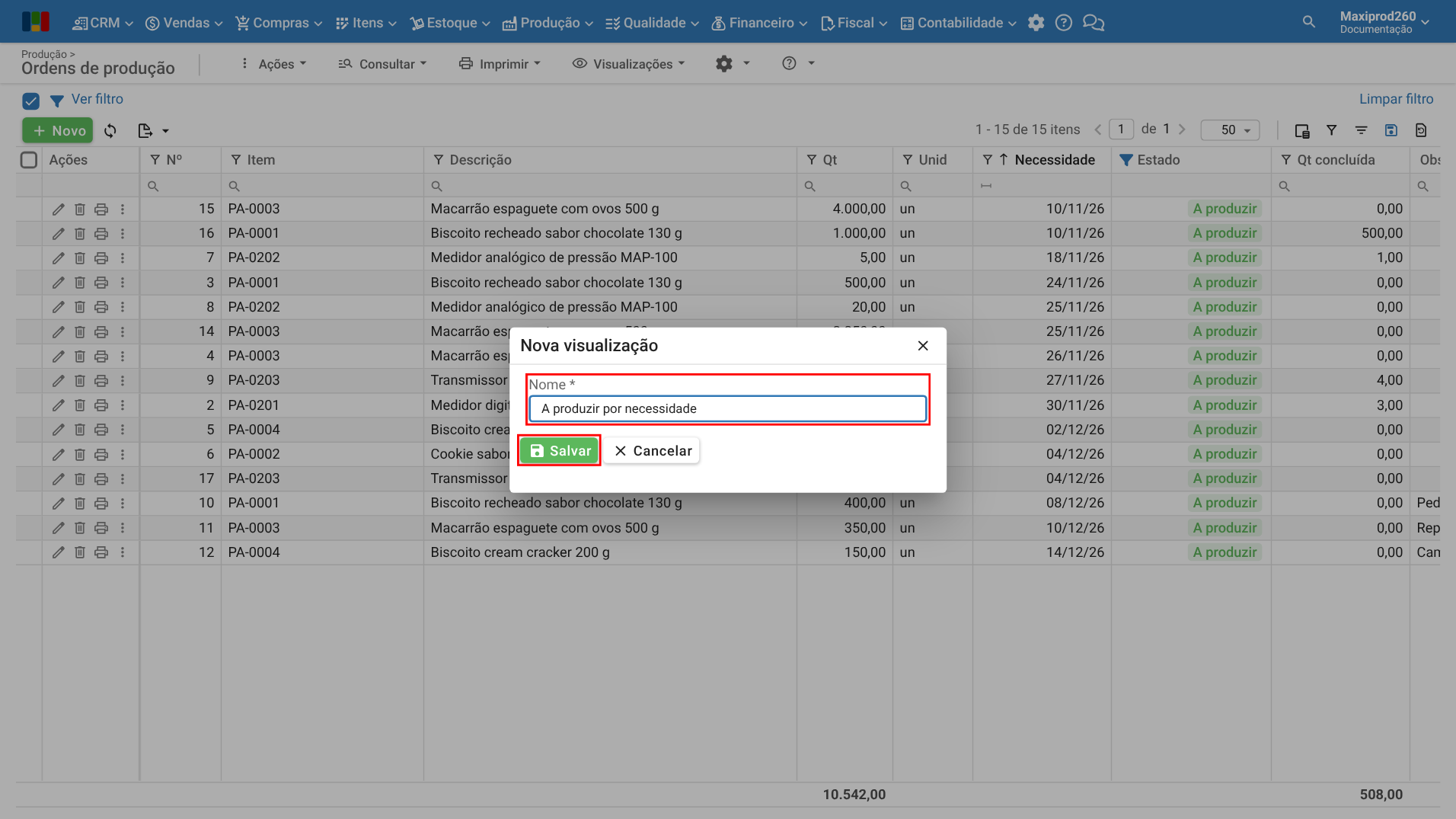
5) Com isso, a visualização fica salva e passa a aparecer na lista do menu “Visualizações”.
Observação: o nome tem até 120 caracteres e não pode se repetir entre as visualizações do mesmo usuário na mesma tela.
Como abrir e compartilhar uma visualização?
O menu “Visualizações” lista só as visualizações que o próprio usuário salvou naquela tela. Cada uma abre em uma nova aba, com um endereço próprio, que é o link da visualização. Enviado a outro usuário da empresa, esse link abre a mesma tela já organizada.
1) Clique no menu “Visualizações” e selecione o nome da visualização.
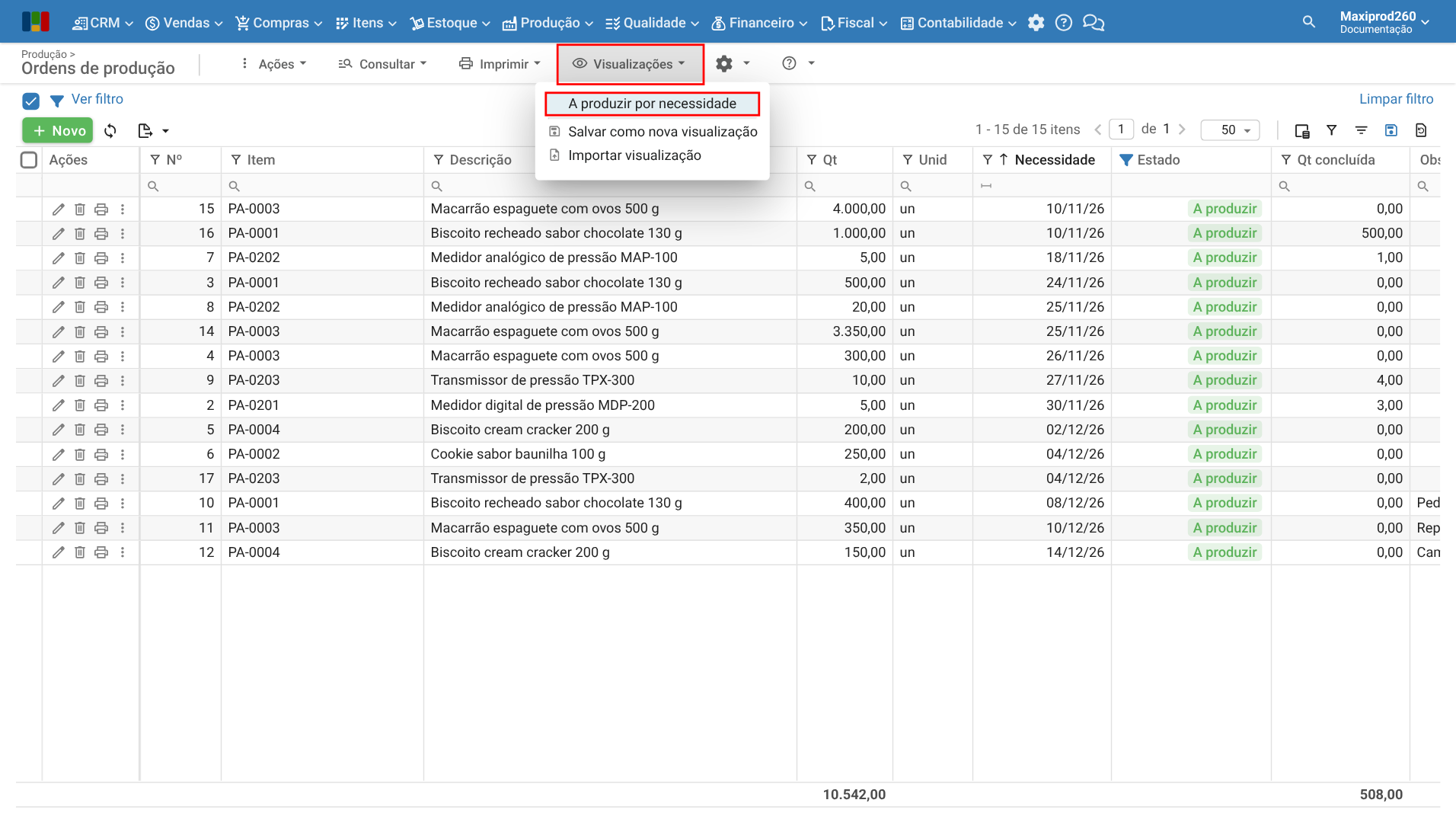
2) A tela abre em uma nova aba, com as colunas, a ordenação e os filtros da visualização. No exemplo, a grade vem ordenada pela “Necessidade” e filtrada pelo “Estado”.
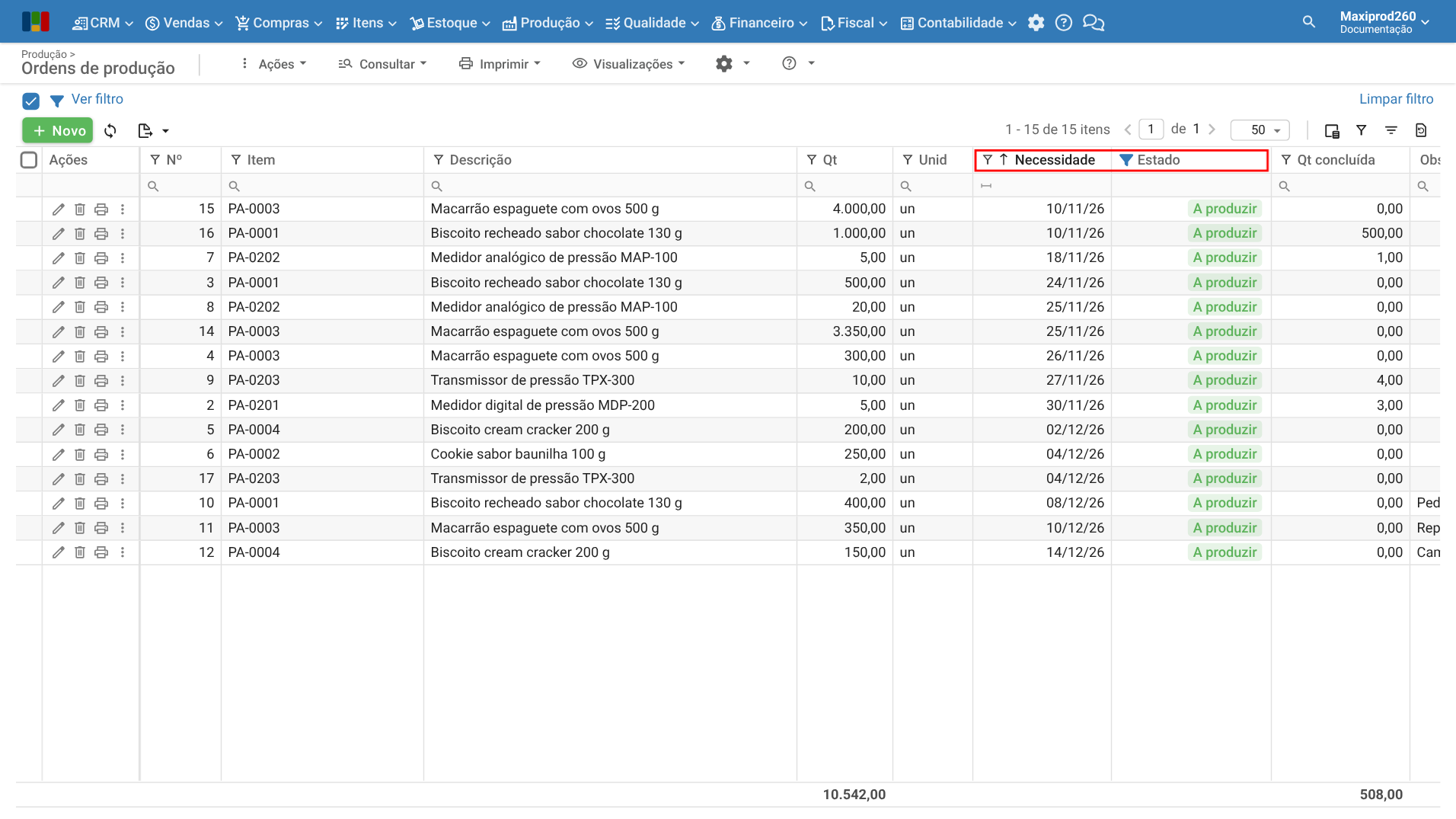
3) Para compartilhar, copie o endereço da nova aba, na barra de endereços do navegador, e envie a quem vai usar a visualização. Com isso, quem receber o link abre a mesma visualização, desde que tenha a permissão VIS000 – Gerenciar visualização de telas.
Importante: na aba da visualização, as mudanças feitas na grade não são gravadas sozinhas e não alteram a exibição normal da tela. Para guardá-las, sobreponha a visualização, como mostra o tópico “Como alterar uma visualização?”, ou salve uma nova visualização.
Como alterar uma visualização?
Só quem salvou a visualização pode alterá-la. Para isso, a visualização é sobreposta: a grade, como está na aba, é gravada por cima da visualização salva. A alteração vale também para quem já recebeu o link.
1) Abra a visualização, como mostra o tópico “Como abrir e compartilhar uma visualização?”, e faça os ajustes na grade.
2) Clique no menu “Visualizações” e selecione “Sobrepor visualização atual”.
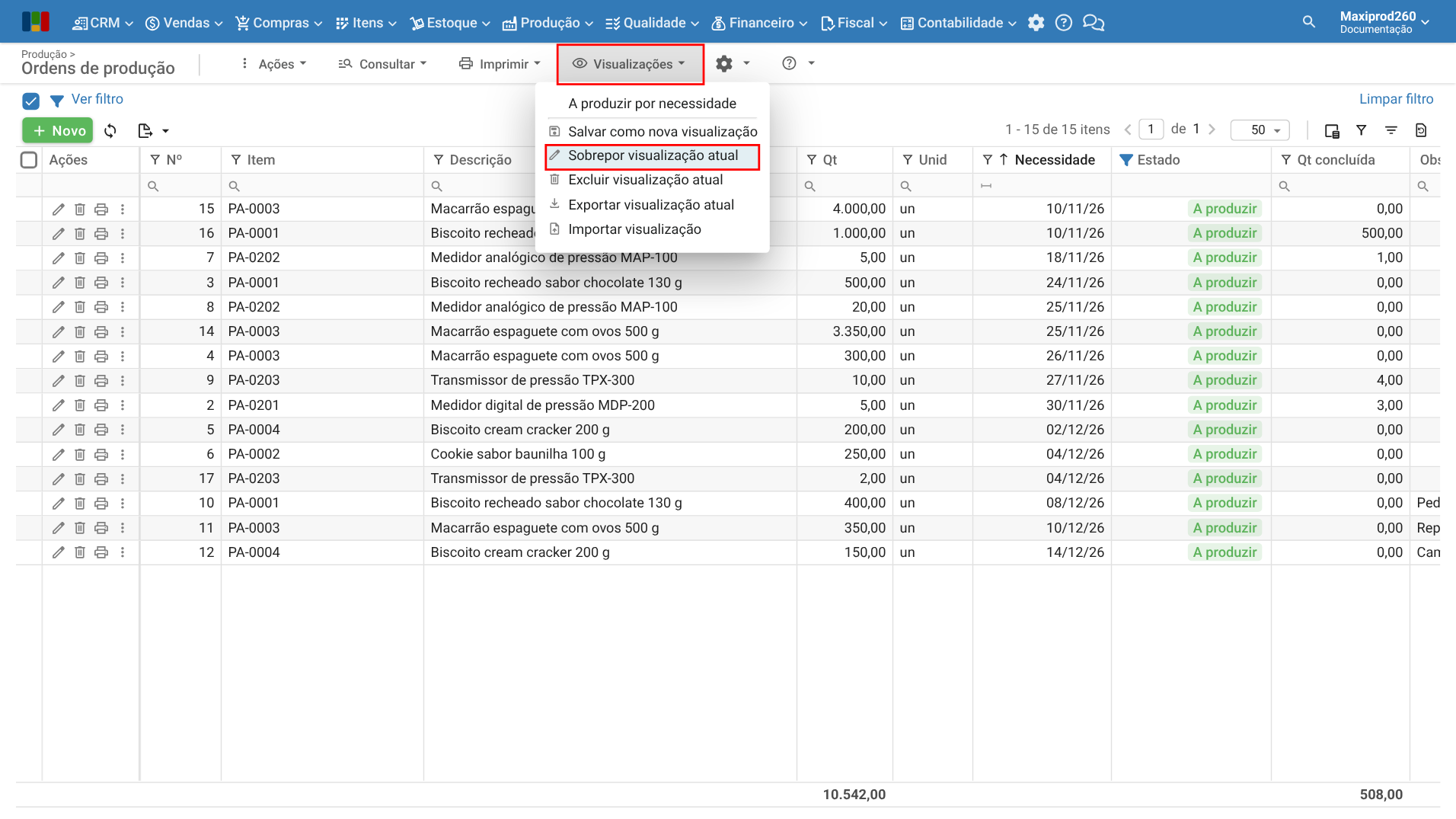
3) Na janela “Sobrepor visualização”, o campo “Nome” já vem com o nome atual. Altere o nome, se quiser (até 120 caracteres, sem repetir o nome de outra visualização do mesmo usuário na mesma tela), e clique no botão verde “Salvar”.
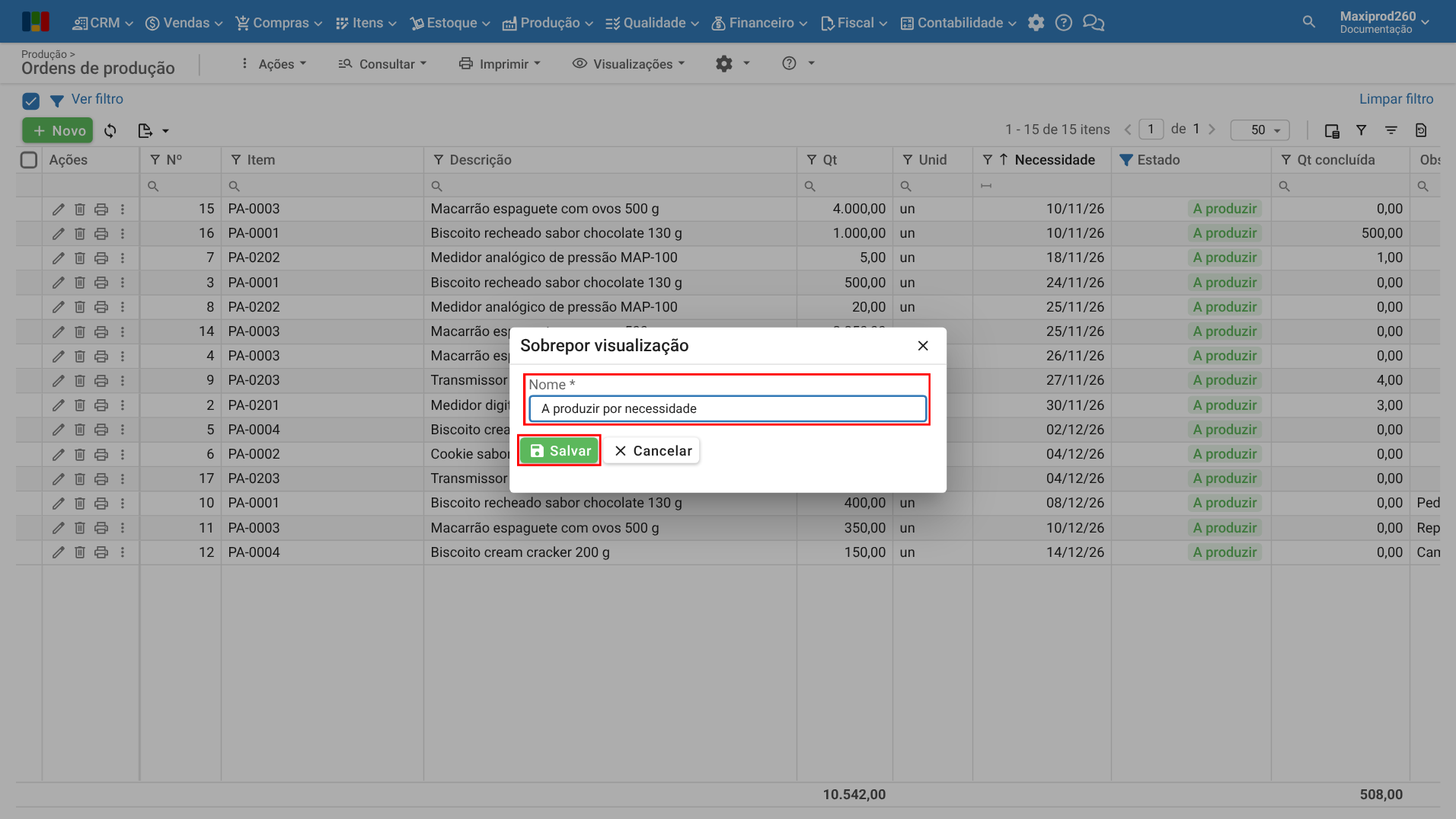
4) Com isso, a visualização passa a abrir com os ajustes feitos.
Como copiar a visualização de outro usuário?
Quem abre a visualização de outro usuário pelo link pode usá-la e ajustar a grade na aba, mas não pode sobrepô-la nem excluí-la: essas opções não aparecem no menu. Para ter uma versão própria, salve uma cópia.
1) Abra o link recebido e, se quiser, ajuste a grade.
2) Clique no menu “Visualizações” e selecione “Salvar como nova visualização”.
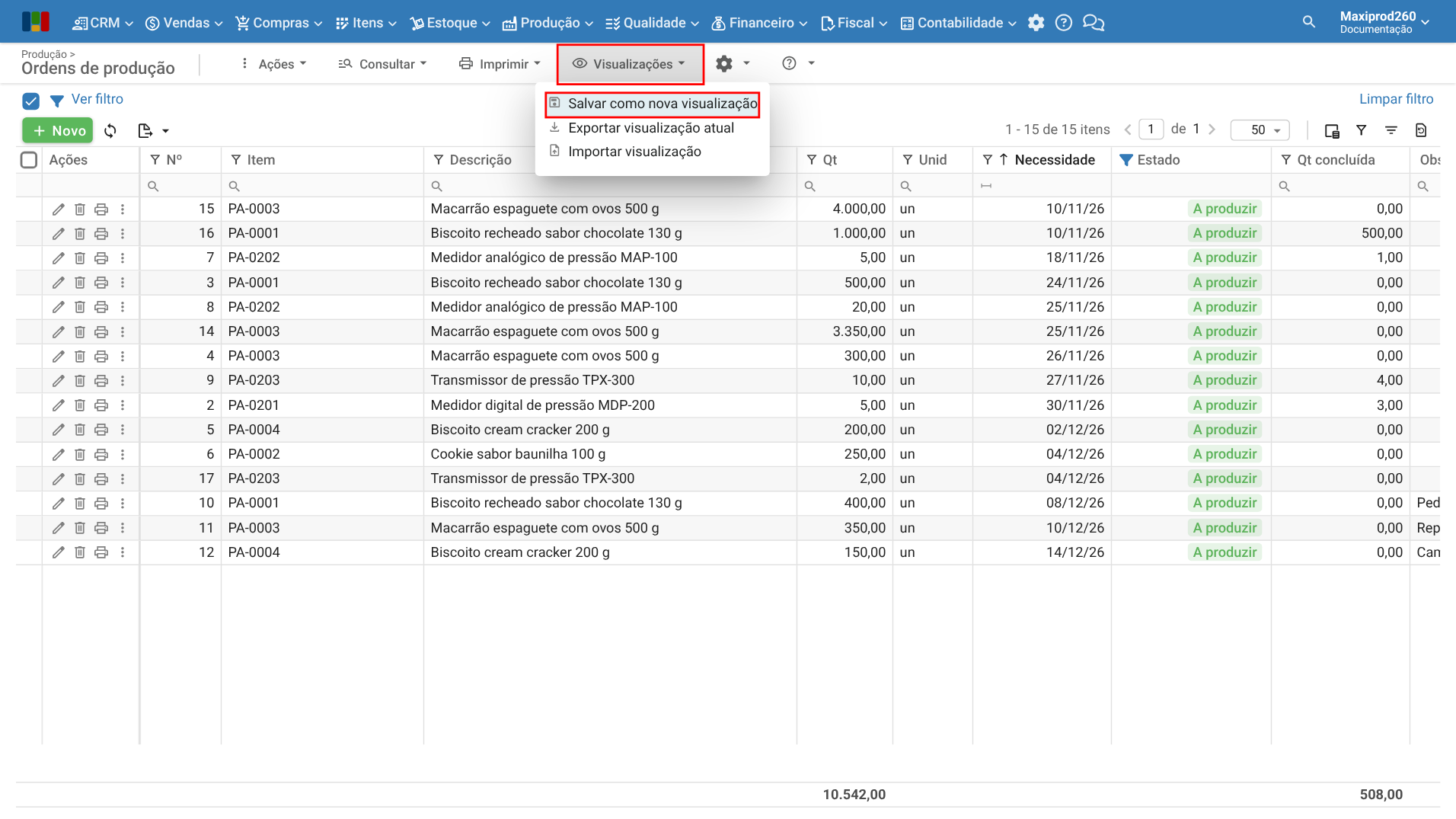
3) Na janela “Nova visualização”, preencha o campo “Nome” e clique no botão verde “Salvar”.
4) Com isso, a cópia fica salva para o usuário que a criou e aparece na lista do menu dele. A visualização original não muda.
Como excluir uma visualização?
Só quem salvou a visualização pode excluí-la. Depois de excluída, o link dela deixa de funcionar: quem o abrir recebe um aviso, e a tela abre na exibição normal.
1) Abra a visualização, como mostra o tópico “Como abrir e compartilhar uma visualização?”.
2) Clique no menu “Visualizações” e selecione “Excluir visualização atual”.
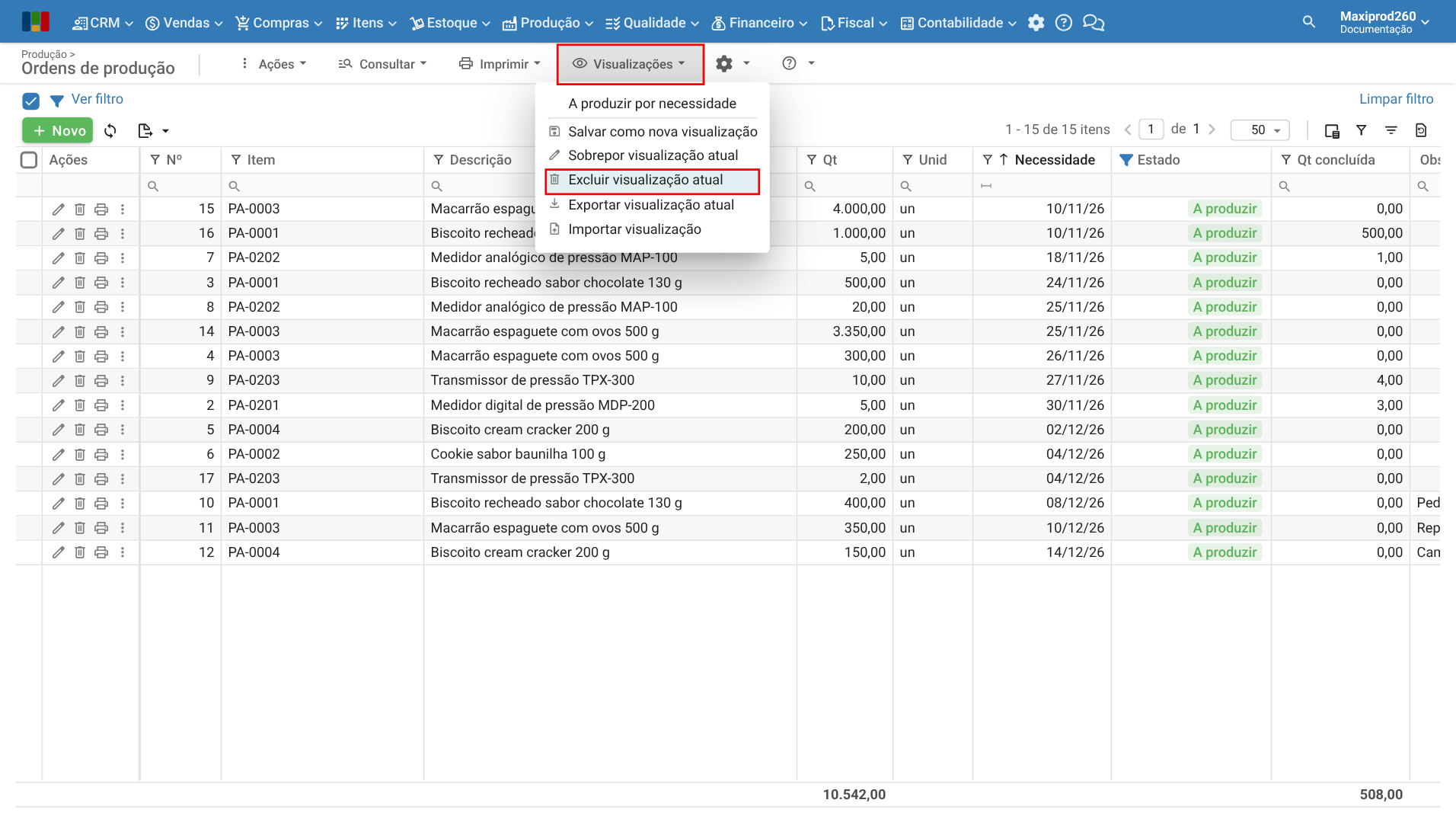
3) Na pergunta de confirmação, clique em “Sim”.
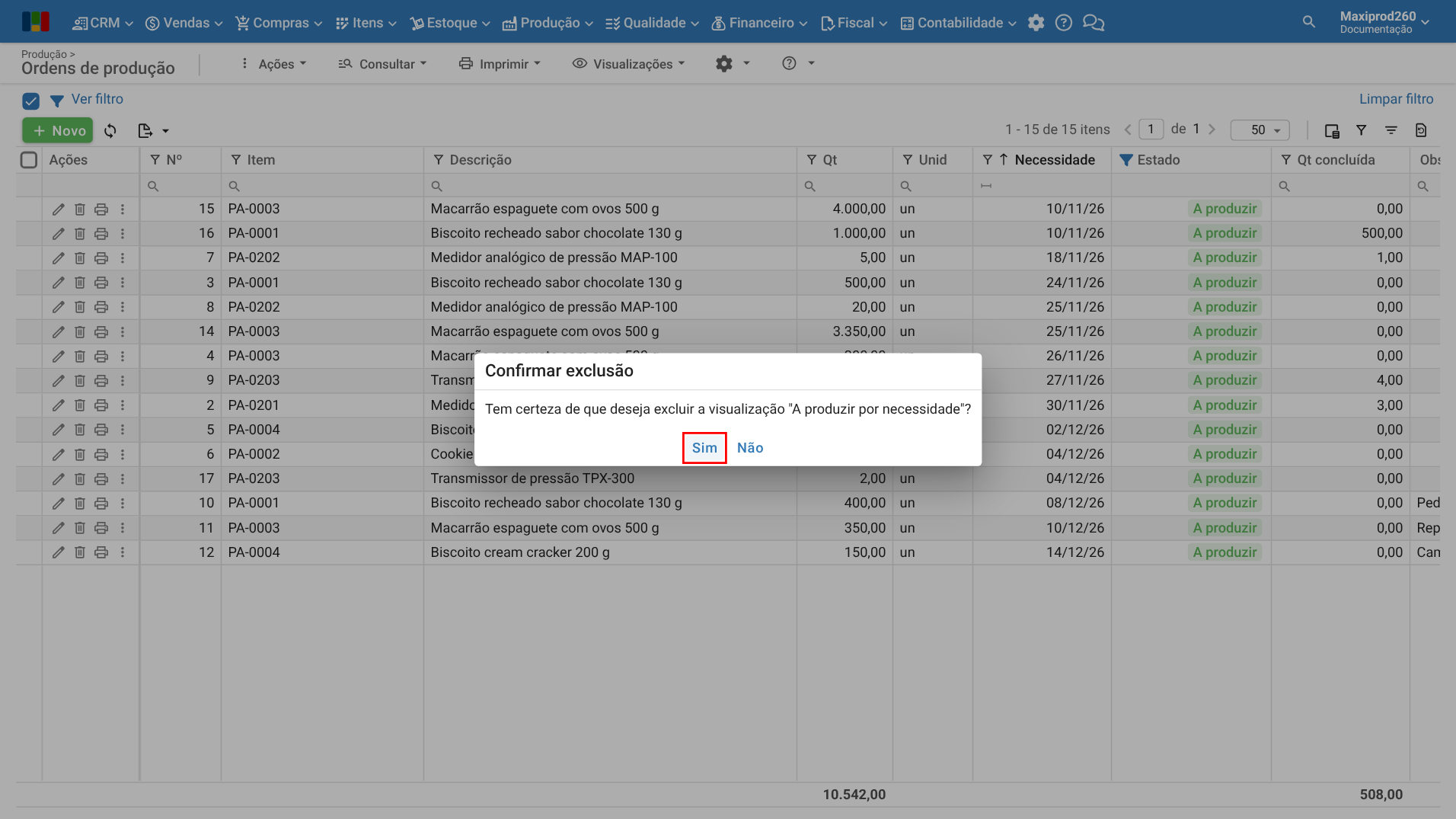
4) Com isso, a visualização sai da lista do menu, e a aba volta à exibição normal da tela.
Como exportar e importar uma visualização?
A visualização pode ser guardada em um arquivo, para mantê-la como cópia ou enviá-la a outro usuário, que a importa como uma visualização própria. O arquivo é do tipo JSON e só pode ser importado na mesma tela em que foi exportado.
Como exportar?
1) Abra a visualização, como mostra o tópico “Como abrir e compartilhar uma visualização?”.
2) Clique no menu “Visualizações” e selecione “Exportar visualização atual”.
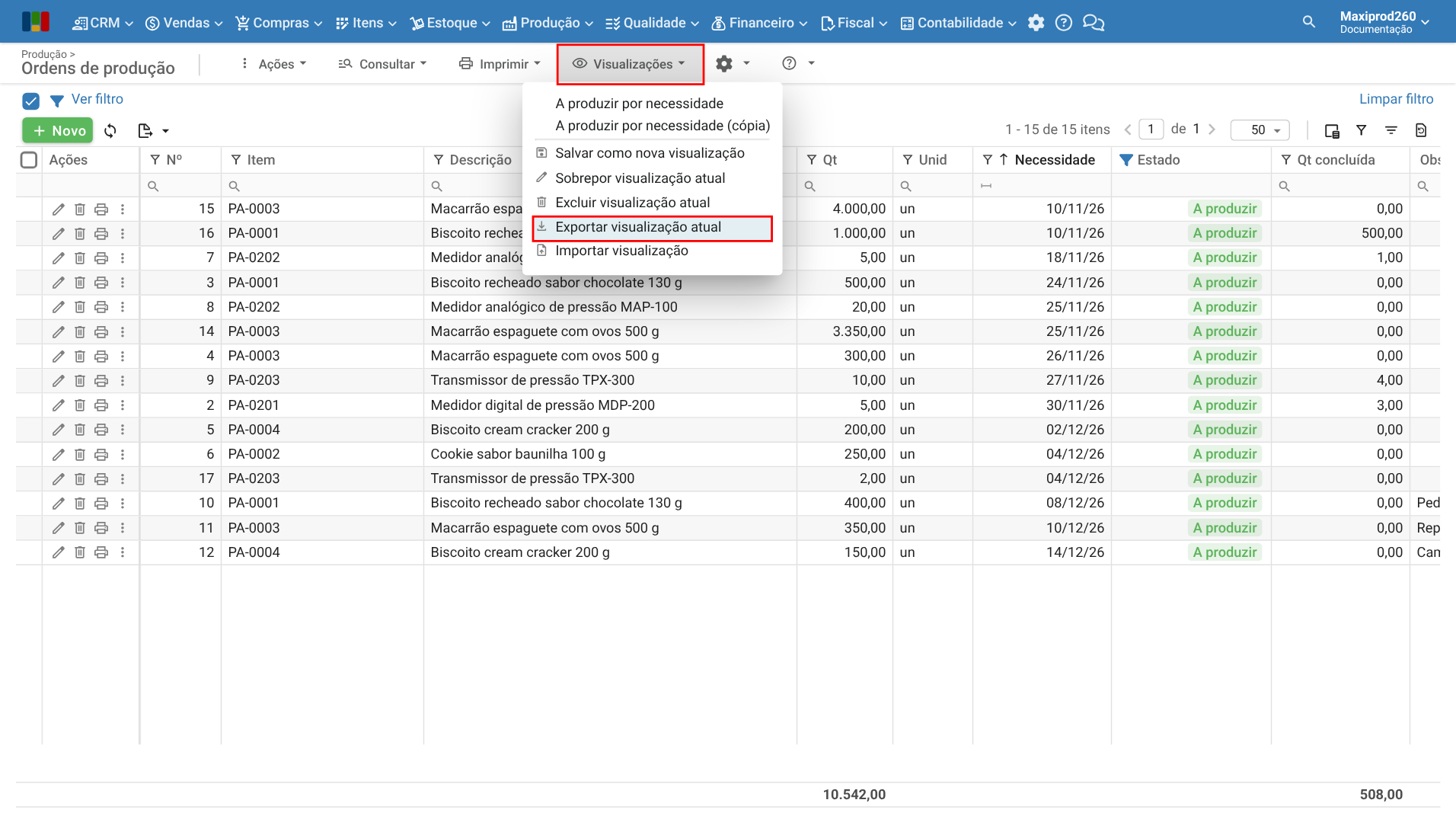
3) Com isso, o navegador baixa o arquivo, com o nome da visualização. O arquivo traz a visualização como está salva: ajustes feitos na aba e ainda não sobrepostos não entram.
Como importar?
A importação cria sempre uma visualização nova, para o usuário que importa, mesmo que o arquivo tenha vindo de uma visualização que já existe.
1) Acesse a tela em que a visualização foi exportada (no exemplo, “Produção > Ordens de produção”).
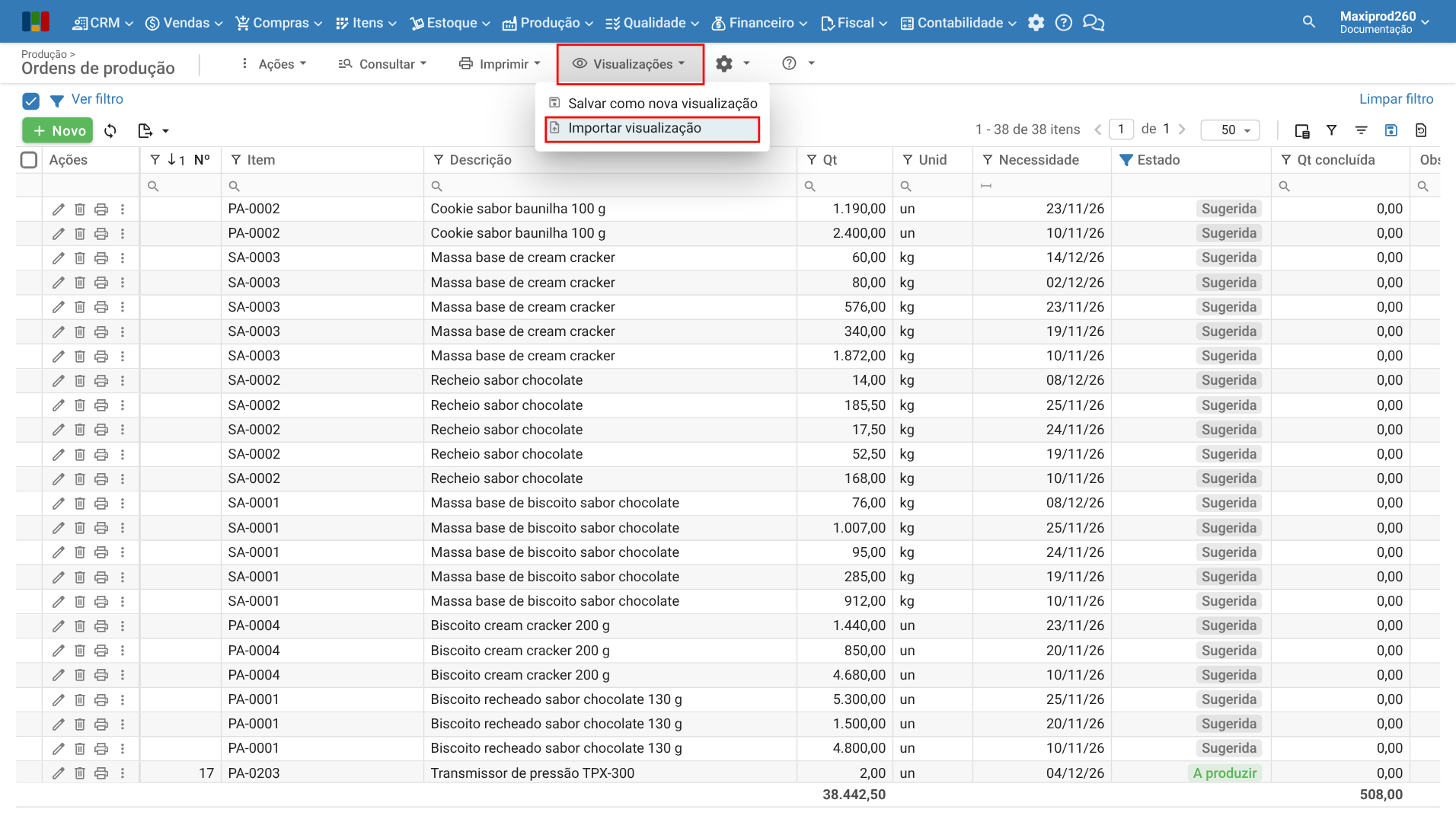
2) Clique no menu “Visualizações” e selecione “Importar visualização”.
3) Na janela do navegador, escolha o arquivo da visualização.
4) Na janela “Importar visualização”, preencha o campo “Nome” e clique no botão verde “Salvar”.
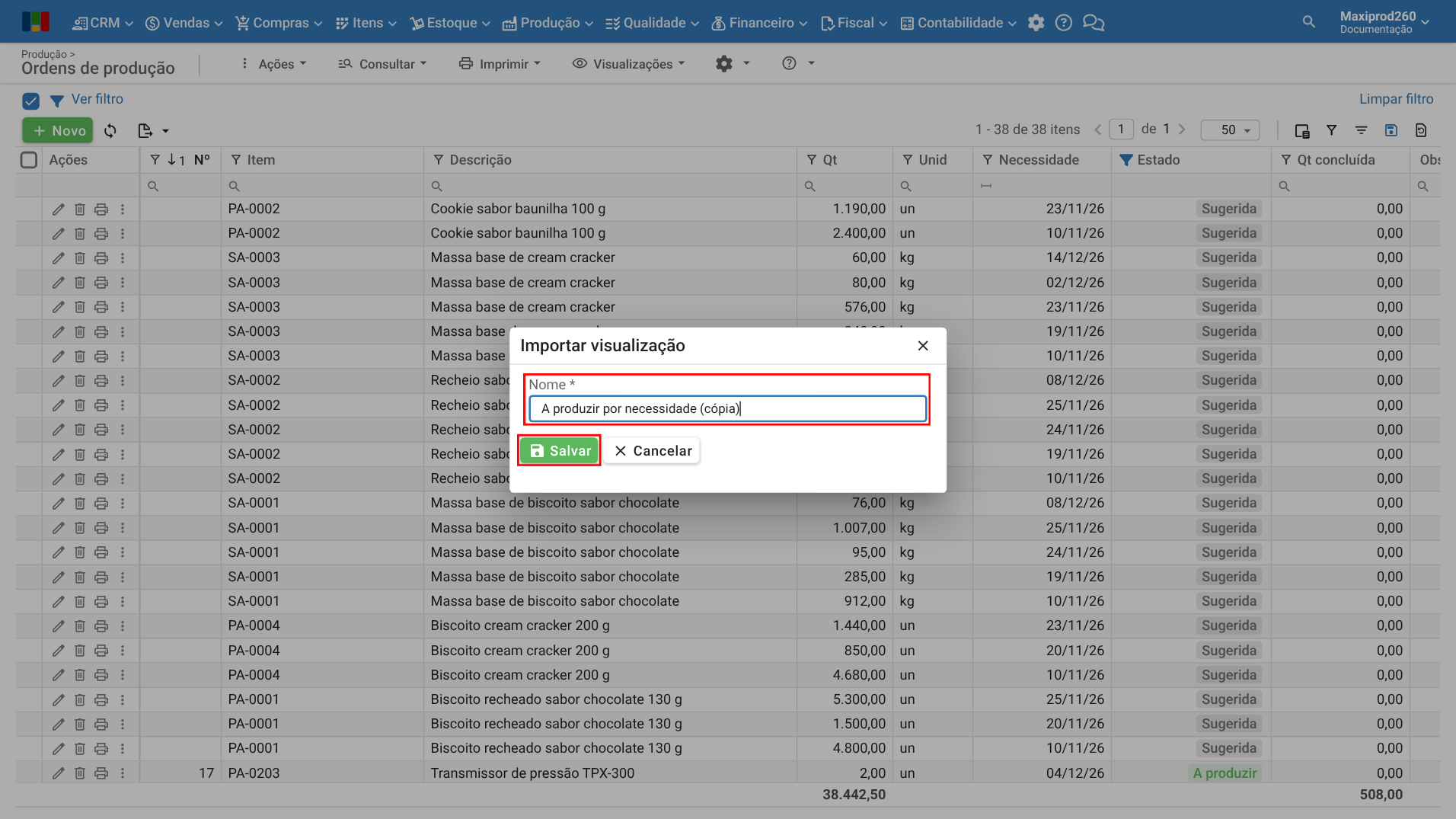
5) Com isso, a visualização importada aparece na lista do menu “Visualizações”.
Observação: o sistema recusa o arquivo que não é JSON, que não é de uma visualização ou que é de outra tela. Colunas do arquivo que não existem na tela ficam de fora, e um aviso lista quais foram descartadas.
Como funcionam as visualizações nos balancetes?
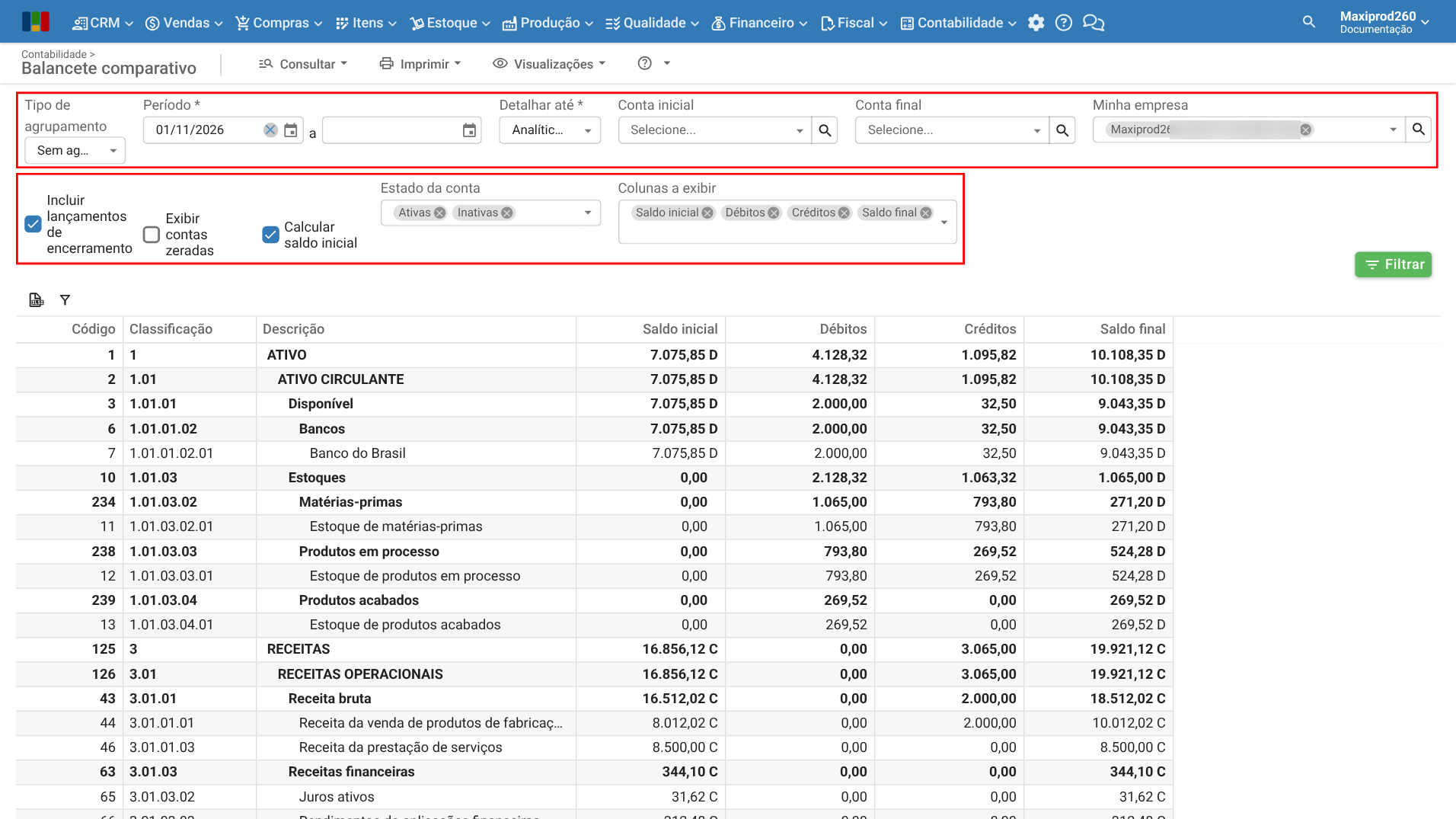
Nas telas “Contabilidade > Balancete comparativo” e “Contabilidade > Balancete por centro de custos”, o menu “Visualizações” funciona como nas ordens de produção. Além da grade, a visualização guarda os filtros que ficam acima dela: “Período”, “Tipo de agrupamento”, “Detalhar até”, “Conta inicial” e “Conta final” (no balancete por centro de custos, “Centro de custos inicial” e “Centro de custos final”), “Minha empresa”, “Estado da conta” (ou “Estado do centro de custos”), “Colunas a exibir” e as caixas de seleção, como “Calcular saldo inicial”. Cada uma das duas telas tem as próprias visualizações.
O que acontece quando algo salvo deixa de existir?
Depois que a visualização é salva, a tela pode mudar, e um registro usado num filtro pode ser excluído. A visualização continua abrindo: o que não existe mais é ignorado, e o restante vale normalmente.
- Coluna que não existe mais: fica de fora, sem aviso, e as demais colunas abrem como foram salvas. Se nenhuma coluna da visualização existe mais, a grade abre na organização padrão da tela, e uma mensagem informa isso.
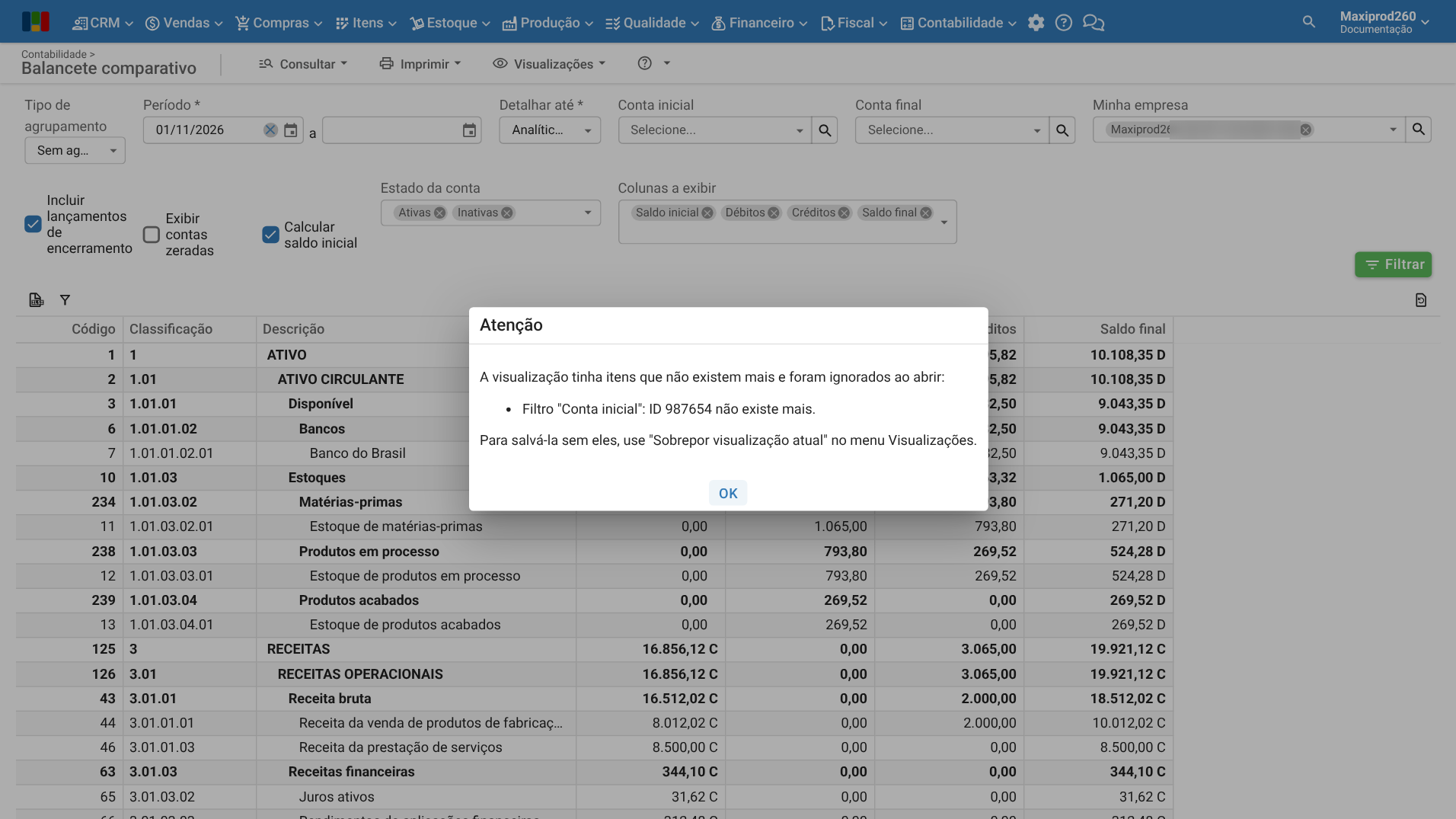
- Filtro de uma coluna que não existe mais: é descartado e aparece no aviso “Atenção”.
- Valor de filtro que não existe mais (uma conta contábil, um centro de custos, uma empresa ou um pedido de venda excluído): o filtro volta ao valor padrão, e o aviso cita o filtro e, quando o registro foi excluído, o número dele (ID).
A visualização não é corrigida sozinha: enquanto não for sobreposta, o aviso aparece toda vez que ela é aberta. Para que ele deixe de aparecer, sobreponha a visualização, como mostra o tópico “Como alterar uma visualização?”.
Em caso de dúvida, entre em contato com o suporte.
Veja também: