
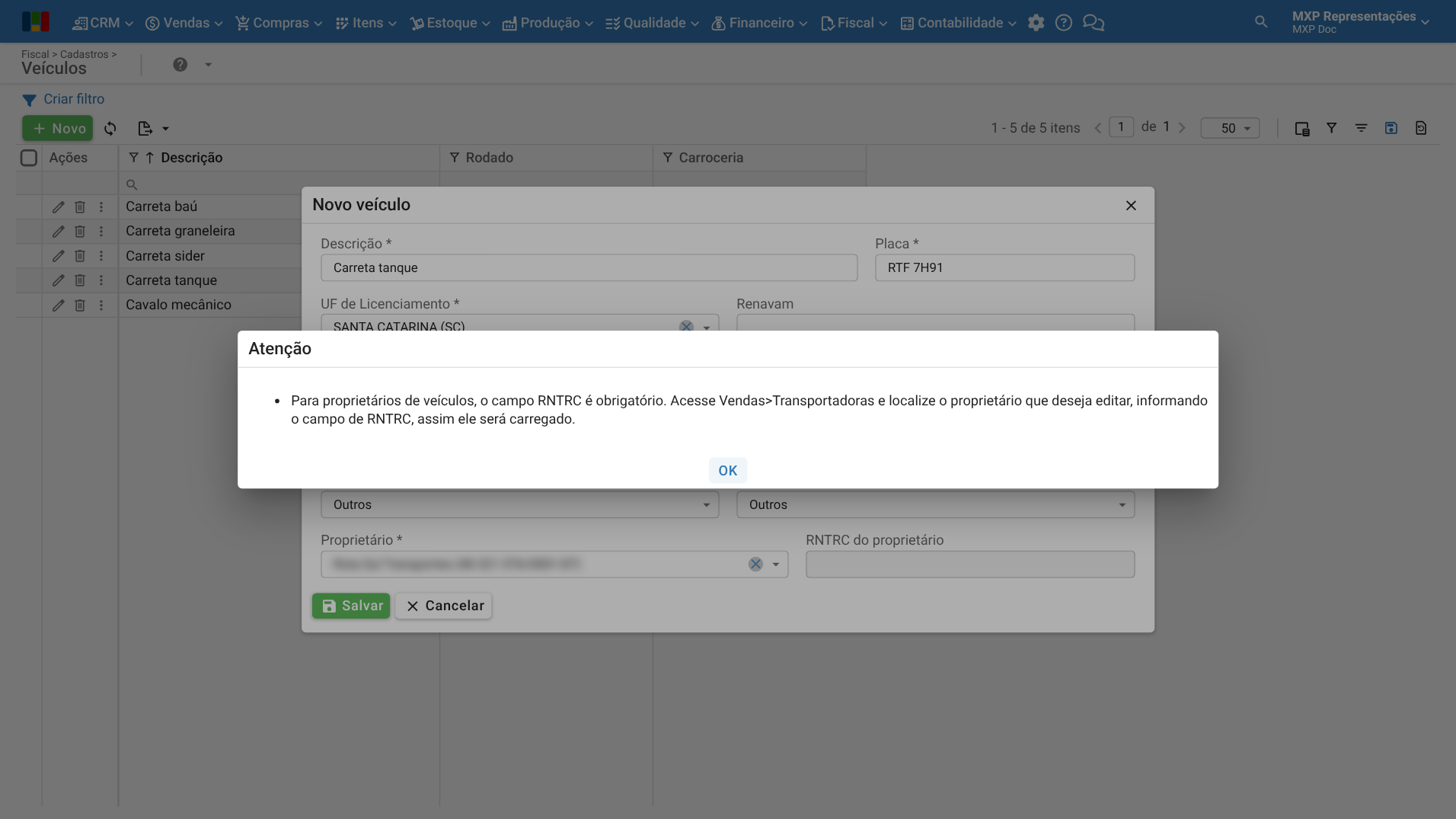
Ao salvar um veículo, o sistema pode mostrar a mensagem “Para proprietários de veículos, o campo RNTRC é obrigatório. Acesse Vendas>Transportadoras e localize o proprietário que deseja editar, informando o campo de RNTRC, assim ele será carregado.”. Esta página explica por que ela aparece, como resolver quando o veículo é da própria empresa ou de outra empresa e como evitá-la.
Esta página contém:
Onde a mensagem aparece?
A mensagem aparece no cadastro de veículos, ao salvar um veículo com o campo “Proprietário” preenchido.
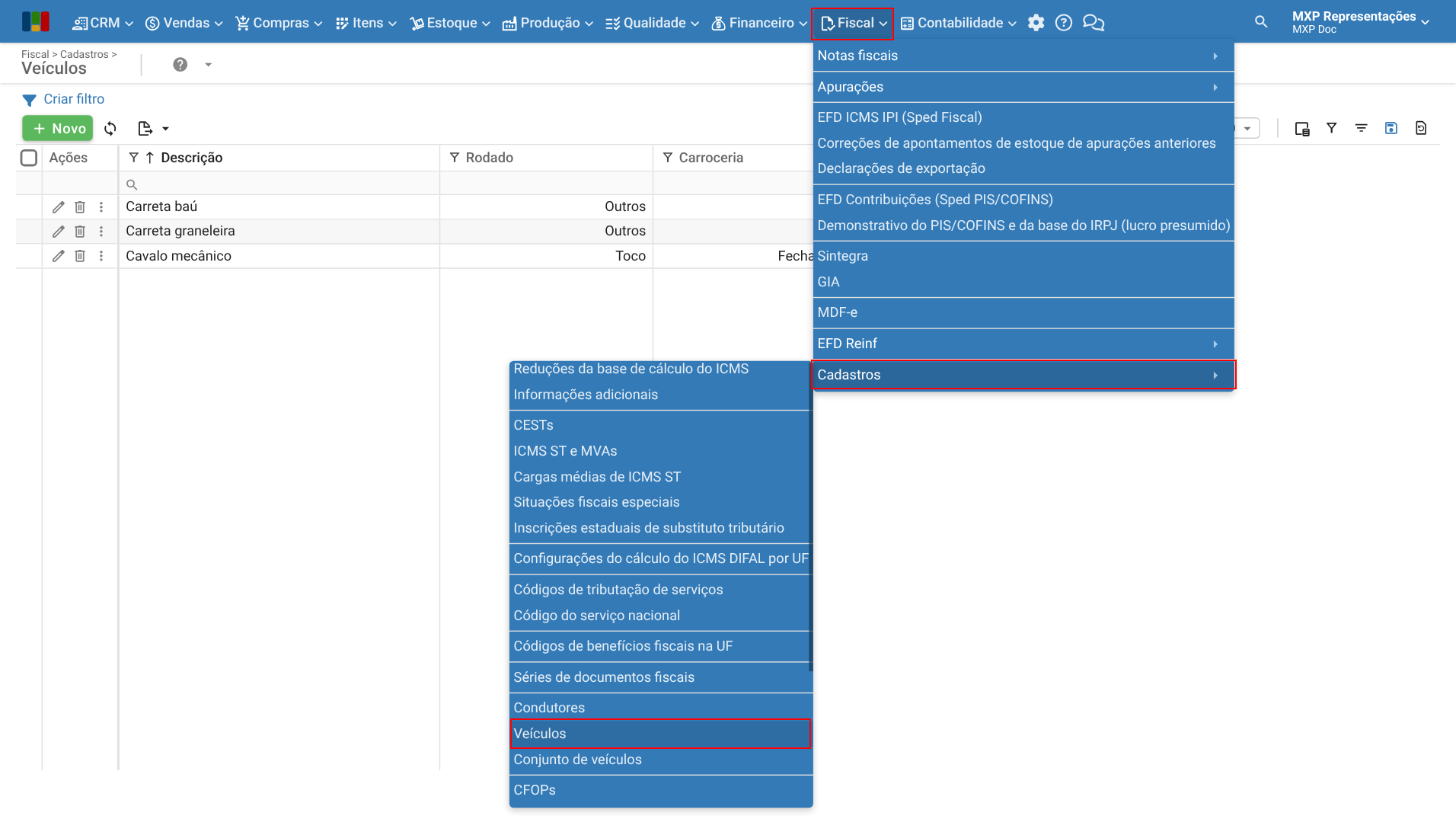
1) Acesse o menu “Fiscal > Cadastros > Veículos”.
2) Na janela “Novo veículo”, ou na janela “Editar veículo”, ao clicar no botão verde “Salvar”, a mensagem aparece na janela “Atenção”.
Por que acontece?
No veículo, o campo “Proprietário” informa a empresa dona do veículo quando ela não é a própria empresa. A lista desse campo traz as empresas cadastradas como transportadoras.
O RNTRC não é digitado no veículo. O campo “RNTRC do proprietário” só mostra o número que está no cadastro da transportadora escolhida em “Proprietário”, e não pode ser editado ali. Por isso, ao salvar o veículo com “Proprietário” preenchido, o sistema exige que essa transportadora tenha o RNTRC no cadastro. Se ela não tem, o veículo não é salvo e a mensagem aparece.
O sistema também exige que o cadastro dessa transportadora esteja completo. Quando não está, a mensagem é outra: “O cadastro do proprietário está incompleto, realize o ajuste e tente novamente.” Em caso de dúvidas sobre os dados do cadastro completo de uma empresa, clique aqui.
Como resolver?
A solução depende de quem é o dono do veículo: a própria empresa ou outra empresa.
Como salvar o veículo da própria empresa?
Quando o veículo é da própria empresa, não há proprietário a informar, e o RNTRC não é exigido. Os campos “Tipo de proprietário” e “Proprietário” são preenchidos juntos: com um deles preenchido, o outro passa a ser obrigatório. Por isso, os dois ficam em branco.
1) Na janela do veículo, deixe em branco os dois campos de proprietário:
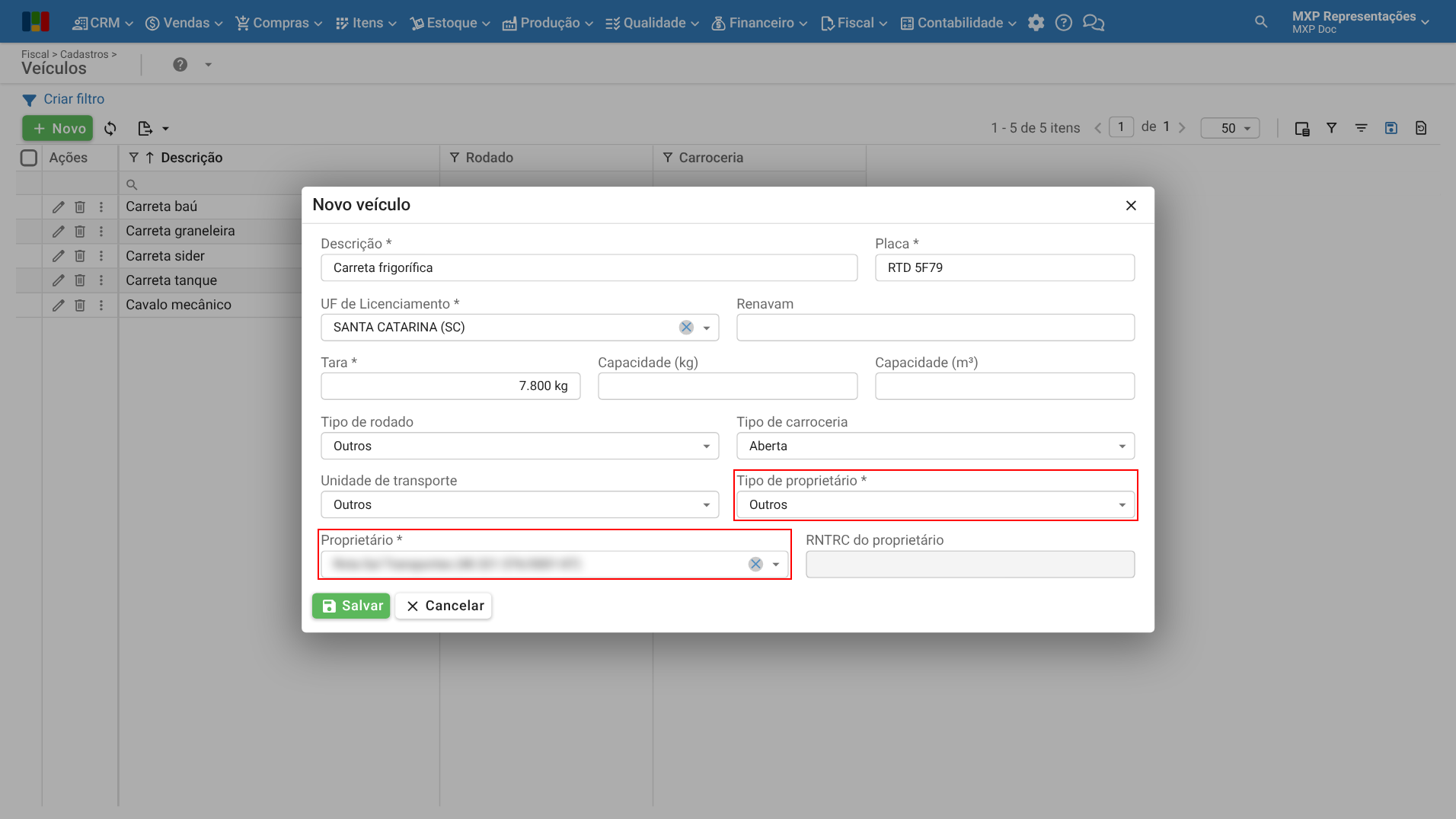
a) Clique no campo “Tipo de proprietário”, apague o texto com a tecla “Backspace” e clique fora do campo.
b) No campo “Proprietário”, clique no ícone “X”.
2) Clique no botão verde “Salvar”. Com isso, o veículo é salvo sem proprietário.
Como informar o RNTRC da transportadora?
Quando o veículo é de outra empresa, o RNTRC é informado no cadastro da transportadora.
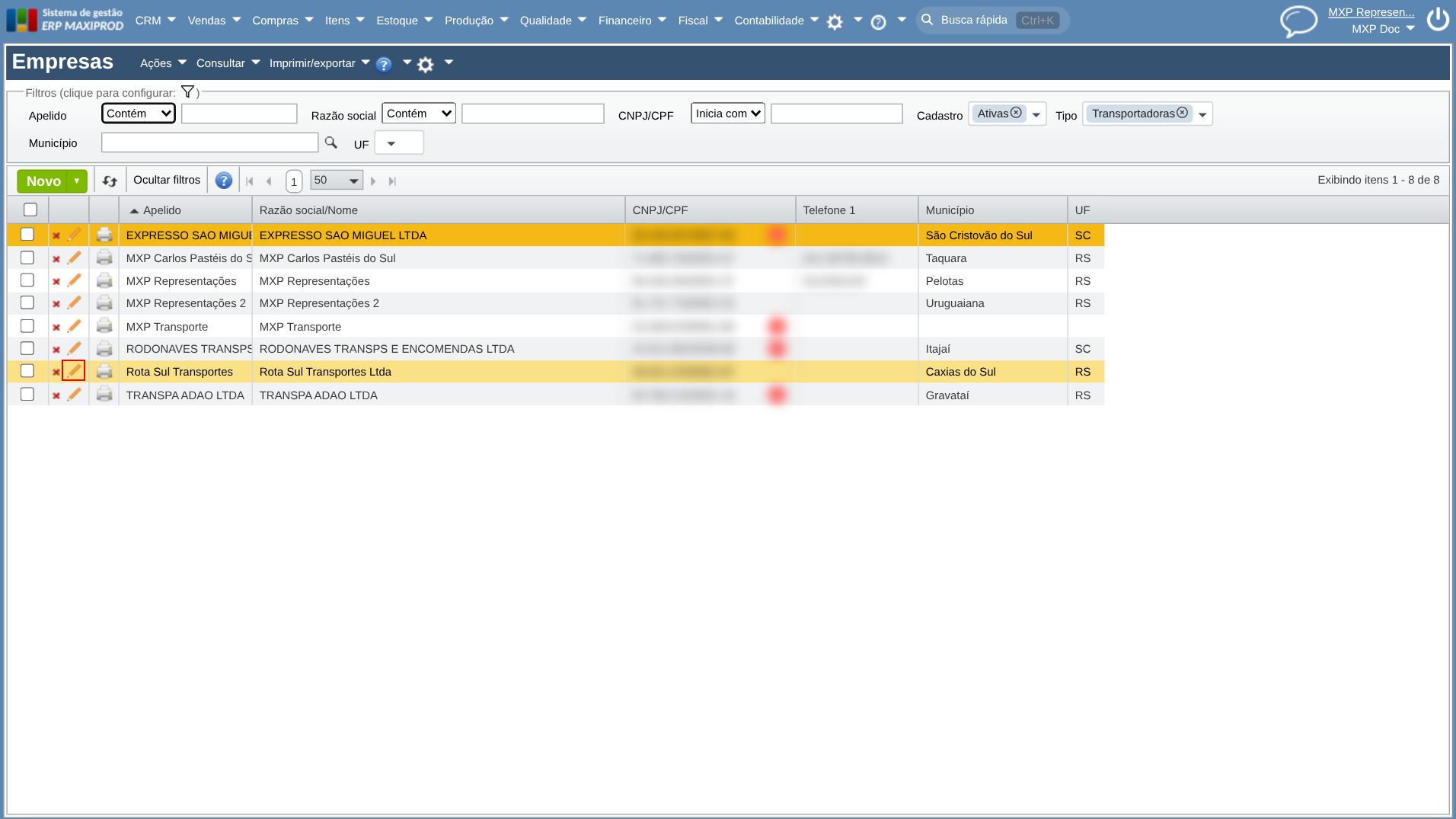
1) Acesse o menu “Vendas > Transportadoras”. A tela “Empresas” abre filtrada pelas transportadoras.
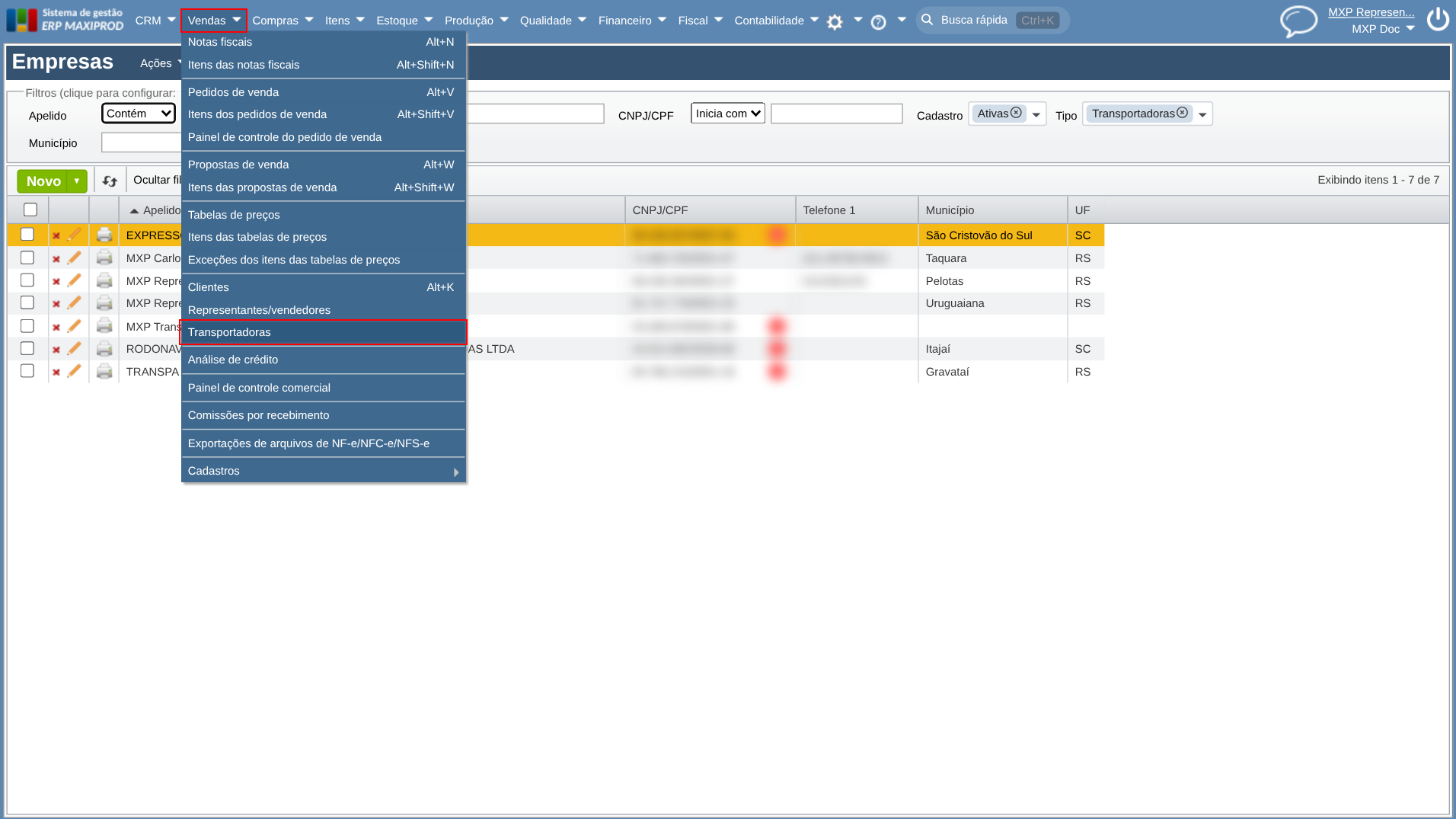
2) Clique no ícone de “lápis laranja” da transportadora informada no campo “Proprietário” do veículo.
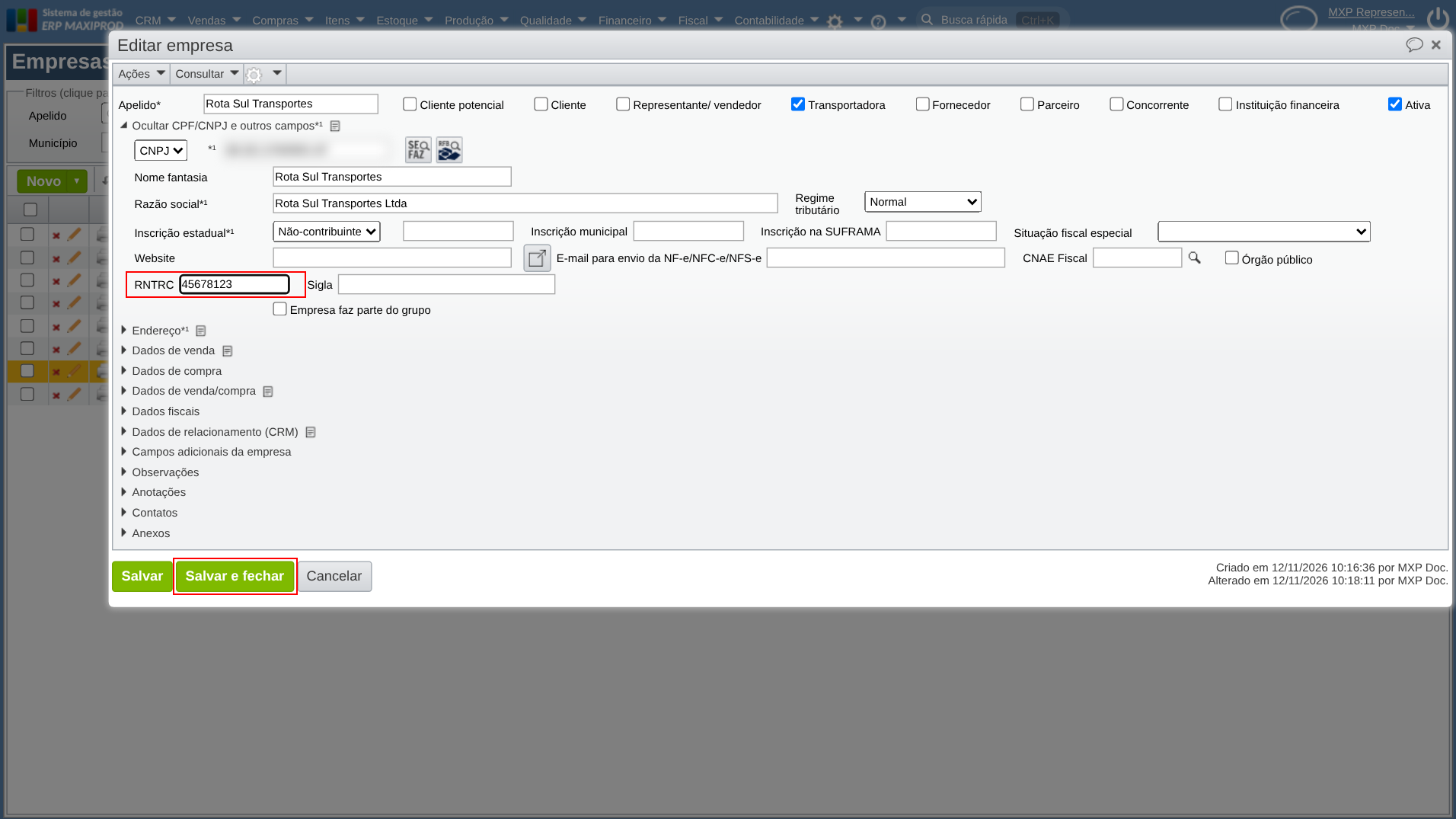
3) Na janela “Editar empresa”, preencha o campo “RNTRC” e clique no botão verde “Salvar e fechar”.
4) De volta à janela do veículo, escolha de novo a transportadora no campo “Proprietário” e clique no botão verde “Salvar”.
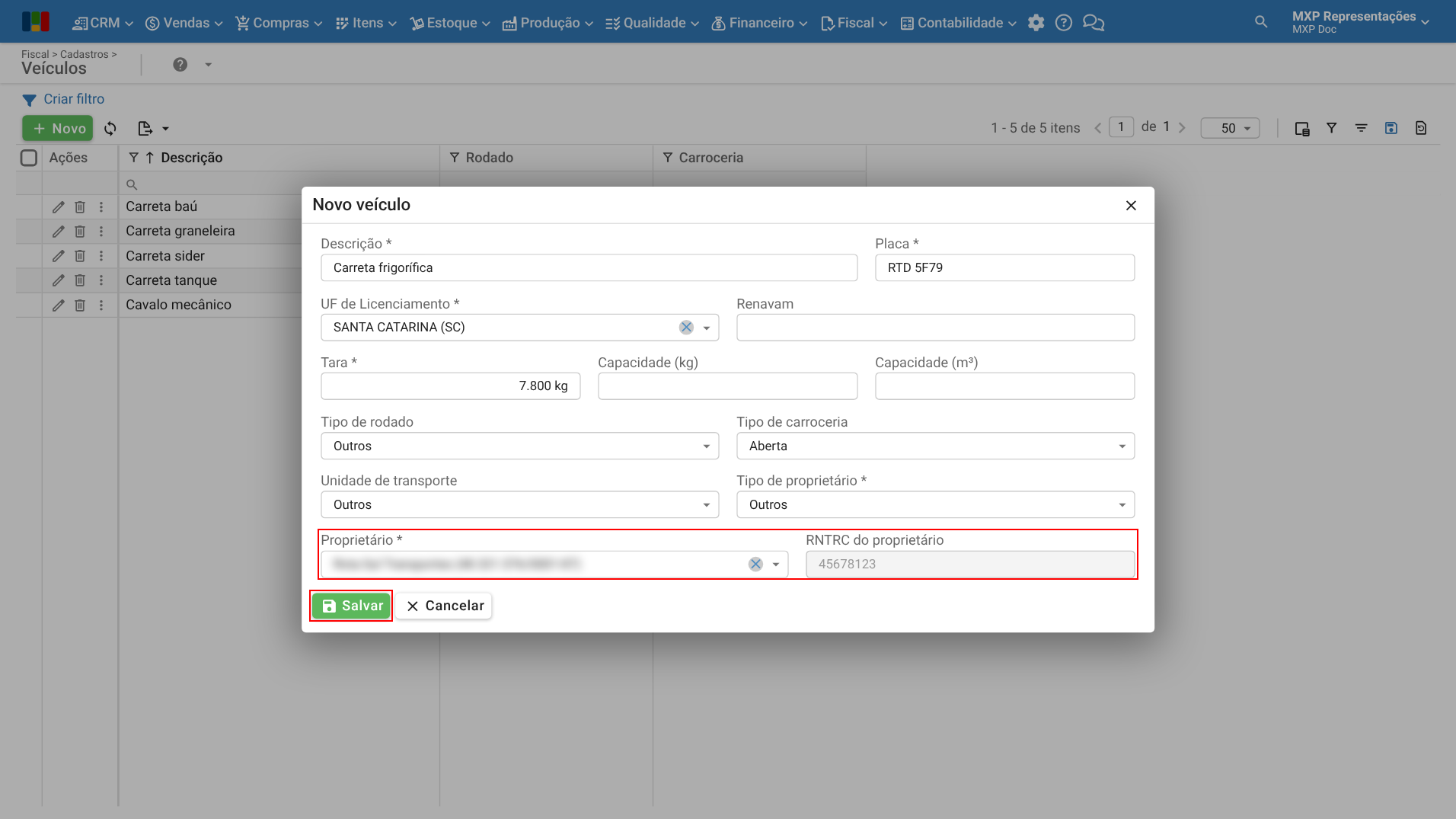
5) Com isso, o campo “RNTRC do proprietário” mostra o número informado, e o veículo é salvo.
Como evitar?
Para evitar a mensagem, e a recusa do MDF-e que costuma vir depois com o veículo sem proprietário, faça as conferências abaixo:
1) Preencha o campo “Proprietário” só quando o veículo é de outra empresa.
2) Antes de escolher a transportadora em “Proprietário”, confira em “Vendas > Transportadoras” se o cadastro dela tem o “RNTRC” preenchido e está completo. Em caso de dúvidas sobre o cadastro de empresas, clique aqui.
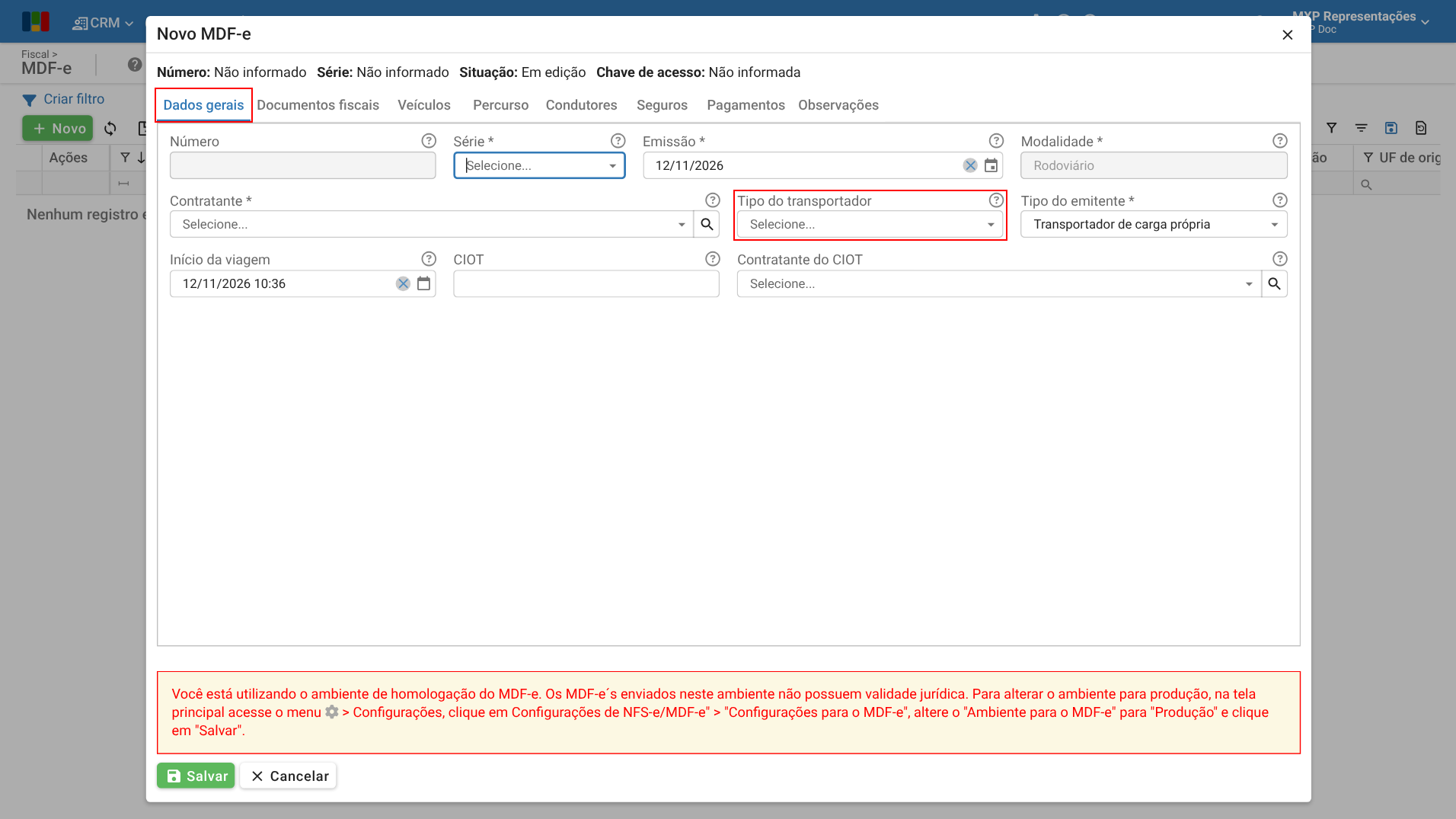
3) Ao emitir o MDF-e com um veículo de tração sem proprietário, em “Fiscal > MDF-e”, deixe em branco o campo “Tipo do transportador”, na aba “Dados gerais”. Esse campo é do MDF-e, e não do veículo. Com ele preenchido, o sistema recusa o MDF-e e cita a rejeição 745. Em caso de dúvidas sobre essa rejeição, clique aqui.
Em caso de dúvida, entre em contato com o suporte.
Veja também:
- Veículos
- Cadastro de empresas
- Rejeição 745: O tipo de transportador não é informado quando não é informado o proprietário do veículo de tração – Como resolver?
- Rejeição 740: O proprietário do veículo quando informado deve ser diferente do emitente do MDF-e – Como resolver?
- MDF-e: Manifesto Eletrônico de Documentos Fiscais