
A grade de ordens de produção permite filtrar as ordens pelo pedido de venda, pelo item do pedido ou pelo cliente a que elas estão ligadas. Esta página mostra como aplicar o filtro da coluna “Item do pedido/OP”, o que cada campo dele faz e como removê-lo.
Esta página contém:
Como aplicar o filtro?
A coluna “Item do pedido/OP” mostra, em cada ordem de produção, os pedidos de venda e os clientes a que ela está ligada, por reserva ou por outras ligações. Cada ligação aparece como o número do pedido, o número do item depois de “#”, a quantidade entre parênteses e o cliente, como em “3 #1 (1.440) – Rota Sul Distribuidora”. O filtro dessa coluna deixa na grade só as ordens ligadas ao que for escolhido.
1) Acesse o menu “Produção > Ordens de produção”.
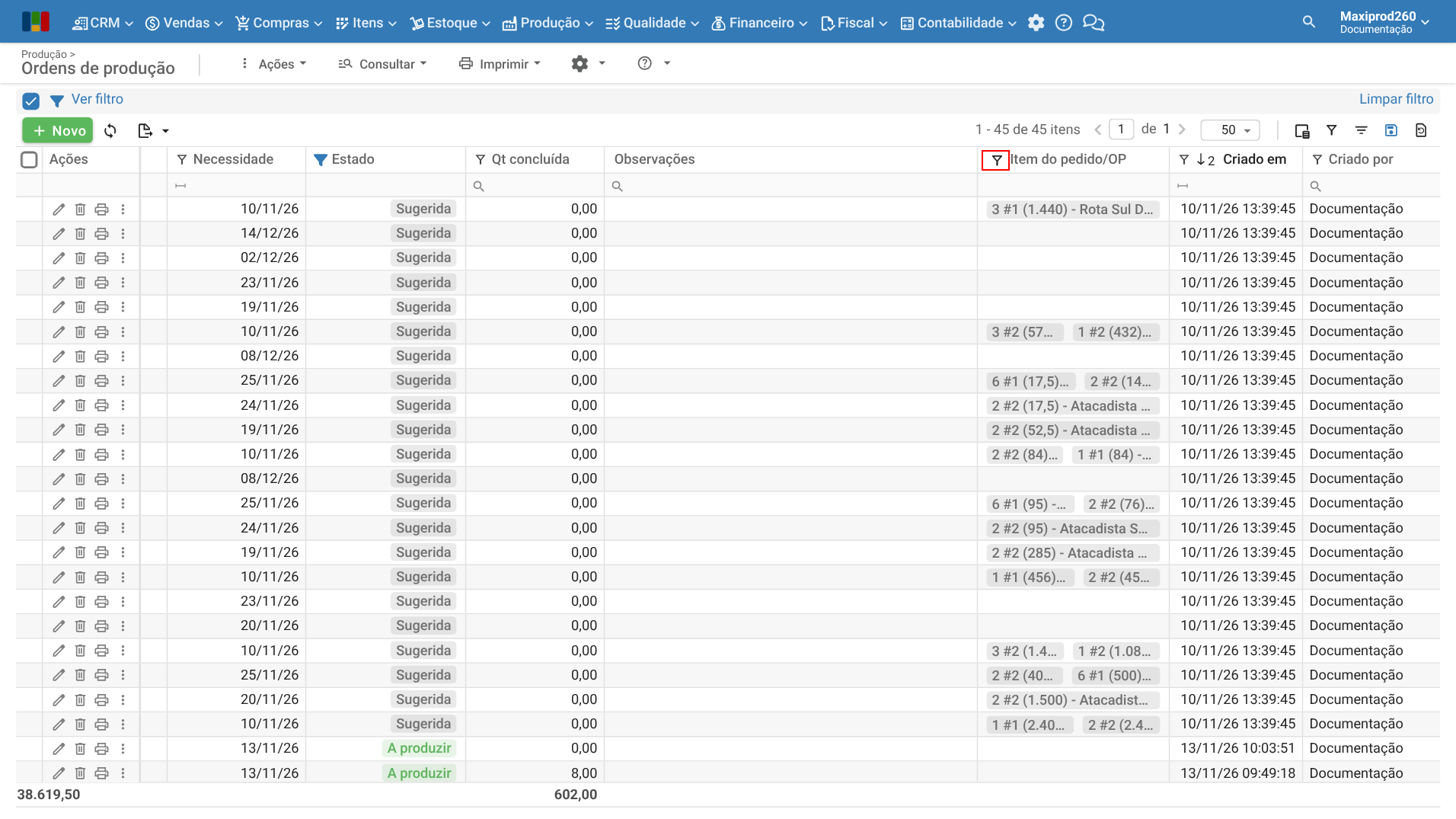
2) Clique no ícone de “funil” da coluna “Item do pedido/OP”, ao lado do nome dela. Se a coluna não aparecer, role a grade para a direita.
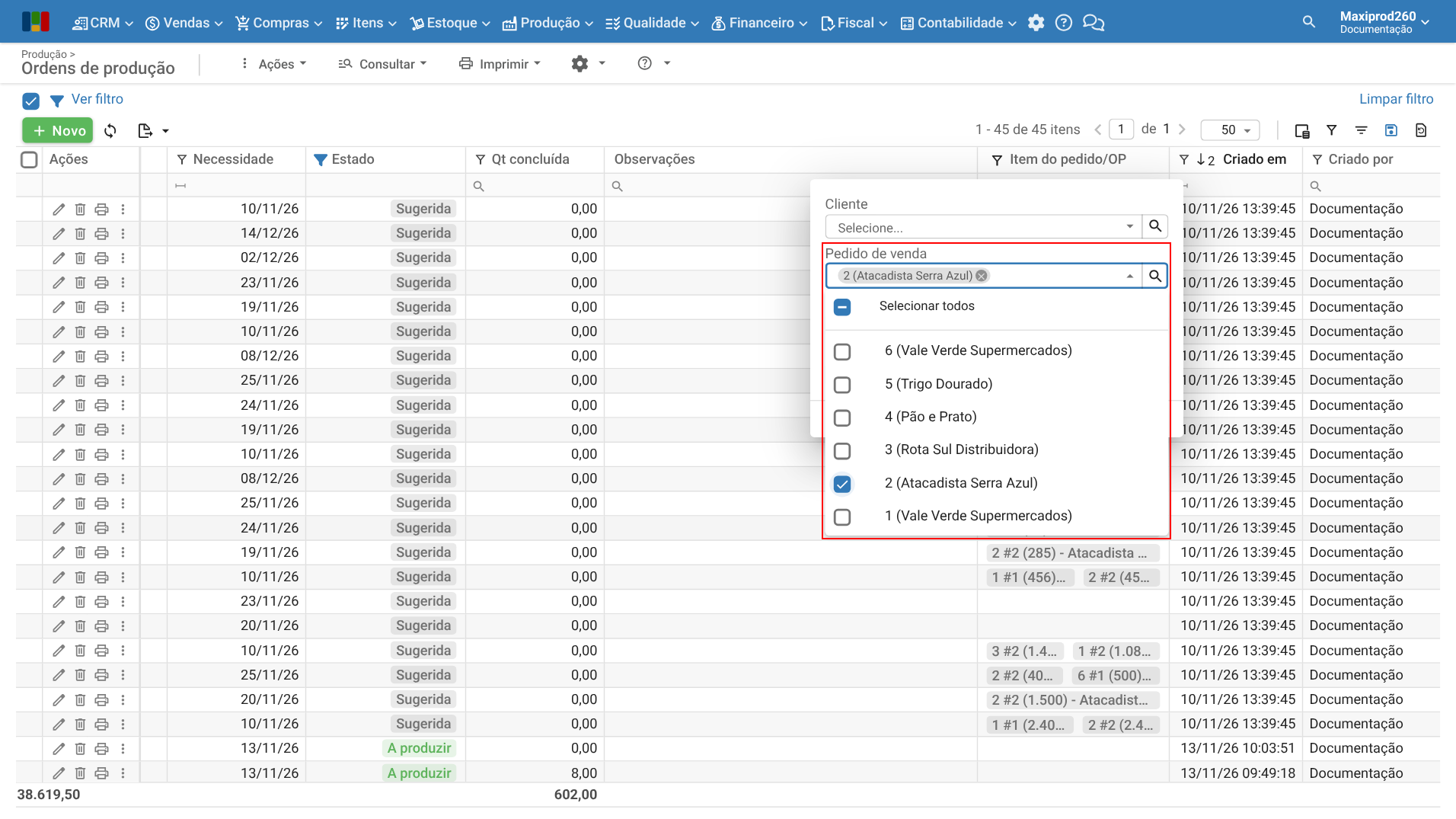
3) Na janela exibida, abra a lista do campo “Pedido de venda” e marque o pedido desejado. No exemplo, o pedido 2. Para filtrar por cliente ou por item do pedido, use do mesmo jeito os campos “Cliente” e “Item do pedido de venda”.
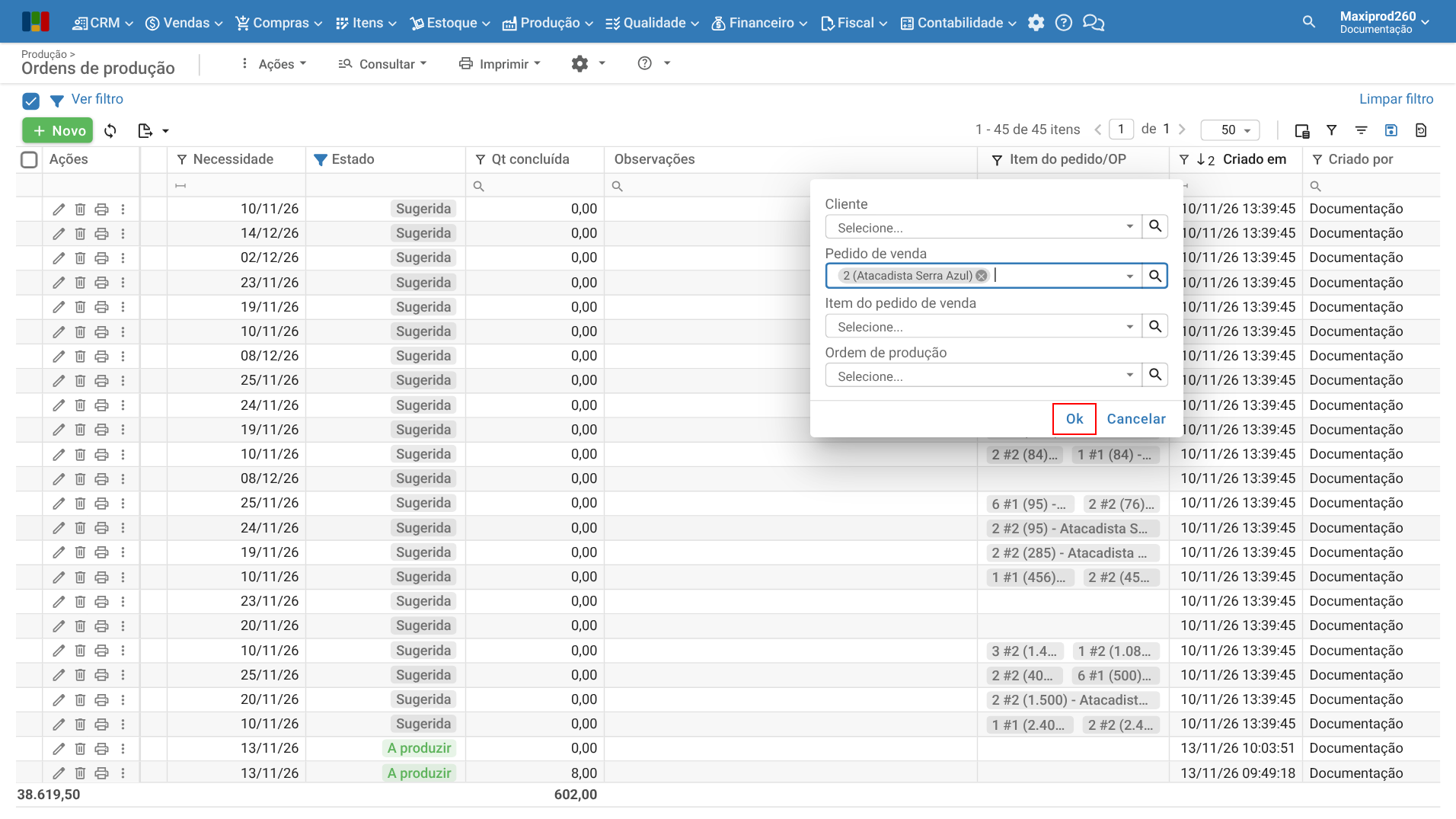
4) Clique no botão azul “Ok”, no rodapé da janela.
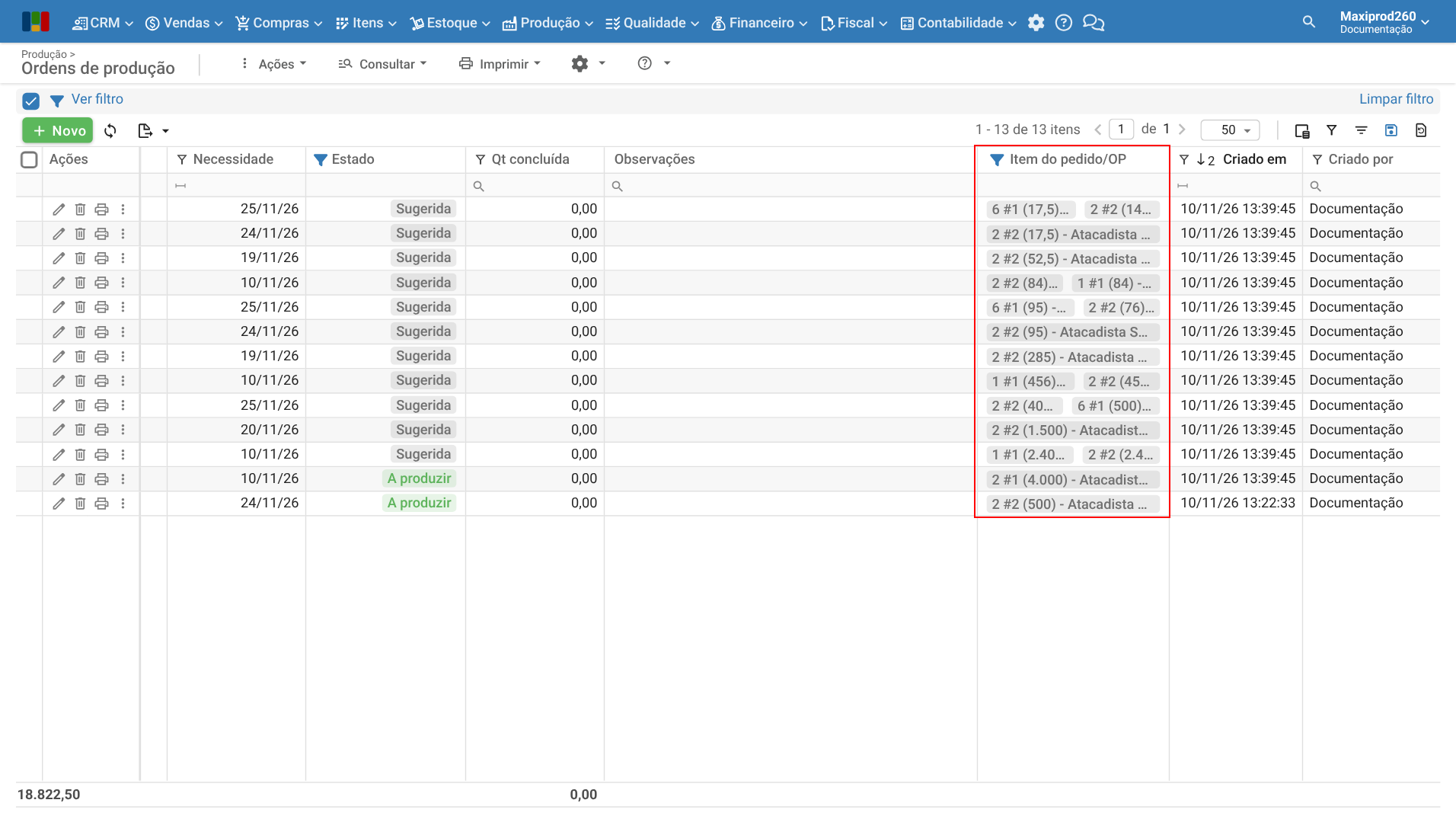
5) Com isso, a grade mostra só as ordens de produção ligadas ao pedido escolhido, e o funil da coluna fica azul.
Observação: a grade continua aplicando o filtro da coluna “Estado”. Ao abrir, ela mostra só as ordens “Sugerida”, “Suspensa sugerida” e “A produzir”, e uma ordem fechada ou cancelada só aparece quando o estado dela é marcado nesse filtro. Em caso de dúvidas sobre como ver ordens fechadas na tela “Ordens de produção”, clique aqui.
O que cada campo do filtro faz?
A janela do filtro tem quatro campos, e cada um aceita mais de uma opção:
- “Cliente”: mostra as ordens ligadas a pedidos do cliente escolhido.
- “Pedido de venda”: mostra as ordens ligadas ao pedido escolhido. A lista mostra o número do pedido e o cliente e exclui pedidos cancelados e faturados.
- “Item do pedido de venda”: mostra as ordens ligadas ao item escolhido. A lista mostra o pedido, o número do item, o código, a descrição e o cliente e exclui itens cancelados e faturados.
- “Ordem de produção”: mostra as ordens que têm reserva destinada à ordem escolhida. Na coluna, essa ligação aparece como “OP #número (quantidade)”.
Com mais de um campo preenchido, a grade mostra só as ordens que atendem a todos eles. Com mais de uma opção no mesmo campo, mostra as ordens ligadas a qualquer uma delas. No exemplo, ao marcar os pedidos 2 e 3 no campo “Pedido de venda”, a grade lista as ordens ligadas ao pedido 2 e as ligadas ao pedido 3.
As listas também se ajustam entre si. No exemplo, com o pedido 2 marcado, o campo “Item do pedido de venda” lista só os itens desse pedido, e o campo “Cliente” lista só o cliente dele.
Como remover o filtro?
Para deixar de filtrar pelo pedido, item ou cliente, limpe os campos preenchidos da janela do filtro.
1) Clique no ícone de “funil azul” da coluna “Item do pedido/OP”.
2) Na janela, clique no ícone de “X cinza” de cada campo preenchido. Ele apaga todas as opções escolhidas naquele campo.
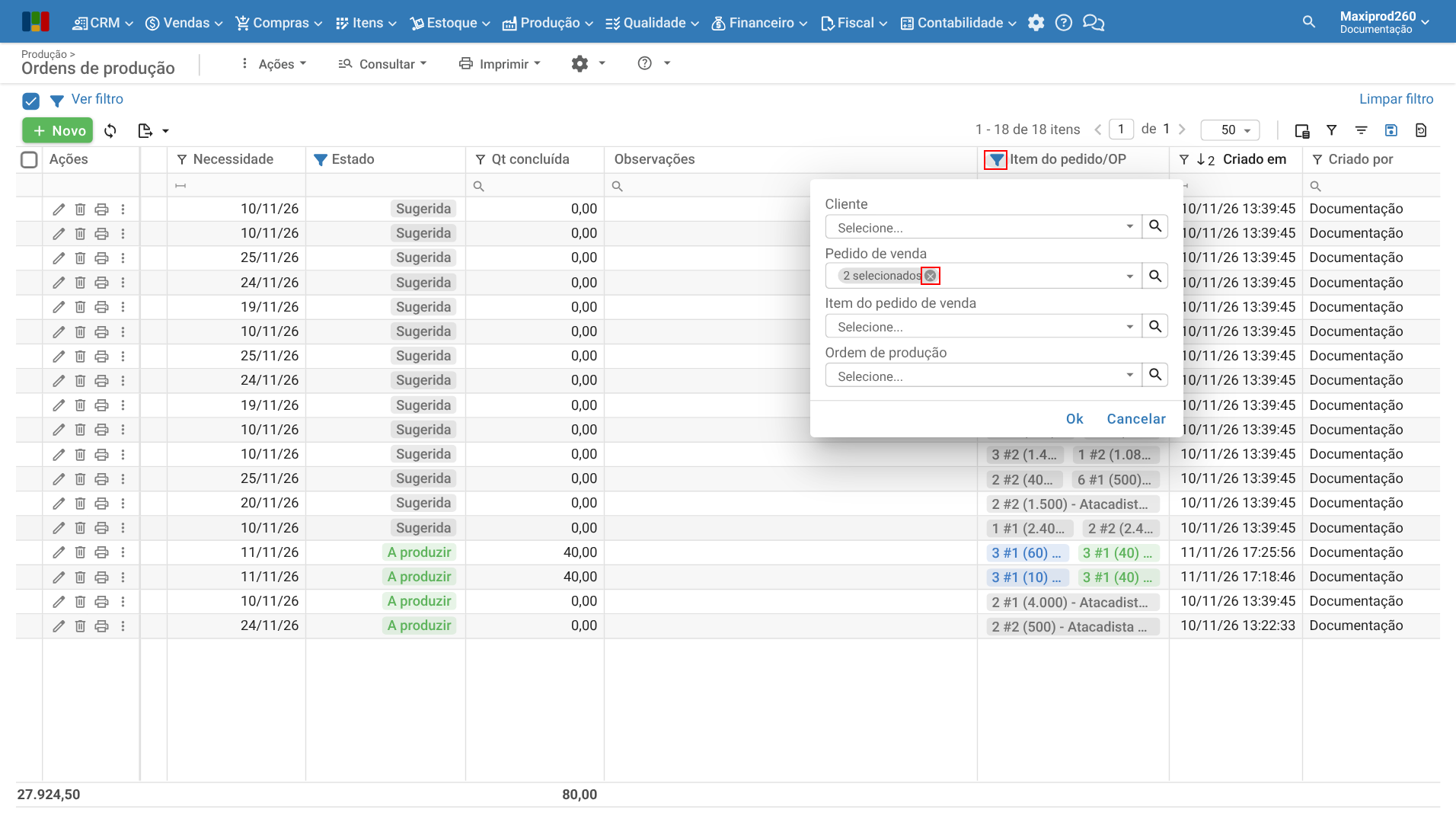
3) Clique no botão azul “Ok”.
4) Com isso, a grade deixa de filtrar pela coluna, e o funil volta a ficar sem cor.
Observação: a opção “Limpar filtro”, acima da grade, também remove esse filtro, mas remove junto todos os outros, inclusive o da coluna “Estado”. Depois dela, a grade passa a listar também as ordens fechadas e canceladas.
Em caso de dúvida, entre em contato com o suporte.
Veja também: