
O peso de um item fabricado pode ser calculado a partir da estrutura de produto, que soma o peso dos insumos. É possível gravar esse peso calculado no campo “Peso líquido” do item e entender como o ERP MAXIPROD faz o cálculo.
Esta página mostra:
Como atualizar o peso do item fabricado?
O campo “Peso líquido” de um item fabricado não acompanha sozinho a estrutura de produto: ele só muda quando o peso calculado é gravado nele. A estrutura de produto multinível mostra o peso calculado, e a opção “Salvar peso calculado” grava esse valor no item. Para itens fabricados, a caixa de seleção “Fixar”, na seção “Pesos, volumes e outras unidades” da janela “Editar item”, indica que o peso é digitado, e não calculado. Com ela marcada, a opção não grava o peso.
1) Acesse o menu “Itens > Itens”.
2) Clique no ícone de “setas circulares” para atualizar a grade.
3) Selecione a linha do item fabricado.
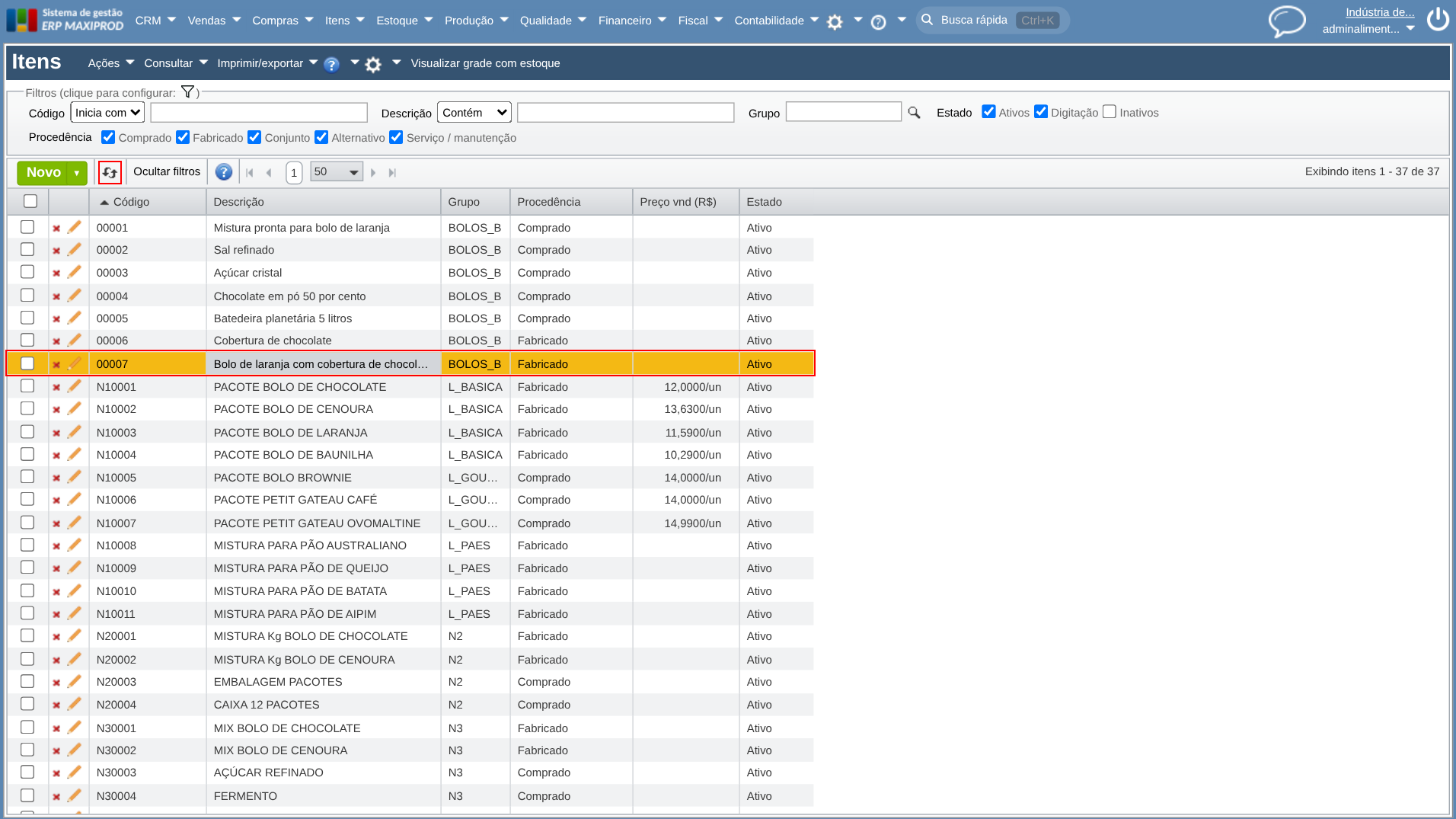
4) Acesse o menu “Consultar > Estrutura multinível”.
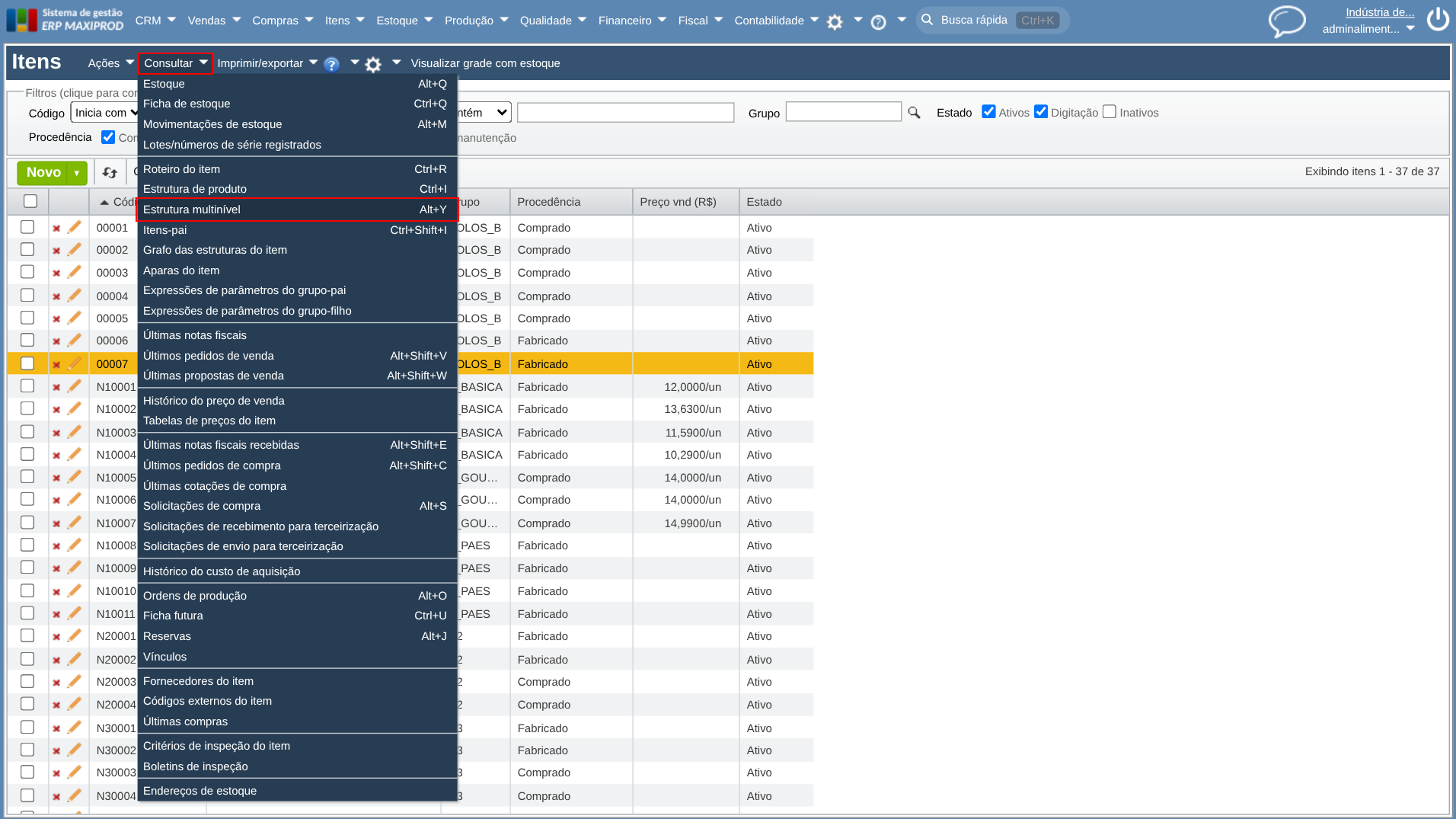
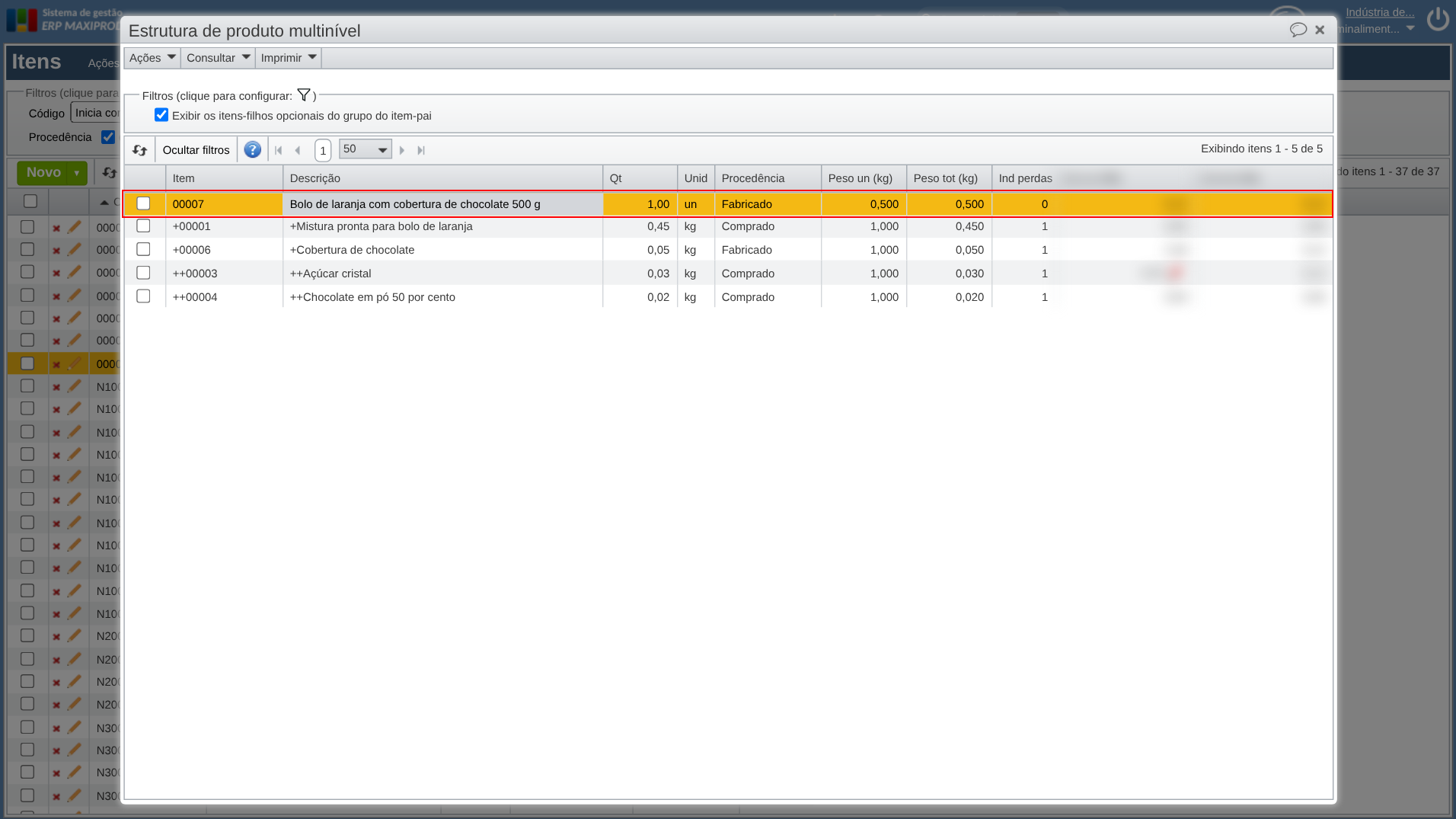
5) Na janela “Estrutura de produto multinível”, confira na coluna “Peso un (kg)” o peso calculado e selecione a linha do item a atualizar. A primeira linha é o item consultado, e as linhas abaixo são os insumos dele.
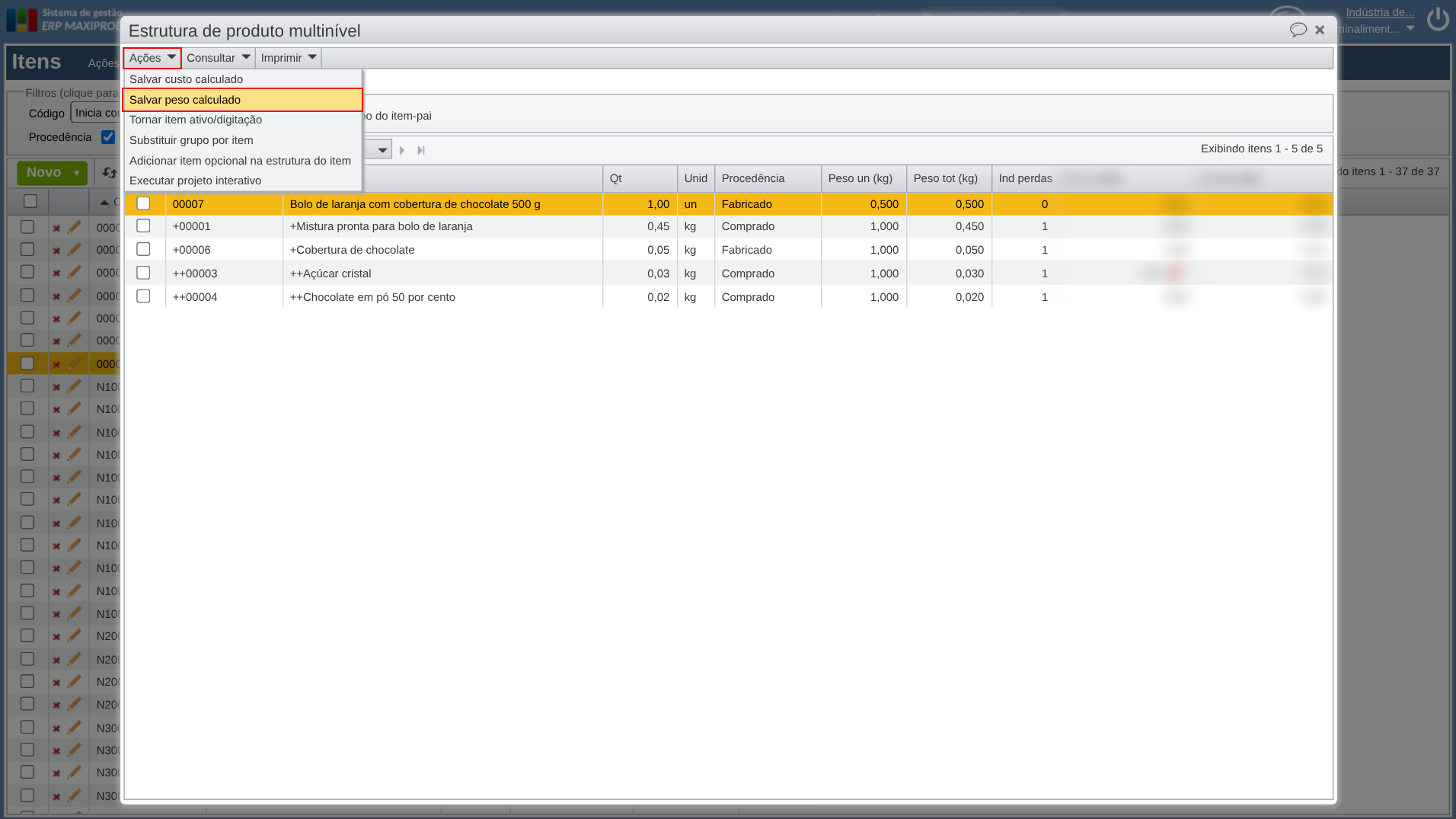
6) Acesse o menu “Ações > Salvar peso calculado”.
7) Se o item tiver insumo fabricado e o peso dele também precisar ficar gravado, repita os passos 5 e 6 com a linha do insumo.
8) Para conferir o resultado, feche a janela “Estrutura de produto multinível”.
9) Na grade, clique no ícone de “lápis laranja” do item.
10) Na janela “Editar item”, expanda a seção “Pesos, volumes e outras unidades”.
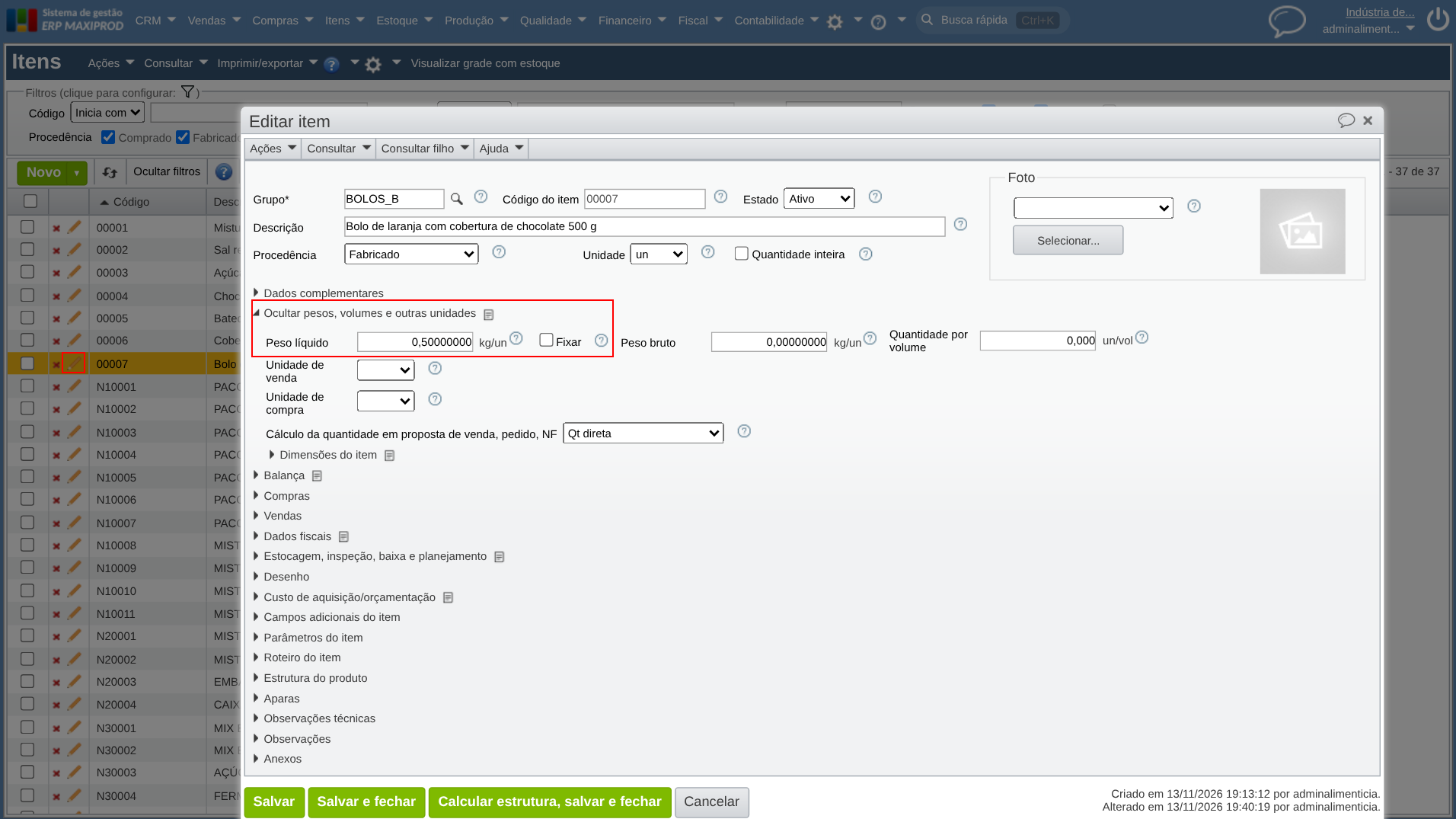
11) Com isso, o campo “Peso líquido” mostra o peso calculado do item selecionado.
Importante: a opção grava o peso só em item fabricado com a caixa de seleção “Fixar” desmarcada. Em item comprado ou com a caixa marcada, o sistema exibe um aviso, como “O item selecionado deve ser fabricado.” ou “O item selecionado possui peso fixo.” Para gravar o peso de um item com a caixa marcada, desmarque “Fixar” na janela “Editar item” e repita o procedimento.
Como o peso é calculado pela estrutura?
Na estrutura de produto multinível, a coluna “Peso un (kg)” mostra o peso de uma unidade de cada item. Nos itens comprados e nos itens fabricados com a caixa de seleção “Fixar” marcada, esse valor é o do campo “Peso líquido” da janela “Editar item”. Nos demais itens fabricados, é a soma do peso de cada insumo multiplicado pela quantidade usada por unidade do item, e os insumos fabricados entram com o peso calculado pela estrutura deles. Em caso de dúvidas sobre como informar o peso do item, clique aqui.
Depois de incluir um insumo ou de alterar a quantidade ou o peso dele, repita os passos de Como atualizar o peso do item fabricado? para gravar o novo peso calculado.
Exemplo:
a) Dados: no exemplo, o item fabricado “Bolo de laranja com cobertura de chocolate 500 g” usa, por unidade, 0,45 kg de “Mistura pronta para bolo de laranja” e 0,05 kg de “Cobertura de chocolate”. A cobertura também é fabricada e usa, por kg, 0,6 kg de “Açúcar cristal” e 0,4 kg de “Chocolate em pó 50 por cento”. Os três itens comprados têm “Peso líquido” de 1 kg por kg.
b) Cálculo:
- Cobertura de chocolate: 0,6 x 1 + 0,4 x 1 = 1,000 kg.
- Bolo de laranja com cobertura de chocolate 500 g: 0,45 x 1 + 0,05 x 1,000 = 0,500 kg.
Veja também: