
A Sefaz recusou a NF-e porque o valor total de um item não é igual ao valor unitário multiplicado pela quantidade do mesmo item. Veja a causa, como corrigir o item e como evitar a rejeição.
Esta é a regra de validação da rejeição, conforme publicada pela Sefaz:

A regra compara, em cada item da nota, a tag vProd (valor total bruto do item) com a tag vUnCom (valor unitário de comercialização) multiplicada pela tag qCom (quantidade comercial). O resultado da multiplicação é arredondado em duas casas decimais, e a Sefaz aceita diferença de até R$ 0,01 para mais ou para menos. A regra vale só para a NF-e normal (tag finNFe, finalidade de emissão, igual a 1) e é facultativa: cada Sefaz decide se a aplica. Na mensagem, o número no lugar de nItem (número do item) indica o item rejeitado: é o mesmo número da coluna “#” na lista de itens da nota. Para saber mais, acesse as regras de validação da Sefaz e o leiaute da NF-e.
Esta página mostra:
Por que acontece?
O ERP MAXIPROD calcula os valores na janela do item. O “Valor total” é a “Quantidade” multiplicada pelo “Valor unitário”. Quando a caixa “Alterar valor unitário” está marcada, o “Valor unitário” é calculado a partir do “Valor unitário interno” e do percentual escolhido ao lado dela, como o “Acréscimo (%)”. Ao salvar o item, o ERP MAXIPROD grava de novo o valor unitário e o valor total que a nota envia à Sefaz.
A rejeição aparece quando o valor unitário gravado no item, que segue na nota, é diferente do que a janela do item mostra. Isso acontece, por exemplo, quando o valor gravado é zero e a janela mostra outro valor. Com isso, o total deixa de bater com a quantidade multiplicada pelo valor unitário.
Como resolver?
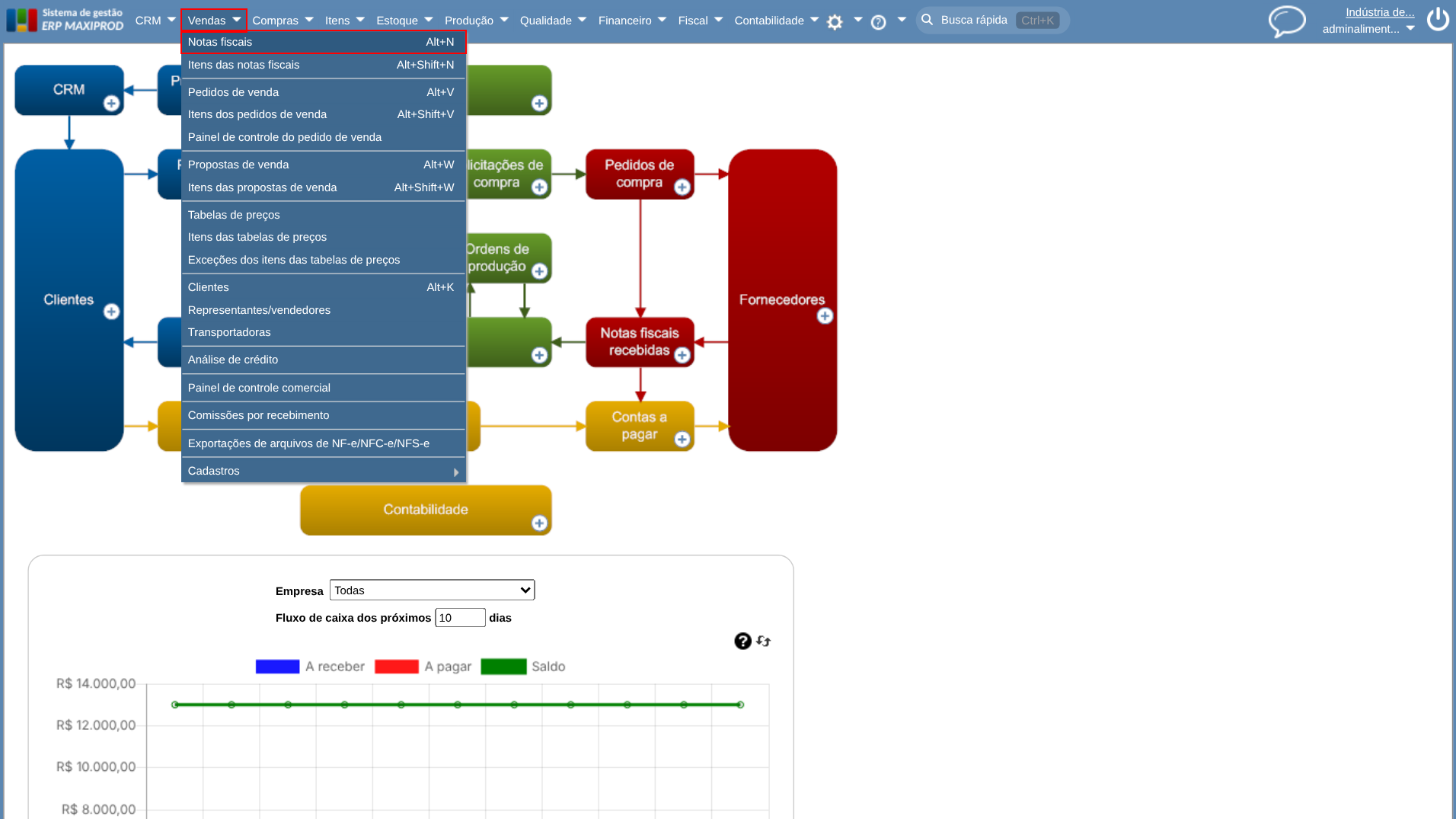
1) Acesse o menu “Vendas > Notas fiscais”.
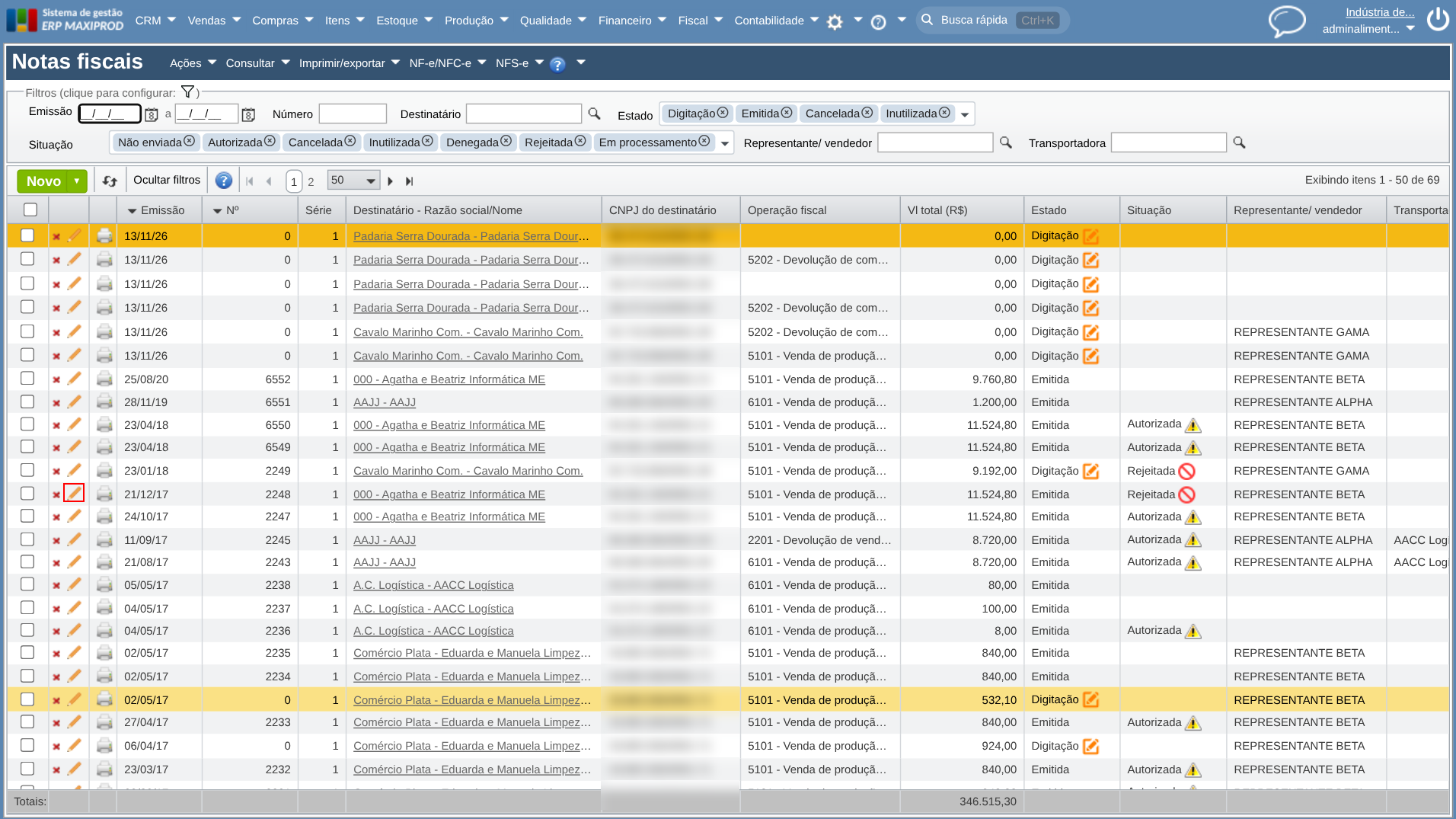
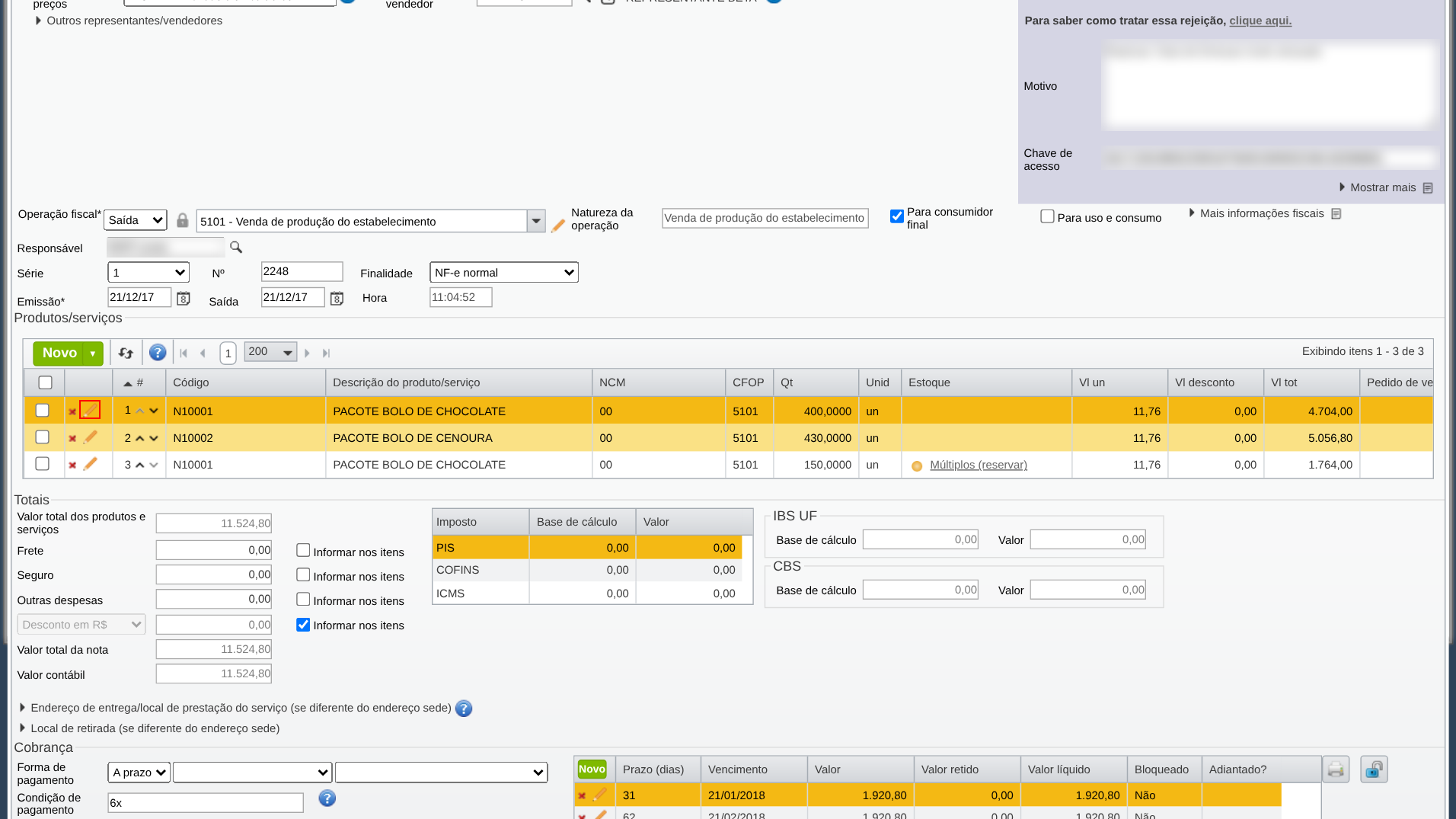
2) Clique no ícone de “lápis laranja” da nota rejeitada, que mostra “Rejeitada” na coluna “Situação”.
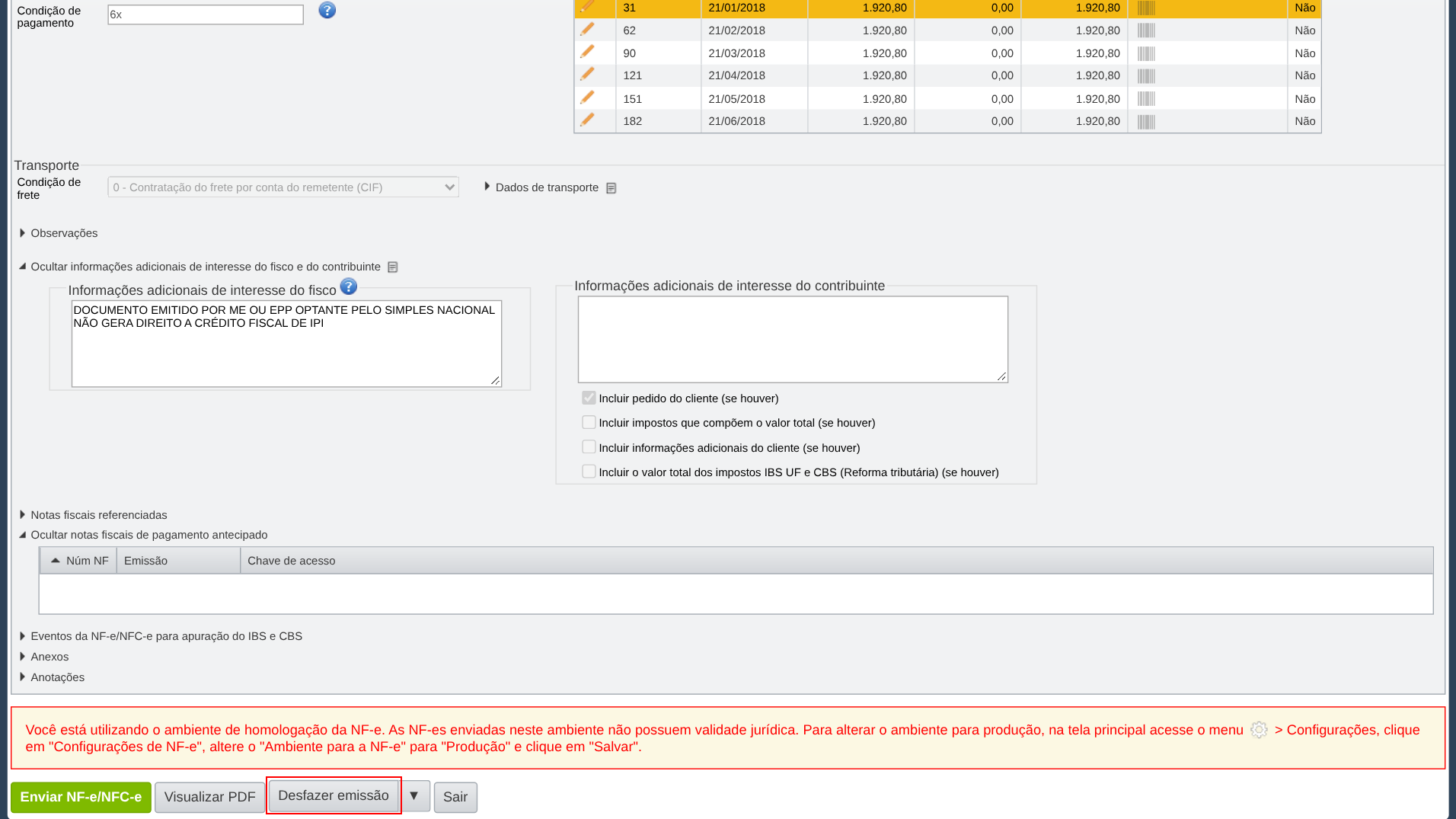
3) Na janela da nota, clique no botão cinza “Desfazer emissão”, na parte inferior. Os itens só aceitam edição com a nota no estado “Digitação”.
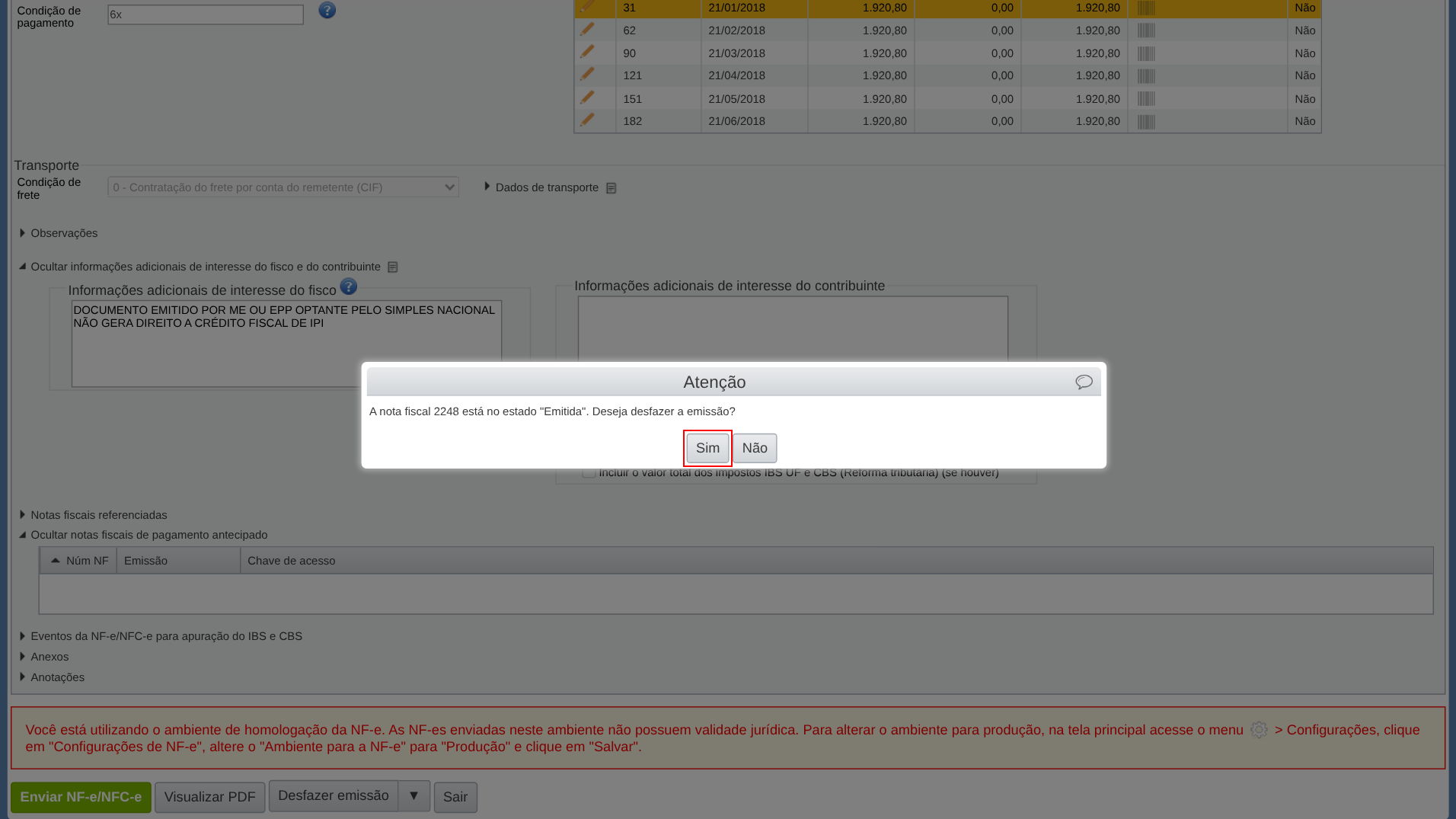
4) Na pergunta de confirmação, clique no botão cinza “Sim”. Com isso, a nota volta ao estado “Digitação”.
5) Clique no ícone de “lápis laranja” do item. Faça os passos 5 a 7 para cada item da nota.
6) Na janela do item, confira os campos “Quantidade”, “Valor unitário” e “Valor total”. O “Valor total” deve ser igual à “Quantidade” multiplicada pelo “Valor unitário”. No exemplo, 400 x 11,76 = 4.704,00. Se estiver tudo certo, siga para o passo 7, que grava os valores de novo.
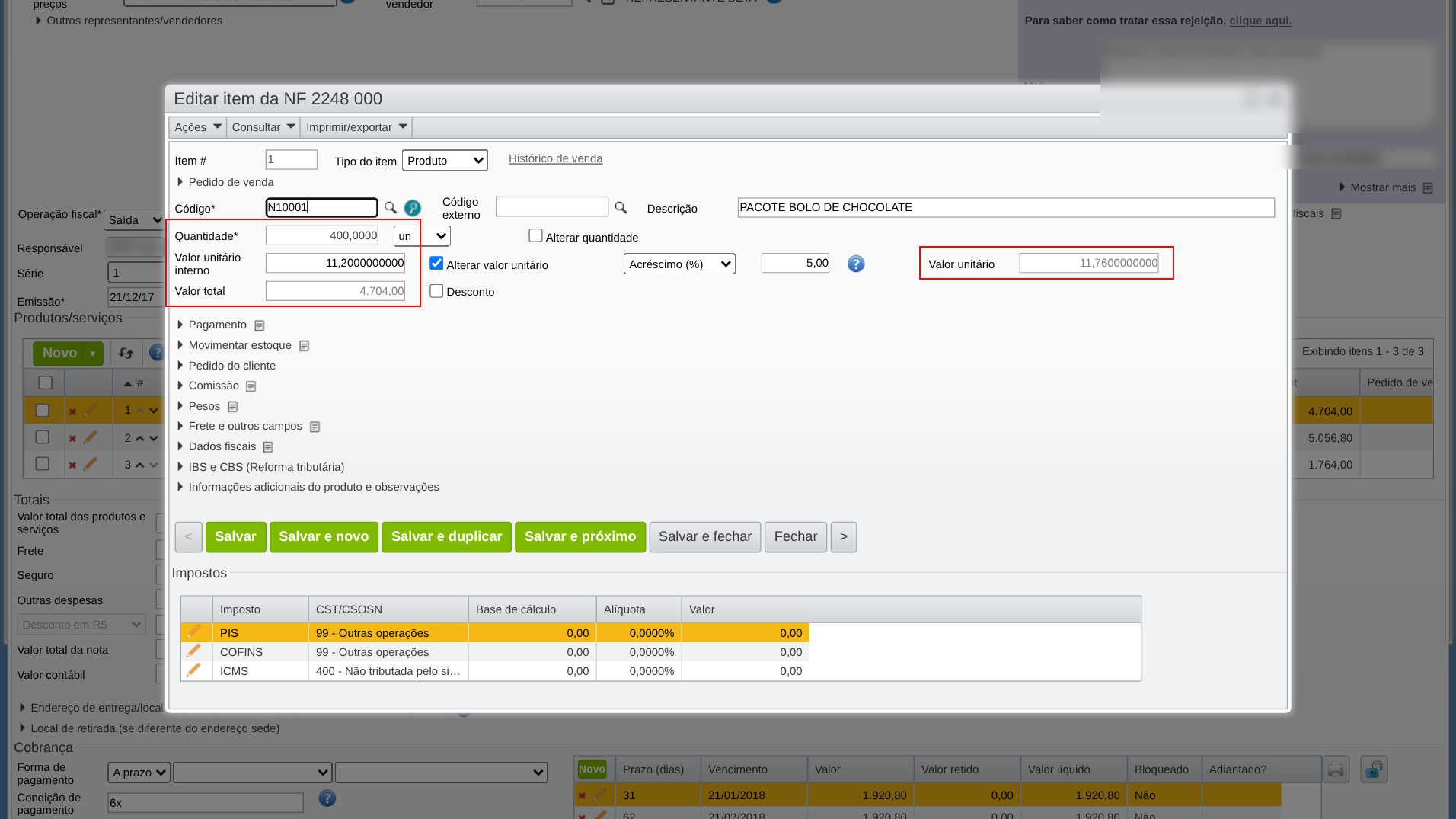
a) “Valor unitário” zerado ou errado: corrija o campo que aceita digitação. No item com a caixa “Alterar valor unitário” marcada, como o do exemplo, o “Valor unitário” e o “Valor total” não aceitam digitação, e a correção é feita no “Valor unitário interno”.
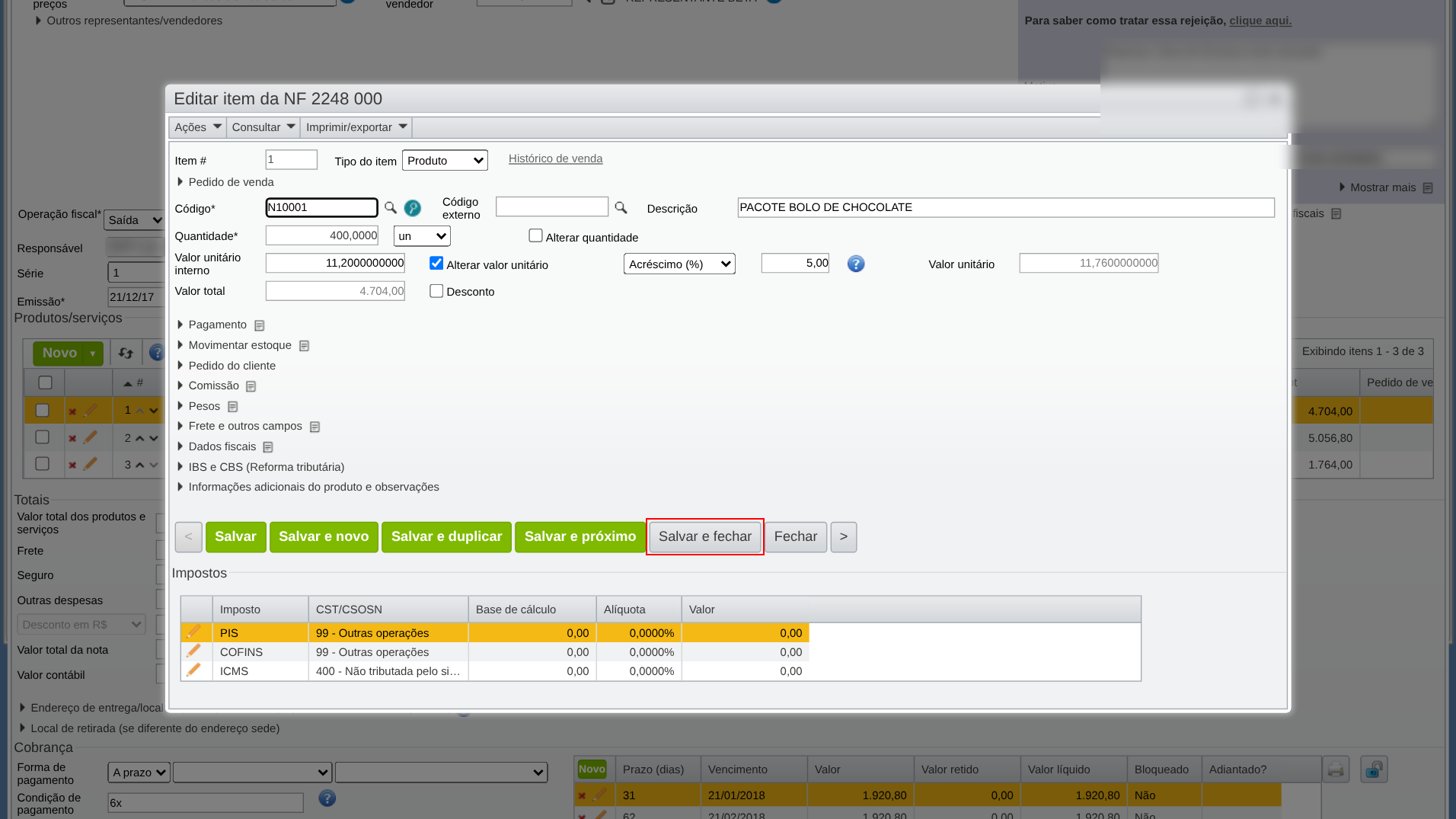
7) Clique no botão cinza “Salvar e fechar”. Mesmo sem alterar nenhum campo, salvar o item grava de novo o valor unitário e o valor total que a nota envia à Sefaz.
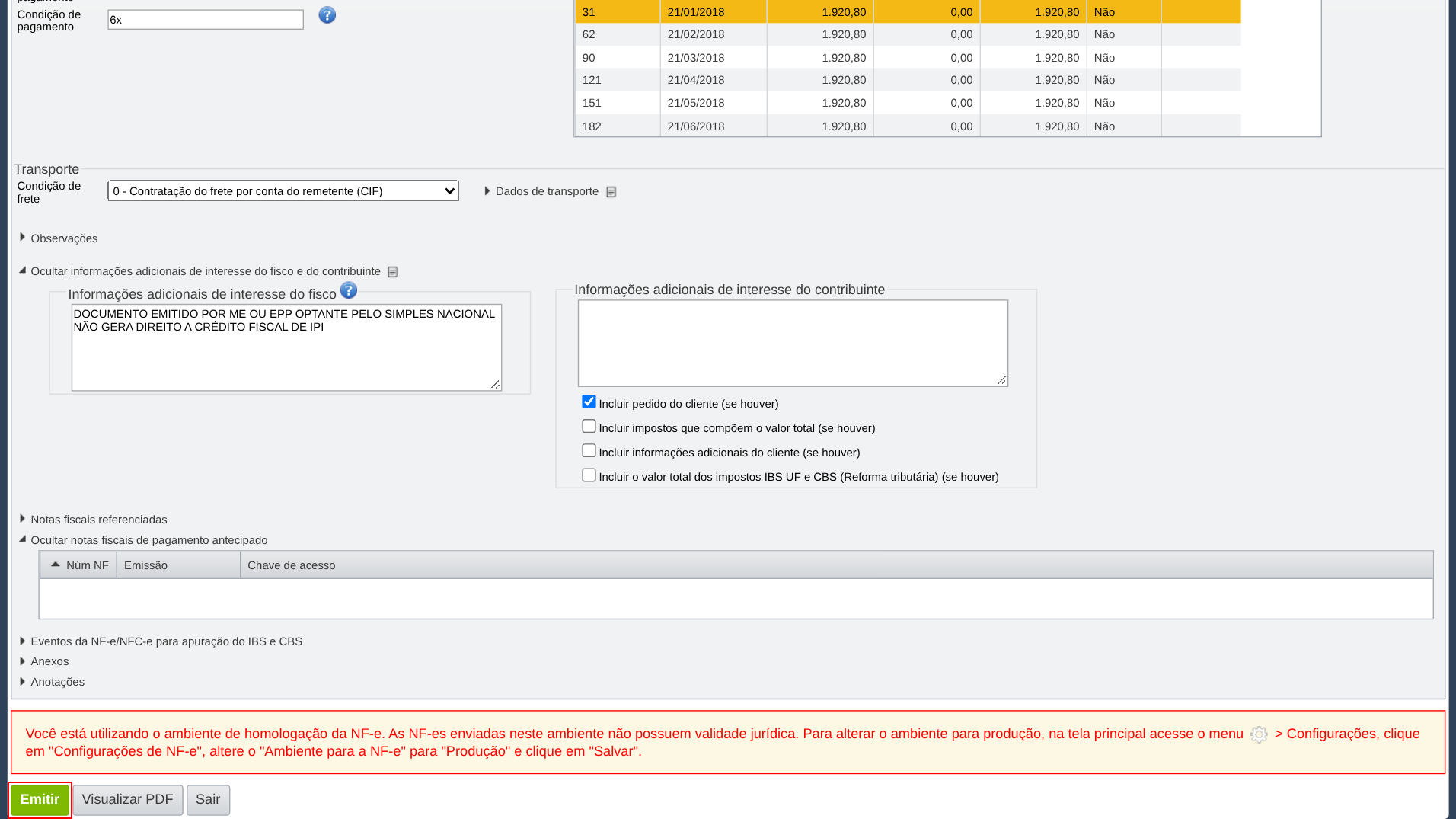
8) Na janela da nota, clique no botão verde “Emitir”.
9) Na pergunta “Deseja enviar a NF-e?”, clique no botão cinza “Sim”. Com isso, a nota é transmitida à Sefaz com o valor total de cada item igual à quantidade multiplicada pelo valor unitário.
Como evitar?
Para evitar a rejeição, antes de emitir a nota, abra-a pelo menu “Vendas > Notas fiscais” e faça, em cada item, a conferência dos passos 5 a 7 do tópico Como resolver?. A conferência é feita na janela do item, e salvar o item grava de novo os valores que a nota envia à Sefaz.
Em caso de dúvida, entre em contato com o suporte.
Veja também: