
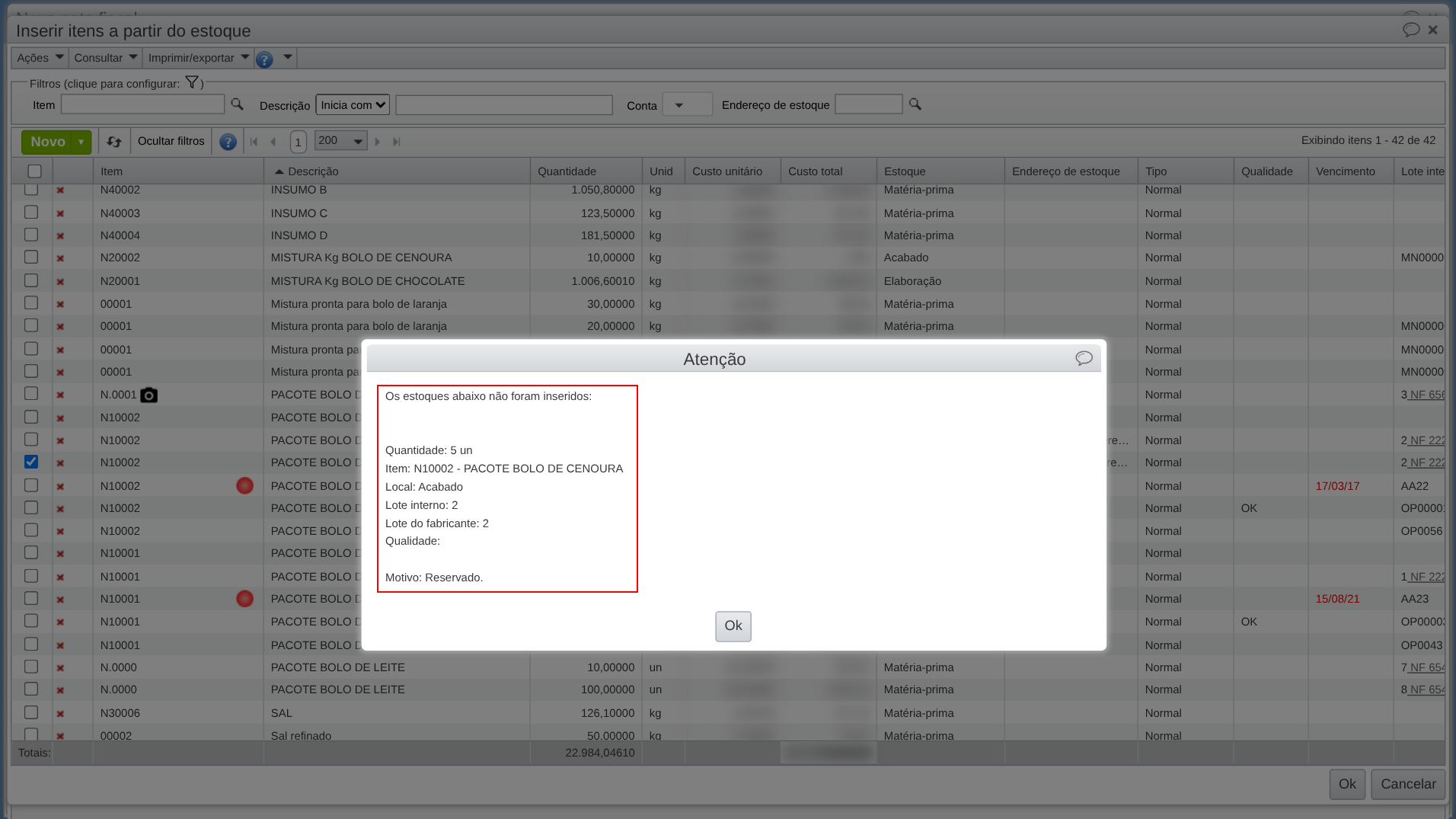
Esta mensagem aparece ao inserir itens em uma nota fiscal a partir do estoque, quando um dos estoques escolhidos não pode ser inserido. O motivo mais comum é a reserva: o estoque reservado não entra na nota.
Esta página mostra:
Onde a mensagem aparece?
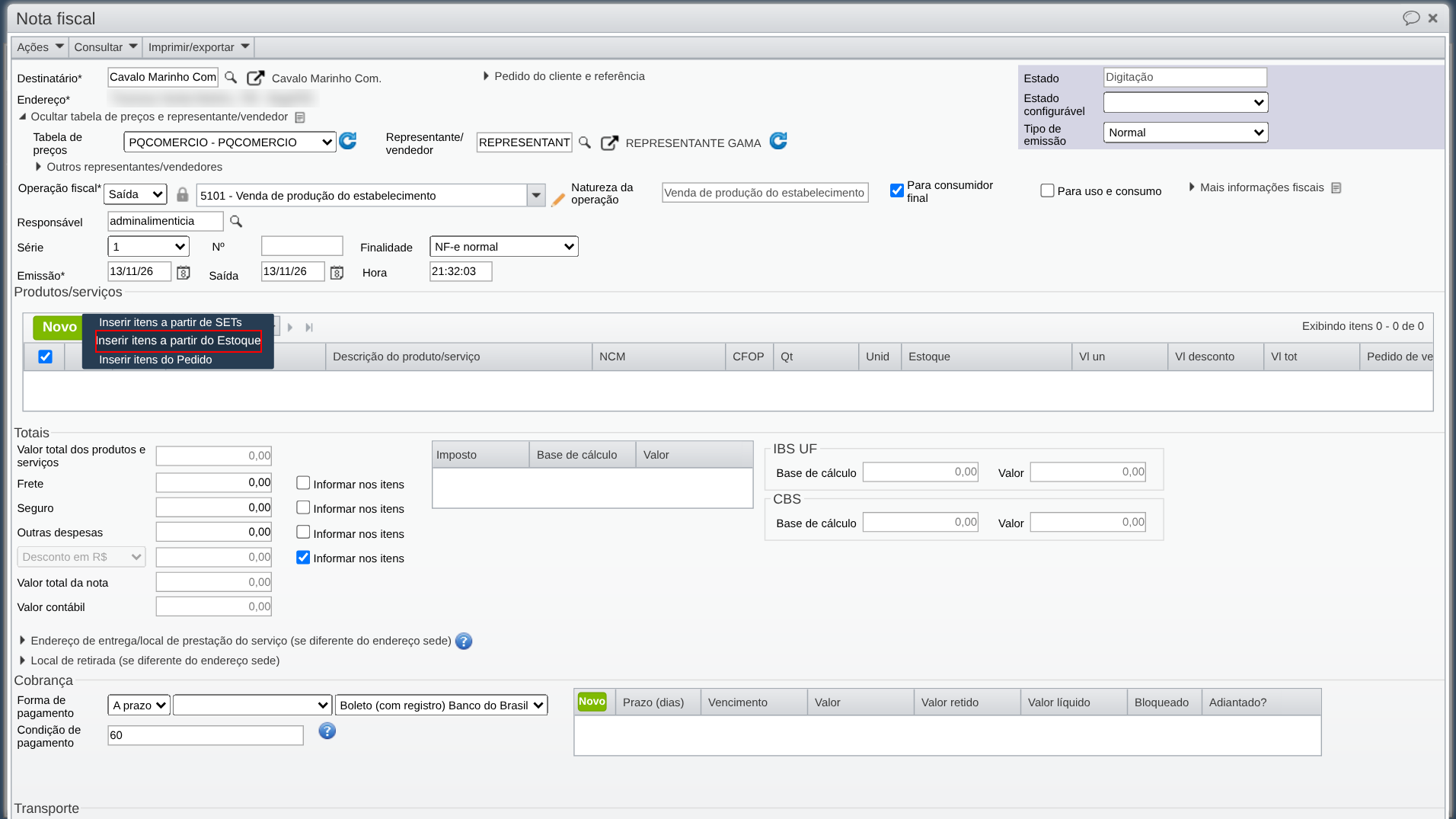
No exemplo, a mensagem aparece em uma nota fiscal de saída em digitação, aberta pelo menu “Vendas > Notas fiscais”. A mesma opção existe no pedido de venda em digitação, com a mesma mensagem.
1) Na grade de itens da nota, clique no ícone de “seta” ao lado do botão verde “Novo” e selecione “Inserir itens a partir do Estoque”.
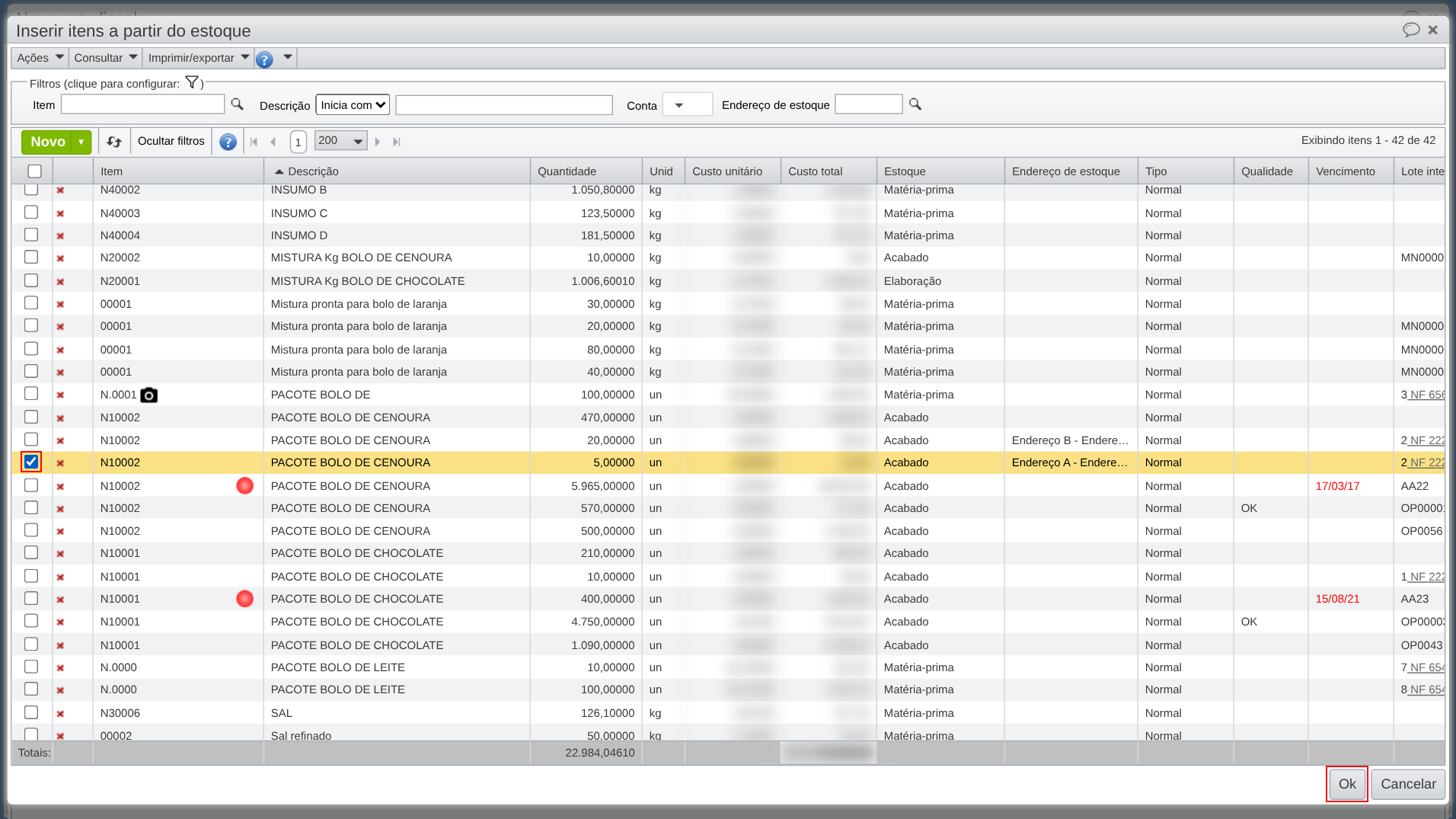
2) Na janela “Inserir itens a partir do estoque”, marque a caixa de seleção do estoque e clique no botão cinza “Ok”.
3) Se o estoque marcado não pode ser inserido, o sistema mostra a mensagem “Os estoques abaixo não foram inseridos:”, seguida dos dados do estoque (quantidade, item, local, lotes e qualidade) e do motivo. No exemplo, a linha final da mensagem é “Motivo: Reservado.”
Em caso de dúvidas sobre a tela “Notas fiscais”, clique aqui.
Por que acontece?
O ERP MAXIPROD só insere na nota o estoque que está sem reserva. A reserva liga a quantidade do estoque a um destino, como o item de um pedido de venda, uma ordem de produção ou outra nota fiscal, e enquanto ela existe o estoque fica separado para esse destino. Basta uma reserva, mesmo que cubra só parte da quantidade, para o estoque não ser inserido, e a mensagem mostra o motivo “Motivo: Reservado.” Alterar a reserva não libera o estoque: ele só fica livre quando a reserva é excluída.
Um caso comum é o estoque que já foi inserido em outra nota fiscal em digitação. Ao inserir o estoque, o sistema o reserva para o item da nota, e a reserva dura enquanto a nota existir: ao excluir a nota, a reserva é desfeita.
Os outros estoques marcados na mesma ação, que estão sem reserva, são inseridos normalmente, e a mensagem lista só os que ficaram de fora. Se o motivo mostrado não for “Reservado”, entre em contato com o suporte.
Como resolver?
Para resolver, consulte as reservas do estoque que ficou de fora e exclua a que não deve continuar.
1) Acesse o menu “Estoque > Estoque”.
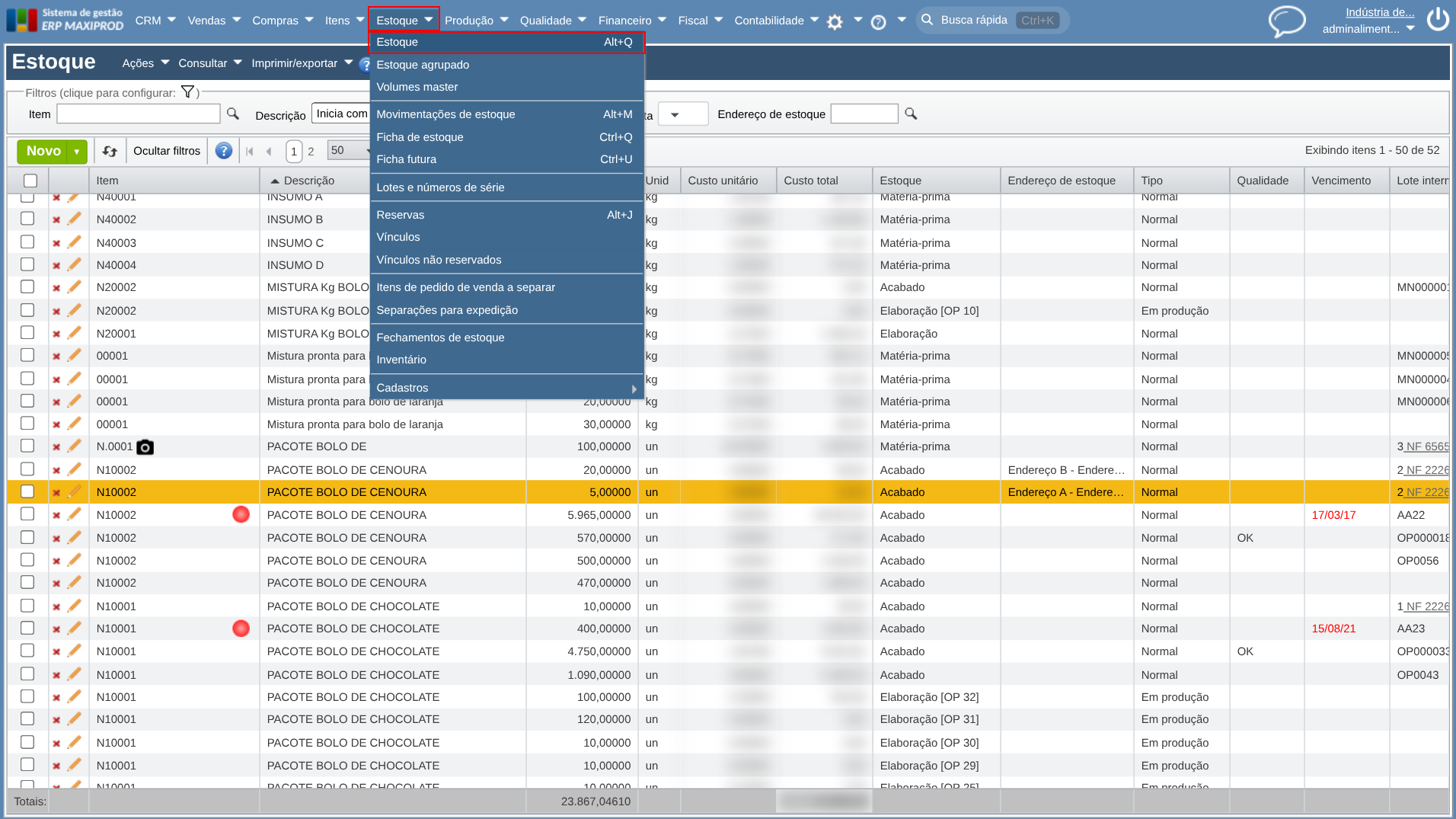
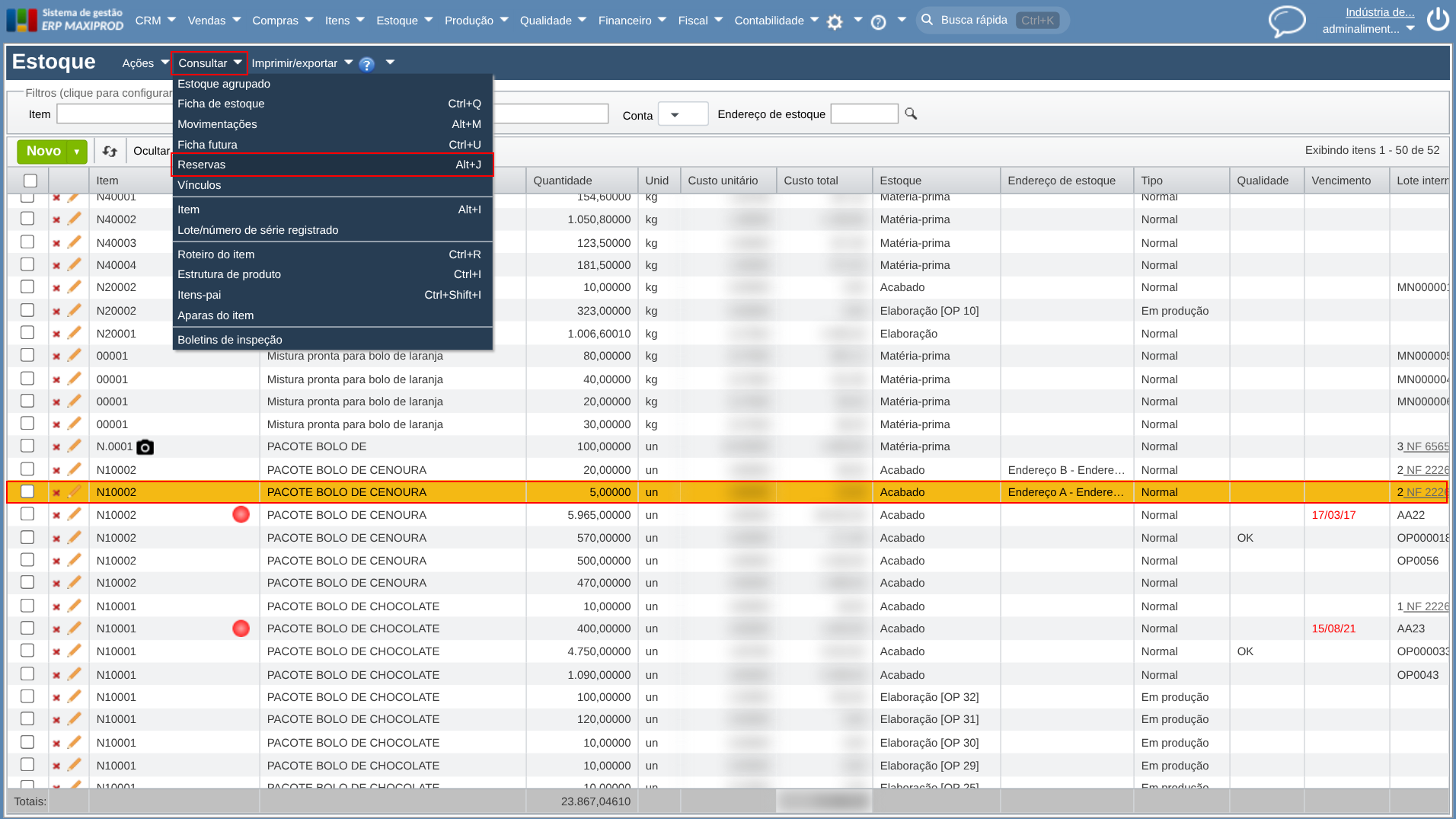
2) Selecione a linha do estoque que ficou de fora (os dados dele estão na mensagem) e acesse o menu “Consultar > Reservas”.
3) Na janela “Reservas”, veja as colunas “O quê?” e “Para”: elas mostram o estoque reservado e o destino da reserva. No exemplo, o estoque está reservado para o item 1 do pedido de venda 78. Em caso de dúvidas sobre a janela “Reservas”, clique aqui.
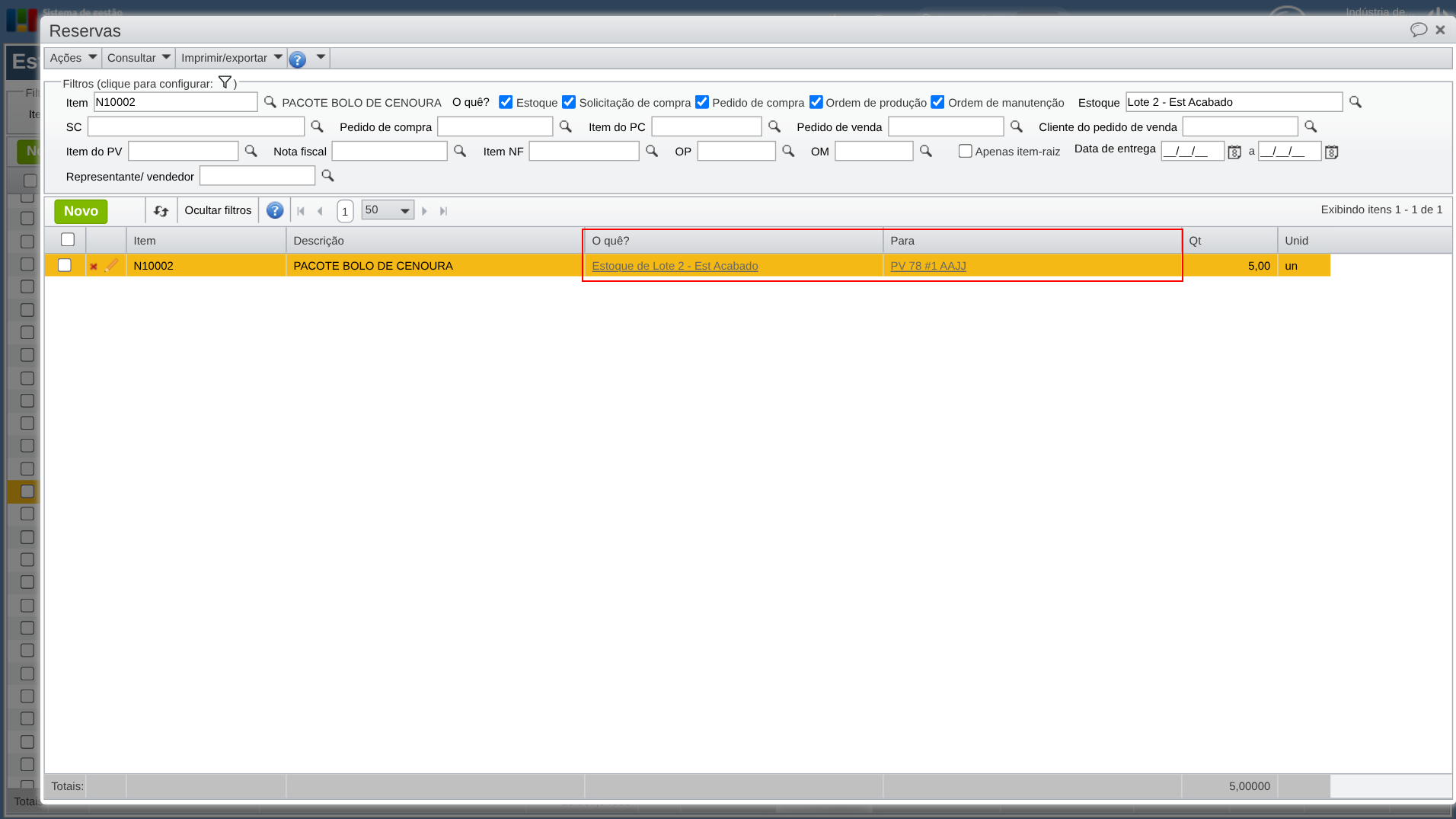
4) Confira se a reserva está correta. Se ela deve continuar, não a exclua: insira na nota outro estoque do mesmo item, que esteja sem reserva. Se estiver incorreta, siga os passos abaixo.
Observação: excluir uma reserva correta deixa o pedido, a ordem ou a nota sem o material separado. Confira o destino na coluna “Para” antes de excluir.
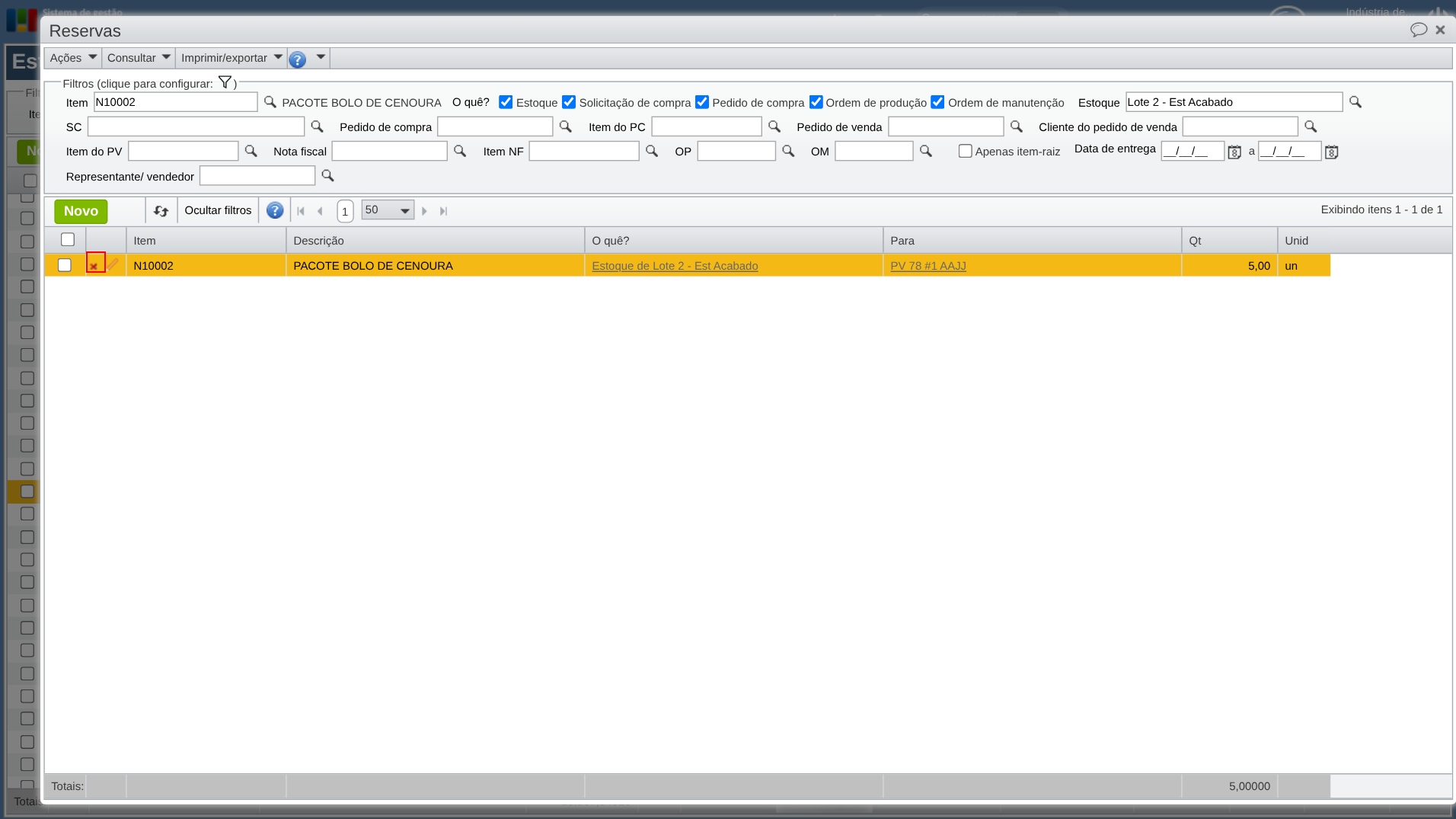
5) Para excluir a reserva, clique no ícone “X” do início da linha dela. Em caso de dúvidas sobre como desfazer reservas, clique aqui.
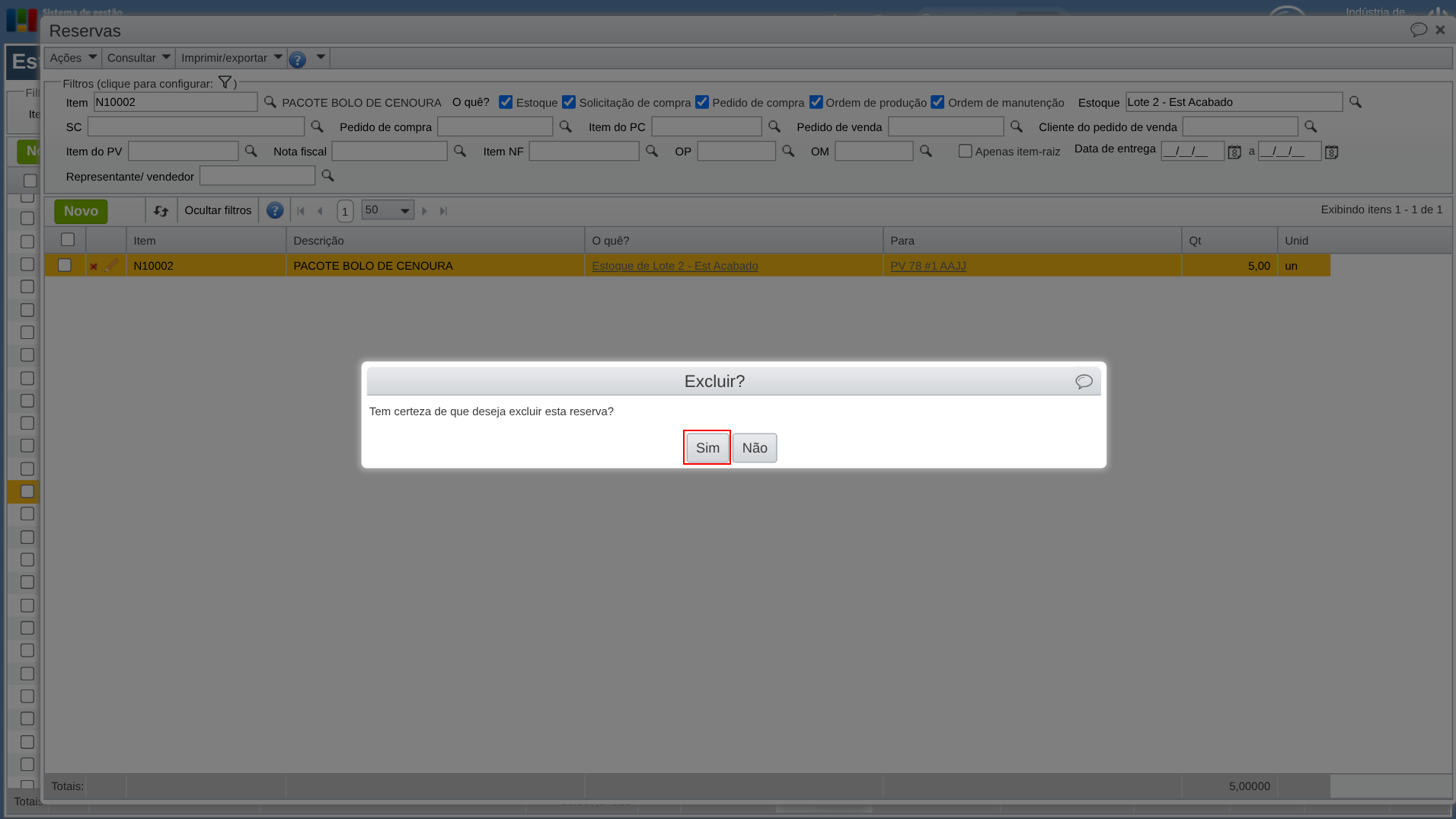
6) Na pergunta “Tem certeza de que deseja excluir esta reserva?”, clique no botão cinza “Sim”.
7) Com isso, a reserva é excluída. Se o estoque ficar sem nenhuma reserva, ele pode ser inserido na nota.
Como evitar?
Para evitar a mensagem, consulte as reservas do estoque antes de inseri-lo na nota e não deixe notas em digitação sem uso, porque elas mantêm o estoque reservado.
1) Antes de inserir um estoque na nota, consulte as reservas dele, como mostram os passos 1 a 3 do tópico Como resolver?. Assim, é possível ver o destino da reserva e decidir se o estoque pode ser usado nessa nota.
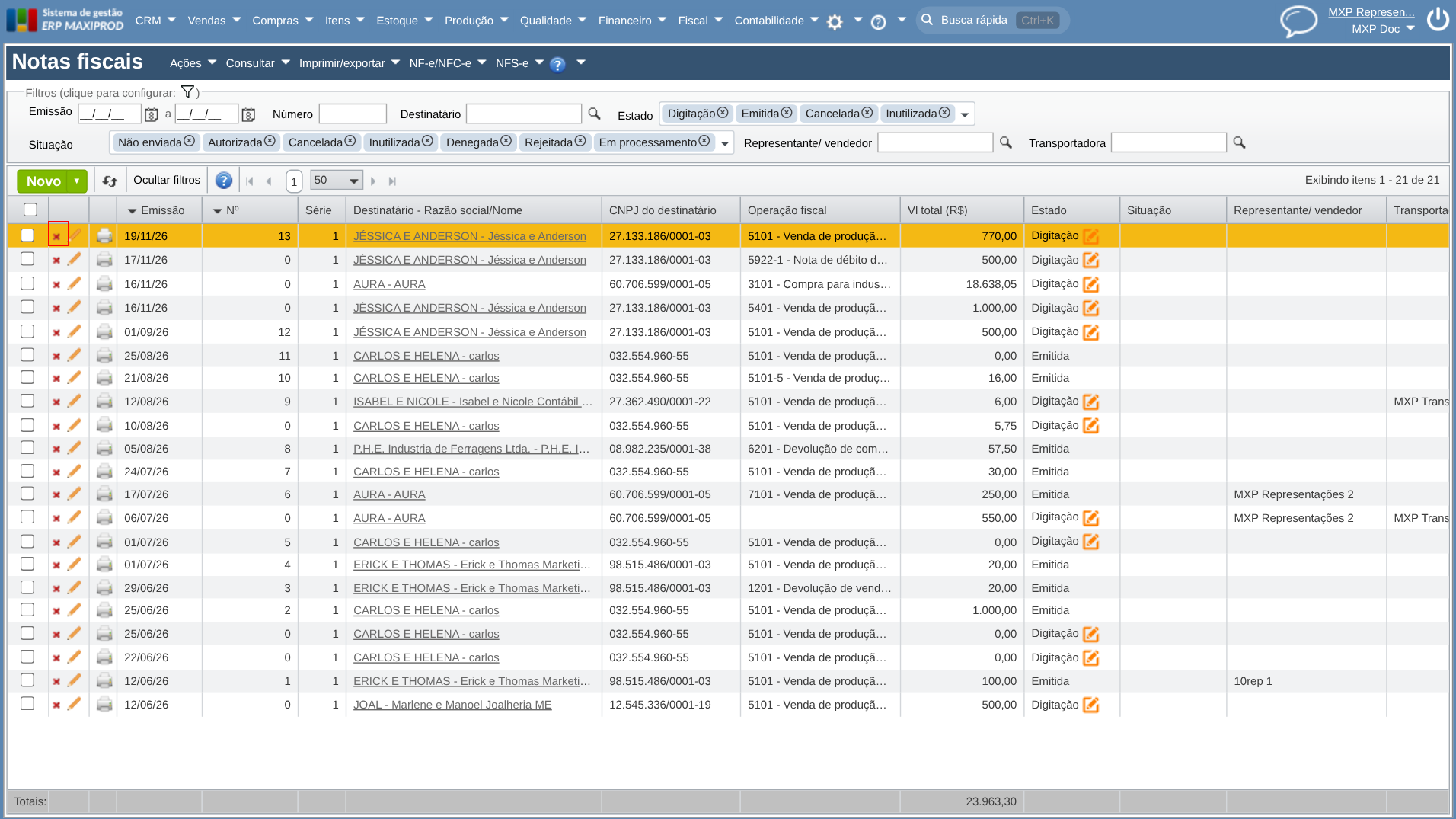
2) Exclua a nota fiscal em digitação que não vai mais ser usada: acesse o menu “Vendas > Notas fiscais” e clique no ícone “X” do início da linha da nota. Em caso de dúvidas sobre a tela “Notas fiscais”, clique aqui.
Em caso de dúvida, entre em contato com o suporte.
Veja também: