
A opção “Item de estoque”, na janela “Editar item”, marca o item de uso geral, que não é específico de um pedido. Esta página explica o que essa marcação significa, o que ela muda na reserva dos insumos de uma OP, o que ela não altera na baixa, quando usá-la e como marcá-la ou desmarcá-la.
Esta página contém:
- O que é um item de estoque?
- Como reconhecer um item de estoque?
- O que a marcação muda?
- Quando marcar a opção?
- Como marcar ou desmarcar a opção?
O que é um item de estoque?
Item de estoque é o item de uso geral, que não é específico de pedidos, como arruelas ou pregos. Em geral, esse tipo de item não precisa de reserva. Reservar um item é vinculá-lo, de forma exclusiva, a um item de pedido de venda, a um item de nota fiscal de saída ou a uma OP. Com a reserva, o item não é consumido, faturado nem baixado para outra finalidade. Em caso de dúvidas sobre reservas, clique aqui.
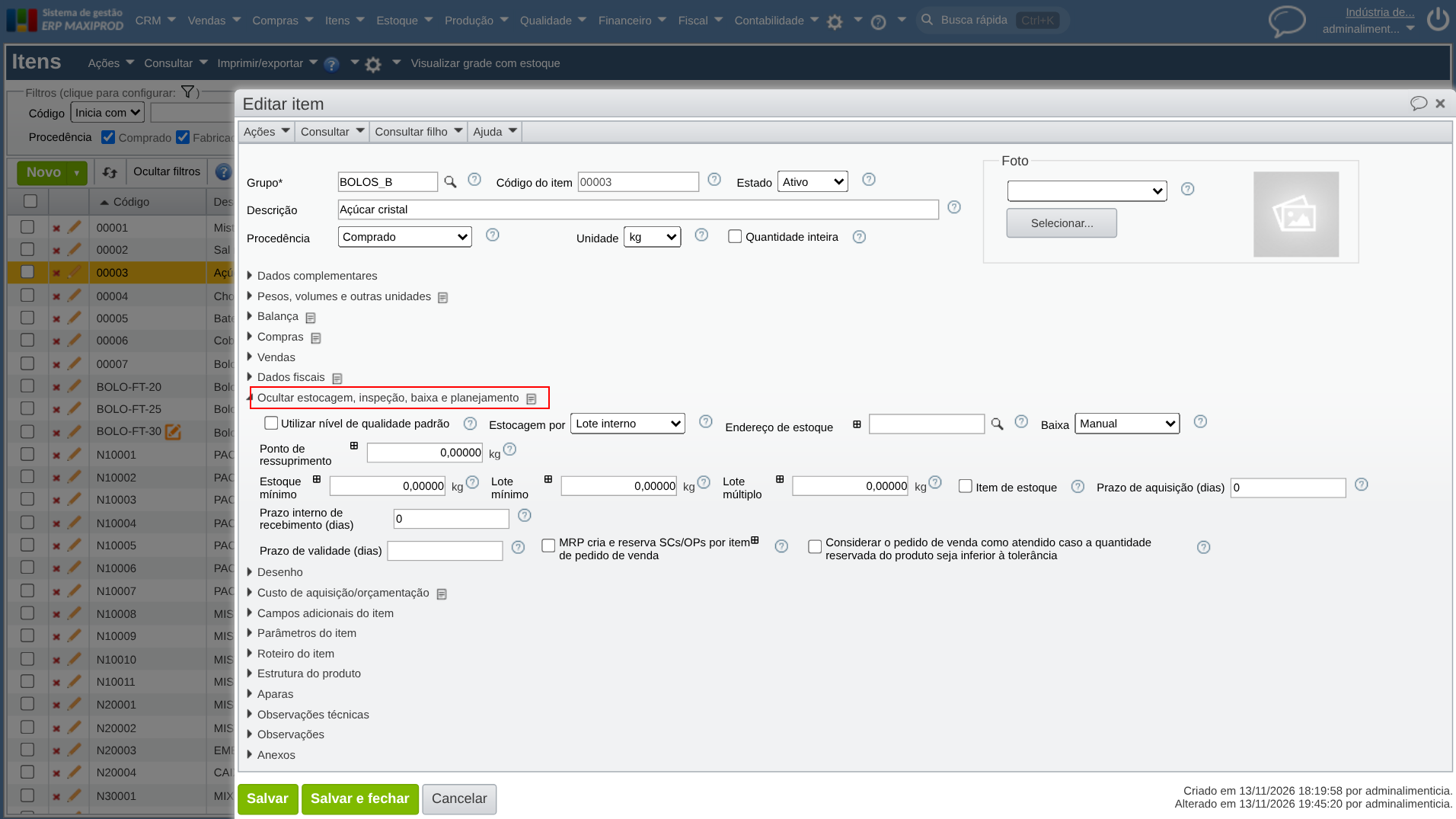
A opção “Item de estoque”, na seção “Estocagem, inspeção, baixa e planejamento” da janela “Editar item” (aberta em “Itens > Itens”, como mostra o tópico “Como marcar ou desmarcar a opção?”), indica ao ERP MAXIPROD que o item é desse tipo.
Como reconhecer um item de estoque?
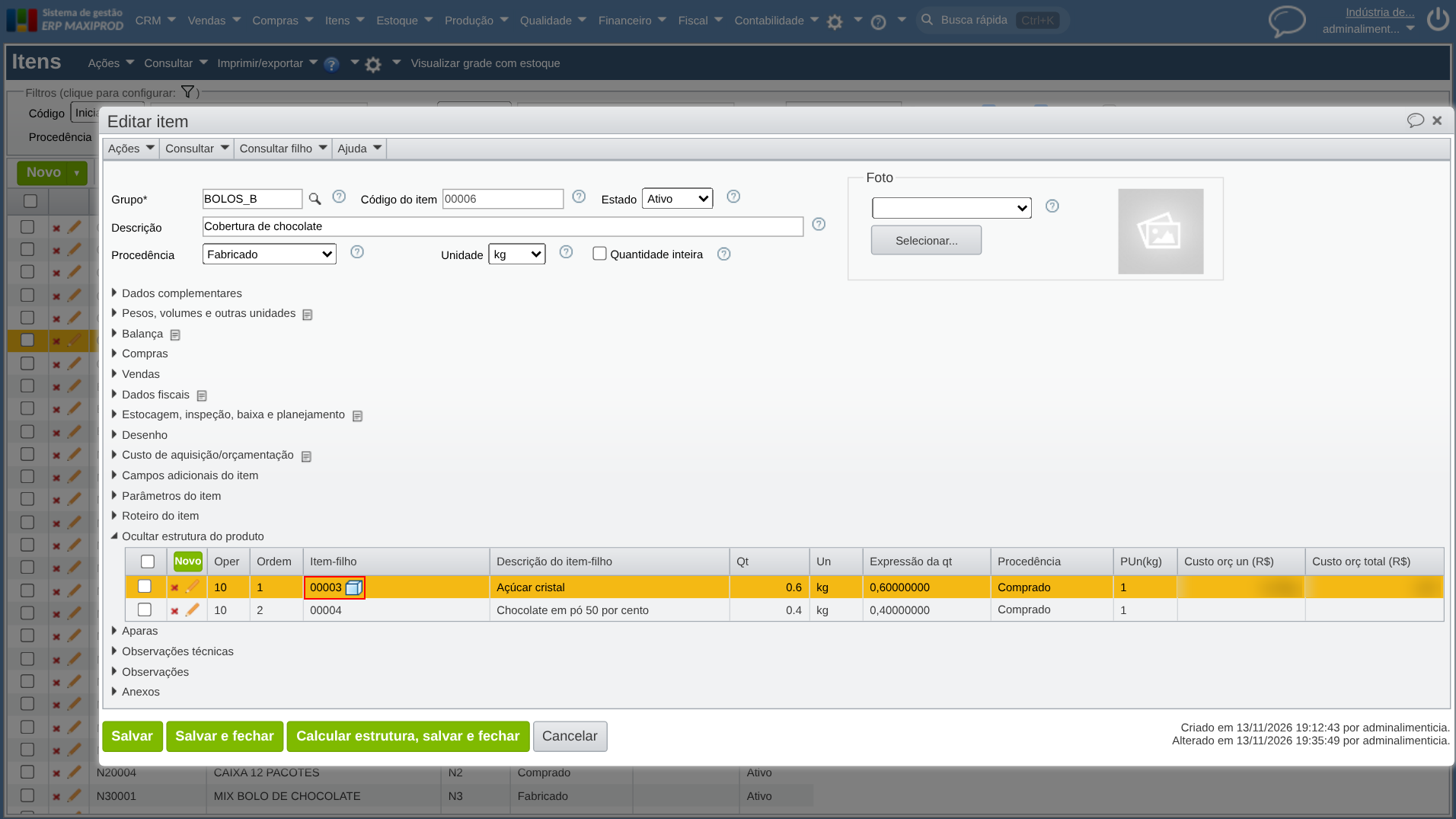
O item de estoque aparece com o ícone de “cubo azul” ao lado do código, na seção “Estrutura do produto” da janela “Editar item” do item fabricado que o usa. No exemplo, o item “Açúcar cristal”, insumo da “Cobertura de chocolate”, está marcado como item de estoque.
O que a marcação muda?
Com a opção marcada, o item não precisa estar reservado para que a OP seja considerada com todos os insumos reservados, ou seja, os sinalizadores coloridos da OP não exigem a reserva dele. Sem a marcação, o item precisa ser reservado como os demais insumos.
A marcação não define se o insumo é baixado nem quando. A baixa depende do campo “Baixa”, na mesma seção da janela “Editar item”, que tem três opções:
- “Manual”: a baixa do insumo é feita de forma manual durante a OP.
- “Por explosão”: na conclusão da OP, o sistema baixa automaticamente a quantidade necessária do insumo, de acordo com o estoque disponível dele.
- “Não exige baixa”: a OP não exige nenhuma baixa do insumo.
A baixa automática por explosão também exige que a conta contábil do estoque de origem do insumo tenha a opção “Permite baixa por explosão” marcada. Em caso de dúvidas sobre como configurar a baixa por explosão, clique aqui.
Quando marcar a opção?
Marque a opção nos itens de uso geral, que servem a várias OPs e não são comprados nem produzidos para um pedido específico. No exemplo de uma indústria de bolos, o açúcar cristal e o sal refinado, usados em várias receitas, são candidatos a itens de estoque. Os itens que precisam ser reservados para cada OP ou pedido, como o insumo comprado só para aquele pedido, ficam com a opção desmarcada.
Como marcar ou desmarcar a opção?
A opção fica na janela “Editar item” de cada item. Com a opção desmarcada, o item volta a precisar de reserva, como os demais insumos.
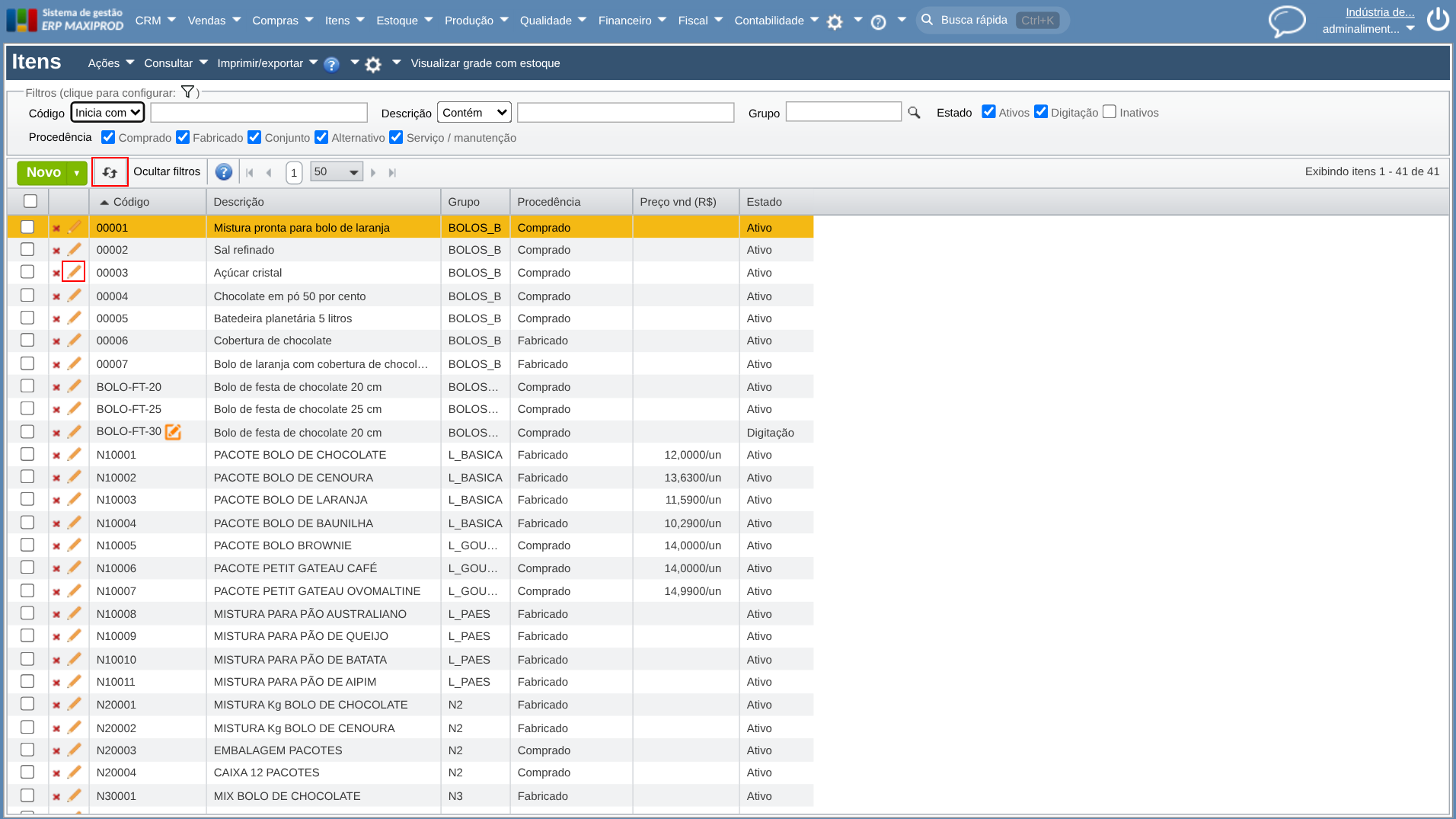
1) Acesse o menu “Itens > Itens”.
2) Clique no ícone de “setas circulares” para atualizar a grade.
3) Clique no ícone de “lápis laranja” do item.
4) Na janela “Editar item”, expanda a seção “Estocagem, inspeção, baixa e planejamento”.
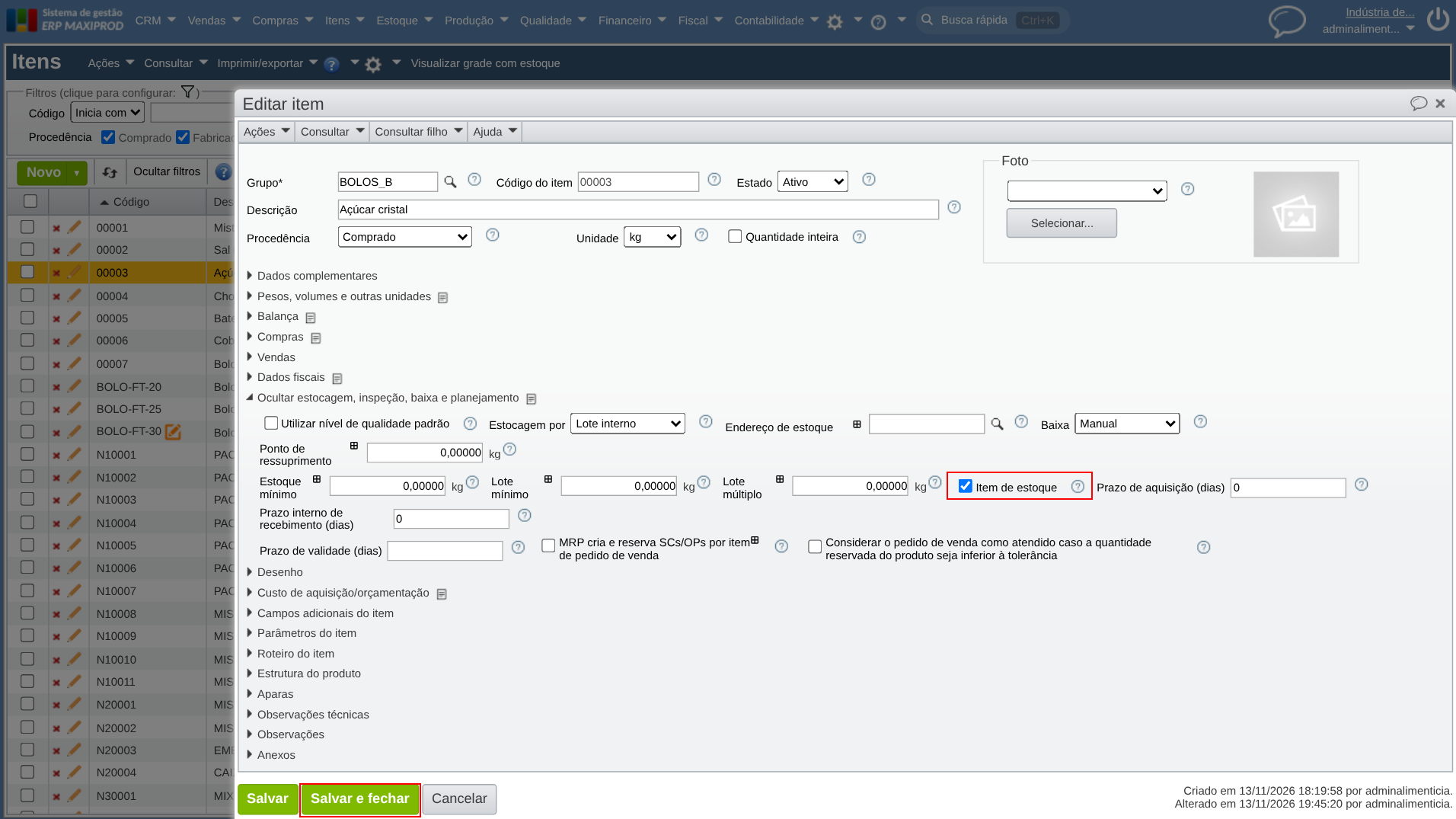
5) Marque a caixa de seleção “Item de estoque”. Para o item voltar a ser reservado como os demais, desmarque-a.
6) Clique no botão verde “Salvar e fechar”.
7) Com isso, a marcação fica gravada no item e, com a opção marcada, o ícone de “cubo azul” aparece ao lado do código dele na estrutura do produto, como mostra o tópico “Como reconhecer um item de estoque?”.
Em caso de dúvida, entre em contato com o suporte.
Veja também: