
Ao incluir um item numa nota de entrada, o ERP MAXIPROD não preenche o valor unitário: ele precisa ser informado na própria nota, conforme a nota que está sendo devolvida.
Esta página contém:
- Por que o valor unitário fica zerado?
- Como informar o valor unitário do item?
- Como gerar a devolução com os valores da nota original?
Por que o valor unitário fica zerado?
Ao escolher o item numa nota fiscal, o ERP MAXIPROD sugere o valor unitário em dois casos: nas notas de saída, a partir do preço de venda do item (ou da tabela de preços da nota), e nas notas fiscais recebidas, a partir do preço de compra do cadastro do item.
A nota de entrada da tela “Vendas > Notas fiscais” não entra em nenhum dos dois casos. Ela é usada, em geral, para devolução e retorno, em que o valor do item deve ser o da nota que está sendo devolvida. Por isso, o item incluído manualmente fica com o valor unitário zerado, para ser preenchido conforme essa nota. Os itens que vêm da nota original, quando a devolução é gerada a partir dela, já trazem o valor unitário.
Já na tela “Compras > Notas fiscais recebidas”, o item incluído traz o preço de compra do cadastro. Em caso de dúvidas sobre a tela “Notas fiscais recebidas”, clique aqui.
Como informar o valor unitário do item?
O valor unitário é digitado na janela “Novo item na NF”, a cada item incluído manualmente na nota de entrada.
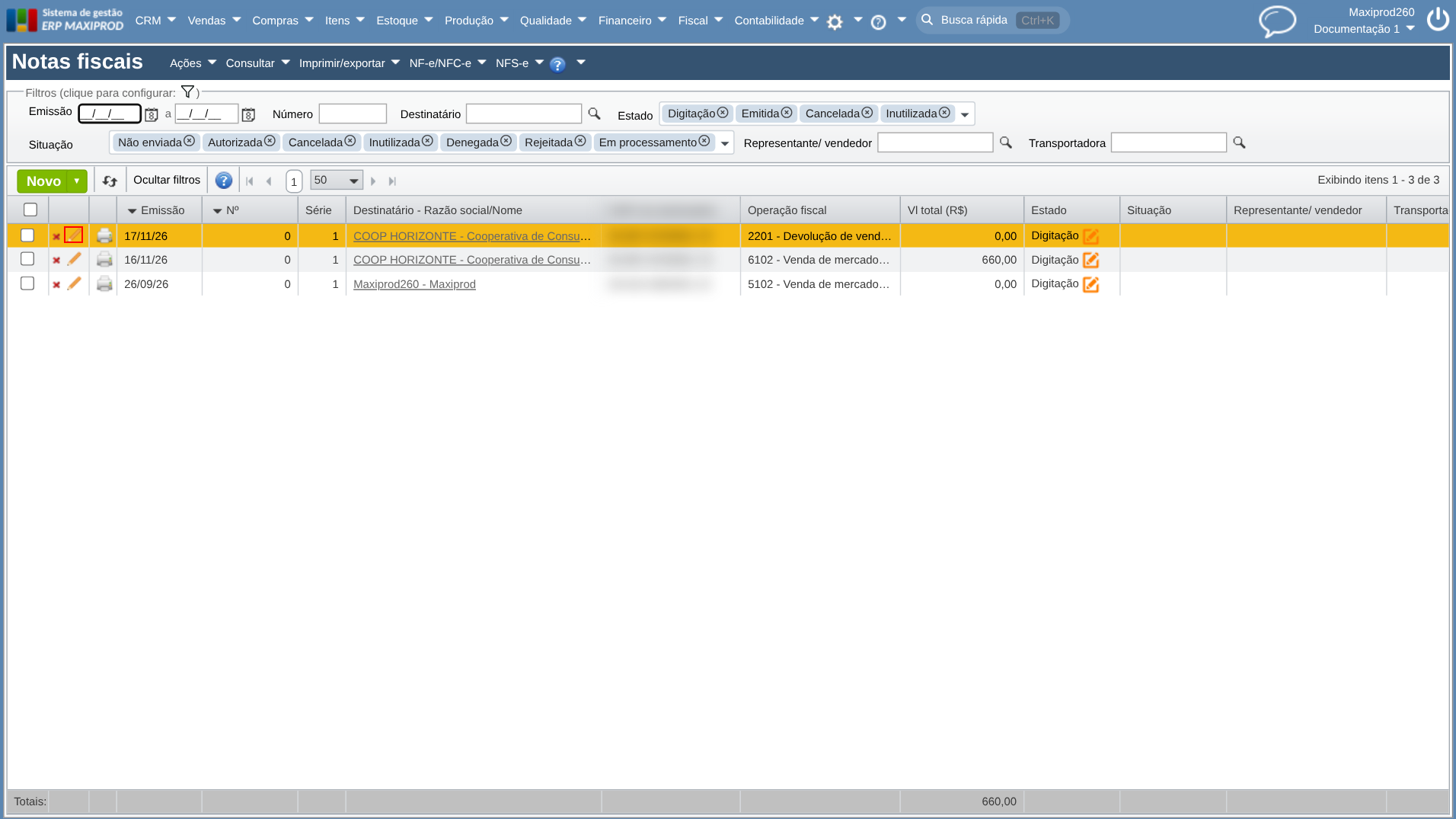
1) Acesse o menu “Vendas > Notas fiscais” e clique no ícone de “lápis laranja” da nota de entrada com o estado “Digitação”.
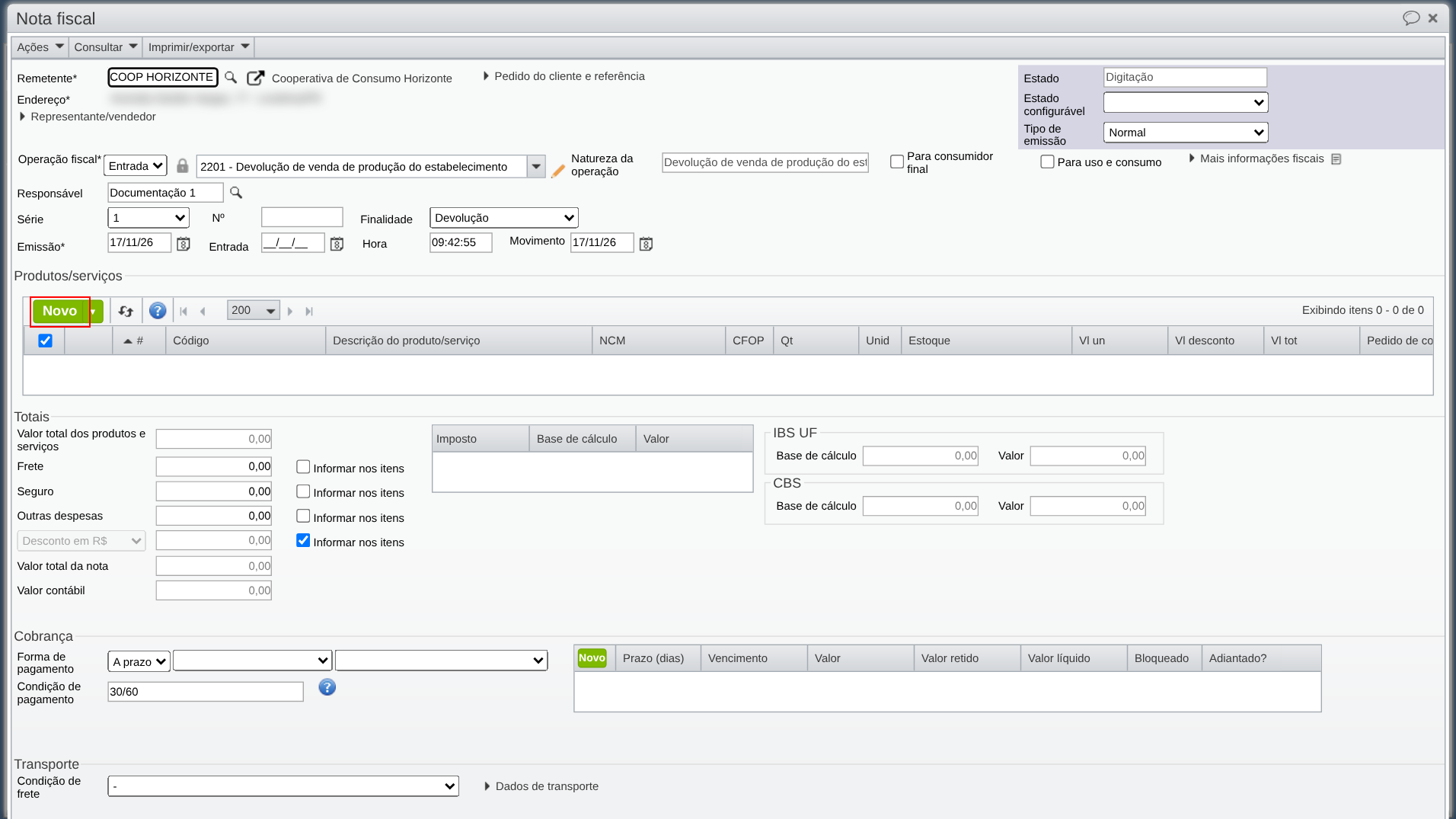
2) Na seção “Produtos/serviços”, clique no botão verde “Novo”.
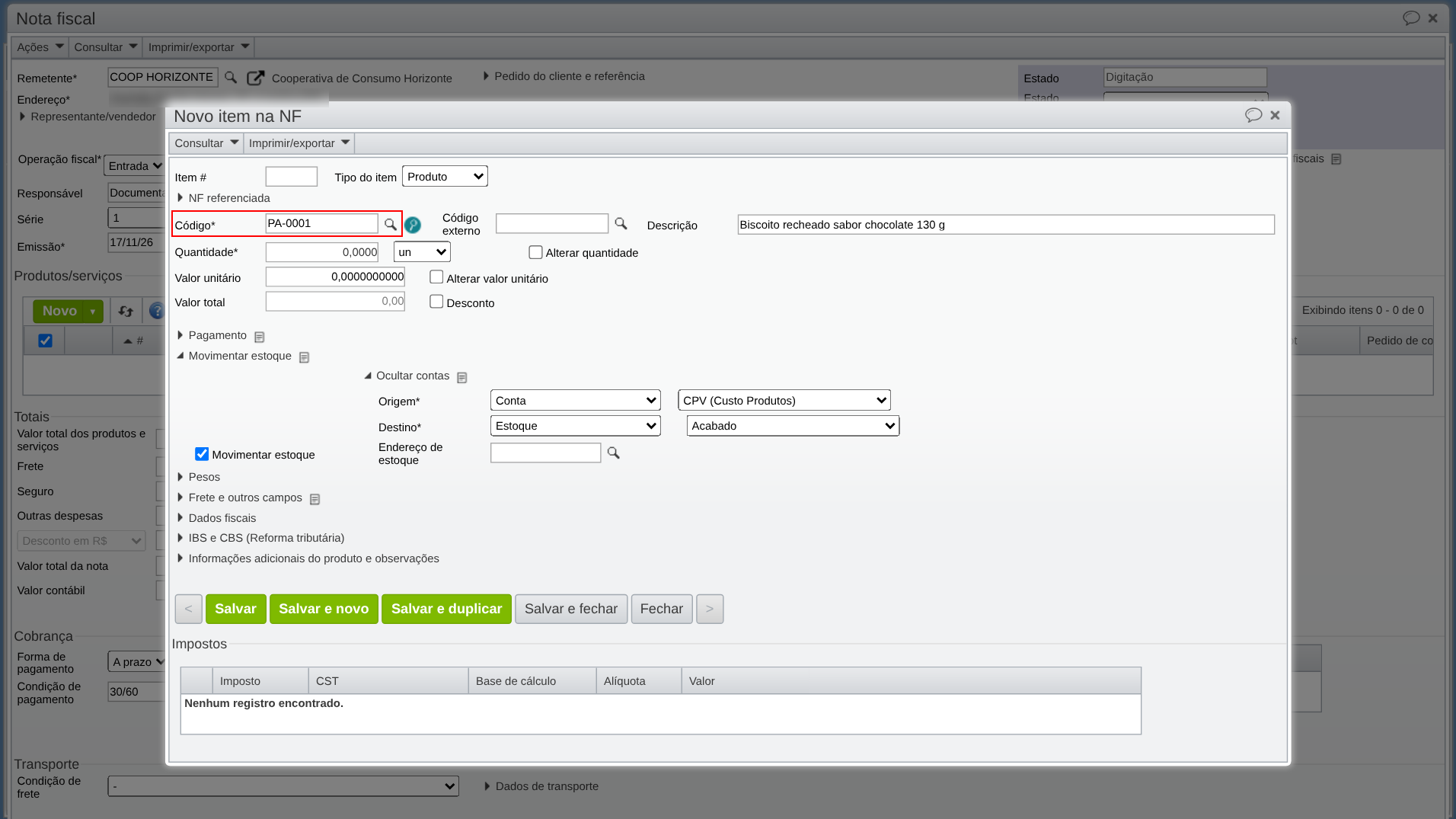
3) Na janela, escolha o item no campo “Código”.
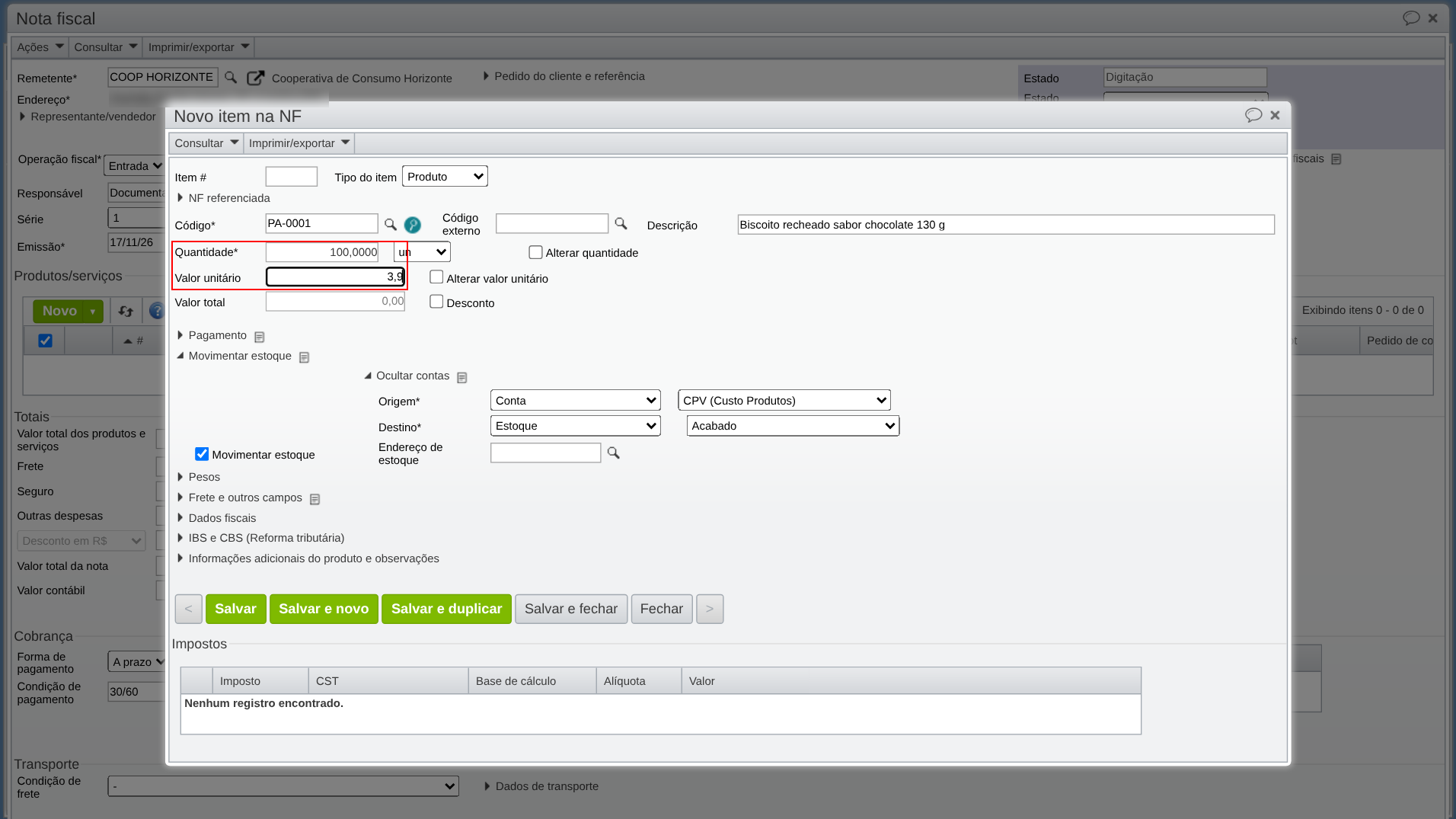
4) Preencha os campos:
- “Quantidade”: obrigatório, digite um valor maior que zero.
- “Valor unitário”: digite o valor do item conforme a nota que está sendo devolvida.
5) Clique no botão cinza “Salvar e fechar”.
6) Com isso, o item fica na nota com o valor informado, que aparece na coluna “Vl un” da seção “Produtos/serviços”.
Como gerar a devolução com os valores da nota original?
Quando a devolução é gerada a partir da nota original, o ERP MAXIPROD cria a nota de entrada para ela.
1) Acesse o menu “Vendas > Notas fiscais” e clique no ícone de “lápis laranja” da nota original, que está sendo devolvida.
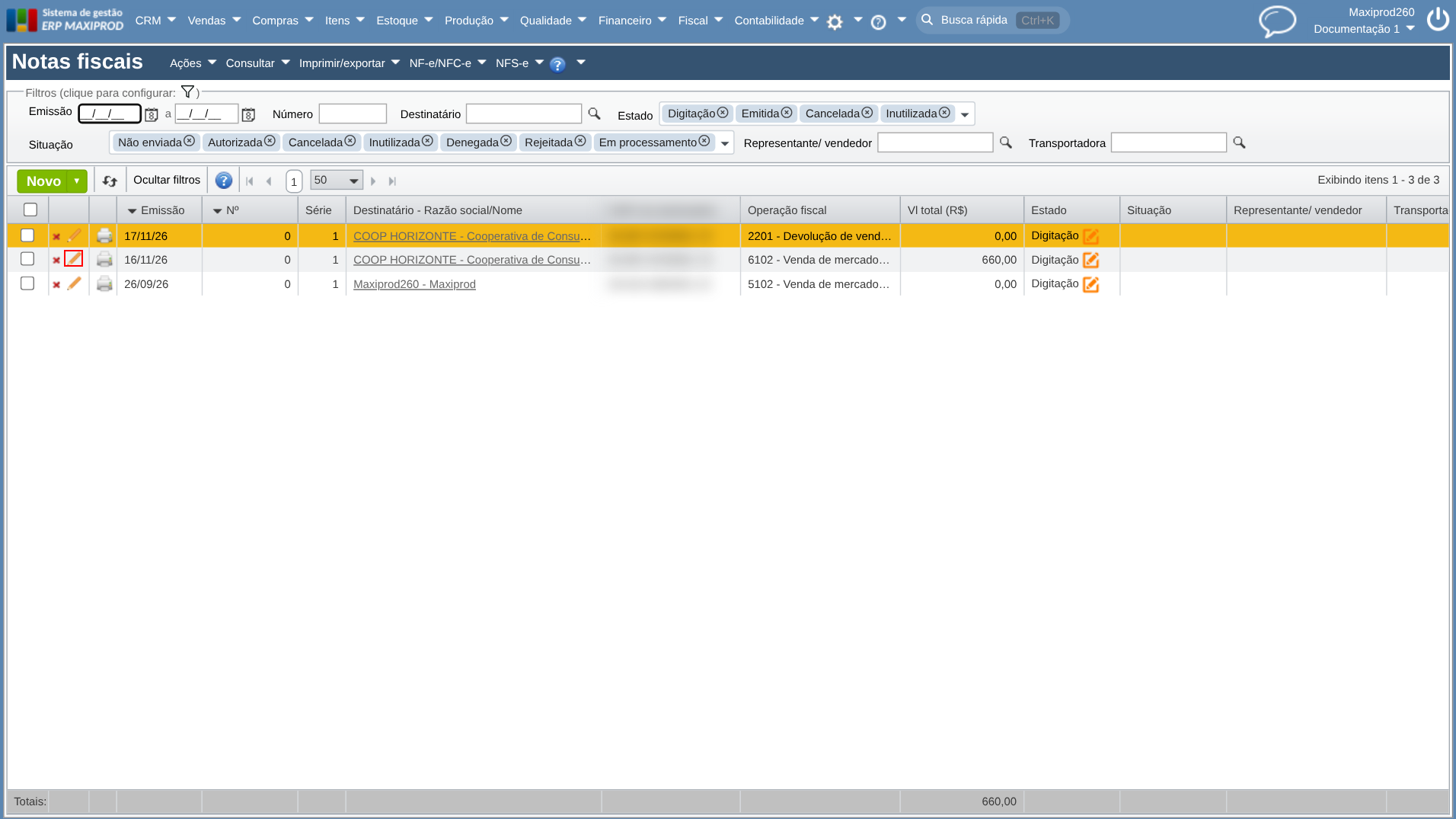
2) Vá até “Ações > Emitir nota fiscal de” e escolha a opção desejada:
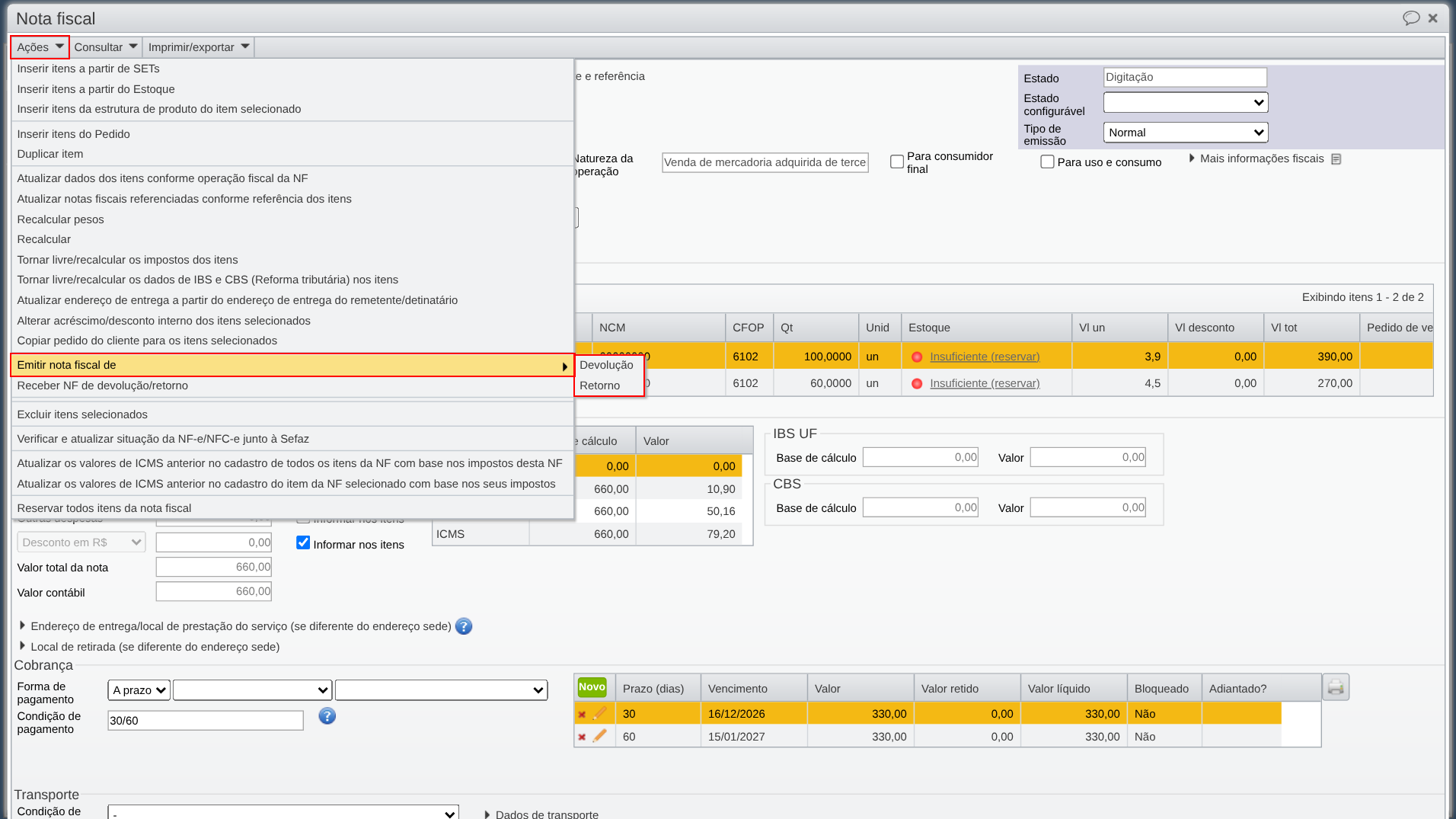
a) Para devolução, “Devolução”.
b) Para retorno, “Retorno”.
3) Com isso, a nota de entrada é criada e abre na janela “Nota fiscal”, com os itens da nota original e o valor unitário de cada um.
Observação: o item incluído depois nessa nota fica com o valor zerado. Para informar o valor, clique aqui.
Em caso de dúvida, entre em contato com o suporte.
Veja também: