
O ERP MAXIPROD gera vários relatórios a partir da tela de ordens de produção, em Word, Excel e etiquetas, para uma OP ou para várias de uma vez.
Esta página contém:
- Quais relatórios a tela de ordens de produção gera?
- Como gerar um relatório das ordens de produção?
- Qual relatório mostra o total de insumos das OPs?
- Para que serve cada modelo padrão?
Quais relatórios a tela de ordens de produção gera?
Os relatórios ficam na tela “Produção > Ordens de produção”, no menu “Imprimir”. O grupo “Relatórios padrão” reúne os modelos que acompanham o ERP MAXIPROD: listas das OPs, impressões da OP em Word, planilhas em Excel de insumos, custo, horas e peso, e etiquetas. O grupo “Configurações” traz as opções “Configurar modelos de documentos/relatórios” e “Dicionário de tags”, usadas por quem personaliza modelos.
Todo modelo abre a janela “Gerar relatório”, onde se escolhe se o relatório sai para as OPs com a caixa de seleção marcada na grade ou para todas as que a grade mostra com os filtros atuais, como explica o tópico a seguir.
Os modelos padrão não podem ser alterados. Para um relatório com outro formato, crie um modelo personalizado. Em caso de dúvidas sobre modelos personalizados, clique aqui.
Como gerar um relatório das ordens de produção?
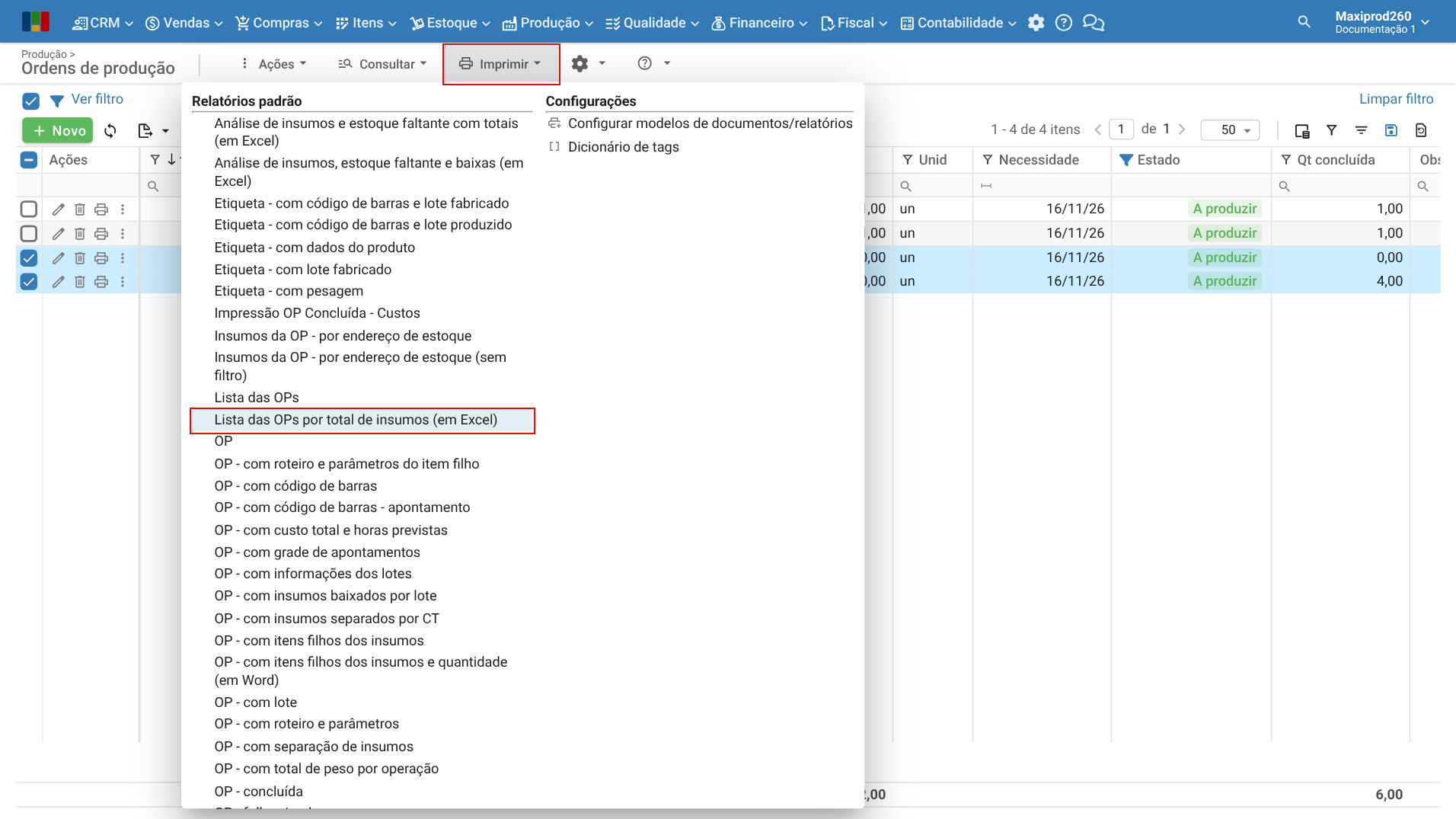
Para gerar um relatório, escolha as OPs na grade, abra o menu “Imprimir”, selecione o modelo e baixe o arquivo. O mesmo caminho vale para todos os modelos, para uma OP ou para várias. No exemplo, o modelo é “Lista das OPs por total de insumos (em Excel)”, e as OPs são duas das que a grade mostra.
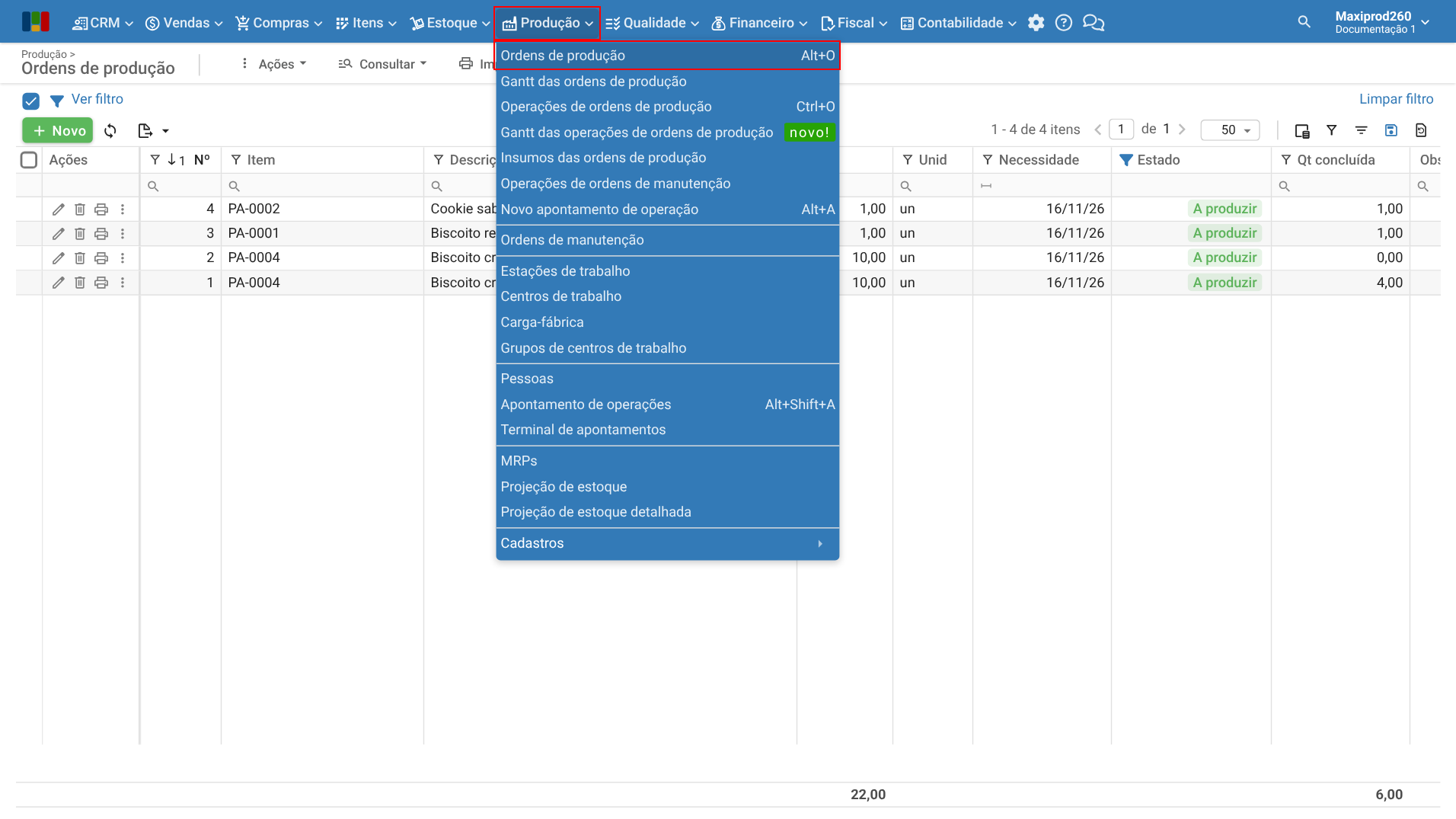
1) Acesse o menu “Produção > Ordens de produção”.
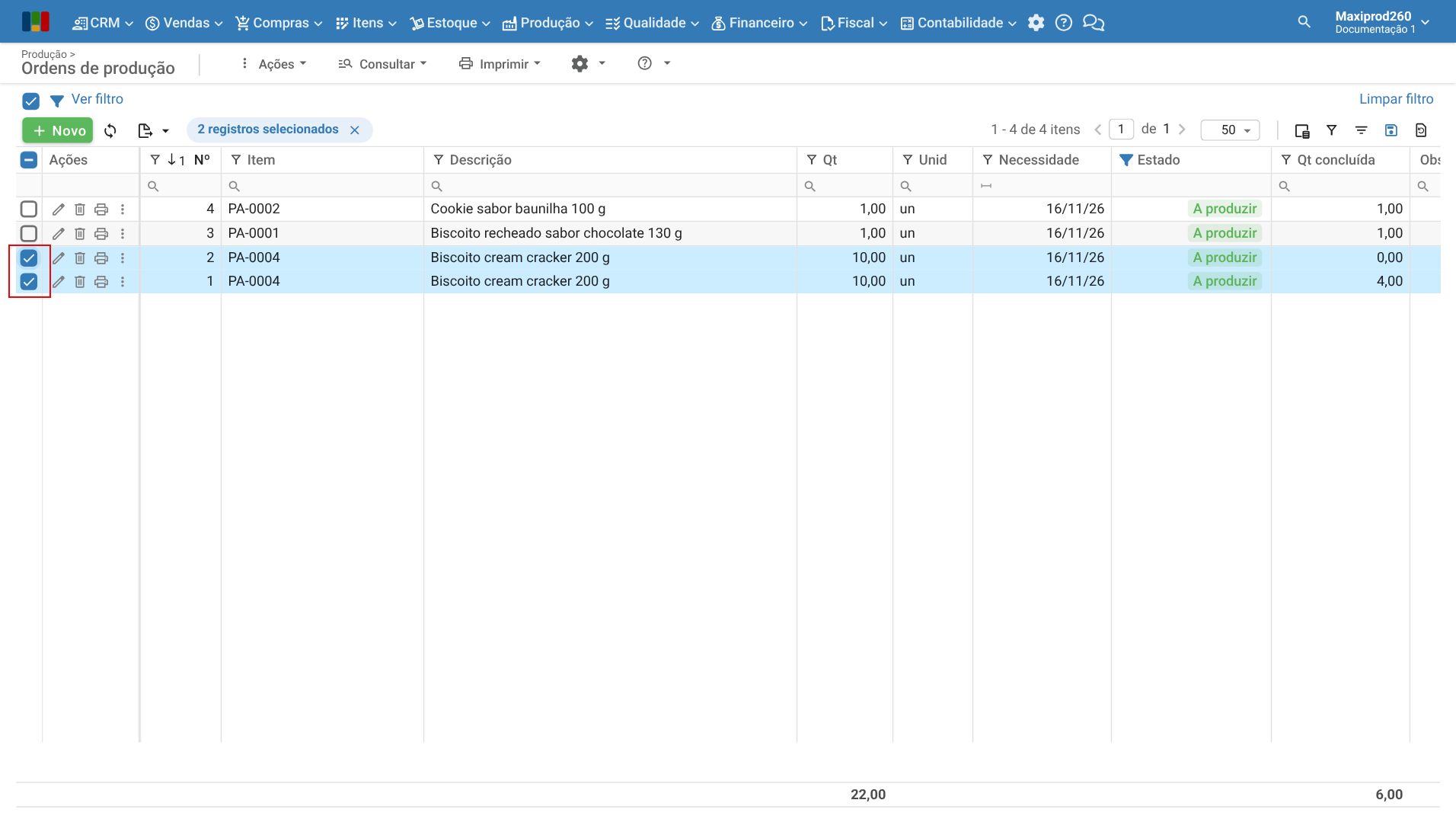
2) Na grade, marque a caixa de seleção de cada OP que entra no relatório. Para incluir todas as OPs que a grade mostra, ajuste os filtros da grade e siga para o passo 3.
3) Clique no menu “Imprimir” e, no grupo “Relatórios padrão”, selecione o modelo desejado. No exemplo, “Lista das OPs por total de insumos (em Excel)”.
4) Na janela “Gerar relatório”, escolha as OPs do relatório. O número de registros de cada opção aparece ao lado dela.
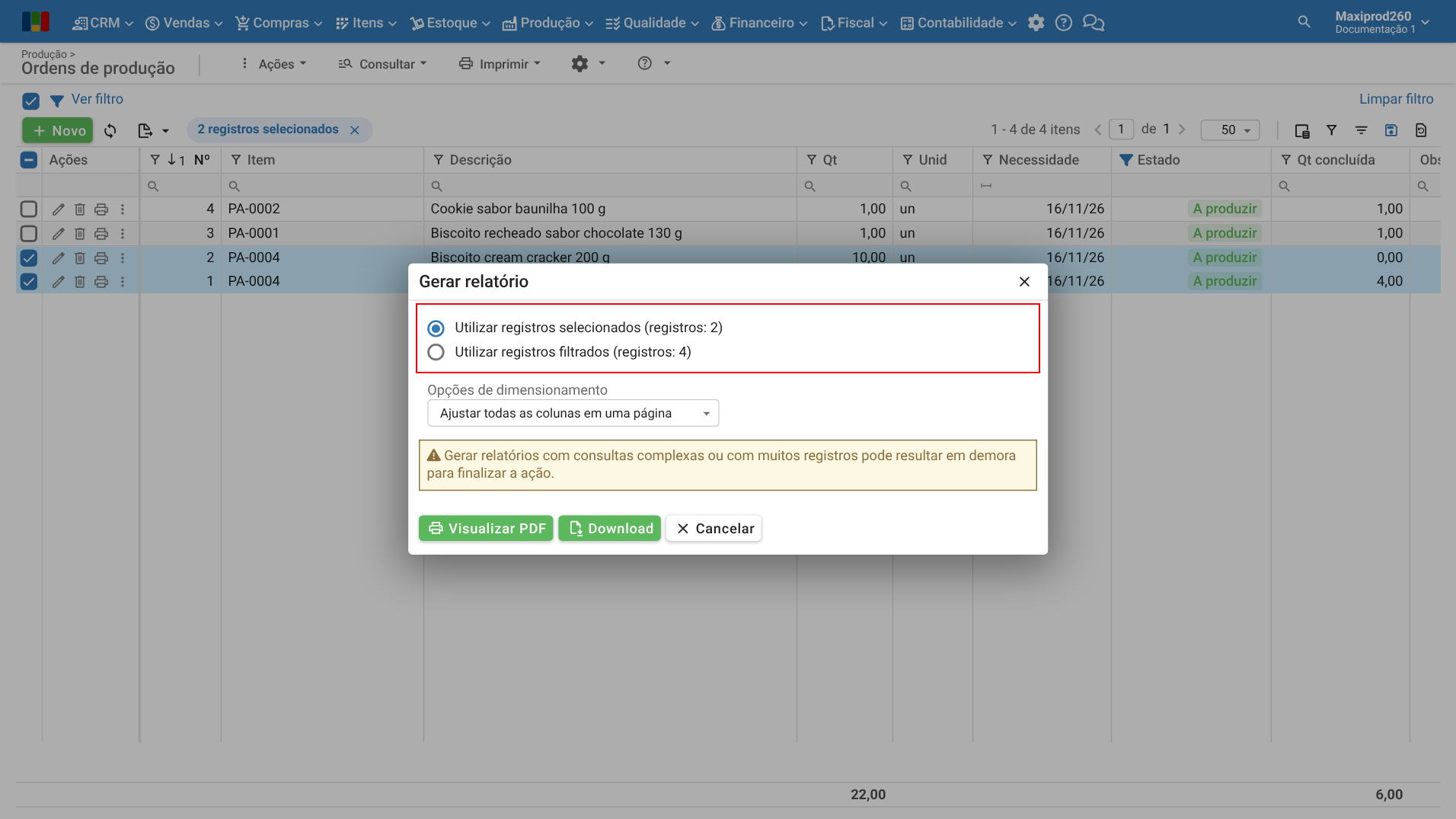
a) Marque “Utilizar registros selecionados” para gerar o relatório das OPs com a caixa de seleção marcada.
b) Marque “Utilizar registros filtrados” para gerar o relatório de todas as OPs que a grade mostra.
Observação: Com “Utilizar registros selecionados”, é preciso marcar ao menos uma OP.
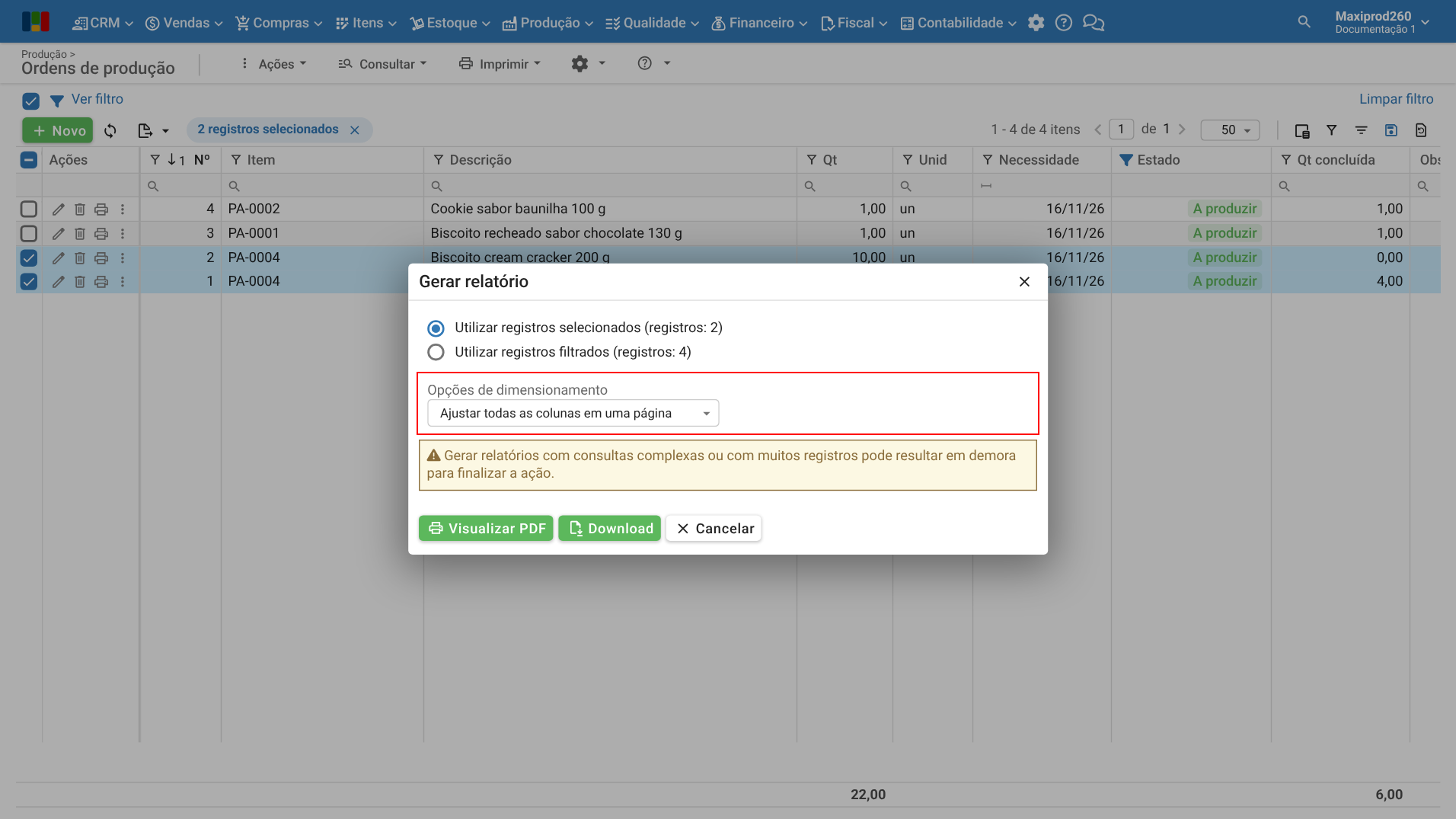
5) Nos modelos em Excel, escolha em “Opções de dimensionamento” como a planilha é ajustada às páginas: “Sem dimensionamento”, “Ajustar planilha em uma página”, “Ajustar todas as colunas em uma página” ou “Ajustar todas as linhas em uma página”. O padrão é “Ajustar todas as colunas em uma página”.
6) Clique no botão verde “Download”.
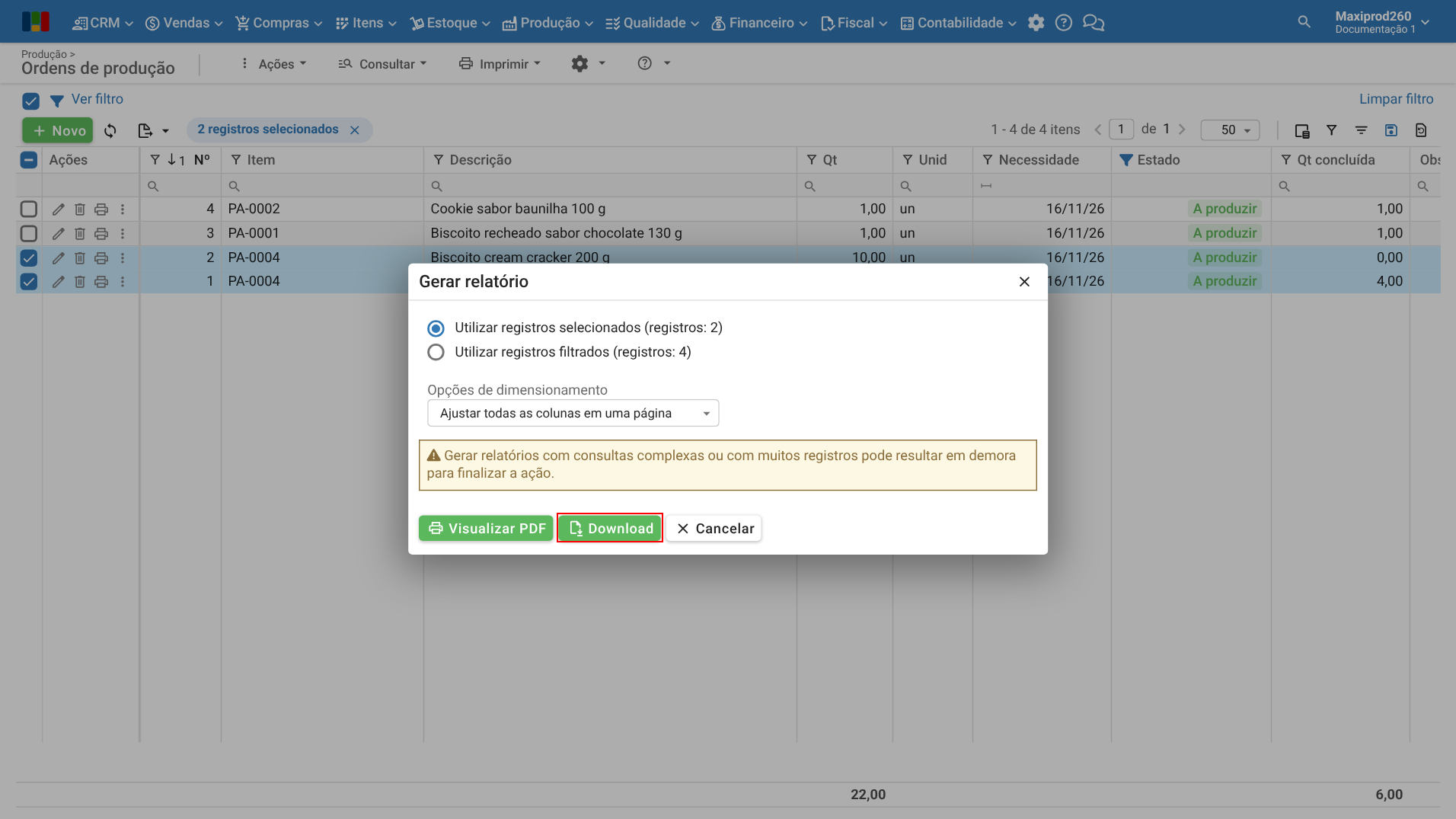
Observação: O botão verde “Visualizar PDF” mostra o relatório em PDF, mas os totais dos modelos em Excel com tabela dinâmica só aparecem no arquivo baixado.
7) Com isso, o arquivo do relatório é salvo no computador, no formato do modelo escolhido.
Qual relatório mostra o total de insumos das OPs?
Para somar os insumos consumidos por várias OPs, use o modelo “Lista das OPs por total de insumos (em Excel)”. O arquivo baixado, “Ordens de produção por total de insumos (apenas EXCEL).xlsx”, traz uma tabela dinâmica com as colunas “Insumos” e “Quantidade total”, e as OPs de cada insumo.
Por ser uma tabela dinâmica, os totais só aparecem depois que o arquivo é aberto e atualizado no Excel. Antes disso, a planilha mostra o erro “#VALUE!” no lugar dos totais. Para escolher as OPs, siga o passo a passo do tópico anterior: marque-as na grade ou filtre por estado, como “A produzir”, e escolha “Utilizar registros filtrados”.
Para comparar a necessidade de insumos com o estoque, use “Análise de insumos e estoque faltante com totais (em Excel)” ou “Análise de insumos, estoque faltante e baixas (em Excel)”. Os dois mostram o que falta de cada insumo e o custo da compra. Em caso de dúvidas sobre a impressão da OP e os custos dos insumos faltantes, clique aqui.
Para que serve cada modelo padrão?
Os modelos padrão estão agrupados por finalidade. Cada grupo traz o nome do modelo, como aparece no menu “Imprimir”, e o que o arquivo gerado mostra.
Quais modelos listam as OPs e analisam os insumos?
Os seis modelos deste grupo geram planilhas em Excel.
- “Lista das OPs”: uma linha por OP, com as colunas “Nº”, “Item”, “Descrição”, “Quantidade”, “UN”, “Necessidade”, “Estado”, “Qt concluída” e “Item do pedido/cliente”.
- “Lista das OPs por total de insumos (em Excel)”: o total de cada insumo nas OPs escolhidas, como explica o tópico anterior.
- “Análise de insumos e estoque faltante com totais (em Excel)”: por insumo, as colunas “Custo orçado”, “Estoque disponível”, “Quantidade total”, “Estoque falta”, “Qt falta” e “Custo da compra”.
- “Análise de insumos, estoque faltante e baixas (em Excel)”: as mesmas colunas da análise anterior, mais as somas de “Quantidade baixada” e “Quantidade Restante”.
- “Insumos da OP – por endereço de estoque” e “Insumos da OP – por endereço de estoque (sem filtro)”: uma planilha por OP, com as colunas “Endereço”, “Código”, “Descrição”, “Observações” e “Quantidade”. O endereço fica em branco quando o insumo não está em um endereço de estoque.
Quais modelos imprimem a OP em Word?
Os modelos deste grupo geram um documento em Word com a impressão da OP.
- “OP” e “OP – folha simples”: os dois trazem o cabeçalho da OP, o roteiro de produção e os insumos de cada operação, com código, descrição, quantidade, quantidade usada e lote.
- “OP – com código de barras” e “OP – com código de barras – apontamento”: a impressão da OP com código de barras. O segundo traz também o código de barras de início e o de parada de cada operação.
- “OP – com informações dos lotes” e “OP – com lote”: a impressão da OP com o lote interno, o lote do fabricante e a validade de cada insumo. O primeiro traz também a quantidade em estoque.
- “OP – com insumos baixados por lote”: por insumo, a quantidade baixada de cada lote, com a validade e o endereço de estoque.
- “OP – com insumos separados por CT”: os insumos de cada operação, agrupados por centro de trabalho, com campos de início e fim para preencher à mão.
- “OP – com separação de insumos”: a quantidade solicitada e a reservada por lote, com campos para preencher à mão a data, o horário de início e quem separou e conferiu.
- “OP – com itens filhos dos insumos” e “OP – com itens filhos dos insumos e quantidade (em Word)”: os dois trazem a impressão da OP com os itens filhos de cada insumo.
- “OP – concluída”: por insumo, a quantidade prevista e a quantidade concluída.
- “Impressão OP Concluída – Custos”: o custo de produção por operação, com o preço unitário e o total dos insumos e as horas trabalhadas por funcionário.
Quais planilhas trazem custo, horas, peso e roteiro da OP?
Os modelos deste grupo geram planilhas em Excel.
- “OP – com custo total e horas previstas”: uma aba por OP, com o roteiro, o tempo padrão de cada operação, as horas previstas e o custo.
- “OP – com grade de apontamentos”: uma aba por OP, com os parâmetros do item e a grade de apontamentos.
- “OP – com total de peso por operação”: uma aba por OP, com o peso líquido e o peso bruto dos insumos de cada operação.
- “OP – com roteiro e parâmetros” e “OP – com roteiro e parâmetros do item filho”: os dados da OP, o item principal, o roteiro e os parâmetros. O segundo é a versão para o item filho.
Quais etiquetas a tela gera?
Cada modelo gera uma etiqueta por OP.
- “Etiqueta – com código de barras e lote fabricado” e “Etiqueta – com código de barras e lote produzido”: a etiqueta com código de barras e o lote fabricado ou o lote produzido.
- “Etiqueta – com dados do produto”: a etiqueta com os dados do produto da OP.
- “Etiqueta – com lote fabricado”: a etiqueta com o lote fabricado.
- “Etiqueta – com pesagem”: a etiqueta com os campos “M. Prima”, “Cód. MP”, “Lote”, “Val”, “Peso Liq”, “Tara”, “Pesado por” e “Conferido por”.
Em caso de dúvidas sobre as etiquetas padrão, clique aqui.
Em caso de dúvida, entre em contato com o suporte.
Veja também: