
Os centros de custos constituem uma forma de classificar custos e despesas, como um complemento das contas contábeis.
Esta página mostra:
- Propriedades de um centro de custos
- Como criar novos centros de custos?
- Como indicar que uma conta contábil pode ser associada com centro de custos?
- Como informar o centro de custos no lançamento de uma despesa?
- Como informar o centro de custos em um lançamento contábil?
- Como informar o centro de custos de um item de nota fiscal recebida ou de entrada?
- Como definir o centro de custos padrão da operação fiscal?
- Como visualizar contas a pagar/receber rateadas por centro de custos?
Propriedades de um centro de custos
- Código: gerado automaticamente pelo sistema.
- Descrição: descrição do centro de custos.
- Ativo/inativo: podem ser feitos lançamentos contábeis apenas em centros ativos.
- Grupo, ou natureza do centro de custos: centros “raiz”, sem centro mãe.
- Tipo analítico/sintético: podem ser feitos lançamentos contábeis apenas em centro de custos analíticos. Os centros sintéticos apenas acumulam os valores dos analíticos, facilitando a interpretação. Um centro de custos sintético pode ser o centro pai de vários centros de custos analíticos, e de vários centros sintéticos, criando-se uma hierarquia de centro de custos, denominada “plano de centros de custos”.
- Dentro de: centro de custos pai.
- Classificação: um centro pode ser identificado, dentro do plano de centros de custos, por uma sequência de sufixos separados por pontos. Cada nível acrescenta um novo sufixo, e o valor do sufixo corresponde à sua posição entre os centros filhos de um mesmo centro mãe.
- Tipo: os centros podem ser:
- Caixa de seleção “rateado para custos de produção” desmarcada: os custos deste centro não são transferidos para os produtos.
- Diretos: os custos são transferidos diretamente para os produtos.
- Indiretos: os custos são transferidos para centros de custos diretos, de onde são transferidos para os produtos.
- Favorito: define se o centro de custos será favorito daquela finalidade.
- Conta referencial: conta referencial do SPED.
- Vínculos com contas contábeis: a relação entre centros de custos e contas contábeis é n:n.
O ERP MAXIPROD vem com um plano de centros de custos padrão, que não permite alteração nos centros de custos existentes, mas permite a criação de novos centros. Por outro lado, o usuário pode criar um plano de centros de custos próprio, o que permite remover, inativar ou criar centros de custos.
Como criar novos centros de custos?
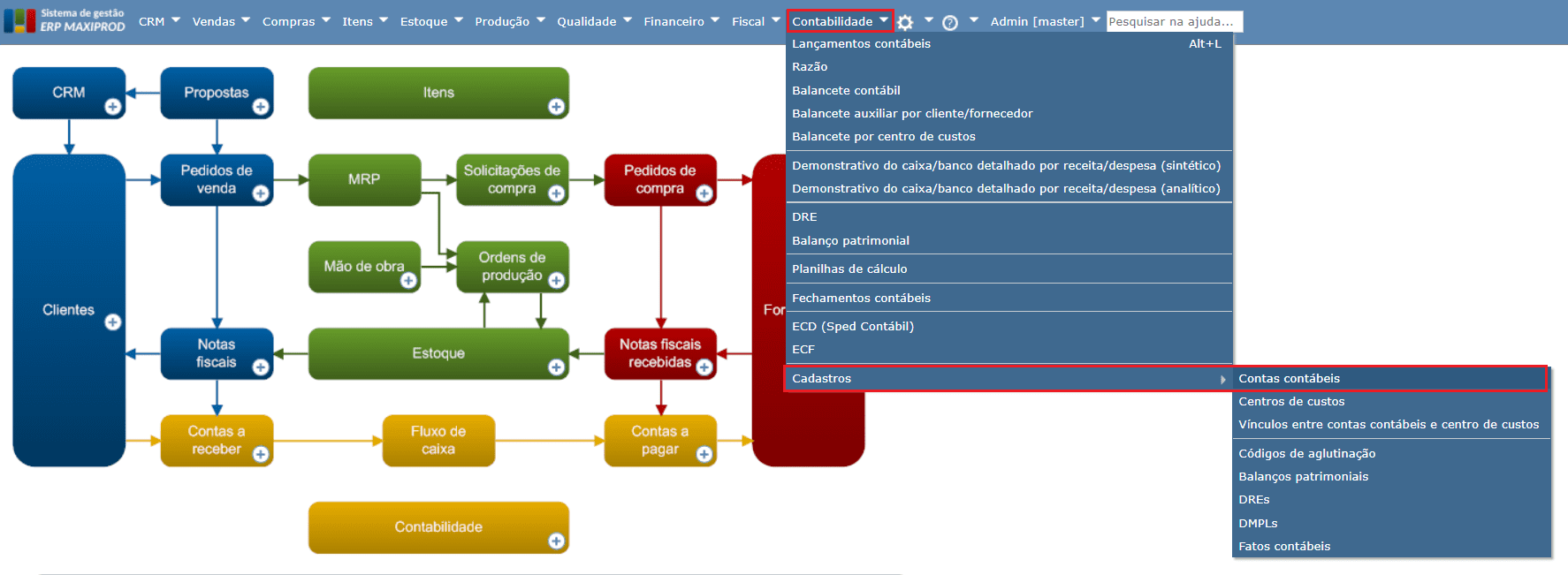
1) Acesse o menu “Contabilidade > Cadastros > Centros de custos”.

2) Na tela “Centros de custos”, clique no botão verde “Novo”. Preencha o campo “Descrição” e, no campo “Dentro de”, indique o centro de custos pai.

3) Por fim, clique no botão verde “Salvar”.
Como indicar que uma conta contábil pode ser associada com centros de custos?
1) Acesse o menu “Contabilidade > Cadastros > Contas contábeis”.
2) Edite a conta contábil desejada e expanda a seção “Centro de custos/pedido de venda”.
3) No campo “Centro de custos”, selecione uma das opções:
- Proibido: não permite associar a conta contábil a centros de custos.
- Opcional: permite associar a conta contábil a um centro de custos, mas o preenchimento não é obrigatório.
- Obrigatório: exige o preenchimento de um centro de custos sempre que a conta contábil for utilizada em uma situação que permita informar centro de custos.
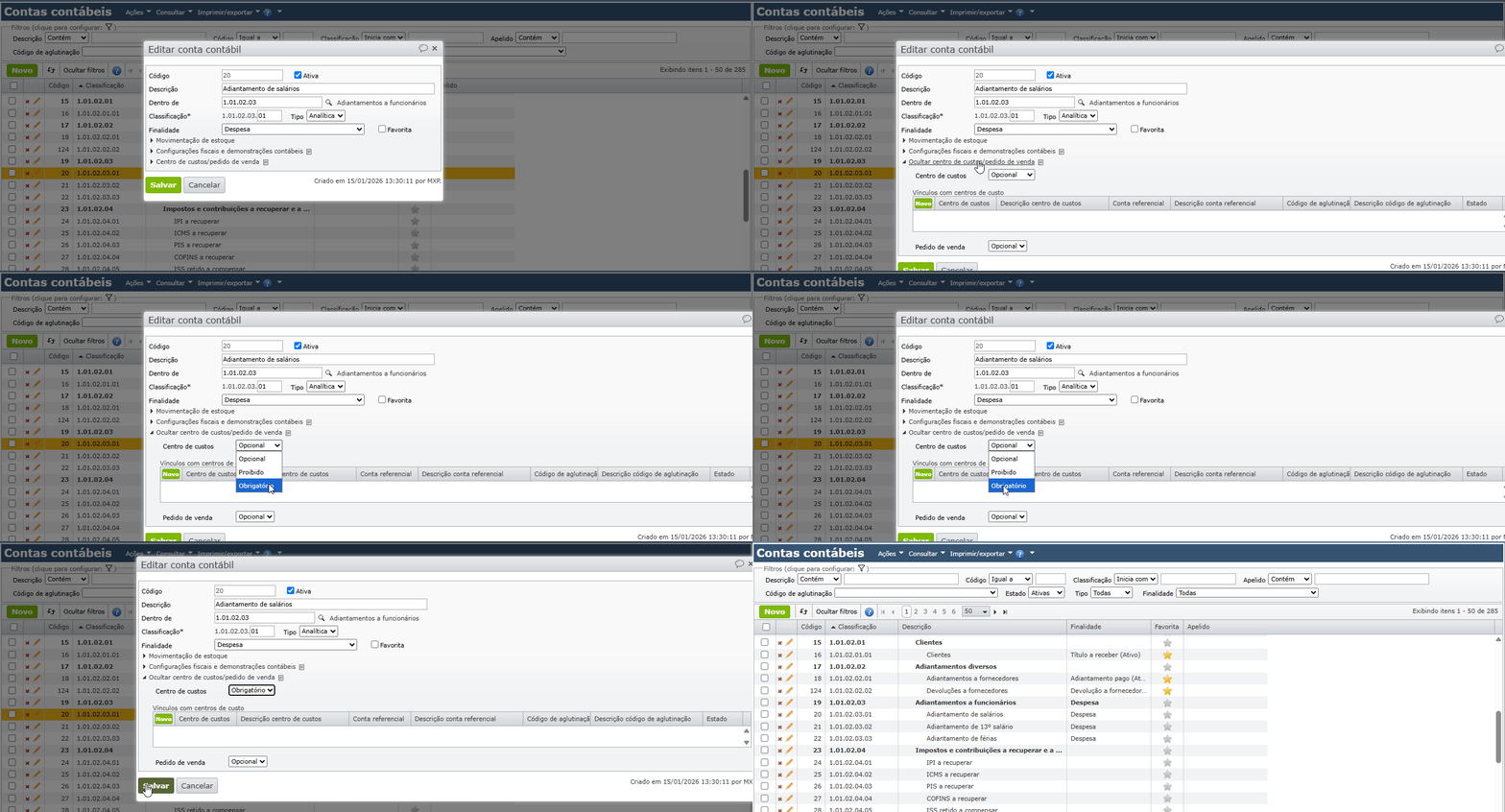
4) Por fim, clique no botão verde “Salvar” para efetivar a alteração.
Como informar o centro de custos no lançamento de uma despesa?
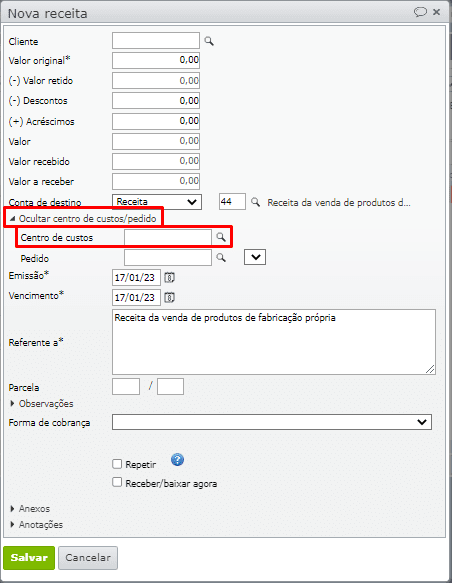
Nos lançamentos de despesas, depois de preencher a conta de destino, clique em “Centro de custos/pedido” e preencha o campo “Centro de custos”:
Como informar o centro de custos em um lançamento contábil?
Nos lançamentos contábeis, no menu “Contabilidade > Lançamentos contábeis”, também é possível informar um centro de custos de origem e/ou de destino para a movimentação. Basta preencher os campos “Centro de custos débito” e/ou “Centro de custos crédito” exibidos na imagem abaixo:

Como informar o centro de custos de um item de nota fiscal recebida ou de entrada?
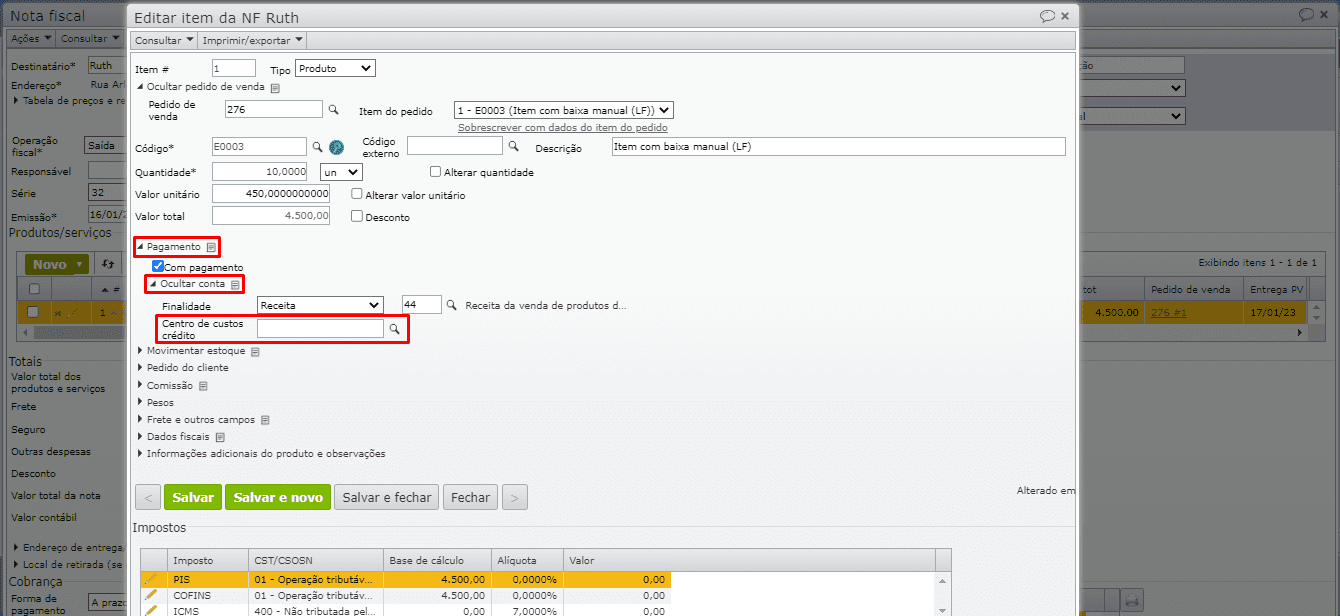
Na tela de inserção e edição de item de nota fiscal recebida, no menu “Compras > Notas fiscais recebidas”, também é possível informar um centro de custos no qual o valor do item será debitado/creditado. Para isso, basta preencher o campo “Centro de custos débito” ou “Centro de custos crédito” na seção “Pagamento > Conta”:
Como definir o centro de custos padrão da operação fiscal?
A operação fiscal pode trazer um centro de custos padrão. Com ele, cada item incluído numa nota fiscal com essa operação já vem com o centro de custos preenchido, sem precisar editar item por item.
O centro de custos padrão serve quando o centro de custos depende só do tipo de operação. Por exemplo, toda compra de material para uso ou consumo vai sempre para o mesmo centro de custos. Se a mesma operação precisa apontar para centros de custos diferentes, informe o centro de custos no próprio item da nota, como mostra o tópico Como informar o centro de custos de um item de nota fiscal recebida ou de entrada?
O campo do centro de custos só aparece na operação fiscal quando a caixa “Com pagamento” está marcada e a conta contábil ao lado do campo “Finalidade” permite centro de custos.
1) Acesse o menu “Fiscal > Cadastros > Operações fiscais”.
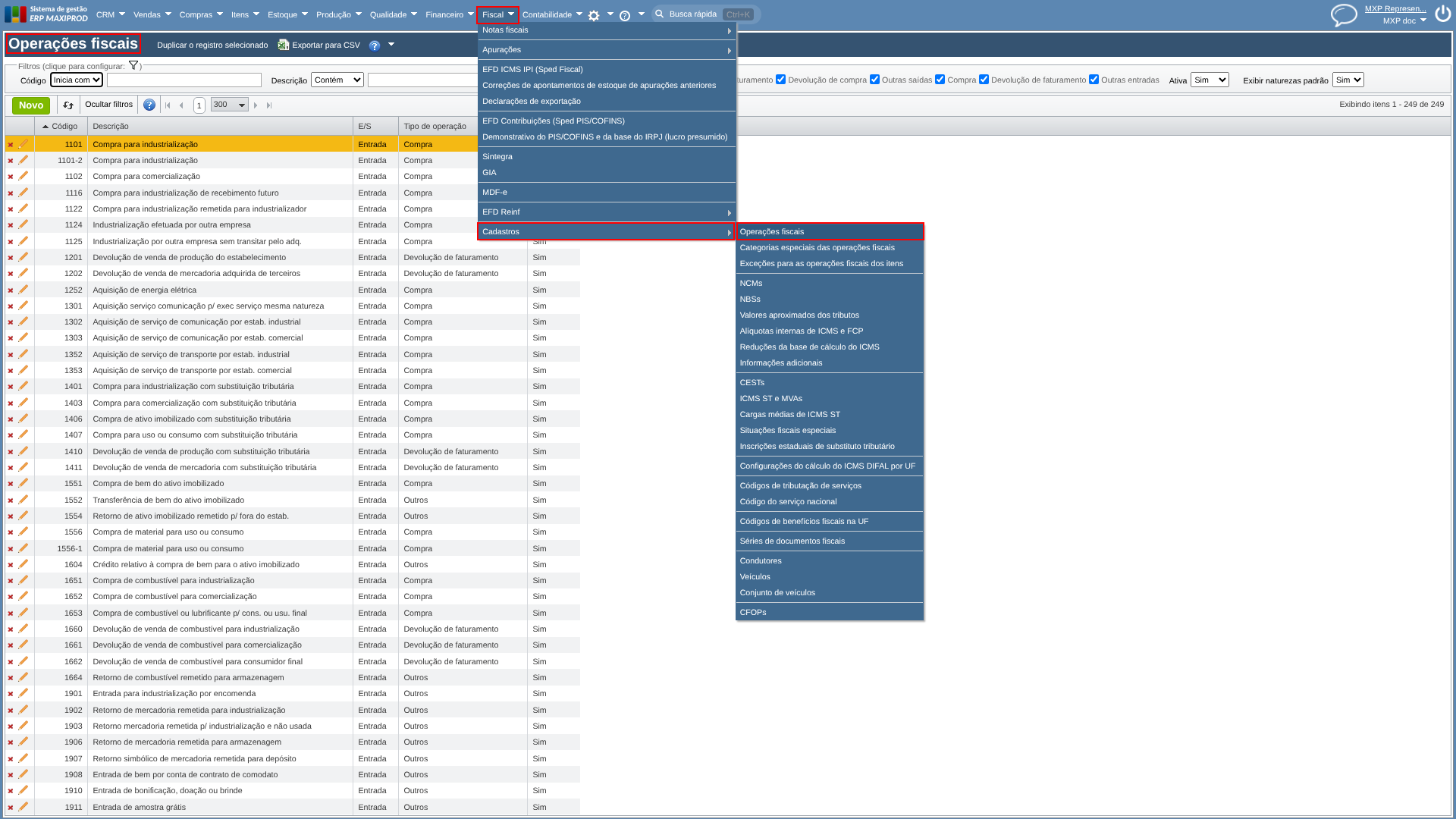
2) Clique no ícone de “lápis laranja” da operação fiscal. No exemplo, a operação “1556-1 – Compra de material para uso ou consumo”.
3) Clique em “Inicialização do item da nota”, depois em “Pagamento” e em “Conta”, para abrir essas seções.
4) Confira se o campo “Centro de custos débito” aparece na seção “Conta”. No exemplo, a caixa “Com pagamento” está marcada e a finalidade é “Despesa”, com a conta contábil “Material de consumo”. Se o campo não aparecer, veja a caixa “Com pagamento”. Desmarcada, ela indica que os itens com essa operação não geram títulos e, por isso, não levam conta contábil nem centro de custos. Marcada, o problema está na conta contábil ao lado do campo “Finalidade”: veja o tópico Como indicar que uma conta contábil pode ser associada com centros de custos?
5) No campo “Centro de custos débito”, informe o centro de custos padrão. No exemplo, “Produção”. Em operação fiscal de saída, o campo se chama “Centro de custos crédito”.
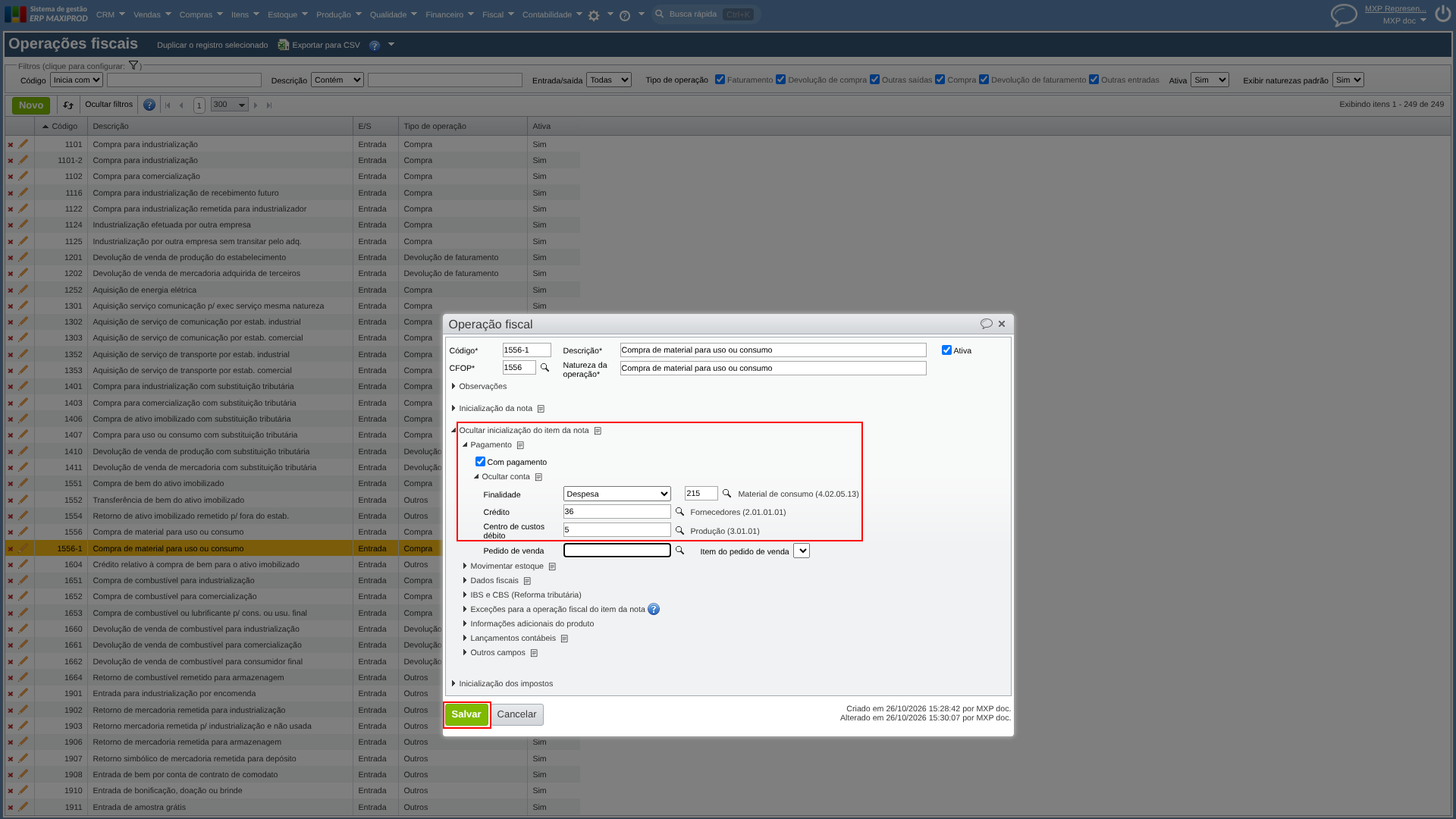
6) Clique no botão verde “Salvar”.
7) Com isso, ao incluir um item numa nota fiscal recebida com essa operação fiscal, no menu “Compras > Notas fiscais recebidas”, o campo “Centro de custos débito” do item já vem preenchido, na seção “Pagamento > Conta”. Nas notas fiscais emitidas, no menu “Vendas > Notas fiscais”, o centro de custos vai para o campo “Centro de custos débito” do item, em operação de entrada, ou “Centro de custos crédito”, em operação de saída. Se um item precisar de outro centro de custos, altere o campo no próprio item.
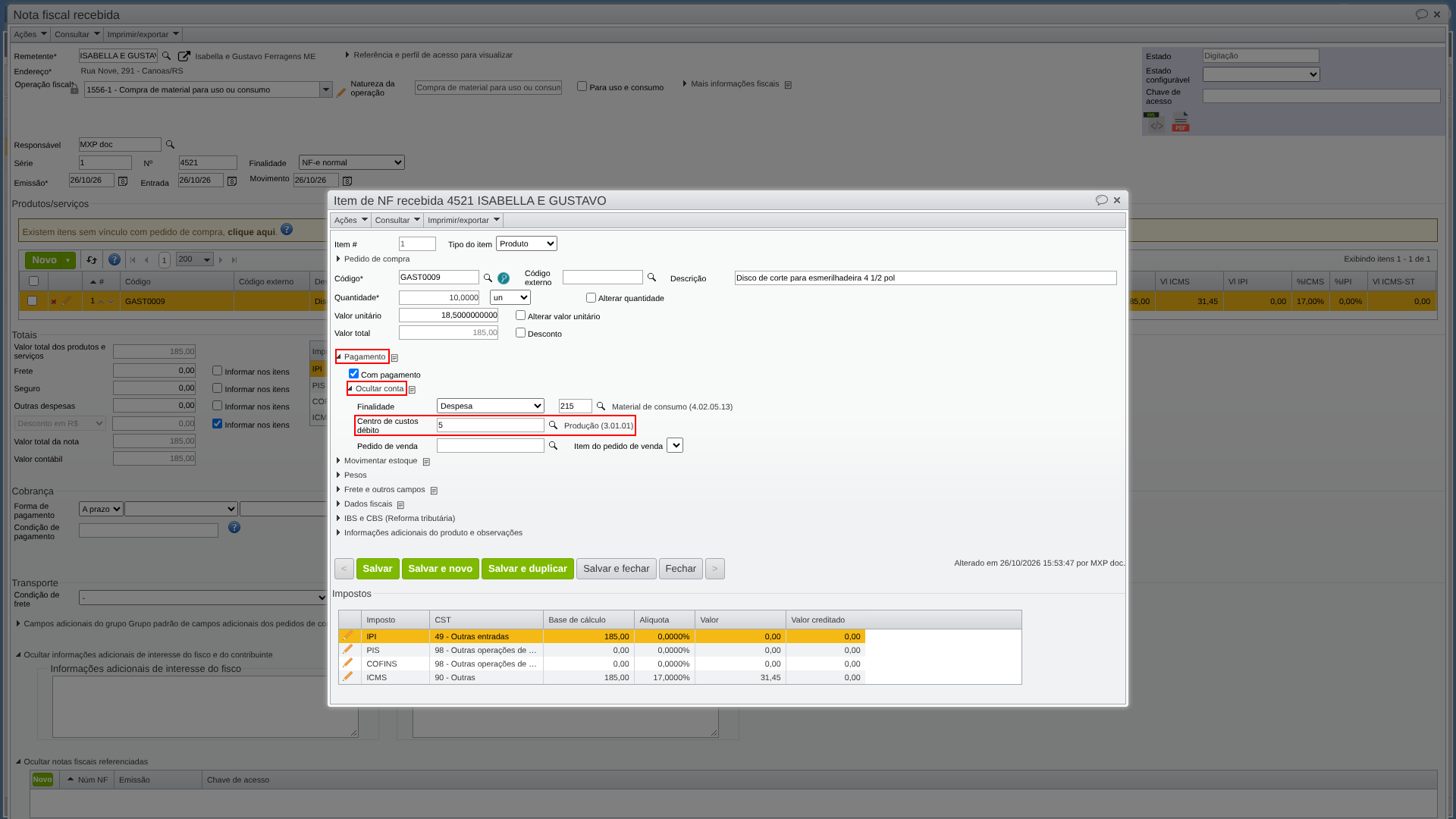
Observação: quando o item da nota fiscal recebida é vinculado a um item de pedido de compra, a conta e o centro de custos do item da nota passam a ser os do item do pedido de compra.
Como visualizar contas a pagar/receber rateadas por centro de custos?
1) Caso tenham sido indicados centros de custos para os itens de nota fiscal recebida ou de entrada, pode-se ver o rateio das contas pelo menu “Financeiro > Contas a receber detalhadas por receita” ou “Financeiro > Contas a receber detalhadas por despesa”.
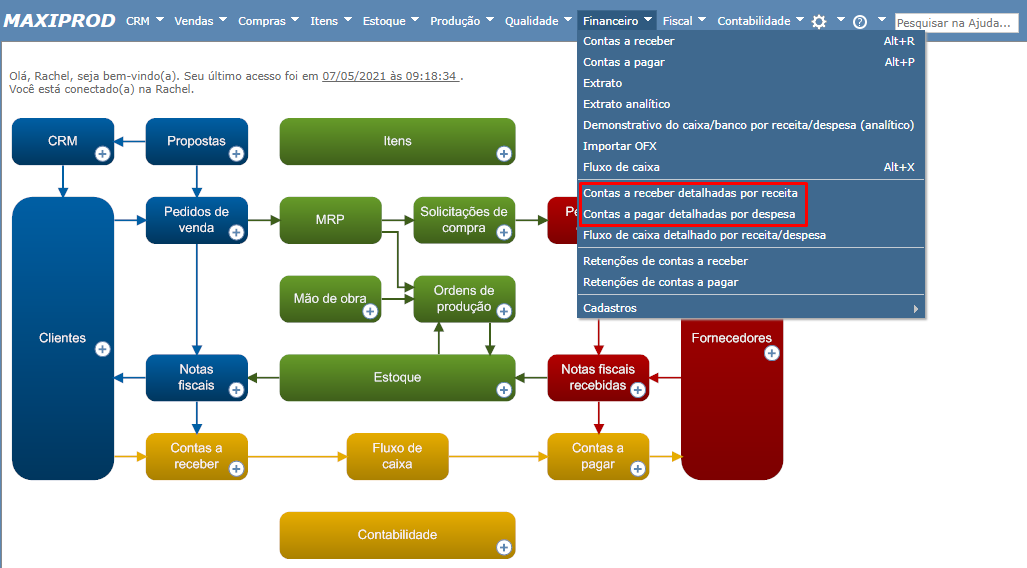
2) Na coluna “Centro de custos” da tela “Contas a receber detalhadas por receita”, são exibidos os centros de custos associados a cada item da nota fiscal. Na imagem abaixo, foi emitida uma nota com dois itens, cada um associado a um centro de custos diferente.

Observação: nas telas “Contas a receber” e “Contas a pagar”, a coluna “Centro de custos” aparece vazia, pois não há centro de custos diretamente associado ao título da nota, apenas aos seus itens.

3) Essa coluna poderá ser preenchida apenas se o título for criado manualmente.

Em caso de dúvida, entre em contato com o suporte.
Veja também: