
Aparas são fragmentos ou sobras de material resultantes do processo de produção, podendo ser armazenados e reaproveitados. No ERP MAXIPROD, o apontamento de aparas também é usado para aferir o rendimento de processos de corte de materiais, tais como metal, papel ou plástico.
Esta página mostra:
- Como cadastrar um item apara?
- Quais são as formas de retirar aparas de uma ordem de produção?
- Como retirar aparas pela tela de edição da ordem de produção?
- Como retirar aparas pelo apontamento de uma operação?
- Como é calculado o percentual de aparas?
- Como desfazer uma retirada incorreta de aparas?
Como cadastrar um item apara?
1) Para aferir as aparas, primeiramente cadastram-se itens APARA para cada item fabricado (item-pai). É importante informar o custo unitário no cadastro do item-apara, pois isso pode afetar o custo final da produção.
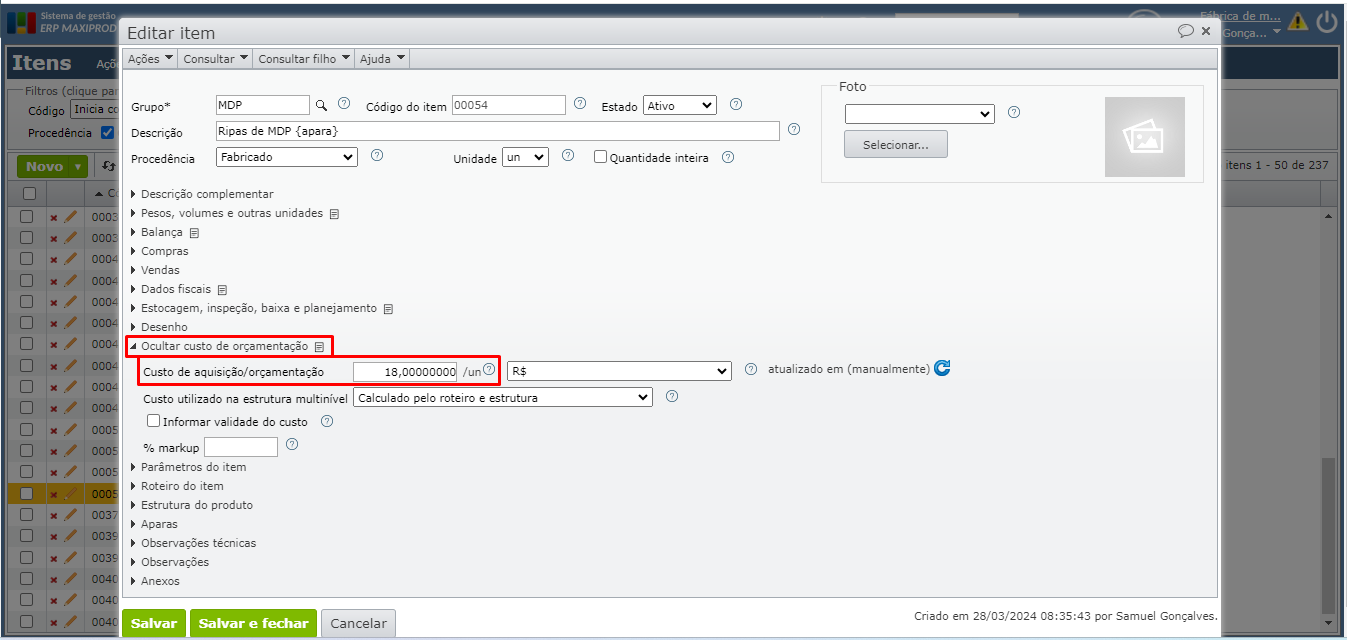
2) Para inserir esta apara na estrutura de produto do item desejado:
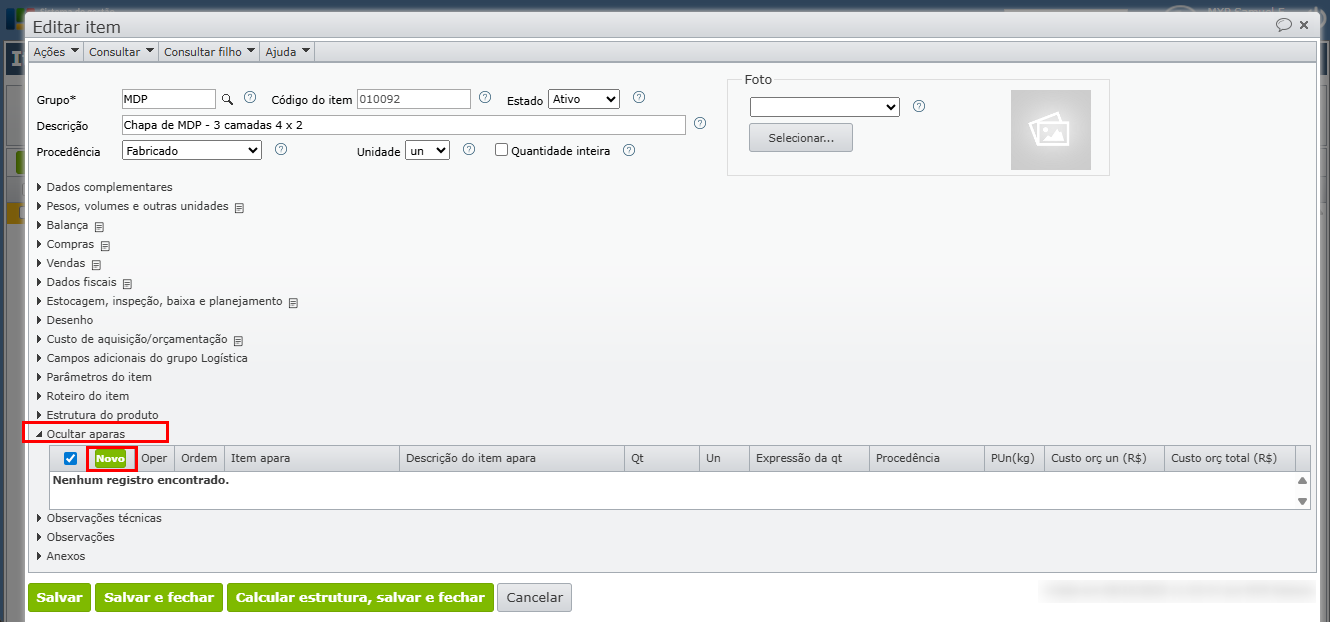
a) Acesse a tela de cadastro do item-pai da estrutura de produto.
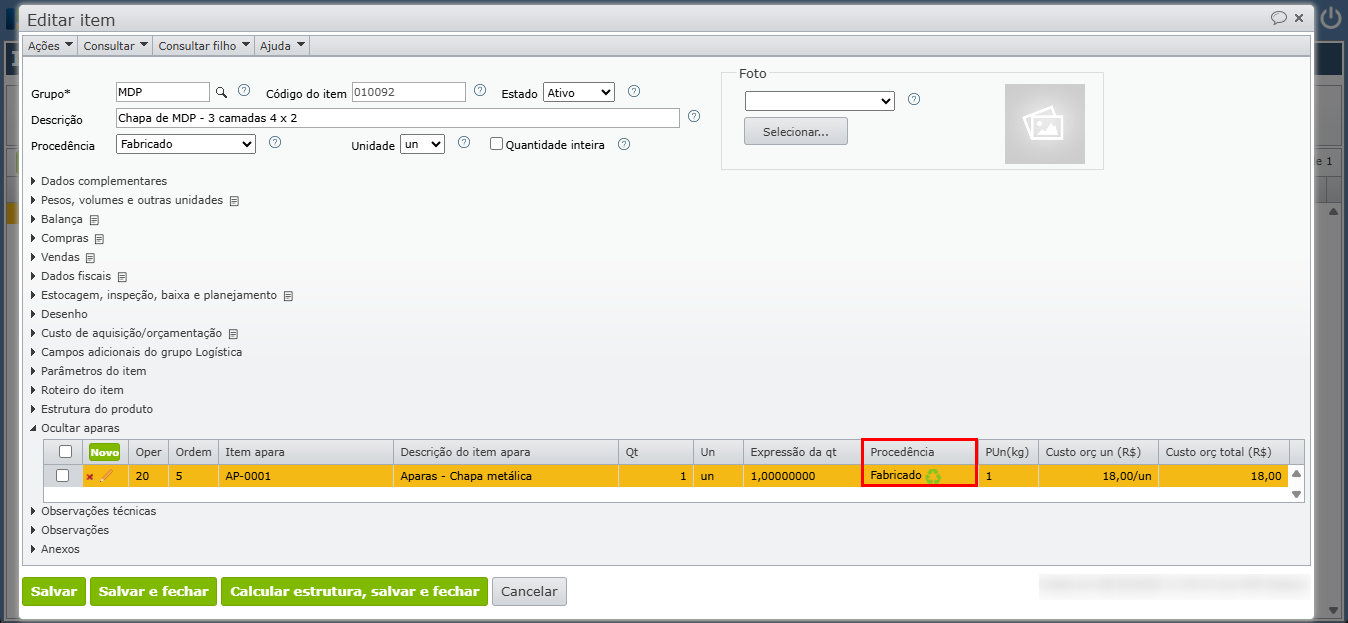
b) Clique para expandir a seção “Aparas”. Clique no botão verde “Novo” para adicionar o item-apara.
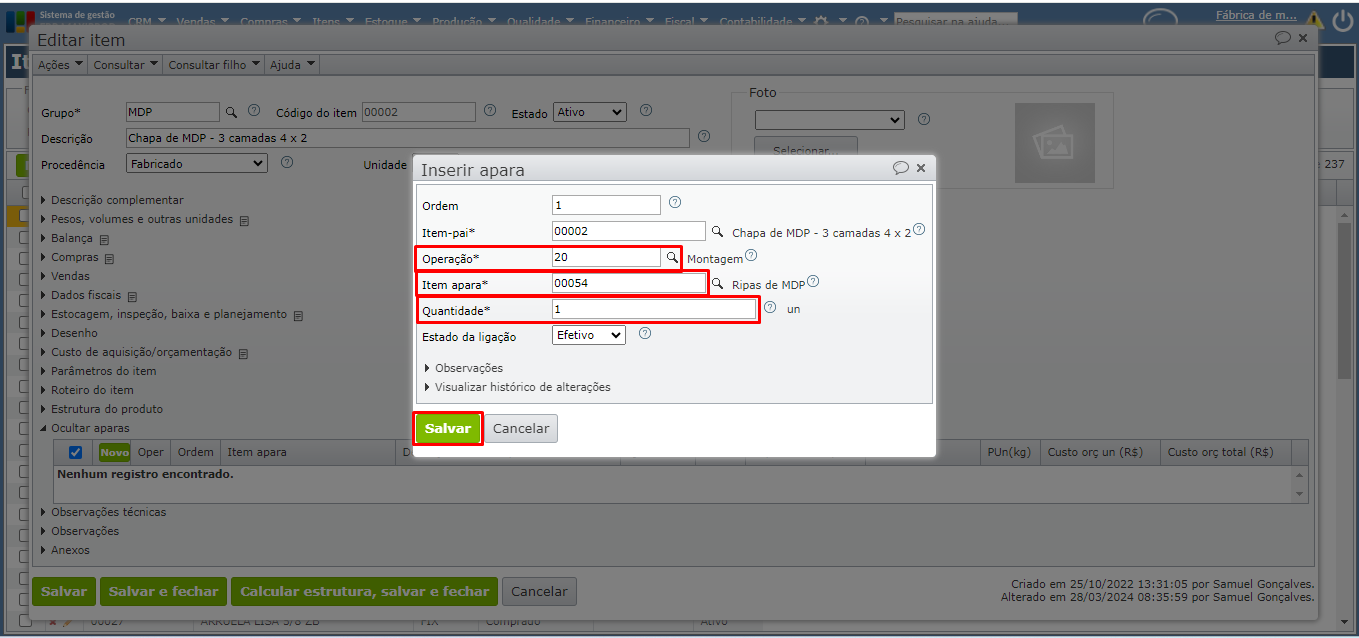
c) Preencha os campos “Operação”, “Item apara” e “Quantidade” e clique no botão verde “Salvar”:
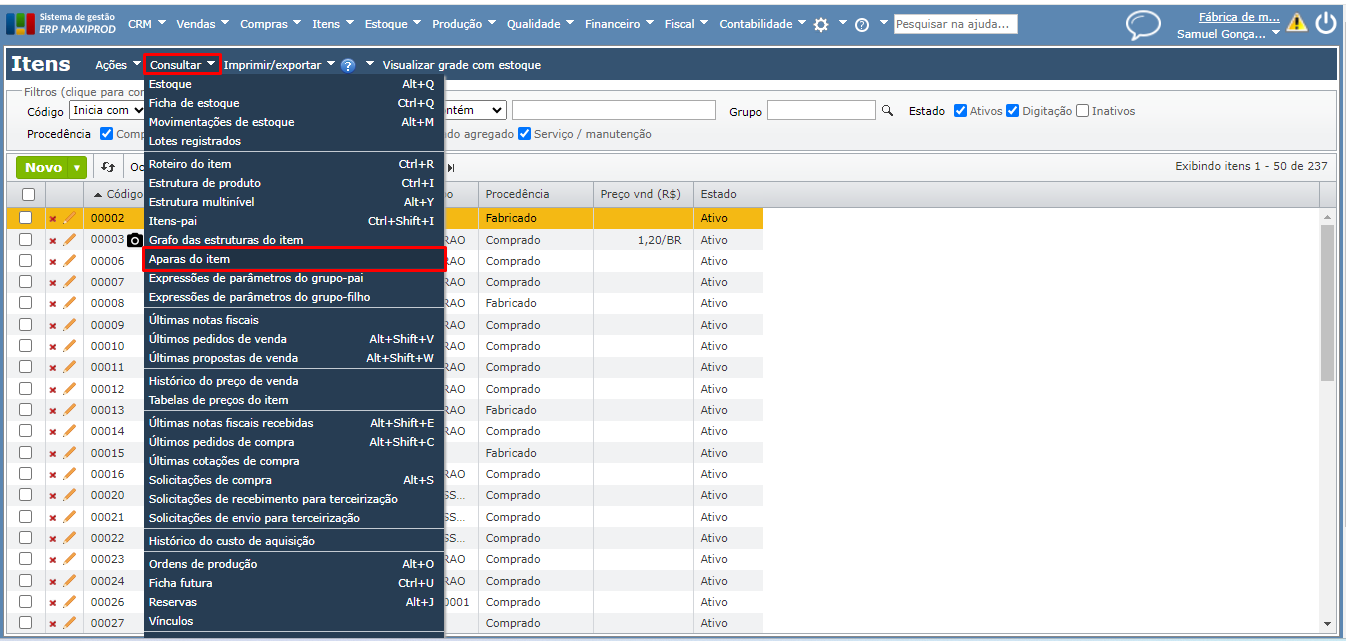
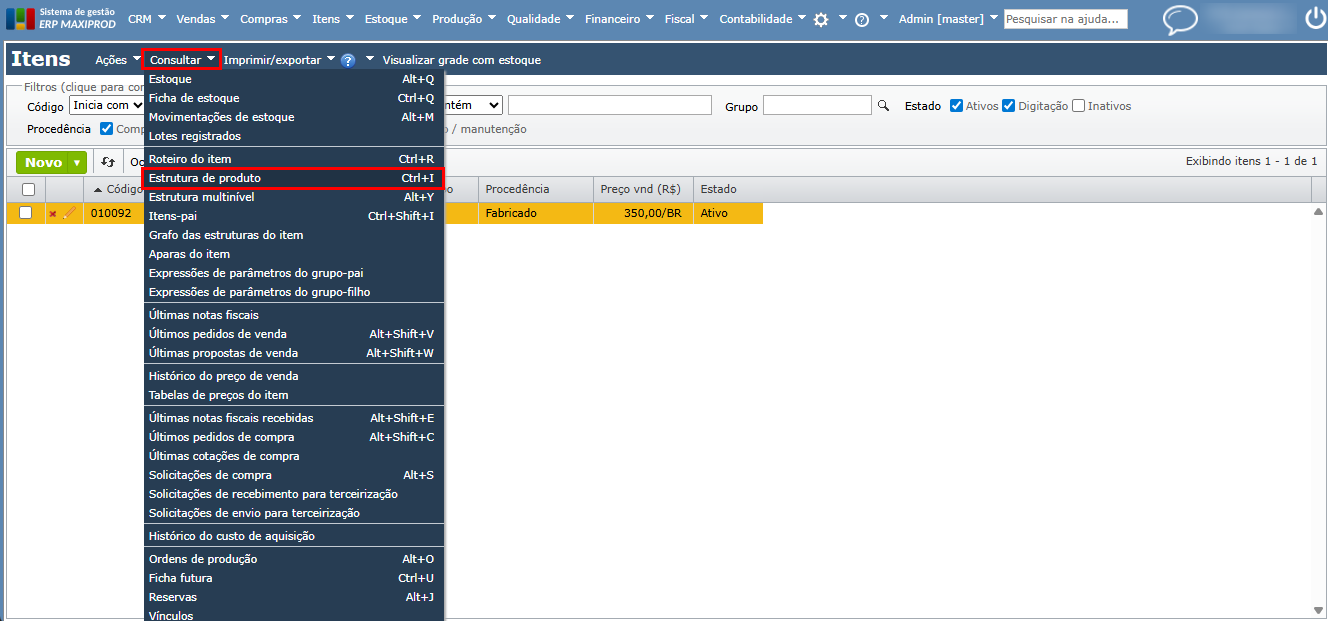
d) Também é possível consultar e inserir aparas do item por meio do menu “Consultar > Aparas do item”:
e) Após inserir uma “Apara” na estrutura de produto do item, é exibido o símbolo de reciclagem ao lado da coluna “Procedência”, indicando que aquele item é uma apara.
| Observação: evite vincular o mesmo item como insumo comum em outra estrutura de produto; nesse caso, ele passa a gerar necessidade de produção, como qualquer outro insumo do item que o consome. |
| Importante: na tela de cadastro do item-pai, a estrutura de produto é apresentada na seção “Estrutura do produto”, enquanto as aparas são apresentadas na seção “Aparas”. As informações ficam separadas. |
3) É possível consultar a estrutura de produto com insumos e as aparas por meio da opção “Consultar > Estrutura de produto”.
4) As aparas na estrutura de produto do item são identificadas pelo símbolo de reciclagem verde ao lado da coluna “Procedência”, facilitando sua visualização. Esse símbolo indica que o item não é um item-filho propriamente dito. Nesse caso, o material não entra, mas sai do estoque em elaboração do produto.
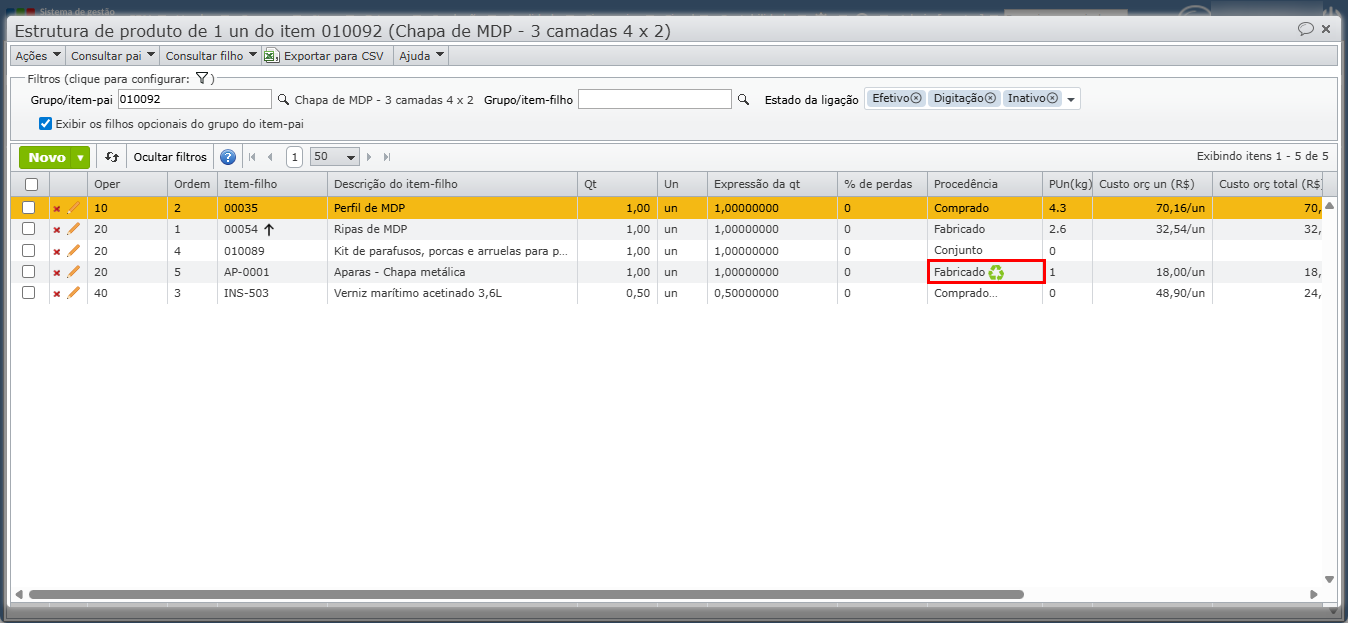
5) No exemplo acima, a operação que gera a apara é a 20, o que significa que a movimentação de aparas será registrada ao fazer o apontamento da operação 20.
Quais são as formas de retirar aparas de uma ordem de produção?
Existem duas formas de registrar a retirada de aparas de uma ordem de produção:
- pela tela de edição da própria ordem de produção, a qualquer momento — veja abaixo;
- pelo apontamento de uma operação, no momento em que ela é parada ou finalizada — veja abaixo.
As duas geram a mesma movimentação de estoque e podem conviver: a primeira serve para registrar ou corrigir a retirada fora do ritmo da produção; a segunda, para quem aponta no chão de fábrica e quer informar a apara junto com a quantidade produzida.
Como retirar aparas pela tela de edição da ordem de produção?
1) Acesse o menu superior “Produção > Ordens de produção” e abra a ordem de produção desejada.
2) Clique para expandir a aba “Aparas”, que lista as retiradas já registradas para a ordem de produção, com a data da movimentação, o item, a quantidade e o destino de cada uma.
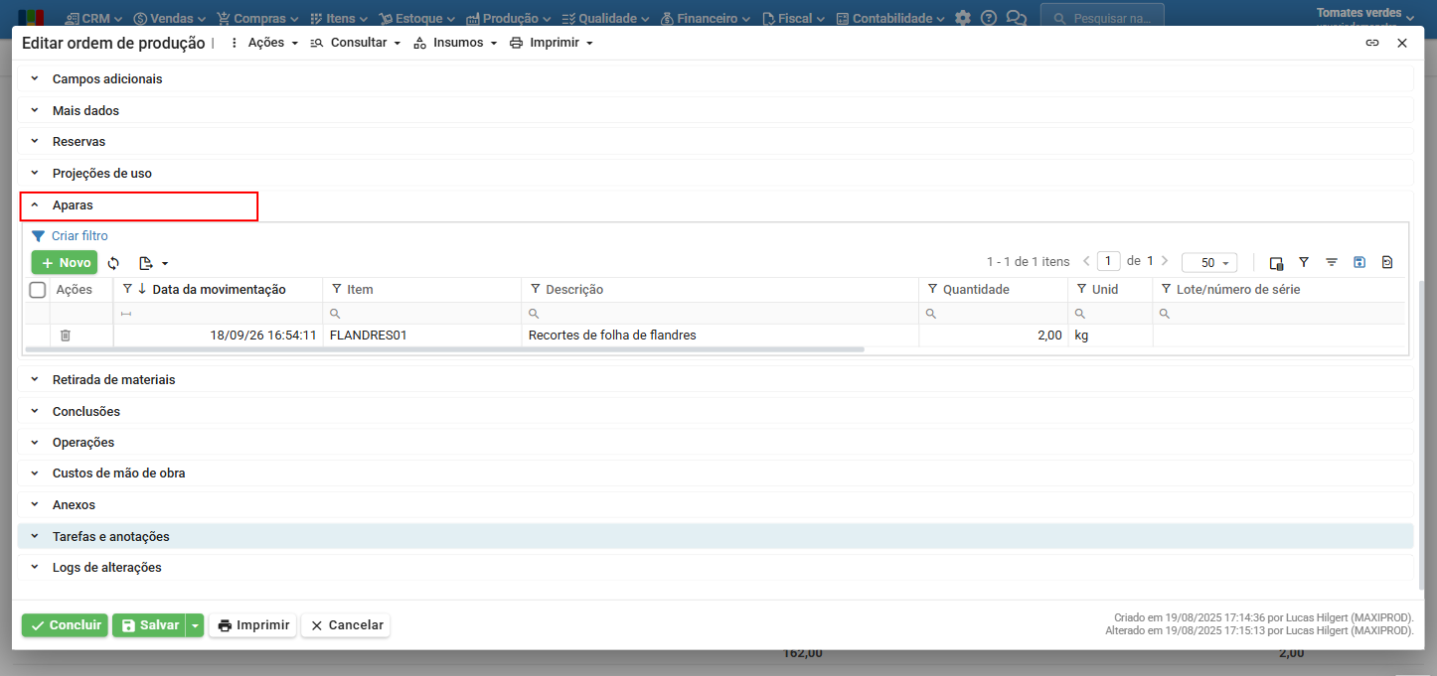
3) Clique no botão verde “Novo” para abrir a janela de retirada.
4) Na janela “Nova retirada de apara”, confira e preencha os campos:
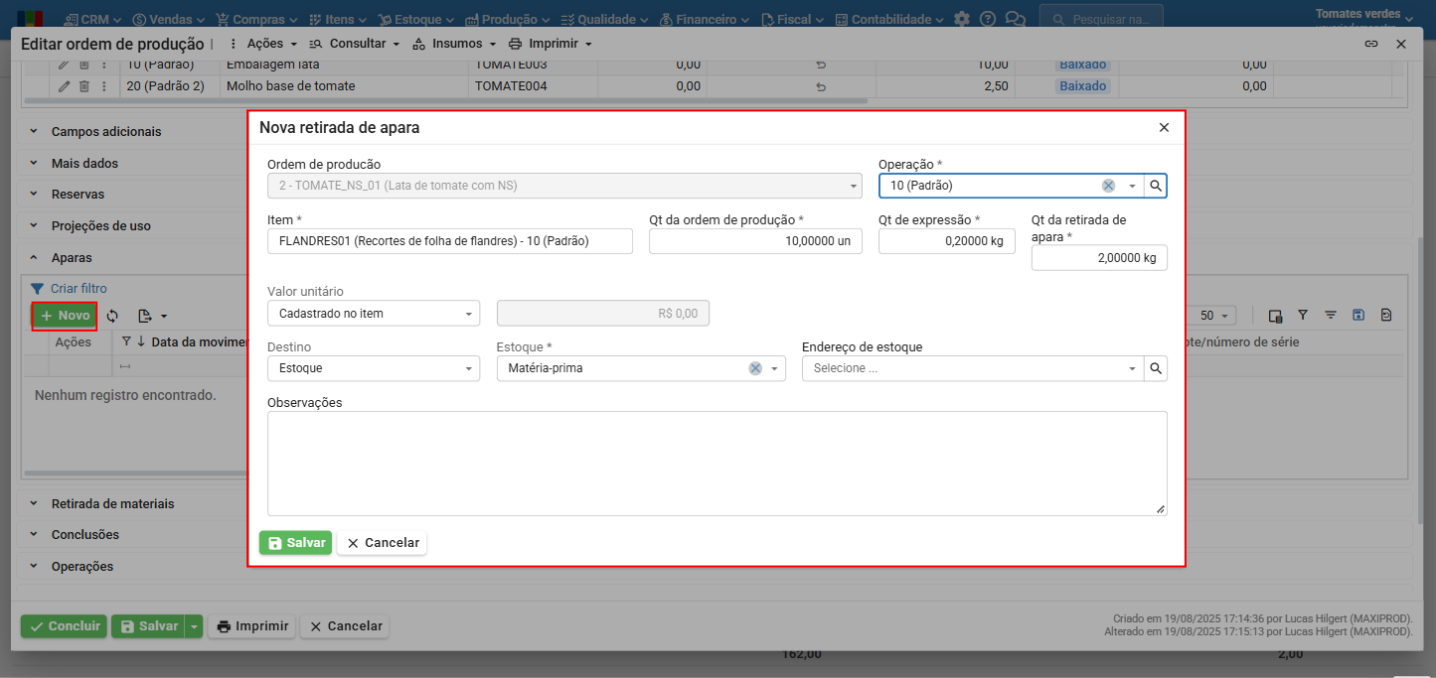
- “Ordem de produção”: preenchido com a ordem de produção aberta. Não é editável.
- “Operação”: operação da ordem de produção em que a apara é gerada.
- “Item”: item apara a retirar, entre os cadastrados na estrutura de produto do item produzido.
- “Qt da ordem de produção”: quantidade a ser produzida do item acabado da ordem de produção.
- “Qt de expressão”: quantidade de apara gerada por unidade produzida do item acabado, conforme a estrutura de produto. Por exemplo: 0,2 kg de apara por lata produzida; em uma ordem de 10 latas, são gerados 2 kg de apara.
- “Qt da retirada de apara”: quantidade total a ser retirada como apara do item selecionado. Vem calculada, e pode ser alterada.
- “Valor unitário”, com três origens possíveis:
- “Cadastrado no item”: utiliza o custo de aquisição informado no cadastro do item apara.
- “Manual”: permite digitar o valor desejado.
- “Média das baixas de insumo”: calcula a média ponderada das baixas de insumo já realizadas na ordem de produção para o item selecionado.
- “Destino”: pode ser “Estoque” ou “Conta contábil”. Se for selecionada uma conta contábil, não há movimentação de quantidade, apenas de valor.
- “Estoque” ou “Conta”: conforme o destino escolhido, indica para onde a apara vai. Vem inicializado com a conta de estoque vinculada ao tipo contábil do cadastro do item.
- “Endereço de estoque”: endereço de estoque de destino, quando houver.
- “Observações”: campo livre para anotações sobre a retirada.
5) Clique no botão verde “Salvar” para concluir a retirada. O sistema informa “Retirada de apara realizada com sucesso.” e a movimentação passa a constar na aba “Aparas”.
6) Acessando a tela de “Movimentações de estoque”, aparecerá uma linha de retirada de apara da ordem de produção, com as informações de quantidade, valor e destino.
💡Dica: se o item da ordem de produção não tiver nenhum item apara cadastrado em sua estrutura de produto, o sistema avisa que não é possível retirar aparas. Cadastre a apara na estrutura do item antes, conforme o primeiro tópico desta página.
Como retirar aparas pelo apontamento de uma operação?
É possível retirar aparas diretamente ao parar ou finalizar o apontamento de uma operação, sem abrir a tela de edição da ordem de produção.
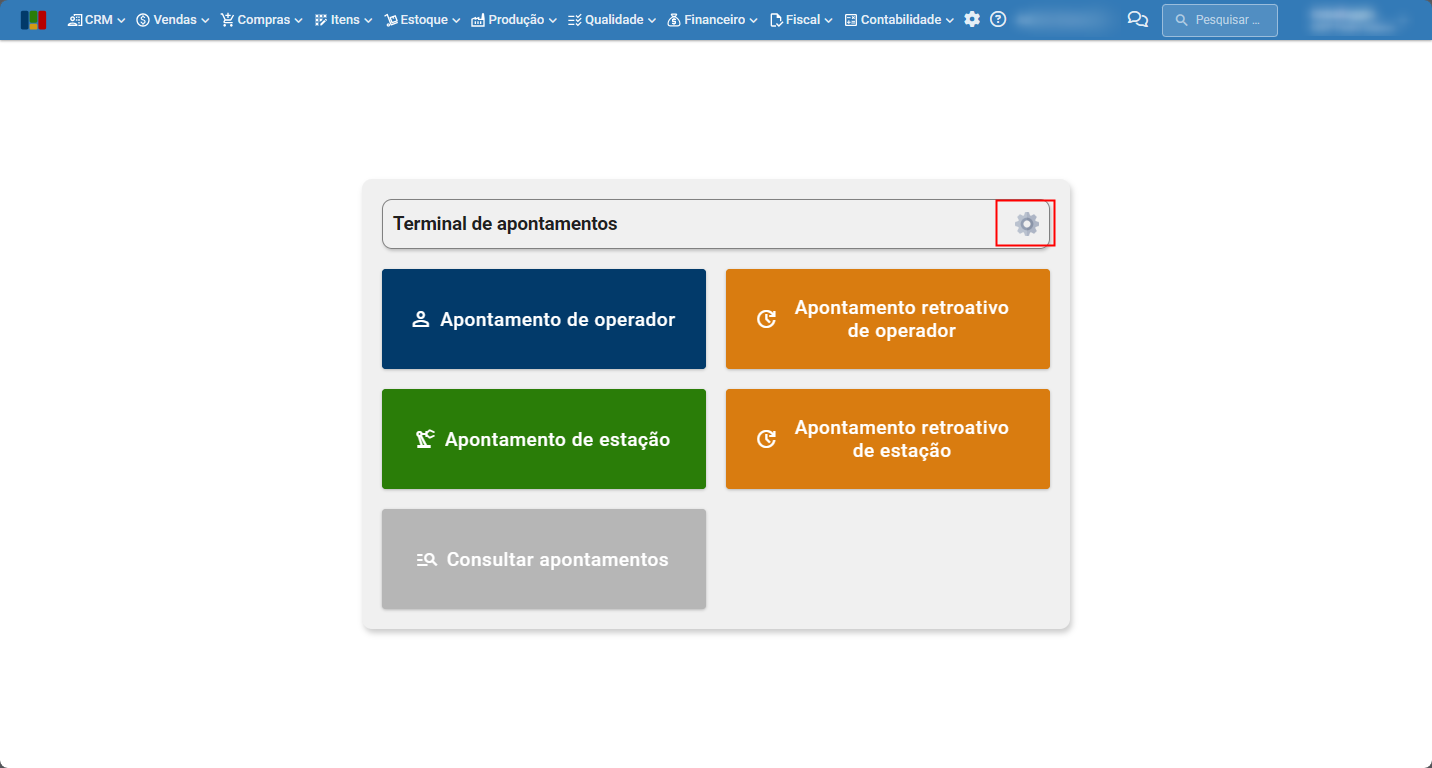
1) Acesse o menu superior “Produção > Terminal de apontamentos”.
2) Clique no ícone da “roda dentada”, no canto superior direito, para abrir as configurações do terminal.
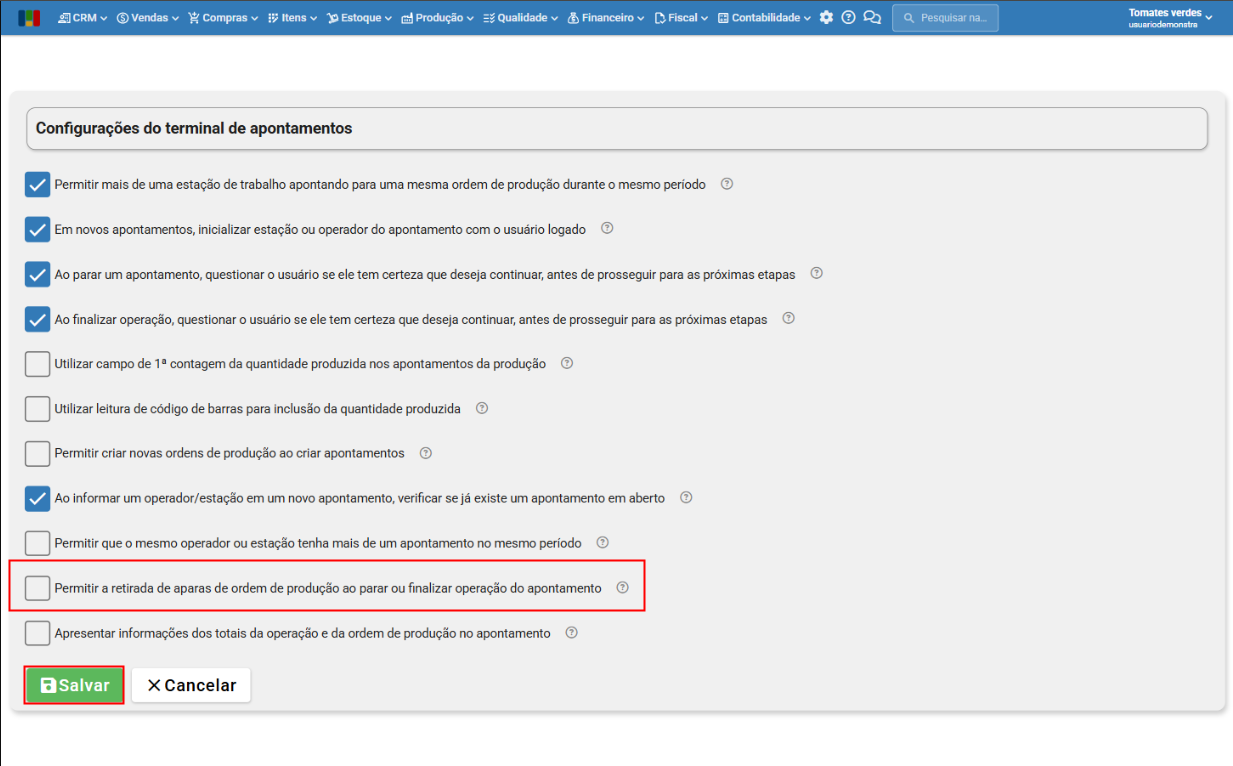
3) Marque a caixa de seleção da configuração “Permitir a retirada de aparas de ordem de produção ao parar ou finalizar operação do apontamento” e clique no botão verde “Salvar”.
4) Feita a configuração, e havendo aparas cadastradas na estrutura do item produzido, o apontamento passa a exibir a caixa de seleção “Retirar aparas”, logo abaixo dos campos de quantidade. Ao marcá-la, aparecem os mesmos campos descritos no tópico anterior:
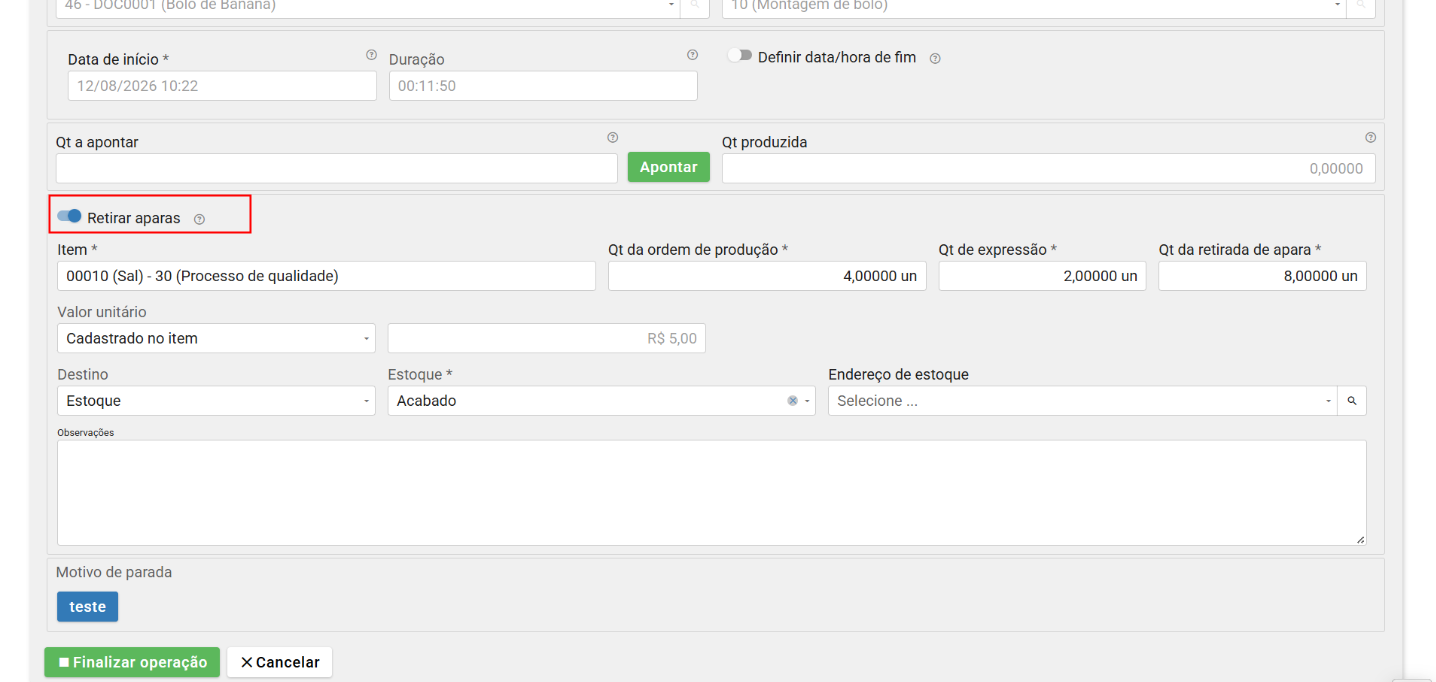
5) Ao parar a operação ou clicar em “Finalizar operação”, a apara informada é retirada junto com o registro da produção.
Para saber mais sobre o terminal de apontamentos, clique aqui.
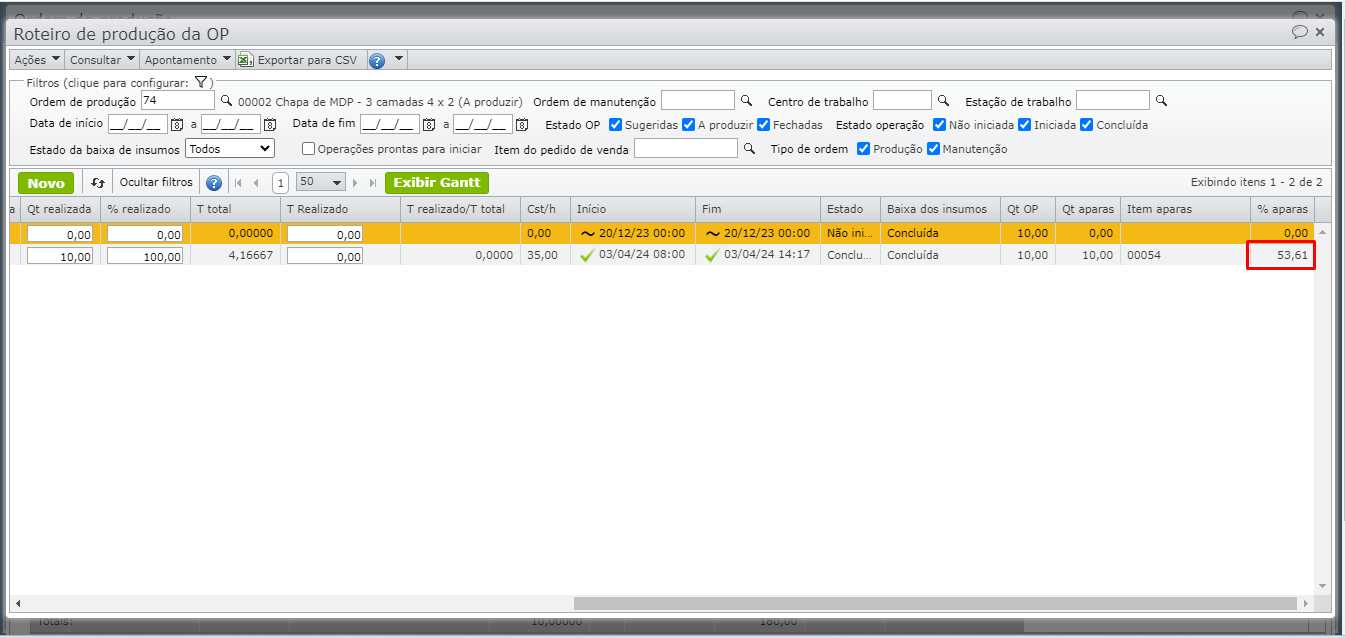
Como é calculado o percentual de aparas?
O percentual de aparas é calculado a cada apontamento de produção:
% aparas = 100% * peso das aparas / (peso do produto + peso das aparas)
onde:
- Peso das aparas: quantidade de aparas apontada * peso unitário líquido do item das aparas
- Peso do produto: quantidade de produto apontado * peso unitário líquido do produto.
Por exemplo: % aparas = 100% * 100 / (500 + 100) = 16,67%
Considerando que o material recebido pela operação foi transformado em produto e aparas, o percentual representa o peso das aparas sobre o total.
Como desfazer uma retirada incorreta de aparas?
A retirada registrada com item ou quantidade errada é excluída e refeita. O caminho mais direto é pela própria ordem de produção:
1) Abra a ordem de produção e expanda a aba “Aparas”.
2) Na linha da retirada incorreta, clique no ícone de “lixeira”, na coluna “Ações”.
3) O sistema pede confirmação: “Tem certeza de que deseja excluir a retirada de apara?”. Clique em “Sim”.
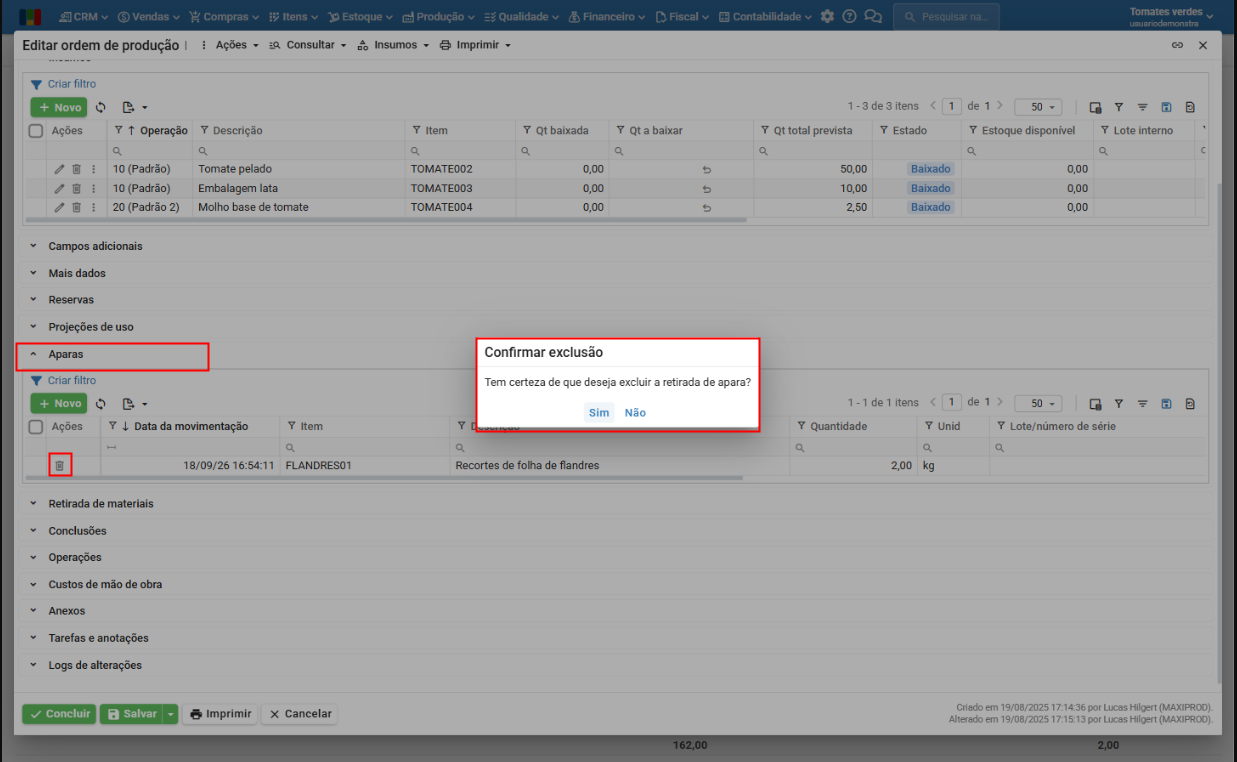
4) Registre a retirada novamente, agora com os valores corretos, conforme o tópico “Como retirar aparas pela tela de edição da ordem de produção?”.
A mesma movimentação também pode ser excluída pela tela “Estoque > Movimentações de estoque”, pelo menu “Ações”.
💡 Dica: se a ordem de produção já estiver concluída e a correção afetar o custo do que foi produzido, desconclua a ordem antes de refazer a retirada e conclua-a novamente em seguida. Assim, o custo da conclusão passa a considerar o valor correto das aparas.
Para mais informações, fale com o suporte.
Veja o vídeo abaixo para saber mais sobre a gestão de aparas no ERP MAXIPROD:
Veja também: