
No ERP MAXIPROD, pode-se criar campos adicionais nos cadastros de empresa. Estes campos podem ser agrupados, melhorando a visualização e o preenchimento. Também é possível preencher os mesmos campos em várias empresas de uma só vez, a partir da grade de empresas.
Esta página mostra:
Permissões
Para cadastrar grupos e campos adicionais, o seu perfil de acesso precisa ter as permissões abaixo:
- EMP022 – Consultar grupos de campos adicionais das empresas.
- EMP023 – Inserir e editar grupos de campos adicionais das empresas.
- EMP026 – Consultar campos adicionais das empresas.
- EMP027 – Inserir e editar campos adicionais das empresas.
Para alterar campos adicionais de várias empresas de uma vez, o seu perfil de acesso precisa ter a permissão abaixo. Para saber mais sobre perfis de acesso e permissões, clique aqui.
- EMP001 – Inserir e editar empresas.
Os campos adicionais que exigem perfil de acesso seguem a regra explicada em Perfis de acesso na consulta e edição de campos. As permissões abaixo liberam esses campos para quem não tem o perfil:
- EMP030 – Consultar campos adicionais das empresas que exigem perfil de acesso, mesmo sem ter esse perfil.
- EMP031 – Editar campos adicionais das empresas que exigem perfil de acesso, mesmo sem ter esse perfil.
Como cadastrar grupos de campos adicionais
1) Acesse o menu “CRM > Cadastros > Grupos de campos adicionais das empresas”.
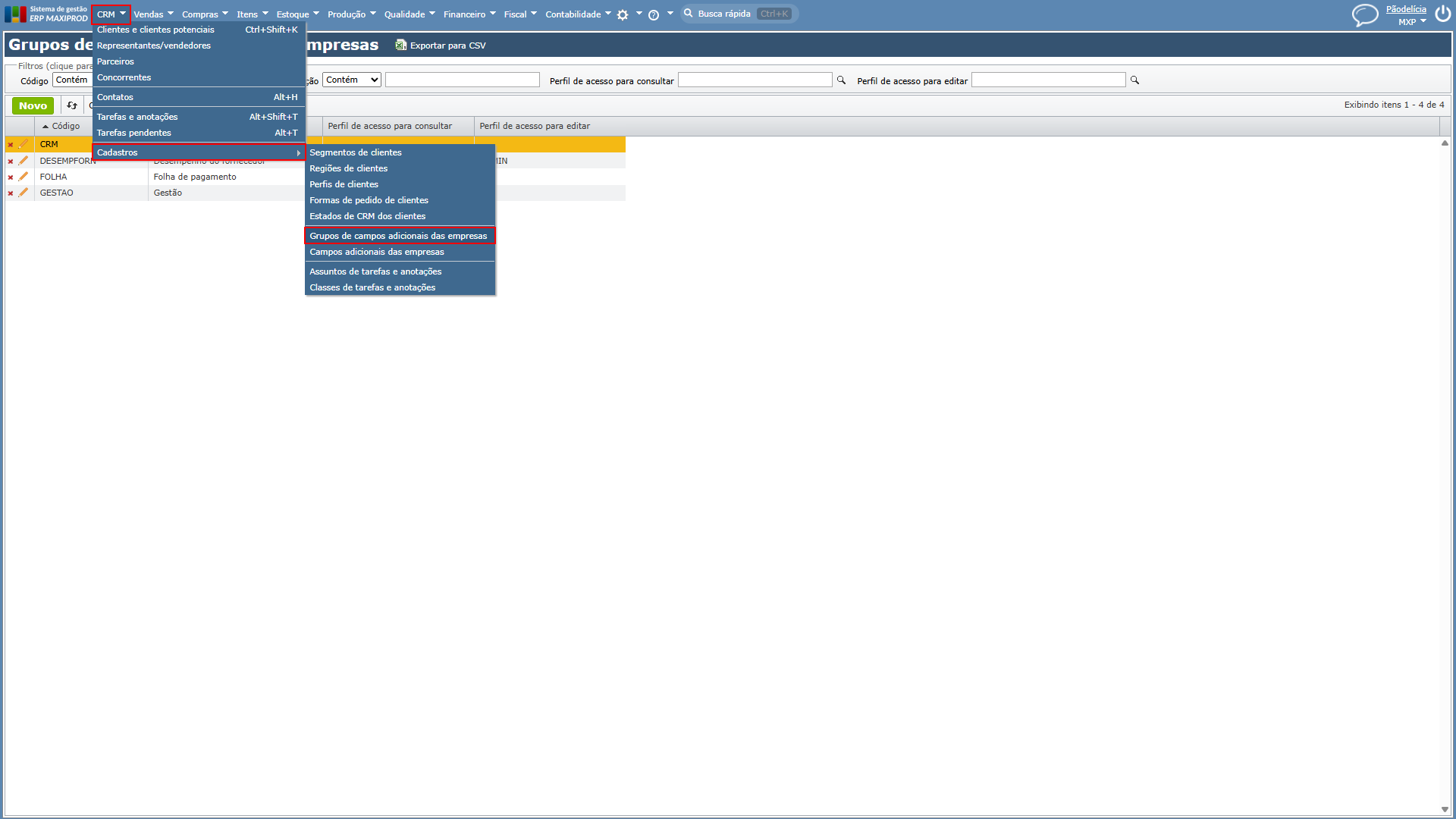
2) Ao clicar em “Novo”, é aberta a janela de cadastro de grupo.
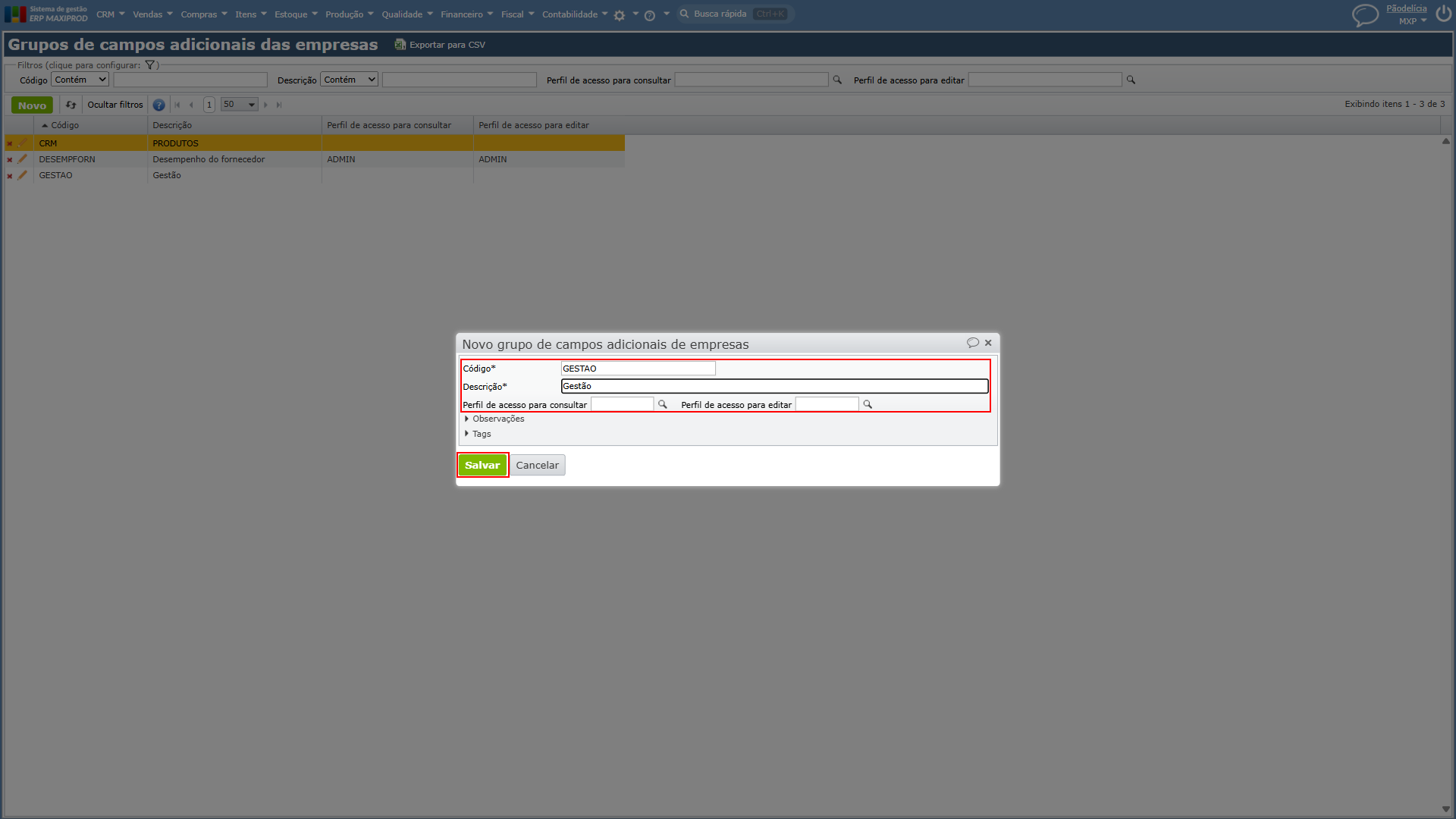
- Código*: preenchimento obrigatório, com um código identificador do grupo.
- Descrição*: preenchimento obrigatório, com a descrição do grupo.
- Perfil de acesso para consultar: cada campo adicional novo do grupo recebe este perfil como perfil de consulta, caso se deseje limitar a visualização. Ele pode ser trocado no cadastro do campo.
- Perfil de acesso para editar: cada campo adicional novo do grupo recebe este perfil como perfil de edição, caso se deseje limitar a edição. Ele pode ser trocado no cadastro do campo.
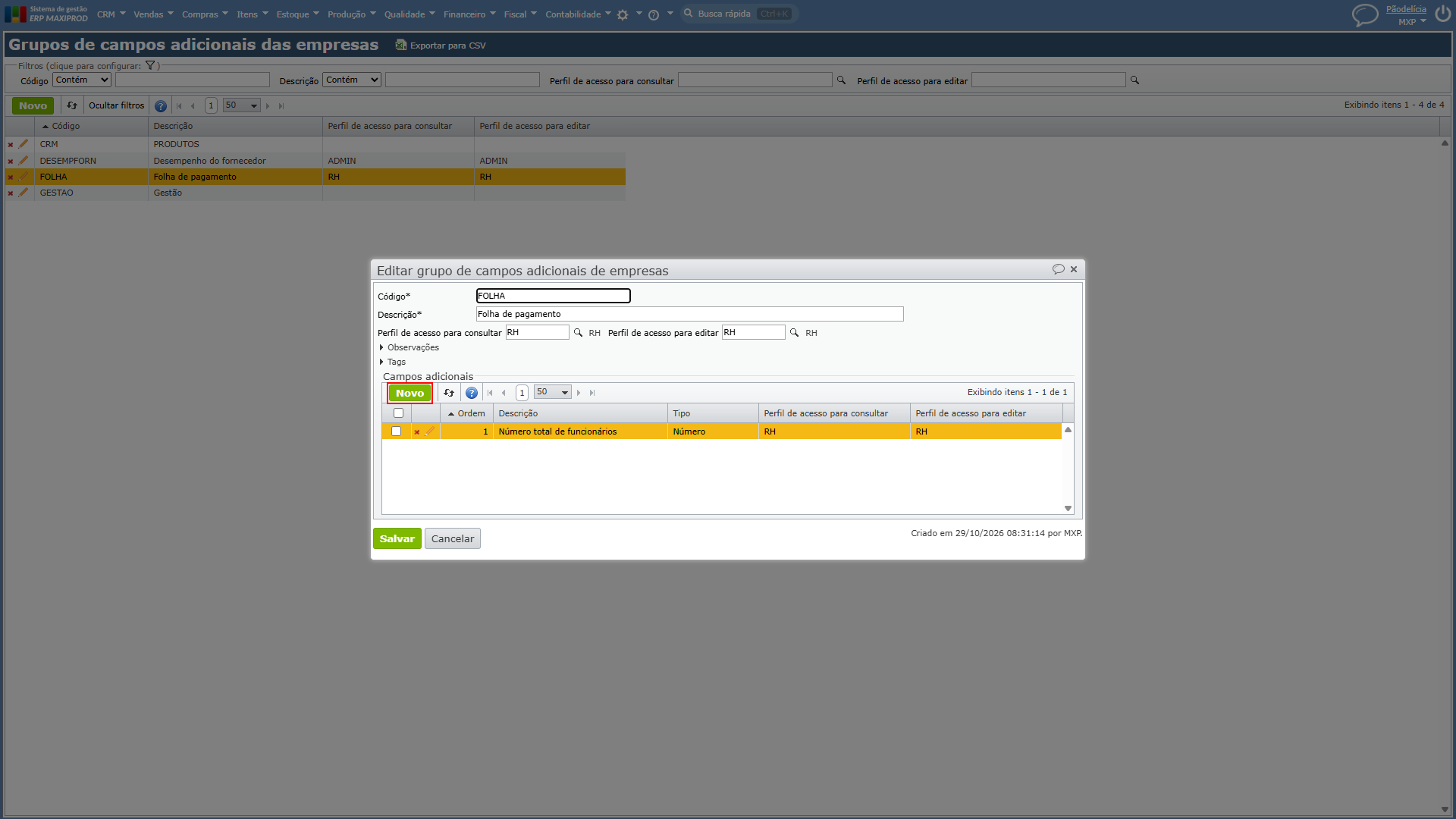
- Campos adicionais: ao abrir um grupo já cadastrado para edição, esta grade lista os campos adicionais dele.
3) Após o preenchimento do grupo, clique em “Salvar” para criá-lo.
Como cadastrar campos adicionais
1) Acesse o menu “CRM > Cadastros > Campos adicionais das empresas”.
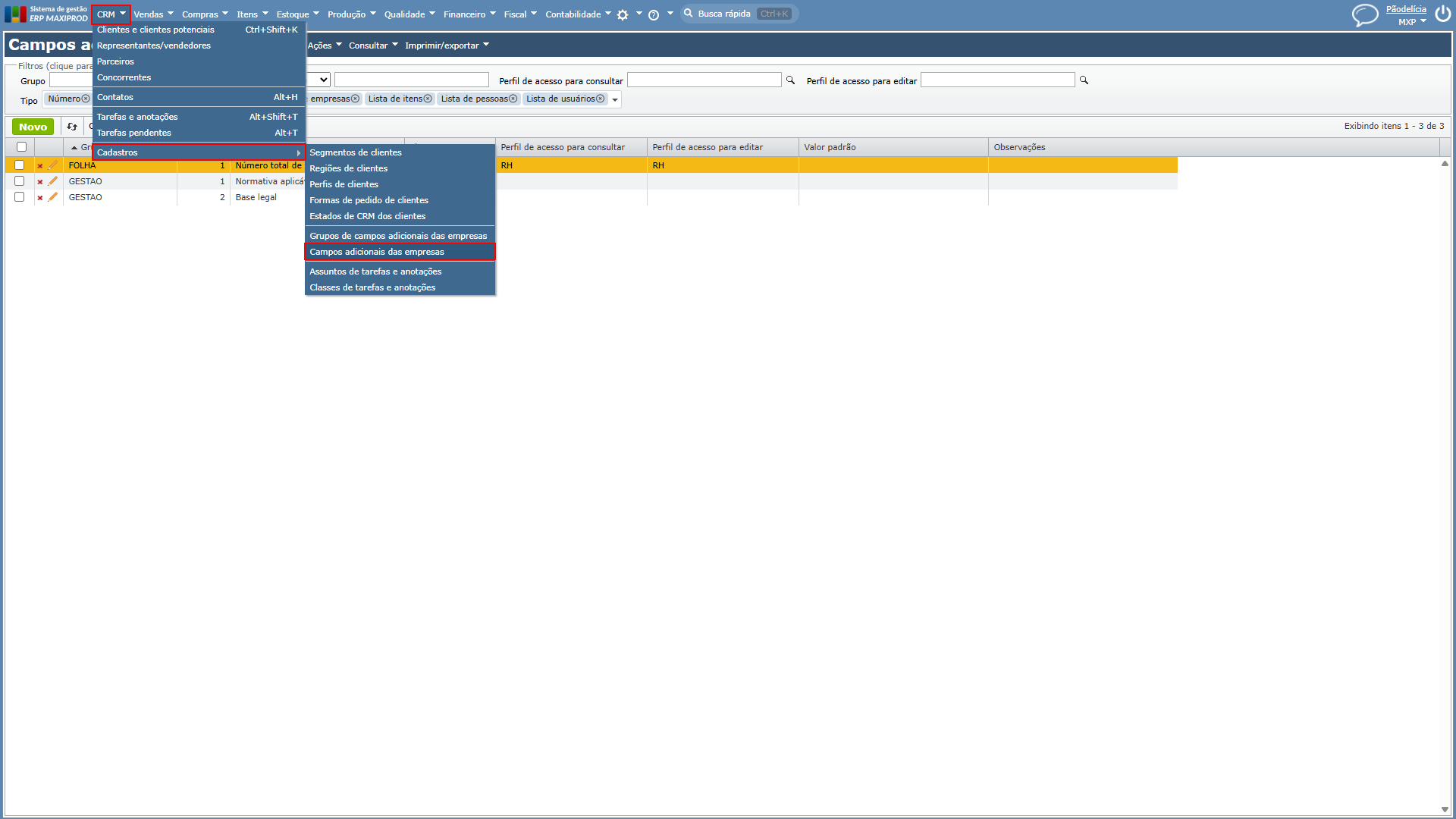
a) Também é possível criar novos campos adicionais diretamente a partir de um grupo. Basta abrir a edição de um grupo já cadastrado e clicar no botão “Novo”, na grade de “Campos adicionais”.
2) Ao clicar em “Novo”, é aberta a janela de cadastro de campo adicional.
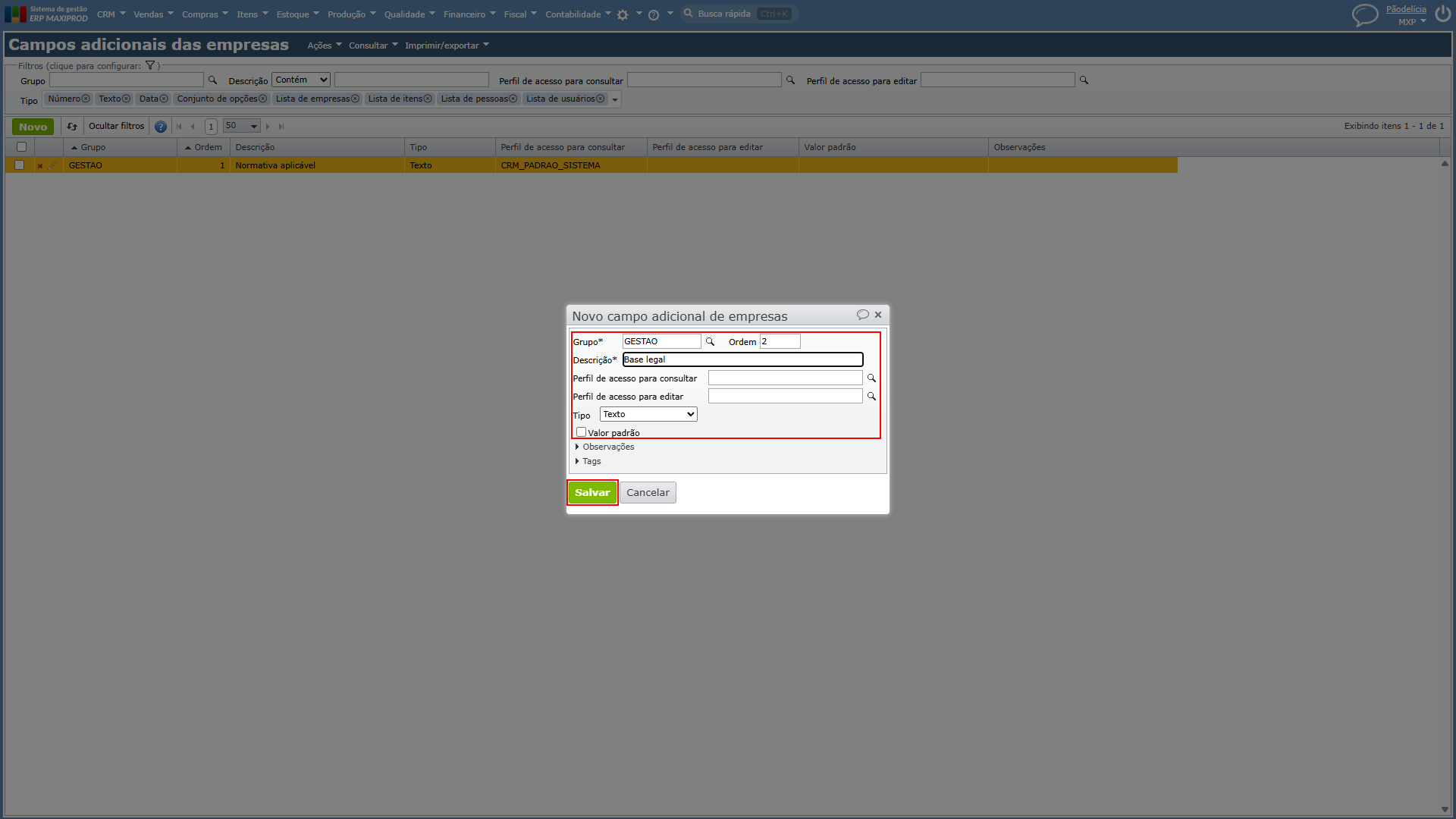
- Grupo*: preenchimento obrigatório, com o código de algum grupo cadastrado em sua empresa.
- Ordem: determina a ordem em que o campo adicional é listado no grupo.
- Descrição*: preenchimento obrigatório, com a descrição do campo.
- Perfil de acesso para consultar: restringe quem consulta o campo, no cadastro de empresa. Vem preenchido com o perfil do grupo e pode ser alterado.
- Perfil de acesso para editar: restringe quem edita o campo, no cadastro de empresa. Vem preenchido com o perfil do grupo e pode ser alterado.
- Tipo:
- “Número”: torna o campo de edição livre, para inserção de números.
- “Texto”: torna o campo de edição livre, para inserção de texto.
- “Data”: pode ser preenchido somente com uma data.
- “Conjunto de opções”: campo de seleção múltipla, deve ser selecionado um conjunto de opções pré-cadastrado.
- “Lista de empresas”: inserção livre de empresas. Ao escolher este tipo, a janela mostra o campo “Tipo da empresa”: informe-o para limitar as opções.
- “Lista de itens”: inserção livre de itens. Ao escolher este tipo, a janela mostra o campo “Grupo preferencial”: informe-o para limitar as opções.
- “Lista de pessoas”: inserção livre de “Pessoas” pré-cadastradas.
- “Lista de usuários”: inserção livre de usuários pré-cadastrados.
- Valor padrão: ao marcar a caixa de seleção, a janela mostra o campo para informar o valor padrão. Esse valor também passa a preencher o campo nas empresas já cadastradas.
3) Após o preenchimento, clique em “Salvar” para criar o campo, dentro do seu grupo.
Como preencher campos adicionais
Após cadastrar os grupos e os campos adicionais, conforme explicado nos tópicos anteriores, cada grupo aparece como uma seção na janela de inclusão e edição de qualquer empresa, respeitando os perfis de acesso.
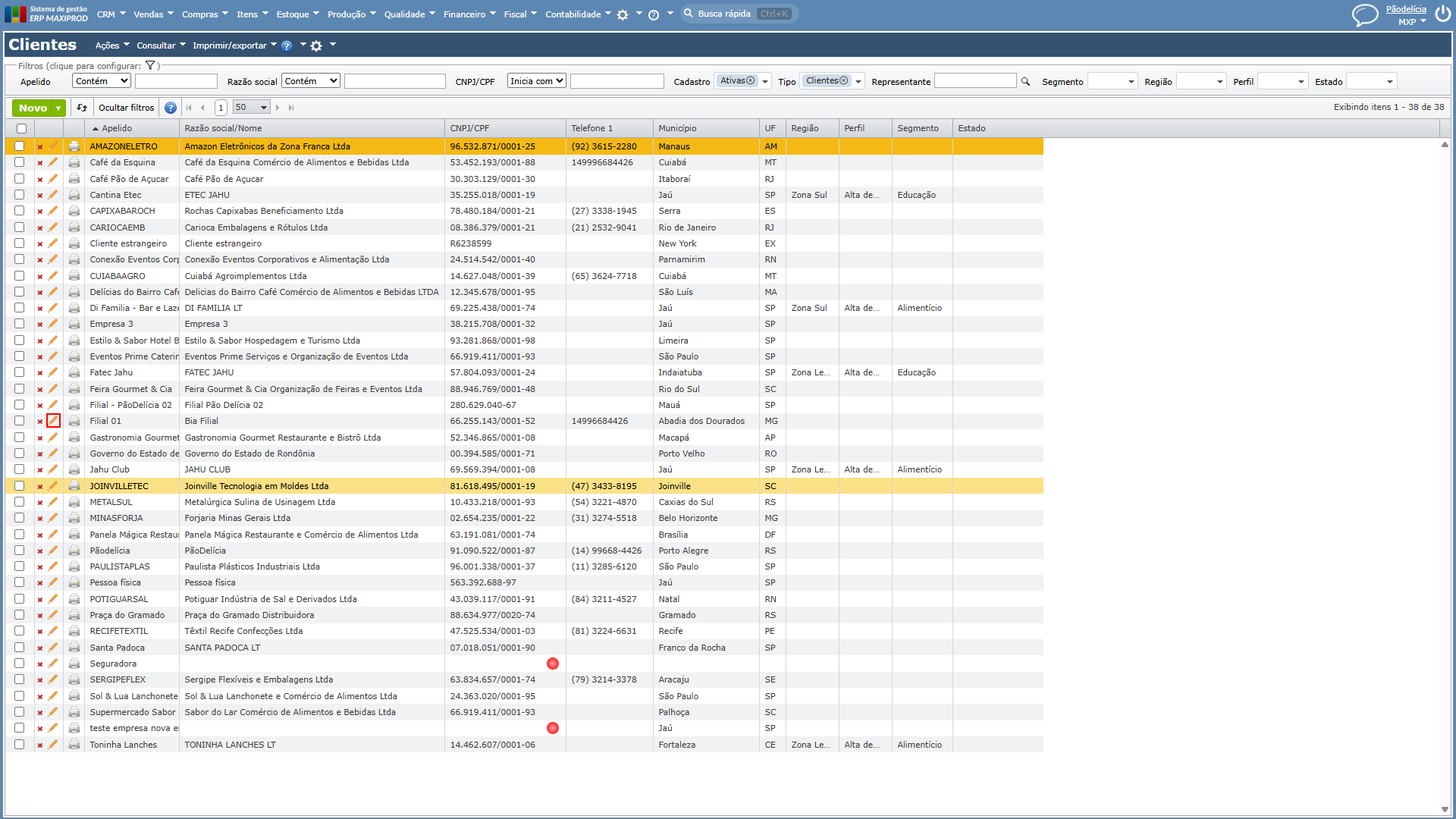
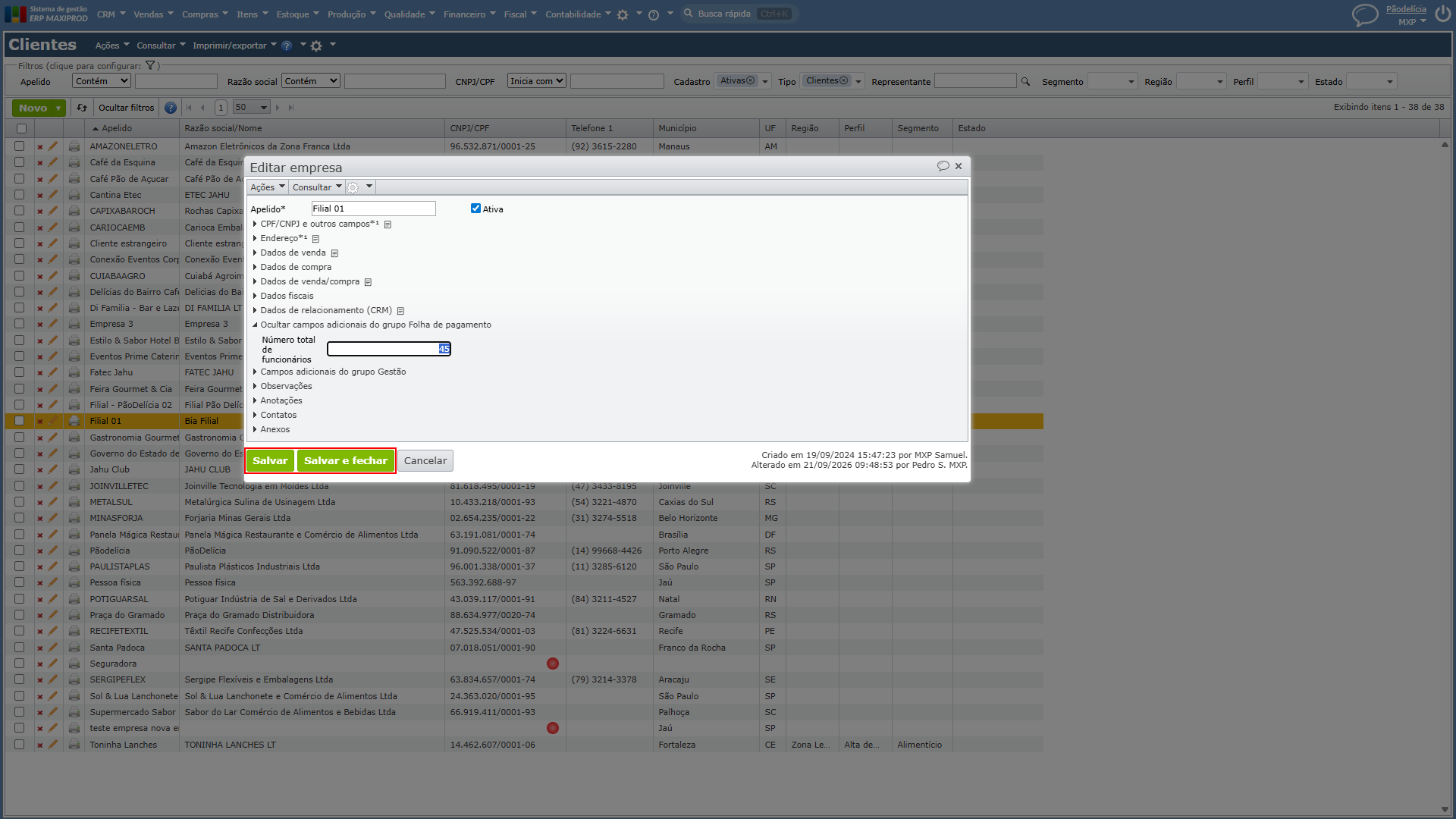
1) No exemplo, acesse o menu “Vendas > Clientes” e clique no ícone de “lápis laranja” da empresa que deseja editar.
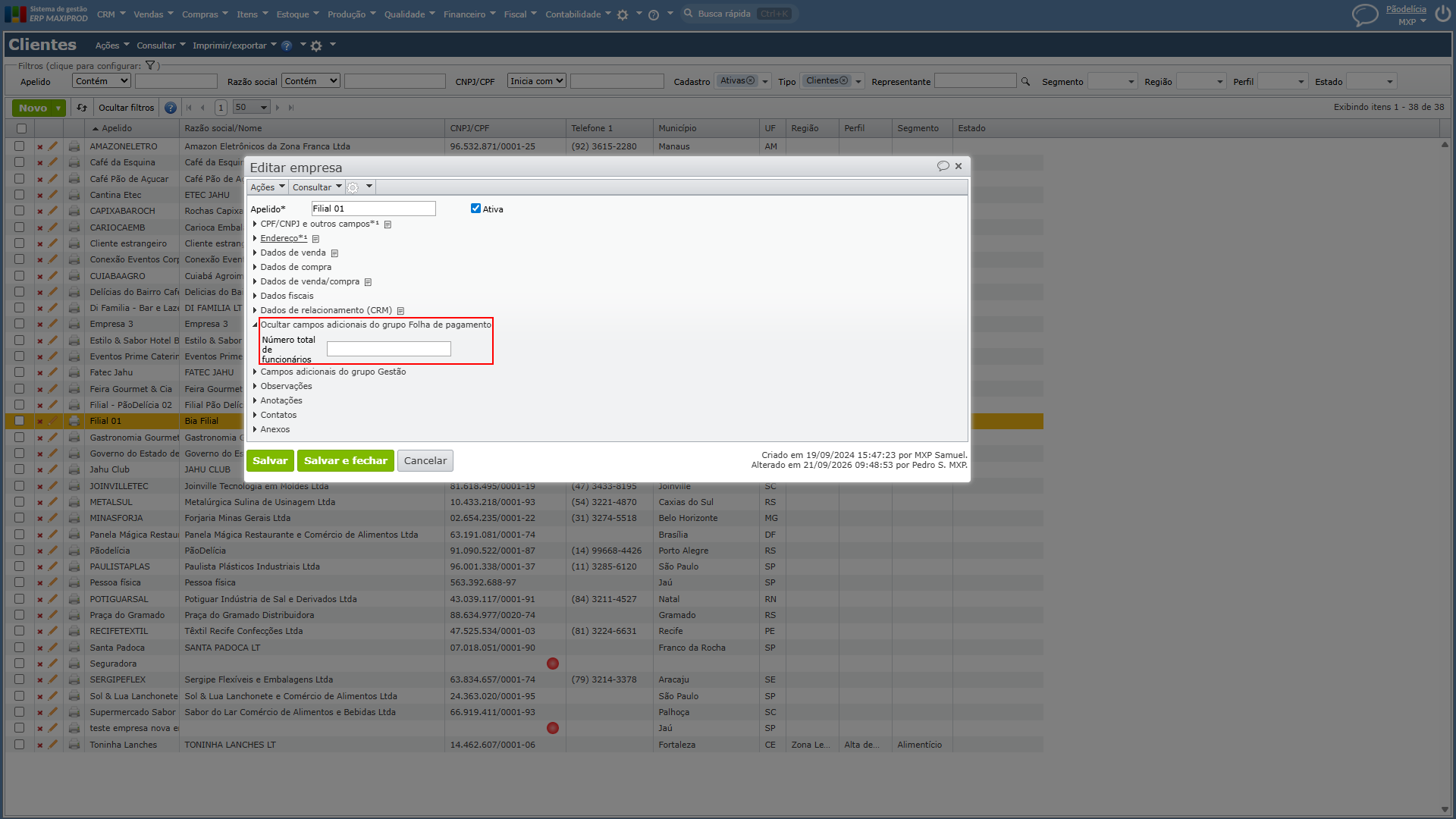
2) Na janela de edição, clique na seção do grupo, identificada por “Campos adicionais do grupo” e o nome do grupo, para expandi-la.
3) Preencha os campos adicionais conforme necessário.
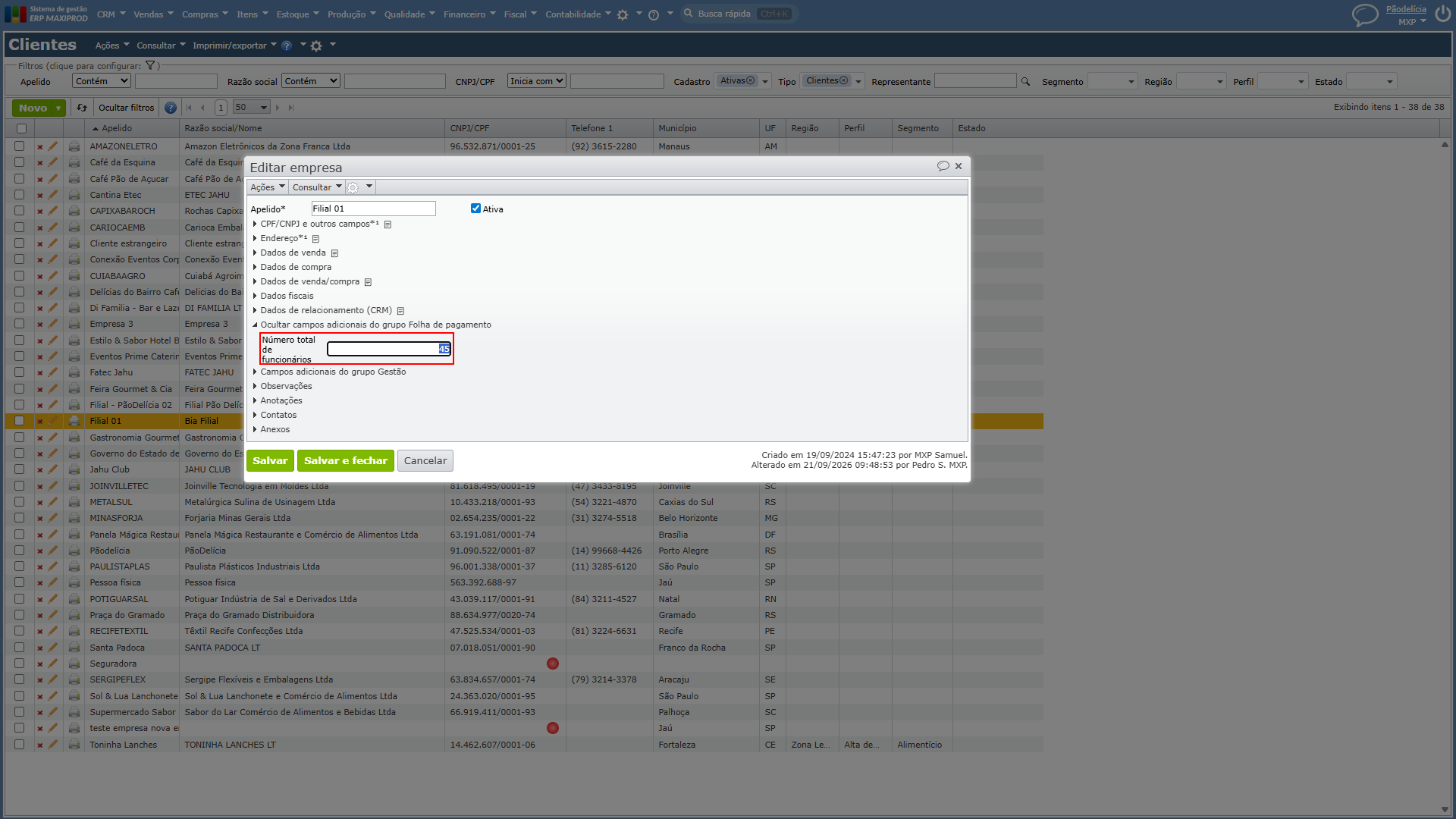
4) Clique no botão verde “Salvar” para gravar e continuar na janela, ou em “Salvar e fechar” para gravar e fechar a janela. Com isso, os valores ficam gravados na empresa.
Como alterar campos adicionais de várias empresas de uma vez?
Em vez de editar uma empresa por vez, é possível preencher os mesmos campos adicionais em várias empresas de uma só vez.
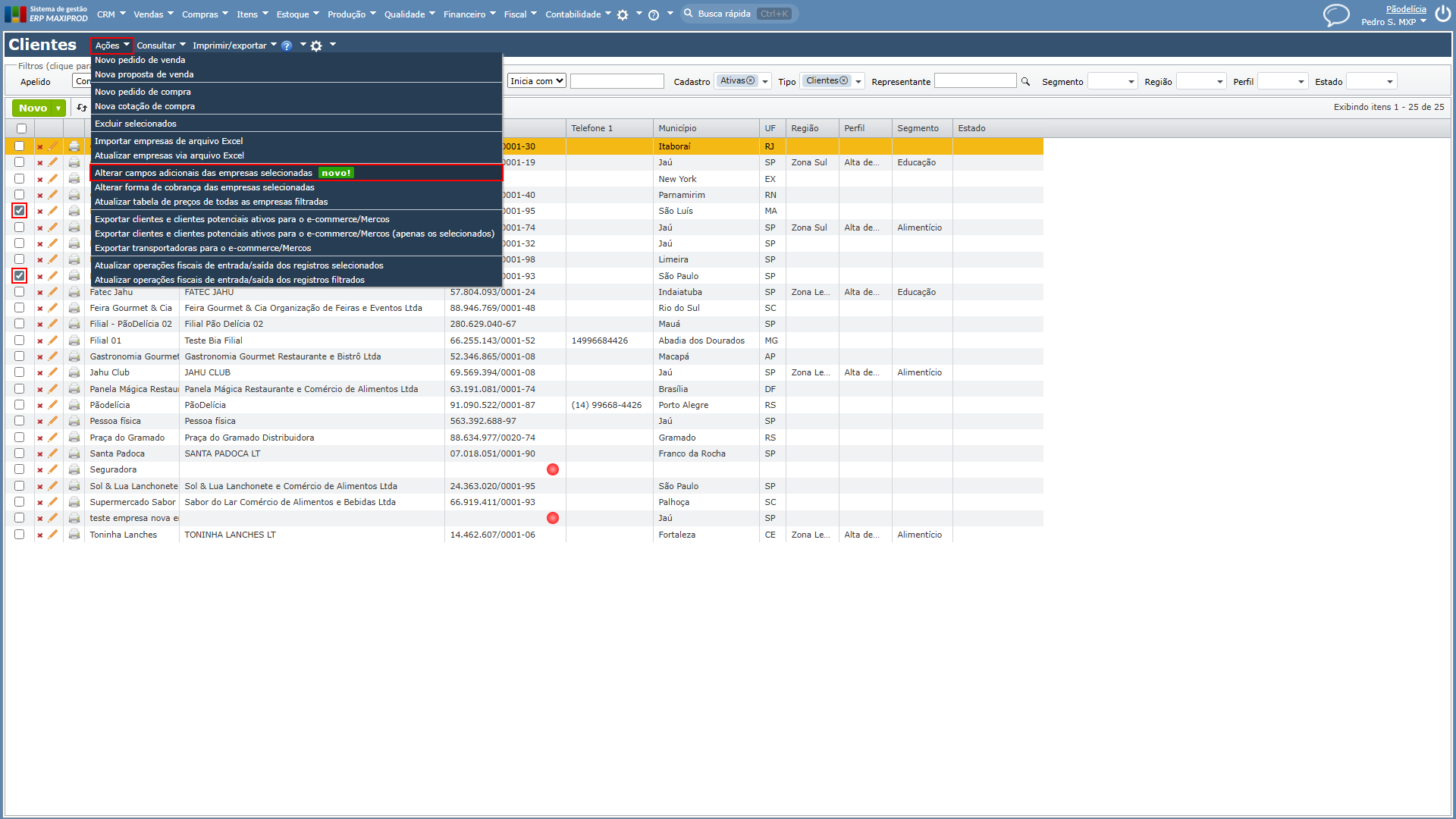
1) No exemplo, acesse o menu “Vendas > Clientes” e marque, na grade, a caixa de seleção das empresas que terão os campos alterados.
2) Clique no menu “Ações” e, em seguida, em “Alterar campos adicionais das empresas selecionadas”.
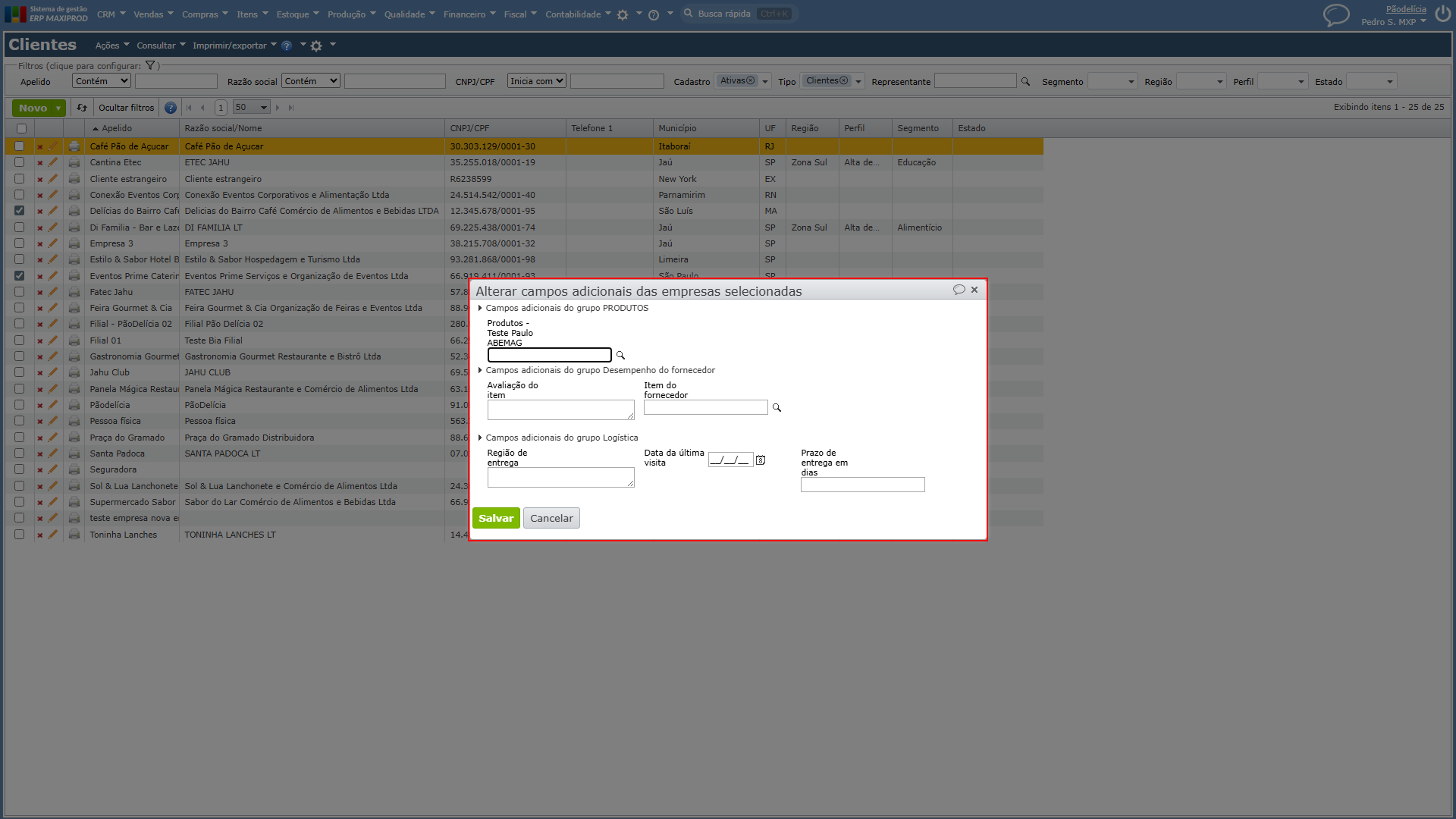
3) Na janela aberta, o sistema mostra os grupos e os campos adicionais das empresas, conforme os perfis de acesso. Os campos abrem vazios, inclusive os que têm valor padrão.
4) Preencha os campos que deseja gravar nas empresas marcadas. No exemplo, foram preenchidos “Região de entrega” e “Data da última visita”, e “Prazo de entrega em dias” ficou em branco.
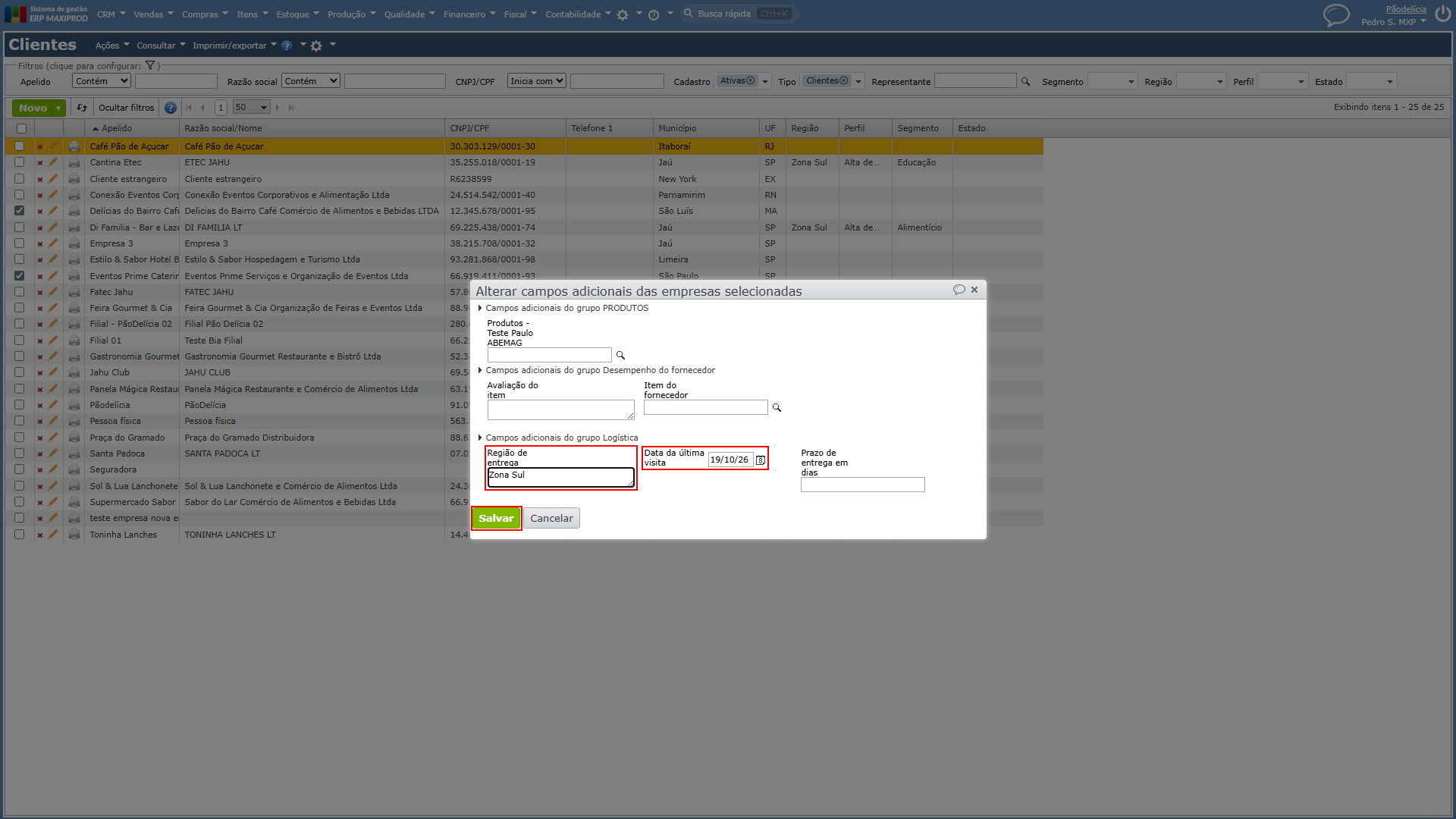
Observação: a ação não apaga valores. O campo deixado em branco mantém o valor que a empresa já tem.
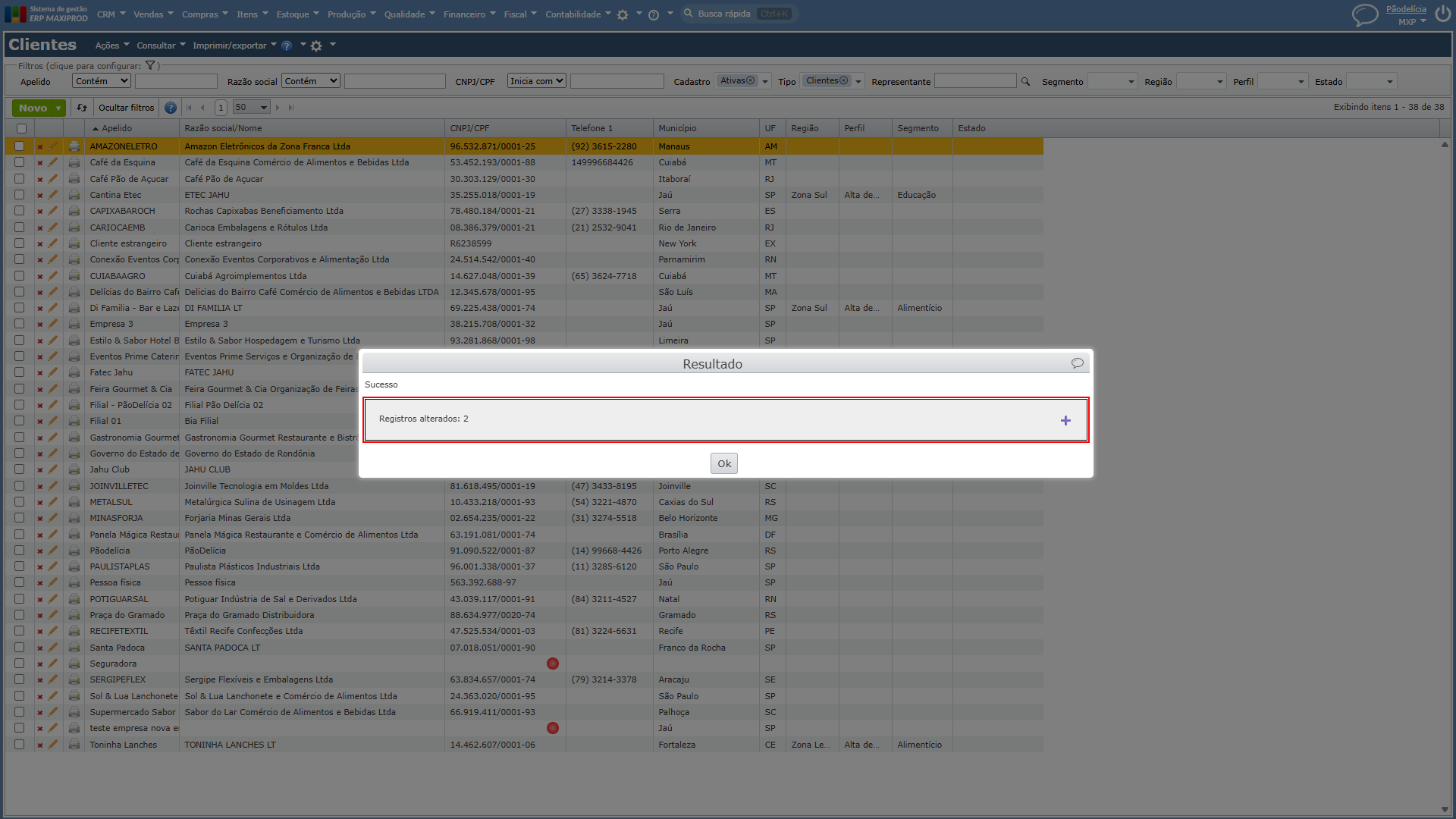
5) Por fim, clique no botão verde “Salvar”. Com isso, os campos preenchidos são gravados em cada empresa marcada e o sistema exibe a janela “Resultado”. Clique no ícone “+” de cada seção para ver as empresas alteradas e, se houver, as não alteradas, com o motivo.
Perfis de acesso na consulta e edição de campos
Ao criar campos adicionais, pode-se restringir quem consulta e quem edita cada campo, usando os campos “Perfil de acesso para consultar” e “Perfil de acesso para editar”.
Exemplo:
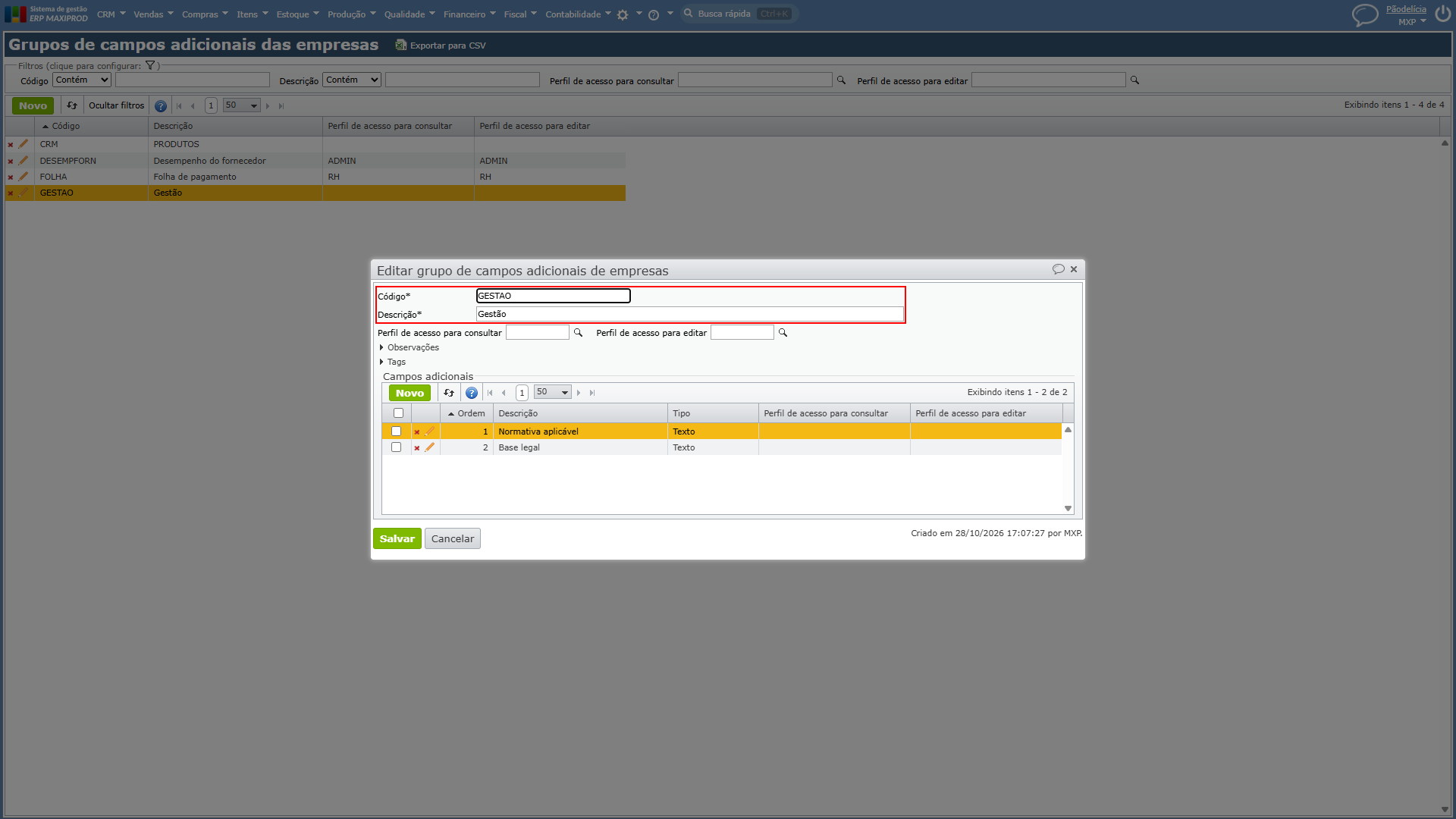
1) Foi criado o grupo de campos adicionais “Gestão”:
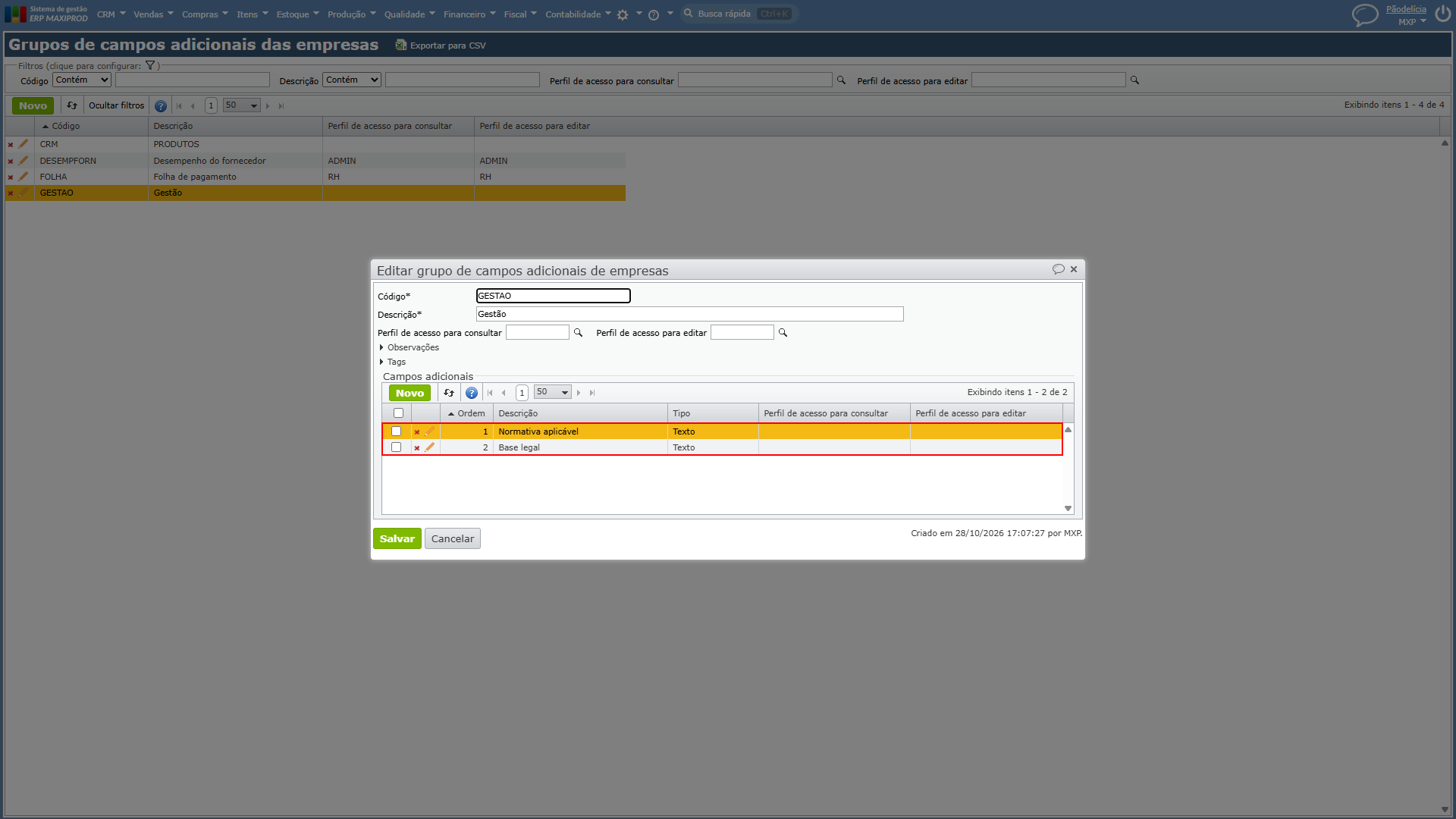
2) Neste grupo, foram inseridos 2 campos adicionais: “Normativa aplicável” e “Base legal”:
3) Se não for informado um perfil de acesso, os campos ficarão visíveis e editáveis por qualquer usuário:
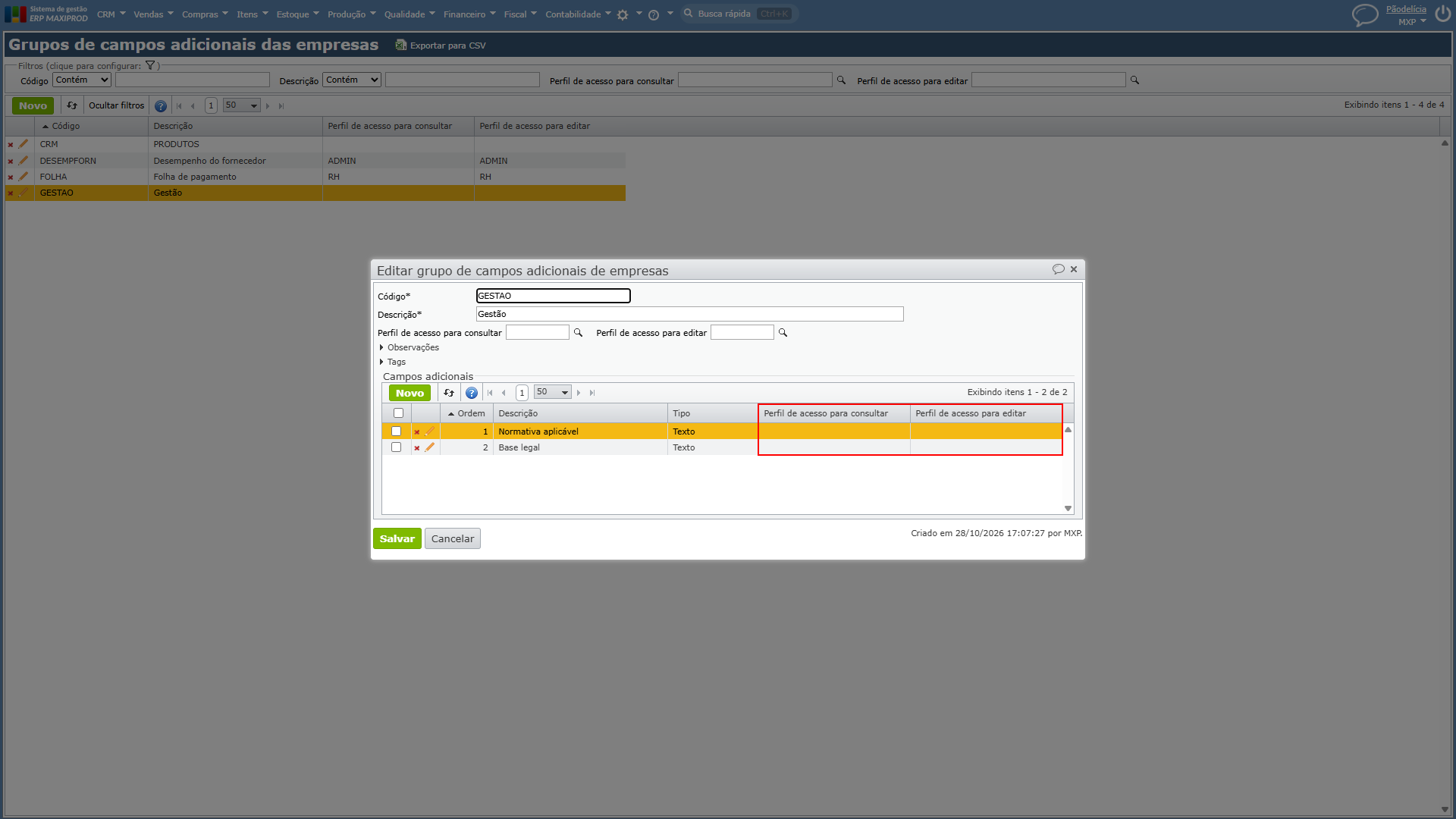
4) Na janela do campo adicional, os campos “Perfil de acesso para consultar” e “Perfil de acesso para editar” definem quem consulta e quem edita o campo:
- “Perfil de acesso para consultar”: ao informar o perfil “CRM” no campo adicional “Normativa aplicável”, apenas usuários com o perfil “CRM” verão este campo.
- “Perfil de acesso para editar”: ao informar o perfil “CRM” no campo adicional “Base legal”, apenas usuários com o perfil “CRM” poderão editar este campo.
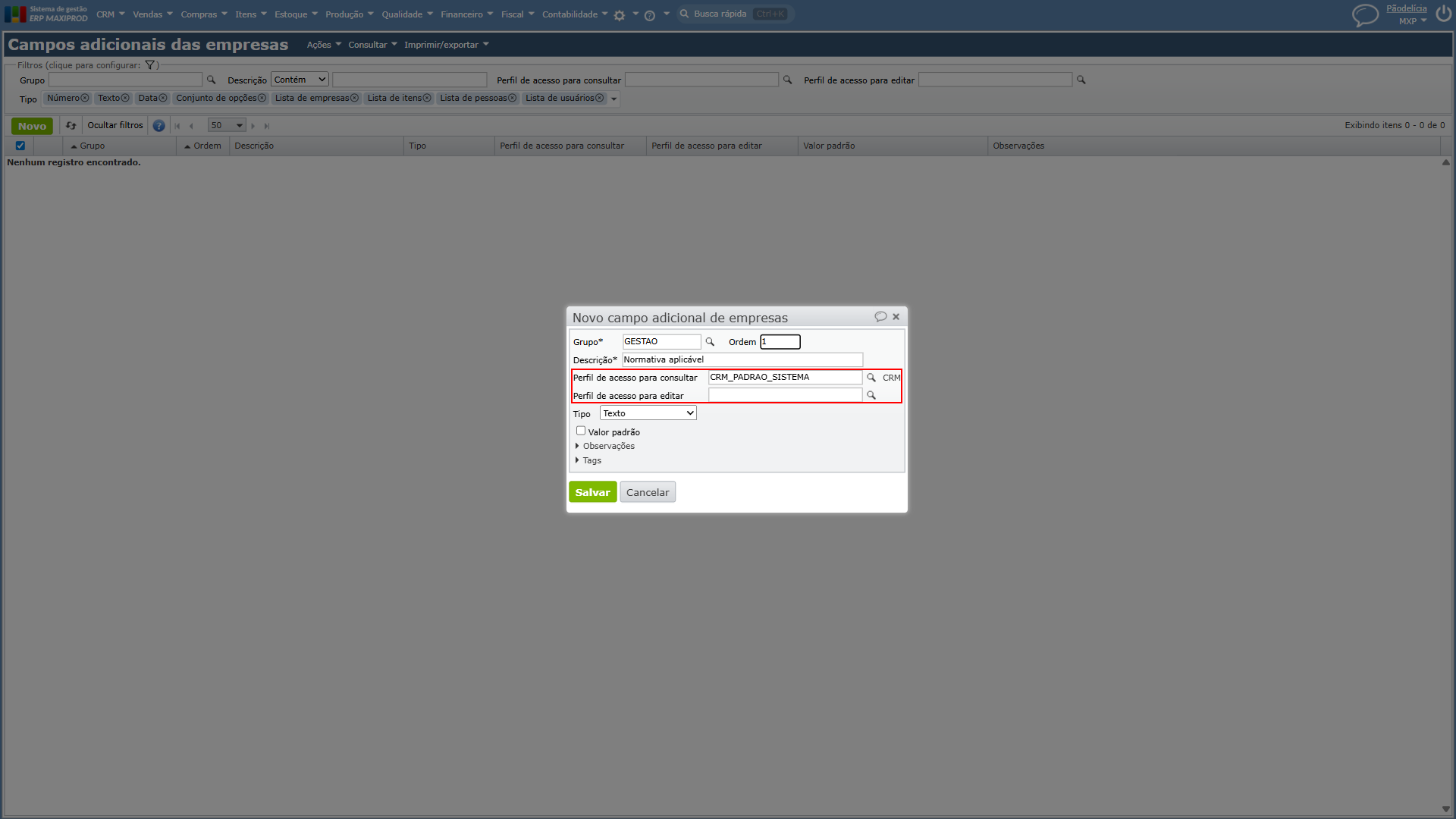
Observação: se somente o “Perfil de acesso para consultar” estiver preenchido, o campo não tem restrição de edição: quem consegue ver o campo também consegue editá-lo. Na prática, editam o campo, por exemplo, os usuários com o perfil informado e os usuários com o perfil “Administrador”.
Relatórios e grupos/campos adicionais
Uma vez criados os grupos e campos adicionais, para criar relatórios personalizados com estas informações, utilize as tags geradas automaticamente ao salvar o grupo/campo.
1) Abra a edição do grupo ou campo e expanda a seção “Tags”:
a) Essas tags também estarão no dicionário de tags de finalidade “Lista de empresas clientes e clientes potenciais”.
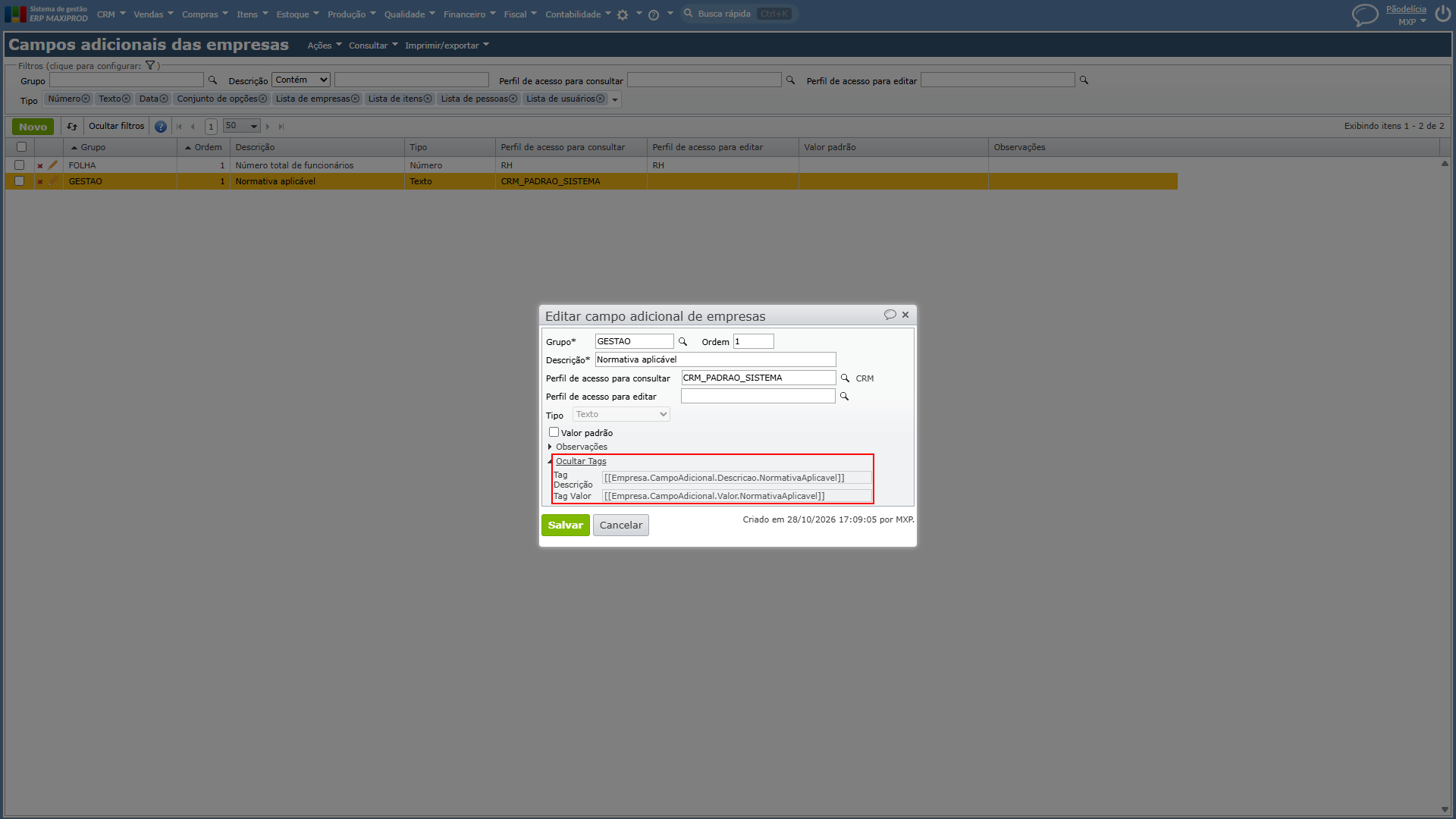
2) Basta copiar a tag e colá-la no relatório personalizado para gerar:
- A descrição do grupo.
- A descrição do campo adicional.
- O valor/preenchimento do campo adicional do cadastro da empresa.
Exemplo prático
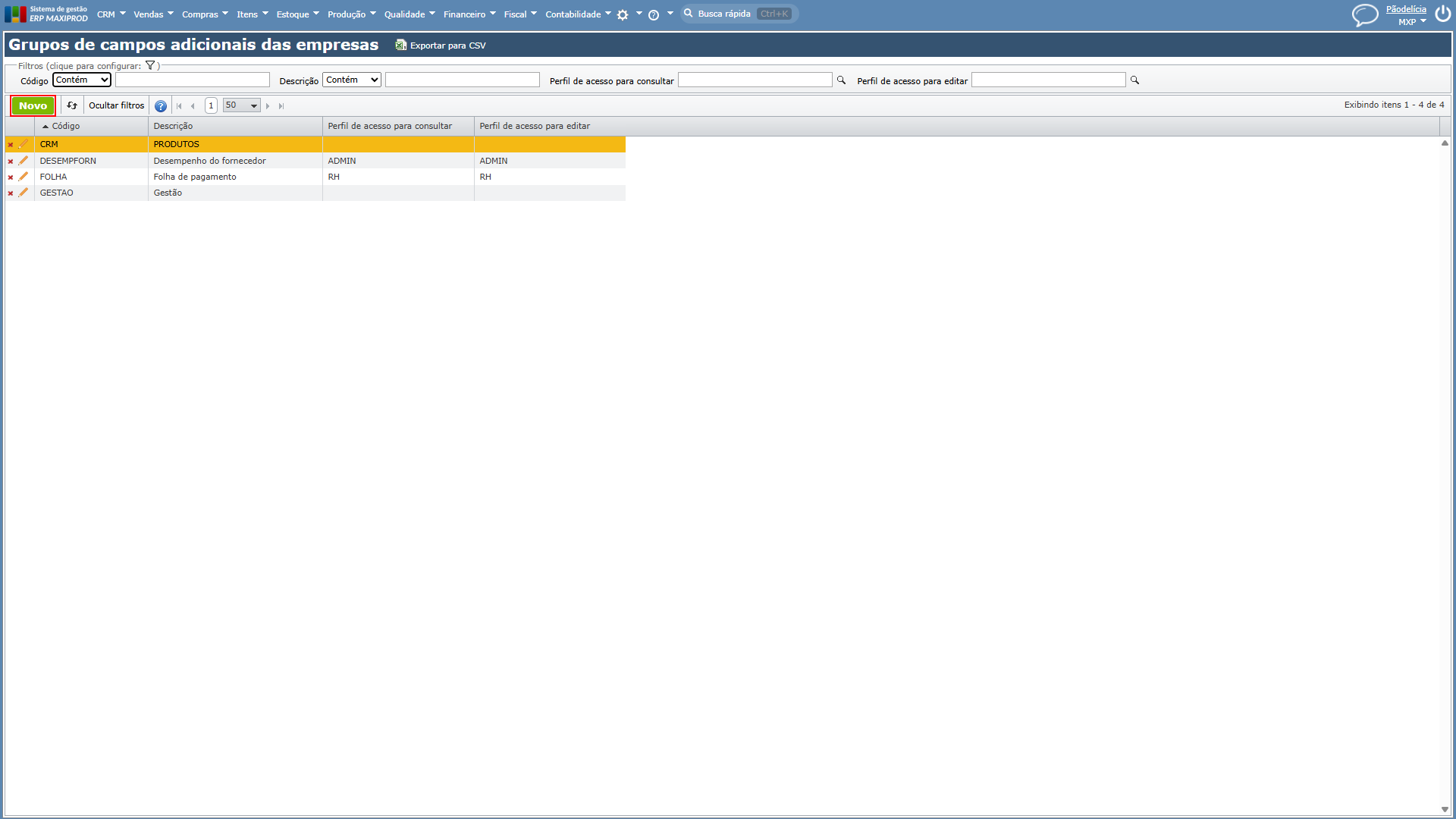
1) Acesse “CRM > Cadastros > Grupos de campos adicionais das empresas” e clique no botão verde “Novo”.
2) Informe o grupo “Folha de pagamento”, para fazer um controle simples de valores da folha de pagamento da empresa. Para isso, preencha os campos “Perfil de acesso para consultar” e “Perfil de acesso para editar” com o perfil “RH”. Ou seja, somente usuários com este perfil de acesso podem visualizar e editar o respectivo campo. Para saber mais sobre perfis de acesso, clique aqui.
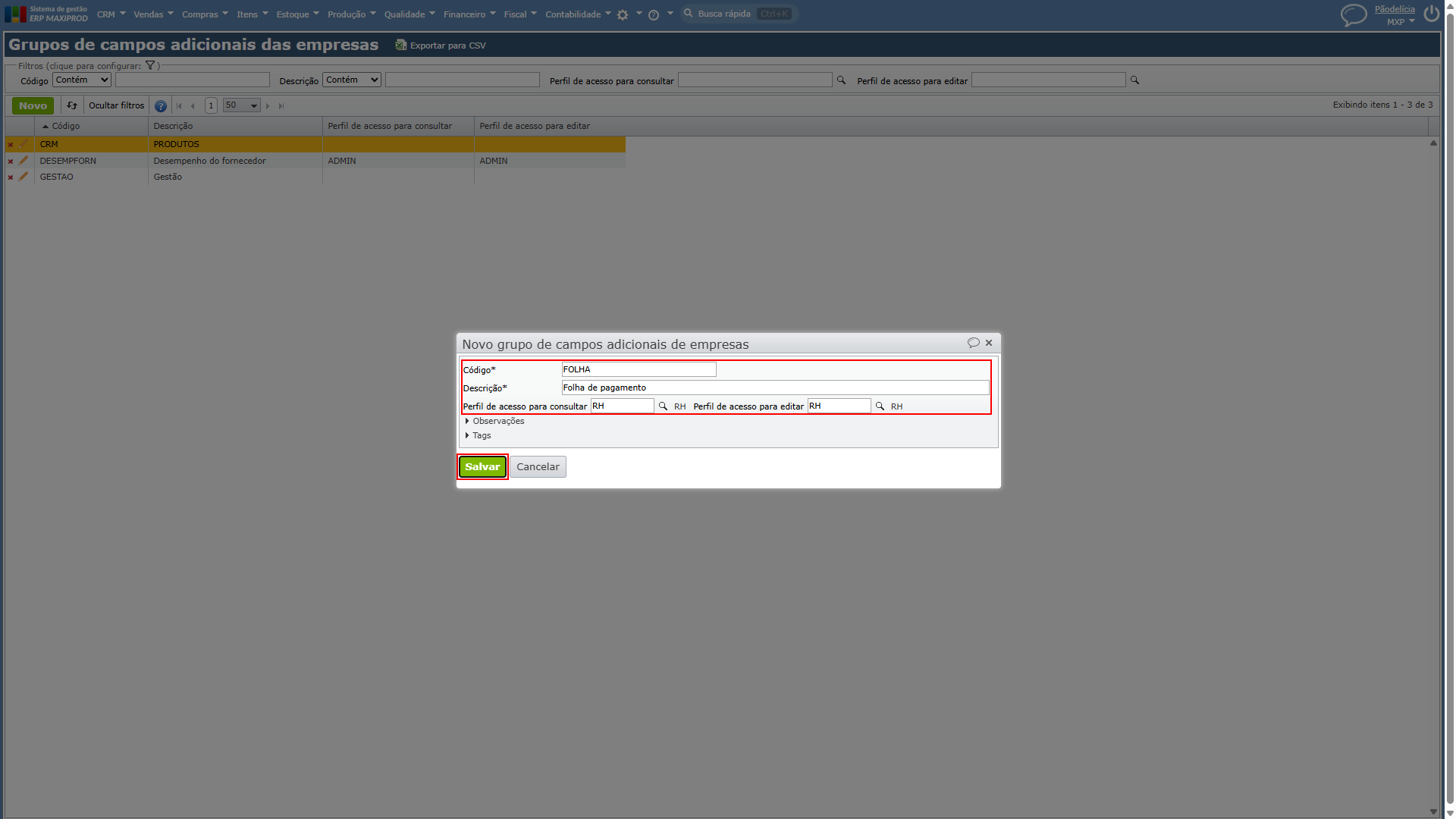
3) Clique no botão verde “Salvar” e, em seguida, edite o registro novamente, clicando no ícone do “lápis”.
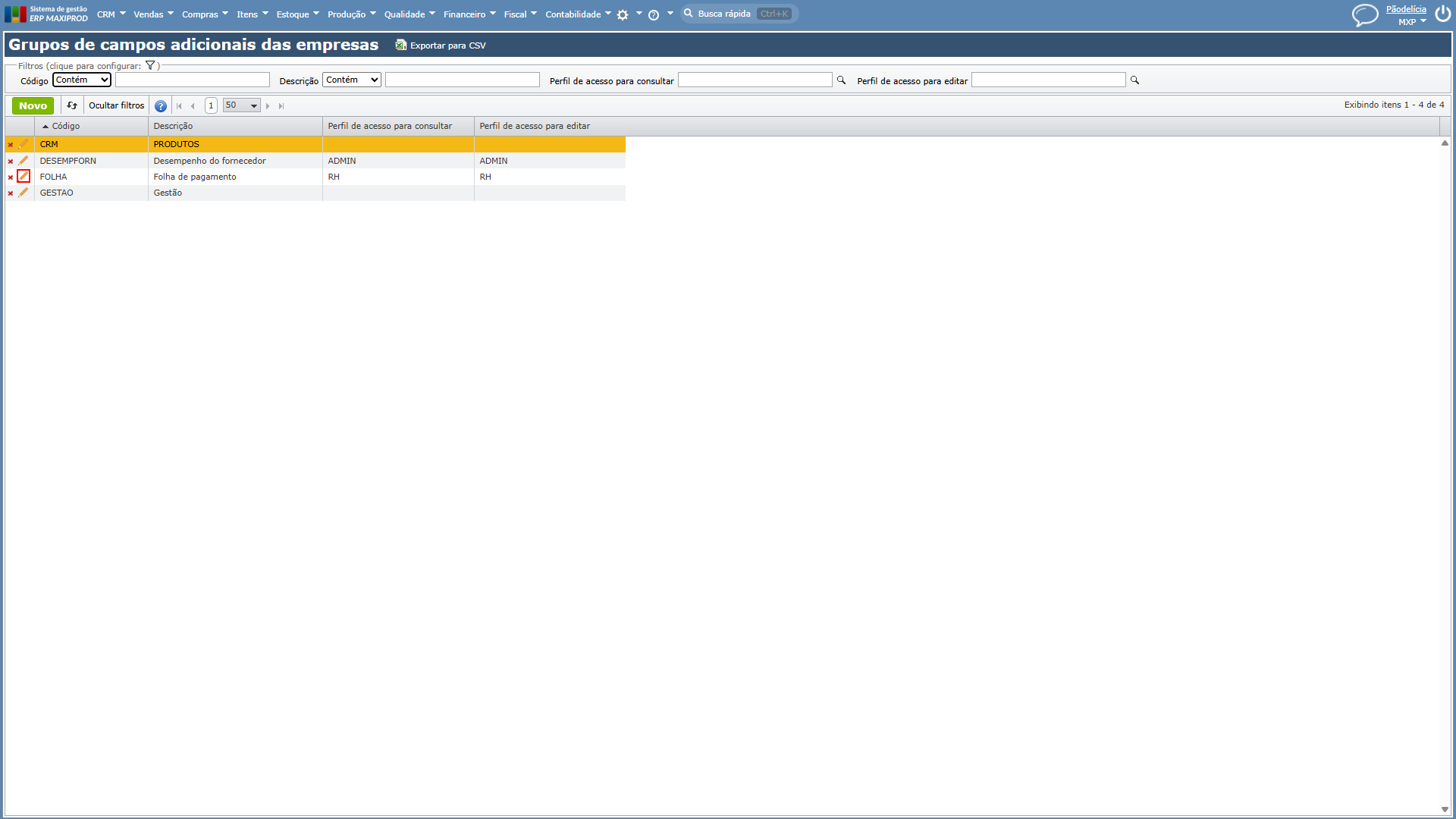
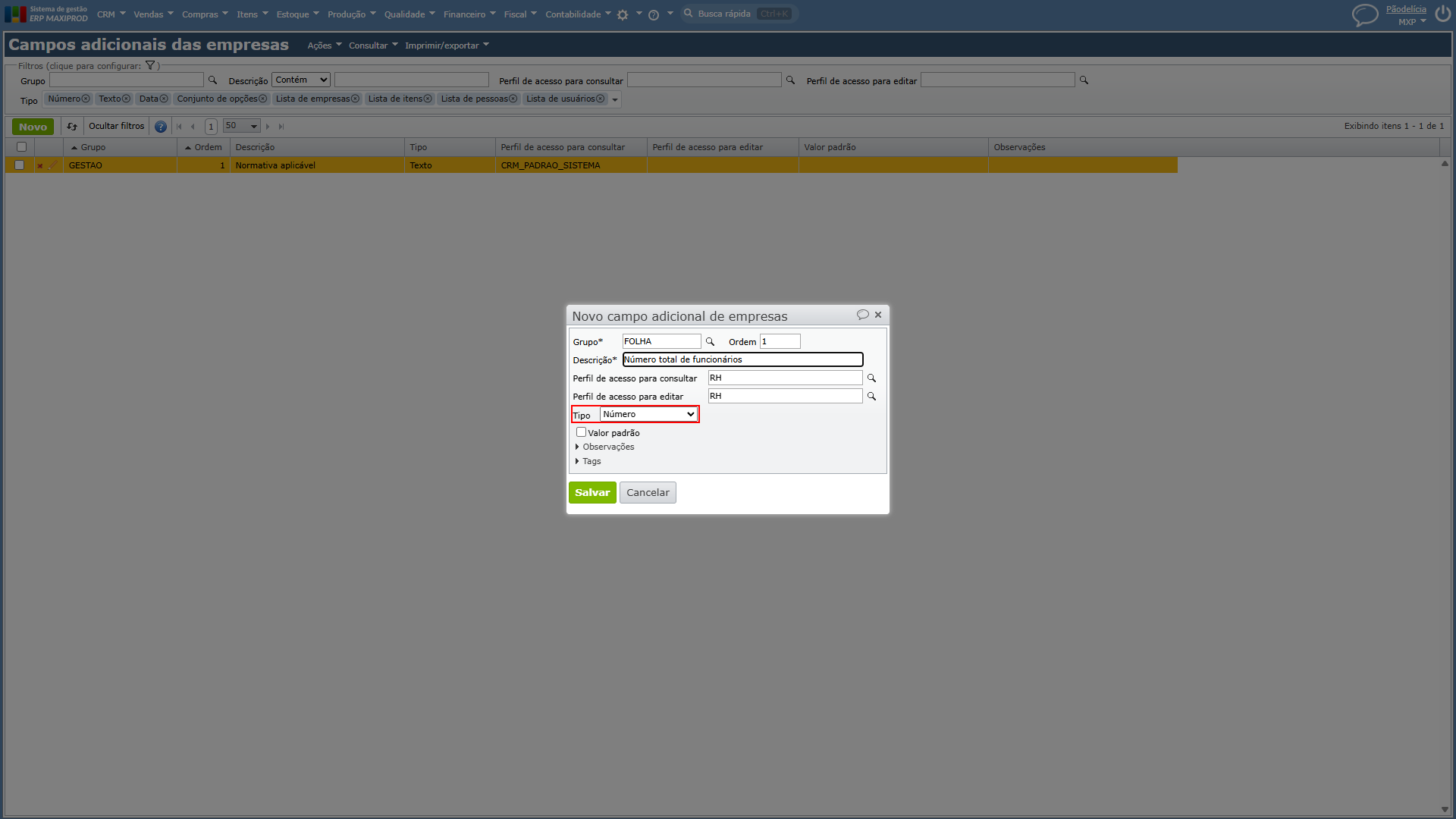
4) Ao editar, fica visível a seção para cadastro dos campos adicionais. Para criar um campo, clique em “Novo”.
5) Os exemplos de campos adicionais utilizados para folha de pagamento podem ser: o número total de funcionários, o valor de encargos, o índice de absenteísmo, etc.
O tipo de campo deve ser definido de maneira a atender à demanda do respectivo campo, por exemplo, número para total de funcionários e, conjunto de opções para campo que deve exibir ao usuário uma lista pré-definida. Para saber mais sobre conjunto de opções, clique aqui.
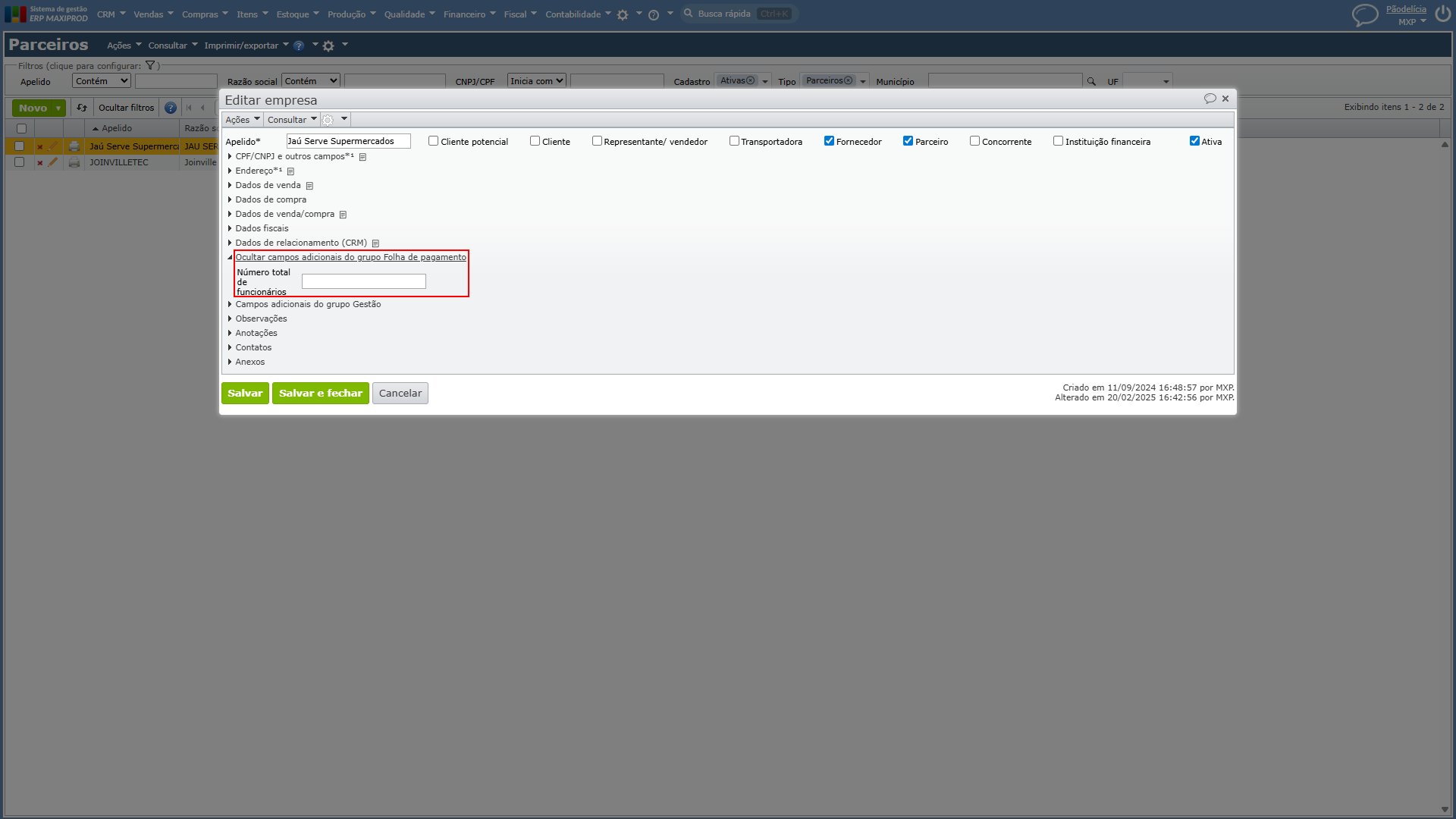
6) Ao acessar qualquer cadastro de empresas, como, por exemplo, indo em “CRM > Parceiros”, caso o usuário tenha o perfil de acesso “RH”, os campos estarão disponíveis.
Em caso de dúvida, entre em contato com o suporte.
Veja também: