
A coluna “Custo total” das solicitações mostra quanto custa a quantidade total da solicitação, a partir do custo orçado do item. Esta página explica como o ERP MAXIPROD calcula esse valor nas solicitações de compra, de envio para terceirização e de recebimento para terceirização, e quando ele aparece como 0,00.
Esta página contém:
- Como exibir a coluna “Custo total”?
- Como o custo total é calculado?
- Por que o custo total aparece como 0,00?
Como exibir a coluna “Custo total”?
As colunas “Custo orç” e “Custo total” ficam ocultas na grade e só aparecem na lista de colunas para quem tem a permissão IT011 – Visualizar custo orçado dos itens. Na nova versão da tela “Compras > Solicitações de compra”, as colunas são escolhidas de outra forma, mas o cálculo do custo total é o mesmo. Em caso de dúvidas sobre a tela “Solicitações de compra” na nova versão, clique aqui.
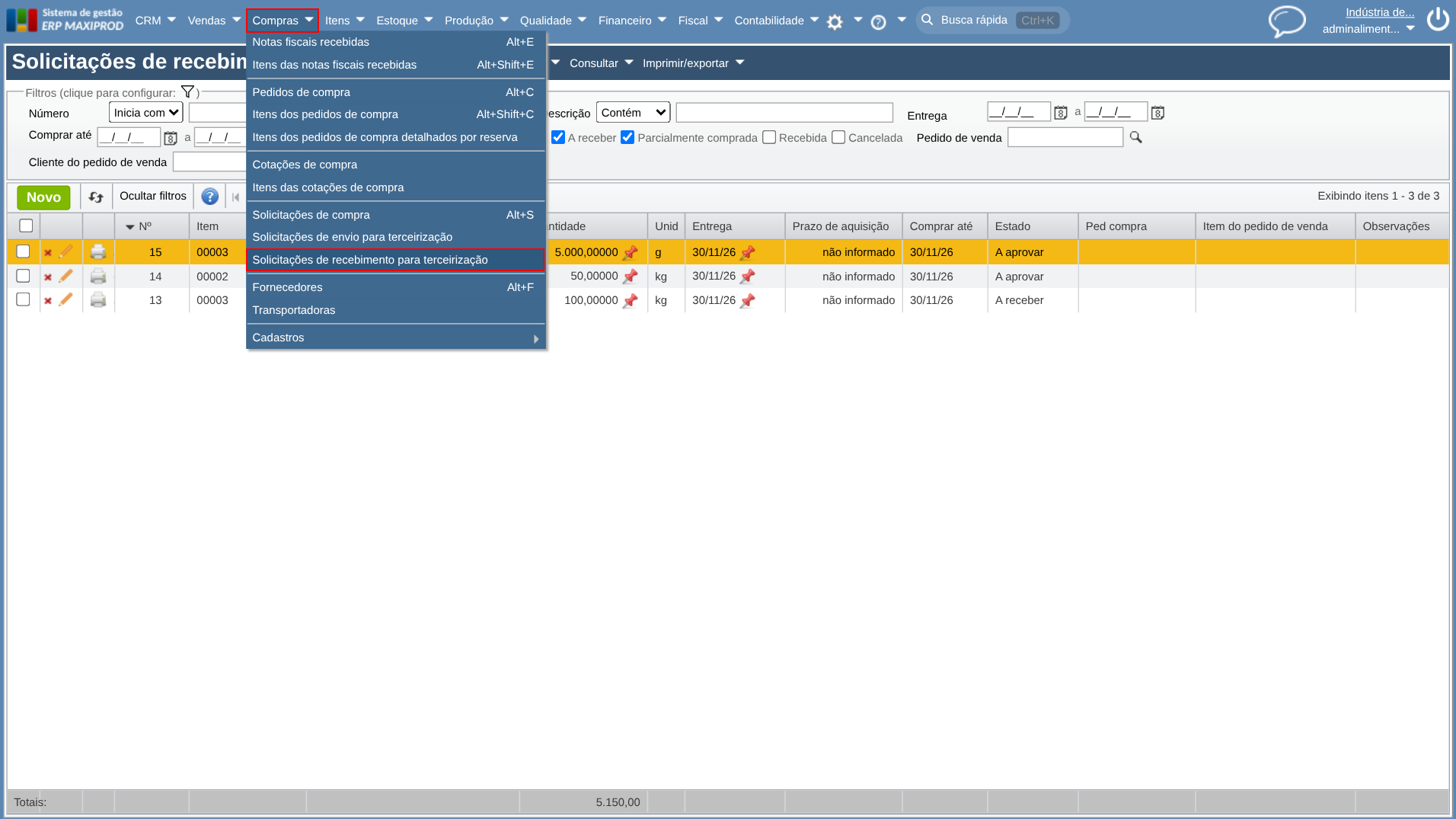
1) No exemplo, acesse o menu “Compras > Solicitações de recebimento para terceirização”. O procedimento é o mesmo nas solicitações de compra e nas de envio para terceirização.
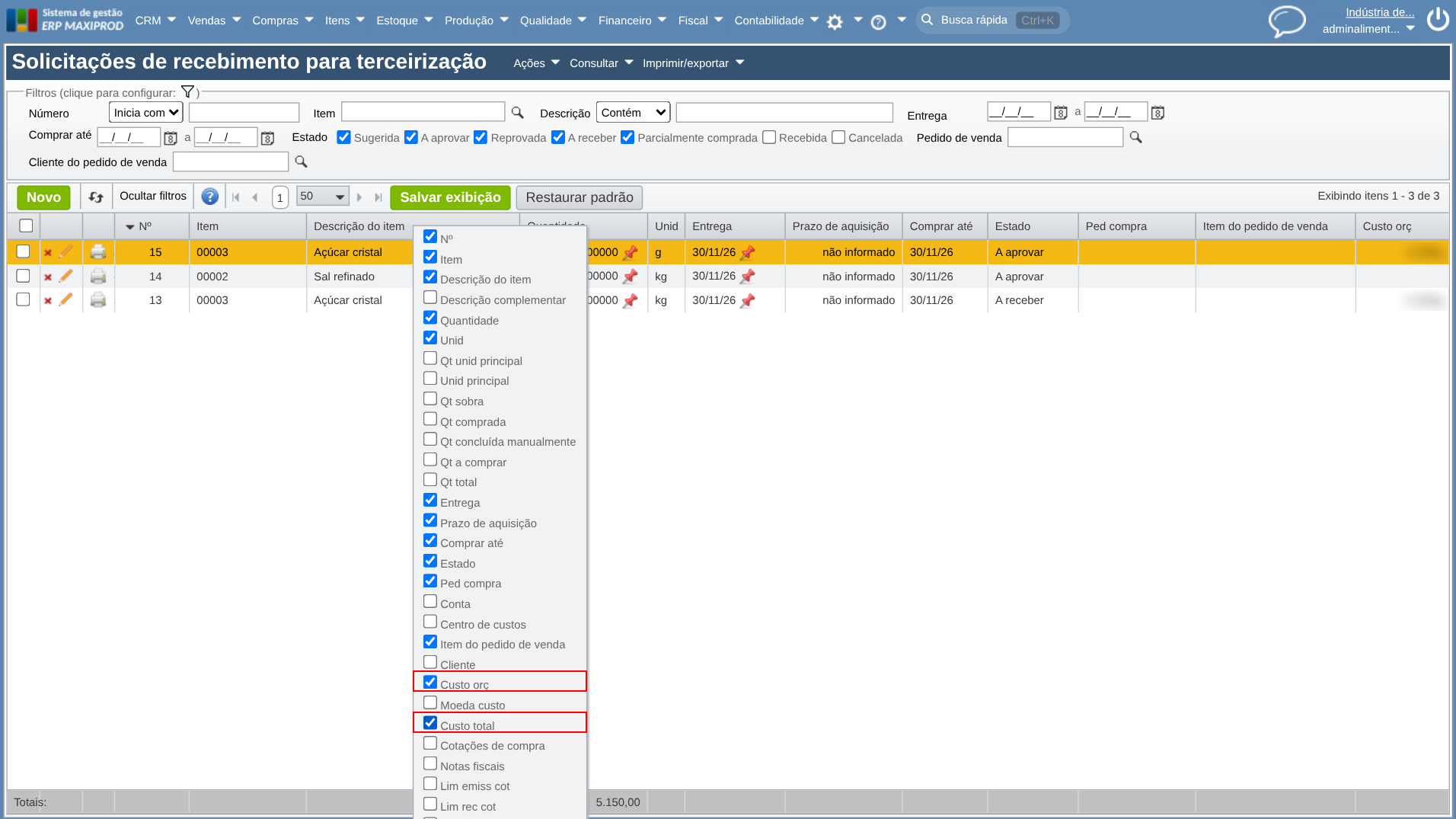
2) Clique com o botão direito do mouse no cabeçalho de qualquer coluna da grade e, na lista que abre, marque as opções “Custo orç” e “Custo total”.
3) Com isso, as colunas “Custo orç” e “Custo total” aparecem na grade.
Como o custo total é calculado?
O ERP MAXIPROD calcula o custo total de cada solicitação multiplicando o custo orçado do item pela quantidade total da solicitação e pelo fator de conversão. O resultado é arredondado com duas casas decimais:
“Custo total” = “Custo orç” x “Qt total” x fator de conversão
O custo orçado é o valor da coluna “Custo orç”, que vem do campo “Custo de aquisição/orçamentação” do cadastro do item (“Itens > Itens”), na seção de mesmo nome. Na mesma seção fica o campo “Fixar”: marcado, ele impede que o custo do item seja atualizado pela última compra. A origem do valor depende do item:
- Item comprado: o valor digitado no cadastro do item ou atualizado, por exemplo, pela última compra. Com “Fixar” marcado, fica o valor digitado.
- Item fabricado com o campo “Fixar” marcado: o valor digitado no cadastro do item.
- Item fabricado com o campo “Fixar” desmarcado: o valor gravado pela opção “Ações > Salvar custo calculado”, na tela de estrutura multinível do item.
Em caso de dúvidas sobre o custo orçado do item, clique aqui.
A quantidade usada é a total da solicitação, mostrada na coluna “Qt total”. Ela não desconta o que já foi comprado, ao contrário da coluna “Quantidade”, que mostra o que ainda falta comprar.
O custo orçado está na unidade de compra do item, informada no campo “Unidade de compra”, na seção “Pesos, volumes e outras unidades” do cadastro do item. Se o item não tem unidade de compra, o custo está na unidade principal. O fator de conversão leva a quantidade da solicitação para essa unidade:
- Unidade escolhida na solicitação igual à unidade do custo: o fator é 1.
- Unidade escolhida na solicitação igual à unidade principal do item, e o item com unidade de compra: o fator é o de conversão de compra, informado no cadastro do item ao lado do campo “Unidade de compra”.
- Unidade escolhida na solicitação diferente das duas anteriores: o fator é o informado na própria solicitação, na janela de inserir a solicitação, na frase que aparece ao trocar a unidade (por exemplo, “1 g equivale a … kg”), dividido pelo fator de conversão de compra do item, quando o item tem unidade de compra.
Exemplo:
a) Dados: no exemplo, o item “Açúcar cristal” não tem unidade de compra e tem custo orçado de R$ 4,10 por kg.
b) Cálculo:
- Solicitação de 100 kg, na unidade do custo, com fator 1: R$ 4,10 x 100 x 1 = R$ 410,00.
- Solicitação de 5.000 g, com a frase “1 g equivale a 0,001 kg” na janela, com fator 0,001: R$ 4,10 x 5.000 x 0,001 = R$ 20,50.
Observação: o custo total acompanha o custo orçado atual do item. Quando o custo orçado muda, o valor muda também nas solicitações existentes.
Por que o custo total aparece como 0,00?
O custo total aparece como 0,00 quando o item da solicitação não tem custo orçado, ou seja, quando o campo “Custo de aquisição/orçamentação” do cadastro do item está vazio ou zerado.
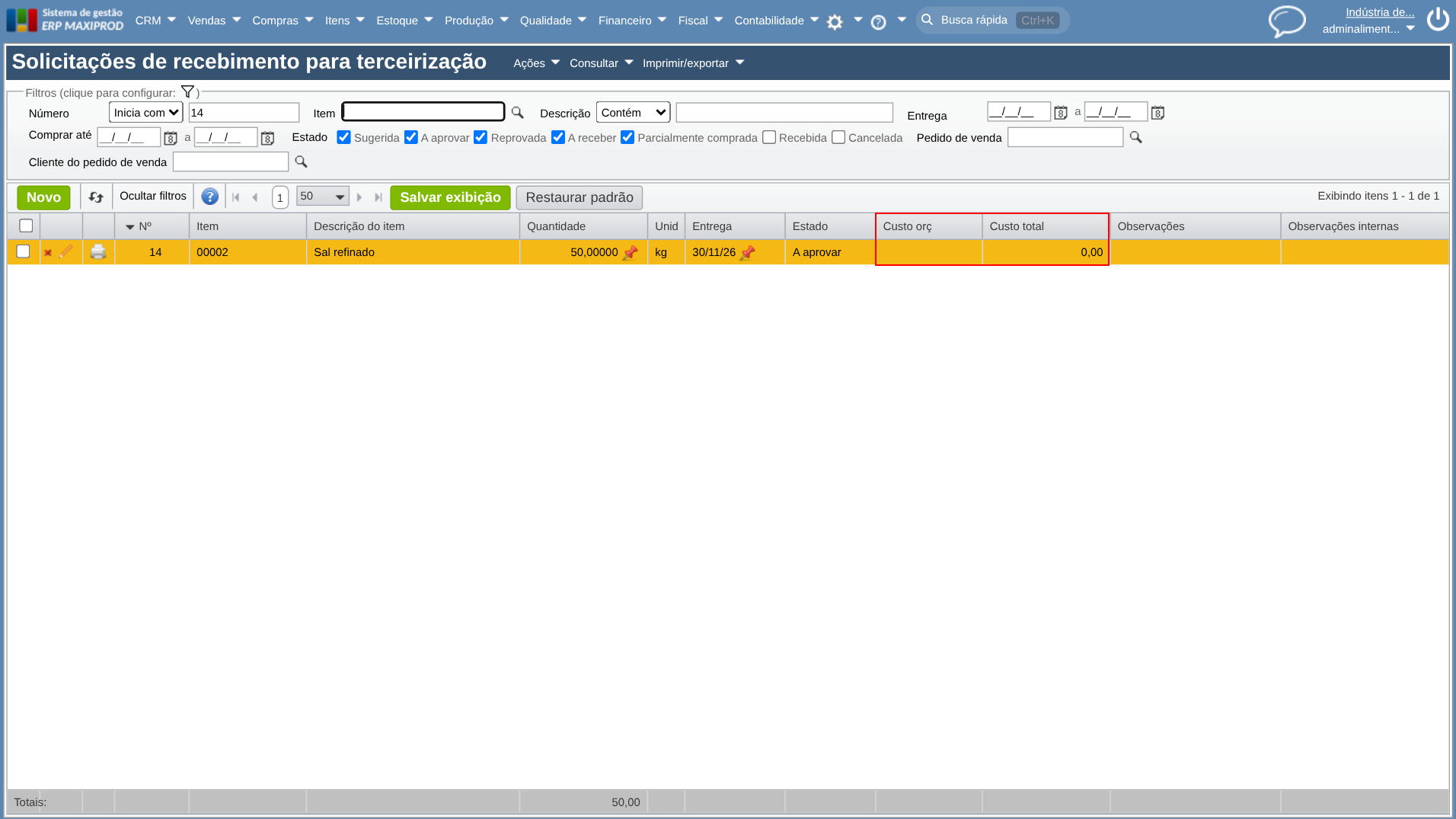
O custo orçado do item fica sem valor quando:
- O custo nunca foi informado no cadastro do item.
- O item é fabricado, com o campo “Fixar” desmarcado, e o custo calculado ainda não foi gravado pela opção “Ações > Salvar custo calculado”, na tela de estrutura multinível do item.
- O campo “Fixar” do item está marcado e o custo nunca foi digitado: com ele marcado, a atualização do custo pela última compra não altera o custo orçado.
Em caso de dúvidas sobre como informar ou atualizar o custo orçado do item, clique aqui. Em caso de dúvidas sobre por que o custo orçado não é atualizado pela última compra, clique aqui.
Em caso de dúvida, entre em contato com o suporte.
Veja também: