
No ERP MAXIPROD, o centro de custos de uma nota fiscal recebida é informado em cada item, e não no título que a nota gera. Por isso, uma despesa que pertence a mais de uma área da empresa, como Administração e Produção, é dividida lançando na nota um item para cada centro de custos, com a parte do valor de cada um. Esta página explica essa regra, o lançamento da nota com a despesa dividida e onde conferir o resultado.
Esta página contém:
- Como o centro de custos funciona na nota?
- Como lançar a nota com um item por centro de custos?
- Onde conferir a divisão?
Como o centro de custos funciona na nota?
Cada item da nota fiscal recebida tem o próprio centro de custos, no campo “Centro de custos débito” da janela “Item de NF recebida”. Quando a nota é recebida, pelo botão verde “Receber”, o valor de cada item é lançado na contabilidade com o centro de custos dele. Já os títulos que a nota gera seguem as parcelas da seção “Cobrança” e não levam centro de custos.
Assim, a nota não reparte o valor entre centros de custos por percentual: a divisão é feita nos itens.
No item, o campo “Finalidade” indica o destino da compra, como “Despesa” ou “Compra para estoque”, e ao lado dele fica a conta contábil que recebe o valor do item. Os dois vêm preenchidos pela operação fiscal e podem ser alterados no item. O campo “Centro de custos débito” só aparece quando essa conta contábil permite centro de custos, isto é, quando o campo “Centro de custos” dela, em “Contabilidade > Cadastros > Contas contábeis”, está em “Opcional” ou “Obrigatório”.
Como lançar a nota com um item por centro de custos?
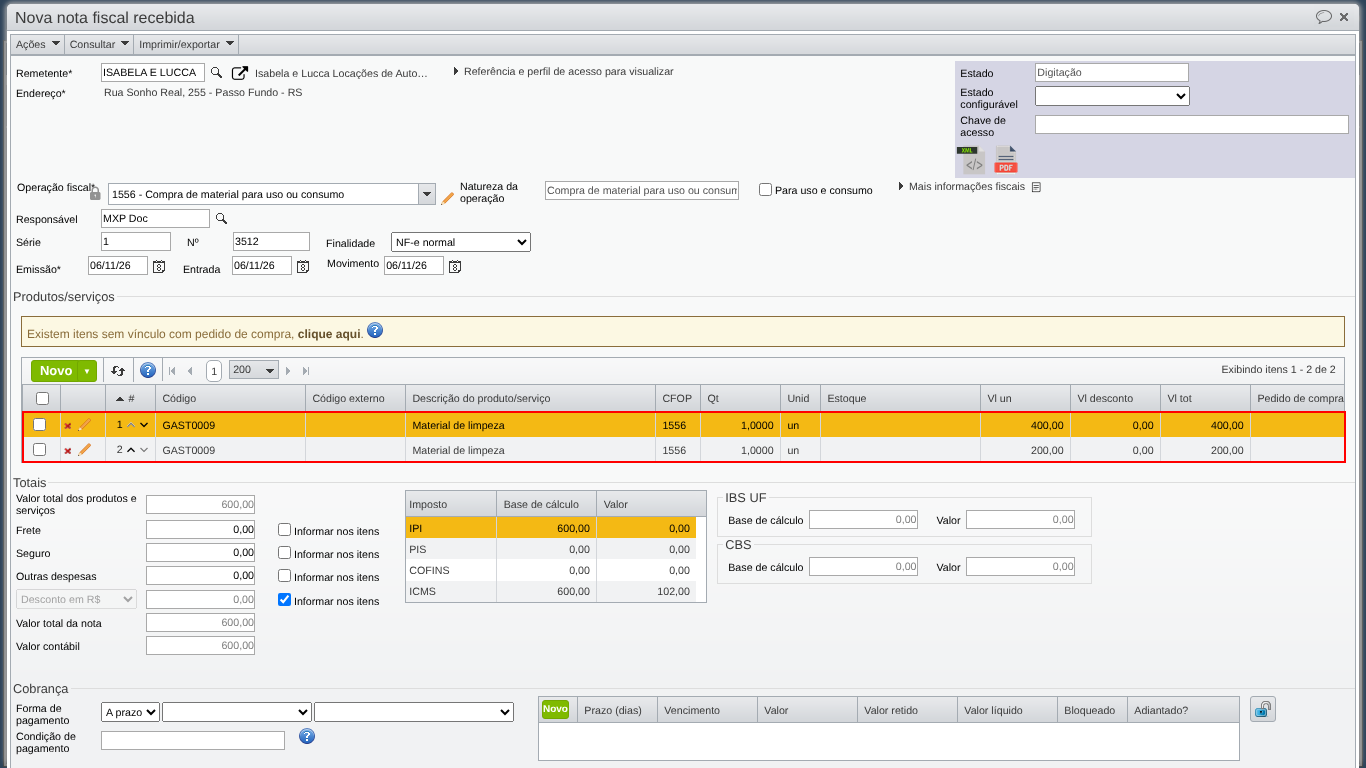
A nota é digitada como as demais notas fiscais recebidas. A diferença está nos itens: a despesa entra uma vez para cada centro de custos, com o valor correspondente, e a soma dos itens é o valor total da nota. No exemplo, uma compra de material de limpeza de R$ 600,00 é dividida em R$ 400,00 para o centro de custos “Administração” e R$ 200,00 para o centro de custos “Produção”.
Numa nota que vai para as escriturações fiscais, como a NF-e de um fornecedor, os itens lançados no ERP MAXIPROD seguem para essas escriturações. Por isso, antes de dividir em itens a nota de um fornecedor, confirme o procedimento com a contabilidade.
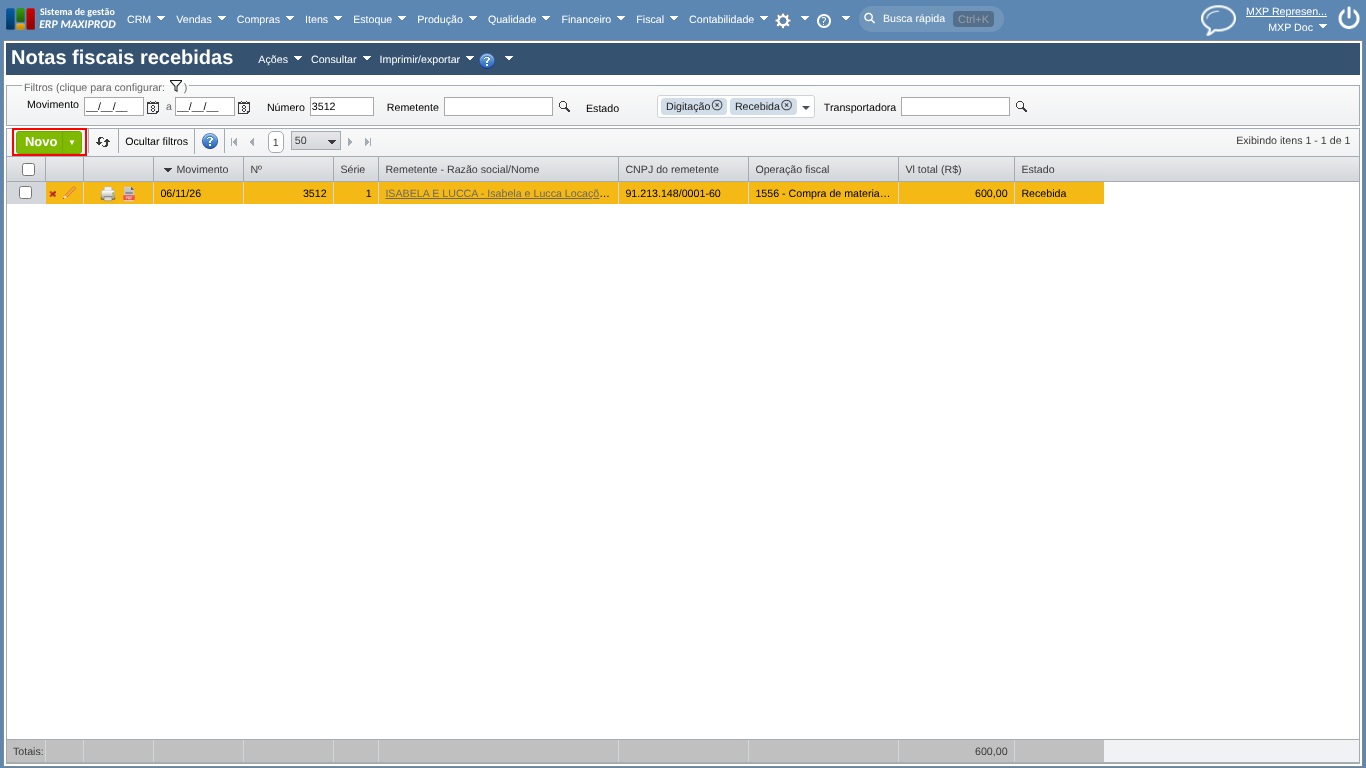
1) Acesse o menu “Compras > Notas fiscais recebidas” e clique no botão verde “Novo”.
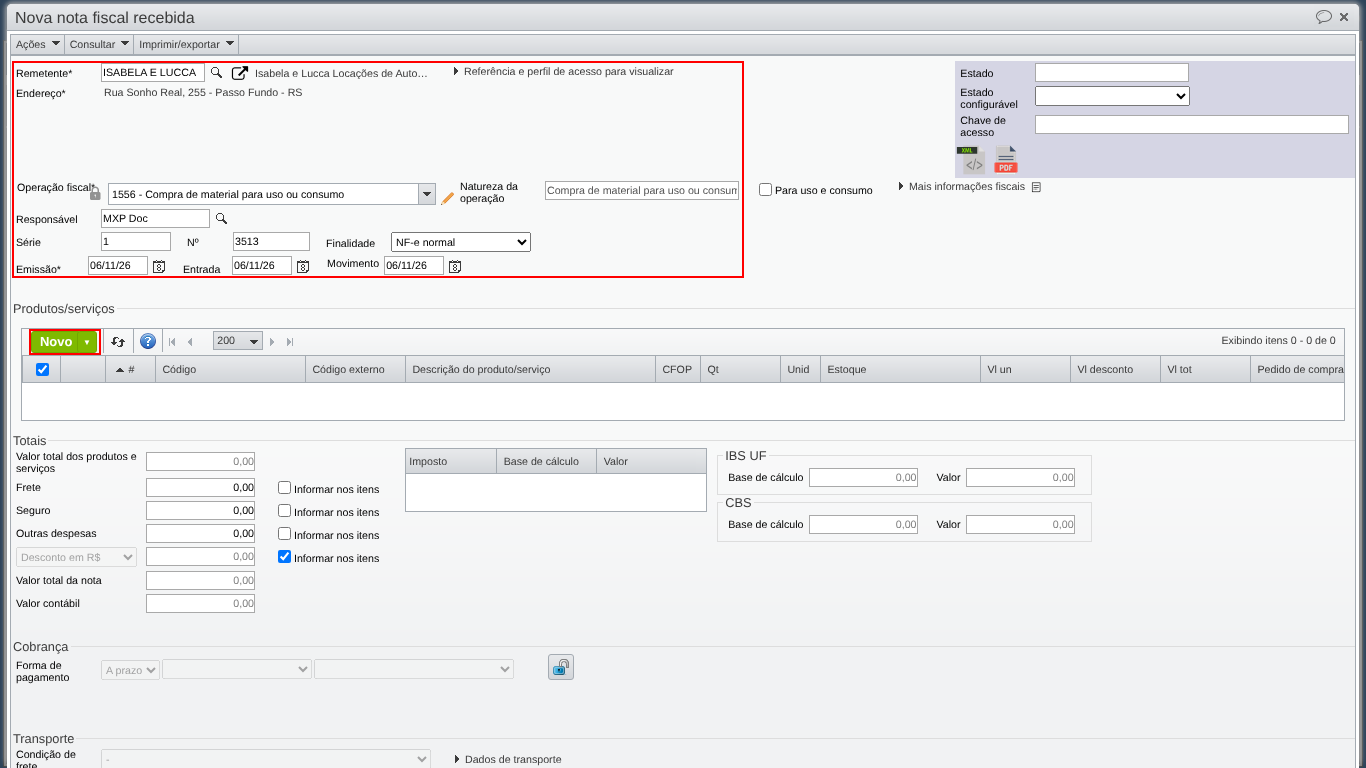
2) Na janela “Nova nota fiscal recebida”, preencha os dados da nota, como “Remetente”, “Operação fiscal”, “Série”, “Nº”, “Emissão” e “Movimento”. Depois, na grade “Produtos/serviços”, clique no botão verde “Novo” para incluir o primeiro item. Em caso de dúvidas sobre a tela “Notas fiscais recebidas”, clique aqui.
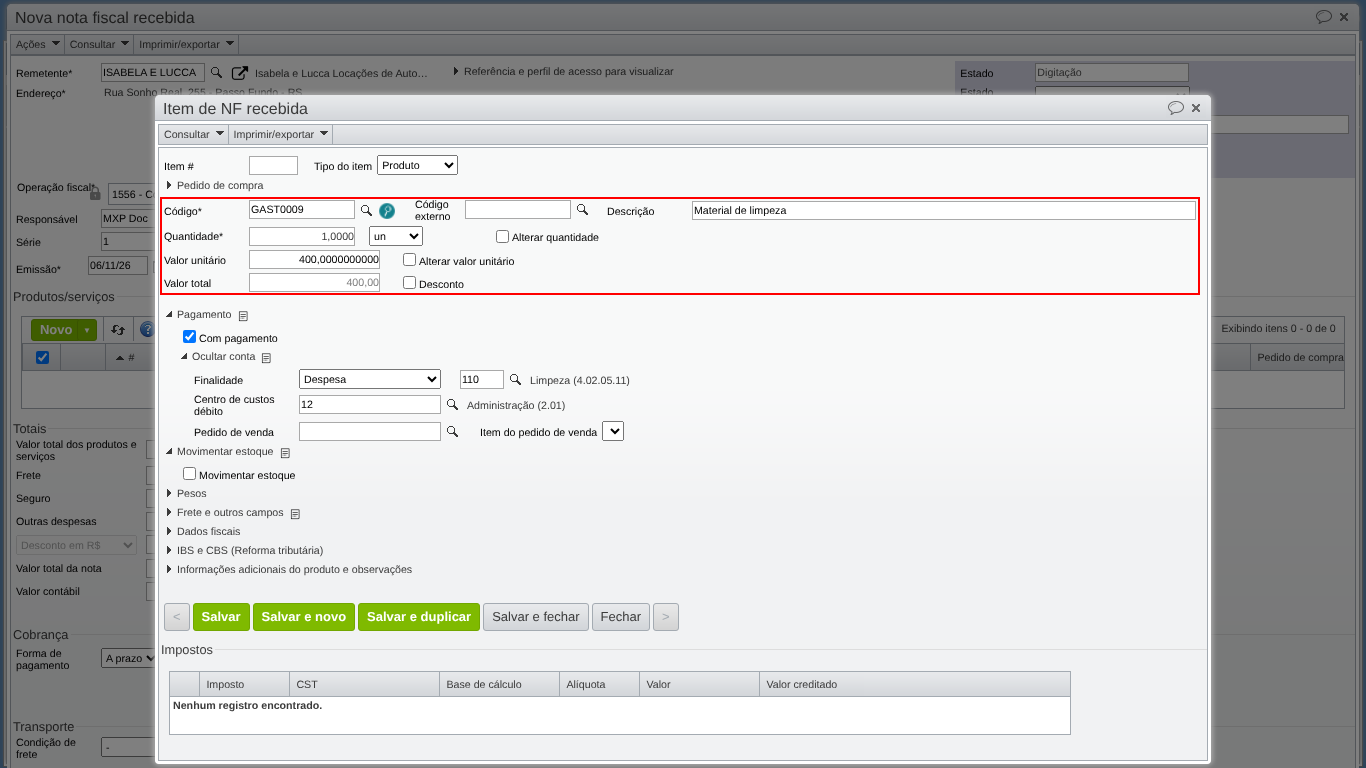
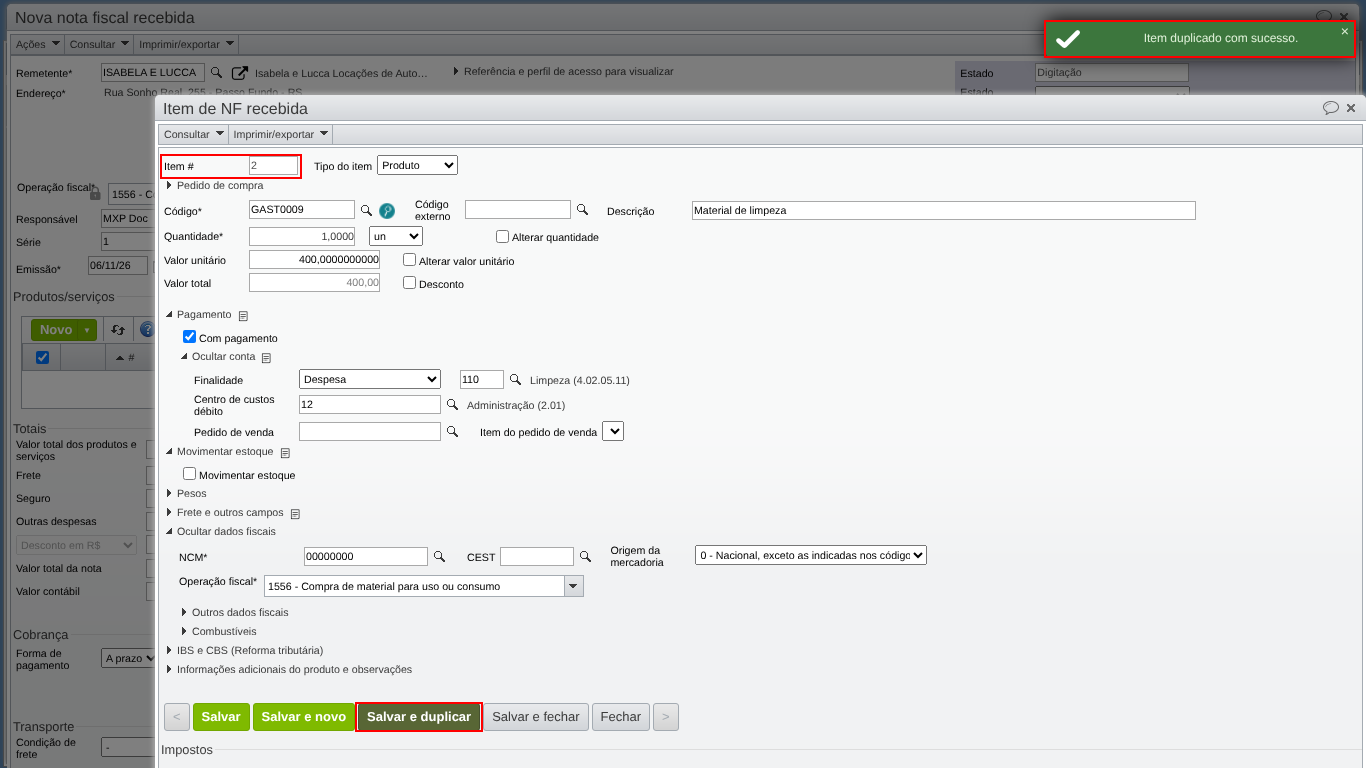
3) Na janela “Item de NF recebida”, preencha os campos “Código”, “Quantidade” e “Valor unitário” de forma que o “Valor total” do item seja a parte do primeiro centro de custos. No exemplo, o item “Material de limpeza”, com quantidade 1 e R$ 400,00 no valor unitário.
4) Clique na seção “Pagamento” e, dentro dela, na seção “Conta” para expandi-las. No campo “Centro de custos débito”, informe o centro de custos. No exemplo, a finalidade “Despesa”, a conta contábil “Limpeza” e o centro de custos “Administração”.
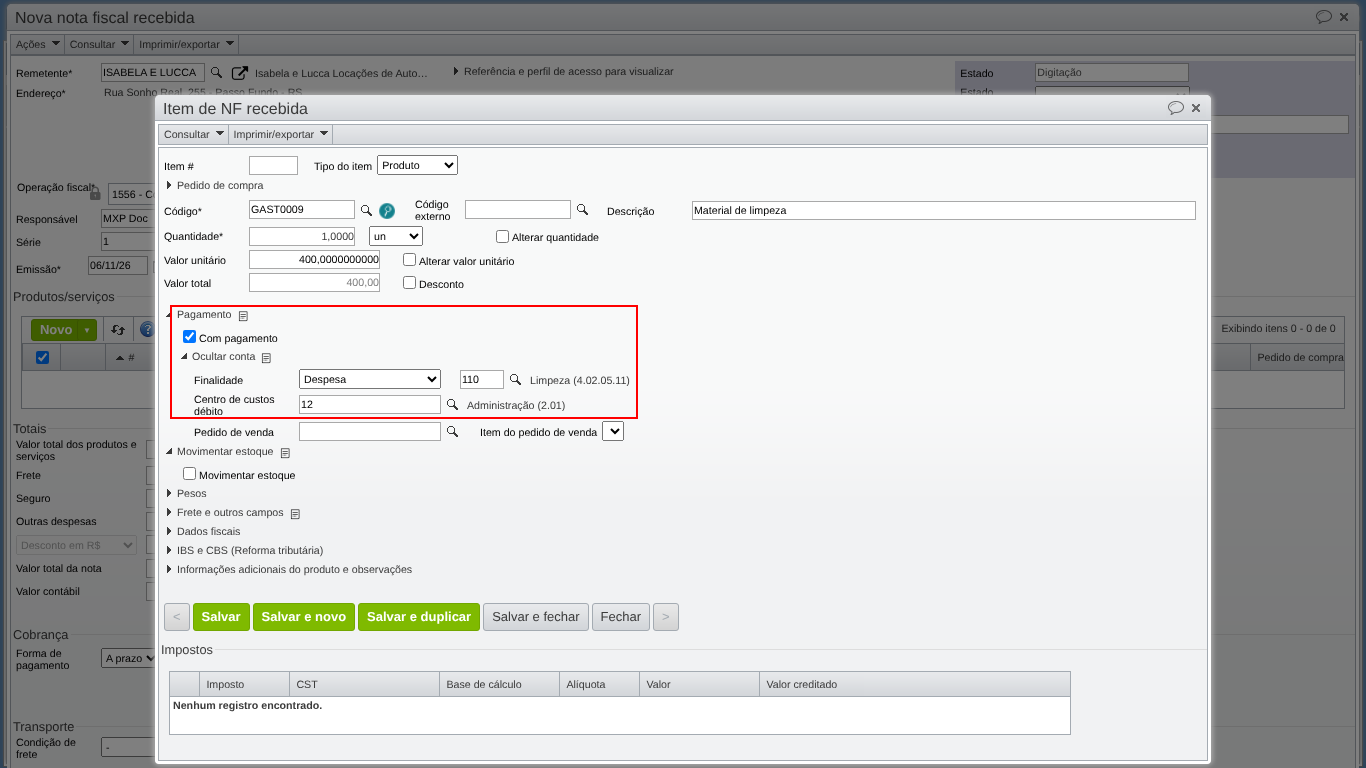
a) Se o campo “Centro de custos débito” não aparecer, a conta contábil ao lado de “Finalidade” não permite centro de custos. Se a despesa pertence a outra conta contábil, informe-a ao lado de “Finalidade”. Se a conta contábil é essa mesma, em “Contabilidade > Cadastros > Contas contábeis”, altere o campo “Centro de custos” dela para “Opcional” ou “Obrigatório”. Em caso de dúvidas sobre como configurar a conta contábil, clique aqui.
Importante: quando o item é vinculado a um item de pedido de compra, a conta contábil e o centro de custos do item da nota passam a ser os do item do pedido. Nesse caso, confira o “Centro de custos débito” de cada item depois do vínculo.
5) Clique no botão verde “Salvar e duplicar”. O item é salvo, o aviso “Item duplicado com sucesso.” aparece, e a janela passa a mostrar uma cópia dele, com o número do item seguinte no campo “Item #”.
6) Na cópia, informe no campo “Valor unitário” a parte do próximo centro de custos e, no campo “Centro de custos débito”, esse centro de custos. No exemplo, o valor unitário é R$ 200,00 e o centro de custos é “Produção”.
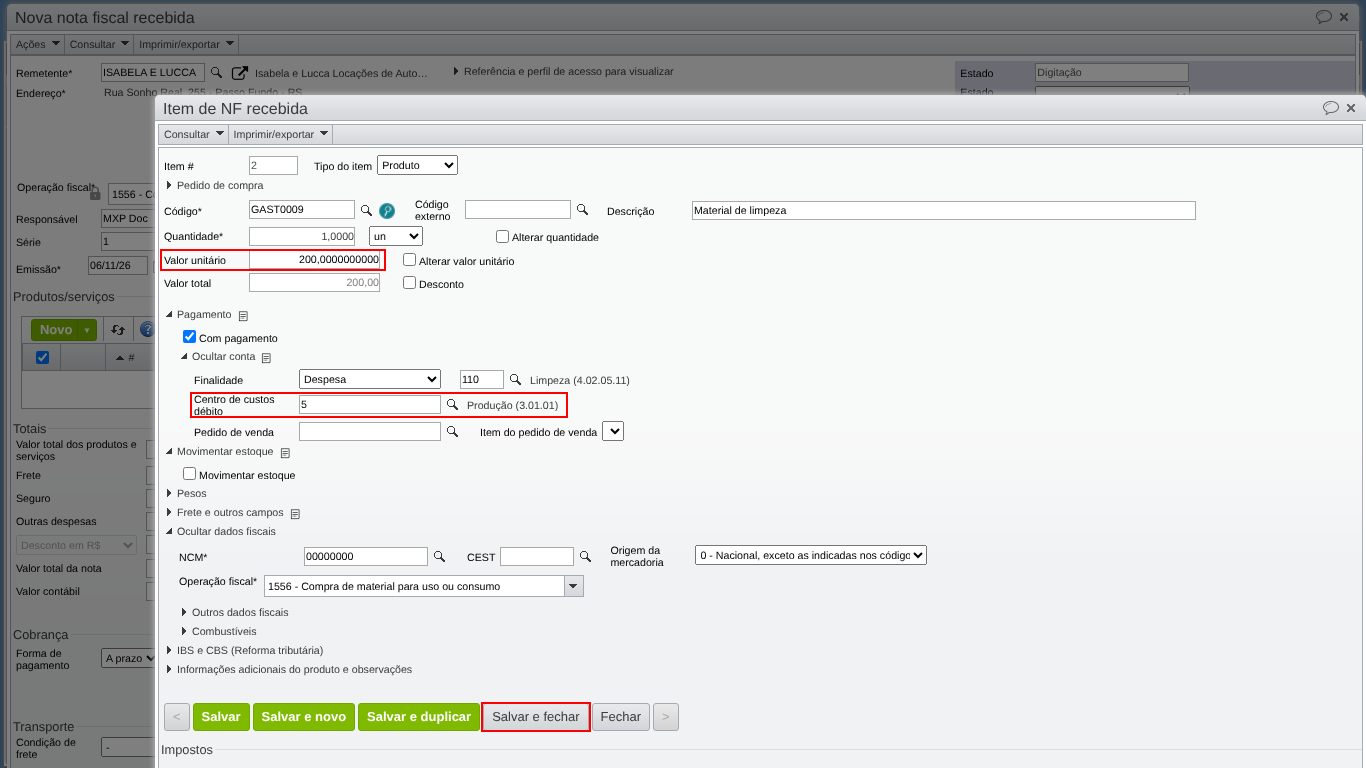
a) Se houver mais centros de custos, clique de novo no botão verde “Salvar e duplicar” e repita este passo.
b) No último item, clique no botão cinza “Salvar e fechar”.
7) Na grade “Produtos/serviços”, confira se há um item para cada centro de custos e se a soma dos itens é o valor total da nota.
8) Preencha a seção “Cobrança” e clique no botão verde “Receber”.
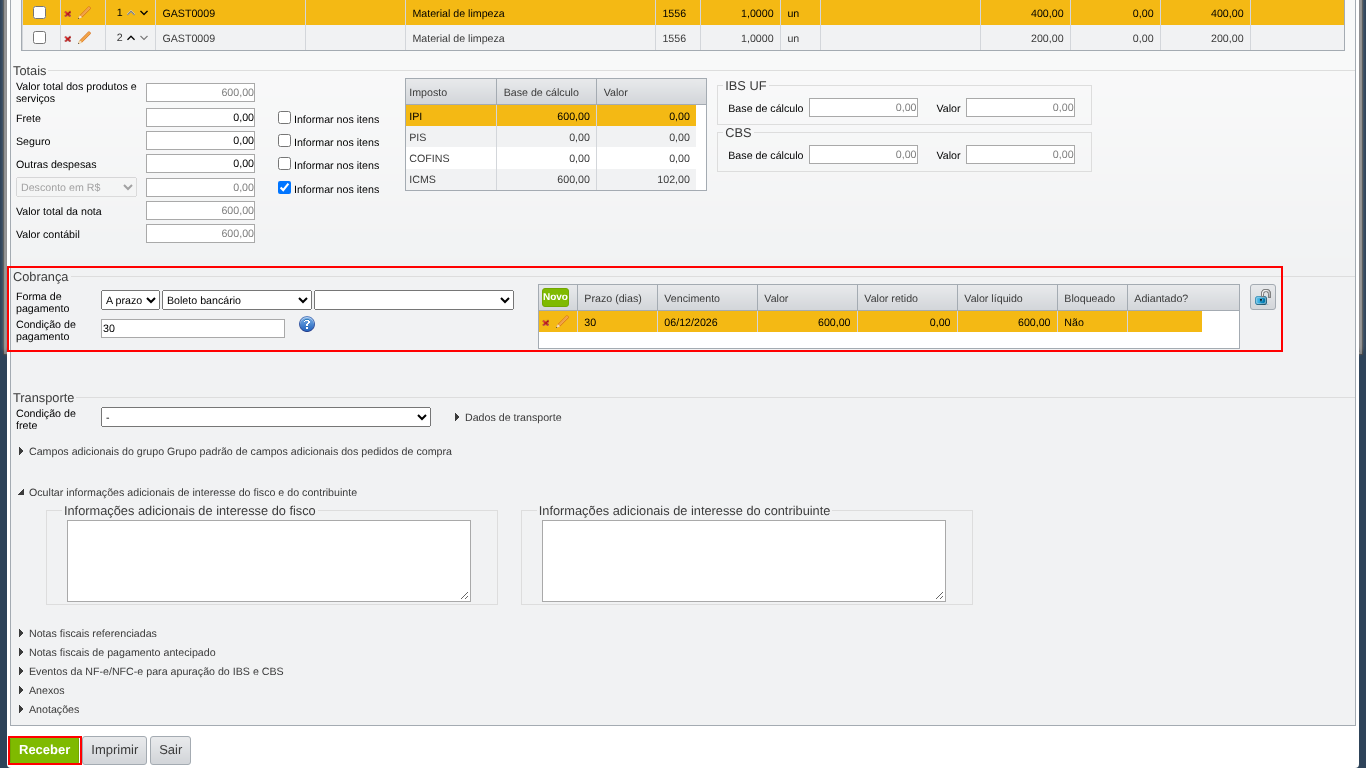
9) Com isso, a nota gera os títulos com o valor total, e o valor de cada item vai para o centro de custos informado nele.
Onde conferir a divisão?
Na tela “Financeiro > Contas a pagar”, a coluna “Centro de custos” fica vazia para os títulos gerados por nota fiscal. A divisão aparece em “Financeiro > Contas a pagar detalhadas por despesa” e em “Contabilidade > Balancete por centro de custos”.
Como conferir nas contas a pagar detalhadas por despesa?
Nesta tela, cada título da nota aparece em uma linha por centro de custos, com o valor repartido na proporção dos itens.
1) Acesse o menu “Financeiro > Contas a pagar detalhadas por despesa” e localize os títulos da nota.
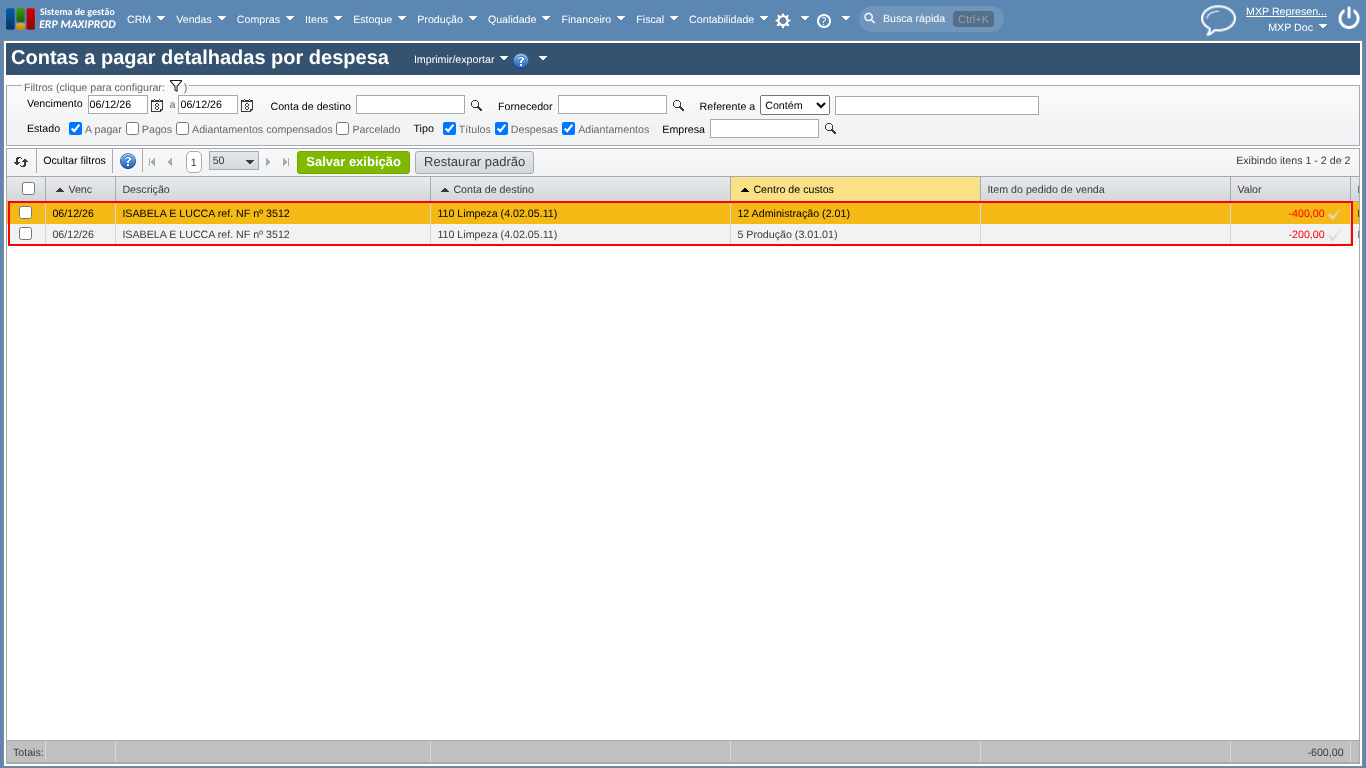
2) Com isso, a coluna “Centro de custos” mostra cada centro de custos, com a parte dele na coluna “Valor”, em que o valor a pagar aparece com sinal negativo. No exemplo, o título de R$ 600,00 aparece com -400,00 em “Administração” e -200,00 em “Produção”.
Como conferir no balancete por centro de custos?
O balancete mostra os lançamentos contábeis da nota na data do campo “Movimento” dela.
1) Acesse o menu “Contabilidade > Balancete por centro de custos”.
2) No campo “Período”, informe um intervalo que inclua a data do campo “Movimento” da nota e clique no botão verde “Filtrar”.
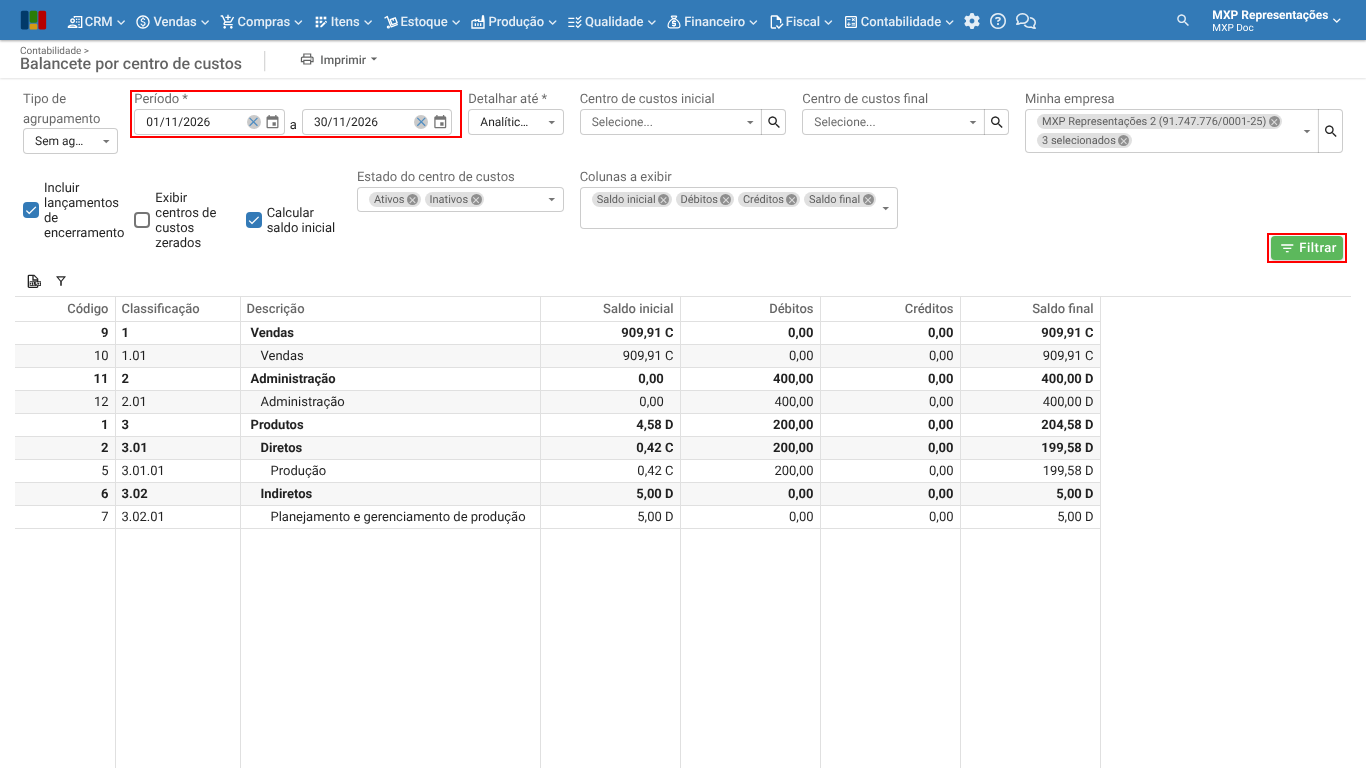
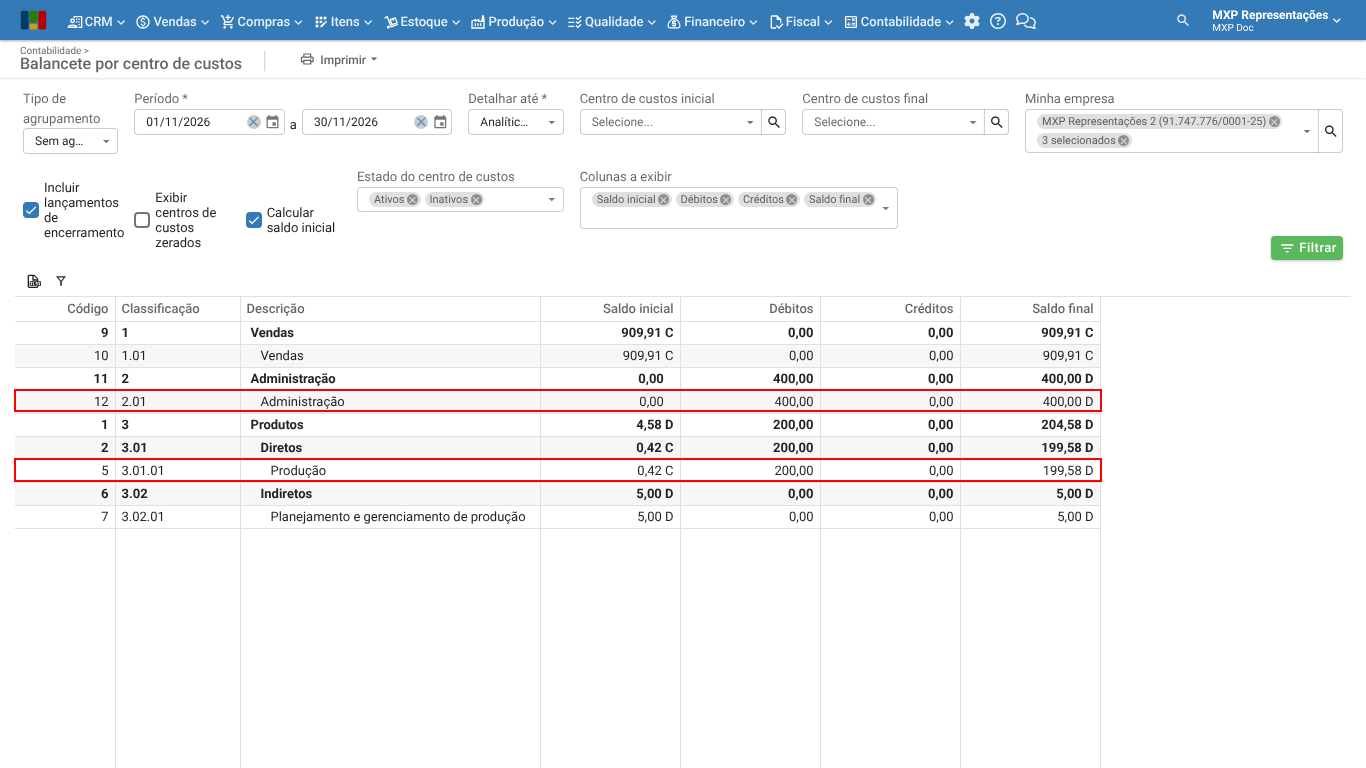
3) Com isso, a coluna “Débitos” mostra o valor de cada item no centro de custos dele.
Em caso de dúvida, entre em contato com o suporte.
Veja também: