
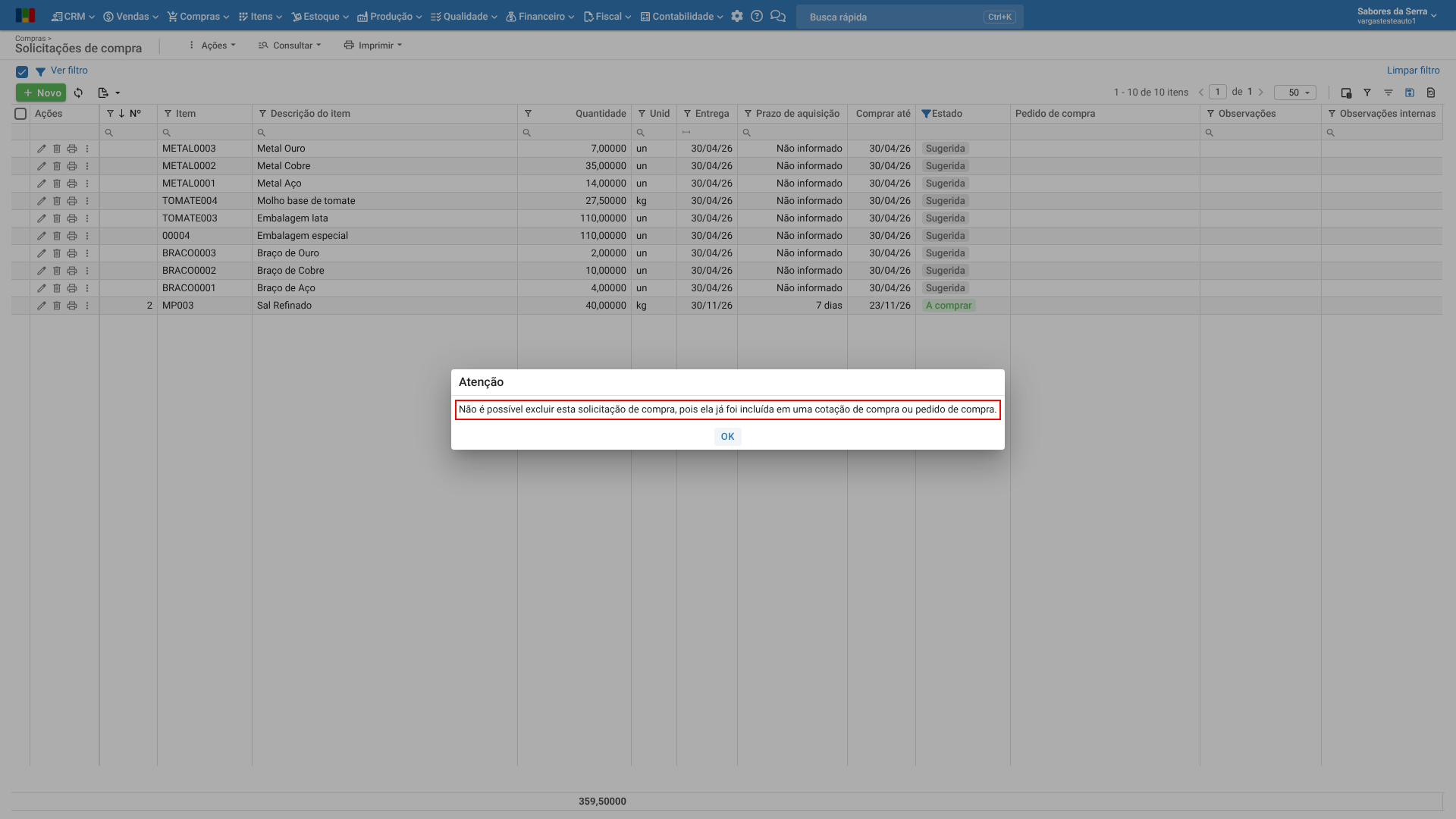
A mensagem aparece ao tentar excluir uma solicitação de compra vinculada a um item de cotação de compra ou de pedido de compra. Para excluir a solicitação, é preciso antes excluir esse item. Quando ela está só em cotação, também é possível cancelá-la.
Esta página contém:
Onde a mensagem aparece?
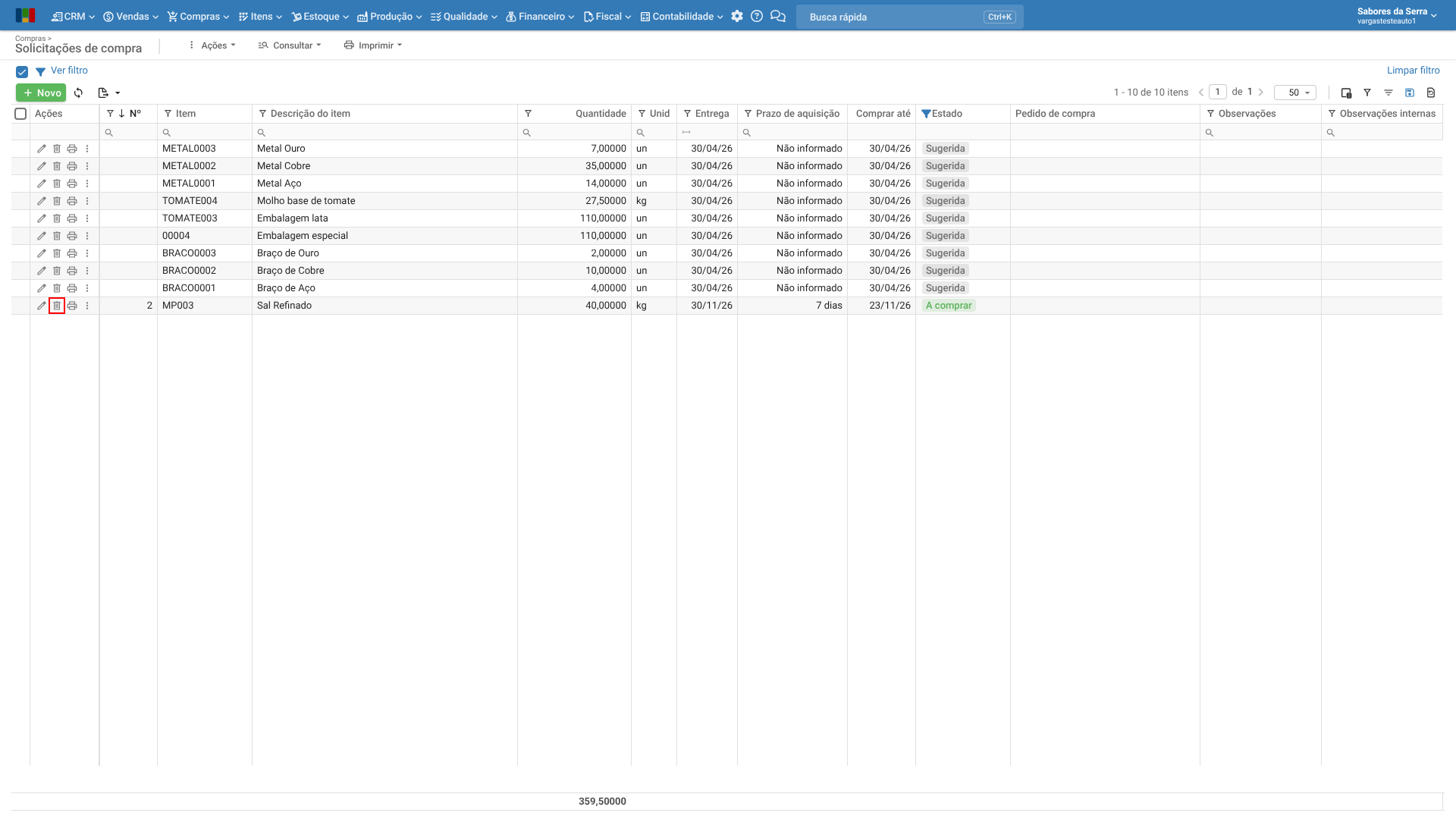
Na tela “Compras > Solicitações de compra”, ao clicar no ícone de “lixeira” da solicitação e confirmar a exclusão. A mesma exclusão também pode ser feita pelo menu “Ações > Gerais > Excluir”.
Em caso de dúvidas sobre a tela “Solicitações de compra”, clique aqui.
Por que acontece?
Quando uma cotação ou um pedido de compra é criado a partir da solicitação, cada item fica vinculado à solicitação que o originou. Enquanto esse item existir, a solicitação não pode ser excluída.
O vínculo continua mesmo com o item ou a solicitação cancelados. Um item de cotação cancelado continua vinculado à solicitação e aparece riscado na coluna “Cotações de compra”, que vem oculta na grade. Para exibir essa coluna, veja como descobrir em qual cotação ou pedido a solicitação está. Cancelar a solicitação também não desfaz o vínculo.
Como resolver?
Primeiro, descubra em qual cotação ou pedido a solicitação está. Depois, escolha a saída:
- Se a solicitação está em um pedido de compra, exclua o item do pedido e depois exclua a solicitação.
- Se a solicitação está só em cotação de compra e o item deve sair da cotação, exclua o item da cotação e depois exclua a solicitação.
- Se a solicitação está só em cotação de compra e o item deve continuar na cotação, cancele a solicitação.
Como descobrir em qual cotação ou pedido a solicitação está?
1) Acesse o menu “Compras > Solicitações de compra”.
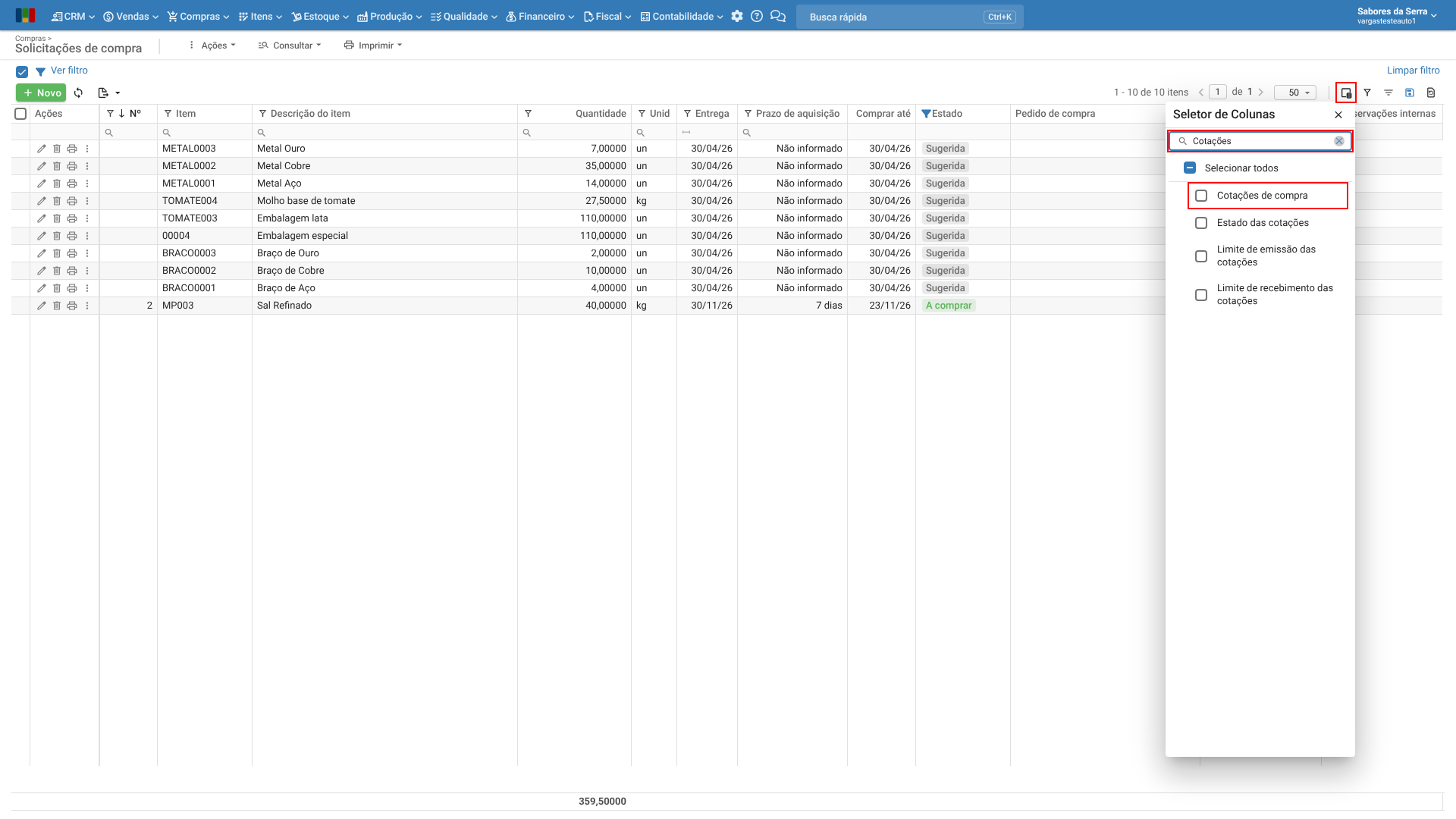
2) A coluna “Pedido de compra” já aparece na grade. Para ver também as cotações, clique no ícone de “quadrado com retângulo preto”, o primeiro dos ícones do canto superior direito da grade.
3) Na janela “Seletor de Colunas”, no campo “Buscar coluna”, digite “Cotações” e marque a caixa de seleção “Cotações de compra”.
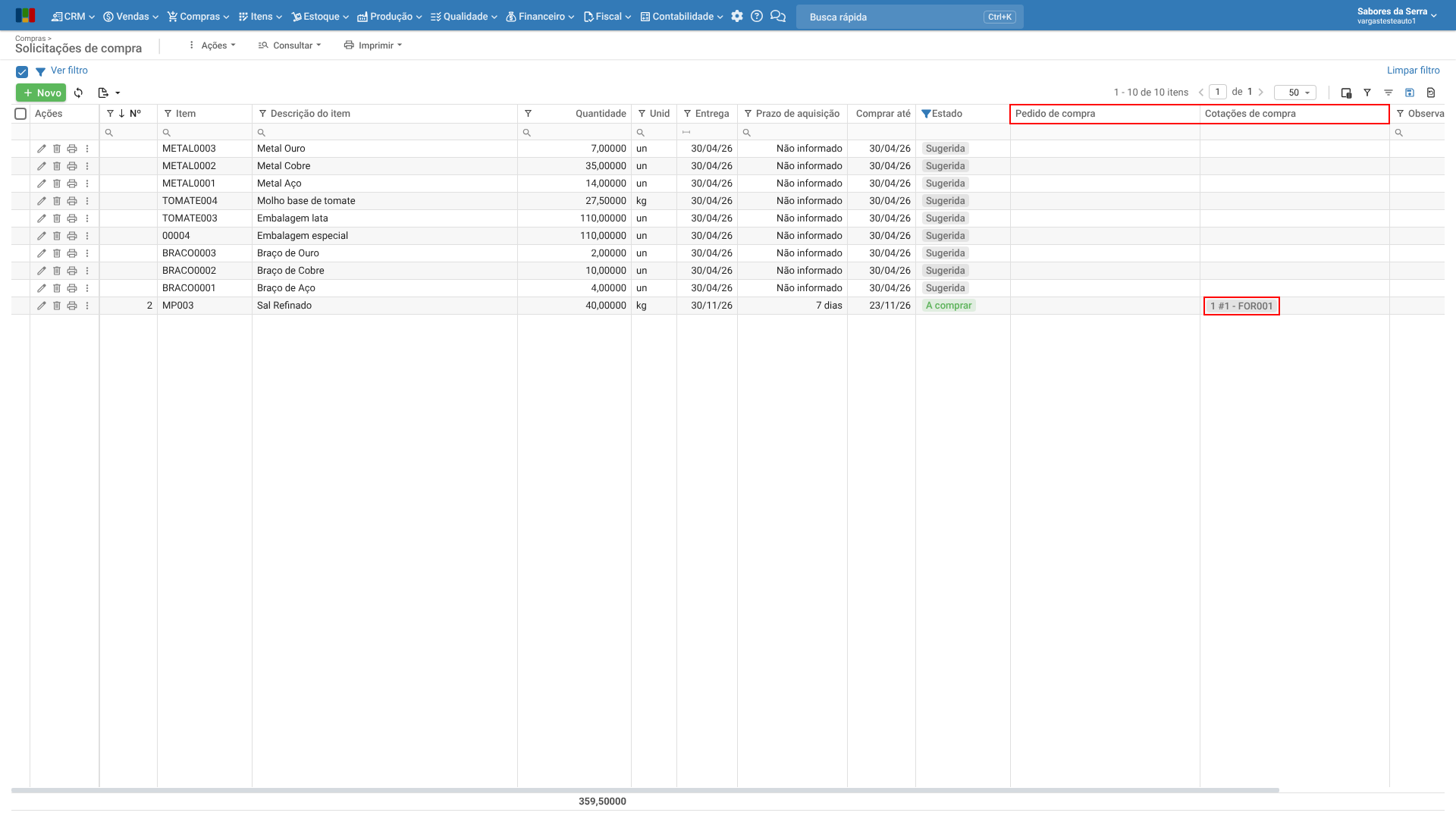
4) Na linha da solicitação, as colunas “Pedido de compra” e “Cotações de compra” mostram uma etiqueta para cada item vinculado a ela. A etiqueta traz o número do documento, o número do item e o fornecedor. No exemplo, a etiqueta “1 #1 – FOR001”, na linha da solicitação 2, é o item 1 da cotação 1, do fornecedor FOR001.
5) Clique na etiqueta.
6) Com isso, a cotação ou o pedido abre em uma nova aba.
Como excluir a solicitação de compra?
Excluir o item tira o produto da cotação ou do pedido. Se a solicitação está só em cotação e o item deve continuar na cotação, veja antes como cancelar a solicitação em vez de excluir.
1) Na cotação ou no pedido que abriu na nova aba, localize o item cuja coluna “Solicitação de compra” mostra o número da solicitação. No exemplo, o item 1 da cotação 1 mostra a solicitação 2.
2) Clique no ícone de “x vermelho” desse item e confirme no botão cinza “Sim”.
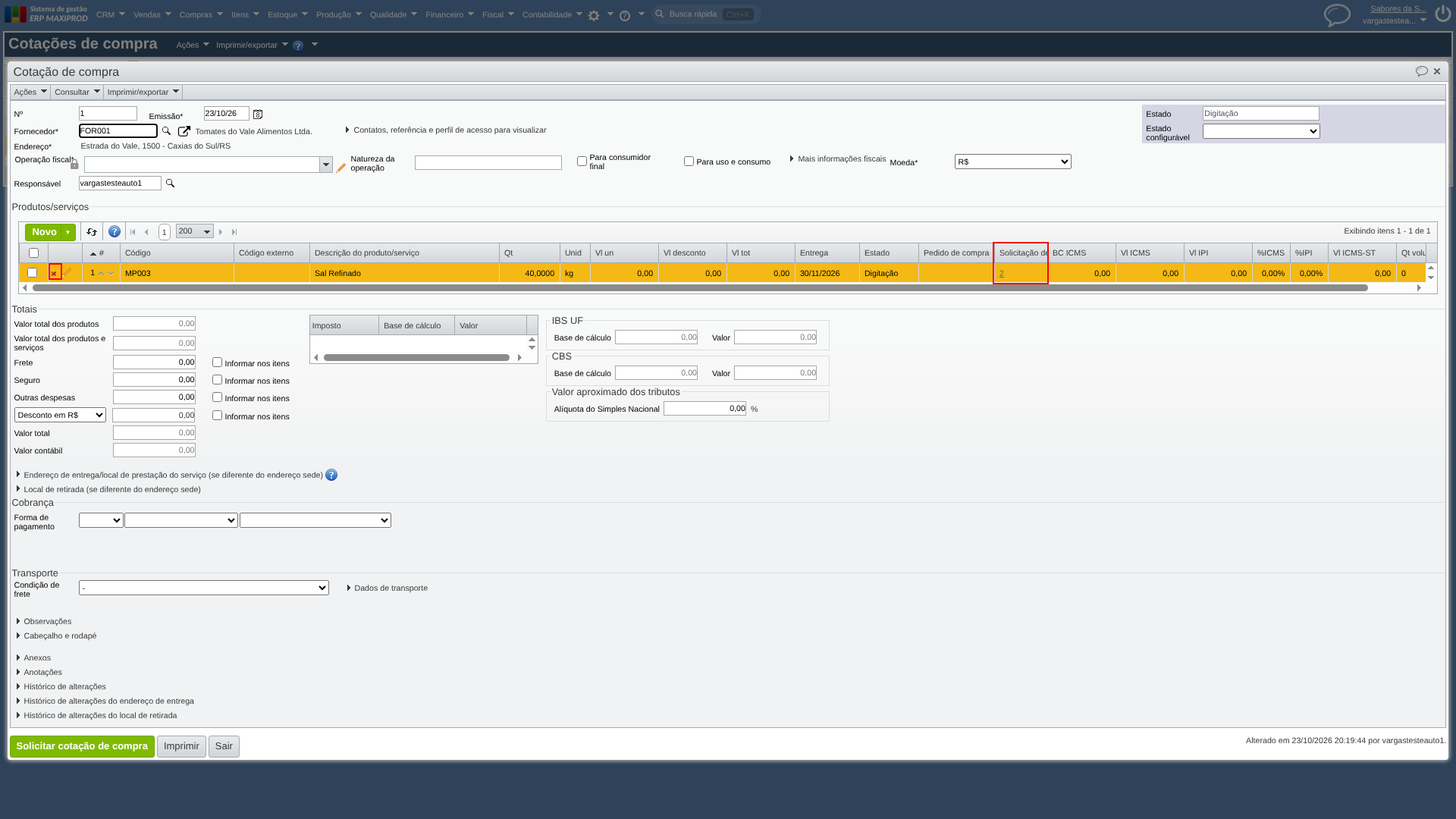
3) Se a solicitação aparece em mais de uma etiqueta, inclusive as riscadas, volte à tela “Compras > Solicitações de compra”, clique na próxima etiqueta e repita os passos 1 e 2 na cotação ou no pedido que abrir.
4) Volte à tela “Compras > Solicitações de compra”, clique no ícone de “lixeira” da solicitação e confirme no botão azul “Sim”.
5) Com isso, a solicitação de compra é excluída.
Como cancelar a solicitação em vez de excluir?
O cancelamento só vale para a solicitação com “A comprar” na coluna “Estado”. Ela passa então para “Cancelada” e deixa de ter quantidade a comprar. O item continua na cotação de compra. A solicitação vinculada a um item de pedido de compra não pode ser cancelada.
1) Na tela “Compras > Solicitações de compra”, marque a caixa de seleção da solicitação.
2) Acesse o menu “Ações > Gerais > Cancelar” e confirme no botão azul “Sim”.
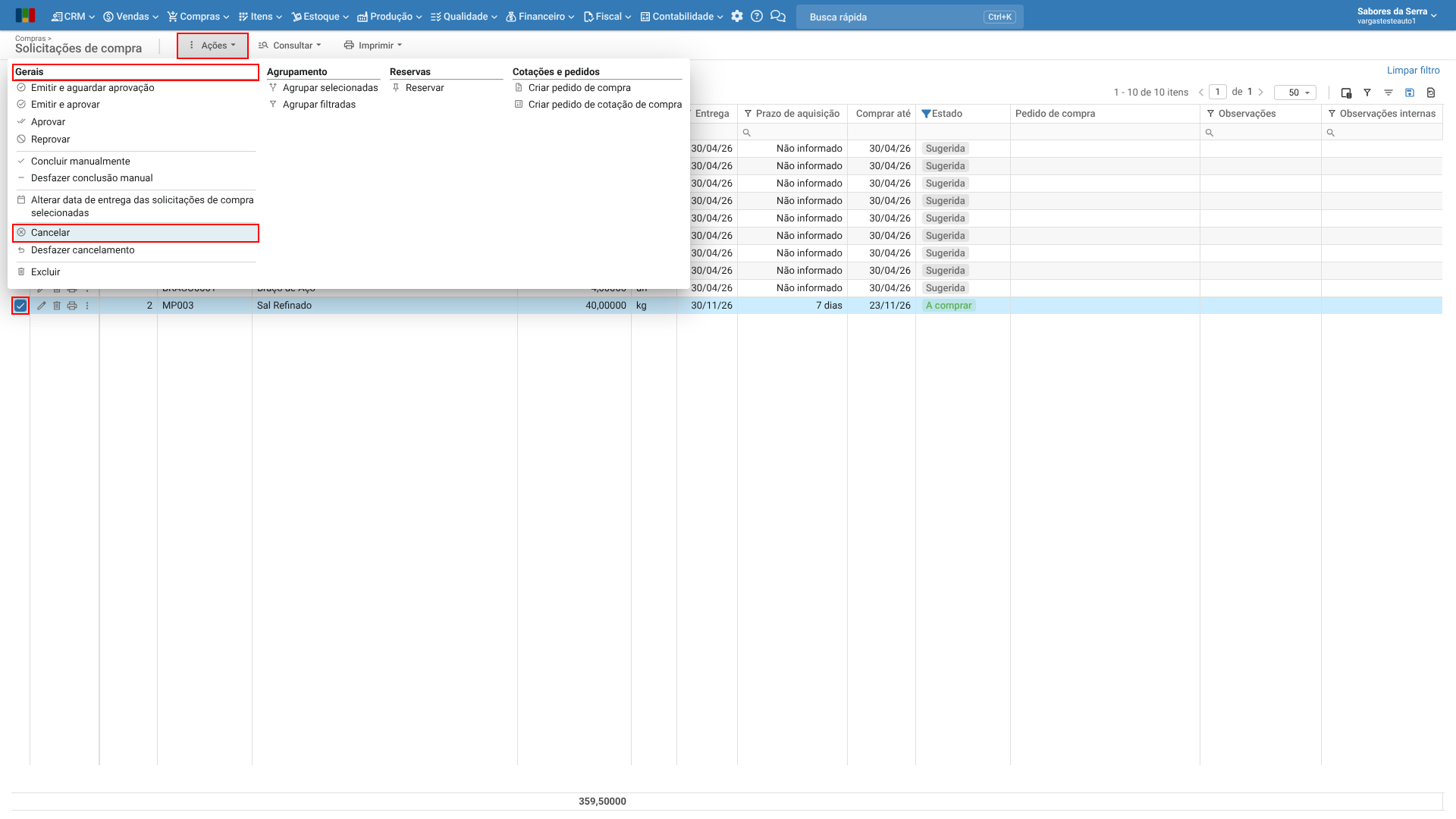
3) Com isso, a solicitação passa para o estado “Cancelada”.
Observação: para voltar atrás, marque a solicitação e acesse o menu “Ações > Gerais > Desfazer cancelamento”.
Como evitar?
Exclua as solicitações que não vão ser compradas antes de criar a cotação ou o pedido de compra a partir delas. Depois disso, só é possível excluí-las retirando antes o item vinculado.
1) Acesse o menu “Compras > Solicitações de compra”. Em caso de dúvidas sobre a tela “Solicitações de compra”, clique aqui.
2) Clique no ícone de “lixeira” da solicitação que não vai ser comprada e confirme no botão azul “Sim”.
Em caso de dúvida, entre em contato com o suporte.
Veja também: