
A tela de Manifestação de NF-e e CT-e do Ambiente Nacional permite a consulta de notas fiscais e de conhecimentos de transporte no Ambiente Nacional, envio de eventos e a importação desses documentos para a tela de notas fiscais recebidas, conforme os passos abaixo.
Importante: esta página se refere à nova versão do ERP MAXIPROD. Se ainda não fez a migração da consulta de notas recebidas pelo Ambiente Nacional, entre em contato com o suporte.
Esta ajuda mostra:
- Permissões
- O que é a manifestação de uma nota fiscal?
- O que fazem as opções do menu “Ações”?
- Propriedades das consultas de documentos fiscais
- O que é o NSU?
- Posso ter mais de um sistema consultando?
- Limitações das consultas.
- Por que evitar o consumo indevido?
- Cheguei ao limite de NSUs, mas uma nota não veio
- Configuração de ciência da operação automática ao consultar notas
- Como importar notas fiscais recebidas usando a manifestação de notas?
Permissões
Com esta nova funcionalidade, as seguintes permissões foram criadas:
- MDE000 – Consultar manifesto dos documentos fiscais do Ambiente Nacional.
- MDE001 – Consultar documentos fiscais no Ambiente Nacional.
- MDE002 – Inserir e editar eventos de manifesto de documentos fiscais do Ambiente Nacional.
- MDE003 – Excluir manifesto de documentos fiscais do Ambiente Nacional.
Como a descrição informa, cada permissão permite que o usuário realize uma função da tela: consultá-la, consultar os documentos fiscais no Ambiente Nacional, entre outras.
Por padrão, essas permissões foram incluídas nos perfis ADMIN e FISCAL_PADRAO_SISTEMA, mas podem ser incluídas em demais perfis. Para saber mais sobre perfis e permissões de acesso, clique aqui.
O que é a manifestação de um documento fiscal?
O ato de manifestar um documento fiscal é declarar o seu posicionamento perante a SEFAZ e o Fisco referente àquele documento. Serve para que a empresa possa, antes de receber a mercadoria, declarar que, no caso das notas fiscais, está ciente de sua emissão, concorda com ela ou até mesmo a desconhece, e, no caso dos CT-es, manifestar que está em desacordo, pois não existe uma confirmação/ciência desse tipo de documento.
Se, por exemplo, antes de receber a mercadoria, o destinatário notar que a nota foi emitida de forma indevida, pode-se “recusar” a nota, manifestando como “operação não realizada”. Com isso, se a nota ainda estiver em seu prazo de cancelamento, o emitente poderá cancelá-la. Caso contrário, ele pode prosseguir com uma nota de entrada (devolução/retorno), tendo a manifestação do próprio destinatário de que a operação não foi realizada, servindo como uma prova fiscal para a operação.
O que fazem as opções do menu “Ações”?
O menu “Ações” apresenta as seguintes opções:
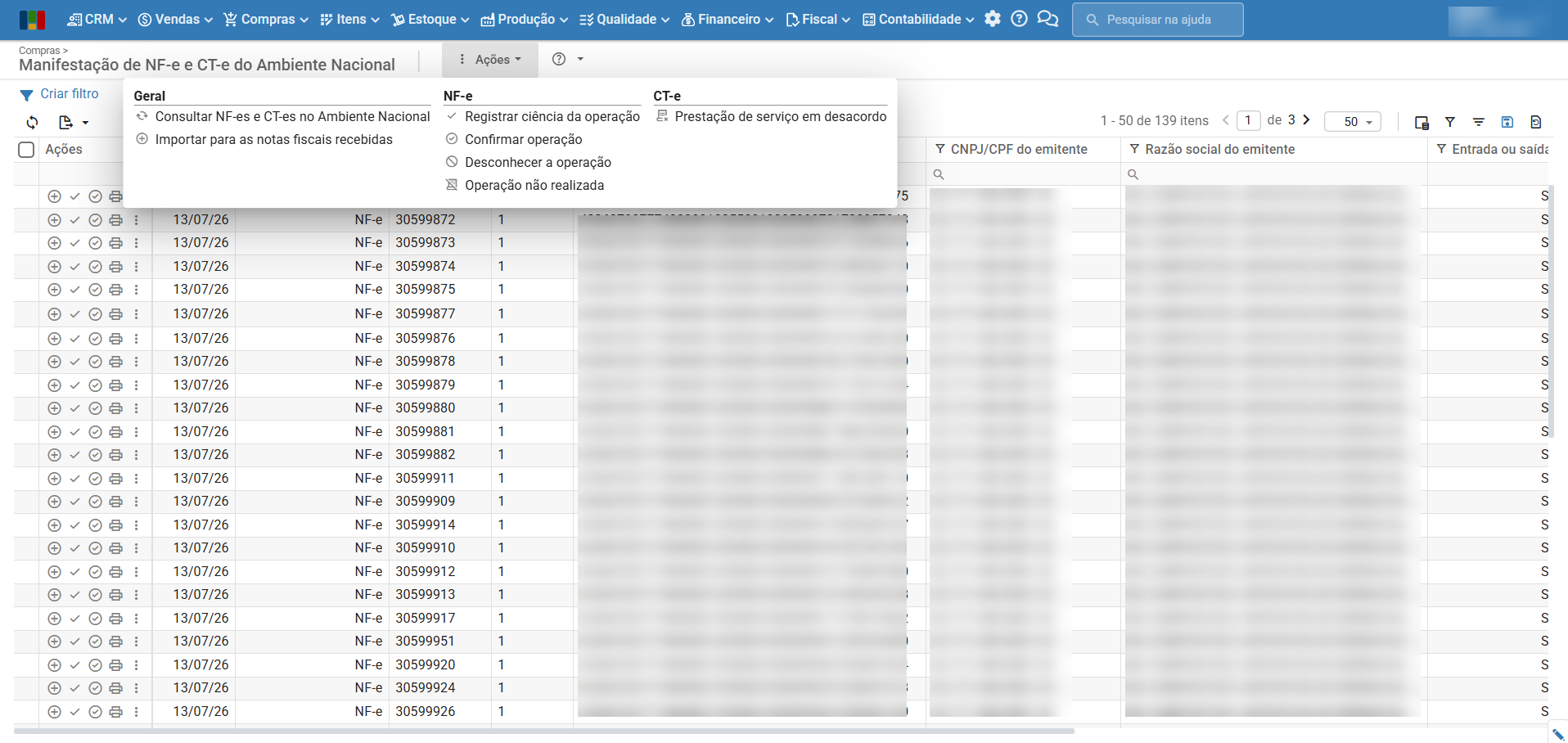
- Geral:
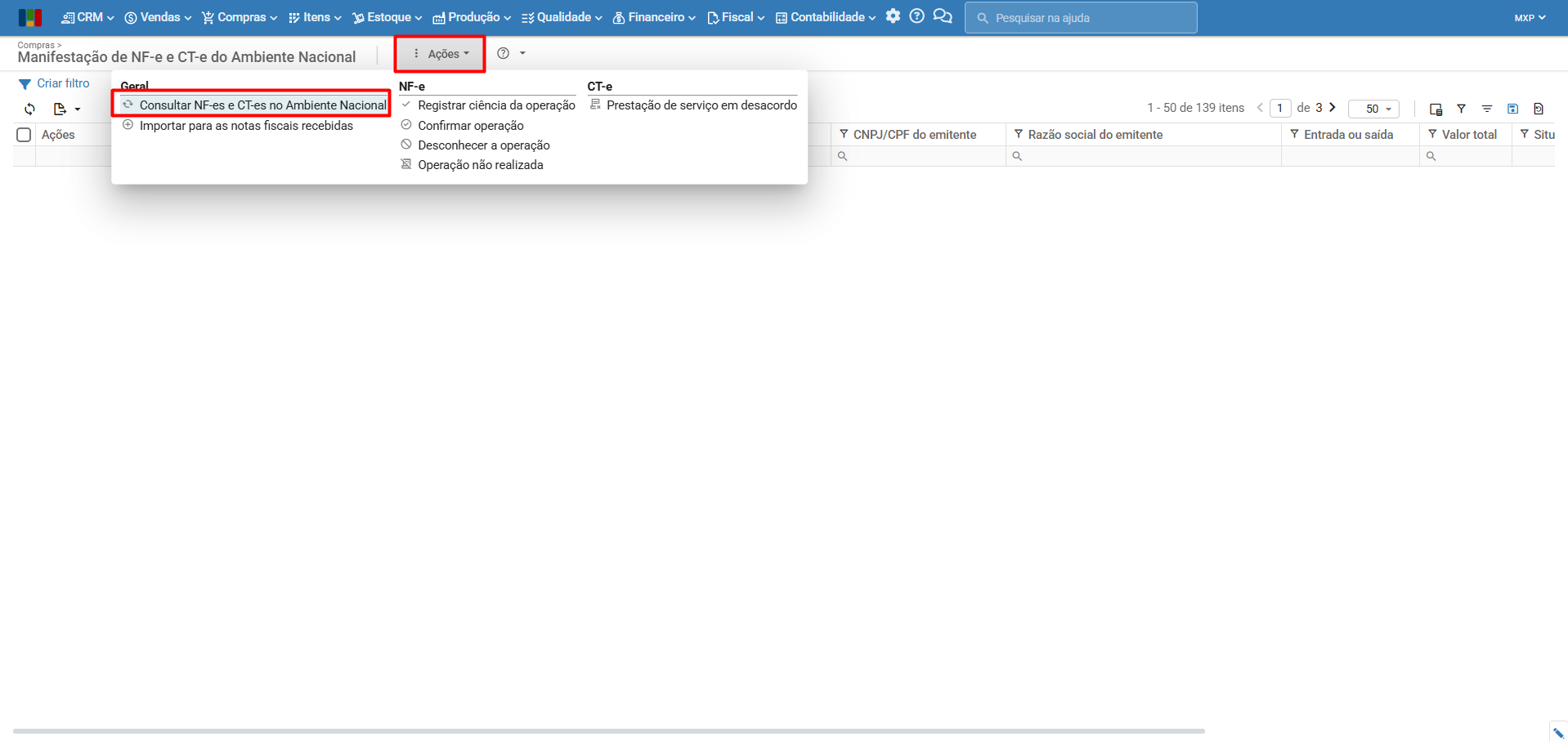
- Consultar NF-es e CT-es no Ambiente Nacional: realiza a consulta e importação dos documentos fiscais no Ambiente Nacional para o ERP MAXIPROD de NF-e (documento 55) e CT-e (documento 57), conforme a opção escolhida. As opções de consulta estão detalhadas no tópico abaixo:
- Importar para as notas fiscais recebidas: importa os documentos para a tela de notas fiscais recebidas. Somente notas nas situações “Ciência registrada”, “Confirmada” e “Aguardando manifesto” (caso o XML esteja disponível) podem ser importadas. Qualquer CT-e, assim que buscado, pode ser importado para a tela. Para saber mais sobre notas fiscais recebidas, clique aqui.
- NF-e:
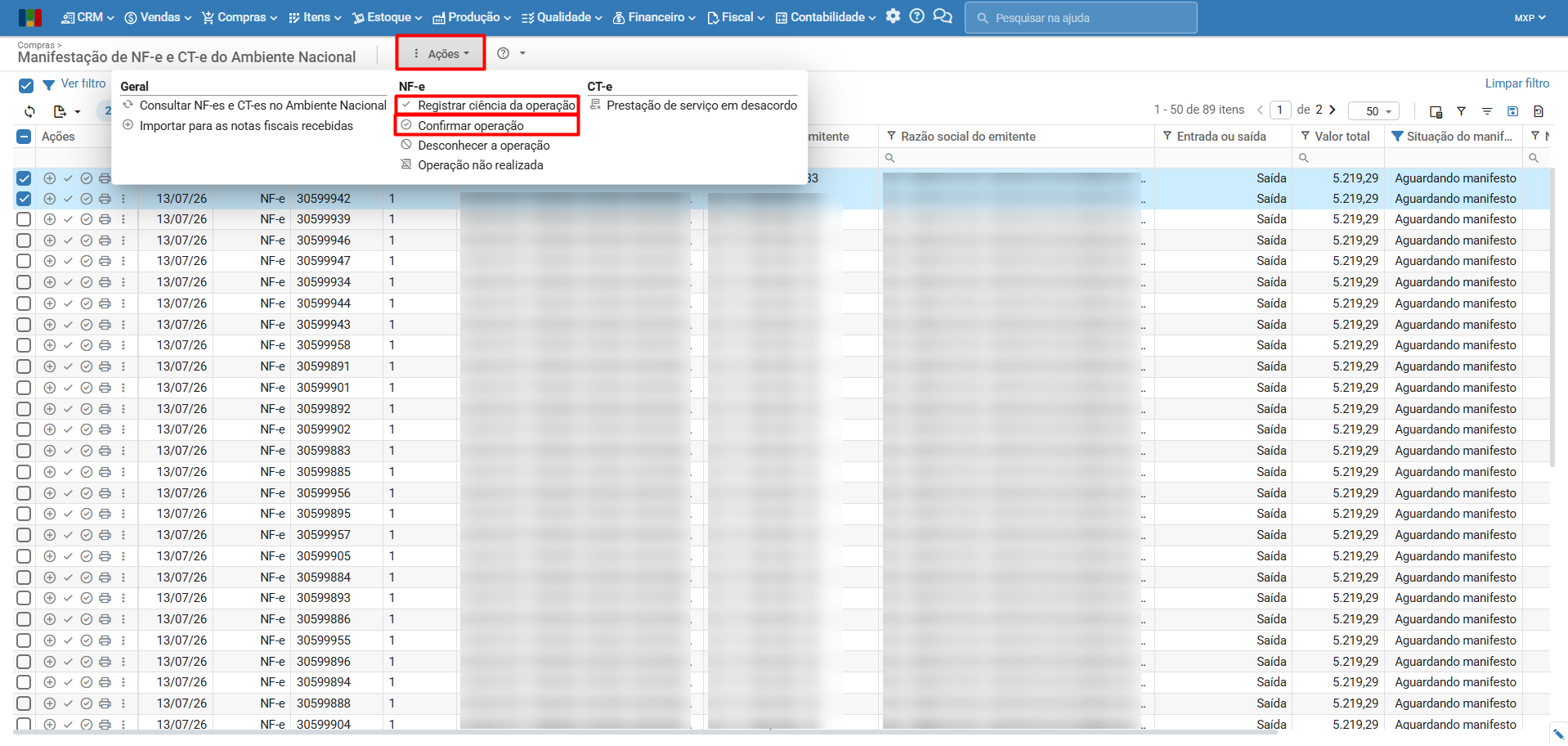
- Registrar ciência da operação: declara o conhecimento das notas fiscais listadas. Altera a situação do manifesto para “Ciência registrada” e libera o seu XML para busca.
- Confirmar operação: autoriza e concorda com a operação que aquela(s) nota(s) representa. Muda a situação do manifesto para “Confirmada” e libera o seu XML para busca.
- Desconhecer a operação: declara o não conhecimento das notas selecionadas. Torna a situação do manifesto como “Não reconhecida”.
- Operação não realizada: declara que a operação que aquela nota representa não foi realizada. Altera a situação do manifesto para “Não realizada”.
- CT-e:
- Prestação de serviço em desacordo: declara que a operação do CT-e está em desacordo, tanto para casos de emissão incorreta quanto para caso não saiba do que se trata.
Propriedades das consultas de documentos fiscais:
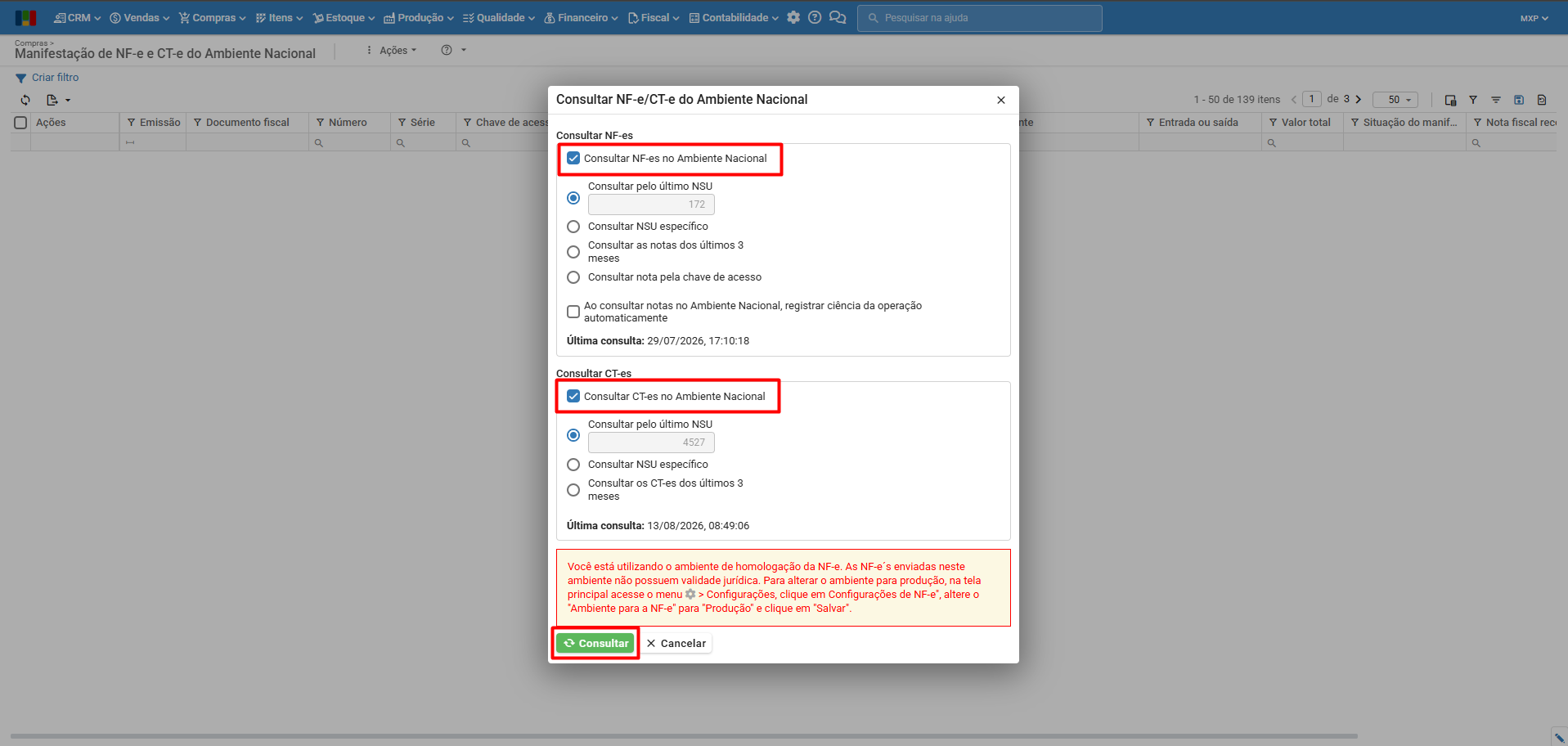
Ao clicar na ação de “Consultar NF-es e CT-es do Ambiente Nacional”, abrirá a seguinte tela com as opções disponíveis de consulta para os documentos:
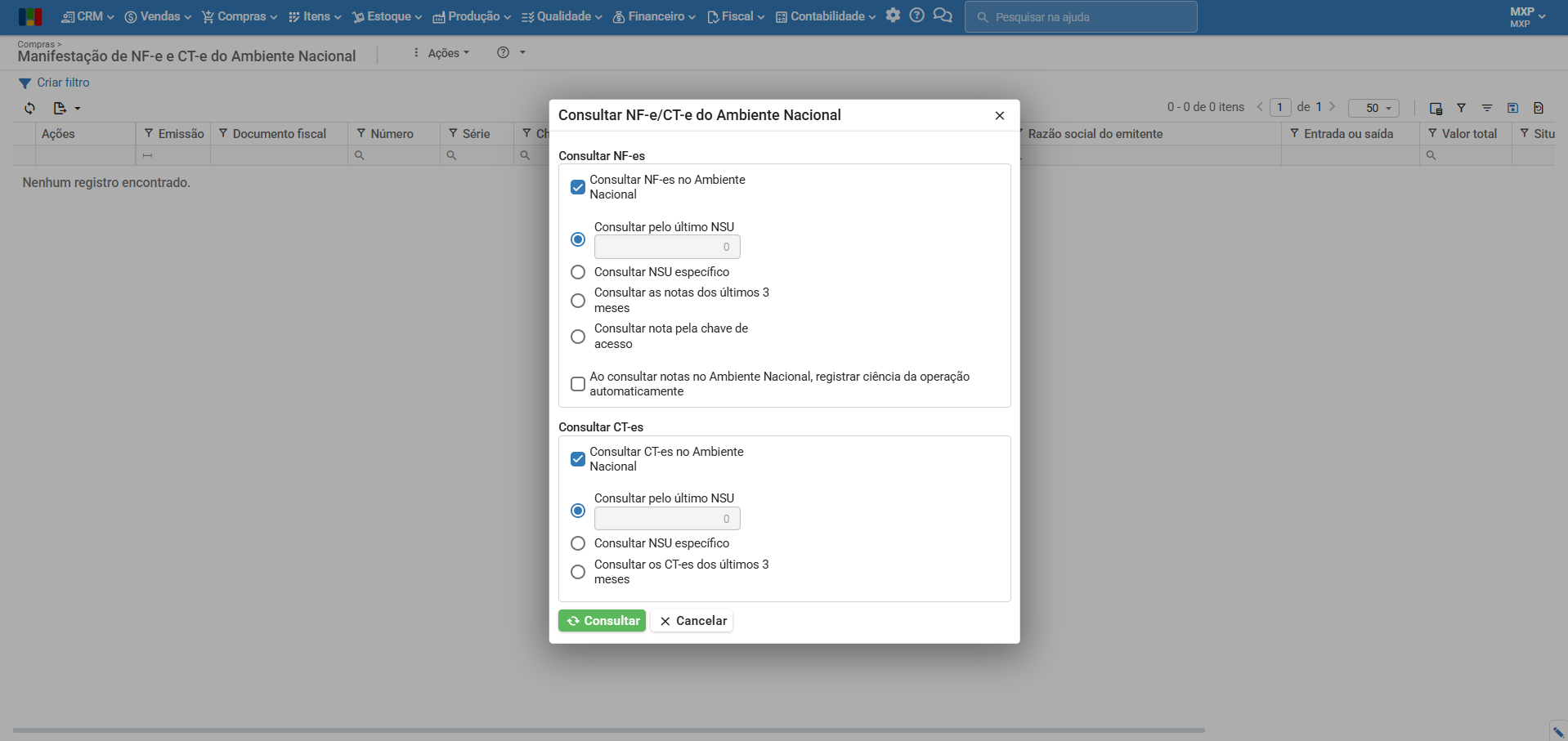
- Consultar NF-es:
- Consultar NF-es no Ambiente Nacional: caixa de seleção que, caso habilitada, ao clicar em “Consultar”, fará também a consulta de notas fiscais no Ambiente Nacional.
- Consultar pelo último NSU: fará a consulta com o último NSU das notas fiscais registrado no sistema.
- Consultar NSU específico: habilitará um campo, no qual poderá preencher com o NSU específico para consulta.
- Consultar as notas dos últimos 3 meses: consultará os 50 NSUs mais antigos dos últimos 3 meses de minha empresa. Serve apenas para atualizar o último NSU, quando não o sabemos e ainda está zerado.
- Consultar nota pela chave de acesso: habilitará um campo, no qual poderá informar a chave de acesso de uma nota fiscal específica para buscá-la, desde que ela esteja em um NSU já consultado anteriormente. Essa consulta não consome NSU e nem o atualiza.
- Ao consultar notas no Ambiente Nacional, registrar ciência da operação automaticamente: caso habilitada nas configurações, conforme tópico “Configuração de ciência da operação automática ao consultar notas”, iniciará automaticamente marcada. Faz com que a nota, assim que consultada, já tenha a ciência da operação registrada para ter o XML liberado, permitindo uma posterior busca trazê-lo para importação.
- Última consulta: data da última consulta de notas fiscais realizada no sistema.
- Consultar CT-es:
- Consultar CT-es no Ambiente Nacional: caixa de seleção que, caso habilitada, ao clicar em “Consultar”, fará também a consulta de CT-es no Ambiente Nacional.
- Consultar por último NSU: fará a consulta com o último NSU dos CT-es registrados no sistema.
- Consultar por NSU específico: habilitará um campo, no qual poderá preencher com o NSU específico para consulta.
- Consultar os CT-es dos últimos 3 meses: consultará os 50 NSUs mais antigos dos últimos 3 meses de minha empresa. Serve apenas para atualizar o último NSU, quando não o sabemos e ainda está zerado.
- Última consulta: data da última consulta de CT-es realizada no sistema.
O que é o NSU?
O NSU (Número Sequencial Único) é um código sequencial que o sistema precisa utilizar para buscas de documentos fiscais no Ambiente Nacional. Cada tipo de documento possui uma sequência própria, ou seja, os conhecimentos de transporte possuem uma sequência e as notas fiscais, outra. A cada nova emissão de documento na qual a empresa for destinatária ou a cada novo manifesto realizado, é gerado um novo NSU. Com isso, é preciso sempre consultar corretamente o último NSU retornado; caso contrário, ocorre a rejeição “656 – Consumo indevido”. Para saber mais, clique aqui.
Posso ter mais de um sistema consultando?
Não, nessa situação, é retornado consumo indevido, devido à utilização cruzada dos códigos, como exemplo abaixo:
1) Empresa A consultou o último NSU 50, atualizando agora que o último NSU, no Ambiente Nacional, seja o 70;
2) Empresa B, quando for consultar, enviará o NSU 50, pois não havia sido consultado por ela antes. Com isso, ocorrerá a rejeição 656 – Consumo indevido, pois a sequência foi quebrada, já que o último NSU seria 70 por causa da Empresa A.
Observação: as contabilidades podem realizar buscas de documentos fiscais no Ambiente Nacional sem consumir NSU, desde que tenha sido realizada uma procuração.
Caso frequentemente enfrente consumos indevidos ao tentar realizar a primeira busca pelo último NSU, pode haver outro sistema consultando em conjunto. Nesse caso, entre em contato com o suporte para uma análise aprofundada.
Limitações das consultas
Também há limitações de tempo e o limite dos NSUs consultados:
- Tempo: o limite máximo para consulta de um documento fiscal é de 3 meses, ou seja, caso passe esse prazo, não é possível consultá-lo nem por chave de acesso, em caso de notas fiscais.
- Limite: quando realizada uma consulta e obtido o retorno de “137 – Nenhum documento localizado”, significa que todos os NSUs disponíveis no Ambiente Nacional foram buscados, ou seja, seu último NSU é igual ao máximo NSU existente. Portanto, sempre que enfrentar essa mensagem, não deve ser realizada uma nova consulta dentro de 1 hora, pois não há nenhum documento novo a ser buscado e a posterior tentativa resultaria na rejeição “656 – Consumo indevido”.
Por que evitar o consumo indevido?
O consumo indevido, no dia a dia, deve ser evitado a qualquer custo, pois além de impedir que novas consultas sejam realizadas num período de uma hora, ele acarreta na perda de notas fiscais na busca por sequência de NSU.
Essa rejeição representa que ou houve um abuso na quantidade de consultas realizadas em um curto intervalo de tempo, ou uma falha na sequência do NSU consultado. Dessa forma, para que haja a correção da sequência, o Ambiente Nacional, automaticamente, quando ocorre um consumo indevido, atualiza seu último NSU para o máximo NSU existente.
Exemplo:
1) Seu último NSU era 50 quando você consultou; o NSU mais alto existente hoje ainda não consultado, é 100.
2) Caso enfrente um consumo indevido nessa consulta, seu último NSU deixará de ser o 50 e passará a ser o 100.
3) Todas as notas entre o NSU 50 e 100 não poderão ser mais buscados pela consulta de sua sequência, tendo que ser buscadas por chave de acesso, por exemplo.
Cheguei ao limite de NSUs, mas uma nota não veio
Por eventuais instabilidades do Ambiente Nacional, pode ocorrer de um documento fiscal não ser buscado ou não ter seu XML trazido após a sua manifestação, por seu NSU já ter sido consultado. Para esses casos, prossiga com uma consulta por chave de acesso. Ela não necessita do NSU e busca diretamente a nota emitida.
Configuração de ciência da operação automática ao consultar notas
A fim de maior praticidade do fluxo da tela de Manifestação das notas fiscais do Ambiente Nacional, está disponível a configuração “Ao consultar notas no Ambiente Nacional, registrar ciência da operação automaticamente”.
Quando essa opção está ativa, a Ciência da Operação é registrada automaticamente assim que a nota é apresentada na tela de Manifestação, deixando o XML disponível para consulta. Assim, em uma nova consulta, o XML poderá ser localizado e a nota importada.
1) Para ativar a configuração, acesse “Roda dentada > Configurações”. Nessa tela, acesse a aba “Configurações de NF-e” e marque a opção “Ao consultar notas no Ambiente Nacional, registrar ciência da operação automaticamente“.
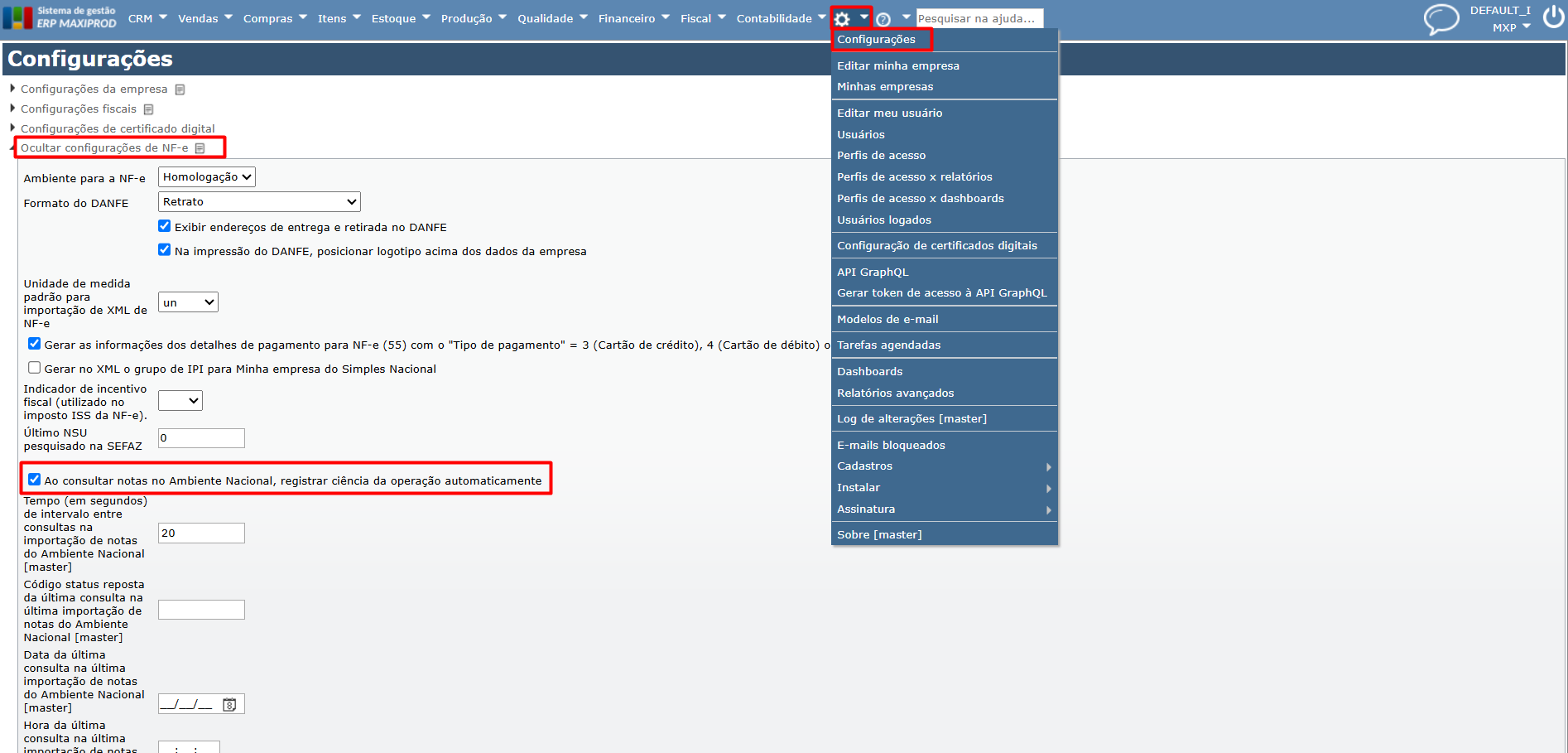
2) Desça até o final da tela e clique no botão “Salvar”.
| ⚠️ Atenção: A ativação dessa configuração é de responsabilidade do cliente. A Ciência da Operação, uma vez registrada, não pode ser desfeita ou cancelada. Portanto, notas que tiverem a ciência registrada indevidamente com essa opção ativa não poderão ter o evento revertido. |
Como importar notas fiscais recebidas usando a manifestação de NF-es e CT-es?
1) Acesse a tela “Compras > Manifestação de NF-e e CT-e do Ambiente Nacional”.
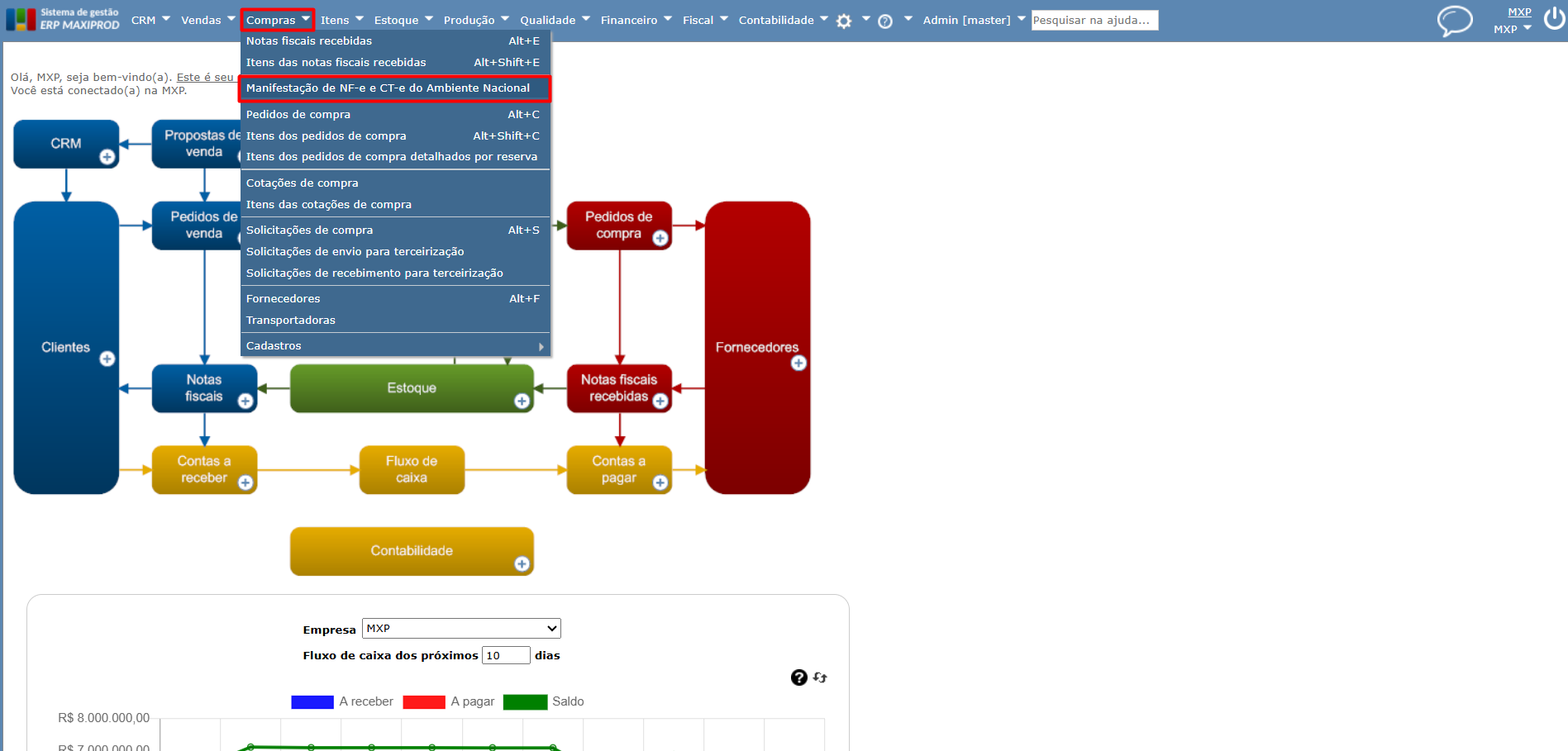
2) Utilize o menu “Ações > Consultar NF-es e CT-es no Ambiente Nacional”.
3) Haverá as opções de consulta listadas abaixo. Serão buscados documentos em que a caixa de seleção estiver marcada. Escolha a que deseja e a forma de consulta e clique em “Consultar”.
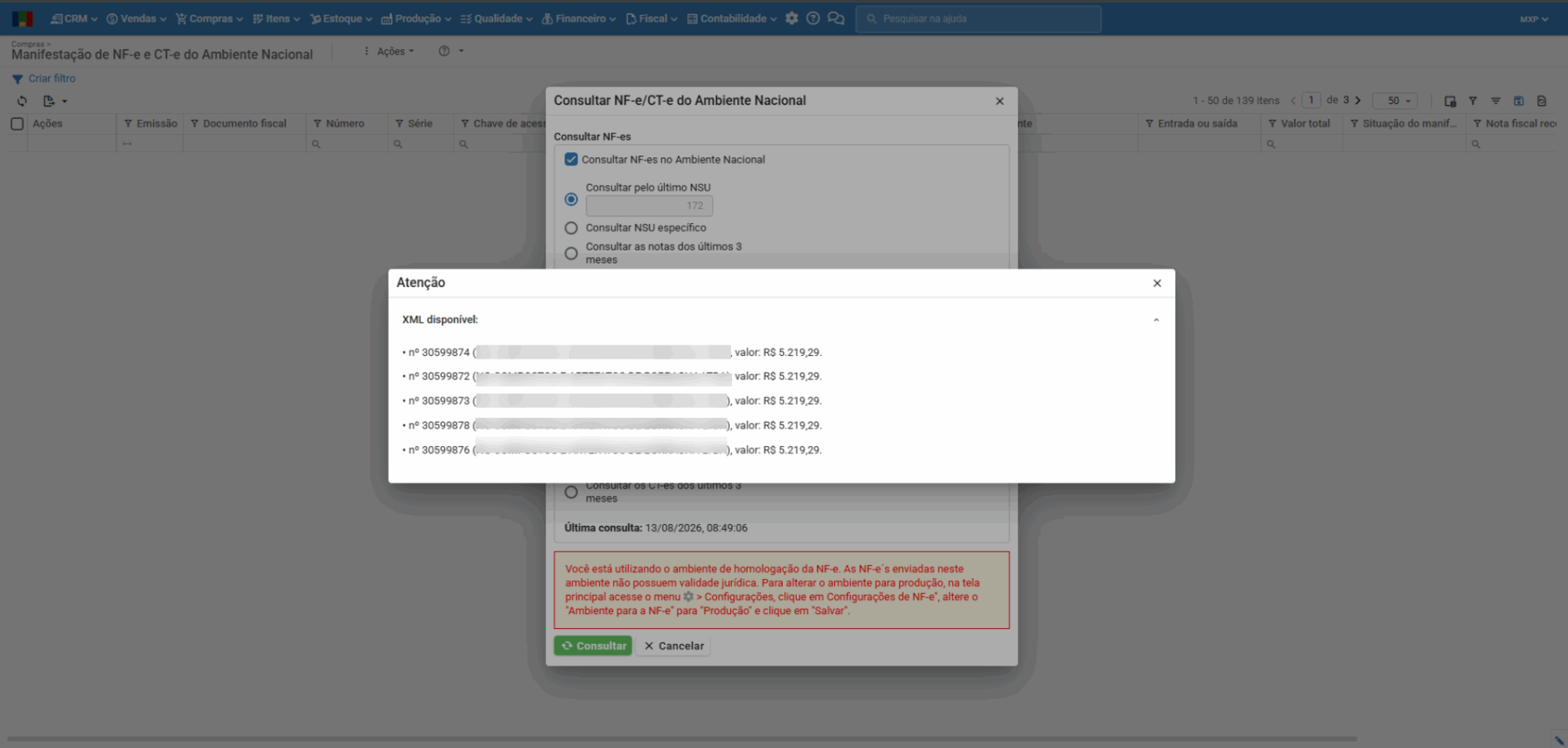
4) Será mostrada uma tela, listando o resultado da consulta realizada.
5) Caso precise importar uma nota fiscal, após fechar a tela de resultado, as notas criadas com sucesso estarão com a situação “Aguardando manifesto”. Selecione as que desejar, clicando na “caixa de seleção”, e depois utilize o menu “Ações > Registrar ciência da operação” ou “Confirmar operação”. Caso precise importar um CT-e, ele estará disponível para importação assim que buscado na primeira vez.
6) Após realizar o evento que deseja, consulte o Ambiente Nacional novamente, pelo menu “Ações > Consultar NF-es e CT-es no Ambiente Nacional”, para que o Ambiente Nacional retorne seus respectivos XMLs das notas fiscais. Os CT-es já podem ser importados desde a primeira consulta.
7) Por fim, selecione os documentos que deseja importar, e utilize o menu “Ações > Importar para as notas fiscais recebidas”.
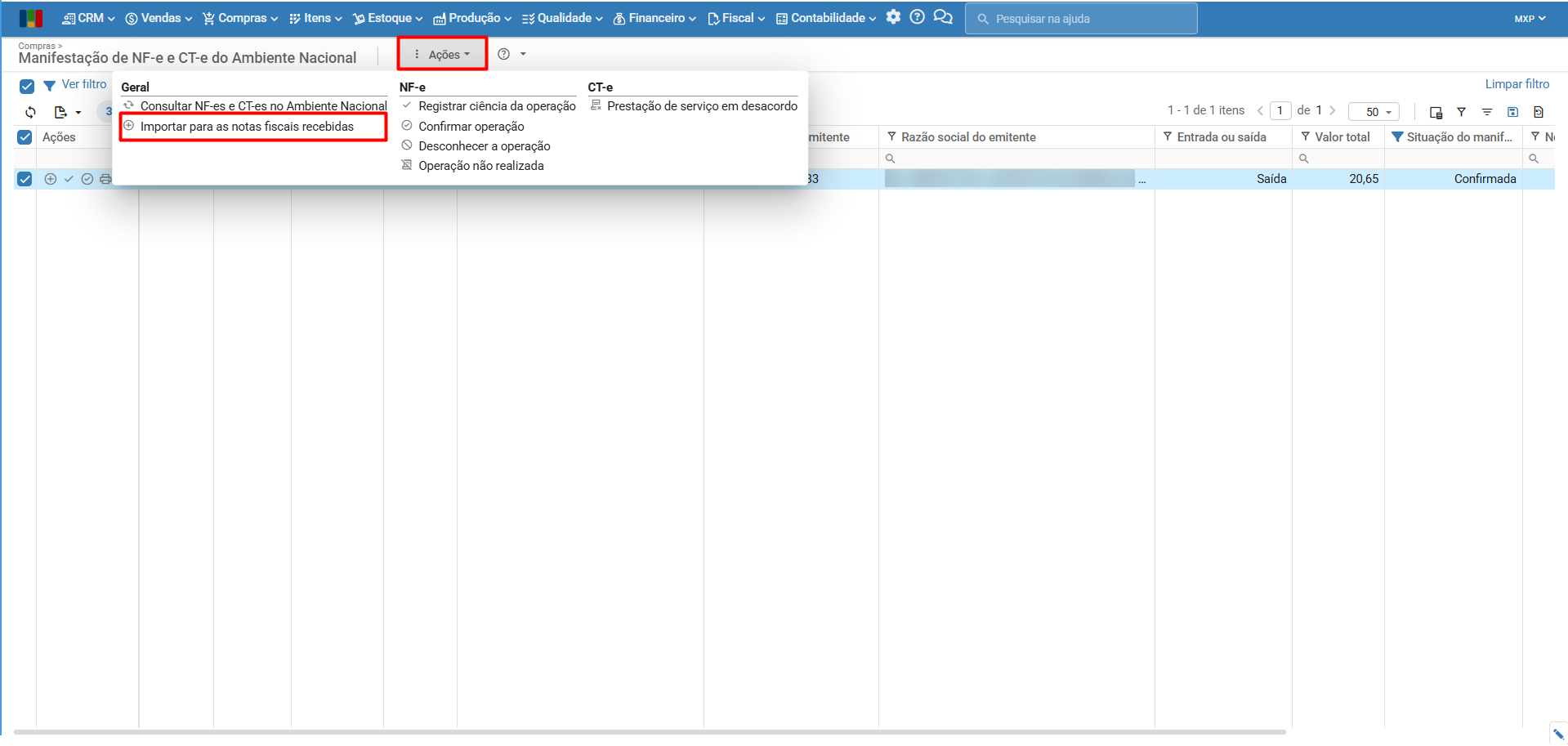
Observação: somente notas nas situações “Ciência registrada”, “Confirmada” e “Aguardando manifesto” (caso o XML esteja disponível) podem ser importadas.
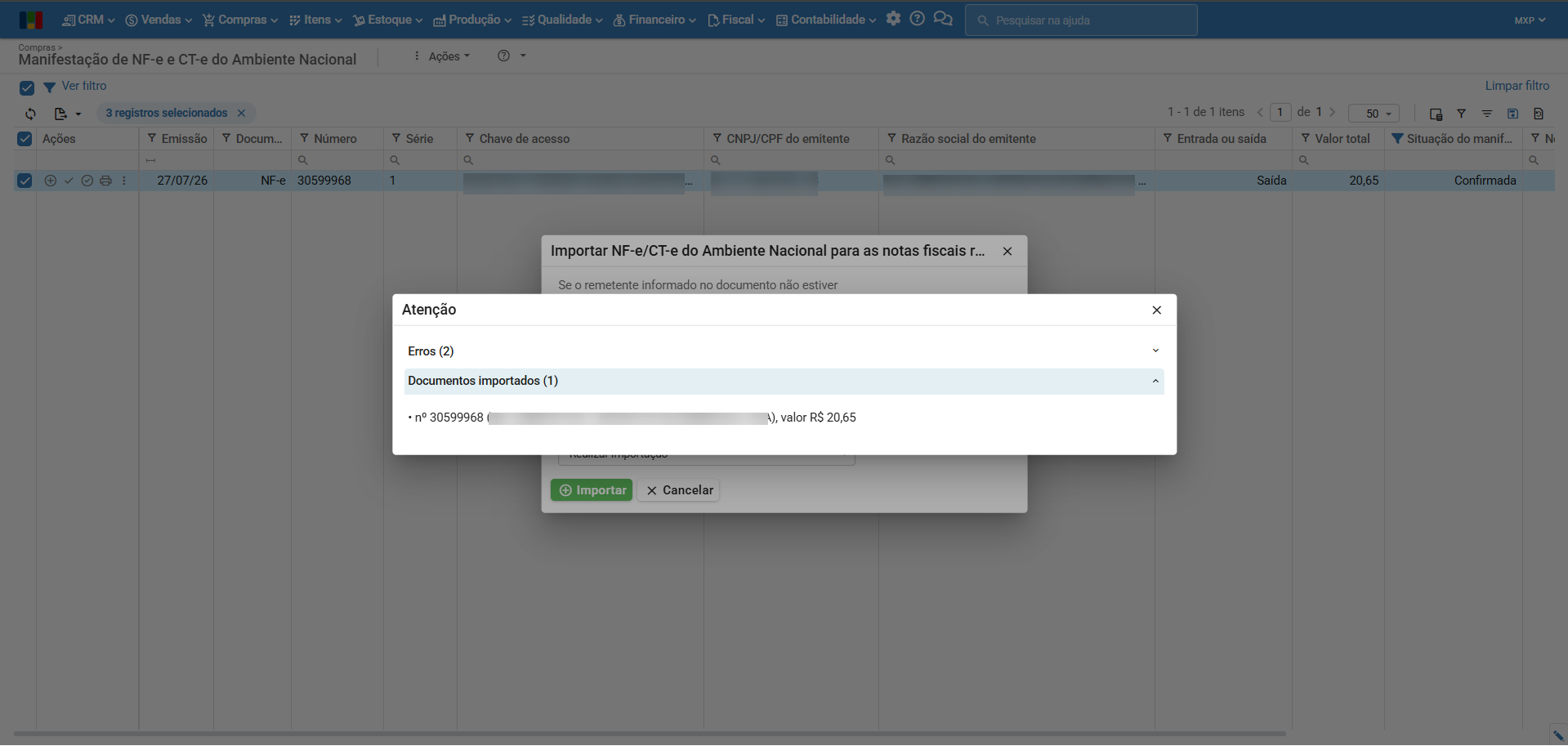
8) Será mostrada uma tela, mostrando o resultado dessa importação.
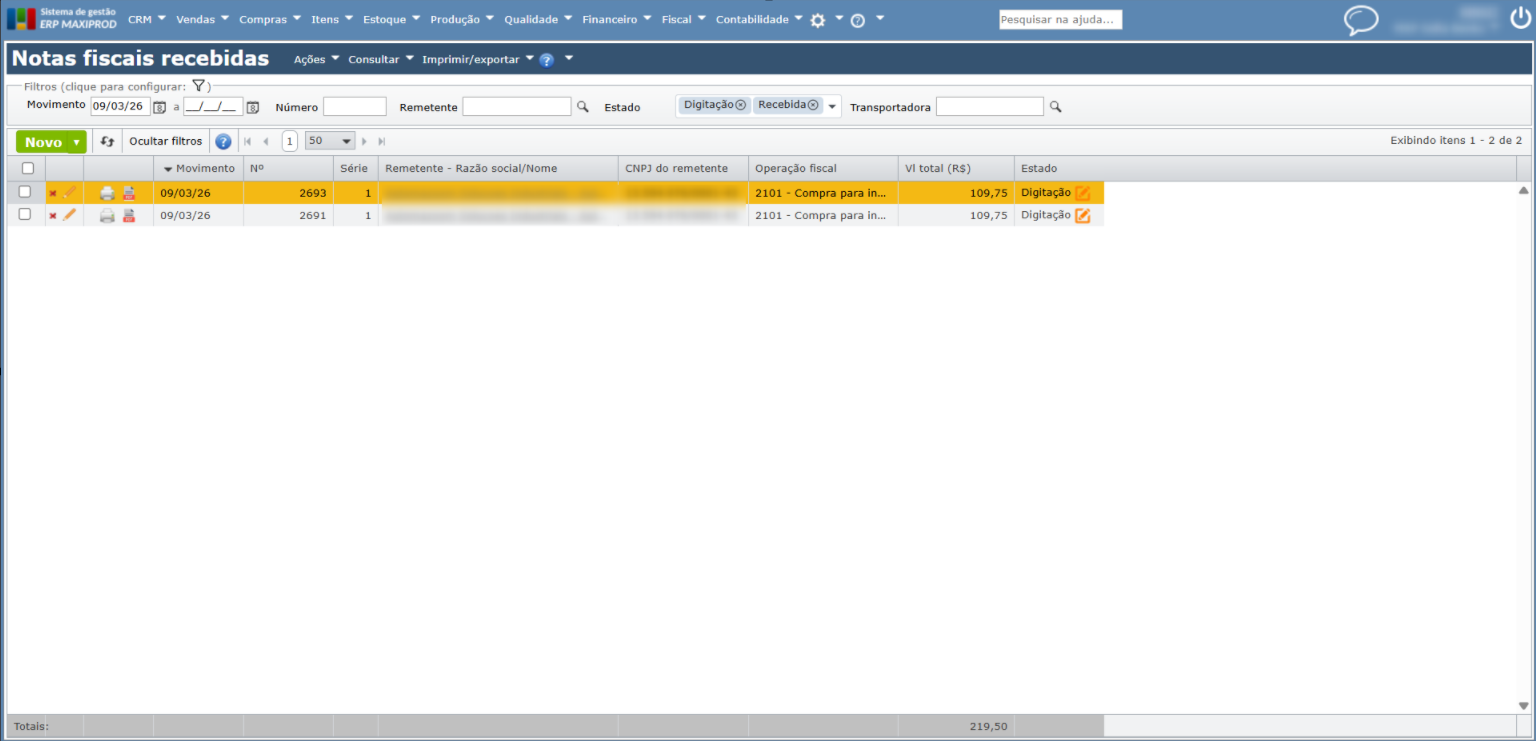
9) Na tela “Compras > Notas fiscais recebidas”, estarão presentes as notas importadas com sucesso. Para saber mais sobre notas fiscais recebidas, clique aqui.
Em caso de dúvidas, entre em contato com o suporte.
Veja também: