
Esta mensagem aparece quando o lançamento contábil usa uma conta que não aceita vínculo com pedido de venda. Veja por que isso acontece e como liberar o vínculo na conta ou retirar o pedido de venda do registro.
Esta página contém:
Onde a mensagem aparece?
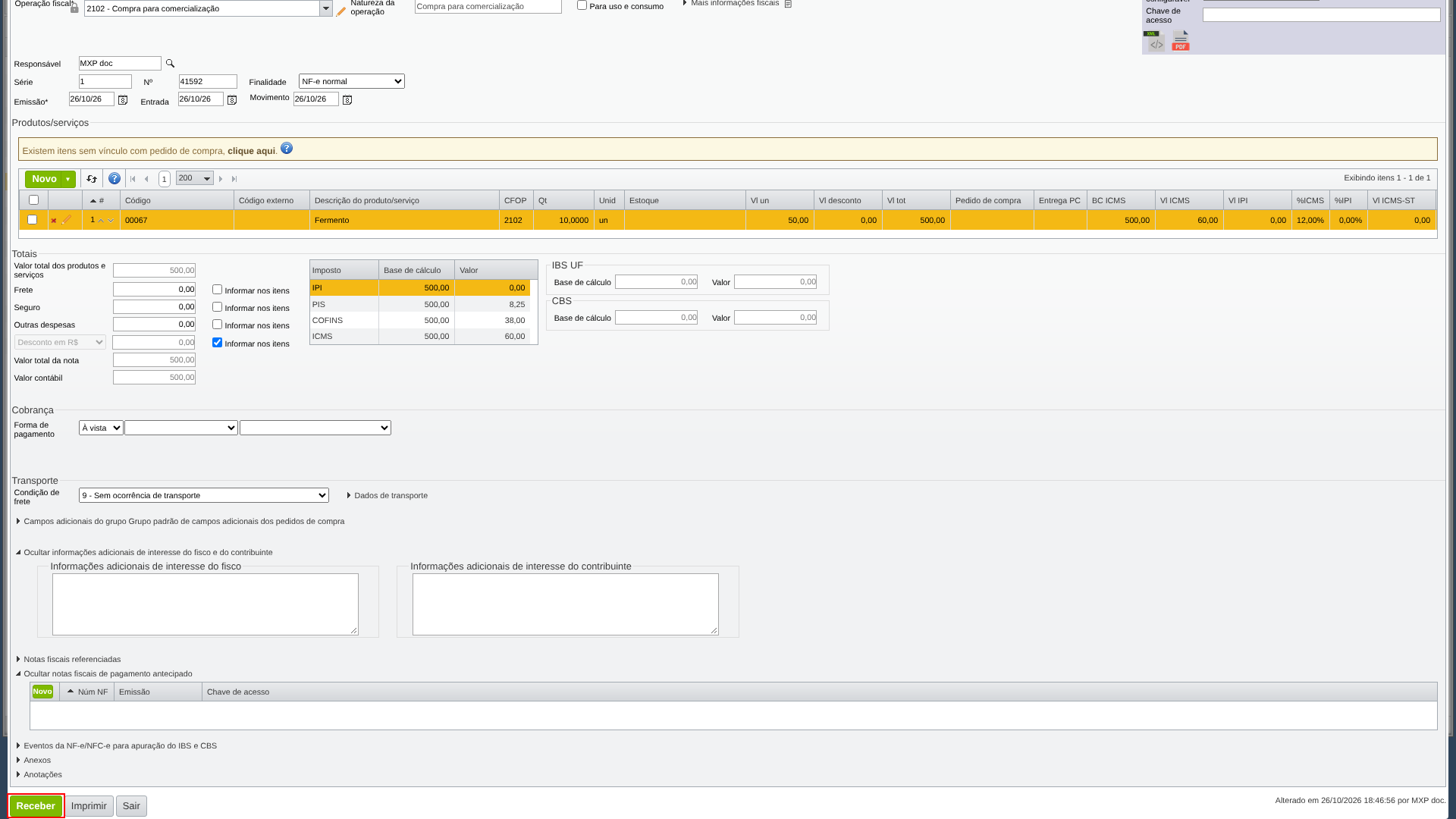
A mensagem aparece ao concluir uma operação que gera lançamento contábil. O caso mais comum é o recebimento de uma nota fiscal: na tela “Compras > Notas fiscais recebidas”, ao clicar no botão verde “Receber” da nota.
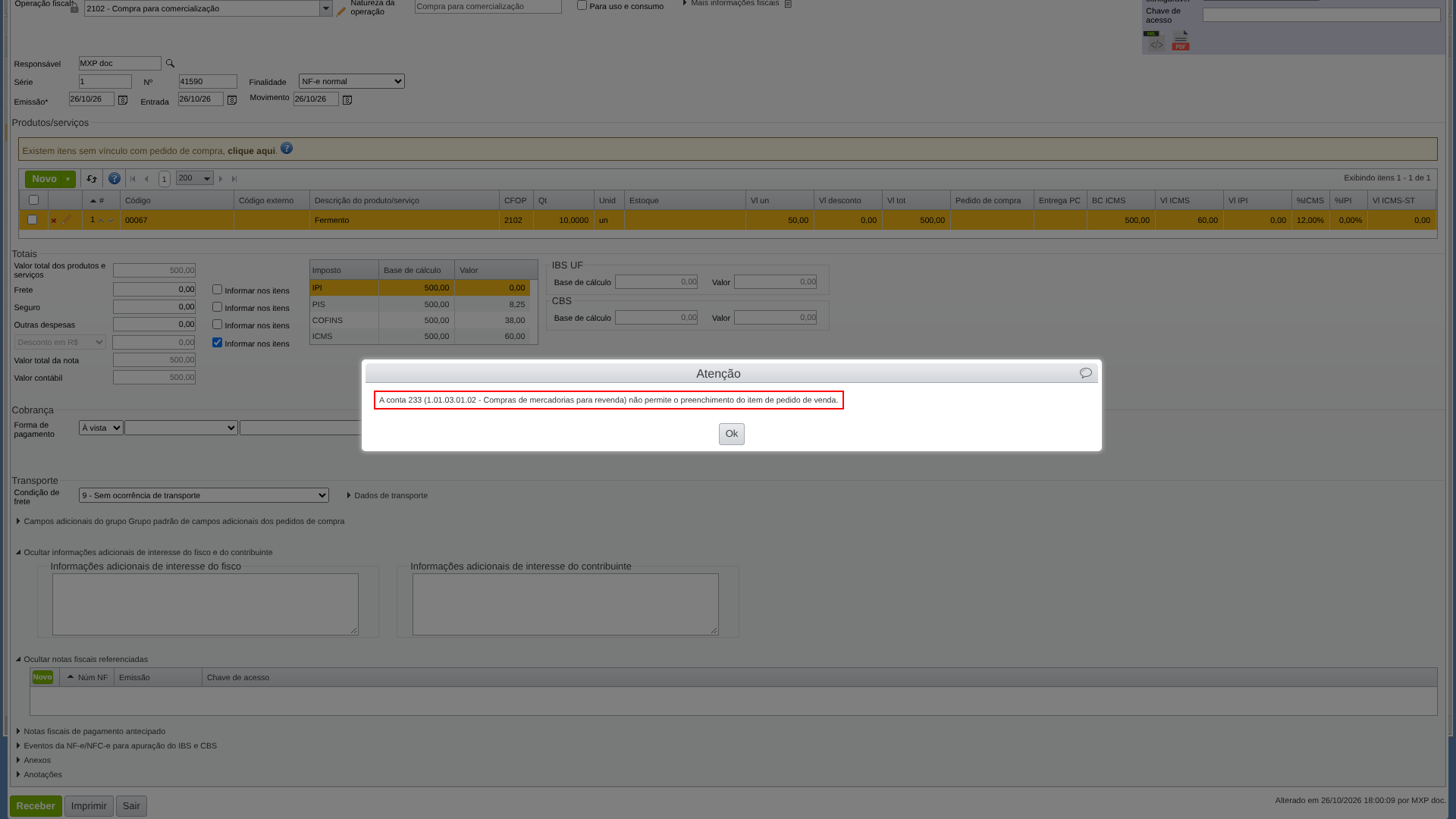
No lugar de “XXX”, a mensagem traz o código da conta contábil e, entre parênteses, a classificação e a descrição dela. No exemplo abaixo, a conta é a 233, “1.01.03.01.02 – Compras de mercadorias para revenda”.
A mesma mensagem pode aparecer em outras operações que geram lançamento contábil vinculado a pedido de venda, como as despesas e receitas lançadas em “Financeiro > Contas a pagar” e “Financeiro > Contas a receber”.
Por que acontece?
Cada conta contábil tem o campo “Pedido de venda”, na seção “Centro de custos/pedido de venda” do cadastro da conta. Ele define se os lançamentos que usam a conta podem ficar vinculados a um pedido de venda:
- “Opcional”: o lançamento pode ter pedido de venda, ou não.
- “Proibido”: o lançamento não pode ter pedido de venda.
A mensagem aparece quando a conta está como “Proibido” e o registro que gera o lançamento traz um pedido de venda.
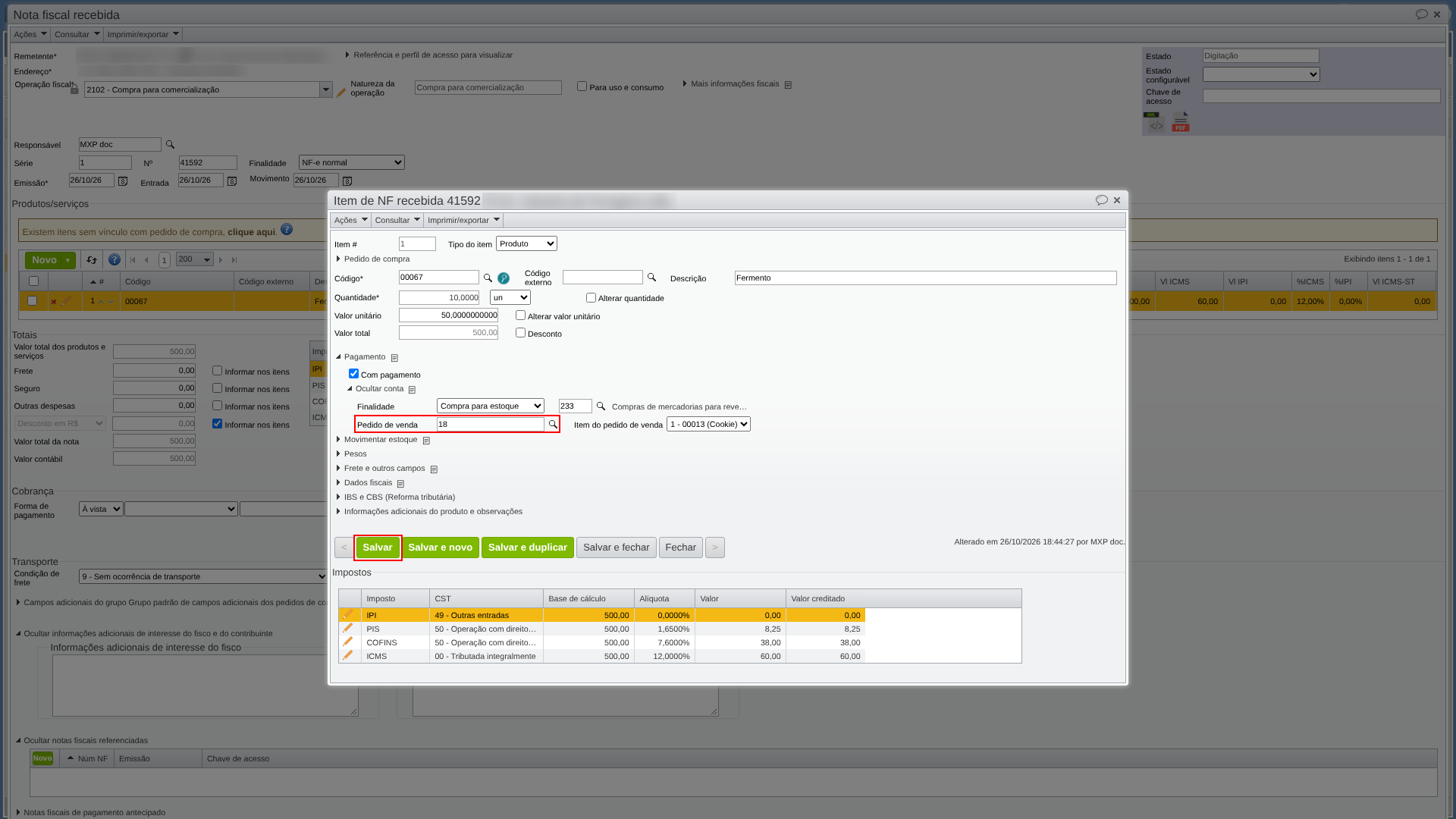
Na nota fiscal recebida, o pedido de venda fica no item, na seção “Pagamento”. A conta contábil do pagamento fica na linha “Finalidade”, ao lado da lista (no exemplo, a 233). Logo abaixo ficam os campos “Pedido de venda” e “Item do pedido de venda”, que só aparecem quando essa conta está como “Opcional”.
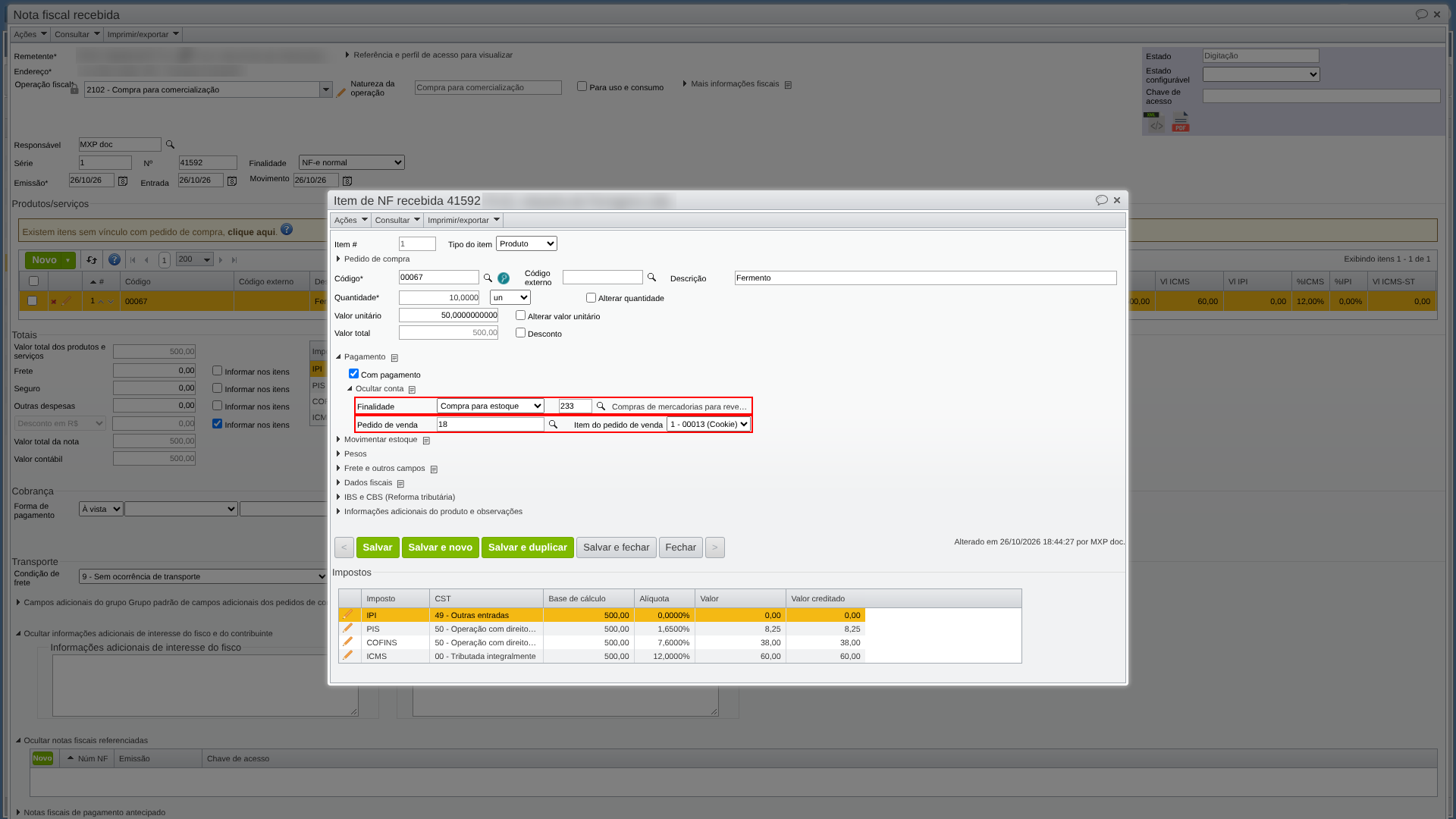
Por isso, a situação mais comum é esta: o pedido de venda foi informado no item quando a conta aceitava o vínculo, e depois a conta passou para “Proibido”, ou o item passou a usar outra conta que proíbe o vínculo. Os campos somem da tela, mas o pedido de venda continua gravado no item.
Como resolver?
Antes, decida se o lançamento deve ficar vinculado ao pedido de venda. Se deve, libere o vínculo na conta, como nos passos abaixo. A mudança vale para todos os lançamentos que usam a conta. Se o pedido de venda foi informado por engano, siga os passos de Como retirar o pedido de venda do item?.
1) Acesse o menu “Contabilidade > Cadastros > Contas contábeis”.
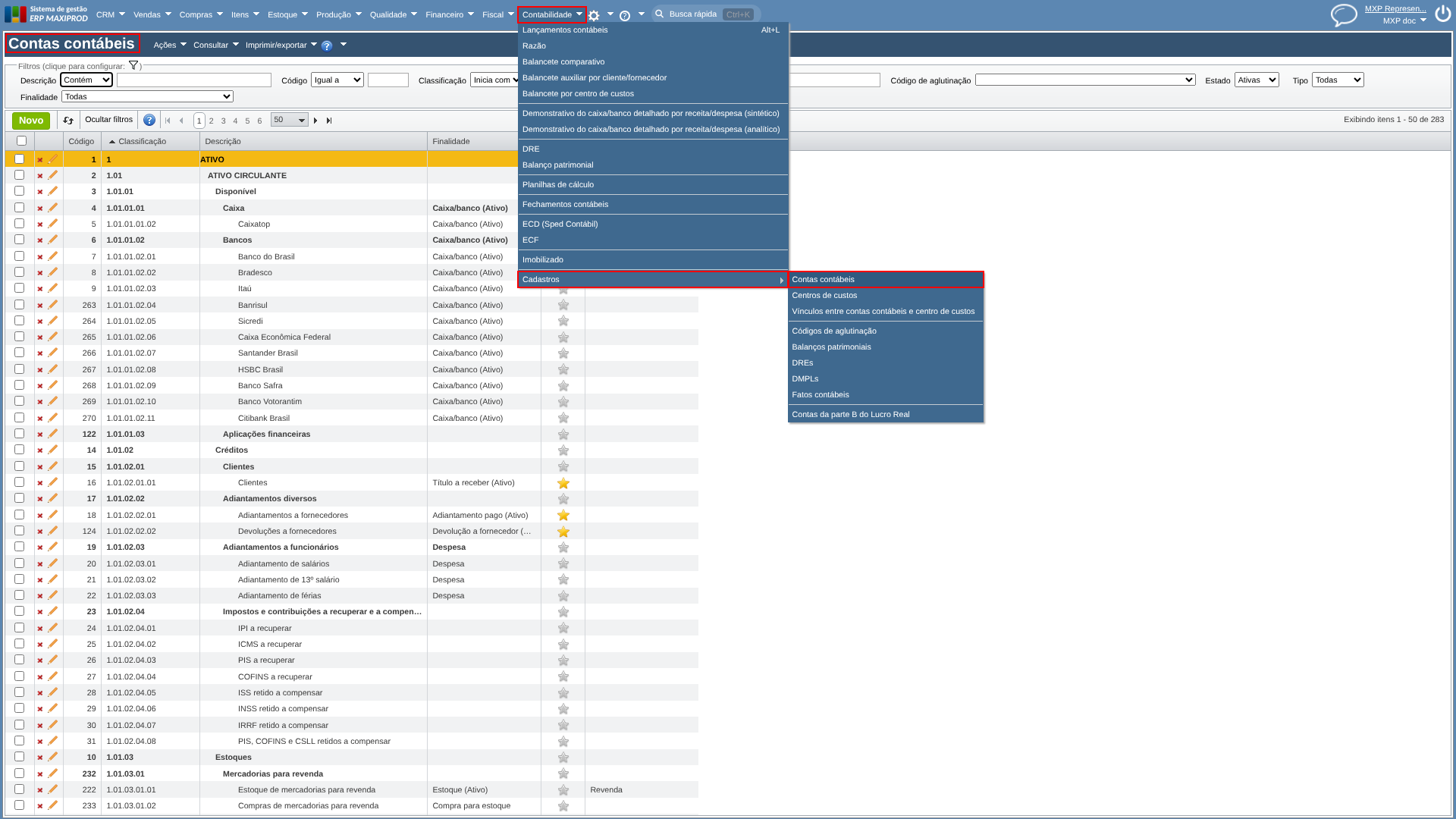
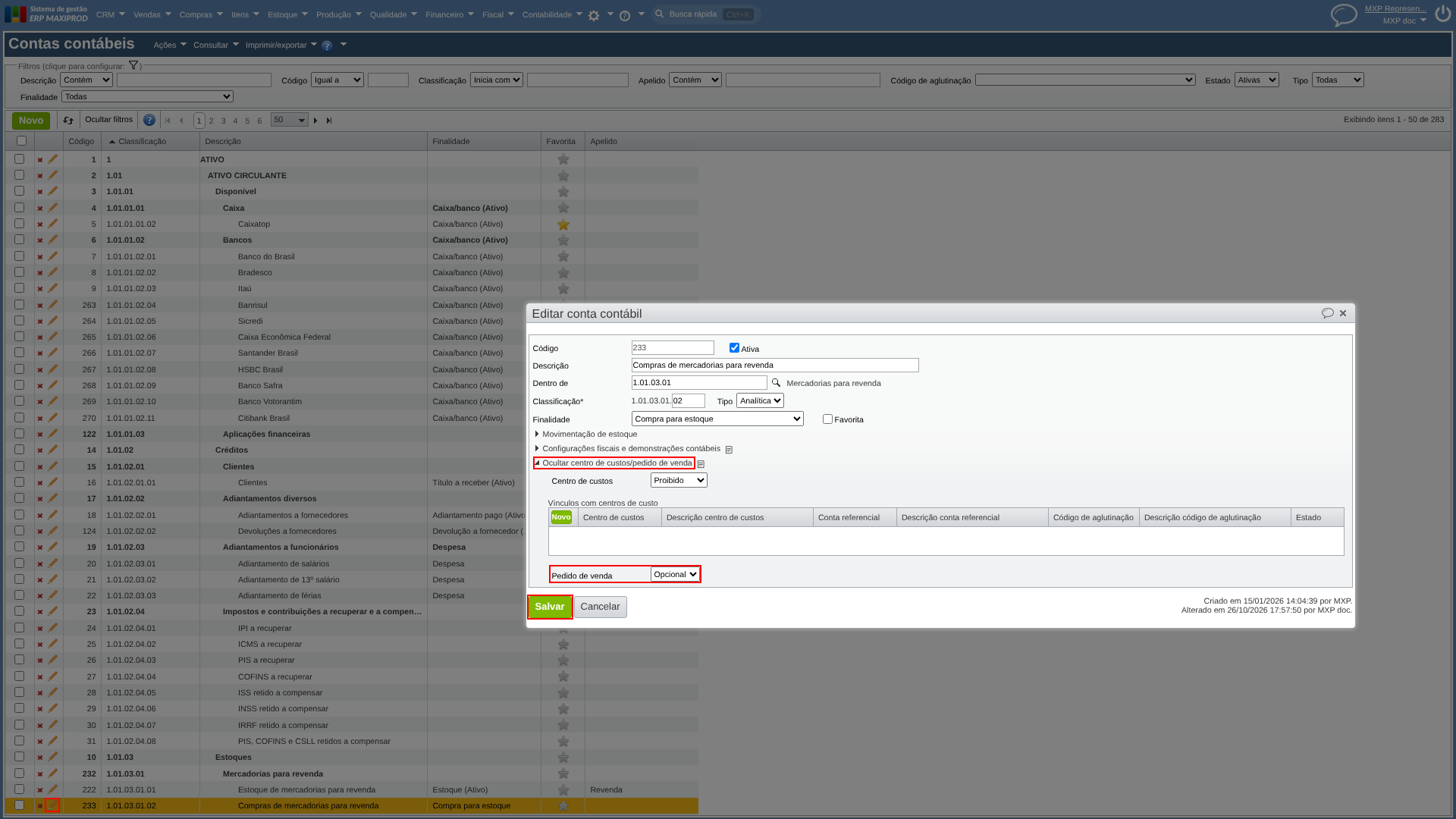
2) Localize a conta citada na mensagem e clique no ícone de “lápis laranja” da linha dela. No exemplo, a conta 233.
3) Clique em “Centro de custos/pedido de venda” para abrir a seção e, no campo “Pedido de venda”, selecione “Opcional”.
4) Clique no botão verde “Salvar”.
5) Volte ao registro em que a mensagem apareceu e repita a operação. No exemplo, abra a nota fiscal recebida e clique no botão verde “Receber”. Com isso, o lançamento contábil é gerado com o vínculo ao pedido de venda, e a nota é recebida.
Como retirar o pedido de venda do item?
Os campos do pedido de venda só aparecem no item quando a conta está como “Opcional”. Por isso, a conta é liberada no início e volta para “Proibido” no fim.
1) Libere a conta, como nos passos 1 a 4 de Como resolver?.
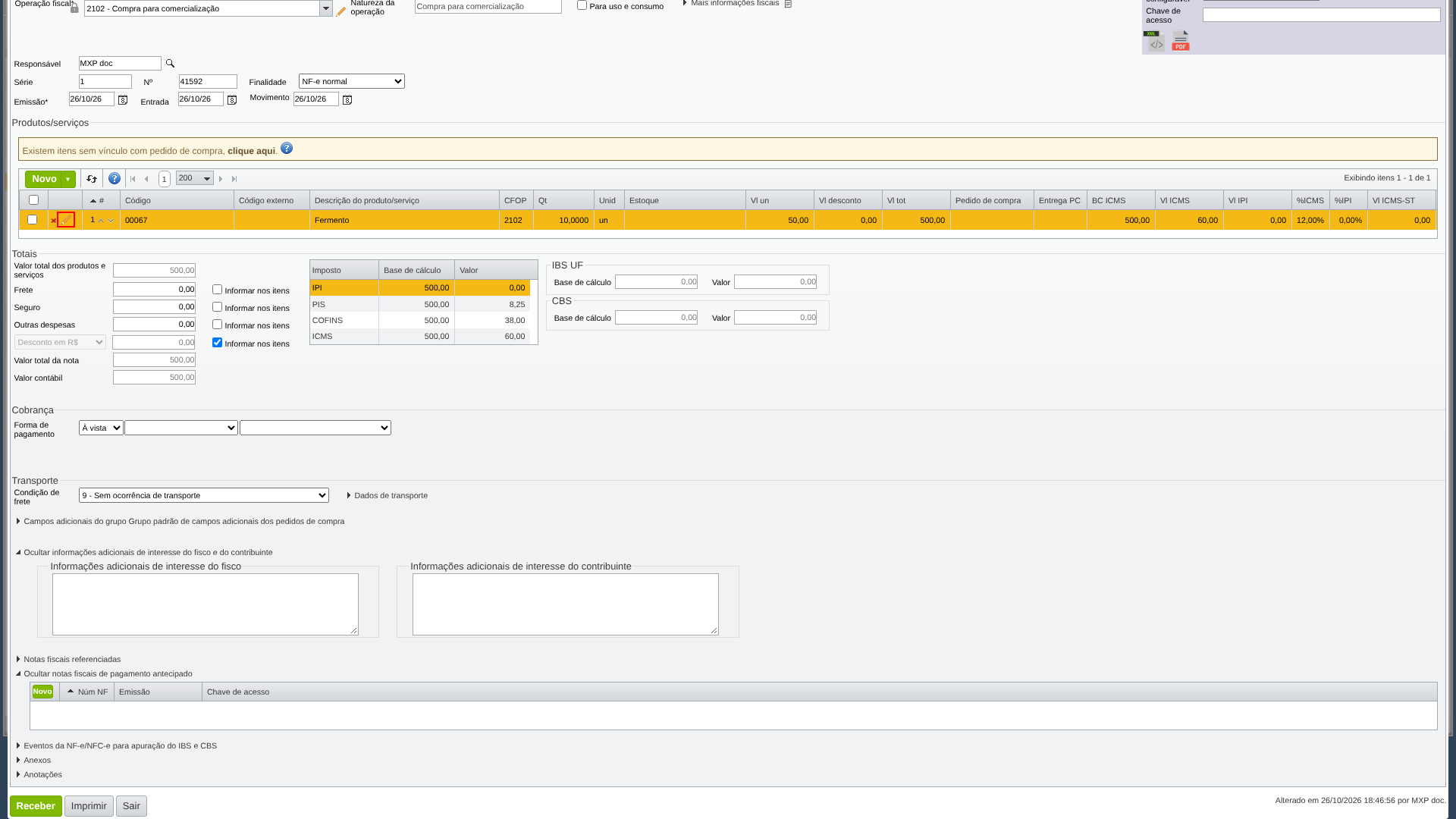
2) Abra a nota fiscal recebida e, em “Produtos/serviços”, clique no ícone de “lápis laranja” da linha do item.
3) Na seção “Pagamento”, deixe o campo “Pedido de venda” em branco. O campo “Item do pedido de venda” é limpo junto.
4) Clique no botão verde “Salvar”.
5) Volte a conta para “Proibido”, como nos passos 1 a 4 de Como resolver? Seleccione “Proibido” no passo 3.
6) Na nota, clique no botão verde “Receber”. Com isso, a nota é recebida sem vínculo com pedido de venda.
Como evitar?
Confira a conta antes de vincular pedido de venda. Use pedido de venda só em itens e lançamentos cuja conta tem o campo “Pedido de venda” como “Opcional”.
Antes de mudar uma conta para “Proibido”, confira os registros que ainda não foram concluídos. Notas recebidas no estado “Digitação”, por exemplo, podem ter pedido de venda informado num item que usa essa conta. Retire o pedido de venda desses itens antes da mudança.
Em caso de dúvida, entre em contato com o suporte.
Veja também: