
Dashboards são ferramentas visuais que organizam informações estratégicas por meio de gráficos e indicadores, facilitando o acompanhamento de métricas e a análise de resultados para apoiar a tomada de decisões. Para saber mais sobre dashboards, clique aqui.
O dashboard de “Mapa de faturamento” é um modelo padrão do ERP Maxiprod, que permite visualizar o faturamento da empresa por cliente, região e município. Além disso, apresenta indicadores consolidados de faturamento, um mapa geográfico para análise da distribuição das vendas e um filtro por período, auxiliando na identificação de regiões, municípios e clientes com maior representatividade no faturamento.
Esta página mostra:
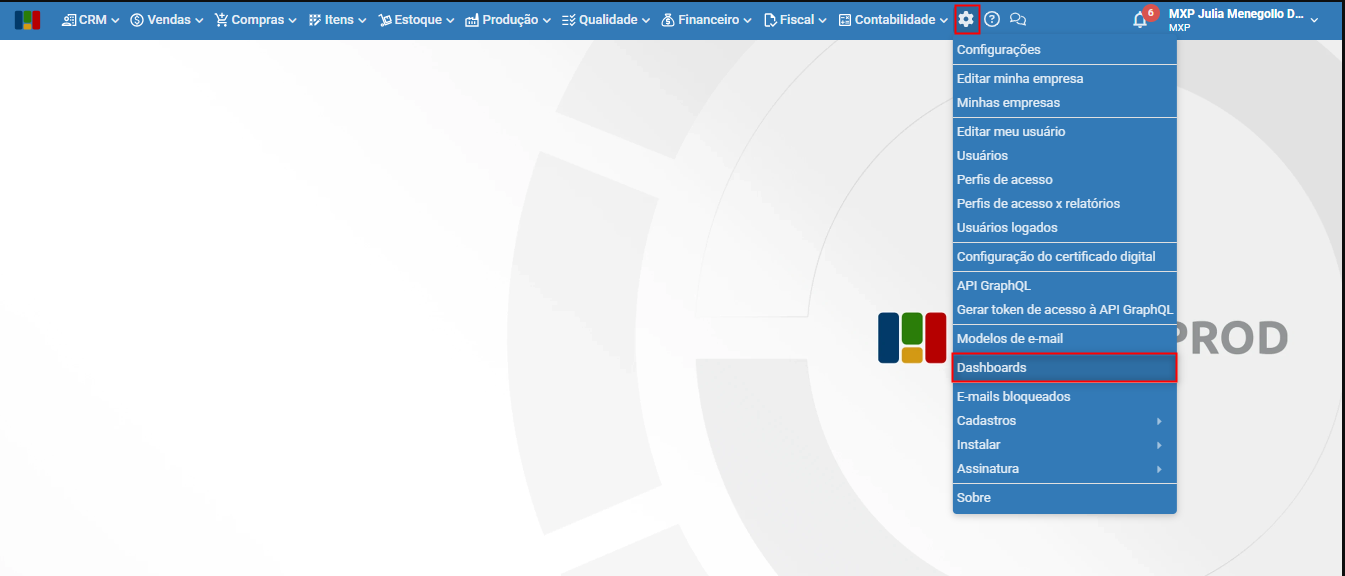
1) Acesse em “Roda dentada > Dashboards“.
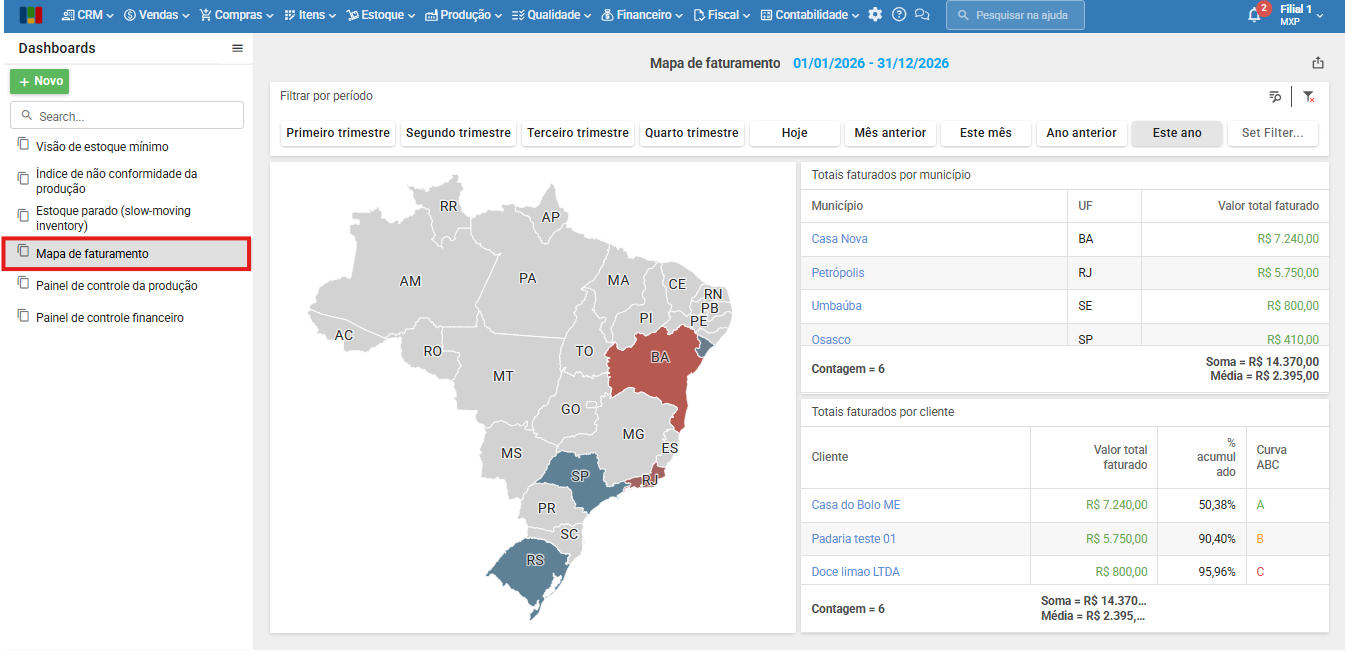
2) Em seguida, na barra lateral esquerda, clique em “Mapa de faturamento“.
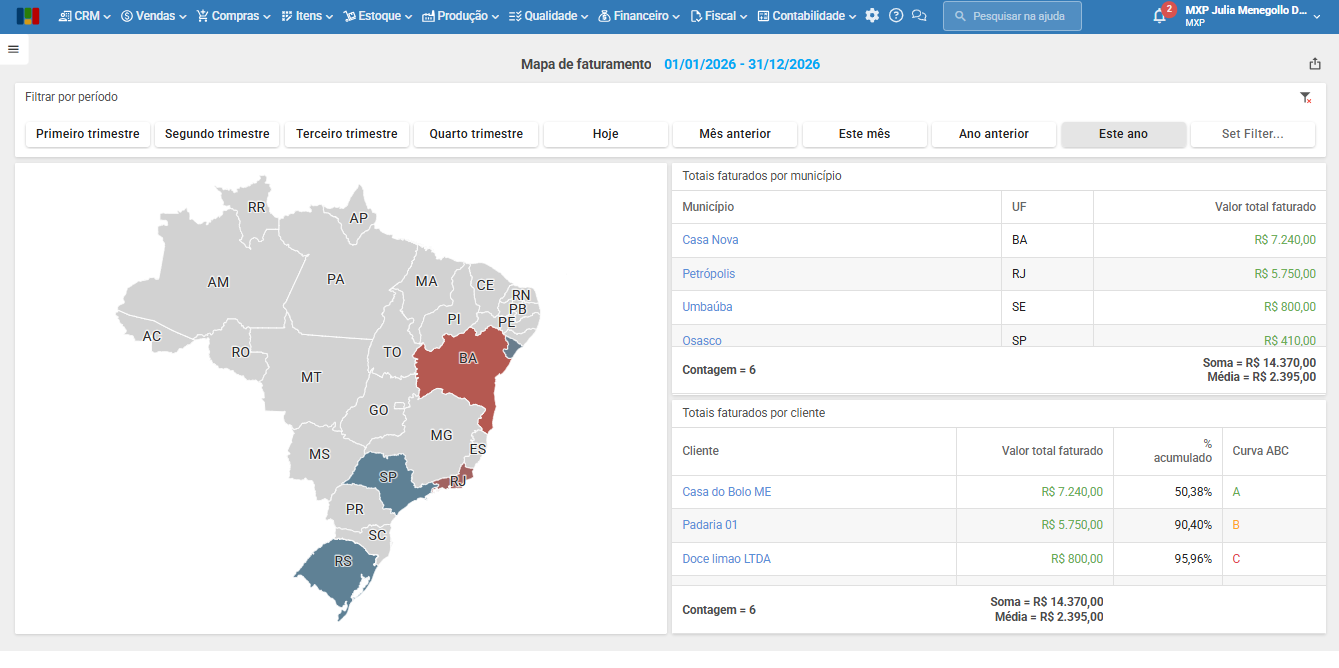
3) O dashboard de “Mapa de faturamento” mostra o faturamento da empresa por cliente, região e município.
Visão geral:
- Totais faturados por município: painel disponível no canto superior direito do dashboard. Mostra o valor total faturado, agrupado pelo município do endereço do cliente. São considerados apenas documentos fiscais de saída, cuja operação fiscal seja do tipo Faturamento. Notas fiscais destinadas ao exterior não são consideradas.
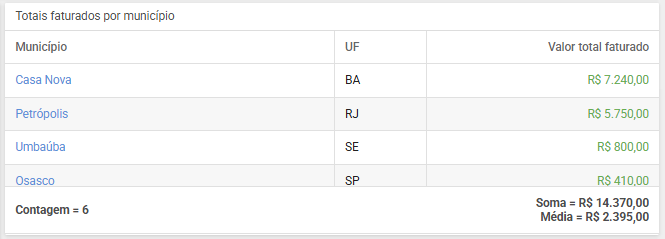
- Município: município do endereço cadastrado para o cliente relacionado ao faturamento.
- UF: unidade federativa (estado) correspondente ao município do cliente.
- Valor total faturado: soma dos valores contábeis dos itens faturados para o município. O valor contábil corresponde ao campo “Valor total com impostos externos” dos itens das notas fiscais.
- Contagem: quantidade de municípios com faturamento apresentados no painel.
- Soma: soma dos valores totais faturados de todos os municípios apresentados no painel.
- Média: valor médio faturado por município, calculado com base na soma dos valores faturados dividida pela quantidade de municípios apresentados.
- Totais faturados por cliente: painel disponível no canto inferior direito do dashboard. Mostra o valor total faturado, agrupado por cliente. Para as notas fiscais de saída consideradas pelo dashboard, o cliente corresponde ao destinatário da nota fiscal.
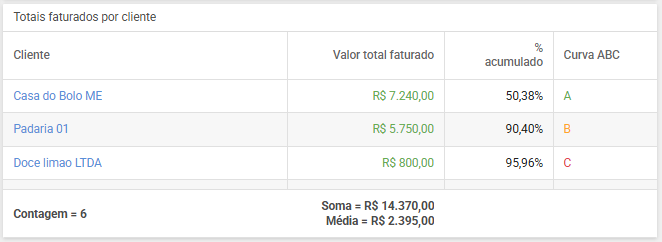
- Cliente: razão social do cliente destinatário das notas fiscais de saída.
- Valor total faturado: soma dos valores contábeis dos itens faturados para o cliente. O valor contábil corresponde ao campo “Valor total com impostos externos” dos itens das notas fiscais.
- % acumulado: percentual acumulado da participação de cada cliente no faturamento total apresentado. O cálculo considera o percentual do faturamento do cliente em relação ao faturamento total e o soma aos percentuais dos clientes anteriores. Por exemplo, se um cliente representa 50% do faturamento e o cliente seguinte representa aproximadamente 40%, o percentual acumulado será de aproximadamente 90%.
- Curva ABC: classificação dos clientes de acordo com sua representatividade no faturamento, considerando o valor faturado por cada cliente.
- Contagem: quantidade de clientes apresentados no painel.
- Soma: soma dos valores totais faturados de todos os clientes apresentados no painel.
- Média: valor médio faturado por cliente, calculado com base na soma dos valores faturados dividida pela quantidade de clientes apresentados.
- Mapa de faturamento: painel disponível ao lado esquerdo do dashboard. Apresenta a distribuição do faturamento por unidade federativa (UF) dos clientes. São considerados os mesmos faturamentos apresentados nos demais painéis, ou seja, notas fiscais de saída com operação fiscal do tipo faturamento, exceto documentos destinados ao exterior.
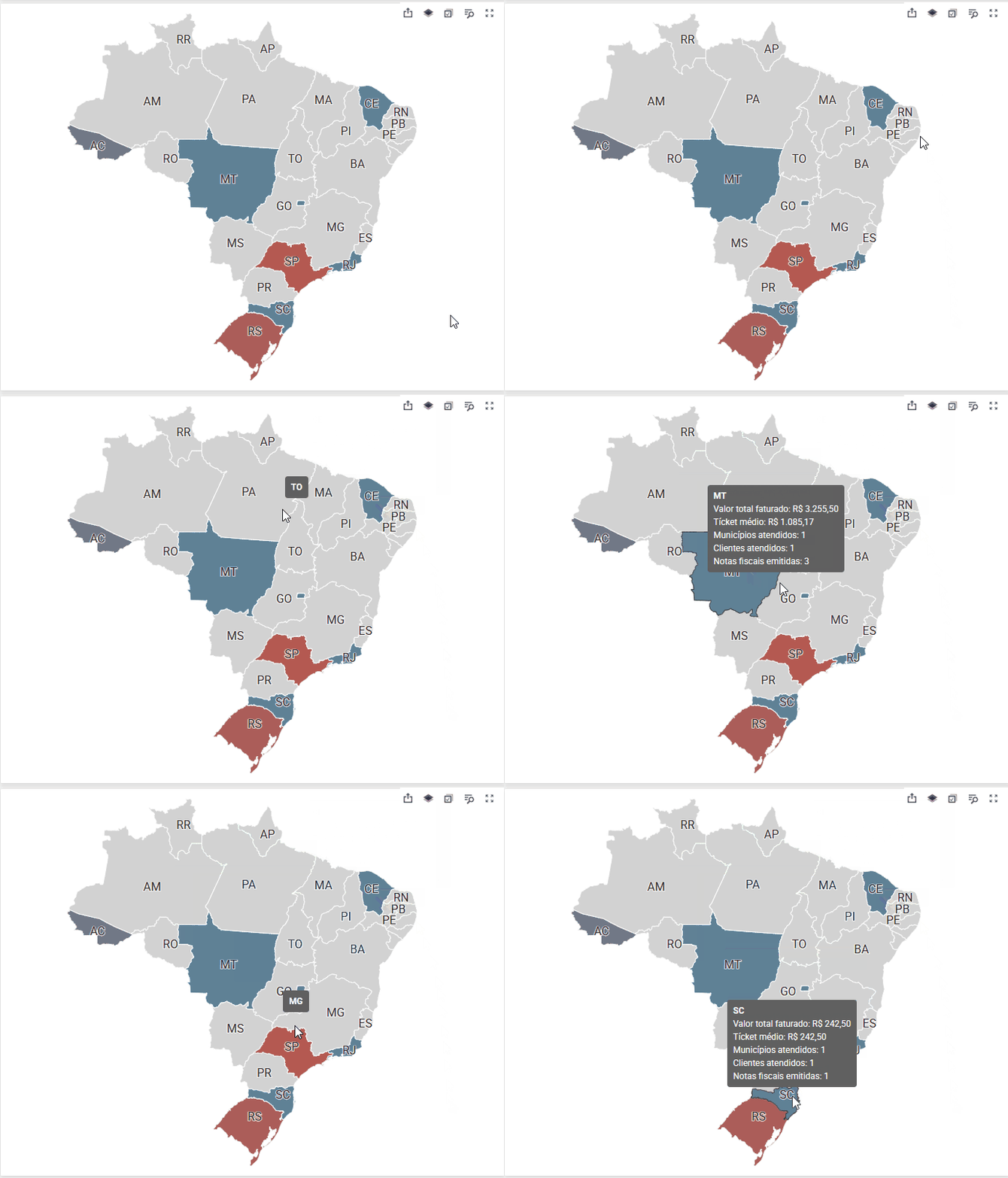
| Observação: a UF é obtida a partir do endereço cadastrado para o cliente, seguindo a relação entre cliente, endereço, município e unidade federativa. A intensidade das cores representa o valor faturado em cada UF: tons de vermelho indicam maiores valores de faturamento, enquanto tons de azul indicam menores valores. |
Filtros
1) Filtro por período: filtro disponível na parte superior do dashboard. Este filtro permite alterar o período a ser visualizado no dashboard.

- Opções disponíveis para este filtro:
- Primeiro trimestre
- Segundo trimestre
- Terceiro trimestre
- Quarto trimestre
- Hoje
- Mês anterior
- Este mês
- Ano anterior
- Este ano
- Set Filter: permite definir um período personalizado para visualizar.
Em caso de dúvidas, entre em contato com o suporte.
Veja também: