
Quem trabalha com duas empresas em assinaturas separadas do ERP MAXIPROD pode levar o cadastro de itens de uma para a outra sem digitar item por item. A planilha gerada pela opção “Exportar cadastro de itens no modelo de importação”, na assinatura de origem, traz os dados que entram na planilha modelo de importação da assinatura de destino. Esta página mostra como a cópia funciona, como exportar os itens, como montar a planilha com os ajustes que algumas colunas pedem e como importá-la na outra assinatura.
Esta página mostra:
- Como a cópia funciona?
- Como exportar os itens?
- Como montar a planilha de importação?
- Como importar na outra assinatura?
Como a cópia funciona?
Na assinatura de origem, a opção “Exportar cadastro de itens no modelo de importação”, do menu “Imprimir/exportar” da tela de itens, gera uma planilha Excel com o cadastro dos itens escolhidos, uma linha por item. Na assinatura de destino, a opção “Importar itens de arquivo Excel” cria os itens a partir da planilha modelo de importação dela, também uma linha por item.
A importação reconhece cada coluna pelo nome do cabeçalho e só aceita a planilha que tem todas as colunas do modelo. A planilha exportada não tem algumas delas, como “Marca”, “Modelo” e as de dimensões, e as colunas em comum estão em outra ordem. Por isso, os dados exportados são copiados para a planilha modelo de importação, coluna por coluna, pelo nome do cabeçalho.
Algumas colunas saem da exportação num formato que a importação não aceita, ou com o mesmo valor para todos os itens, e precisam de ajuste antes de importar. Outras saem em branco e só são levadas se forem preenchidas na planilha. O tópico Como montar a planilha de importação? mostra cada uma.
A cópia leva só o cadastro dos itens: o estoque, a estrutura de produto e o roteiro não vêm na planilha. Numa assinatura com mais de um CNPJ, o cadastro de itens já é o mesmo para todas as empresas, e a cópia não é necessária.
Como exportar os itens?
Na assinatura de origem, siga os passos abaixo.
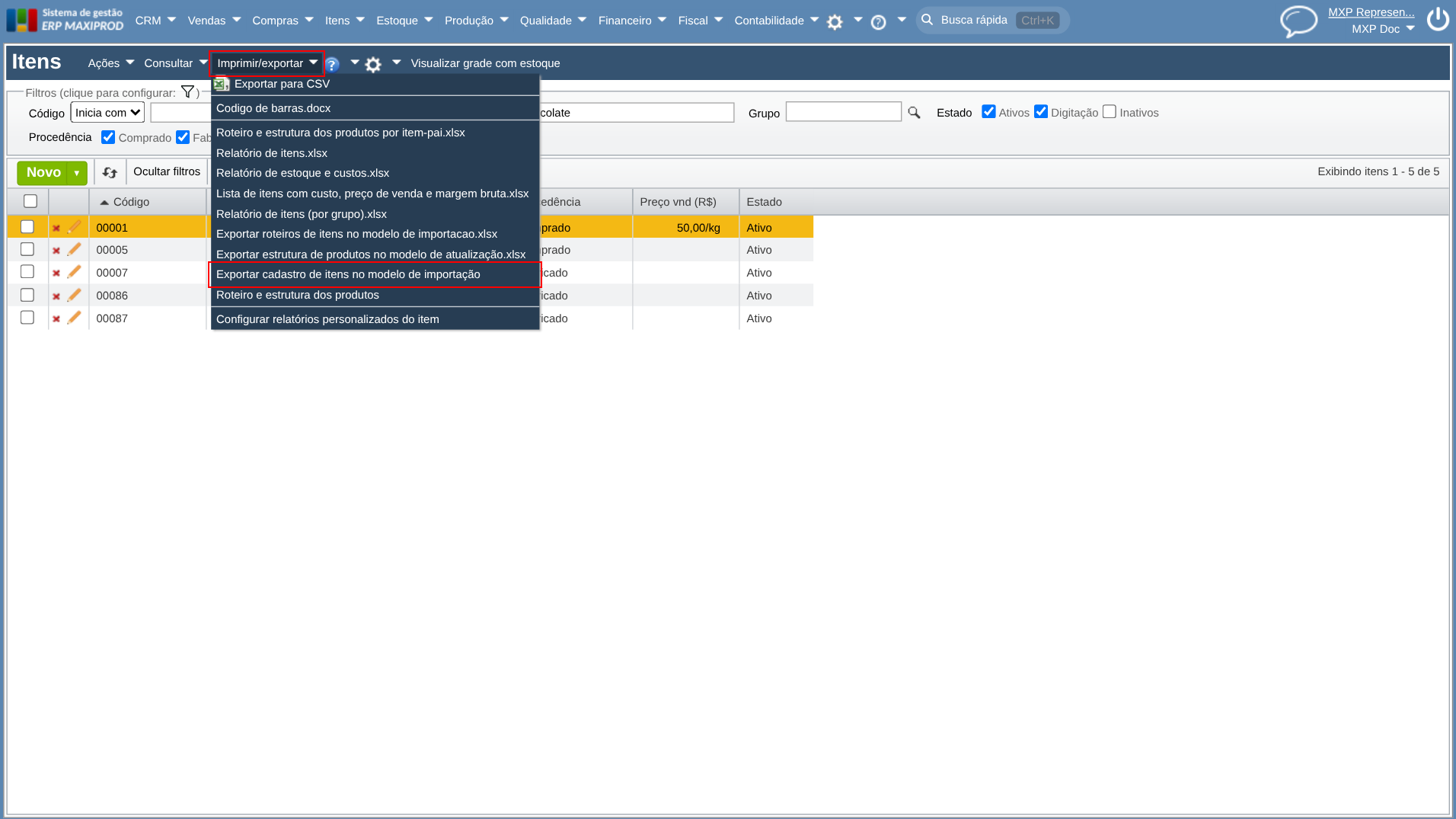
1) Acesse o menu “Itens > Itens” e filtre os itens que vão ser levados para a outra assinatura, como os cadastrados num período ou os de um grupo. Para levar só alguns itens da lista, marque a caixa de seleção de cada um. Em seguida, clique em “Imprimir/exportar > Exportar cadastro de itens no modelo de importação”.
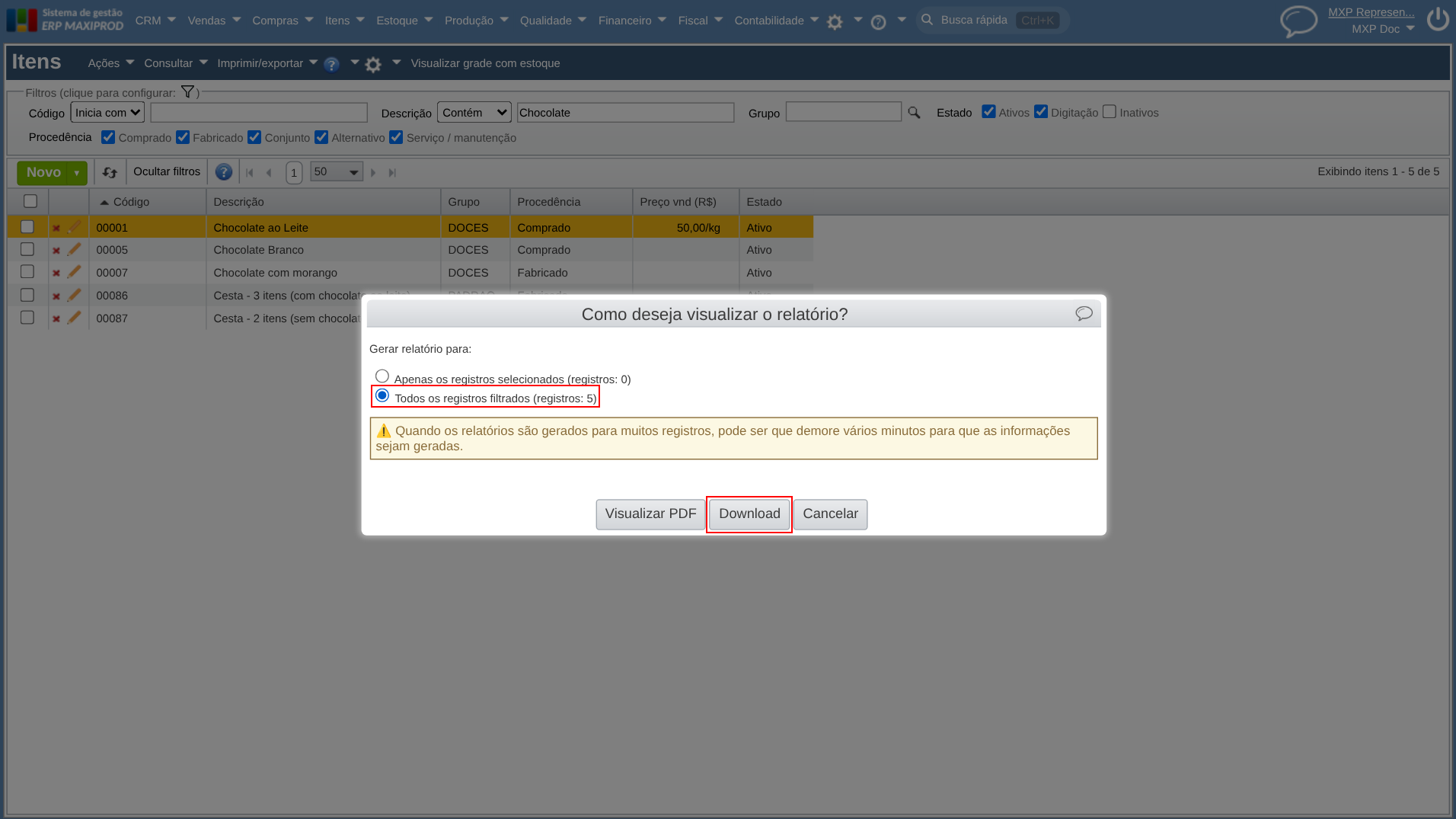
2) Na janela “Como deseja visualizar o relatório?”, marque “Todos os registros filtrados” e clique no botão cinza “Download”. Se marcou só alguns itens no passo 1, escolha “Apenas os registros selecionados”.
3) Com isso, o sistema baixa a planilha com o cadastro dos itens, na aba “Itens”.
Como montar a planilha de importação?
Na assinatura de destino, baixe a planilha modelo e passe para ela os dados exportados. A planilha modelo, com os dados e os ajustes, é a planilha de importação.
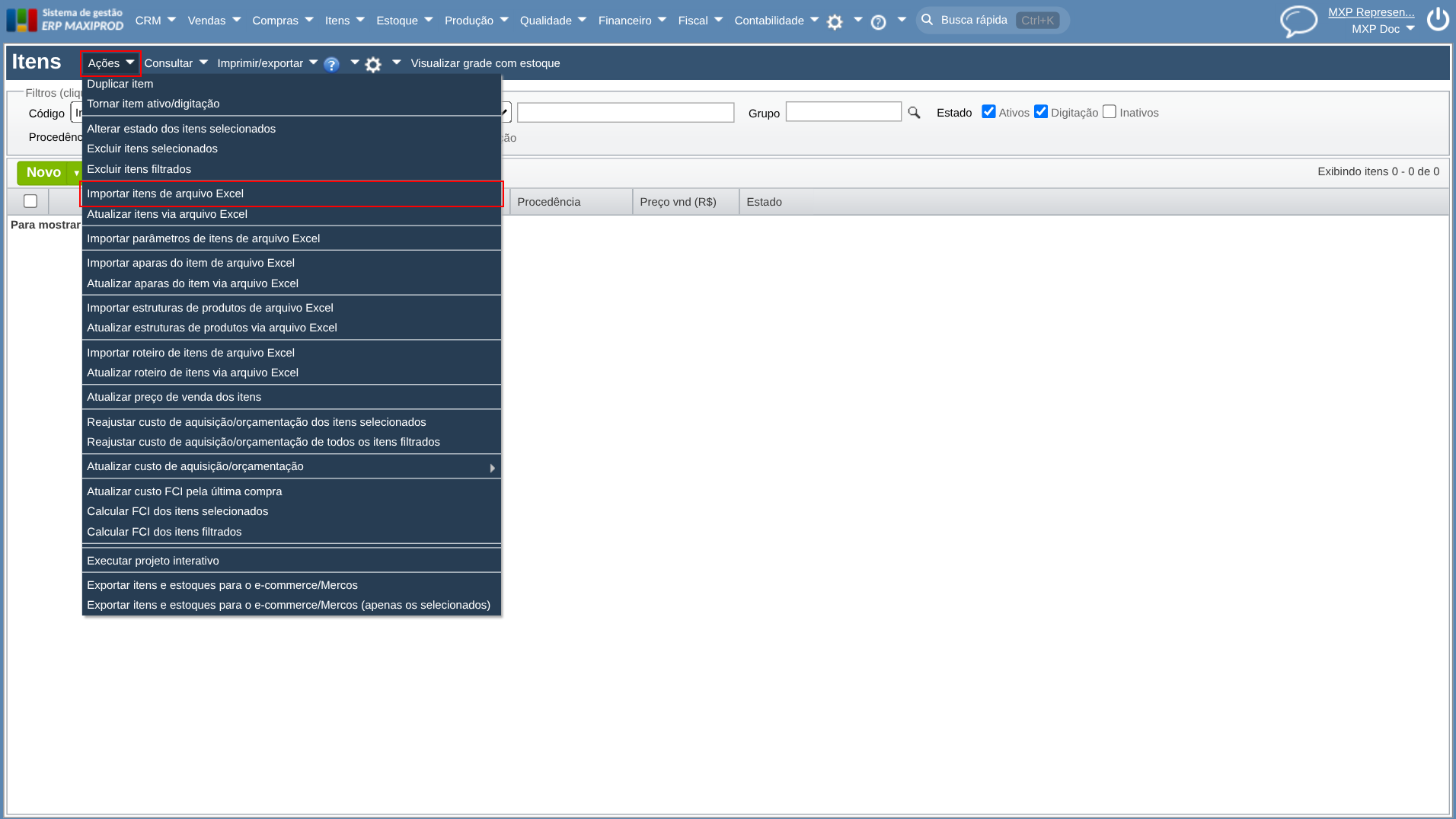
1) Acesse o menu “Itens > Itens” e clique em “Ações > Importar itens de arquivo Excel”.
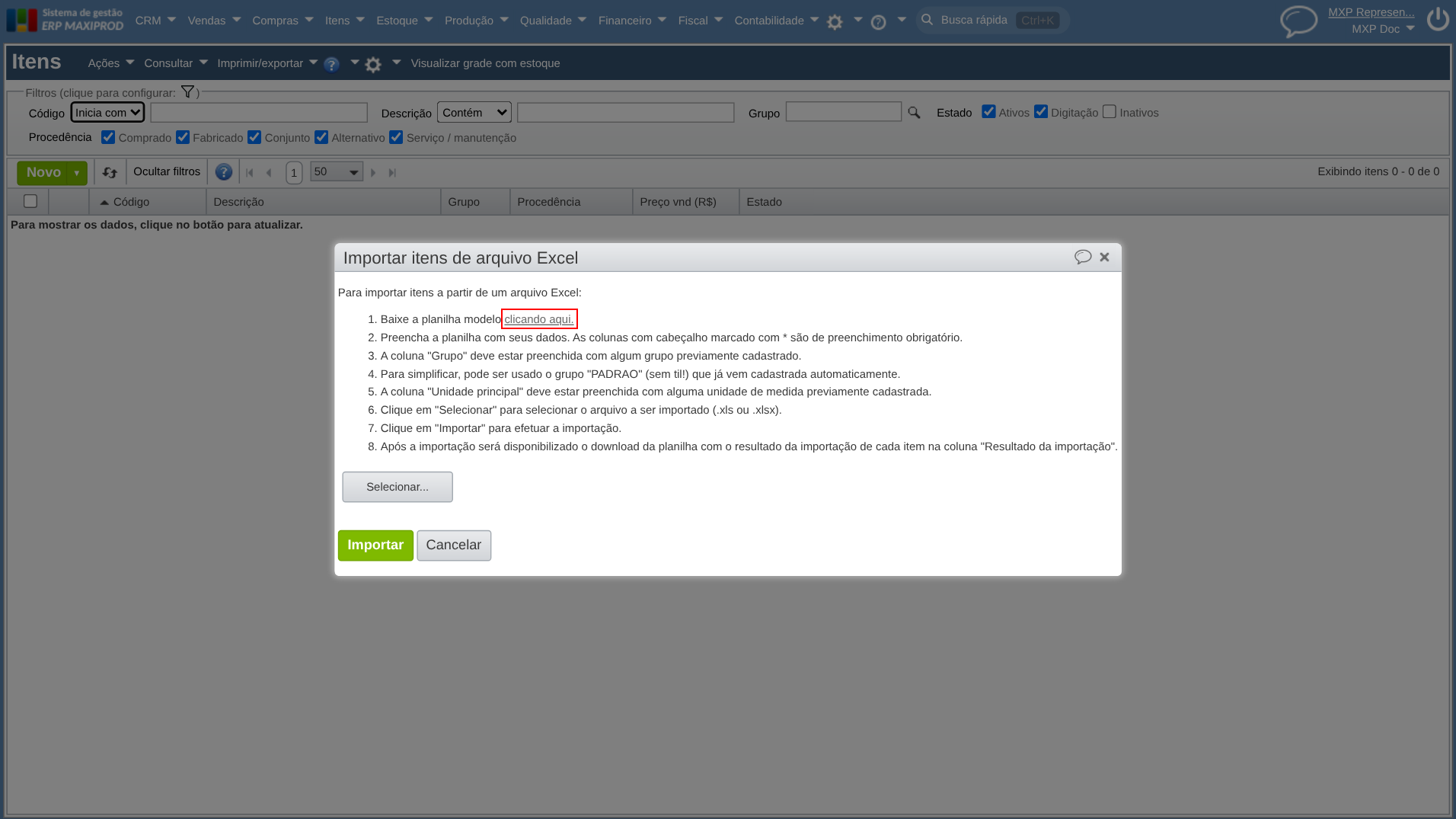
2) Na janela “Importar itens de arquivo Excel”, baixe a planilha modelo pelo link “clicando aqui.”. Mantenha a janela aberta, porque ela é usada de novo na importação.
3) No Excel, abra a planilha modelo, apague a linha de exemplo e copie para ela os dados da planilha exportada, coluna por coluna, colando cada coluna embaixo do cabeçalho de mesmo nome. A coluna “Inspeção” da planilha exportada não tem coluna correspondente na planilha modelo e fica de fora.
4) Ajuste as colunas abaixo, que saem da exportação num formato que a importação não aceita, com o mesmo valor para todos os itens ou em branco. O valor certo de cada item é o do cadastro dele na assinatura de origem:
- “Tipo contábil”: a exportação traz o código e a descrição, como “01 – Matéria-Prima”, e a importação aceita só o código, como “01”. Quando a célula vem com “Sem tipo definido”, deixe-a em branco.
- “Item vendável”: sai “Sim” para todos os itens. Troque para “Não” nos itens que não são vendidos.
- “Baixado por explosão”: sai “Não” para todos os itens. Troque para “Sim” nos itens baixados por explosão.
- “MRP cria e reserva SCs/OPs por item de pedido de venda”: sai “Não” para todos os itens. Troque para “Sim” nos itens que têm essa opção marcada.
- “Custo utilizado na estrutura multinível”: sai “Cadastro do item” para todos os itens. Troque para “Calculado pelo roteiro e estrutura” nos itens que usam esse custo no cadastro.
- “Quantidade considerada nas movimentações por balança”: sai “Unitário” para todos os itens. Troque para “Peso Líquido” ou “Peso Bruto” nos itens que têm um deles no cadastro.
- “Origem da mercadoria”: pode sair em branco, mesmo quando o item tem a origem no cadastro. Informe o código da origem, como “0” (“Nacional, exceto as indicadas nos códigos 3, 4, 5 e 8”).
5) Se quiser levar também as informações que a exportação não traz, preencha as colunas delas na planilha de importação, como “Marca”, “Modelo”, “Largura”, “Altura”, “Comprimento”, “Estoque mínimo”, “Ponto de ressuprimento”, “Lote mínimo”, “Lote múltiplo”, “Prazo de aquisição (dias)”, “Custo de aquisição”, “Desenho”, “Revisão” e “Endereço de Estoque”. A coluna “Nível de qualidade de inspeção padrão”, em branco, deixa o item com o nível do grupo; com “Não”, o item fica sem nível.
6) Confira se a assinatura de destino já tem cadastrados os grupos de itens (“Itens > Grupos”), as unidades de medida (“Itens > Cadastros > Unidades de medida”), os NCMs e os tipos contábeis que a planilha usa. A importação procura cada um pelo código e recusa a linha que traz um código que não está cadastrado.
7) Confira se os códigos dos itens ainda não existem na assinatura de destino: a importação só cria itens novos e recusa o código que já está cadastrado.
8) Salve a planilha de importação sem mudar o nome da aba, que precisa continuar “Itens”. Com isso, a planilha está pronta para importar.
Como importar na outra assinatura?
Na assinatura de destino, volte à janela aberta em “Itens > Itens”, pelo menu “Ações > Importar itens de arquivo Excel”, e siga os passos abaixo.
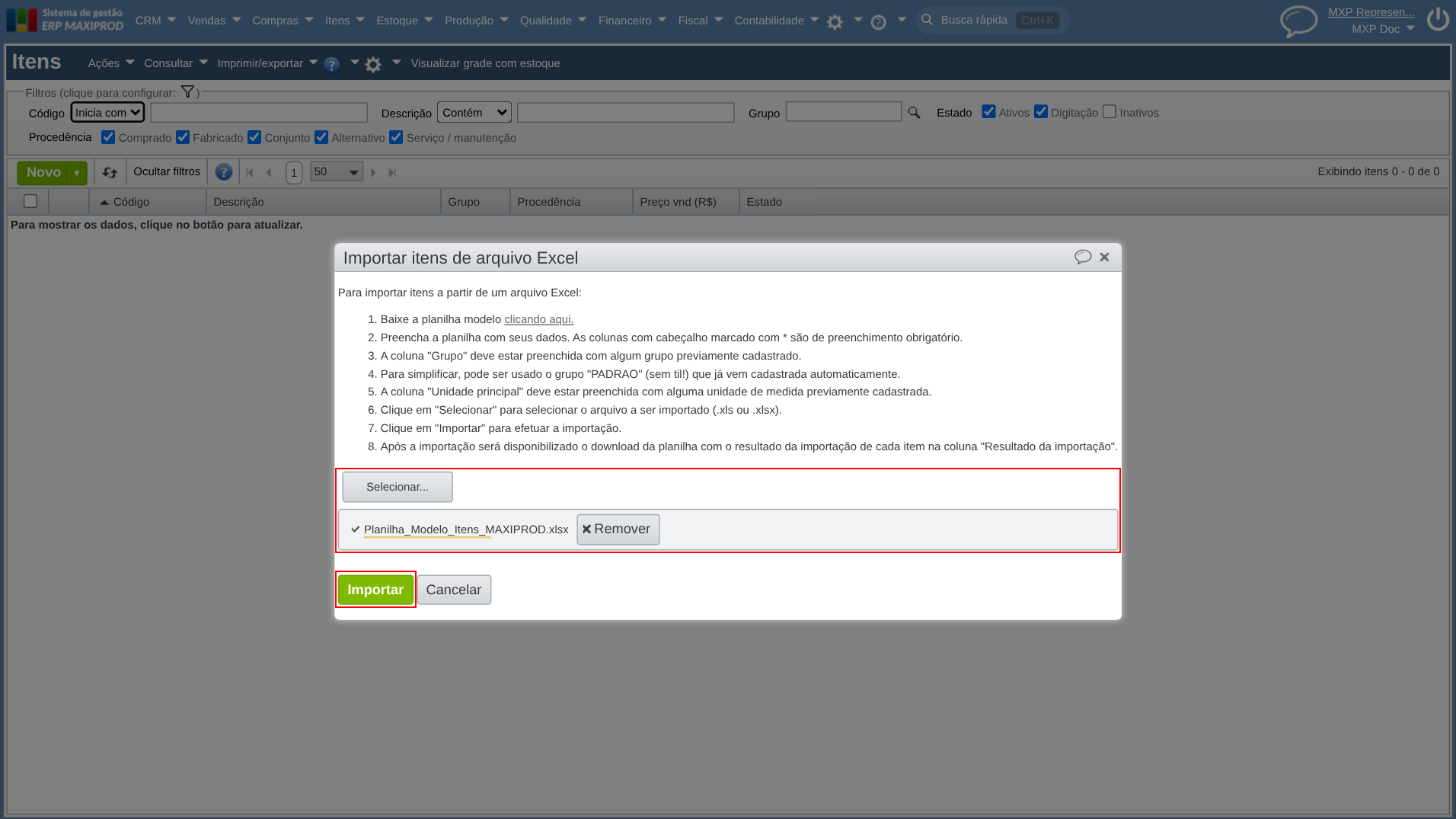
1) Na janela “Importar itens de arquivo Excel”, clique no botão cinza “Selecionar…”, escolha a planilha de importação e clique no botão verde “Importar”.
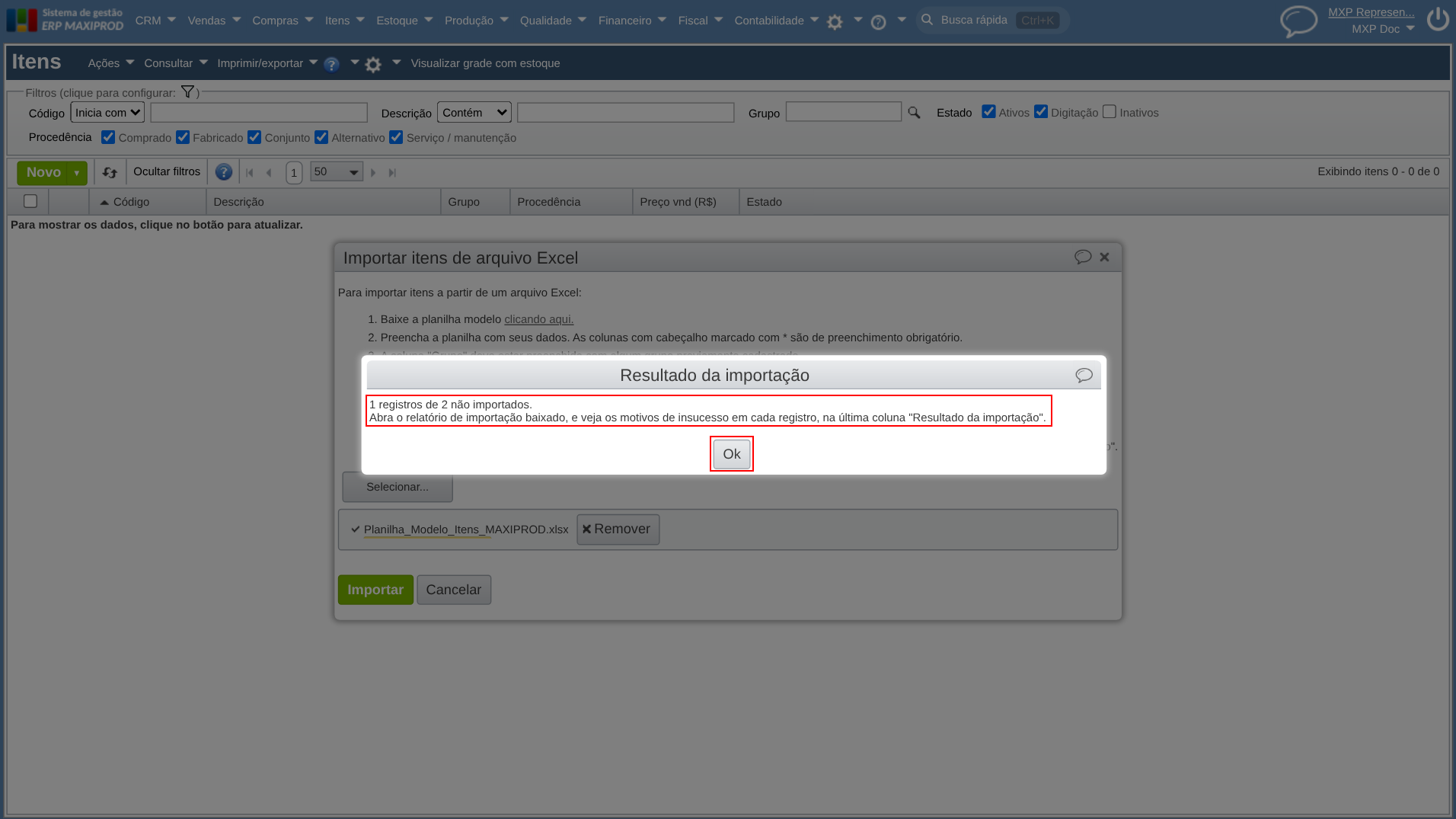
2) Ao terminar, o sistema mostra quantos registros não foram importados. Clique no botão cinza “Ok” para baixar a planilha de resultado, que tem o nome do arquivo importado seguido de “_resultado”.
3) Na planilha de resultado, a última coluna, “Resultado da importação”, mostra “Importado com sucesso” ou o motivo da recusa de cada linha, como “Falha ao importar: O tipo contábil não é válido.”. Corrija as linhas recusadas na planilha de importação, apague dela as linhas já importadas, que seriam recusadas por já existir o código, e importe-a de novo pelo passo 1.
4) Com isso, os itens importados com sucesso ficam cadastrados na assinatura de destino.
Em caso de dúvida, entre em contato com o suporte.
Veja também: